
Как разблокировать iPhone или iPad голосом. Круто, но не очень безопасно
В закладки
Смартфоны и планшеты Apple с каждым годом становятся всё более продвинутыми и технологичными. Разработчики прокачивают голосовой ассистент и бесконтактную систему управления гаджетом. Однако, удобного способа разблокировать iPhone или iPad специальной голосовой командой еще не придумали.
Реализовать подобную схему можно при помощи необычной манипуляции или так называемого “костыля”.
Внимание! После описанной ниже настройки устройства разблокировать гаджет сможет любой человек, который знает голосовой код. Применяйте способ на свой страх и риск.
Фишка подойдет для шуток или розыгрышей. Её будет удобно настроить, например, на домашнем планшете, чтобы постоянно не вводить код разблокировки и при этом полностью не отключать защиту гаджета.
Сам настроил опцию на iPad, который используется на кухне для просмотра роликов или рецептов. Теперь устройство можно быстро разблокировать голосом, не касаясь планшета руками. Устанавливать такой способ разблокировки в качестве основного на свой iPhone не рекомендую.
Как настроить голосовую разблокировку iPhone или iPad

1. Перейдите в раздел Настройки – Универсальный доступ.
2. Откройте раздел Управление голосом и активируйте главный переключатель.
К сожалению, фишка не поддерживает русский язык, но для короткой фразы разблокировки и это подойдет.
3. Откройте раздел Настройка команд – Настройка – Создать новую команду…
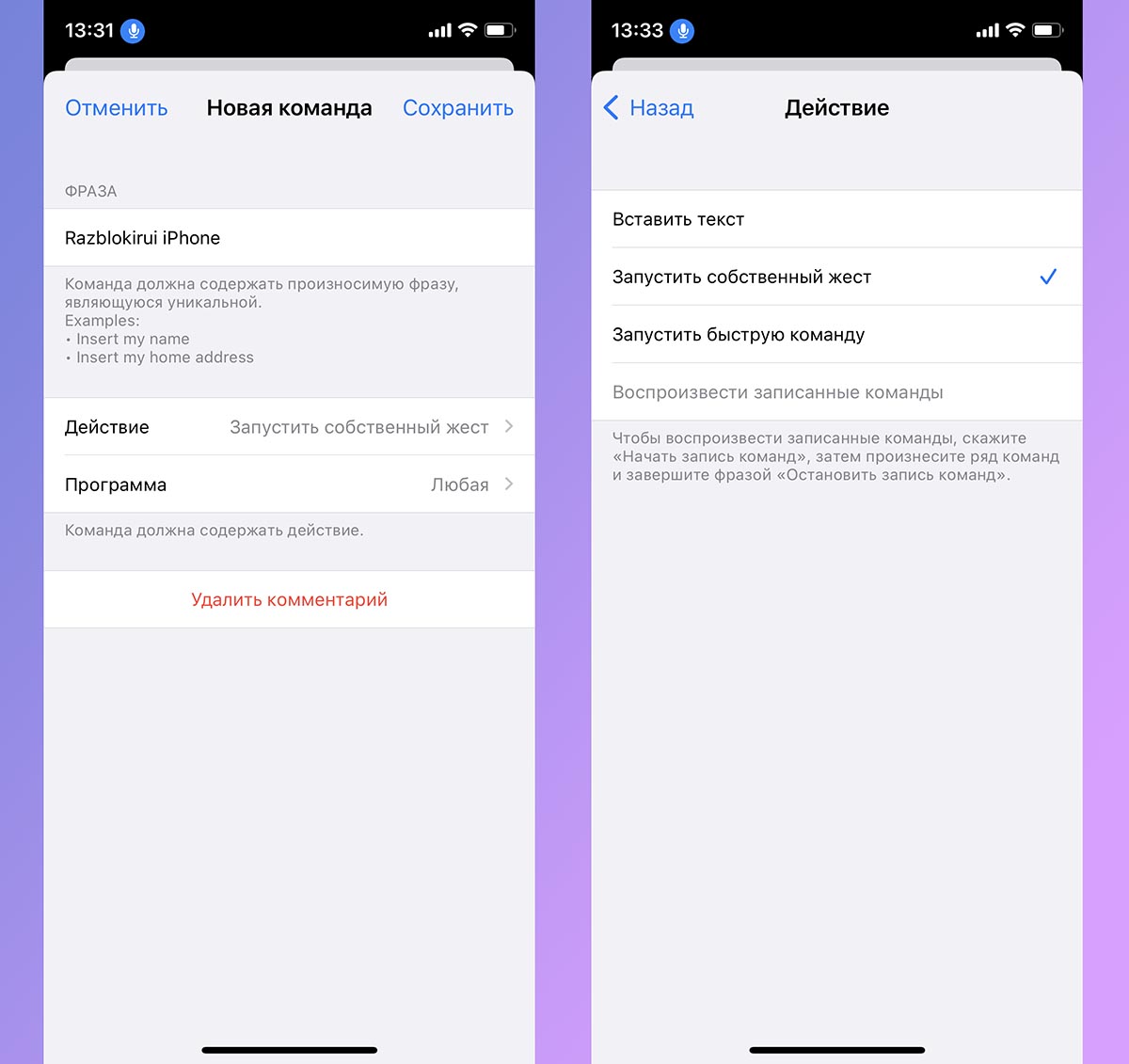
4. При создании команды введите удобную фразу для разблокировки. Писать ее нужно английскими символами, можно использовать иностранную фразу или написать русскоязычную команду “транслитом”.
5. В поле Действие укажите Запустить собственный жест.
6. Далее следует самый сложный пункт инструкции. Нужно нарисовать на экране жест, который будет повторяться устройством при срабатывании нашей автоматизации.
Следует сделать свайп снизу вверх для отображения кнопочной клавиатуры для ввода пароля на экране блокировки и нажать на предполагаемое место цифровых кнопок для ввода кода.
С первого раза может не выйти, но через три-четыре попытки подстроить жест у вас точно получится. Если настраиваете жест для iPhone или iPad с Face ID, то между свайпом вверх и началом ввода кода следует подождать около 3-4 секунд.
7. Для проверки работоспособности созданный автоматизации сохраняйте жест, блокируйте экран гаджета и произносите заданную фразу.
Если все сделано верно, на экране будет повторен введенный жест и устройство разблокируется. Теперь можно снимать блокировку устройства заданной голосовой командой.
Как быстро включать и отключать голосовую разблокировку
Смартфон и планшет с постоянно работающим режимом Управление голосом будет быстрее разряжать батарею, да и круглосуточная работа фишки будет явно лишней.
Можно добавить кнопку для быстрого отключения опции или настроить ее автоматизированную активацию при определенных условиях.
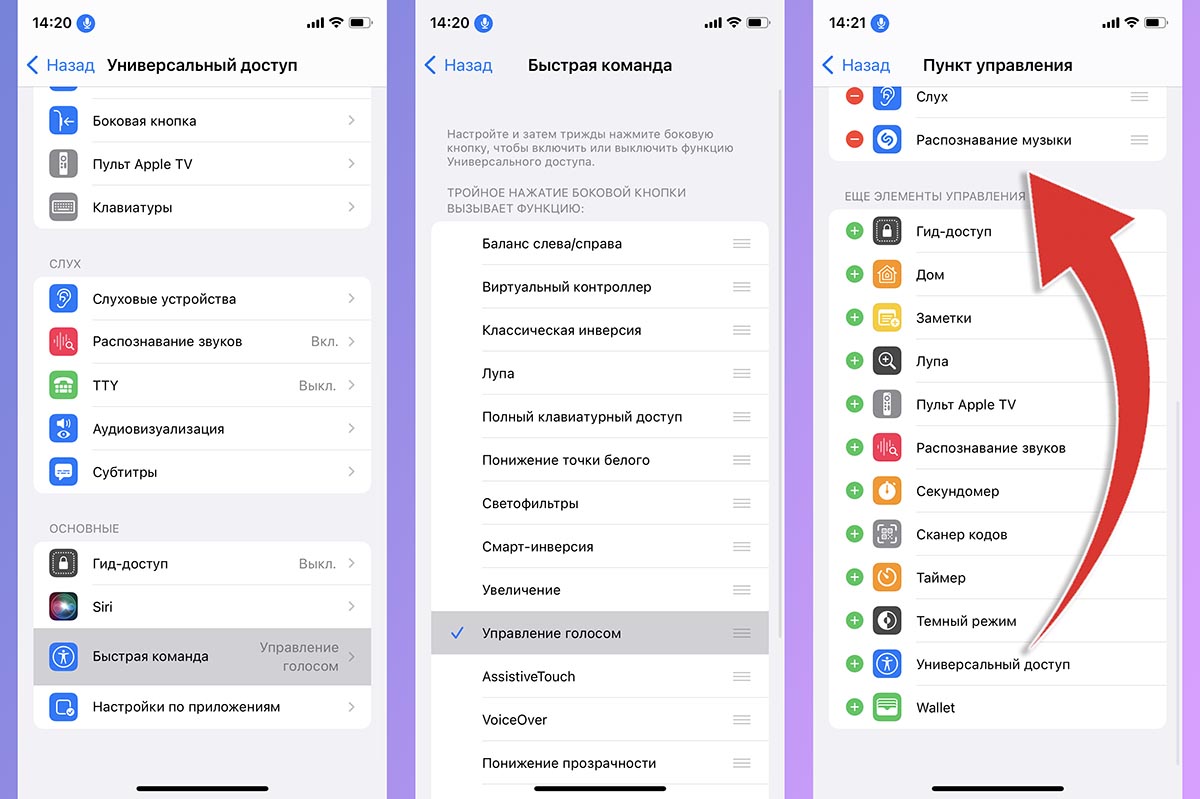
▶ Для добавления кнопки включения сначала перейдите в Настройки – Универсальный доступ – Быстрая команда и установите отметку возле пункта Управление голосом.
▶ Теперь откройте раздел Настройки – Пункт управления и добавьте переключатель Универсальный доступ.
Получите кнопку в верхней шторке с переключателями, которая будет активировать или отключать режим ожидания голосовой команды.
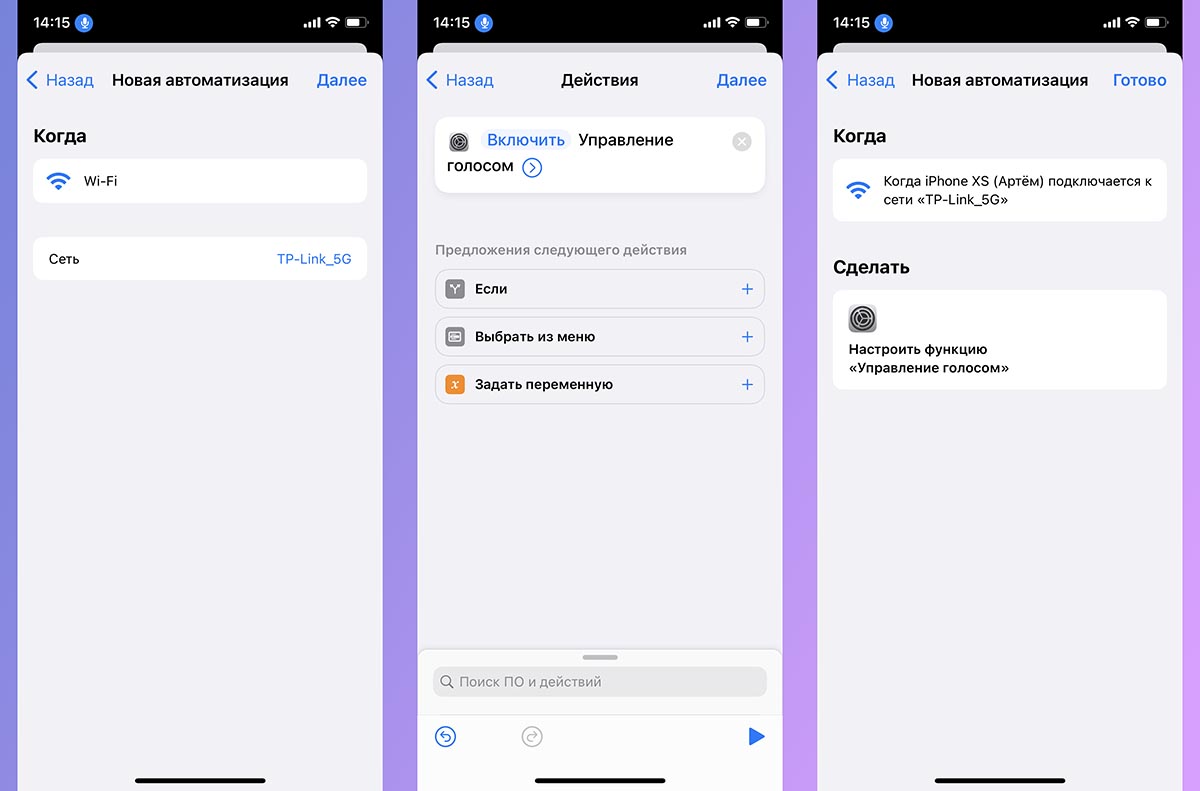
Если хотите настроить автоматическое включение или отключение, создайте подобную автоматизацию в приложении Быстрые команды.
▷ Создайте новую автоматизацию для себя.
▷ Выберите подходящее условие, например, подключение к домашней Wi-Fi сети или нужному Bluetooth аксессуару.
▷ В качестве действия укажите Включить управление голосом.
Не забудьте создать обратную автоматизацию для отключения фишки при выходе из дома.
Разблокировка с голосом
Хотите ли вы иметь удивительный экран блокировки? Теперь вы можете иметь экран блокировки голоса, который разблокирует телефон, когда вы говорите, ваш пароль! Вы должны настроить свой голосовой пароль и пароль резервного копирования. Затем просто выключить экран телефона. Когда вы хотели бы, чтобы разблокировать телефон — вы должны сказать свой пароль!
«Разблокировка с голосом» является наиболее точным Lockscreen, который реагирует на ваш голос. Ваши друзья будут в шоке и поражен, что ваш телефон может обнаружить звук с паролем!
Разблокировка с голосом — Версия 93.0
Что нового
Отзывов и оценок пока нет! Чтобы стать первым, пожалуйста,
Качество приложения гарантировано Это приложение прошло проверку на вирусы, вредоносный код и другие внедренные атаки и не содержит никаких угроз.
Разблокировка с голосом — Информация об APK
Версия APK : 93.0 Пакет : us.voicelockscreen.barguys Совместимость с Android : 4.4 — 4.4.4+ (KitKat) Разработчик : BarGuys Политика конфиденциальности :https://justpaste.it/12c9v Разрешения :12
Название : Разблокировка с голосом Размер : 5 MB Загрузки : 1.5K Версия : 93.0 Дата выпуска : 2023-10-14 12:34:42 Минимальный размер экрана : SMALL Поддерживаемый процессор :
ID пакета : us.voicelockscreen.barguys Подпись SHA1 : EC:36:08:F2:CB:14:6C:AC:B2:5D:4F:26:F9:7E:7F:CB:36:FC:B3:A7 Разработчик (CN) : w Организация (O) : Расположение (L) : Страна (C) : Штат/город (ST) :
Как разблокировать Android голосом
Идентификацией по отпечатку пальца или лицу уже никого не удивить, а вот активация по телефону голосом будет выглядеть в новинку. Это можно реализовать через Google Assistant и функции анализа голоса. Опция работает только для Android 5.0-7.1.2. Google убрала эту функцию из Android 8.0 и новее.
Сначала активируйте Google Assistant в настройках смартфона или, если он не встроен в прошивку, скачайте его из Google Play и установите.
Откройте Google Assistant и перейдите в его настройки. Активируйте опции «Доступ по совпадению голоса» и «Разблокировать по совпадению голоса». Смартфон предложит натренировать голосовую модель для распознавания. Для этого необходимо записать несколько фраз.
Если понадобится повторная тренировка, ее можно сделать в настройках в пункте «Голосовая модель» – «Перетренировать голосовую модель».
Для выключения экрана голосом необходимо установить любое приложение блокировки экрана, например, Screen Lock, и создать голосовую команду для его активации. Для этого в настройках ассистента перейдите в «Рутина» и добавьте новую команду, например, «заблокировать телефон». Укажите выполнять при этом приложение блокировки экрана.
При установленной разблокировке по лицу, отпечатку пальцев или PIN-коду ассистент Google Assistant сможет лишь активировать экран голосом. Обойти это ограничение можно, установив более длинную задержку блокировки телефона. В этом случае не нужно будет каждый раз проходить идентификацию при активации экрана, если прошло немного времени после его отключения. Также можно включить «Умную блокировку» – телефон не потребует идентификации в определенных местах, например, дома.