
Работа с документами HTML в TextEdit на Mac
В TextEdit Вы можете редактировать или отображать документы HTML так, как они выглядят в браузере (изображения могут отсутствовать) или в режиме редактирования кода.
Примечание. При редактировании файла HTML в режиме форматированного текста круглые кавычки и длинные тире по умолчанию заменяются прямыми кавычками и дефисами. (В режиме редактирования кода используются прямые кавычки и дефисы.) Информацию о том, как изменить эту настройку, см. в разделе Параметры на вкладке «Новый документ».
Создание HTML-файла

- В приложении TextEdit на Mac выберите меню «Файл» > «Новый», затем выберите меню «Формат» > «Конвертировать в простой текст».
- Введите HTML-код.
- Выберите «Файл» > «Сохранить», введите название с расширением .html (например, введите index.html), затем нажмите «Сохранить».
- Когда отобразится запрос на выбор расширения, нажмите «Использовать .html».
Просмотр документа HTML
- В приложении TextEdit на Mac выберите меню «Файл» > «Открыть», затем выберите документ.
- Нажмите «Показать параметры» в нижней части диалогового окна TextEdit, затем выберите «Игнорировать команды RTF».
- Нажмите «Открыть».
Как всегда открывать HTML-файлы в режиме редактирования кода
- В приложении TextEdit на Mac выберите «TextEdit» > «Настройки», затем нажмите «Открытие и сохранение».
- Выберите вариант «Отображать файлы HTML в виде кода HTML, а не форматированного текста».
Изменение формата при сохранении файлов HTML
Настройки, влияющие на сохранение файлов HTML в TextEdit, можно изменить.
- В приложении TextEdit на Mac выберите «TextEdit» > «Настройки», затем нажмите «Открытие и сохранение».
- В разделе «Выбор параметров сохранения HTML-файлов» выберите тип документа, стиль для каскадных таблиц стилей и кодировку.
- Чтобы вставить код для сохранения незаполненных областей в документе, выберите «Сохранять отображение пробелов».
Если при открытии файла HTML не отображается код, в TextEdit задано отображение файла как в браузере (в виде форматированного текста).
Как создать файл HTML.

Для того, чтобы начать работать с технологией HTML и изучать основные элементы этого языка, нам понадобится специальный файл, в котором мы будем работать.
Давайте приступим к практическим действиям и прямо сейчас создадим свой первый HTML-файл.
Это будет «полигон», который мы будем наполнять содержимым, расширять и экспериментировать.
Для тех, кто любит видео:
Все мои уроки по HTML и верстке сайтов здесь.
Первый способ, который мы рассмотрим по созданию файла HTML — это способ создания файла в простом текстовом редакторе.
Способ 1. Создаем файл html в программе «Блокнот».
Откройте любой текстовый редактор, например, редактор «Блокнот», который входит в состав операционной системы Windows. Найти эту программу можно через главное меню Пуск -> Все программы ->Стандартные -> Блокнот.
В главном меню программы выбираем «Файл-Сохранить как».
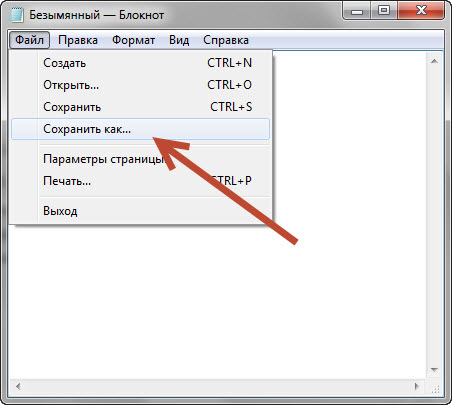
И сохраняем текстовый файл с расширением *.txt.
Теперь нужно поменять расширение этого файла с *.txt на *.html.
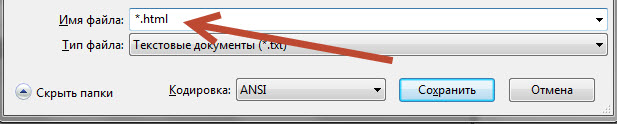
Если у Вас не отображается расширение файлов, вот заметка:
После того, как вы выполните инструкции из этой заметки, рядом с названием файла будет отображаться его расширение.
Только что мы с вами создали свой первый HTML-файл, который уже можем заполнять содержимым.
Аналогично html-файл создается с помощью программы Notepad++.
Но, пользоваться таким способом не всегда бывает удобно и, как видите, это не самый быстрый способ по созданию html-файлов. Есть программы, которые позволяют решить эту проблему намного быстрее.
Одной из таких программ является универсальный редактор кода Dreamweaver.
Способ 2. Создание файла HTML в универсальном редакторе кода (на примере Dreamweaver).
После того, как программа загрузиться появляется следующее окно приветствия:
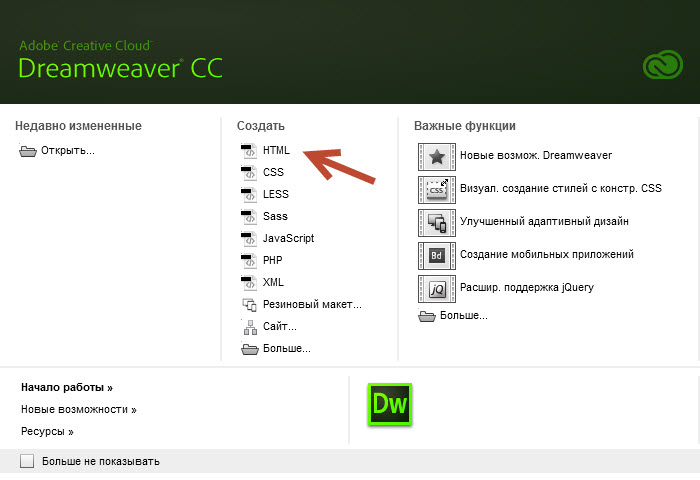
Все, что нужно сделать, это выбрать в этом окне, в разделе «Создать», файл HTML.
После этого файл будет успешно создан. Причем, обратите внимание, что программой был автоматически добавлен некоторый код.
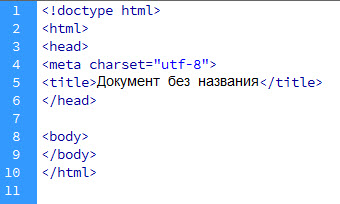
Это обязательный код, который должен присутствовать на веб-странице о нем мы еще поговорим. Dreamweaver добавляет этот код автоматически, что экономит нам время.
Теперь, для того, чтобы этот файл появился на жестком диске, его нужно сохранить. Делается это через меню «Файл – Сохранить как…»
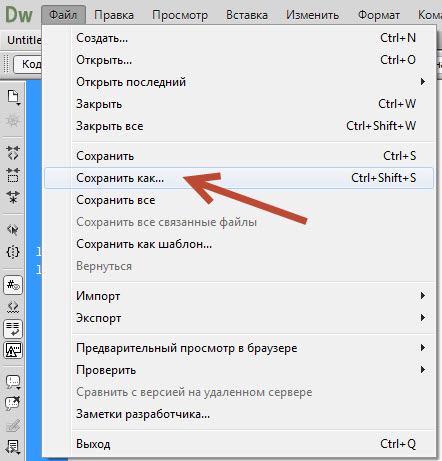
Далее выбираете место, где должен будет находиться этот файл, и нажимаете на кнопку сохранить.
Обратите внимание, чтобы при сохранении вы случайно не убрали расширение html, которое присваивается файлу.
Аналогично можно создать файл HTML и в других программах, я лишь хотел показать общий смысл, как это делается.
Как редактировать HTML с помощью TextEdit на Mac
Если у вас Mac, вам не нужно загружать HTML-редактор, чтобы писать или редактировать HTML для веб-страницы. Программа TextEdit поставляется со всеми компьютерами Mac. С его помощью и знанием HTML вы можете писать и редактировать HTML-код.
TextEdit, который по умолчанию работает с файлами в формате RTF, должен работать в режиме обычного текста для записи или редактирования HTML.
Если вы используете TextEdit в режиме форматированного текста и сохраняете HTML-документ с расширением файла .html при открытии этого файла в веб-браузере, вы видите HTML-код, который вам не нужен.
Чтобы изменить способ отображения HTML-файла в браузере, вы измените TextEdit на настройку обычного текста. Вы можете сделать это «на лету» или навсегда изменить настройки, если планируете использовать TextEdit в качестве штатного редактора кода.
Создать HTML-файл в TextEdit
Если вы только время от времени работаете с файлами HTML, вы можете изменить текст на простой текст для одного документа.
- Откройте приложение TextEdit на своем Mac. Выбрать Файл> Создать из строки меню.
:max_bytes(150000):strip_icc()/002html-with-textedit-3469900_-91fb70a00f2e4b8b82804c950a1599ec.jpg) LifeWire
LifeWire - Выбрать Формат в строке меню и щелкните Сделать простой текст. Подтвердите выбор обычного текста в открывшемся окне, нажав ОК.
:max_bytes(150000):strip_icc()/003_html-with-textedit-3469900_.jpg-74de12d588794e7d8bcbd5b095691c90.jpg) LifeWire
LifeWire - Введите HTML-код. Например:
:max_bytes(150000):strip_icc()/004_html-with-textedit-3469900-d24d590daa2149b399ade69b612aa7b7.jpg) LifeWire
LifeWire - Нажмите Отправьте >скидка. Введите имя файла с расширением .html и выберите место для сохранения файла.
:max_bytes(150000):strip_icc()/005_html-with-textedit-3469900-1fa232f6620643e69db1ef8a093c277a.jpg) LifeWire
LifeWire - Нажмите скидка. Подтвердите, что хотите использовать . HTML расширение на открывшемся экране. Проверьте свою работу, перетащив сохраненный файл в браузер. Он должен отображаться точно так, как вы его увидите при публикации в Интернете. Файл примера, перетащенный в любой браузер, должен выглядеть так:
:max_bytes(150000):strip_icc()/006_html-with-textedit-3469900-2378910c260546adb7ad9adeeb2e19e8.jpg) LifeWire
LifeWire
Указать TextEdit открывать HTML как HTML
Если вы обнаружите какие-либо проблемы с вашим файлом, снова откройте его в TextEdit и внесите необходимые изменения. Если вы открываете его в TextEdit и не видите HTML, вам необходимо сделать еще одно изменение предпочтений. Вам нужно сделать это только один раз.
:max_bytes(150000):strip_icc()/007_html-with-textedit-3469900-23a3fd84e204497db51b412605e83b6f.jpg) LifeWire
LifeWire:max_bytes(150000):strip_icc()/008_html-with-textedit-3469900-871039e2468443009bb22ace066e20be.jpg) LifeWire
LifeWireИзменение настройки TextEdit по умолчанию на обычный текст
Если вы планируете редактировать большое количество файлов HTML с помощью TextEdit, вы можете предпочесть сделать формат обычного текста параметром по умолчанию. Для этого перейдите в TextEdit > Настройки и откройте Новый документ таб. Нажмите кнопку рядом с Обычный текст.
Categories Wiki
Свежие записи
- Как активировать GodMode в Windows 10, 8 и 7
- Как отключить Защитник Windows
- Как копировать компакт-диски с помощью проигрывателя Windows Media
- Как открывать, редактировать и конвертировать файлы MDT
- Как синхронизировать Wii Remote
Робота з документами HTML у Мініредакторі на Mac

Ви можете використовувати Мініредактор для редагування та перегляду документів HTML так, як вони відображатимуться у веббраузері (хоча зображення інколи можуть не відображатися), або в режимі редагування коду.
Примітка. Стандартно, у разі редагування HTML як форматованого тексту круглі лапки та довгі тире замінюються на прямі лапки й дефіси. (Режим редагування коду використовує прямі лапки й дефіси). Щоб дізнатися, як змінити цей параметр, перегляньте розділ Нові опції документів.
Створення HTML-файла
- У Мініредакторі на Mac виберіть у меню Файл > Новий, а потім виберіть Формат > Перетворити на простий текст.
- Введіть HTML-код.
- Виберіть Файл > Зберегти, введіть ім’я перед розширенням .html (наприклад, index.html), а потім натисніть «Зберегти».
- Коли з’явиться запит на вибір розширення, натисніть кнопку «Використати .html».
Перегляд документа HTML
- У Мініредакторі на Mac виберіть у меню Файл > Відкрити, тоді виберіть документ.
- Клацніть «Показати опції» внизу діалогового вікна Мініредактора, а потім виберіть «Показати вихідний текст документа».
- Натисніть кнопку «Відкрити».
Постійне відкривання HTML-файлів у режимі редагування коду
- У Мініредакторі на Mac виберіть Мініредактор > Параметри, а потім клацніть «Відкривання і збереження».
- Виберіть «Показувати файли HTML у вигляді коду HTML, а не як форматований текст».
Змінення способу збереження HTML-файлів
Можна змінити параметри, які впливають на спосіб збереження HTML-файлів у Мініредакторі.
- У Мініредакторі на Mac виберіть Мініредактор > Параметри, а потім клацніть «Відкривання і збереження».
- У розділі «Параметри збереження HTML» виберіть тип документа, настройку стиля CSS і кодування.
- Щоб долучити код для збереження порожніх областей, виберіть «Зберігати пробіли».
Якщо у відкритому HTML-файлі не відображається HTML-код, це означає, що Мініредактор відображає файл так само, як веббраузер (як форматований текст).