
покупка
Работая с длинным документом, нам может потребоваться вставить разрывы страниц, чтобы начать новую страницу с определенного абзаца. Мы можем установить параметры, чтобы контролировать, где Word позиционирует автоматические разрывы страниц, но можно удалить только разрыв страницы вручную. В этом руководстве рассказывается, как удалять разрывы страниц несколькими способами.
Удалите все разрывы страниц с помощью Kutools for Word
Удалите разрыв страницы в слове, нажав клавишу Delete
1. Если вы не видите разрывов страниц в документе, вам необходимо отобразить их, нажав Главная > Показать спрятать Редактирование знаков кнопка. Смотрите скриншот
2. Выделите всю строку разрыва страницы или поместите курсор непосредственно слева от линии разрыва страницы,
 |
 |
2. Затем нажмите Удалить клавиша на клавиатуре.
Вышеупомянутый способ удалить разрыв страницы в word легко, но как удалить десятки разрывов страницы? Можно нажать кнопку «Ctrl», Чтобы выбрать все разрывы страниц, а затем нажать клавишу« Удалить », но это может занять много времени, если в документе более 100 страниц.
Удалите все разрывы (разрывы страниц, разрывы столбцов, разрывы разделов, все разрывы) в выделенном фрагменте или во всем документе одним щелчком мыши
Удалите все разрывы страниц с помощью функции «Найти и заменить»
По сравнению с первым методом Найти и заменить вариант сэкономит вам много времени. Вам не нужно выделять все разрывы страниц один за другим в длинном документе, для этого потребуется всего несколько шагов.
Пожалуйста, примените эту утилиту, нажав Главная > Замените.

Он отобразит Найти и заменить диалог. Нажмите Подробнее >> кнопку, чтобы отобразить дополнительные параметры. Смотрите скриншот:

3. Поместите курсор в Найдите то, что поле и выберите Ручной разрыв страницы из Особый выпадающее меню.
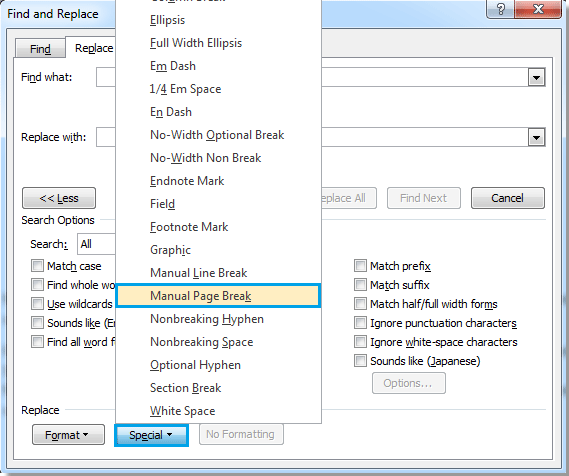
4. Будет «^m”В поле« Найти »и щелкните Заменить все.
Удалите все разрывы страниц с помощью Kutools for Word
Работы С Нами Kutools for Word, еще никогда не было так просто удалить все разрывы страниц в целом или отдельные фрагменты документа.
После установки Kutools for Word, пожалуйста, сделайте следующее: (Бесплатная загрузка Kutools for Word Сейчас!)
1. Щелкните Кутулс > Перерывы > Удалить разрывы страниц. Смотрите скриншот:


2. После нажатия Удалить разрывы страниц, появится диалоговое окно с напоминанием о том, что если удалить все разрывы страниц во всем документе, нажмите «Да», чтобы продолжить.
Тогда все разрывы страниц во всем документе или все разрывы страниц в выбранной части документа будут удалены. Смотрите скриншоты:
 |
 |
 |
Примечание:
1. Только Kutools for Word сохранит все форматирование после удаления разрывов страниц в документе.
2. Удалить разрывы страниц также работает при отборе. Перед применением «Удалить разрывы страниц» выберите абзацы, в которых нужно удалить разрывы страниц.
Как убрать разрыв страницы в word
3 способа удалить ненужные разрывы страниц в Microsoft Word.
Что нужно знать
- Идти Дом >Показать спрятать (¶)> Отметить разрыв страницы>Удалить.
- Или, Найти и заменить окно>Тиски >Особенный >Разрыв страницы вручную > Добавить место в Замиженити поле>Заменить все.
- Клавиатура: поместите курсор в начало текста перед разрывом страницы и продолжайте печатать. Возврат на одну позицию ключ.
В этой статье объясняется, как найти и удалить разрывы страниц в Microsoft Word. Инструкции относятся к Office 365, Word 2019, 2016 и Word для Mac.
Удаление разрывов страниц в Word с помощью команды «Показать/скрыть» (Windows)
Это, пожалуй, самый простой способ найти и удалить разрывы страниц в Word. Word дает вам представление, которое показывает все скрытые макеты и разметку элементов, добавленных в ваш документ (как вручную, так и автоматически добавленных элементов). Как только вы обнаружите их, их легко удалить.
- Выбирать Дом Вкладка на ленте. В разделе «Абзац» выберите Показать спрятать значок (выглядит как ¶).
- Все разрывы страниц в документе будут отображаться на странице.
- Отметьте разрыв страницы, который вы хотите удалить, и нажмите Удалить ключ.
- Поскольку вы удалили разрыв страницы, весь текст с предыдущей страницы теперь будет отображаться напротив текста, который был над ним, поэтому вам нужно будет добавить какой-то интервал (например, нажмите Входить), чтобы снова сделать его читаемым. Вы, вероятно, захотите отменить выбор Показать спрятать Тоже значок.
Существует метод грубой силы для удаления разрывов страниц в Word. Просто поместите курсор в начало абзаца Након сломайте страницу, которую хотите удалить, и продолжайте нажимать Возврат на одну позицию Ключ, пока не удалите все между абзацами, включая разрыв страницы.
Использование функции «Найти и заменить» (Windows)
У меня есть документ с кучей разрывов, и вы хотите удалить их все сразу? Вы можете использовать Word для поиска и замены разрывов страниц, как и любой другой элемент вашего документа.
Идти к Дом стол. В разделе редактирования выберите Замиженити.
В качестве альтернативы используйте Ctrl+H Сочетание клавиш для открытия окна поиска и замены.
Удаление разрывов страниц в Word с помощью функции «Показать/скрыть» (Mac)
Шаги в Word для Mac в основном такие же, но макет экрана немного отличается.
- На ленте нажмите Дом.
- Нажмите Показать спрятать Икона (¶). Если ваше окно Word узкое, вам нужно нажать Выдержка Для отображения значка показать/скрыть.
- Все разрывы страниц в документе будут отображаться на странице.
- Выделите разрыв страницы, который хотите удалить, и нажмите Удалить ключ.
- Поскольку вы удалили разрыв страницы, весь текст на предыдущей странице теперь будет основываться на тексте, который был над ней. Вам нужно будет добавить пробел (например, нажать Входить), чтобы снова сделать его читаемым. Вы, вероятно, захотите отменить выбор Показать спрятать Тоже значок.
Использование функции «Найти и заменить» (Mac)
Опять же, процесс такой же для Mac, но макеты меню немного отличаются.
- Отвори Найти и заменить панель (Редактировать >Находить >Замиженити или лупа> лупа>Замиженити).
- U Находить поле, щелкните стрелку вниз.
- Щелчок Разрыв страницы вручную.
- U Замиженити Поле, добавьте один пробел с пробелом (вы также можете использовать число или символ, чтобы помочь вам найти любое место, где вы удалили разрыв страницы). Все разрывы страниц в документе отображаются в нижнем столбце.
- Щелчок Заменить все И каждый разрыв страницы в вашем документе будет заменен на тот, который вы использовали на последнем шаге. Вам, вероятно, придется вернуться и очистить результаты поиска и перенаправления, но теперь все разрывы страниц удалены.
Управление вставкой страницы
Все приведенные выше советы относятся к разрывам страниц, которые вы добавили вручную, но в некоторых случаях Word также добавляет автоматические разрывы страниц. Чтобы изменить настройки для них, перейдите на Дом > Выдержка > Линия я Разрывы страниц. Вот варианты:
- Контроль над вдовами/сиротами:: Это предотвращает попадание последнего слова предложения на новую страницу и всегда сохраняет две строки текста. Если вас устраивает запутанное слово и нет разрывов страниц, снимите этот флажок.
- Придерживайтесь следующего:: Держите как минимум два абзаца вместе.
- Держите линии вместе: это сохраняет абзацы как неповрежденные единицы и не позволяет Word добавлять разрыв в середине абзаца.
- Разрыв страницы перед:: Добавляет разрыв страницы перед определенным абзацем, чтобы сохранить весь блок текста вместе.
Как убрать разрыв раздела в Word?
Нажмите Показать спрятать значок на ленте, который покажет все метки форматирования, а затем найдет и удалит разрывы разделов.
Как вставить строку в слово?
Поместите курсор в то место, где вы хотите, чтобы линия заканчивалась, затем нажмите Повратак Или Входить ключ.
Связанные записи:
- Как сделать отступ в Документах Google
- Что такое hkey_classes_root?
- Вставьте закладки в документ Word
- Как слушать интернет-радиостанции
Как в Microsoft Word убрать разрыв страницы
В программе MS Word существует два типа разрывов страницы. Первые из них вставляются автоматически, как только написанный текст достигает конца страницы. Разрывы этого типа удалить невозможно, собственно, в этом нет никакой необходимости.
Разрывы второго типа создаются вручную, в тех местах, где необходимо перенести тот или иной фрагмент текста на следующую страницу. Ручной разрыв страницы в Ворде можно убрать, и сделать это, в большинстве случаев, очень просто.
Примечание: Просматривать разрывы страниц в режиме «Разметка страницы» неудобно, лучше для этого переключиться в режим черновика. Для этого откройте вкладку «Вид» и выберите «Черновик»
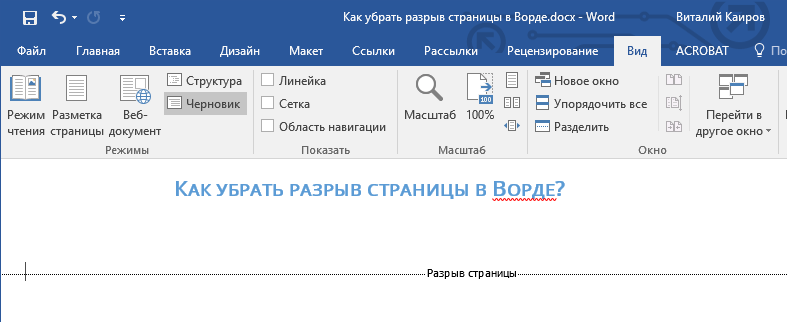
Удаление ручного разрыва страницы
Любой вставленный вручную разрыв страницы в MS Word можно удалить.
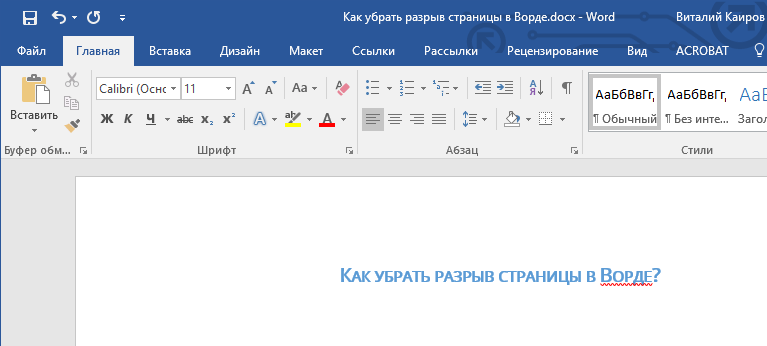
- Чтобы сделать это необходимо переключиться из режиме «Разметка страницы» (стандартный режим отображения документа) в режим «Черновик».
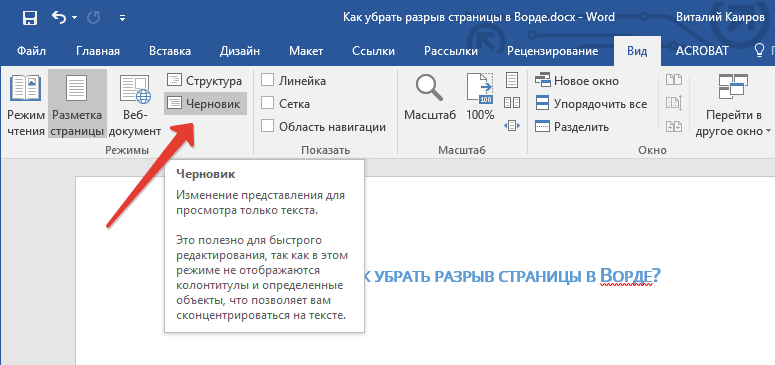 Сделать это можно во вкладке «Вид».
 - Выделите этот разрыв страницы, кликнув мышкой на его границе около пунктирной линии.
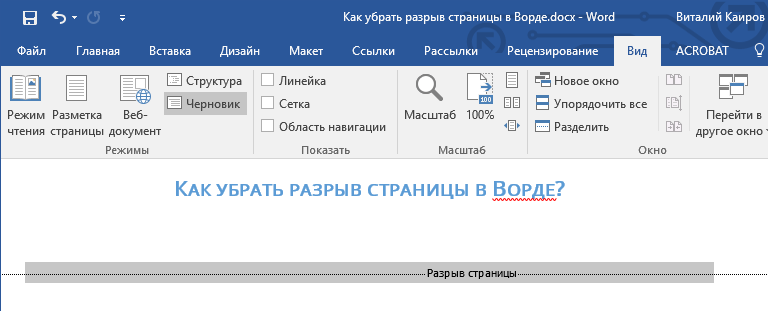
- Нажмите «DELETE».
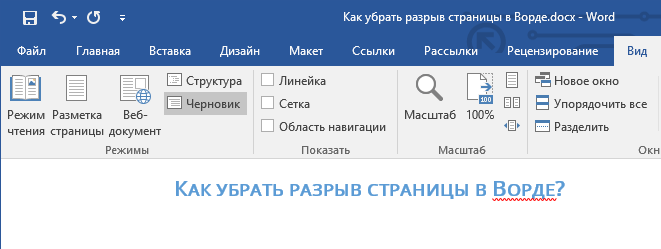
Разрыв удален. Однако, иногда сделать это не так просто, так как разрывы могут возникать в неожиданных, нежелательных местах. Чтобы удалить такой разрыв страницы в Ворде, сначала нужно разобраться с причиной его возникновения.
Интервал до или после абзаца
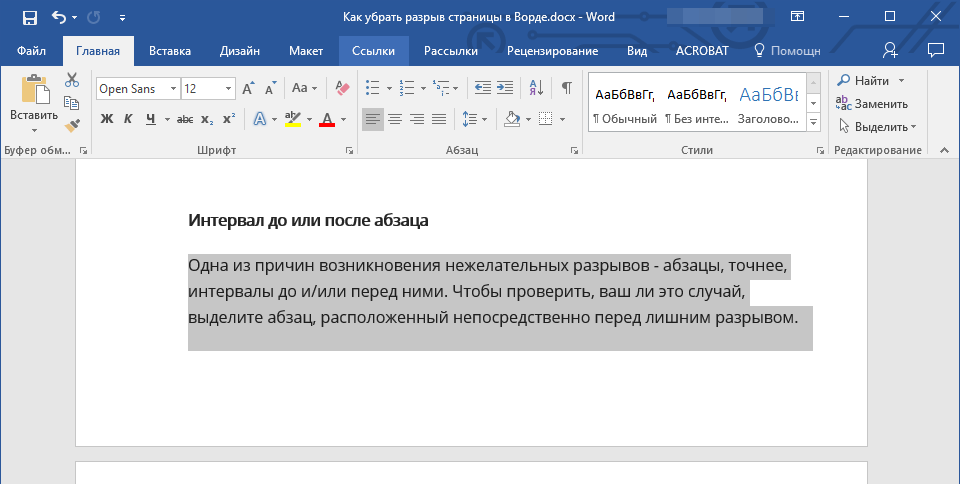
Одна из причин возникновения нежелательных разрывов — абзацы, точнее, интервалы до и/или после них.
-
Чтобы проверить, ваш ли это случай, выделите абзац, расположенный непосредственно перед лишним разрывом.
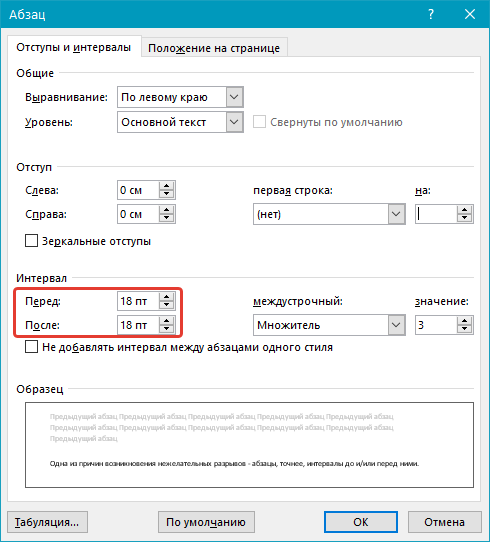 Установите желаемое значение (меньше указанного) или выберите значения по умолчанию, чтобы избавиться от разрыва страницы, вызванного большими интервалами до и/или после абзаца.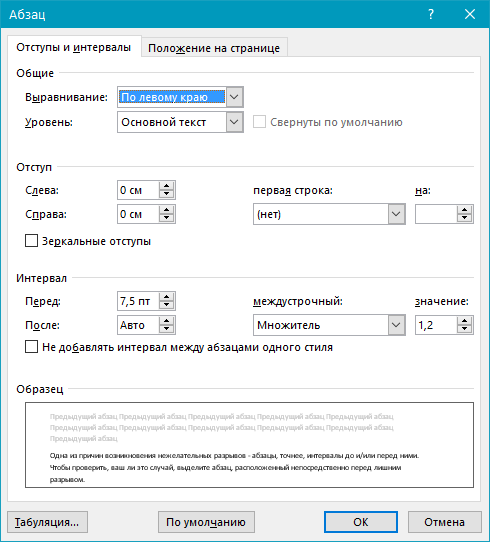
Разбивка предыдущего абзаца на страницы
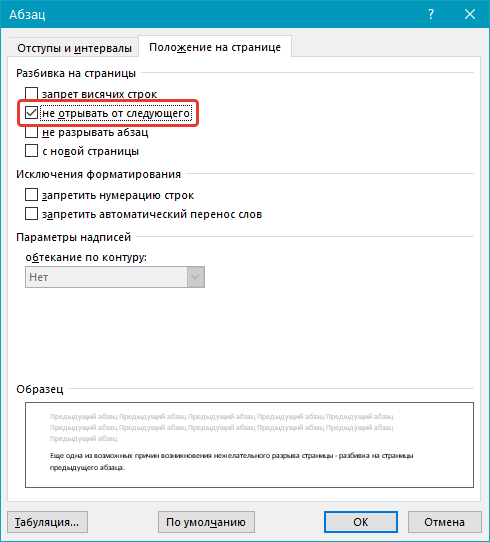
Еще одна из возможных причин возникновения нежелательного разрыва страницы — разбивка на страницы предыдущего абзаца.
- Чтобы проверить, так ли это, выделите первый абзац на странице, следующей сразу за нежелательным разрывом.
- Перейдите во вкладку «Макет» и в группе «Абзац» разверните соответствующее диалоговое окно, переключившись на вкладку «Положение на странице».
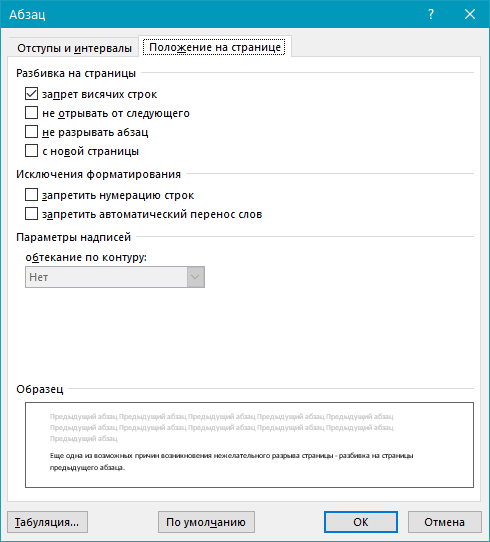
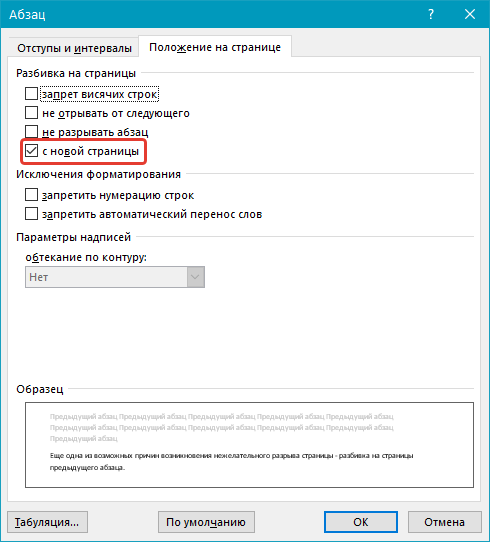 Если у вас в пункте «Разбивка на страницы» установлена галочка «с новой страницы» — это и есть причина нежелательного разрыва страницы. Уберите ее, при необходимости поставьте галочку «не разрывать абзацы» — это предотвратит возникновение аналогичных разрывов в дальнейшем.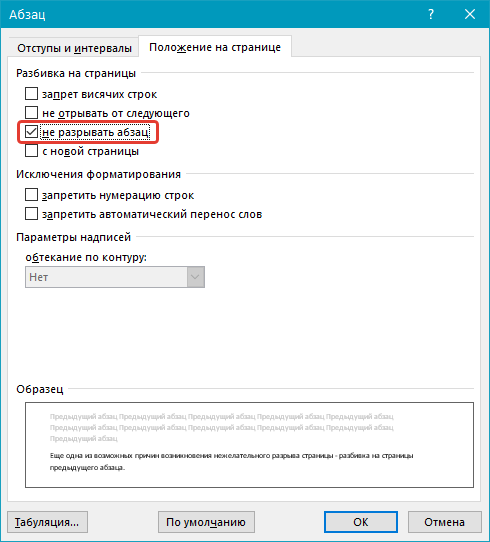
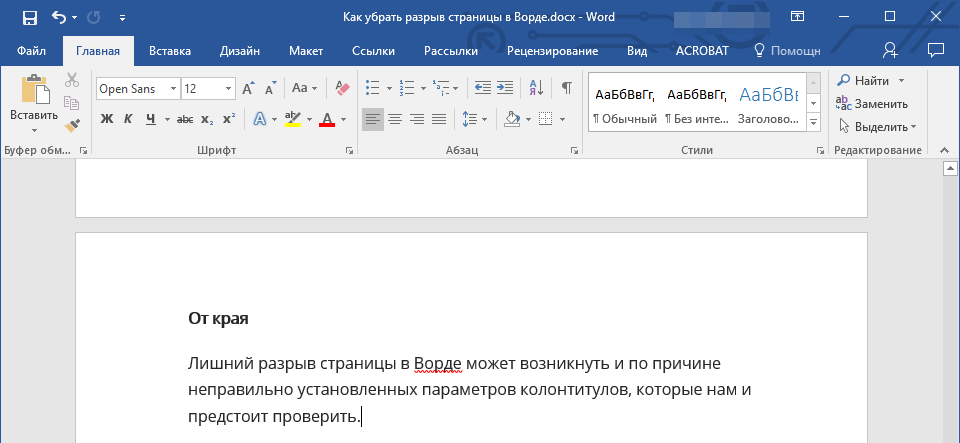
От края
Лишний разрыв страницы в Ворде может возникнуть и по причине неправильно установленных параметров колонтитулов, которые нам и предстоит проверить.
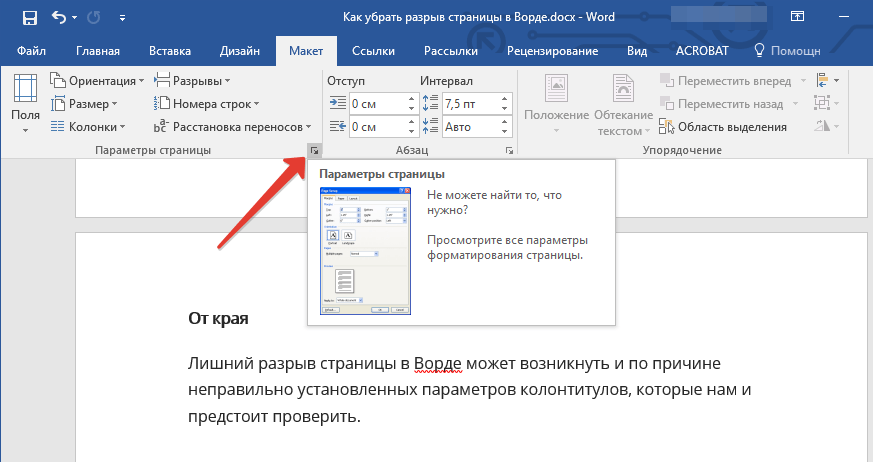
- Перейдите во вкладку «Макет» и разверните диалоговое окно в группе «Параметры страницы».
- Перейдите во вкладку «Источник бумаги» и проверьте напротив пункта «от край» значение колонтитулов: «до верхнего колонтитула» и «до нижнего колонтитула».
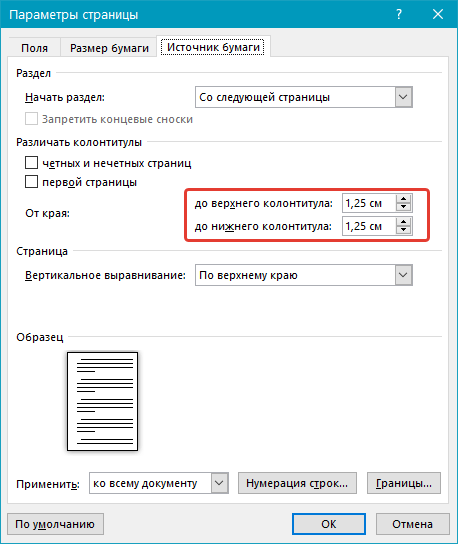
- Если эти значения слишком велики, измените их на желаемые или установите настройки «По умолчанию», кликнув по соответствующей кнопке в левой нижней части диалогового окна.
Примечание: Данный параметр определяет расстояние от края страницы, места, где MS Word начинает печать текста колонтитулов, верхних и/или нижних. Значение по умолчанию — 0,5 дюйма, что составляет 1,25 см. Если же этот параметр больше, уменьшается допустимая область печати (а вместе с ней и отображения) для документа.
Таблица
Стандартные параметры Майкрософт Ворд не предоставляют возможностей для вставки разрыва страницы непосредственно в ячейке таблицы. В случаях, когда таблица не полностью помещается на одной странице, MS Word автоматически помещает всю ячейку на следующую страницу. Это тоже приводит к разрыву страницы, а для того, чтобы его убрать, необходимо проверить некоторые параметры.
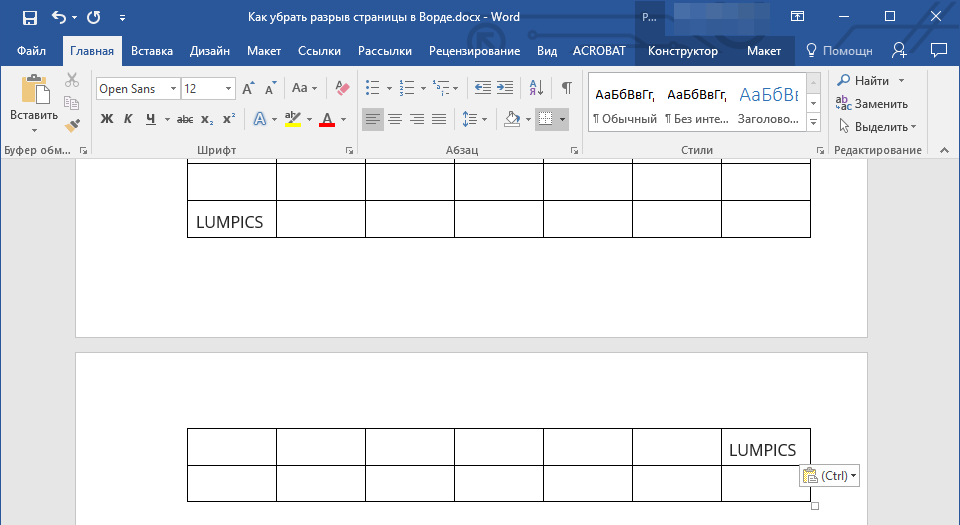
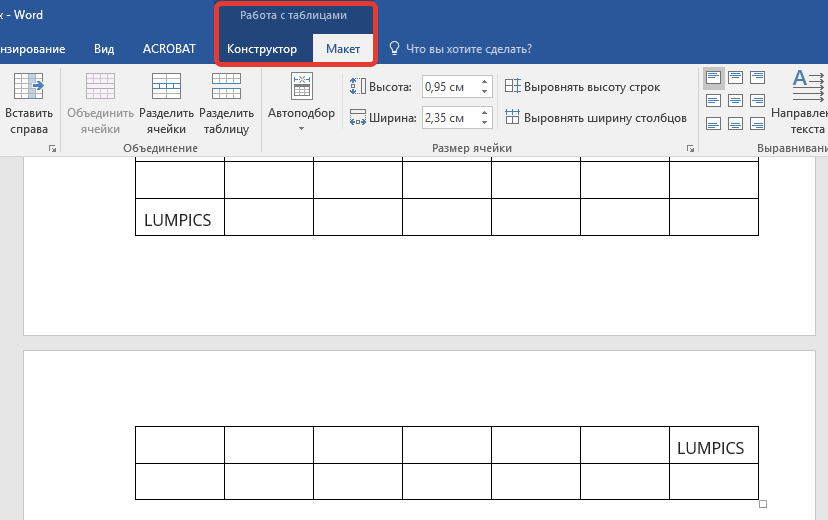
- Кликните по таблице, в основной вкладке «Работа с таблицами» перейдите во вкладку «Макет».
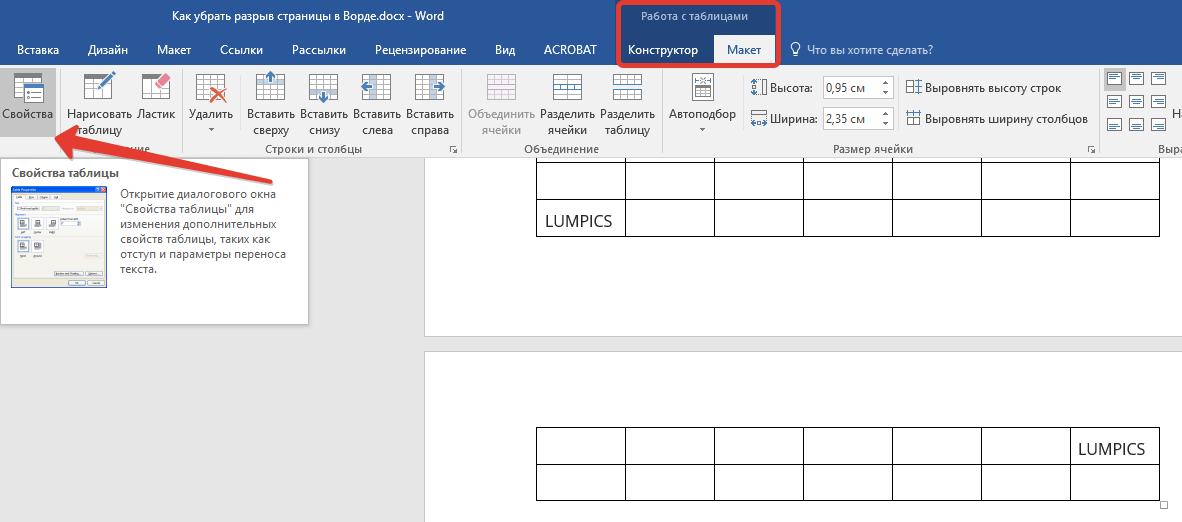
- Вызовите «Свойства» в группе «Таблица».
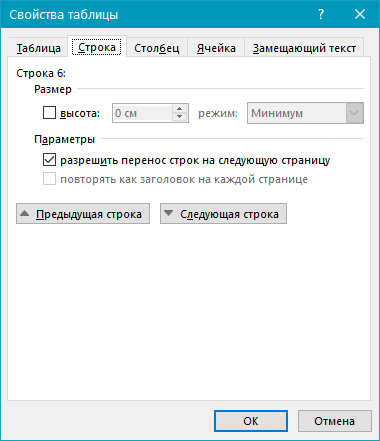
- Появится следующее окно, в котором необходимо переключиться на вкладку «Строка».
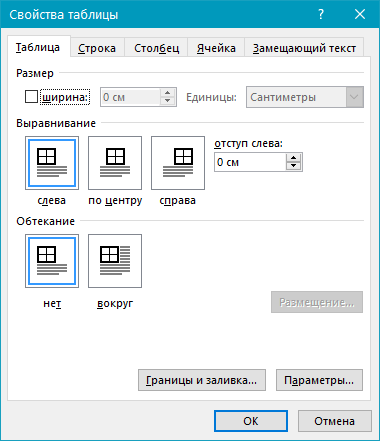
- Здесь необходимо «разрешить перенос строк на следующую страницу», установив соответствующую галочку. Данный параметр задает разрыв страницы для всей таблицы.
Жесткие разрывы
Бывает и так, что разрывы страниц возникают из-за их ручного добавления, посредством нажатия комбинации клавиш «Ctrl+Enter» либо же из соответствующего меню на панели управления в Microsoft Word.
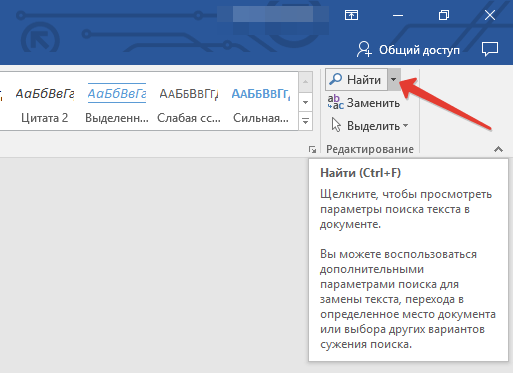
Для удаления так называемого жесткого разрыва можно использовать поиск с последующей заменой и/или удалением.
- Во вкладке «Главная», группа «Редактирование», нажмите на кнопку «Найти».
- В появившейся строке поиска введите «^m» без кавычек и нажмите Enter.
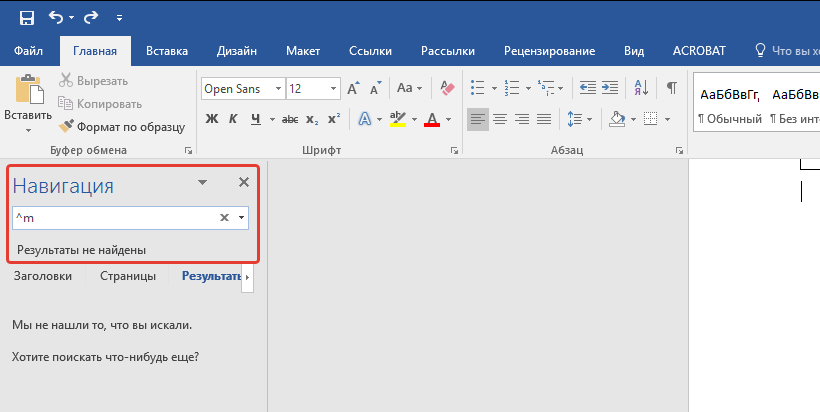
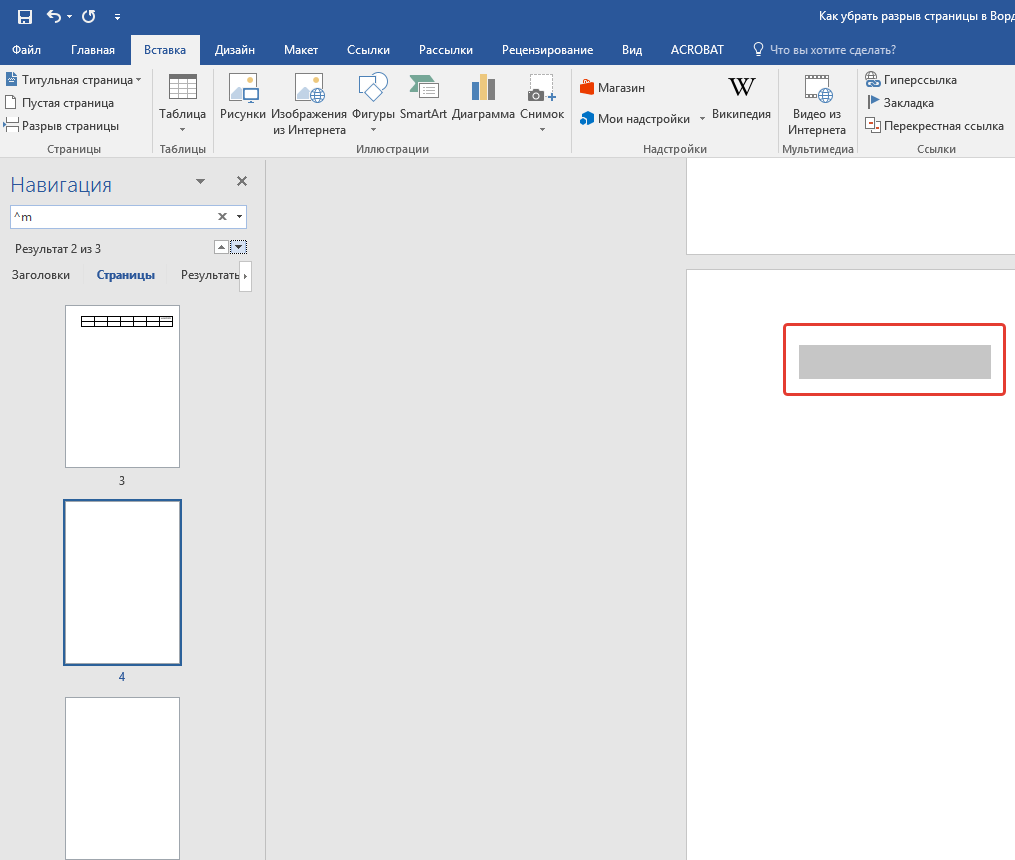
- Вы увидите разрывы страниц, вставленные вручную, и сможете их удалить простым нажатием клавиши «DELETE» на выделенном месте разрыва.
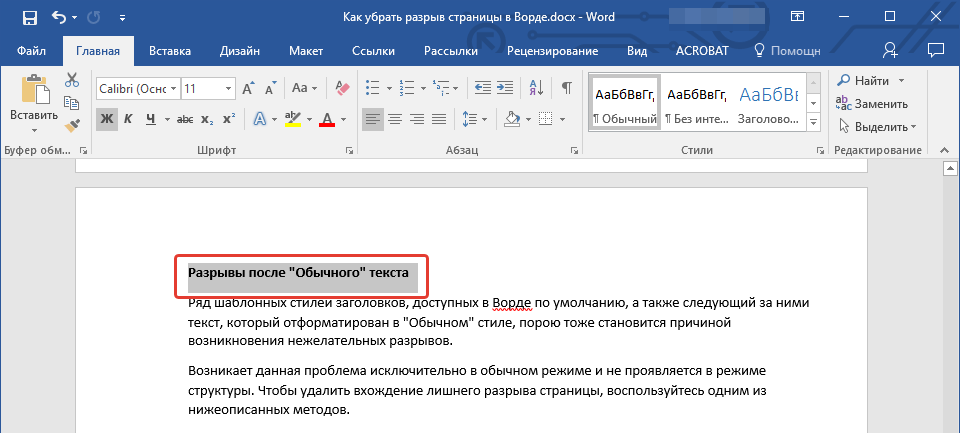
Разрывы после «Обычного» текста
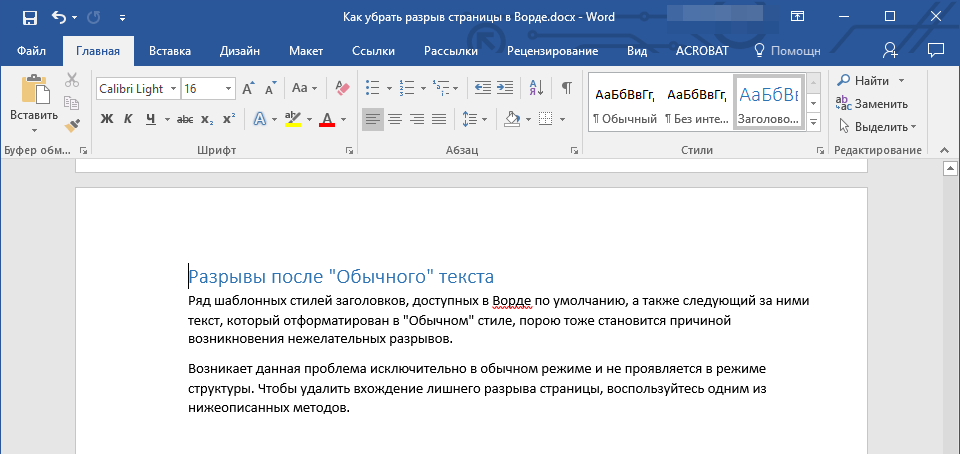
Ряд шаблонных стилей заголовков, доступных в Ворде по умолчанию, а также следующий за ними текст, который отформатирован в «Обычном» стиле, иногда тоже становится причиной возникновения нежелательных разрывов.
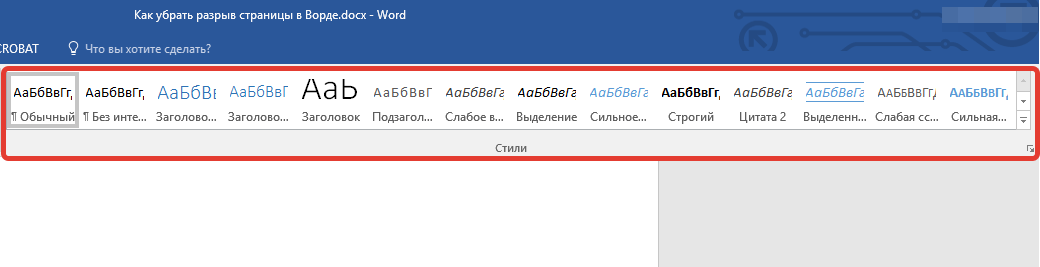
Возникает данная проблема исключительно в обычном режиме и не проявляется в режиме структуры. Чтобы удалить вхождение лишнего разрыва страницы, воспользуйтесь одним из нижеописанных методов.
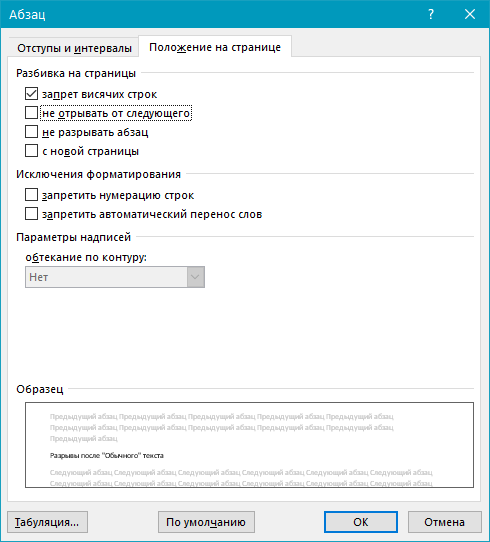
Метод первый: Используйте к обычному тексту параметр «Не открывать следующего»
- Выделите «обычный» текст.
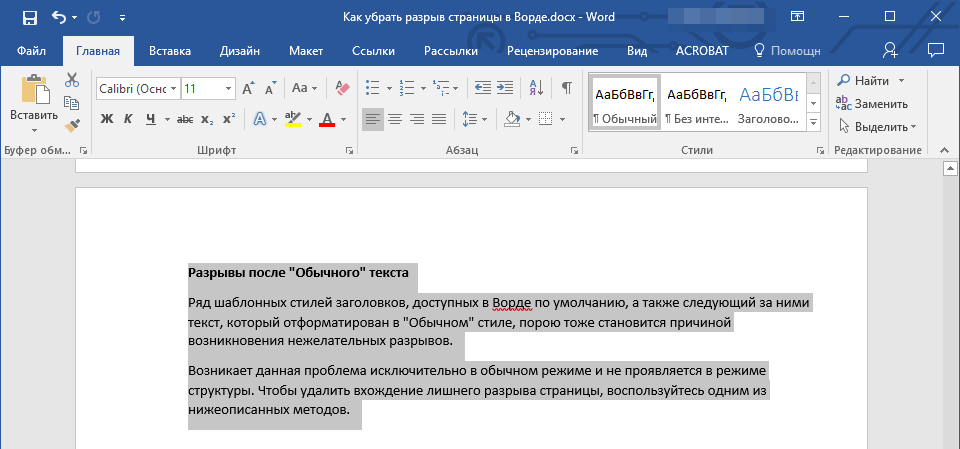
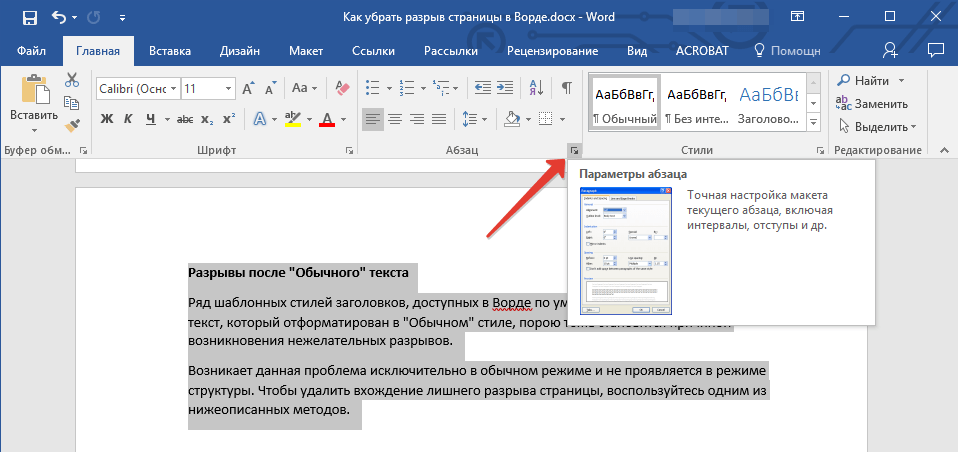
- Во вкладке «Главная», группа «Абзац», вызовете диалоговое окно.
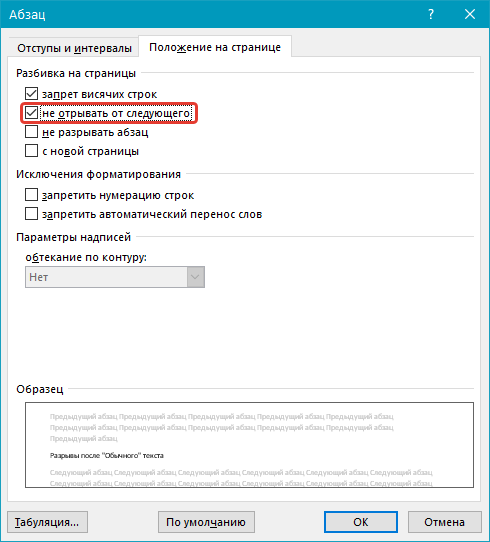
- Поставьте галочку напротив пункта «Не отрывать от следующего» и нажмите «ОК».
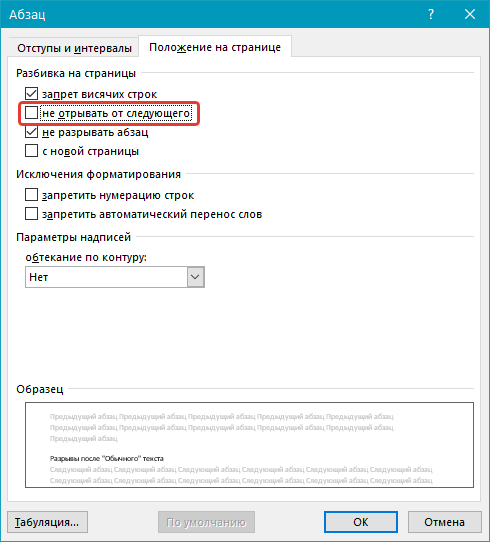
Метод второй: Уберите «не отрывать от следующего» в заголовке
-
Выделите заголовок, который предшествует тексту, отформатированному в «обычном» стиле.
Метод третий: Изменить вхождения ненужных разрывов страниц
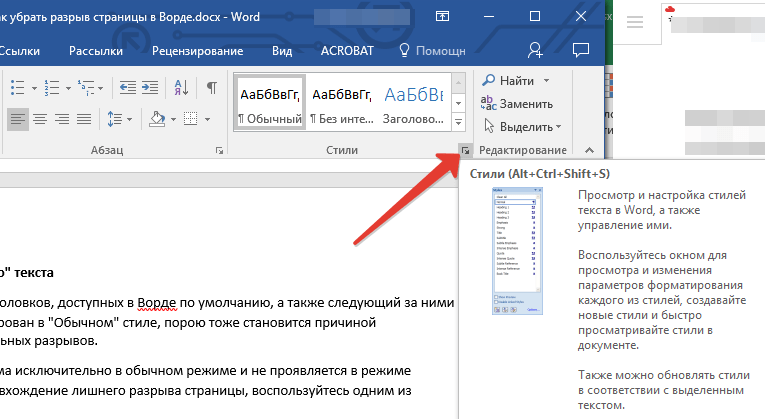
- В группе «Стили», расположенной во вкладке «Главная», вызовите диалоговое окно.
- В появившемся перед вами списке стилей кликните по «Заголовок 1».
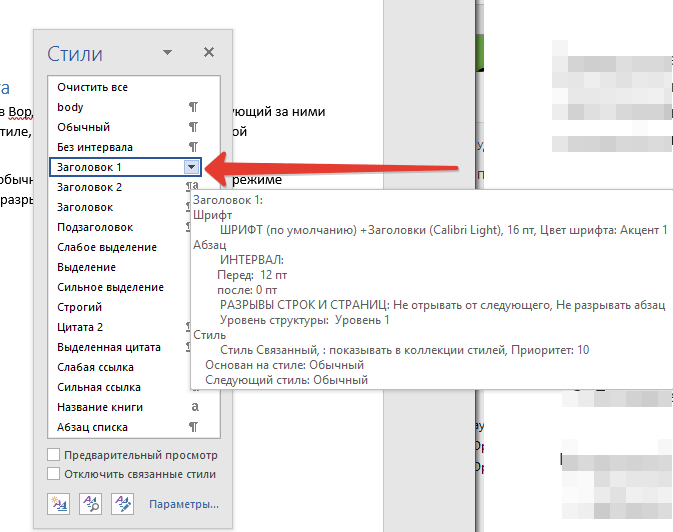
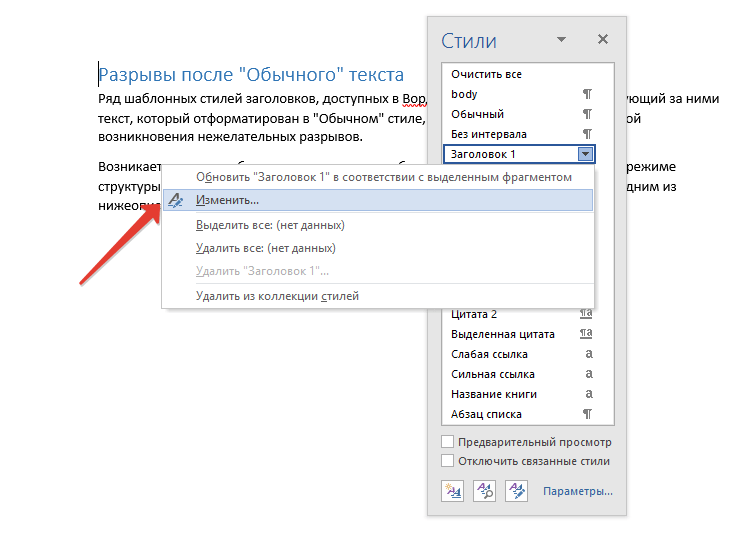
- Кликните по данному пункту правой кнопкой мышки и выберите «Изменить».
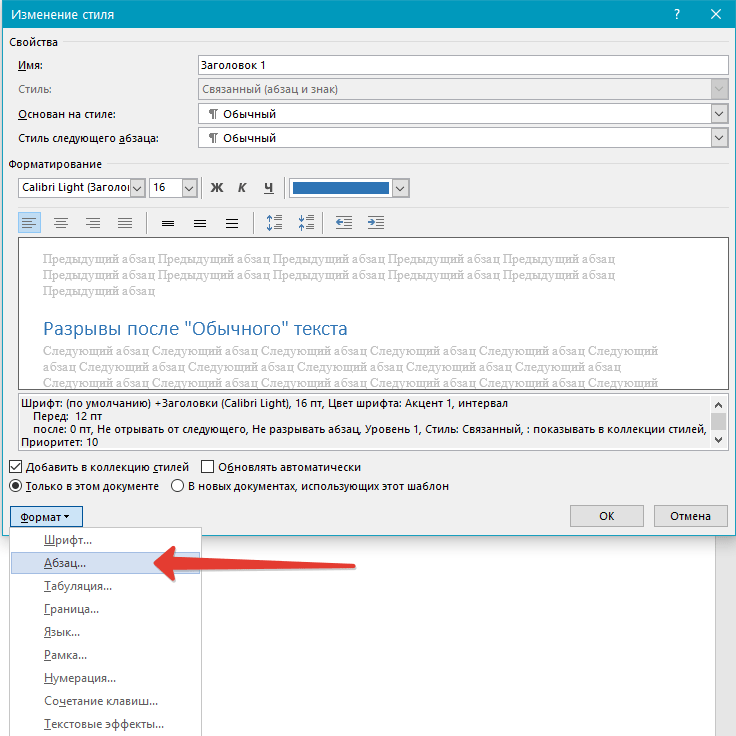
- В появившемся окне нажмите на кнопку «Формат», расположенную снизу слева, и выберите пункт «Абзац».
- Переключитесь на вкладку «Положение страницы».
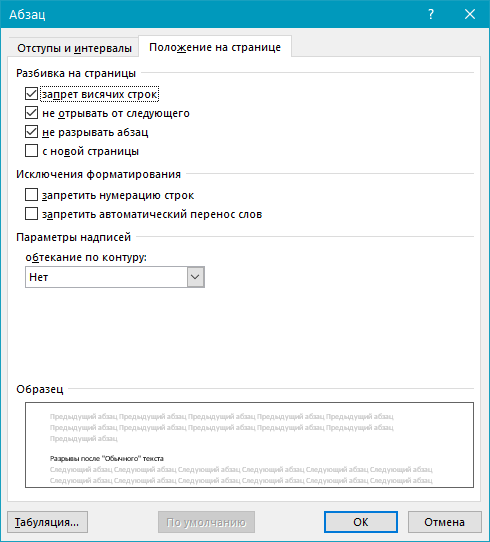
- Уберите галочку с пункта «не отрывать от следующего» и нажмите «ОК».
- Для того, чтобы внесенные вами изменения стали постоянными для текущего документа, а также для последующих документов, создаваемых на основе активного шаблона, в окне «Изменение стиля» установите флажок напротив пункта «В новых документах использующих этот шаблон». Если же вы этого не сделаете, внесенные вами изменения будут применены только к текущему фрагменту текста.
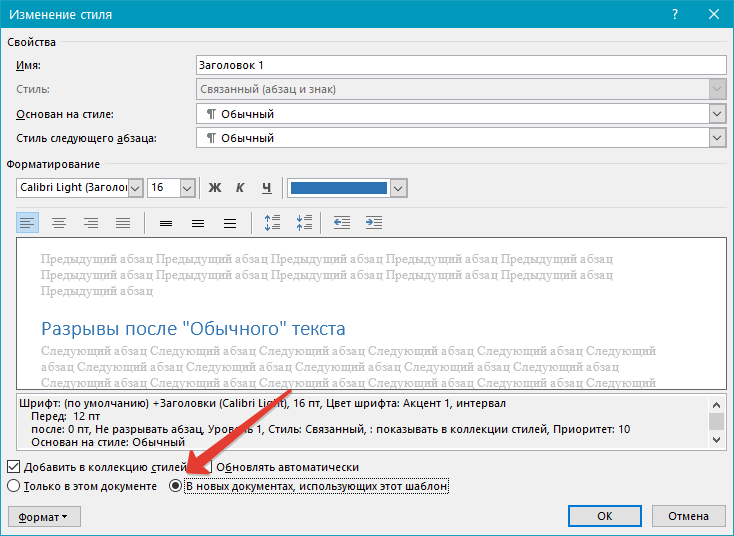
- Нажмите «ОК», чтобы подтвердить изменения.
На этом все, мы с вами узнали о том, как убрать разрыв страницы в Ворде 2003, 2010, 2016 или других версиях этого продукта. Нами были рассмотрены все возможные причины возникновения лишних и нежелательных разрывов, а также предоставлено эффективное решение для каждого случая. Теперь вы знаете больше и можете работать с Microsoft Word еще продуктивнее.
Как удалить разрыв раздела или страницы в Word
Microsoft Office — наиболее популярный программный пакет, который содержит все необходимые инструменты для создания и редактирования различных форм документов. Сегодня тяжело представить компьютер без установленного приложения Word. Программа позволяет выполнять всевозможные процедуры от вставки содержания до добавления гиперссылки. Например, при правильном использовании переносов позволяет сделать так, чтобы каждая страница содержала определенную информацию.

LiveJournal
- Появляющиеся проблемы при удалении разрыва
- Определяем наличие разрыва в документе
- Процедура удаления разрыва страницы в MS Word
- Устанавливаем запрет на разрыв абзаца
Появляющиеся проблемы при удалении разрыва
Удаление разрыва страниц в word может привести к ряду проблем как у начинающих, так и опытных пользователей. Нередки те случаи, когда скачанный с интернет-ресурса документ содержит несколько ненужных или попросту пустых страниц. Чтобы удалить пустую страницу необходимо убрать разрыв строки в word. Подобная процедура вызывает множество затруднений у начинающих пользователей в связи с отсутствием необходимого опыта.
Опытные пользователи, которые без труда могут убрать разрыв раздела в word, также встречаются с проблемами. При использовании определенных колонтитулов на каждой странице, удаление переноса приводит с смещению содержания колонтитула с удаляемой страницы на предыдущую. Чтобы исправить документ в подобном случае нужно также иметь определенный навык использования встроенных средств MS Office.
ПОСМОТРЕТЬ ВИДЕО
Определяем наличие разрыва в документе
Разрыв страницы относится к неотображающимся символам. Чтобы появились все скрытые элементы нужно нажать кнопку отображения всех знаков.