
Добавление контура, тени, отражения или светящегося текста
Сделайте текст или объект WordArt привлекательнее, изменив его заливку, контуры или добавив эффекты, например тени, отражения и свечение.
- Выберите текст или объект WordArt.
- На вкладке Главная выберите текстовые эффекты.
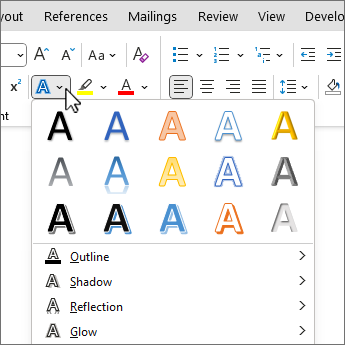
- Выберите нужный эффект. Для получения дополнительных вариантов наведите указатель на пункты Контур, Тень, Отражение или Свечение, а затем выберите нужный эффект.

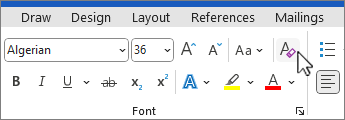
Чтобы удалить эффект, выделите текст еще раз, а затем перейдите на вкладку Главная и выберите Очистить форматирование.


Нужна дополнительная помощь?
Нужны дополнительные параметры?
Изучите преимущества подписки, просмотрите учебные курсы, узнайте, как защитить свое устройство и т. д.




В сообществах можно задавать вопросы и отвечать на них, отправлять отзывы и консультироваться с экспертами разных профилей.
Изменение выравнивания текста, отступов и интервалов в PowerPoint
Чтобы упростить чтение текста на слайдах, может потребоваться изменить интервал между строками текста и между абзацами в презентации PowerPoint. Кроме того, вы можете настроить выравнивание и отступ для строк текста.
Междустрочный интервал (один пробел, двойной пробел и т. д.) и выравнивание по вертикали (сверху, внизу или посередине) доступны с помощью кнопок меню на вкладке Главная на ленте в группе Абзац :
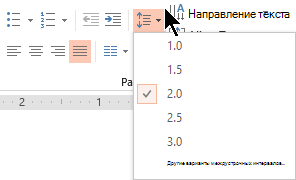
Рис. 1. Междустрочный интервал
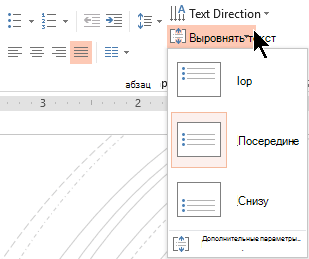
Рис. 2. Выравнивание по вертикали
В диалоговом окне Абзац доступны более подробные параметры интервалов:
- Выделите текст на слайде, который требуется изменить.
- На вкладке Главная в группе Абзац нажмите кнопку вызова диалогового окна.
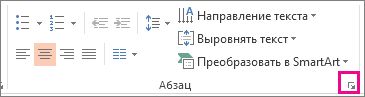 Откроется диалоговое окно Абзац :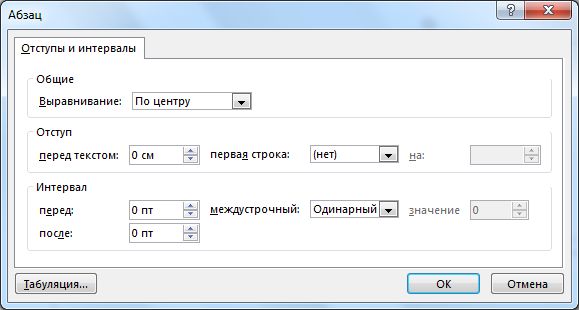
Ниже приведены параметры, доступные в диалоговом окне:
Выравнивание
- Чтобы изменить горизонтальное размещение текста, в поле Выравнивание выберите Слева, По центру, Справа, Оправдано или Распределено. Справедливо добавляет интервал между словами, чтобы строки текста касались как левого, так и правого полей, за исключением последней строки абзаца, в котором используется обычный интервал между словами. Распределение похоже на Оправдано, но даже последняя строка касается как левого, так и правого полей, с пробелами, добавляемыми между словами и буквами, по мере необходимости.
- Чтобы добавить отступ или изменить размер отступа перед текстом, выберите или введите число в текстовом поле Перед . Вы можете использовать параметры в списке Первая строка, чтобы применить отступ только к первой строке или добавить выступ. Отступы измеряются в сантиметрах, и их размер может быть любым целым или десятичным числом, таким как 1,2 см.
- Чтобы изменить интервал перед абзацем или после него, введите значение или выберите его с помощью стрелок в поле Перед или После. Это значение может быть любым целым или десятичным числом, например 6,5.
- Чтобы изменить интервал над абзацем и внутри абзаца, используйте параметры междустрочного интервала : Одинарный, 1,5 строки или Двойной. Или выберите Точно, а затем добавьте значение точки (от 0 до 1584) в поле At . (Чем больше значение точки, тем шире интервал.) Или выберите Несколько и добавьте значение в поле At . (Используйте любое число, меньшее или равное 9,99. Значение 1 будет равно одному интервалу, а значение 3 будет равно тройному интервалу).

Примечание: Если в результате добавления строк в заполнителе закончится место, функция автоподбора настроит междустрочный интервал и размер шрифта так, чтобы все элементы списка помещались в заполнителе. В этом случае появится элемент управления «Параметры автоподбора » . Чтобы отключить автоподбор, щелкните Параметры автоподбора, а затем нажмите кнопку Остановить подгонку текста к этому заполнителю.
Сведения о других способах настройки отступов и интервалов см. в следующих статьях:
- Увеличение и уменьшение отступов
- Создание или удаление выступа
- Добавление маркеров или нумерации к тексту
- Видео: изменение размера шрифта, междустрочного интервала и отступов
Междустрочный интервал (один пробел, двойной пробел и т. д.) и выравнивание по вертикали (сверху, внизу или посередине) доступны с помощью кнопок меню на вкладке Главная на ленте в группе Абзац :
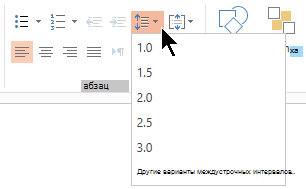
Рис. 1. Междустрочный интервал
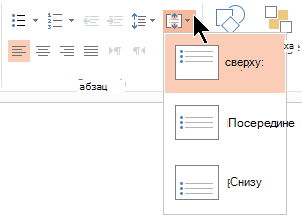
Рис. 2. Выравнивание по вертикали
В диалоговом окне Абзац доступны более подробные параметры интервалов:
- Выделите текст на слайде, который требуется изменить.
- На вкладке Главная в группе Абзац нажмите кнопку вызова диалогового окна.
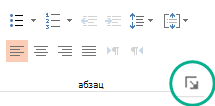 Откроется диалоговое окно Абзац :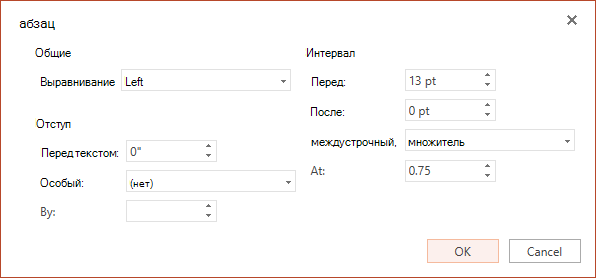
Ниже приведены параметры, доступные в диалоговом окне:
Выравнивание
- Чтобы изменить горизонтальное размещение текста, в поле Выравнивание выберите Слева, По центру, Справа или Оправдано. Справедливо добавляет интервал между словами, чтобы строки текста касались как левого, так и правого полей, за исключением последней строки абзаца, в котором используется обычный интервал между словами.
- Чтобы добавить отступ или изменить размер отступа перед текстом, выберите или введите число в текстовом поле Перед . Вы можете использовать параметры в списке Первая строка, чтобы применить отступ только к первой строке или добавить выступ. Отступы измеряются в сантиметрах, и их размер может быть любым целым или десятичным числом, таким как 1,2 см.
- Чтобы изменить интервал перед абзацем или после него, введите значение или выберите его с помощью стрелок в поле Перед или После. Это значение может быть любым целым или десятичным числом, например 6,5.
- Чтобы изменить интервал над абзацем и внутри абзаца, используйте параметры междустрочного интервала : Одинарный, 1,5 строки или Двойной. Или выберите Несколько и добавьте значение в поле At . (Используйте любое число, меньшее или равное 9,99. Значение 1,25 будет равно на 25 % больше одного интервала, а значение 3 будет равно тройному интервалу).
Примечание: Если вы продолжаете добавлять строки до тех пор, пока не упадете в заполнитель, функция автоподбора автоматически изменяет междустрочный интервал и размер шрифта в соответствии со всеми элементами списка в доступном пространстве.
Сведения о форматировании списка на слайде см. в статье Добавление маркеров или чисел в текст.
Добавление и удаление заливки, эскиза и эффекта для надписи и объекта WordArt
Excel для Microsoft 365 Outlook для Microsoft 365 PowerPoint для Microsoft 365 Excel 2021 Outlook 2021 PowerPoint 2021 Excel 2019 Outlook 2019 PowerPoint 2019 Excel 2016 Outlook 2016 PowerPoint 2016 Excel 2013 Outlook 2013 PowerPoint 2013 Excel 2010 Outlook 2010 PowerPoint 2010 Excel 2007 Outlook 2007 PowerPoint 2007 Еще. Меньше
Внешний вид текста или объекта WordArt можно изменить, выбрав заливку, настроив контур или добавив такие эффекты, как тень, отражение, свечение, а также поворот трехмерной фигуры или рельеф. В PowerPoint таким же образом можно изменить текст на слайде.
Общие сведения о заливках, контурах и эффектах
Заливка — это внутренняя часть букв в тексте WordArt или в тексте на слайде PowerPoint. Вы можете не только изменить ее цвет, но и добавить текстуру, рисунок или градиент. Градиентом называется постепенное изменение цветов и оттенков, обычно от одного цвета до другого либо от одного оттенка до другого оттенка того же цвета.
Контур — это внешняя граница каждого символа в тексте или объекте WordArt. При смене контура текста можно также настроить цвет, толщину и тип линии.
С помощью эффектов можно добавить глубину к объекту WordArt и тексту на слайде или выделить их. Сочетания отдельных эффектов можно добавлять к тексту в Excel, Outlook и PowerPoint.
Вы также можете отформатировать текст на слайде или в объекте WordArt с помощью параметров в группе Шрифт на вкладке Главная или, для Outlook, с помощью параметров в группе Основной текст на вкладке Сообщение.
Чтобы получить дополнительные сведения, выберите значение в раскрывающемся списке.
Выберите нужное действие
- Выберите нужное действие
- Добавление или изменение заливки текста или объекта WordArt
- Добавление и изменение контура текста или объекта WordArt
- Добавление и изменение эффекта для текста или объекта WordArt
- Удаление заливки из текста или объекта WordArt
- Удаление контура из текста или объекта WordArt
- Удаление эффекта из текста или объекта WordArt
- Удаление всего объекта WordArt
- Выделите текст в объекте WordArt, к которому вы хотите добавить заливку.
Важно: Чтобы добавить объект WordArt на лист Excel, необходимо сначала вставить надпись. Для этого на вкладке Вставка в группе Текст нажмите кнопку Надпись, а перетащите указатель мыши, чтобы нарисовать надпись. Введите текст в надпись и следуйте инструкциям.
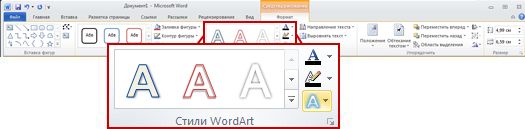
В разделе Средства рисования на вкладке Формат в группе Стили WordArt щелкните стрелку Заливка текста, а затем выполните одно из следующих действий:
Примечание: Если вкладка Средства рисования или Формат не отображается, убедитесь, что вы выделили текст в объекте WordArt. Для открытия вкладки Формат может потребоваться дважды щелкнуть текст.
- Чтобы добавить или изменить цвет заливки, щелкните нужный цвет. Чтобы не использовать цвет, выберите вариант Нет заливки.
Если нажать кнопку Нетзаливки, текст не будет виден, если к тексту не был добавлен контур.
Чтобы изменить цвет, который не находится в цвета темы, нажмите кнопку Другие цвета заливки ,а затем выберите нужный цвет на вкладке Стандартная или совмените собственный цвет на вкладке Другие. Пользовательские цвета и цвета на вкладке Обычные не обновляются при последующем изменении тема документа. - Чтобы добавить или изменить рисунок заливки, выберите пункт Рисунок, укажите папку, в которой находится необходимый рисунок, щелкните файл рисунка и нажмите кнопку Вставить.
Если вы выберете несмятные фрагменты текста и примените заливку рисунком, каждый выбранный фрагмент будет заполнен целым рисунком. Рисунок не будет охватывать все выделенные фрагменты. - Чтобы добавить или изменить градиентную заливку, наведите указатель на пункт Градиент и выберите нужный тип.
Чтобы настроить градиент, щелкните Другие градиенты и выберите нужные параметры. - Чтобы применить или изменить текстуру для заливки, щелкните Текстура, а затем выберите подходящую текстуру.
Чтобы настроить текстуру, щелкните Другие текстурыи выберите нужные параметры.
- Выделите текст WordArt, к которому вы хотите добавить контур.
Чтобы добавить один контур к нескольким фрагментам текста, вы выберите первый фрагмент, а затем, удерживая нажатой кнопку CTRL, вы выделили остальные фрагменты. - В группе Средства рисованияна вкладке Формат в группе Стили WordArt щелкните стрелку контура текста ,а затем сделайте следующее:
Если вкладки Средства рисования и Формат не вы видите, убедитесь, что вы выбрали текст в wordArt. Для открытия вкладки Формат может потребоваться щелкнуть объект WordArt правой кнопкой мыши.
- Чтобы добавить или изменить цвет контура, щелкните нужный цвет. Чтобы не использовать цвет, выберите вариант Нет контура.
Чтобы изменить цвет, который не находится в цвета темы, нажмите кнопку Другие цвета контура ,а затем выберите нужный цвет на вкладке Стандартная или совмените собственный цвет на вкладке Другие. Пользовательские цвета и цвета на вкладке Обычные не обновляются при последующем изменении тема документа. - Чтобы задать или изменить толщину контура, наведите указатель мыши на поле Толщина, а затем выберите нужное значение.
Чтобы настроить толщину, нажмите кнопку Другие линиии выберите нужные параметры. - Чтобы сделать контур штриховым или пунктирным, наведите указатель мыши на поле Штрихи, а затем выберите необходимый стиль.
Чтобы настроить стиль, нажмите кнопку Другие линиии выберите нужные параметры.
- Чтобы добавить или изменить цвет контура, щелкните нужный цвет. Чтобы не использовать цвет, выберите вариант Нет контура.
- Выделите текст WordArt, к которому вы хотите применить эффект.
Чтобы добавить один и тот же эффект к тексту в нескольких местах, выберем первый фрагмент, а затем, удерживая нажатой кнопку CTRL, выберем остальные фрагменты. - В группе Средства рисованияна вкладке Формат в группе Стили WordArt нажмите кнопку Текстовые эффекты исделайте следующее:
Если вкладки Средства рисования и Формат не вы видите, убедитесь, что вы выбрали текст в wordArt. Для открытия вкладки Формат может потребоваться щелкнуть объект WordArt правой кнопкой мыши.
- Чтобы добавить или изменить тень, наведите указатель на пункт Тень и затем щелкните нужную тень.
Чтобы настроить тень, нажмите кнопку Параметры тении выберите нужные параметры. - Чтобы добавить или изменить отражение, наведите указатель на пункт Отражение и затем щелкните нужный вариант отражения.
- Чтобы добавить или изменить свечение, наведите указатель на пункт Свечение и затем щелкните нужный вариант свечения.
Чтобы настроить цвета свечения, щелкните Другиецвета свечения и выберите нужный цвет. Чтобы изменить цвет, который не входит в цвета темы, выберите команду Другие цвета, а затем выберите готовый вариант на вкладке Обычные или создайте собственный на вкладке Спектр. Пользовательские цвета и цвета на вкладке Обычные не обновляются при последующем изменении тема документа. - Чтобы сделать текст рельефным, наведите указатель на пункт Рельеф и выберите необходимый тип.
Чтобы настроить объеху, нажмите кнопку Параметры 3-Dи выберите нужные параметры. - Чтобы применить или изменить поворот объемной фигуры, выберите пункт Поворот объемной фигуры, а затем — необходимый тип поворота.
Чтобы настроить поворот, нажмите кнопку Параметрыповорота и выберите нужные параметры. - Для применения или изменения искривления выберите вариант Преобразование, а затем щелкните необходимый вид искривления.
- Чтобы добавить или изменить тень, наведите указатель на пункт Тень и затем щелкните нужную тень.
Примечание: Чтобы создать собственный эффект путем применения нескольких отдельных эффектов, повторите действие 2.
- Выделите текст в объекте WordArt, из которого вы хотите удалить заливку.
Чтобы удалить одинаковые заливки из нескольких фрагментов текста, щелкните первый фрагмент, а затем, удерживая нажатой кнопку CTRL, щелкните остальные фрагменты. - В группе Средства рисованияна вкладке Формат в группе Стили WordArt щелкните стрелку заливки текста исделайте следующее:
Если вкладки Средства рисования и Формат не вы видите, убедитесь, что вы выбрали текст в wordArt. Для открытия вкладки Формат может потребоваться щелкнуть объект WordArt правой кнопкой мыши.
- Для удаления заливки цветом, рисунком или текстурой выберите другой тип заливки.
Если нажать кнопку Нетзаливки, текст не будет виден, если к тексту не был добавлен контур. - Чтобы удалить градиентную заливку, наведите указатель мыши на пункт Градиент и выберите вариант Нет градиента.
- Для удаления заливки цветом, рисунком или текстурой выберите другой тип заливки.
- Выделите текст в объекте WordArt, из которого вы хотите удалить контур.
Чтобы удалить один контур из нескольких фрагментов текста, щелкните первый фрагмент, а затем, удерживая нажатой кнопку CTRL, щелкните остальные фрагменты. - В разделе Средства рисования на вкладке Формат в группе Стили WordArt щелкните стрелку Контур текста, а затем выберите значение Нет контура.
Если вкладки Средства рисования и Формат не вы видите, убедитесь, что вы выбрали текст в wordArt. Для открытия вкладки Формат может потребоваться щелкнуть объект WordArt правой кнопкой мыши.
- Выделите текст в объекте WordArt, из которого вы хотите удалить эффект.
Чтобы удалить один и тот же эффект из нескольких фрагментов текста, щелкните первый фрагмент, а затем, удерживая нажатой кнопку CTRL, щелкните остальные фрагменты. - В группе Средства рисованияна вкладке Формат в группе Стили WordArt щелкните стрелку рядом с кнопкой Текстовые эффекты исделайте следующее:
Если вкладки Средства рисования и Формат не вы видите, убедитесь, что вы выбрали текст в wordArt. Для открытия вкладки Формат может потребоваться щелкнуть объект WordArt правой кнопкой мыши.
- Чтобы удалить тень, наведите указатель на пункт Тень и выберите значение Нет тени.
- Чтобы отменить эффект отражения, наведите указатель на пункт Отражение и выберите значение Нет отражения.
- Чтобы отменить эффект свечения, наведите указатель на пункт Свечение и выберите значение Нет свечения.
- Чтобы удалить рельеф, наведите указатель на пункт Рельеф и выберите значение Без рельефа.
- Чтобы отменить поворот объемной фигуры, наведите указатель на пункт Поворот объемной фигуры и выберите значение Без поворота.
- Чтобы отменить искривление текста, наведите указатель на пункт Преобразование и выберите значение Без преобразования.
- Если вы добавили несколько отдельных эффектов, то для их отмены повторите действие 2.
- Чтобы удалить сразу все эффекты, в группе Средства рисования навкладке Формат в группе Стили WordArt нажмите кнопку Дополнительные и выберите очистить wordArt.
- Выделите объект WordArt, который вы хотите удалить, и нажмите клавишу DELETE.
Совет: Убедитесь в том, что выбран весь объект WordArt, а не только текст внутри него. При выборе объекта WordArt он выделяется сплошной границей. Если выбран текст внутри объекта WordArt, граница обозначена пунктирной линией.
Чтобы получить дополнительные сведения, выберите значение в раскрывающемся списке.
Выберите нужное действие
- Выберите нужное действие
- Добавление или изменение заливки текста или объекта WordArt
- Добавление и изменение контура текста или объекта WordArt
- Добавление и изменение эффекта для текста или объекта WordArt
- Удаление заливки из текста или объекта WordArt
- Удаление контура из текста или объекта WordArt
В Excel или PowerPoint

- Выделите текст в объекте WordArt или на слайде PowerPoint, к которому вы хотите применить заливку. Для применения одинаковой заливки к нескольким фрагментам текста выберите первый фрагмент, а затем, удерживая нажатой клавишу CTRL, выделите остальные фрагменты.
- В разделе Средства рисования на вкладке Формат в группе Стили WordArt щелкните стрелку Заливка текста, а затем выполните одно из следующих действий:
- Чтобы добавить или изменить цвет заливки, щелкните нужный цвет. Чтобы не использовать цвет, выберите вариант Нет заливки. При выборе значения Нет заливки текст не будет виден, если к нему не был добавлен контур. Для изменения цвета, который не входит в цвета темы, выберите команду Другие цвета заливки, а затем выберите необходимый цвет на вкладке Обычные или создайте собственный цвет на вкладке Спектр. Пользовательские цвета и цвета на вкладке Обычные не обновляются при последующем изменении тема документа.
- Чтобы добавить или изменить рисунок заливки, выберите пункт Рисунок, укажите папку, в которой находится необходимый рисунок, щелкните файл рисунка и нажмите кнопку Вставить. Если вы выделили несколько несмежных фрагментов текста и применили к ним заливку рисунком, для каждого фрагмента будет использоваться целый рисунок. Рисунок не будет охватывать все выделенные фрагменты.
- Чтобы добавить или изменить градиентную заливку, наведите указатель на пункт Градиент и выберите нужный тип. Чтобы настроить градиент, выберите пункт Другие градиенты и задайте необходимые параметры.
- Чтобы применить или изменить текстуру для заливки, щелкните Текстура, а затем выберите подходящую текстуру. Чтобы настроить текстуру, выберите пункт Другие текстуры и задайте необходимые параметры.
Если вы используете Outlook
- Щелкните объект WordArt, к которому вы хотите добавить заливку.
- В разделе Работа с объектами WordArt на вкладке Формат в группе Стили WordArt щелкните Заливка фигуры и выполните одно из следующих действий:
- Чтобы добавить или изменить цвет заливки, щелкните нужный цвет. Чтобы не использовать цвет, выберите вариант Нет заливки. При выборе значения Нет заливки текст не будет виден, если к нему не был добавлен контур. Для изменения цвета, который не входит в цвета темы, выберите команду Другие цвета заливки, а затем выберите необходимый цвет на вкладке Обычные или создайте собственный цвет на вкладке Спектр. Пользовательские цвета и цвета на вкладке Обычные не обновляются при последующем изменении тема документа.
- Чтобы добавить или изменить рисунок заливки, выберите пункт Рисунок, укажите папку, в которой находится необходимый рисунок, щелкните файл рисунка и нажмите кнопку Вставить. Если вы выделили несколько несмежных фрагментов текста и применили к ним заливку рисунком, для каждого фрагмента будет использоваться целый рисунок. Рисунок не будет охватывать все выделенные фрагменты.
- Чтобы добавить или изменить градиентную заливку, наведите указатель на пункт Градиент и выберите нужный тип. Чтобы настроить градиент, выберите пункт Другие градиенты и задайте необходимые параметры.
- Чтобы применить или изменить текстуру для заливки, щелкните Текстура, а затем выберите подходящую текстуру. Чтобы настроить текстуру, выберите пункт Другие текстуры и задайте необходимые параметры.
- Чтобы применить или изменить узор, щелкните Узор и выберите нужные параметры.
В Excel или PowerPoint
- Выделите текст в объекте WordArt или на слайде PowerPoint, к которому вы хотите применить контур. Для применения одинакового контура к нескольким фрагментам текста выберите первый фрагмент, а затем, удерживая нажатой клавишу CTRL, выделите остальные фрагменты.
- В разделе Средства рисования на вкладке Формат в группе Стили WordArt щелкните стрелку Контур текста, а затем выполните одно из следующих действий:
- Чтобы добавить или изменить цвет контура, щелкните нужный цвет. Чтобы не использовать цвет, выберите вариант Нет контура. Чтобы изменить цвет, который не входит в цвета темы, щелкните элемент Другие цвета контура, а затем либо выберите требуемый цвет на вкладке Обычные, либо создайте собственный цвет на вкладке Спектр. Пользовательские цвета и цвета на вкладке Обычные не обновляются при последующем изменении тема документа.
- Чтобы задать или изменить толщину контура, наведите указатель мыши на поле Толщина, а затем выберите нужное значение. Для настройки толщины щелкните Другие линии, а затем укажите необходимые параметры.
- Чтобы сделать контур штриховым или пунктирным, наведите указатель мыши на поле Штрихи, а затем выберите необходимый стиль. Для настройки стиля щелкните Другие линии, а затем выберите необходимые параметры.
Если вы используете Outlook
- Щелкните объект WordArt, к которому вы хотите добавить контур.
- В разделе Работа с объектами WordArt на вкладке Формат в группе Стили WordArt щелкните Контур фигуры и выполните одно из следующих действий:
- Чтобы добавить или изменить цвет контура, щелкните нужный цвет. Чтобы не использовать цвет, выберите вариант Нет контура. Чтобы изменить цвет, который не входит в цвета темы, щелкните элемент Другие цвета контура, а затем либо выберите требуемый цвет на вкладке Обычные, либо создайте собственный цвет на вкладке Спектр. Пользовательские цвета и цвета на вкладке Обычные не обновляются при последующем изменении тема документа.
- Чтобы задать или изменить толщину контура, наведите указатель мыши на поле Толщина, а затем выберите нужное значение. Для настройки толщины щелкните Другие линии, а затем укажите необходимые параметры.
- Чтобы сделать контур штриховым или пунктирным, наведите указатель мыши на поле Штрихи, а затем выберите необходимый стиль. Для настройки стиля щелкните Другие линии, а затем выберите необходимые параметры.
- Чтобы применить или изменить узор, щелкните Узор и выберите нужные параметры.
В Excel или PowerPoint
- Выделите текст в объекте WordArt или на слайде PowerPoint, к которому вы хотите применить эффект. Для применения одинакового эффекта к нескольким фрагментам текста выберите первый фрагмент, а затем, удерживая нажатой клавишу CTRL, выделите остальные фрагменты.
- В разделе Средства рисования на вкладке Формат в группе Стили WordArt щелкните Текстовые эффекты и сделайте следующее:
- Чтобы добавить или изменить тень, наведите указатель на пункт Тень и затем щелкните нужную тень. Чтобы настроить тень, выберите пункт Варианты тени и задайте необходимые параметры.
- Чтобы добавить или изменить отражение, наведите указатель на пункт Отражение и затем щелкните нужный вариант отражения.
- Чтобы добавить или изменить свечение, наведите указатель на пункт Свечение и затем щелкните нужный вариант свечения. Чтобы настроить цвета свечения, щелкните Другиецвета свечения и выберите нужный цвет. Чтобы изменить цвет, который не входит в цвета темы, выберите команду Другие цвета, а затем выберите готовый вариант на вкладке Обычные или создайте собственный на вкладке Спектр. Пользовательские цвета и цвета на вкладке Обычные не обновляются при последующем изменении тема документа.
- Чтобы сделать текст рельефным, наведите указатель на пункт Рельеф и выберите необходимый тип. Чтобы настроить рельеф, выберите пункт Параметры объема и задайте необходимые параметры.
- Чтобы применить или изменить поворот объемной фигуры, выберите пункт Поворот объемной фигуры, а затем — необходимый тип поворота. Чтобы настроить поворот, выберите пункт Параметры поворота объемной фигуры и задайте необходимые значения.
- Для применения или изменения искривления выберите вариант Преобразование, а затем щелкните необходимый вид искривления.
Примечание: Чтобы создать собственный эффект путем применения нескольких отдельных эффектов, повторите действие 2.
Если вы используете Outlook
- Щелкните объект WordArt, к которому вы хотите применить эффект.
- В разделе Работа с объектами WordArt на вкладке Формат сделайте следующее:
- Чтобы добавить или изменить тень, в группе Эффекты тени выберите пункт Эффекты тени, а затем — необходимый тип тени. Чтобы задать цвет тени, наведите указатель на пункт Цвет тени и щелкните нужный цвет. Чтобы изменить цвет, который не находится в цвета темы, нажмите кнопку Другие цвета тени ,а затем выберите нужный цвет на вкладке Стандартная или совмените собственный цвет на вкладке Другие. Пользовательские цвета и цвета на вкладке Обычные не обновляются при последующем изменении тема документа.
- Чтобы применить объемный эффект, в группе Объемные эффекты выберите пункт Объемные эффекты и настройте нужные параметры.
В Excel или PowerPoint
- Выделите текст в объекте WordArt или на слайде PowerPoint, из которого вы хотите удалить заливку. Для удаления одинаковой заливки из нескольких фрагментов текста выберите первый фрагмент, а затем, удерживая нажатой клавишу CTRL, выделите остальные фрагменты.
- В разделе Средства рисования на вкладке Формат в группе Стили WordArt щелкните стрелку Заливка текста, а затем выполните одно из следующих действий:
- Для удаления заливки цветом, рисунком или текстурой выберите другой тип заливки. При выборе значения Нет заливки текст не будет виден, если к нему не был добавлен контур.
- Чтобы удалить градиентную заливку, наведите указатель мыши на пункт Градиент и выберите вариант Нет градиента.
Если вы используете Outlook
- Щелкните объект WordArt, из которого вы хотите удалить заливку.
- В разделе Работа с объектами WordArt на вкладке Формат в группе Стили WordArt щелкните Заливка фигуры и выберите значение Нет заливки.
В Excel или PowerPoint
- Выделите текст в объекте WordArt или на слайде PowerPoint, из которого вы хотите удалить контур. Для удаления одинакового контура из нескольких фрагментов текста выберите первый фрагмент, а затем, удерживая нажатой клавишу CTRL, выделите остальные фрагменты.
- В разделе Средства рисования на вкладке Формат в группе Стили WordArt щелкните стрелку Контур текста, а затем выберите значение Нет контура.
Если вы используете Outlook
- Щелкните объект WordArt, из которого вы хотите удалить контур.
- В разделе Работа с объектами WordArt на вкладке Формат в группе Стили WordArt щелкните Контур фигуры и выберите значение Нет контура.
В Excel или PowerPoint
- Выделите текст в объекте WordArt или на слайде PowerPoint, из которого вы хотите удалить эффект. Для удаления одинакового эффекта из нескольких фрагментов текста выберите первый фрагмент, а затем, удерживая нажатой клавишу CTRL, выделите остальные фрагменты.
- В разделе Средства рисования на вкладке Формат в группе Стили WordArt щелкните стрелку Текстовые эффекты, а затем выполните одно из следующих действий:
- Чтобы удалить тень, наведите указатель на пункт Тень и выберите значение Нет тени.
- Чтобы отменить эффект отражения, наведите указатель на пункт Отражение и выберите значение Нет отражения.
- Чтобы отменить эффект свечения, наведите указатель на пункт Свечение и выберите значение Нет свечения.
- Чтобы удалить рельеф, наведите указатель на пункт Рельеф и выберите значение Без рельефа.
- Чтобы отменить поворот объемной фигуры, наведите указатель на пункт Поворот объемной фигуры и выберите значение Без поворота.
- Чтобы отменить искривление текста, наведите указатель на пункт Преобразование и выберите значение Без преобразования.
Примечание: Если вы добавили несколько отдельных эффектов, то для их отмены повторите действие 2.
Если вы используете Outlook
- Щелкните объект WordArt, из которого вы хотите удалить эффект.
- В разделе Работа с объектами WordArt на вкладке Формат сделайте следующее:
- Чтобы удалить тень, в группе Эффекты тени выберите пункт Эффекты тени, а затем — Нет тени.
- Чтобы отменить объемный эффект, в группе Объемные эффекты выберите пункт Объемные эффекты, а затем — Нет объема.
Добавление маркеров или нумерации к тексту
PowerPoint для Microsoft 365 PowerPoint для Microsoft 365 для Mac PowerPoint для Интернета PowerPoint 2021 PowerPoint 2021 для Mac PowerPoint 2019 PowerPoint 2019 для Mac PowerPoint 2016 PowerPoint 2016 для Mac PowerPoint 2013 PowerPoint 2010 PowerPoint 2007 Еще. Меньше
Вы можете использовать маркальные или маркальные списки, чтобы упорядочить текст или показывать по последовательному процессу PowerPoint презентации.

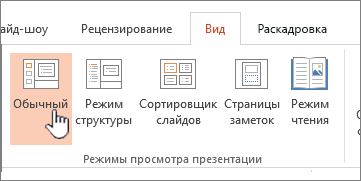
- На вкладке Вид в группе Режимы просмотра презентации нажмите кнопку Обычный.
- В левой части окна PowerPoint щелкните эскиз слайда, в который вы хотите добавить маркеры или номера.
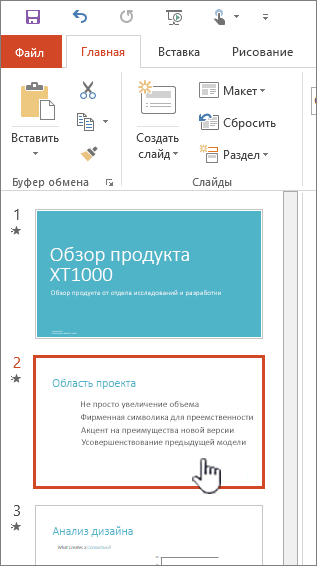
- На слайде выделите строки в тексте или таблице, к которым нужно добавить маркеры или нумерацию.
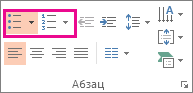
- На вкладке «Главная» в группе «Абзац» нажмите кнопку » » или » «.
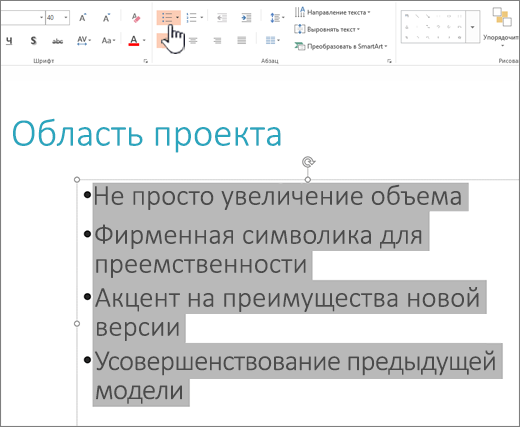
- Чтобы изменить все строки текста, выделите контур текстового объекта и примените к нему маркеры или нумерацию.
- Чтобы увеличить или уменьшить отступ и изменить интервал между маркером или номером и текстом, см. статью «Как увеличить или уменьшить расстояние между маркером или номером и текстом в строке?».
Изменение цвета и стиля маркеров и понимание ограничений
Вы можете изменить цвет, стиль или размер маркеров или номеров в презентации PowerPoint, а также начать с номера.
- Чтобы изменить маркер или номер, поместите указатель мыши в начале нужной строки. Чтобы изменить несколько маркеров или номеров, выделите текст со всеми нужными маркерами или номерами.
- Нажать кнопку«Главная», щелкните стрелку рядом с кнопкой «Маркеры» или «Нуметка» и выберите «Маркеры и нуминг».
Совет: Чтобы быстро изменить стиль списка, просто выберите нужный стиль в списке, который появляется при щелчке стрелки рядом с кнопкой «Маркеры» или «Список».
- Стиль маркеров или номеров
- Цвет
- Размер (чтобы размер маркера или номера был заметок определенного размера относительно текста, нажмите кнопку «Размер» и введите процентное соотношение)
- Начальный номер (на вкладке «Номер» введите нужный номер в поле «Начать с»
- Рисунки (чтобы использовать рисунок в качестве маркера, на вкладке «Маркер» нажмите кнопку «Рисунок»и прокрутите список, чтобы найти рисунок)
- Символы (чтобы временно добавить символ из списка символов на вкладку «Маркеры», на вкладке «Маркеры» нажмите кнопку «Настроить», выберите символ и нажмите кнопку «ОК»). Вы можете применить символ к слайдам из списков стилей.
- Графические элементы SmartArt (чтобы преобразовать существующий список с маркерами или номерами в графический элемент SmartArt,щелкните «Главная> Преобразовать в SmartArt)
- Чтобы изменить формат только одного или нескольких стилей маркеров или нумера в списке, например цвет или размер, поместите курсор в начале строки, которую вы хотите изменить, прежде чем открывать поле «Маркеры и нумеровка». Изменения будут применены только к выбранным строкам.
- Чтобы настроить выравнивание элементов в списке, см. статью «Как увеличить или уменьшить пробел между маркером или номером и текстом в строке»?
Применение пользовательских стилей к нескольким слайдам
Лучший способ применения пользовательских стилей списков ко всем слайдам в презентации — изменение образца слайдов. Все настройки списка, которые вы применяйте к мастеру слайдов, будут сохранены и применены к всем слайдам. Вы также можете изменить или создать один или несколько макетов слайдов, которые включают пользовательские стили списков, и добавить их в те места презентации, где вы хотите использовать свои стили списков.
Ограничения для списков в PowerPoint
С списками в PowerPoint нельзя делать некоторые из того, что можно сделать в других Office программах, например в Word. Например, PowerPoint не поддерживает:

- Десятичных нумеровачных списков (1,1, 1.2 и так далее).
- Определение новых числовых форматов (необходимо выбрать один из стандартных наборов стилей, предлагаемых на вкладке «Нумовая» в поле «Маркеры и нуминг»).
- применение полужирного, курсивного начертания и подчеркивания к маркерам и номерам (любое форматирование будет применяться ко всей выделенной строке или списку);
- Вложенные списки (вы можете нажать tab или нажать кнопку Increase List Levelto create the same effect, but a new indented bullet or number style is not set automatically by PowerPoint ).
Вопросы и ответы
Щелкните заголовок раздела ниже, чтобы открыть подробные инструкции.
Почему я вижу только один маркер независимо от того, сколько строк я добавляю?
Убедитесь, что вы хотите внести маркеры или номера в текстовое поле, а не в поле «Заголовок». В текстовом поле вы получаете номер или маркер при каждом нажатии ВВОД. При нажатии CTRL + ВВОД, вы получите дополнительные строки без маркеров (хорошо для сведений и заметок в маркерах или номерах).
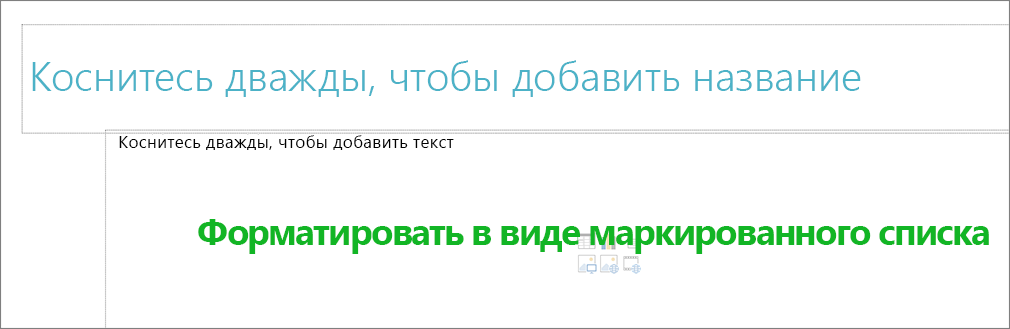
В поле «Название» предполагается, что текст должен быть заголовком строки или заголовком. Можно использовать номера или маркеры, но все строки текста обрабатываются как одна строка, что приводит к одному маркеру или номеру.
Как прекратить создание маркеров при каждом добавлении строки?
Чтобы остановить создание маркеров или номеров и вернуться к тексту, нажмите кнопку » » , чтобы отключить их.
Вы также можете нажать ВВОД и нажмите BACKSPACE чтобы стереть маркер или номер. Затем вы можете начать добавлять текст или нажать ВВОД чтобы добавить лишние пустые строки.
Как сделать многоуровневый маркер?
Чтобы создать в списке список с отступом (подчиненным), поместите курсор в начале строки, для которую вы хотите создать отступ, а затем на вкладке «Главная» в группе «Абзац» нажмите кнопку «Увеличить уровень списка».

1. Уменьшение уровня списка (отступ)
2. Увеличение уровня списка (отступ)
Чтобы вернуть текст на более высокий уровень в списке, поместите курсор в начале строки, а затем на вкладке «Главная» в группе «Абзац» нажмите кнопку «Уменьшить уровень списка».
Как увеличить или уменьшить пробел между маркером или номером и текстом в строке?
Чтобы увеличить или уменьшить пробел между маркером или номером и текстом в строке, поместите курсор в начало строки текста. Чтобы просмотреть линейку, на вкладке «Вид» в группе «Показать» нажмите кнопку «Линейка». На линейке щелкните отступ (как показано на приведенной ниже схеме) и перетащите его, чтобы изменить пробел между маркером или номером и соответствующим текстом.
На линейке есть три разных маркера, которые указывают на отступ, определенный для текстового окна.
1. Отступ первой строки — указывает положение фактического маркера или номера. Если абзац не является маркером, это означает положение первой строки текста.
2. отступ слева — настраивает маркеры отступов и первой строки, и сохраняет их относительные интервалы.
3. Отступ — указывает положение фактических строк текста. Если абзац не является маркером, это означает положение второй (и последующих) строк текста.
Как изменить маркер по умолчанию на другой?
Чтобы изменить маркеры по умолчанию в PowerPoint на компьютере с Windows, выполните указанные здесь действия.
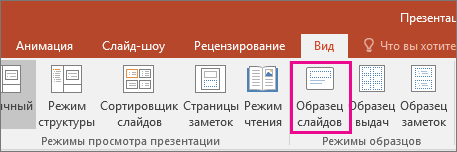
- На вкладке Вид нажмите кнопку Образец слайдов;
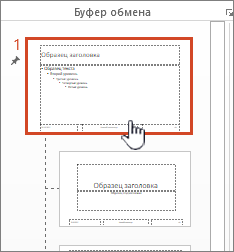
- Выберите слайд «Master» (первый, более крупный слайд на панели эскизов).
- Откройте вкладку Главная.
- Выберите одну или несколько из маркеров в образцах.
- Щелкните стрелку вниз на кнопке «Маркер» и выберите стиль, который вы хотите выбрать по умолчанию.
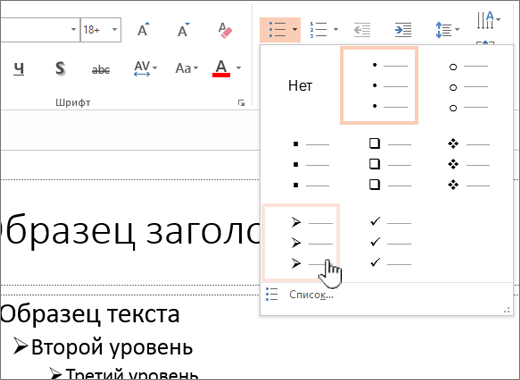
- Повторите эти процедуры, если маркеры для разных линий отличаются.
- После обновления стилей маркеров перейдите на вкладку «Мастер слайдов» и нажмите кнопку «Закрыть представление».
Когда вы вставляете слайд или текстовое поле для маркеров, в нем будут отражены новые маркеры по умолчанию.
Дополнительные сведения о работе с слайдами см. в теме «Изменение мастера слайдов».
Используйте маркеры или номера для представления большого количества текста или последовательного процесса в Microsoft PowerPoint 2010 презентации.
- На вкладке «Вид» в группе «Представления презентации» Нажмите кнопку «Обычный».
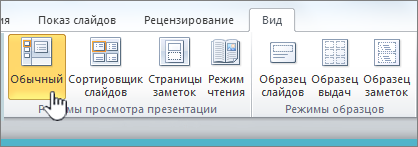
- В левой части окна PowerPoint в области с вкладками «Структура» и «Слайды» щелкните вкладку «Слайды», а затем выберите эскиз слайда, в который вы хотите добавить маркеры или нуметку.
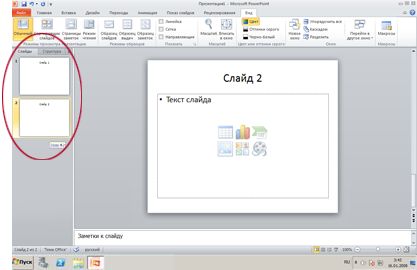
- На слайде выделите строки в тексте или таблице, к которым нужно добавить маркеры или нумерацию.
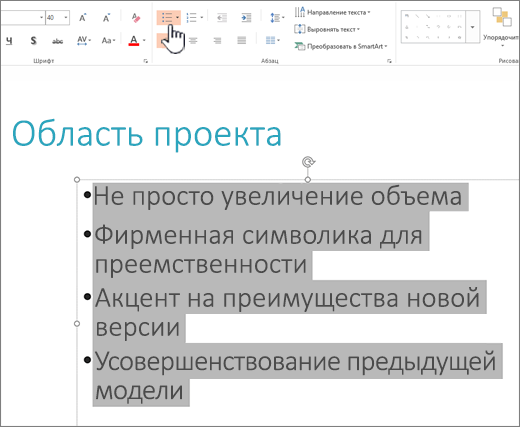
- На вкладке «Главная» в группе «Абзац» нажмите кнопку » » или » «.
- Чтобы изменить все строки текста, выделите контур текстового объекта и примените к нему маркеры или нумерацию.
- Чтобы увеличить или уменьшить отступ и изменить интервал между маркером или номером и текстом, см. статью «Как увеличить или уменьшить расстояние между маркером или номером и текстом в строке?».
Добавление маркированного или нумерованного списка
- На вкладке Вид нажмите кнопку Обычный.
- Щелкните текстовое поле или заполнитель, в который хотите добавить маркированный или нумерованный текст.
- На вкладке Главная в группе Абзац нажмите кнопку Маркеры или Нумерация и начните вводить список. Чтобы создать новый пункт списка, нажмите клавишу RETURN. Можно также выделить на слайде строки текста, а затем нажать кнопку Маркеры или Нумерация, чтобы отформатировать текст в виде списка.
Изменение внешнего вида маркера или номера
- Чтобы изменить маркер или номер, поместите указатель мыши в начале нужной строки. Чтобы изменить несколько маркеров или номеров, выделите текст со всеми нужными маркерами или номерами.
- На вкладке Главная щелкните стрелку на кнопке Маркеры или Нумерация и выберите пункт Список.
- В диалоговом окне Маркеры и нумерация выполните одно или несколько из указанных ниже действий. Чтобы в качестве маркера использовать рисунок, на вкладке Маркеры нажмите кнопку Рисунок и прокрутите список, чтобы найти значок нужного рисунка. Чтобы добавить знак из таблицы символов на вкладку «Маркированный» или «Нумерованный», на вкладке Маркированный в разделе Настройка щелкните значок
 , затем щелкните нужный символ и нажмите кнопку ОК. Теперь этот символ можно выбрать в списке стилей и применить к слайдам. Чтобы нумерованный список начинался с определенного номера, на вкладке Нумерованный введите нужный номер в поле Начать с.
 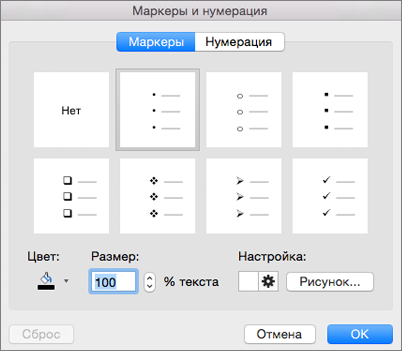 Чтобы изменить цвет или размер маркеров или номеров, выберите подходящий вариант в разделе Цвет или Размер.
Изменение отступа или интервала между элементами списка
- Чтобы создать в списке подчиненный список с отступом, поместите курсор в начале строки, для которую вы хотите создать отступ, а затем на вкладке «Главная» нажмите кнопку «Отступ еще
 «. Для увеличения отступа также можно нажать клавишу TAB.
 - Чтобы вернуть текст на более высокий уровень в списке, поместите курсор в начале строки и щелкните «Уменьшить отступ
 .
. - Чтобы создать интервал между пунктами списка, на вкладке «Главная» нажмите кнопку «Междустрок
 .
.
Удаление маркеров и нумерации
- Выберите список и на вкладке «Главная» нажмите кнопку » » для удаления форматирования.
Форматирование текста в виде списка
- Перейдите к слайду, на который вы хотите добавить форматирование списка.
- На слайде выделите строки в тексте или таблице, к которым нужно добавить маркеры или нумерацию.
- На вкладке «Главная» в группе «Абзац» нажмите кнопку » » или » «.
Примечание: Чтобы изменить все строки текста, вы можете выбрать контур текстового окна или замещего его текста, а затем применить маркеры или нумеровать их.
Стиль маркеров или номеров по умолчанию сразу же применяется к выбранному тексту. Чтобы увидеть коллекции параметров форматирования для списка, щелкните маленькую стрелку вниз на кнопке «Маркеры» или «Список»:
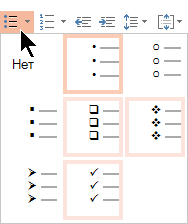
Рисунок 1. Список с маркерами: галерея стилей
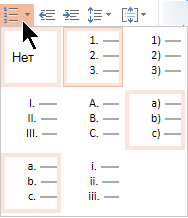
Рисунок 2. Список с номерами, коллекции стилей
уменьшить отступ  .
.Выделить текст
Чтобы выбрать слово,найдите его и дважды щелкните мышь.
Чтобы выбрать абзац,найдите нужное слово и трижды щелкните его.