Уроки Corel Draw: Очень простой способ сделать контур
Очень простой урок о том, как быстро сделать контур к изображению в CorelDraw.
Урок будет полезен новичкам как пособие по освоению докеров CorelDraw, а также нескольких других команд.
Итак, буду показывать на примере этой девочки:
Нарисован рисунок, девочка пока без контура. Выделите фоновую форму объекта, которую хотите обвести контуром:

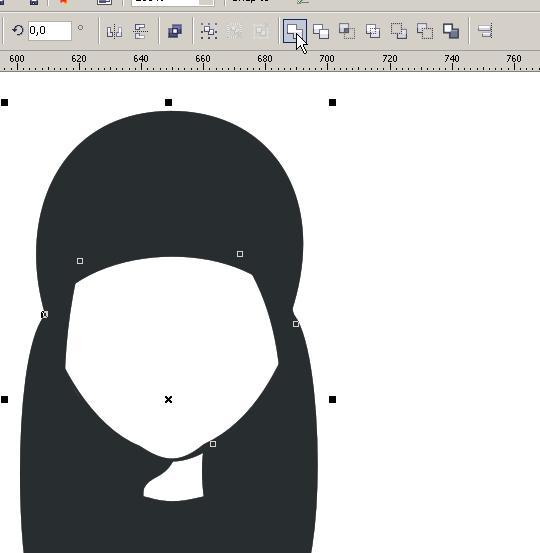
Если объектов несколько, то склейте их (Arrange > Shaping > Weld):
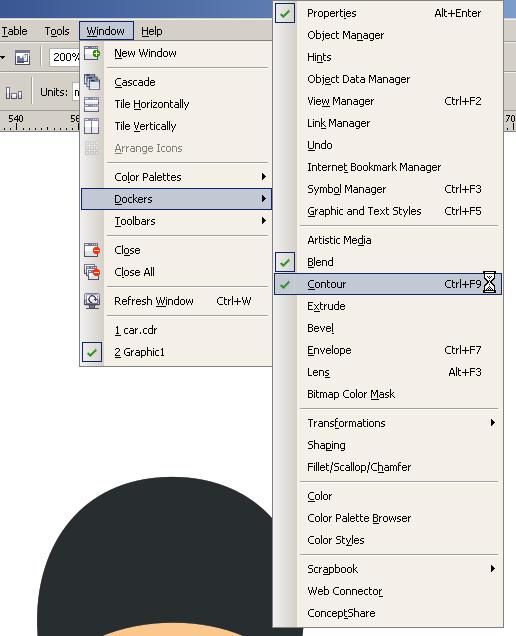
Далее идите в Window > Dockers > Contour (Ctrl+F9):
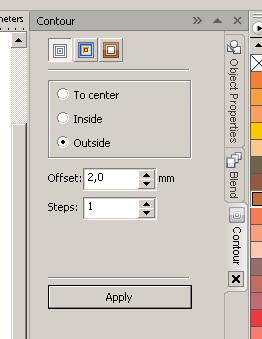
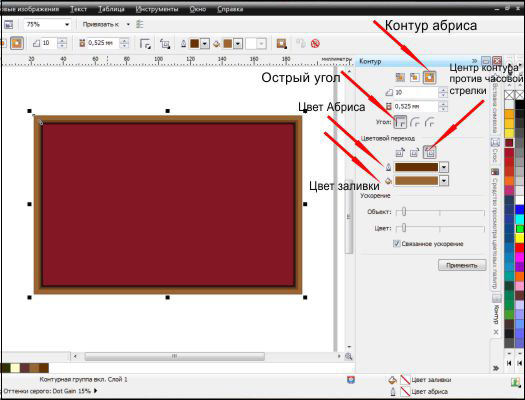
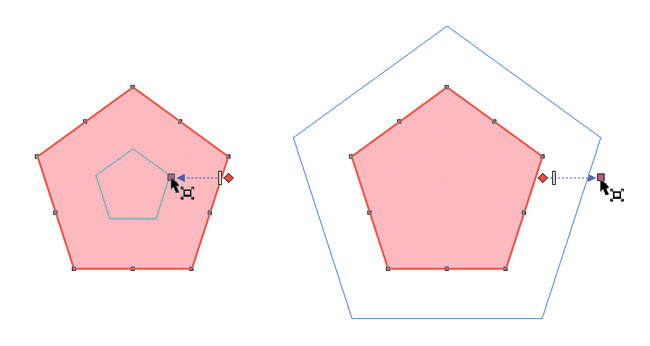
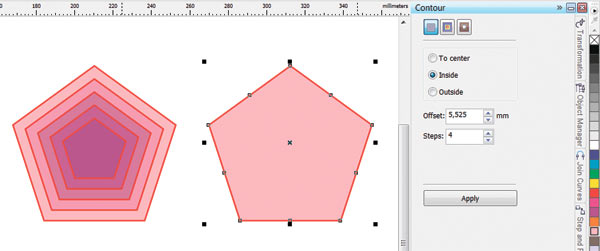
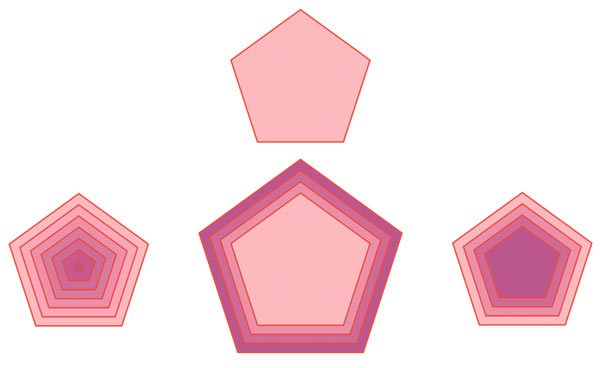
Теперь можно применять Контур к объекту (кнопка Apply). В докере Контур можно менять ширину контура, количество шагов, а так же делать контур снаружи и вовнутрь объекта:
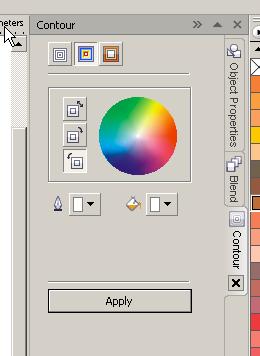
Цвет контура и заливки можно поменять здесь:
Расположите объект с контуром под необходимым объектом (отправить объект на слой ниже: Ctrl + PgDown; отправить в фон: Ctrl + End):

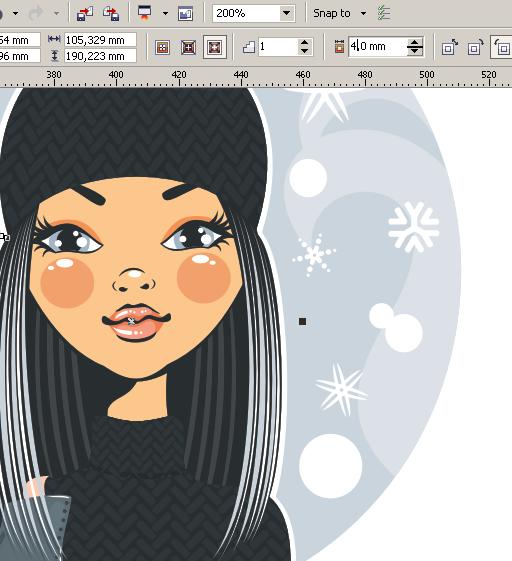
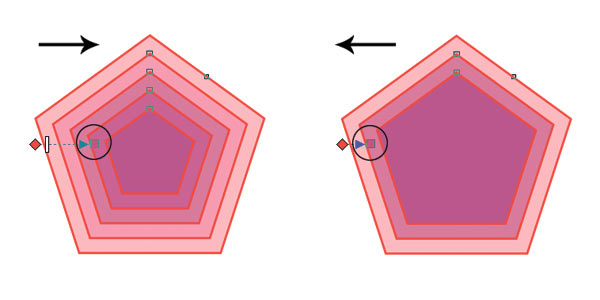
Изменить ширину контура можно на панели сверху, как показано на рисунке (я увеличила величину с 2 до 4 мм):
Вот и результат:

Ссылки по теме
- Каталог программ Corel Corporation
- Купить программу CorelDRAW Graphics Suite X5
- Задать вопрос ONLine по покупке программы » CorelDRAW Graphics Suite X5″
- Подписаться на рассылку «Компьютерный дизайн — Все графические редакторы»
| Главная страница — Программные продукты — Статьи — Графические редакторы, Corel |
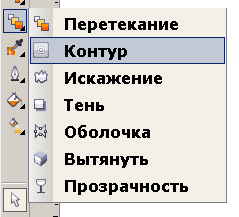
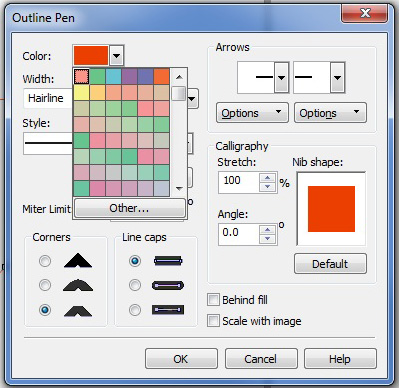
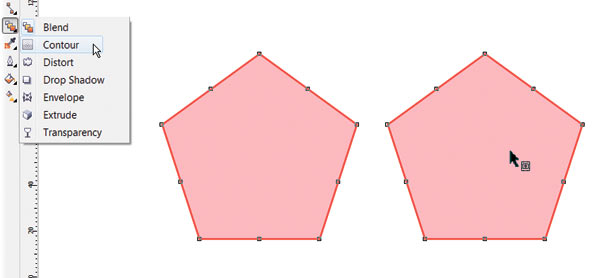
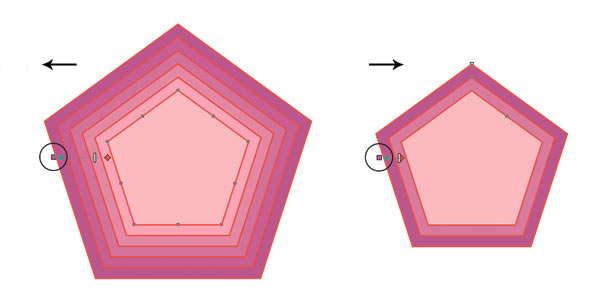
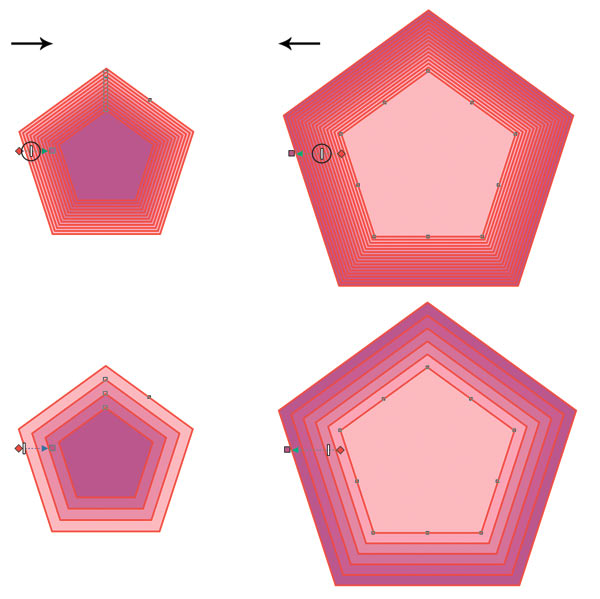
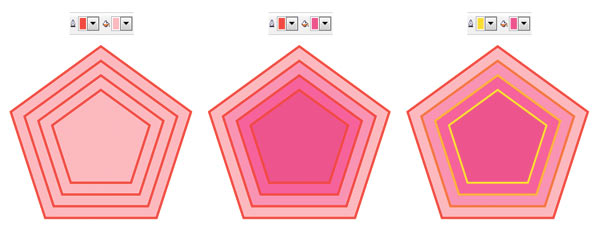
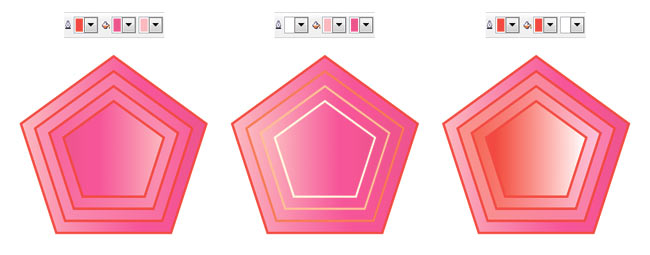




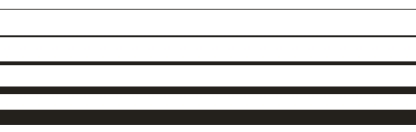
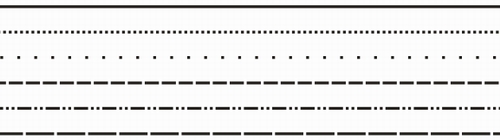

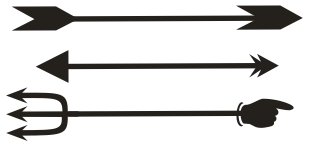

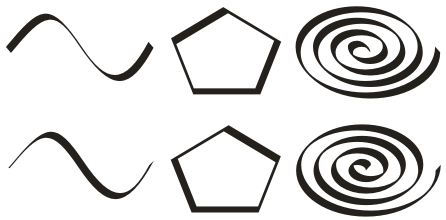

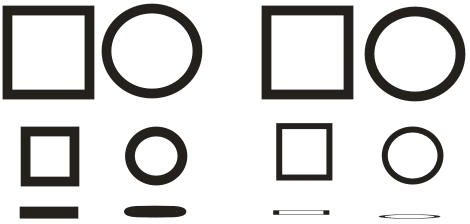
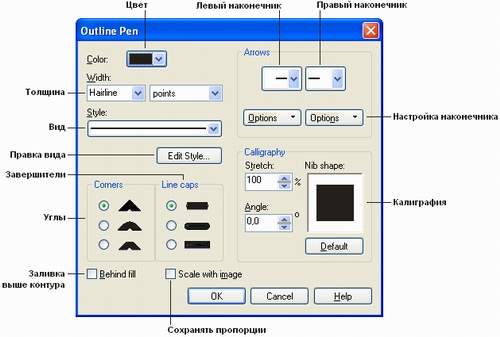
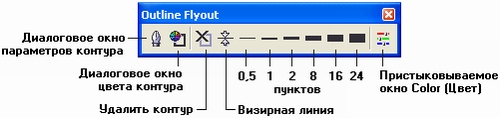
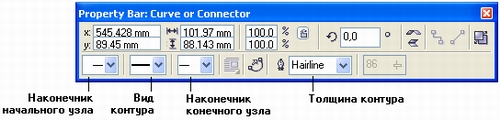
 в наборе инструментов, раскройте панель этого инструмента и выберите толщину обводки. Если нужна более точная настройка толщины, щелкните на кнопке, раскрывающей диалоговое окно Outline Pen (Перо для контуров).