
Как удлинить ноги на видео. Понадобится фильтр, которым злоупотребляли модники китайского стритстайла
В Сети придумали способ удлинить ноги на видео, как в вирусных роликах про китайский стритстайл. Для этого люди воспользовались фильтром «Великан» и теперь с помощью него показывают пародии на высоких и стройных азиатских девушек. Как легко создать эффект длинных ног и почему тренд на уличную моду Китая забавляет людей, выяснил Medialeaks.
Как в Сети увеличивают рост с помощью фильтра из тиктока
В 2020 году в соцсетях завирусился тренд про китайский стритстайл, который подразумевает съёмку уличного стиля прохожих. Как правило, в кадре появлялись стильные молодые люди и высокие стройные девушки. Зрителей восхищали порой нереалистично идеальные фигуры модниц, поэтому некоторые люди пытались выяснить, как получаются подобные видео.
Многие интернет-пользователи предполагают, что такие ролики — постановка, а участницы кадров выглядят высокими и стройными благодаря различным видеоредакторам и эффектам. Ранее Medialeaks рассказывал о блогерше, которая показала разоблачение одного из подобных роликов.
Чтобы добиться на видео эффекта длинных и стройных ног, люди начали создавать различные гайды по фотошопу и искать приложения, которые могли бы «вытянуть» их конечности.
Оказалось, превратиться в длинноногого модника достаточно просто — в тиктоке есть фильтр «Великан», благодаря которому человек на кадрах выглядит выше, чем в жизни. Программа визуально вытягивает ноги участников видео, делая их части тела нереалистично длинными.
Программу легко найти в соцсети, вбив в поисковик её название или словосочетание «Великан эффект». Фильтр также можно отыскать во вкладке «Эффекты» в разделе «Смешное» или «Интерактив». Значок фильтра выглядит так:

Чтобы достичь нужного эффекта, не исказив изображение на заднем фоне, необходимо:
- нажать на «плюсик» (создание контента);
- выбрать иконку «Великан»;
- снимать видео в полный рост, двигаясь при этом плавно.
Фильтр «Великан» стал своеобразной находкой для тех, кто мечтал о длинных ногах на видео. Но большая часть тиктокеров используют эффект забавы ради. В 2022 году авторы роликов запустили флешмоб, в котором с помощью программы начали снимать пародии на стройных девушек из Китая.
Что за мем со стройной азиатской девушкой
Нереалистично высокие женщины из Китая стали своеобразным мемом в Сети. В октябре 2021 года под прицел шутников попал ролик пользовательницы тиктока mnmnooxx0, в котором она пытается «втиснуться» в широкий проём, проходя его боком. На момент написания материала девушка удалила публикацию, но видео быстро распространилось в соцсети и мемных пабликах.
Зрителей позабавил тот факт, что стройная девушка приложила столько усилий, чтобы «пролезть» между стеной и эскалатором, хотя могла спокойно пройти просторный проём. Поэтому мемоделы начали снимать пародии на mnmnooxx0. В тренде даже поучаствовал известный разрушитель лайфхаков — Хаби Лейм.
В январе-феврале 2022-го флешмоб заиграл новыми красками в русскоязычном сегменте тиктока. С помощью фильтра «Великан» пользователи Сети начали высмеивать вирусные видео со стройными азиатскими девушками, которые пытаются пройти между двумя людьми или «пролезть» в широкий проём.
Люди визуально вытягивали ноги, чтобы ироничный ролик казался ещё более нелепым. В своих пародиях мемоделы также «с трудом» проходили места, где было достаточно много пространства.
Фильтр из тиктока «Великан» захватил пользователей соцсети, став шутливым трендом про китайский стритстайл. Контентмейкеры визуально удлиняют ноги и делают себя высокими, чтобы походить на стройных азиатских девушек.
Удлиняем ноги в Photoshop

Какая девушка не мечтает о длинных ногах? Увы, не всем повезло родиться высокими, но в фотографии это легко поправимо. Многие пользователи Photoshop`а знают о таком инструменте работы с фигурой как «Пластика». Но пластикой очень сложно удлинить ноги, удобней использовать для этого инструмент «Свободное трансформирование».
Часть I
Рассмотрим на конкретном примере. Сначала простом.
Первым шагом выделим нижнюю часть фотографии, до подбородка, с помощью прямоугольного выделения.

Затем нажмем Ctrl + T вызывая тем самым команду Свободное Трансформирование.

И потянем за нижнюю часть выделенной области вниз, тем самым растягивая ее. Не стоит увлекаться, на верхней панели будет отображаться процент масштабирования, остановимся на 103%. Жмем клавишу Enter, чтобы применить изменения и снова выделяем нижнюю часть фотографии, на этот раз до руки.

Снова Ctrl + T и еще раз тянем нижнюю границу вниз, на этот раз мы удлиняем только ноги, и можно поднять значение до 107%. Жмем Enter и наслаждаемся результатом!
(Щелкните на фотографию чтобы сравнить варианты в большем размере)


Как видите, все довольно просто, но все же добавлю пару комментариев. Вначале я удлинил всю фигуру девушки за исключением лица. Иногда можно пропустить этот шаг, другой вариант включить в выделенную область и лицо, если вы хотите сделать его чуточку более узким. На этом этапе я не сильно растягиваю фигуру, поскольку удлиняются руки, а мне ни к чему чтобы девушка напоминала гиббона. 102 – 103 процента, достаточно.
На втором шаге я удлинял только ноги, если руки девушки не мешают, то я выделяю ноги от уровня таза, та высота на которой у девушек обычно начинаются джинсы. В этом случае ноги можно вытянуть процентов на 10. Но злоупотреблять не следует, помните, что красота в гармонии.
Часть II
Рассмотрим более сложный вариант, снимок, на котором девушка стоит на коленях.
В этом случае разделим фото на три части, и будем удлинять только среднюю часть, в которой расположим ноги от таза до колен.

С помощью прямоугольного выделения выделим нижнюю часть снимка. Чтобы на среднюю часть, приходилось как можно большая часть бедер, проведем линю максимально близко к голени. Нажав и удерживая клавишу Shift, добавим в выделенную часть пятку.

Затем нажмем клавиши Ctrl+J, скопировав выделенную часть на новый слой.
Повторяем тоже самое с верхней частью снимка. Для чего снова вернемся на исходный слой, выделим верхнюю часть фигуры девушки до линии таза. С помощью клавиши Shift добавим в выделенную область кисть. И нажав Ctrl+J скопируем выделенную область исходного слоя на новый слой.

Палитра слоев при этом будет выглядеть вот так:

Осталось создать третий слой в котором будут бедра. Для этого, нажав и удерживая Ctrl, щелкнем по иконке слоя с нижней частью изображения (Слой 1). Тем самым мы загрузим выделение по форме этого слоя. Теперь зажмем Ctrl + Shift и щелкнем по слою с верхней частью (Слой 2). Тем самым мы добавим к текущему выделению область и этого слоя. Сейчас у нас выделена верхняя и нижняя часть. Инвертируем выделение Ctrl + Shift + I получив нужную нам среднюю часть картинки. Переходим на исходный слой «Фон» и жмем Ctrl + J, скопировав тем самым выделенную область на новый слой.
Для удобства переименуем слои и расположим их по порядку сверху вниз.

Теперь в палитре слоев выключим видимость всех слоев, кроме слоя «Низ» и «Середина». Выберем слой «Середина» и нажмем Ctr + T, вызывая тем самым команду Свободное трансформирование. Захватив курсором за верхнюю границу слоя будем аккуратно растягивать его вверх. Поскольку в нашем распоряжении лишь малая часть ног, растягивать стоит их не на много, 105% вполне достаточно.

Жмем Enter применяя тем самым трансформацию и включаем видимость слоя «Верх». С помощью инструмента «Стрелка» и курсорных клавиш сдвинем этот слой вверх, подогнав границы слоев, чтобы получилось цельное изображение. При этом в местах выреза пятки и кисти, останутся пустые области. Исправить это легко: создадим новый пустой слой, зальем его белым цветом и разместим под нашими тремя слоями. Вот так:

В палитре слоев выберем верхние четыре слоя (щелчок по первому + Shift + щелчек по четвертому). И нажав Ctrl + E объединим их в один слой.
Хирургическая операция завершена!
(Щелкните на фотографию чтобы сравнить варианты в большем размере)
Топ-5 телефонных приложений для улучшайзинга ваших фото
Чтобы получить клевое инста-фото которое соберет кучу лайков, мало просто его сделать. Надо еще откадрировать, поправить цвета. Словом немного улучшить! Мы расскажем как.
31 декабря 2019, 16:00
В современном мире уже каждое наше действие невозможно без прицела фотокамеры. И если раньше нужно было таскать с собой фотоаппарат, то сейчас современные телефоны могут сделать фото, не уступающее по качеству фотоаппаратному. При этом, если душа просит «искусства» — ярких снимков, да еще и с каким-нибудь рамочками, текстами и цветочками — то на помощь приходят специальные телефонные приложения. Найти и скачать их занимает минуту времени, да и разобраться в них весьма просто. В итоге ваши снимки заиграют новыми красками во всех смыслах этого слова. Какие же приложения занимают высшие рейтинги пользователей?
1. Facetune

Этот фоторедактор незаменим для тех, кто любит менять аватарки и не желает видеть фото, на котором есть парочка неприятных моментов, таких как прыщик, пятнышко, морщинки и т.д. Это небольшое по весу приложение поможет убрать все изъяны. По качеству обработки его можно легко сравнить с фотошопом, однако Facetune не требует специального изучения: выбирай фото и изменяй! Никакой мороки с панелью инструментов, все предельно просто! Это приложение завоевало уйму поклонников по всему миру за счет удобства управления. Особенной популярностью Facetune пользуется у тех, кто снимает портреты и делает селфи. Кстати, Вероника Белоцерковская честно призналась, что очень любит «фэйстьюн».
2. Youcam perfect

Еще один отличный вариант для улучшения фото. Огромный плюс программы заключается в режиме «волшебное зеркало», с помощью которого можно мгновенно подкорректировать селфи-снимок. В разделе «бьютифаер» имеются почти профессиональные инструменты для улучшения фото: сгладить, осветлить кожу, убрать блики, избавиться от мешков под глазами и даже сделать «пластику», изменив форму носа, ушей, овала лица и т.д. Для группового селфи есть специальные возможности, чтобы не возиться с фейсом каждого в отдельности. А если надоели просто фотки, то можно легко сделать необычный коллаж, который наверняка соберет не один десяток лайков.
3. Afterlight

Создатели этого приложения явно хотели переплюнуть творцов Photoshop Express. Все дело в комплексном подходе к редактированию снимков. Фото можно сделать прямо из меню приложения, тут же его отредактировать, сохранить в памяти телефона и отправить прямиком в социальные сети на радость виртуальной публике. Функционал Afterlight схож с компьютерными фоторедакторами: есть множество цветофильтров, обрезка, вращение, рамки, маски. Помимо этого есть возможность изменить фон и улучшить качество снимка. Так что ваши друзья вряд ли поймут, что фото было сделано на мобильную камеру. Правда, у утилиты есть один недостаток — нет русскоязычного меню, однако для каждого инструмента есть своя иконка, так что разобраться, где что находится и для чего предназначено, не составит труда.
4. Snapseed

Изначально был разработан специально для iPad, но позже стал доступен и для Android. В отличие от предыдущих редакторов, в этом нет смешных рамок, шляп и усов, здесь все по-взрослому. Завален горизонт? Не беда! Snapseed поможет исправить ошибку. В наличии все основные функции фоторедактора: поворот, кадрирование, четкость и многое другое. Все действия привязаны к тач-касаниям экрана. К примеру, движение пальца сверху вниз обозначает выбор характеристик, а движение слева направо — настройка уже конкретного значения. В приложении имеется одна весьма необходимая функция — изменение вида только отдельной области снимка. Snapseed удобен, не тормозит и не глючит, а еще его можно скачать абсолютно бесплатно.
5. Spring

Приложение уникальное по своей простоте. Три функции: удлинить ноги и в целом фигуру, «устройнить» талию и зачем-то (мы не совсем поняли зачем, правда) уменьшить голову. Логотип Spring — пружинка, в принципе, абсолютно отражает функционал приложения. У всех у нас есть фото, где мы почему-то выглядим коротконогими гномиками — то ли фотограф попался слишком высокий, то ли география места загадочная. Как раз эту неприятность и поможет устранить приложение Spring — Increase height. При помощи приложения можно прибавить пару сантиметров к своему росту или, наоборот, убавить. Для добавления роста можно использовать растяжку района плеч, ног и талии. Одновременно с увеличением роста вы начинаете выглядеть стройнее, но все части тела будут смотреться естественно. Неудачную позу на фото тоже можно скорректировать, слегка сузив область талии. В общем, все можно исправить, но до определенного момента, конечно. Наслаждайтесь этими прекрасными приложениями, но помните, что фанатизм в улучшайзинге — наш главный враг!
Изучаем другие полезные приложения:
- Для южноуральских путешественников разработали специальное приложение
- Владельцам Windows Phone стало доступно новое приложение «Киноход»
- Как установить родительский контроль на ПК и телефоне — понятная инструкция
Использование фильтра Liquify/Пластика в Adobe Photoshop
Adobe Photoshop предоставляет очень широкие возможности для работы с портретными снимками. Можно нарастить мышцы, увеличить глаза и губы, сделать ноги длиннее. Здесь ничто не мешает изменить человека даже до неузнаваемости. Но важно не забывать о том, что фотография и человек на ней должны оставаться естественными.
В статье мы рассмотрим фильтр Liquify/«Пластика». Он позволяет сдвигать, перемещать, поворачивать, отражать фрагменты фото, увеличивать и уменьшать пиксели. Появляется возможность оказывать влияние на взаимное расположение пикселей, изменяя пропорции изображения. Чаще всего этот фильтр применяется при обработке портретных снимков для коррекции фигуры, но он может найти применение и в пейзажной, и в архитектурной фотографии.
Для вызова панели фильтра предназначен пункт меню Filter/«Фильтр» → Liquify/«Пластика». Давайте рассмотрим основные области применения этого фильтра
Удаление складок на одежде
В качестве примера рассмотрим фотографию девушки. Из-за динамичной позы и особенностей ткани на платье образовались грубые складки. Проблемные области мы обозначили красным.
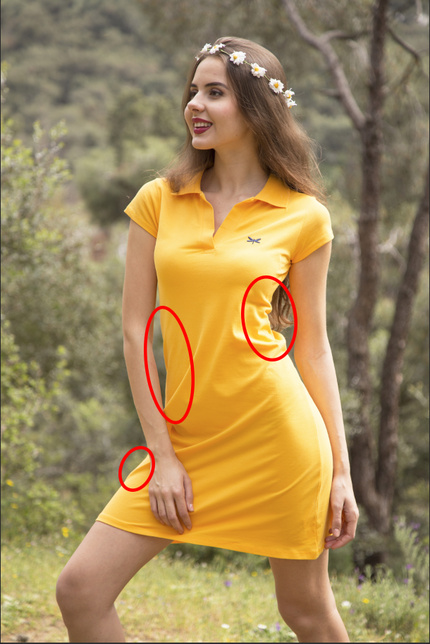
Перед началом работы создаём копию слоя. Все действия с фильтром Liquify/«Пластика» мы будем производить на ней, чтобы случайно не испортить исходное изображение.
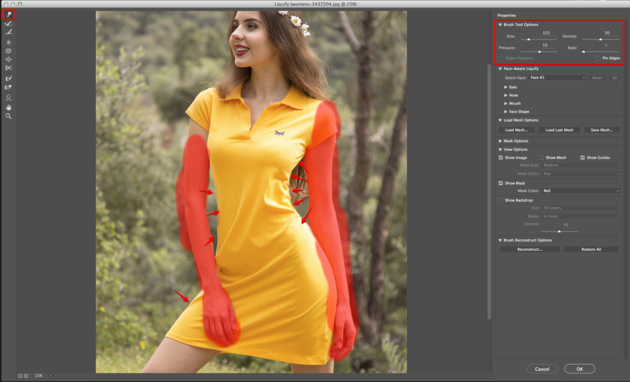
В окне фильтра замаскируем те области, которые трогать не нужно. В данном случае это руки.
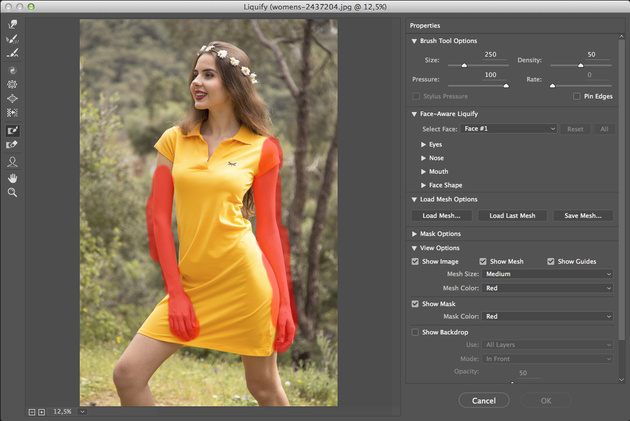
После этого берём инструмент Forward Warp Tool/«Деформация». Радиус должен быть примерно равен размеру складки. Теперь аккуратно сдвигаем складки внутрь платья. Работать лучше при 100% увеличении. Примерное направление воздействия и параметры инструмента показаны на рисунке.
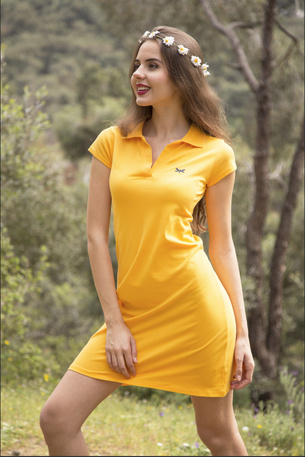
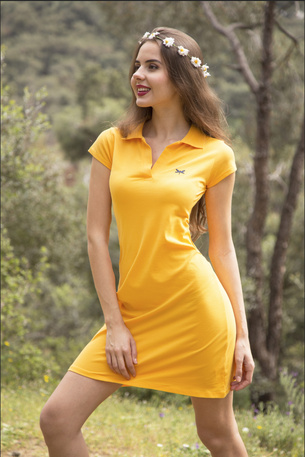
Снимок после коррекции складок на одежде с помощью Forward Warp Tool
Корректировка формы юбки
В свадебной и модельной фотографии очень часто нужно сделать юбку пышнее, шлейф более воздушным или откорректировать форму юбки, которую испортил ветер. Возьмём снимок, на котором платье получилось не очень пышным. Да и шлейф развевается на так хорошо, как хотелось бы.
В Photoshop гораздо больше возможностей для ретуши и коррекции фотографий. Подробно они разобраны в курсе Fotoshkola.net «Photoshop CC: ретушь портрета».

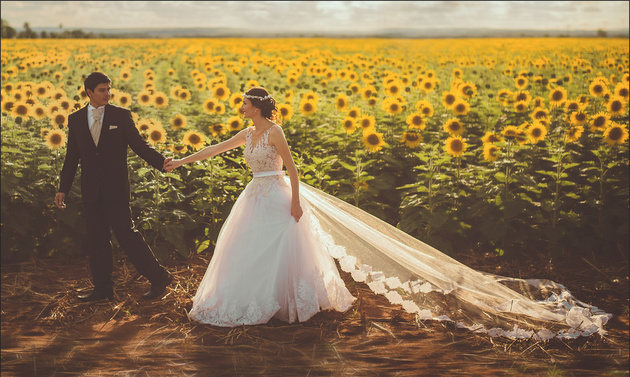
Сделать платье и фату более объёмными нам поможет инструмент Bloat Tool/«Вздутие». Размер подбираем довольно большой, чтобы вздутие было плавным и равномерным. Проходимся инструментом по юбке и шлейфу невесты. Для наглядности в окне фильтра включена сетка, чтобы было видно, где именно и как произошла коррекция.
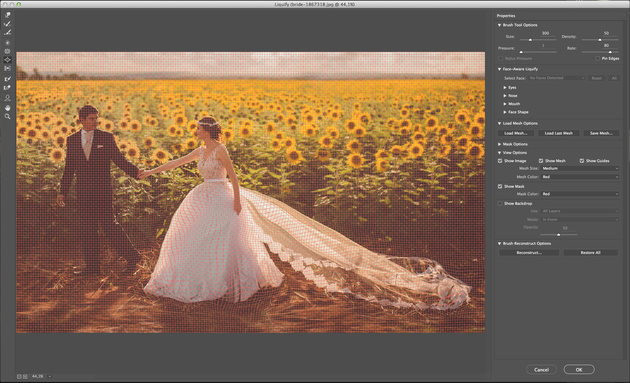
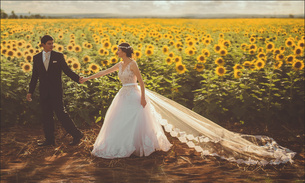
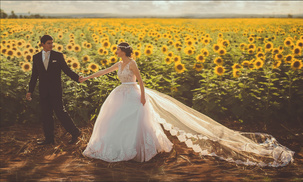
Увеличение объема юбки и шлейфа с помощью Bloat Tool
Коррекция фигуры
Пожалуй, это основная область применения фильтра Liquify/«Пластика». При помощи него увеличивается грудь, талия делается тоньше, а ноги длиннее.
Основные проблемные области на этом снимке обозначены красным. Будем увеличивать и поднимать грудь, делать талию тоньше, немного подкорректируем форму рук и ягодиц.
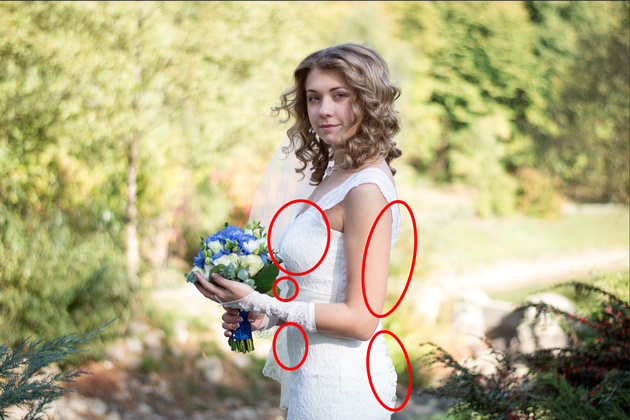
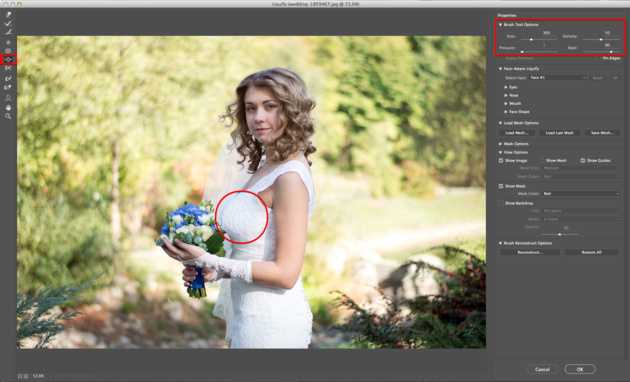
Начнём с увеличения груди. Тут как с платьем: нам понадобится инструмент Bloat Tool/«Вздутие». Кистью большого диаметра делаем несколько кликов в районе груди модели.
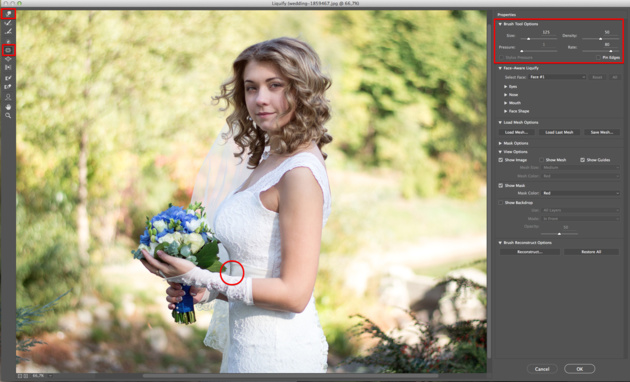
С помощью Pucker Tool/«Сморщивание корректируем талию» сначала немного «втягиваем» и сглаживаем живот, а затем с помощью инструмента Forward Warp Tool/«Деформация» корректируем мелкие детали на этой области.
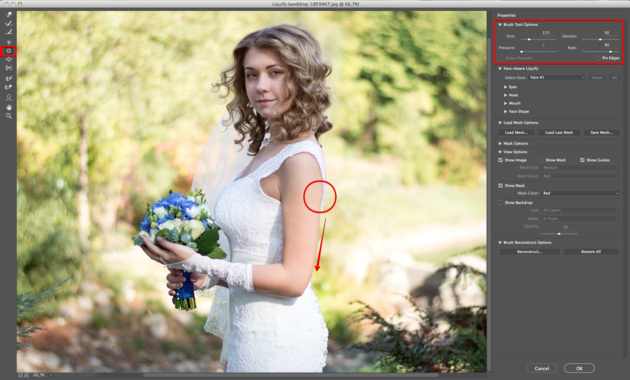
Аналогичную операцию по «втягиванию» с помощью Pucker Tool/«Сморщивание» проводим с рукой модели: инструментом большого диаметра проводим по границе руки и спине модели.
С помощью инструмента Forward Warp Tool/«Деформация» расправляем складки платья на ягодицах.
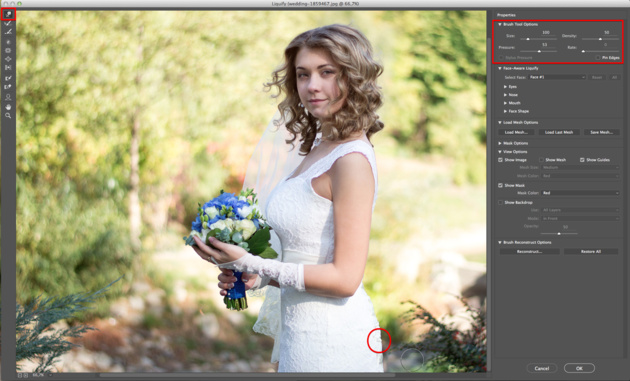
Дальше с помощью инструмента **«Bloat Tool/Вздутие» можно ещё немного увеличить букет.
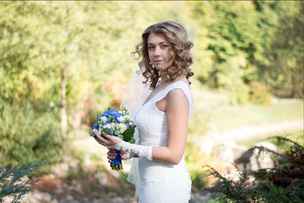
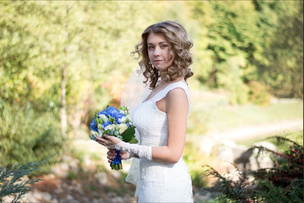
Снимок после коррекции недостатков с помощью фильтра Liquify
Изменение пропорций лица
Фильтр Liquify/«Пластика» имеет функцию распознавания лиц и позволяет увеличивать размер глаз, губ, носа и скул.
Чтобы активировать её, понадобится инструмент Face Tool, находящийся в левой панели инструментов. После его выбора алгоритмы программы определяют лица людей на фотографии, и вокруг каждого распознанного лица появляется небольшой ореол.
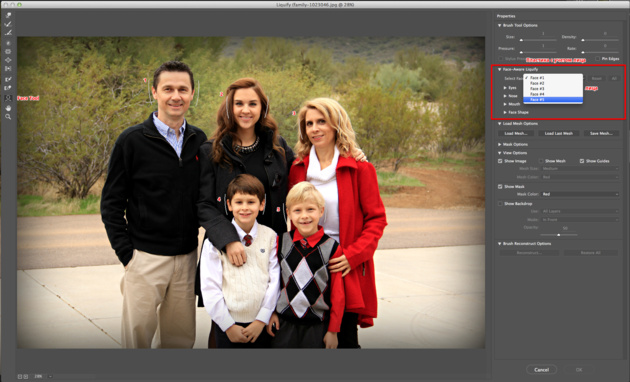
Чтобы вносить изменения в пропорции конкретного лица, нам понадобится блок Face-Aware Liquify/«Пластика с учетом лица» в правой панели настроек. В самом верху блока можно в выпадающем списке выбрать порядковый номер лица, к которому будут применяться коррекции.
В следующем примере мы увеличили глаза мужчине и сделали его лицо более узким (все коррекции несколько утрированы для наглядности).
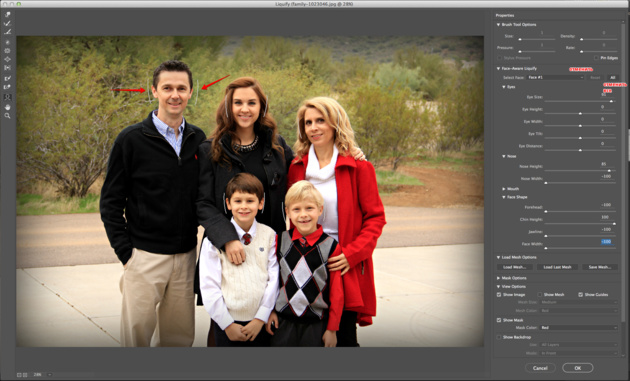
Фильтр Liquify/«Пластика» предоставляет очень широкие возможности для редактирования. Но при коррекции главное следить за тем, чтобы изображение оставалось естественным и из-за редактирования в одной области не появлялись искажения в другой. Это особенно важно, если вы редактируете объект.ю который находится на неоднородном фоне.
В Photoshop гораздо больше возможностей для ретуши и коррекции фотографий. Подробно они разобраны в курсе Fotoshkola.net «Photoshop CC: ретушь портрета».