
УДЛИНИТЬ (команда)
Удлинение объектов в соответствии с кромками других объектов.
найти
Обзор
Доступно два режима удлинения объектов: быстрый и стандартный.
Быстрый режим. Для удлинения выберите объекты по отдельности, нажмите и перетащите их, чтобы нарисовать траекторию выбора от руки, или укажите две пустые области, чтобы задать секущую линию. Все объекты автоматически используются в качестве граничных кромок.
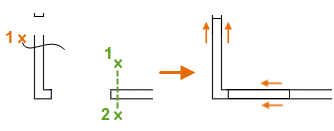
В быстром режиме доступны следующие параметры.
- Режущие кромки
- Линия (параметр не указан в списке)
- Секрамка
- Режим
- Проекция
Стандартный режим. Для удлинения объектов сначала выберите границы и нажмите клавишу ENTER. Затем выберите объекты, которые требуется удлинить. Для использования всех объектов в качестве границ нажмите ВВОД в ответ на запрос выбора объектов.
В стандартном режиме доступны следующие параметры.
- Выбрать граничные кромки.
- Режущие кромки
- Линия
- Секрамка
- Режим
- Проекция
- Ребро
Прим.: Системная переменная TRIMEXTENDMODE определяет режим по умолчанию для команды УДЛИНИТЬ: быстрый или стандартный.
Следующие сообщения отображаются как в быстром, так и в стандартном режиме.
Выбрать граничные кромки.
Использование выбранных объектов для определения граничных кромок, до которых удлиняется объект.
Выберите объект для удлинения.
Указывает объекты для удлинения. Нажмите ВВОД для завершения команды.
Клавиша Shift для обрезки
Обрезка выбранных объектов до ближайшей кромки, а не удлинение. Это простой метод переключения между обрезкой и удлинением.
Режущие кромки
Использование указанных дополнительных объектов для определения граничных кромок, до которых удлиняется объект.
Линия
Выбор всех объектов, пересекающих линию выбора. Линия выбора — это последовательность временных линейных сегментов, заданная с помощью двух или более точек. Линия выбора не образует замкнутый контур.
Секрамка
Позволяет выбрать объекты, находящихся внутри прямоугольной области, определенной двумя точками, и пересекающих ее.
Прим.: Некоторые рамки выбора объектов для расширения неоднозначны. Команда УДЛИНИТЬ разрешает выбор вдоль прямоугольной секущей рамки по часовой стрелке от первой точки до первого обнаруженного объекта.
Режим
Выбор в качестве режима удлинения по умолчанию быстрого режима (где все объекты используются в качестве потенциальных граничных кромок) или стандартного режима (с предложением пользователю выбрать граничные кромки).
Проекция
Задает режим проецирования, который используется при удлинении объектов.
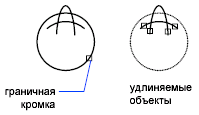
Без проецирования. Удлиняются только объекты, пересекающиеся в 3D пространстве с граничными кромками.
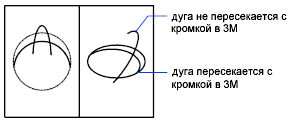
Задание проецирования на плоскость XY текущей ПСК. Удлиняются объекты, не пересекающиеся в 3D пространстве с граничными кромками.
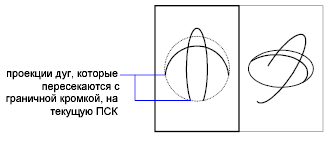
Проецирование вдоль текущего направления взгляда.
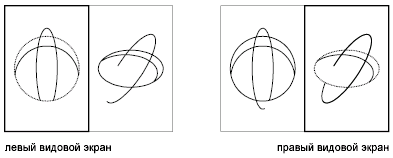
Кромка
Удлинение объекта до пересечения с воображаемой гранью другого объекта или только до объекта, действительно пересекающего этот объект в 3D-пространстве.

С продолжением
Удлинение граничной кромки до пересечения с удлиняемым объектом или его продолжением в 3D пространстве.

Прим.: Задание для системной переменной EDGEMODE значения 1, при котором удлинение выбранного объекта до воображаемого продолжения граничной кромки выполняется по умолчанию.
Без продолжения
Режим удлинения объекта только до кромки, которую он реально пересекает в трехмерном пространстве.

Прим.: Задание для системной переменной EDGEMODE значения 0, при котором использование выбранной граничной кромки без удлинения выполняется по умолчанию.
Отменить
Отмена последних изменений, внесенных с помощью команды УДЛИНИТЬ.
Как удлинить линию в автокаде
Удлинение объектов до пересечения с другими объектами

Панель: Редактирование
Меню: «Редактирование» «Удлинить» В командной строке введите команду «удлинить».
Ввод команды: удлинить
Текущие настройки: Проекция = текущая, Кромка = текущая
Выбрать граничные кромки.
Выбрать объекты или : Выбрать один или несколько объектов и нажать ENTER или нажать ENTER для выбора всех отображенных объектов
Выбрать удлиняемый (+Shift — обрезаемый) объект или [ Линия / Секрамка / Проекция / Кромка / Отменить ]: Выбрать удлиняемые объекты или, удерживая SHIFT , выбрать обрезаемый объект, или задать опцию
Выбор граничных кромок
Использование выбранных объектов для определения граничных кромок, до которых удлиняется объект.
Указывает объекты для удлинения. Для завершения команды нажать клавишу ENTER.
Клавиша Shift для обрезки
Обрезка выбранных объектов до ближайшей кромки, а не удлинение. Это простой метод переключения между обрезкой и удлинением.
Выбор всех объектов, пересекающих линию выбора. Линия выбора — это последовательность временных линейных сегментов, заданная с помощью двух или более точек. Линия выбора не образует замкнутый контур.
Укажите первую точку линии выбора: Указать начальную точку линии выбора
Следующая точка линии выбора или [Отменить]: Укажите следующую точку линии выбора или введите о
Следующая точку линии выбора или [Отменить]: Укажите следующую точку линии выбора, введите о или нажмите ENTER
Позволяет выбрать объекты, находящихся внутри прямоугольной области, определенной двумя точками, и пересекающих ее.
Первый угол: Указать точку
Противоположный угол: Точка на диагонали, которая выходит из первой точки
Примечание Некоторые рамки выбора объектов для расширения неоднозначны. Команда УДЛИНИТЬ разрешает выбор вдоль прямоугольной секущей рамки по часовой стрелке от первой точки до первого обнаруженного объекта.
Задает режим проецирования, который используется при удлинении объектов.
Задать опцию проецирования [Нет/Пск/Вид] текущая>: Задать опцию или нажать клавишу ENTER
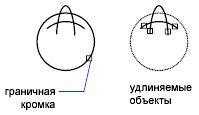
Без проецирования. Удлиняются только объекты, пересекающиеся в 3D пространстве с граничными кромками.
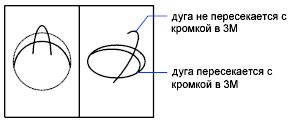
Задание проецирования на плоскость XY текущей ПСК. Удлиняются объекты, не пересекающиеся в 3D пространстве с граничными кромками.
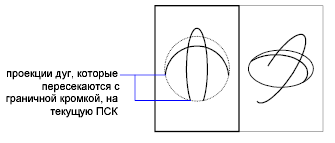
Проецирование вдоль текущего направления взгляда.
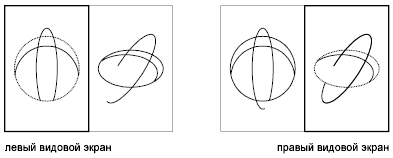
Удлинение объекта до пересечения с воображаемой гранью другого объекта или только до объекта, действительно пересекающего этот объект в 3D-пространстве.

Задать режим продолжения кромки до воображаемого пересечения [Удлинить/Без удлинения] текущий>: Задать опцию или нажать клавишу ENTER
Удлинение граничной кромки до пересечения с удлиняемым объектом или его продолжением в 3D пространстве.

Без продолжения
Режим удлинения объекта только до кромки, которую он реально пересекает в трехмерном пространстве.

Отмена последних изменений, внесенных с помощью команды УДЛИНИТЬ.
Команда Удлинить в Автокад
В предыдущем видео уроке Автокад мы рассмотрели как подрезать объекты c помощью команды Обрезать. Теперь наоборот рассмотрим как удлинить объект (линии, отрезки) в Автокад до их пересечения с другими объектами.
Удлинение объектов в Автокад осуществляется с помощью команды «Удлинить». Данная команда практически объединена с командой «Обрезать», поэтому принцип работы с этой командой идентичен команде «Обрезать».
В видео уроке Автокад мы рассмотрим:
- Способы вызова в Автокаде команды «Удлинить».
- Принцип работы с командой «Удлинить» в Автокаде.
- Опции команды Удлинить:
- Линия — в этом видео уроке Автокад не рассмотрена. Эта опция команды Удлинить перенесена в отдельный видео урок.
- Секрамка.
- Проекция — в этом видеоуроке не рассмотрена. Эта опция команды Удлинить в Автокаде перенесена в отдельный видео курс 3D моделирование.
- Кромка.
- Отменить.
Как удлинить объект в автокад
Удлинение объектов в Автокад — Команда AutoCAD «Удлинить»
Подробный видео урок Автокад — Удлинение объектов в Автокаде. Команда Удлинить. Способы вызова команды Удлинить (Extend) в Автокад. Принцип работы с командой.
Опции команды Удлинить (Extend) в Автокад.Статья «Как удлинить объект (линию, отрезок) в Автокад — Команда Удлинить» — https://drawing-portal.com/glava-redaktirovanie-ob-ektov-v-autocade/komanda-extend-v-autocade.html
ПРОФЕССИОНАЛЬНЫЕ БЕСПЛАТНЫЕ ВИДЕОКУРСЫ
Курс AutoCAD (двухмерное проектирование) https://drawing-portal.com/video-uroki/autocad.html
Курс AutoCAD (трехмерное моделирование) https://drawing-portal.com/video-lessons-course-autocad-3d.htmlПРОФЕССИОНАЛЬНЫЕ БЕСПЛАТНЫЕ САМОУЧИТЕЛИ
Самоучители AutoCAD 2D-3D https://drawing-portal.com/video-uroki/samouchiteli-avtokad.html
Самоучитель AutoCAD «План дома» https://drawing-portal.com/house-plan-in-autocad.html
Самоучитель AutoCAD «Решение задач начертательной геометрии» https://drawing-portal.com/zadachi-nachertatelnoj-geometrii.html
Самоучитель AutoCAD «Решение задач по инженерной графике» https://drawing-portal.com/task-engineering-garfike.html
Самоучитель AutoCAD «Сборочный чертеж» https://drawing-portal.com/cylindrical-gear.html
Самоучитель AutoCAD 3D «Моделирование кухни» https://drawing-portal.com/kitchen-3d-in-autocad.html«ПОРТАЛ О ЧЕРЧЕНИИ»
Блог https://drawing-portal.com
YouTube https://www.youtube.com/user/cherteshi
ВКонтакте https://vk.com/vatman16rus_page
Facebook https://www.facebook.com/vatman16rus.ru
Одноклассники https://ok.ru/vatman16rusВидео Удлинение объектов в Автокад — Команда AutoCAD «Удлинить» канала Евгений Курицин
2.3.2. Растяжение объектов с помощью инструмента Удлинить
Инструмент Удлинить предназначен для продления линий до пересечения с другими линиями или объектами чертежа, которые называются ограничивающими ребрами. У этого инструмента несколько необычная логика, однако с практикой его применение становится почти автоматическим и не будет вызывать у вас затруднений. Инструмент Удлинить применяется в два этапа: вначале выбирается ограничивающее ребро, а затем выбираются линии, которые должны быть растянуты до пересечения с ним (в этом и заключается необычность логики этого инструмента – большинство других инструментов AutoCAD предлагают сначала выбрать объект, над которым будет выполняться операция). Завершение выбора ограничивающего ребра завершается нажатием Enter.

Рис. 2.17 Боковые стенки тумбы после сопряжения
1. Запустите инструмент Удлинить, щелкнув на кнопке Удлинить панели Изменить или выбрав из меню команду Изменить » Удлинить либо введя в командном окне команду Удлинить или просто У. В командном окне AutoCAD предложит вам выбрать ограничивающие ребра.
2. Выберите самую верхнюю горизонтальную линию (рис. 2.18) и нажмите Enter.

Рис. 2.18 Выбор верхней линии в качестве ограничивающего ребра
Совет. В подавляющем большинстве случаев выбор объектов в AutoCAD завершается нажатием Enter, независимо от того, сколько объектов вы выбираете – один или сотню. Поэтому вам придется запомнить, что для продолжения работы с командой, предлагающей выбрать объекты, нужно завершить выбор, нажав Enter.
3. Выберите две вертикальные линии, обозначающие внутренние контуры боковых стенок тумбы. Имейте в виду, что если вы будете щелкать в нижней части линий, AutoCAD проигнорирует выбор. Поэтому щелкайте в верхней части линий, неподалеку от ограничивающего ребра. Сразу же после щелчка линии будут удлиняться до пересечения с ограничивающим ребром. Нажмите Enter для завершения команды Удлинить (рис. 2.19).

Рис. 2.19 Внутренние вертикальные линии боковых стенок продлены до пересечения с ограничивающим ребром
Как удлинить 3d объект в автокаде
Задача следующая, есть 2 3d тела (2 трубы) нужно поставить одну трубу на другую так чтобы они составили что то типа буквы «Т» и так чтобы между ними не было зазора, я ставлю одну трубу на другую, но у меня получаются зазоры по боковым граням (если так можно назвать), удлинить не получается говорит что нельзя удлинить этот объект.
Кто знает как выйти из положения.
Нужно удлиннить? Тогда опции _extrude faces или _move faces или _offset faces
Изменение размеров и формы объектов в AutoCAD
Так как же делать изменение объектов в AutoCAD. Объекты можно изменять, увеличивая или уменьшая их размеры как в одном направлении, так и с сохранением пропорций. Кроме того, некоторые объекты можно растягивать, перемещая их конечные точки, вершины или определяющие точки.
Изменение длин объектов
С помощью команды УВЕЛИЧИТЬ можно изменить внутренний угол дуг и длину следующих объектов.
- Oтрезки
- Дуги;
- Разомкнутые полилинии;
- Эллиптические дуги;
- Разомкнутые сплайны.
В зависимости от ситуации операция изменения длины работает либо подобно удлинению, либо подобно обрезке. Возможны следующие действия:
- Динамическое перетаскивание конечной точки объекта
- Задание новой длины или угла в процентах от общей длины или угла
- Задание приращения длины или угла, откладываемого от конечной точки
- Задание полной абсолютной длины объекта или внутреннего угла
Видео на тему: Как изменить размер в Автокаде?
Растягивание объектов в AutoCAD
С помощью команды РАСТЯНУТЬ переместите конечные точки объектов, которые пересекают рамку выбора или расположены внутри нее.
- Объекты, которые частично находятся в секущей рамке, растягиваются.
- Объекты, которые полностью включены в секущую рамку, или выделены отдельно, перемещаются, а не растягиваются.
Для растягивания объекта нужно указать базовую точку и точку перемещения.
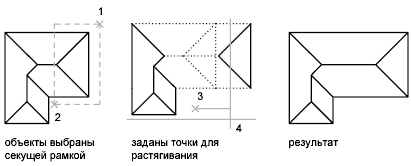
Используйте объектную привязку, привязку к ручкам и ввод относительных координат для точного растягивания.
Масштабирование объектов с помощью масштабного коэффициента
С помощью команды МАСШТАБ можно увеличивать или уменьшать объект. Для масштабирования объекта нужно указать базовую точку и масштабный коэффициент. Можно также указать длину для использования в качестве масштабного коэффициента на основе текущих единиц чертежа.
Если масштабный коэффициент больше единицы, объект увеличивается, Значения в пределах от 0 до 1 уменьшают объект.
При масштабировании производится изменение размеров выбранного объекта во всех измерениях. Если масштабный коэффициент больше единицы, объект увеличивается, если меньше единицы уменьшается.

Масштабирование объектов в AutoCAD с помощью опорного отрезка
Масштабирование можно также выполнять по длине опорного отрезка. При масштабировании с помощью опорного отрезка используется имеющееся расстояние как основа для нового размера. При этом задается длина опорного отрезка в текущем масштабе и его новая длина.
Пусть например, одна из сторон объекта имеет 4.8 единицы в длину. Необходимо таким образом масштабировать объект, чтобы она увеличилась до 7.5 единиц. Длина 4.8 является опорной.
Масштабирование по опорной длине можно применять ко всему чертежу. Это может понадобиться, например, если были неверно заданы единицы чертежа. Для этого нужно выбрать в чертеже все объекты. Затем, задав параметр «Опорный отрезок», выберите две точки и укажите новое расстояние между ними. Все объекты чертежа масштабируются соответственно.
Похожие публикации:
- Как вставить картинку в фигуру в powerpoint
- Как выдавить деталь в автокаде
- Как делать засечки в автокаде
- Как добавить шрифт в автокад