
Termux шаг за шагом (Часть 2)
В прошлой части мы с вами познакомились с базовыми командами Termux’а, настроили SSH соединение с ПК, научились создавать alias’ы и установили несколько полезных утилит. В этот раз нам предстоит шагнуть еще дальше, мы с вами:
- узнаем про Termux:API
- установим Python и nano, а также напишем «Hello, world!» на Python
- узнаем про bash-скрипты, и напишем скрипт с использованием Termux:API
- используя bash-скрипт, Termux:API и Python напишем простую программку
Поскольку мы теперь понимаем, что делают вводимые команды, то со следующего шага я не буду так подробно расписывать каждое действие, но там где могут быть затруднения, пояснять буду обязательно.
Я часто применяю alias’ы, поэтому используемые в этой части сокращения показаны здесь:
alias updg='apt update && apt upgrade' alias py='python'План готов, можно приступать! И конечно же не забывайте про «волшебный Tab» (См. Часть 1).
Шаг 4
Погружаемся в кроличью нору Termux:API
API как много в этом слове для сердца кодера слилось
Если не затрагивать тему Termux:API, то все наши шаги можно было свести к простому пересказу какой-нибудь брошюры типа «Линукс для чайников», как было справедливо подмечено в комментариях к первой части.
Для начала установим Termux:API из Google Play Market’а (после не помешает перезапустить Termux):

Далее нам нужно установить пакет API в консоли Termux’а:
updg # Не забываем про alias’ы apt install termux-apiДля экспериментов я использую Android 5.1.1, для владельцев Android 7 нужно «защитить» Termux: API, зайдя в ‘Настройки’ > ‘Защищенные приложения’, в противном случае вызовы API, такие как termux-battery-status , будут зависать. (См. wiki проекта)
Теперь стоит поближе познакомится с приобретенными возможностями. Самое свежее и подробное описание Termux:API можно найти на wiki проекта. Я же постараюсь выбрать самое наглядное и интересное, что позволит набить руку для самостоятельной работы в дальнейшем.
Несколько примеров Termux:API
-
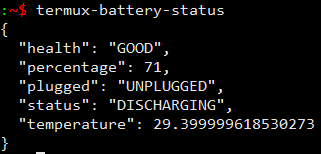
termux-battery-status
Возвращает состояние батареи
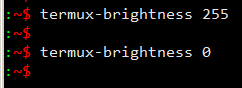
termux-brightness
Устанавливает яркость экрана от 0 до 255
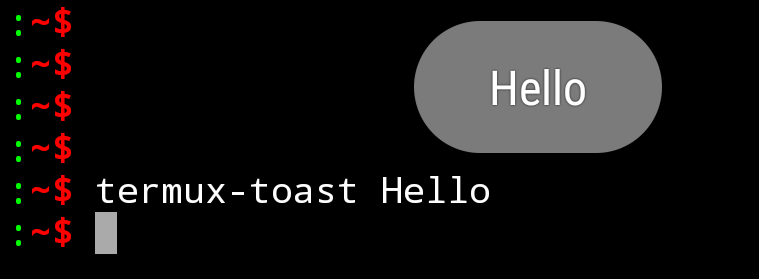
termux-toast
Показывает временное всплывающее уведомление
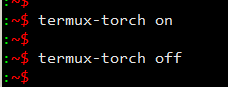
termux-torch
Включает фонарик
termux-wifi-scaninfo
Возвращает информацию о последнем сканировании сетей Wi-Fi
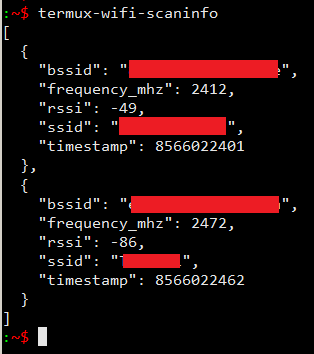
Нетрудно заметить, что возвращаемые значения являются строками, словарями, списками словарей, в общем типами данных, с которыми прекрасно работает Python, поэтому следующим шагом мы его установим.
Шаг 5
Установим Python и nano
Для установки Python’а пишем в терминале:
updg apt install python apt install python2Теперь у нас установлен 2 и 3 Python.
За время работы над статьей, я открыл для себя еще один текстовый редактор nano, который приглянулся мне больше чем vim, давайте его установим:
apt install nanoПользоваться им проще чем vim’ом, и nano имеет более дружественный интерфейс. На Android устройстве все же удобнее vim.
HelloWorld на Python в Termux
По большому счету можно было обойтись и без этого пункта, но поставить Python в Termux и не написать HelloWorld, на мой взгляд, моветон.
Я не ставлю своей целью учить кого-либо Python’у, так что не знающие могут просто скопировать код (или начать изучать самостоятельно, благо литературы хватает), а знающие могут и сами что-нибудь наваять. А я «под шумок» еще покажу способ вводить текст в терминале без редактора.
cat >hello-world.py # Если не указывать источник (напоминаю cat 1.txt > 2.txt) # то cat будет брать данные из стандартного потока ввода, # проще говоря вводимое с клавиатуры. str = ‘Hello, world!’ # присваиваем переменной str значение "Hello, world!" print (str) # выводим на экран значение из переменной str # Ctrl + D закончить ввод и записать файл (hello-world.py) py hello-world.py # запускаем файл (py это alias от python)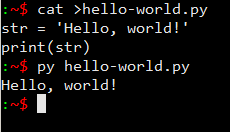
Если в процессе ввода вы не заметили ошибку и уже нажали Enter, то перейти на строку выше не получится, для этого закончите ввод нажав Ctrl + D (можно вообще прервать Ctrl + Z) и повторите все с начала. Поскольку мы использовали ‘>’ то файл будет переписан полностью. По этой причине не рекомендую использовать такой метод ввода, если вы не уверены что напишете код сразу без ошибок.
Шаг 6
Bash-скрипты
Bash-скрипты это замечательный способ автоматизации работы с терминалом. Скрипт представляет из себя файл с расширением .sh (расширение не обязательно) содержащий набор команд терминала часть из которых мы уже изучили. Вот список большинства команд, все должно работать, но обратите внимание, что это список для «взрослого» Linux’а, а не для Termux’а, а вот просто шикарный материал по bash-скриптам.
При помощи скриптов можно автоматизировать практически все монотонные действия. Напишем простейший bash-скрипт выводящий значение из созданной им же переменной, я снова воспользуюсь cat’ом, вы же можете использовать нормальный текстовый редактор, а особо желающие себя потренировать могут использовать echo.
cat >test.sh export str="Привет, Хабр!" # Создаем переменную str # и присваиваем ей значение "Привет, Хабр!" # Не ставьте пробелы до и после ‘=’ # export сделает переменную доступной вне скрипта (т.е. можно без него) echo $str # Для обращения к переменным перед ними ставится ‘$’ # Ctrl + D # ./test.sh для запуска скрипта, но если это сделать сейчас то будет ошибка # для избавления от ошибки нужно сделать файл test.sh исполняемым chmod +x test.sh # chmod изменяет права доступа (+ добавить / - убрать) # ‘+x’ означает что мы делаем файл исполняемым ./test.sh # Запускаем выполнение нашего скрипта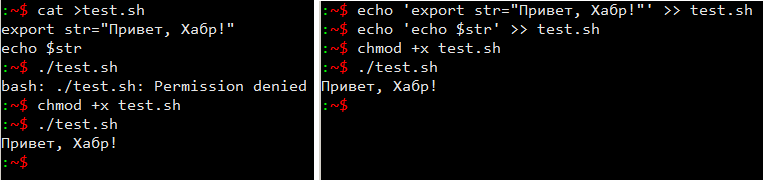
Один добрый человек справедливо заметил, что команда export лишняя если переменная используется в рамках одного скрипта, так как вынесет переменную в окружение, то есть сделает ее доступной вне скрипта, занимая лишнюю память. Таким образом после выполнения test.sh мы сможем обращаться к переменной $str из командной строки.
Bash-скрипт с Termux:API
Давайте напишем уже что-нибудь отличающееся от пресловутых HelloWorld’ов, но столь же бесполезное. Наш скрипт будет:
- выполнять запрос API termux-battery-status
- сохранять полученные данные в файл test.txt
- выводить данные из файла на экран
- выполнять написанную ранее программу hello-world.py
- полученные от программы данные записывать в файл test.txt
- выводить данные из файла на экран
- переносить данные из файла в буфер обмена
- выводить на экран содержимое буфера обмена
- выводить всплывающее сообщение с данными из буфера обмена
Сначала создадим папку для работы и скопируем туда hello-world.py как test.py, создадим в этой папке файлы test.sh и test.txt:
mkdir bashscript cat hello-world.py >> bashscript/test.py cd bashscript/ touch test.sh test.txt # touch создает файлы chmod +x test.shТеперь любым удобным способом в файл test.sh запишем скрипт:
#!/bin/bash # В начале каждого скрипта принято ставить #! (называется шебанг) # после идет указание на шелл для которой написан скрипт clear # очистим окно терминала termux-battery-status > test.txt # пункты 1 и 2 из намеченного функционала cat test.txt # пункт 3 python test.py > test.txt # пункт 4 и 5 cat test.txt # пункт 6 cat test.txt | termux-clipboard-set # пункт 7 # | это конвейер. переносит данные с выхода одного потока на вход другого termux-clipboard-get # пункт 8 termux-clipboard-get | termux-toast # пункт 9Теперь находясь в папке bashscript пишем ./test.sh наблюдаем в терминале на Android устройстве:
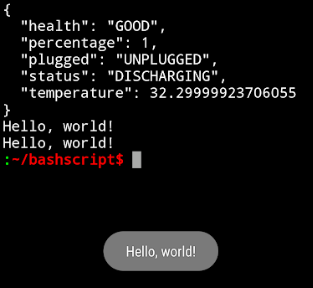
Вот мы и написали запланированный bash-скрипт. Можно разбавить его выводом в консоль информации по выполнению каждого действия (при помощи echo), это оставлю для читателей.
Шаг 7
Сделаем хоть что-то полезное
Относительно полезное
Сформулируем техзадание
Приложение должно после запуска помещать в буфер обмена случайную строку из файла и оповещать об этом всплывающим сообщением.
За основу возьмем bash-скрипт, случайную строку из файла будем извлекать при помощи подпрограммы на Python’е. Составим план работы скрипта:
- Запустить подпрограмму
- Передать результат работы подпрограммы в буфер обмена
- Вывести всплывающее сообщение
Определимся с названиями директории и файлов приложения:
- папка rndstr в домашней директории
- source — файл из которого будем брать строки
- rndstr.py — подпрограмма выводящая в консоль случайную строку из файла source
- rndstr.sh — файл скрипта
Создаем директорию приложения и переместившись в нее создаем там файлы.
Первые два пункта плана скрипта можно объединить конвейером, в итоге, используя Termux:API получаем:
#!/bin/bash python ~/rndstr/rndstr.py | termux-clipboard-set # 1 и 2 пункты плана работы termux-toast "OK" # 3 пункт. Выводим всплывающее сообщение "ОК"В файл source вы можете поместить любой текст логически разделенный на строки, я решил поместить афоризмы:
Листинг файла sourse
Искренность не есть истина. Л. Лавель Терпи и воздерживайся. Эпиктет Благородно только то, что бескорыстно. Ж. Лабрюйер Будь благоразумно отважным. Б. Грасиан Доброта лучше красоты. Г. Гейне Для великих дел необходимо неутомимое постоянство. Ф.Вольтер Если ты хочешь, чтобы тебе всегда угождали, прислуживай себе сам. Б. Франклин Чрезмерная скромность есть не что иное, как скрытая гордость. А. Шенье Очень умным людям начинают не доверять, если видят их смущение. Ф. Ницше Бедность указывает на отсутствие средств, а не на отсутствие благородства. Д. Боккаччо Нужно остерегаться доведения скромности до степени унижения. А. Бакиханов Кто отказывается от многого, может многое себе позволить. Ж. Шардон Когда нам платят за благородный поступок, его у нас отнимают. Н. Шамфор Не получить вовсе - не страшно, но лишиться полученного обидно. Клавдий Элиан Легче переносить терпеливо то, что нам не дано исправить. Гораций Устаешь ждать, но насколько хуже было бы, если бы ждать стало нечего. Б. Шоу Все приходит вовремя, если люди умеют ждать. Ф. Рабле Своим терпением мы можем достичь большего, чем силой. Э. Берк Надо уметь переносить то, чего нельзя избежать. М. Монтень Кто в деле смел, тот слов не устрашится. Софокл Я не люблю сражаться, я люблю побеждать. Б. Шоу Затравленный и прижатый к стене кот превращается в тигра. М. Сервантес Достойный человек не идет по следам других людей. Конфуций Великий ум проявит свою силу не только в умении мыслить, но и в умении жить. Р. Эмерсон Слава - товар невыгодный. Стоит дорого, сохраняется плохо. О. Бальзак Сдержанность и уместность в разговорах стоят больше красноречия. Ф. Бэкон Кто молчать не умеет, тот и говорить, не способен. Сенека Младший Хорошие манеры состоят из маленьких жертв. Ф. Честерфилд Добрый человек не тот, кто умеет делать добро, а тот, кто не умеет делать зла. В. Ключевский Не произносите бесповоротных суждений! Августин Ничего слишком! СолонНам осталось создать подпрограмму извлекающую случайную строку из файла source.
Распишем алгоритм работы подпрограммы:- Открываем файл source
- Считаем количество строк в открытом файле
- Закрываем файл (нечего его лишнее время открытым держать)
- Генерируем случайное целое число в пределах количества строк файла source
- Открываем файл source
- Выводим строку под номером сгенерированного числа
- Закрываем файл
Реализуем алгоритм на Python (я пишу под Python 3.7):
import random # импортируем для генерации случайных чисел import os # для получения пути path = os.path.abspath(__file__) # получаем прямой путь до файла rndstr.py path = os.path.dirname(path) # преобразуем в путь до директории path = path + '/source' # преобразуем в путь до файла source f = open(path) # открываем файл i = 0 # обнуляем счетчик for str in f: i+=1 # считаем строки файла f.close() # закрываем файл j = int(round(i * random.random())) # генерируем целое случайное число от 0 до i f = open(path) # открываем файл i = 0 # обнуляем счетчик for str in f: # перебираем строки из файла if i == j: # если счетчик строк равен сгенерированному числу print (str, end='') # выводим строку без перехода на новую break # выходим из цикла i+=1 # увеличиваем счетчик на 1 f.close() # закрываем файлПосле того как файлы созданы и записаны, нужно дать права на исполнение файлу rndstr.sh , и создать alias для быстрого запуска.
alias rnst="~/rndstr/rndstr.sh"Теперь введя в терминале rnst мы получим в буфер обмена случайный афоризм, который, например, можно использовать в переписке.
Вот мы и написали хоть что-то полезное. Относительно полезное.
P.S.
Я намеренно в последнем шаге не стал приводить скриншоты и не разобрал подробно некоторые действия, расписав только содержимое файлов, чтобы у читателей была возможность поработать самостоятельно.
Изначально я планировал показать в этом цикле как пользоваться nmap, sqlmap, но и без меня уже много статей на эту тему. Если есть желание, чтобы я продолжил «Termux шаг за шагом», то ниже есть опрос, а в комментариях можете предложить о чем еще написать.
Saved searches
Use saved searches to filter your results more quickly
Cancel Create saved search
You signed in with another tab or window. Reload to refresh your session. You signed out in another tab or window. Reload to refresh your session. You switched accounts on another tab or window. Reload to refresh your session.
How to install python 3.8 #3189
monkeycc started this conversation in General
Jan 15, 2023 · 2 comments · 2 replies
Something went wrong.
Quote reply>’s edit
<> deleted this content .>’s edit
Something went wrong.
Jan 15, 2023How to install python 3.8
pkg uninstall python -y apt install python3.8 -y pkg install tur-repo pkg update pkg install python3.8python -V bash: /data/data/com.termux/files/usr/bin/python: No such file or directoryBeta Was this translation helpful? Give feedback.
7 You must be logged in to vote
Replies: 2 comments · 2 replies
Something went wrong.
Quote reply
2096779623
Jan 15, 2023
Maintainerln -s $PREFIX/bin/python3.8 $PREFIX/bin/python
Beta Was this translation helpful? Give feedback.
5 You must be logged in to vote
Something went wrong.
Quote replythank you
Problem solvingcd /data/data/com.termux/files/usr/bin
ln -sf python3.8 pythonBeta Was this translation helpful? Give feedback.
Something went wrong.
Quote reply
Preetham1729
Sep 18, 2023 ~ apt install python3.8 -y Reading package lists. Done Building dependency tree. Done Reading state information. Done E: Unable to locate package python3.8 E: Couldn't find any package by glob 'python3.8'What’s the issue with my version of termux? Any solutions for this?
Beta Was this translation helpful? Give feedback.
4 You must be logged in to vote
All reactions
Something went wrong.
Quote replyYou can try the workaround mentioned above;
ln -s $PREFIX/bin/python3.8 $PREFIX/bin/python
Which will symlink the current version of Python (3.11.5 as of writing), to python3.8
Thus typing in python3.8 will run the latest version of python.
Which is probably going to be fine for whatever you want to run.If it is not fine for whatever reason, and please test with the current version first, then you can install Python 3.8 from the TUR.
apt install tur-repo apt install python3.8
Python version and environment management is a pain in the ass.
So if you can just use the current version, use it.Beta Was this translation helpful? Give feedback.
- �� 1
- ❤️ 1
Разработка приложения с использованием Python и OpenCV на Android устройстве

В это статье я хочу показать пример того, как андроид устройство можно использовать для разработки на таких языках программирования как python с библиотекой opencv в среде VSCode (будет использован code-server). В конце статьи приведено небольшое сравнение производительности Termux на моем Android устройстве и Raspberry Pi 3B.
Все действия описанные статье выполнялись на:
Huawei MediaPad M5 10.8
4GB ОЗУ, Hisilicon Kirin 960s, EMUI 9, без rootДля начала понадобится установить Termux (эмулятор терминала, предоставляющий возможности среды Linux), о придожении уже писали на habr.
Далее установим необходимые пакеты, а так же, для более быстрой настройки в дальнейшем, установим ssh сервер:
$ pkg update -y pkg install curl openssh autossh termux-services screen $ sv-enable sshd $ sv up sshdТеперь можно воспользоваться более удобным для ввода устройством и выполнять действия по ssh. В данной статье будет рассмотрен способ подключения с использованием логина и пароля, для этого необходимо узнать имя текущего пользователя и задать пароль:
$ whoami u0_a137 $ passwdПо умолчанию openssh прослушивает порт 8022, узнать ip адрес устройства можно с помощью команды ifconfig:
$ ifconfig wlan0: flags=4163 mtu 1500 inet 192.168.1.88 netmask 255.255.255.0 broadcast 192.168.1.255Подключаемся к Termux:
$ ssh u0_a137@192.168.1.88 -p 8022Установить opencv-python в собственном окружении Termux мне не удалось, поэтому воспользуемся трудами Andronix и запустим в Termux Ubuntu 18.04.
$ curl https://raw.githubusercontent.com/AndronixApp/AndronixOrigin/master/Installer/Ubuntu/ubuntu.sh | bashВ официальном приложением Andronix можно найти команды для установки других дистрибутивов таких как Kali, Manjaro и т.д.
Если все выполнилось успешно на экране появитсяYou can now launch Ubuntu with the ./start-ubuntu.sh scriptЗапускаем Ubuntu
$ ./start-ubuntu.shУстановим пакеты необходимые для разработки на python3 с использованием opencv:
$ apt update $ apt install curl git net-tools unzip yarn nano nodejs python3-dev python3-pip python3-opencv -yУстановка занимает довольно много времени.
Теперь установим code-server$ curl -fsSL https://code-server.dev/install.sh | shПосле установки code-server необходимо отредактировать файл конфигурации
$ nano ~/.config/code-server/config.yaml bind-addr: 127.0.0.1:8080 auth: password password: 4a40bd9973dae545b3b4c037 cert: falseПо умолчанию code-server прослушивает адрес 127.0.0.1:8080, для обращения к code-server с других устройств необходимо поменять bind-addr на 0.0.0.0:8080. Присутствует возможность авторизации по паролю. Для задания пароля необходимо изменить значение password. Для отключения авторизации необходимо указать auth: none.
Все действия в статье выполняются в Ubuntu без графического интерфейса в результате чего нет возможности использовать imshow, но есть способ транслировать видео в браузер используя библиотеку flask и специальный MIME тип multipart.
Чтобы не отвлекаться на написание кода, используемого в статье для примера, его можно взять в моем github репозитории.
$ git clone https://github.com/guinmoon/flask_opencv_sample $ cd flask_opencv_sample && pip3 install flaskОткрываем проект в code-server
При первом открытии будет предложено установить расширение Python — соглашаемся.
Установим приложение для потоковой передачи с камеры устройства, например IP Webcam. Главное требование к приложению — возможность транслировать с камеры поток понятный opencv, например rtsp. Разрешение видео потока настраиваем в зависимости от производительности устройства. На моем самое оптимальное 1280×720.Запускаем трансляцию видео в IP Webcam и проект:
В заключение хочу отметить, что при наличии современного Android устройства его можно использовать как альтернативу raspberry pi. Так, например, сняв ограничения энергопотребления домашний планшет можно использовать как полноценный arm64 мини пк, работающий в фоне постоянно. При этом производительность у Termux вполне высокая.
Сравнение запуска того же кода на Raspberry pi 3
Далее несколько дополнений которые не вошли в основную статью
Память устройства
Для того чтобы иметь возможность обмениваться файлами между termux и android необходимо в выполнить команду
$ termux-setup-storageТеперь локальная память устройства примонтирована в ~/storage
.Net CoreПрисутствует возможность компилировать приложения .net-core, но к сожалению без возможности отладки так как нет версии OmniSharp скомпилированной под arm.
в start_ubuntu.sh
ищем строчку
command+=» -b /data/data/com.termux/files/home:/root»
и исправляем ее на
command+=» -b /data/data/com.termux/files/home»curl -SL -o dotnet-sdk-3.1.403-linux-arm64.tar.gz https://download.visualstudio.microsoft.com/download/pr/7a027d45-b442-4cc5-91e5-e5ea210ffc75/68c891aaae18468a25803ff7c105cf18/dotnet-sdk-3.1.403-linux-arm64.tarесли ссылка не работает то руками качаем от сюда
mkdir -p /usr/share/dotnet tar -zxf dotnet-sdk-3.1.403-linux-arm64.tar.gz -C /usr/share/dotnet ln -s /usr/share/dotnet/dotnet /usr/bin/dotnet dotnet new console -o app cd app dotnet runТестируем производительность с помощью sysbench
В sourses.list добавляем
deb ftp.debian.org/debian buster-backports mainapt-get update apt install sysbench sysbench --test=cpu --cpu-max-prime=20000 --num-threads=4 runКак установить python на termux
Узнайте, как установить IDE Pydroid 3 на Android, а также полезные инструменты и библиотеки для практики программирования на Python!
«Мобильное» кодирование на Python возможно благодаря использованию интегрированной среды разработки Pydroid 3 (IDE). Pydroid — это минималистичный интерпретатор Python 3, который позволяет вам выполнять небольшие проекты в буквальном смысле на весу, разрабатывая и отлаживая программный код на вашем устройстве Android — будь то планшет или смартфон.
Если вы также хотите изучать программирование на Python в любом месте где нет ПК или ноутбука, то есть смысл воспользоваться Python для ПК, адаптированным для запуска в операционной системе Android. «Питон для Андроида» имеет собственное имя — Pydroid 3 — и это то, что вам нужно попробовать.
Сразу отметим, что отладчиков Python, разработанных для Android — несколько. Отличия — в функционале, цене, скорости и стабильности. Далее погрузимся в тему чуть глубже.

Независимо от того, являетесь ли вы новичком в программировании на Python или являетесь экспертом, давайте посмотрим, как вы можете использовать Pydroid 3 в полной мере на своем устройстве Android.
Установите Pydroid 3 И Его Плагины
IDE Pydroid 3 доступна в Google Play Store. Однако, чтобы сделать приложение более полезным и простым в работе, вам необходимо загрузить плагин репозитория Pydroid из Play Store. Хотя установка этого плагина может быть не обязательной, он значительно упрощает автоматическую установку пакетов через pip. Напомним, оригинальный интерпретатор Python также имеет возможность самообновления путем подключения к хранилищу — репозиторию.
По умолчанию Pydroid 3 не имеет разрешения на доступ к памяти вашего устройства. Это делает создание папок проекта трудным или невозможным без некоторых технических манипуляций. Чтобы решить эту проблему, загрузите плагин разрешений Pydroid из Play Store, который разрешит Pydroid создавать папки и файлы на вашем устройстве.
Полезные ссылки
- Скачать: Pydroid 3 — IDE для Python 3 (доступны бесплатные покупки в приложении)
- Скачать: Плагин репозитория Pydroid (бесплатно)
- Скачать: Плагин разрешений Pydroid (бесплатно)
Пакеты Установки Pip
После того, как вы все настроили, вы можете начать использовать команду pip для установки пакетов для своих проектов, ровно также, как вы это делаете на ПК. Pydroid 3 поставляется с интерфейсом, который позволяет устанавливать пакеты без написания команд в терминале.
Есть несколько способов установить пакеты pip на Pydroid 3. Чтобы получить доступ к этой функции, нажмите значок меню (который выглядит как три линии) в верхнем левом углу приложения. Далее перейдите к строке Pip. В верхней части меню Pip выберите ПОИСК БИБЛИОТЕК(Search Libraries), чтобы получить дополнительные параметры модуля, который вы хотите установить. Или вы можете нажать на опцию БЫСТРАЯ УСТАНОВКА(Quick Install), чтобы установить пакеты, предлагаемые к установке по умолчанию.

Однако лучший вариант — нажать на УСТАНОВИТЬ(Install) и установить флажок «Использовать готовый репозиторий библиотек»(Use prebuild libraries repository). Затем введите предпочтительное имя пакета в строке поиска и нажмите кнопку УСТАНОВИТЬ , чтобы получить желанный пакет.
Чтобы проверить, успешно ли был установлен пакет, коснитесь пункта меню БИБЛИОТЕКИ(Libraries) . Это меню дает вам доступ к списку всех установленных библиотек:

Используйте Встроенный Интерфейс Командной Строки Pydroid 3
Pydroid 3 также предлагает и классический минимальный интерфейс командной строки (CLI) Linux. Чтобы получить к нему доступ, нажмите значок меню в верхнем левом углу приложения и выберите Терминал (Terminal):

Хотя запуск команды pip install packages через встроенный терминал занимает некоторое время для загрузки, она по-прежнему позволяет легко перемещаться между папками и создавать новые везде, где на вашем устройстве разрешена запись. Отметим что медленная загрузка пакетов установки pip через терминал является незначительной проблемой для Pydroid IDE.
Если вы хотите использовать предоставленную командную строку для каких-либо других целей, то имейте ввиду, что ОС Android построена на Linux, поэтому вам необходимо иметь общее представление о том, как использовать командную строку Linux.
Используйте оболочку Python
Пустая страница, которая появляется при открытии Pydroid 3, является его встроенной оболочкой Python. Как и оболочка Python на вашем ПК, она по умолчанию видит любую написанную на ней команду как код Python.
Чтобы использовать оболочку, введите любую команду Python и нажмите большую кнопку запуска в нижнем левом углу редактора. Это откроет интерпретатор Python, который отобразит работу вашего кода.
Однако вы также можете получить доступ к оболочке Python и из командной строки. Для этого перейдите в Терминал , щелкнув значок с тремя линиями в верхнем левом углу приложения. Затем введите python и коснитесь стрелки ввода на виртуальной клавиатуре, чтобы открыть интерпретатор Python в командной строке.
Закончив работу, введите exit (), чтобы покинуть оболочку Python командной строки.

Сохраняйте Папки И Файлы На Вашем Устройстве
Как и любой другой редактор кода, Pydroid 3 имеет интерфейс, который позволяет сохранять файл в любой названной папке на вашем устройстве. Если вы хотите создать папку проекта, вы также можете сохранить новые папки с нужными параметрами сохранения файлов.
Чтобы использовать начать работу с папками, нажмите значок папки в правом верхнем углу оболочки редактирования. Нажмите « Сохранить» и выберите « InternalStorage» . Затем нажмите на предпочтительную папку назначения и нажмите ВЫБРАТЬ ПАПКУ в верхней части экрана. В следующем меню введите желаемое имя файла и нажмите СОХРАНИТЬ .

Однако, если вы хотите создать новую папку проекта, повторите описанный выше процесс, но коснитесь параметра НОВАЯ ПАПКА вместо ВЫБРАТЬ ПАПКУ . Дайте вашей новой папке желаемое имя и нажмите СОЗДАТЬ, чтобы сохранить папку. Затем нажмите на пункт ВЫБРАТЬ ПАПКУ . Назовите новый файл и коснитесь СОХРАНИТЬ, чтобы сохранить новый файл в только что созданной папке.
Обратите внимание, что вновь созданному файлу не требуется расширение файла, если это файл Python. Но если вам нужно использовать другой языковой файл для обслуживания вашего проекта, убедитесь, что вы использовали расширение файла, которое применяется к этому языку, при сохранении такого файла. Например, файл CSS следует сохранить как Name.css , заменив Name предпочтительным именем файла.

Чтобы обновить изменения, внесенные в существующий файл, коснитесь значка папки в правом верхнем углу редактора и выберите « Сохранить» .
Чтобы создать новый файл полностью, коснитесь значка папки. Выберите « Создать» и следуйте инструкциям, выделенным ранее, чтобы сохранить файл в папке. Если вы хотите, чтобы ваш новый файл находился в том же каталоге, что и существующий, убедитесь, что вы выбрали ту же папку, которая содержит существующий.
Публикация исходного кода на Pastebin
Если пожелаете, Вы можете поделиться своими знаниями и прогрессом в изучении с другими пользователями на платформе Pastebin. Для этого коснитесь меню из трех линий в верхнем левом углу приложения. Затем выберите Pastebin и нажмите Да . В следующем всплывающем меню нажмите КОПИРОВАТЬ URL-адрес, чтобы скопировать ссылку на исходный код.

Откройте любой браузер на своем устройстве Android и вставьте скопированную ссылку в строку поиска, чтобы увидеть исходный код на Pastebin. Вы также можете поделиться этой ссылкой с людьми, которым вы хотите предоставить доступ к своему коду.
Настройка IDE
Вы также можете настроить среду разработки, если хотите. Чтобы изменить внешний вид редактора, коснитесь значка настройки в верхнем левом углу экрана и перейдите в « Настройки»> «Внешний вид», чтобы переключиться на предпочитаемую тему, или выберите другие доступные параметры внешнего вида.

Чтобы получить дополнительные возможности настройки, коснитесь параметра « Редактор» и выберите свои предпочтения. Вы также можете коснуться других опций в меню настроек, чтобы увидеть доступные вам опции.
Когда вы щелкаете по значку меню, параметр «Настройки терминала» также предлагает некоторые конфигурации терминала.
Pydroid 3 — Виртуальная Среда Python Для Android
При установке Pydroid 3 IDLE на ваше устройство Android автоматически загружается и устанавливается Python 3. Однако установленный Pydroid 3 IDLE для Python функционирует как виртуальная среда на Android и попытка запустить оболочку Python вне командной строки Pydroid IDLE выдает ошибку.
Если вы хотите попробовать работать в этом режиме, вам необходимо установить специальное стороннее приложение Android CMD (предпочтительно Termux из Google Play Store).
После установки Termux откройте его, убедившись, что вы также установили Pydroid 3. Затем введите python в Termux CMD. Он выдает ошибку каталога файлов, указывающую, что Python не существует в глобальном пространстве Android до его установки с помощью команды pkg install python через Termux.
Однако запуск python на встроенном терминале Pydroid 3 успешно входит в оболочку Python.
Можете Ли Вы Использовать Pydroid Для Любого Проекта?
Хотя написание и запуск кода Питона на Android может быть интересным, использование Pydroid для управления большим проектом не рекомендуется. Однако это еще один способ заняться мелкими проектами, особенно когда они не предназначены для долгосрочных реальных целей.
Помимо управления небольшими проектами, Pydroid 3 также является отличным инструментом, с которым можно поиграть, чтобы улучшить свои навыки программирования на Python, особенно если у вас нет ПК для запуска программ Python.
Поделиться:
Оставьте свой комментарий!