
Подготовка файла к резке на плоттере в CorelDraw
Режущий плоттер – профессиональное оборудование, которое с помощью острых лезвий раскраивает изображения на картоне, коже или тонкой пленке. Станок востребован в полиграфии и рекламной индустрии. Оборудование демонстрирует высокую точность резки, не деформирует кромки заготовки и не портит поверхность. Как и любые автоматизированные станки, плоттер работает с электронными файлами, которые содержат макет изображения.
Особенности и назначение программы CorelDRAW
Создать цифровой проект поможет программа для раскроя CorelDRAW, разработанная для плоттерного оборудования. Это наиболее популярный векторный редактор с понятным интерфейсом, который содержит множество библиотек. Он конвертирует растровые изображения в векторный формат, а также создавать контур для резки. Без подготовки макета плоттерный станок не распознает изображение.
Составлять макет для резки в программе CorelDRAW стоит для решения следующих задач:
- Приема макета от заказчика. Рекламные агентства и крупные предприятия работают в векторном редакторе от канадской корпорации Corel, который поддерживается на платформах Microsoft Windows и macOS. Это поможет упростить процесс передачи проекта.
- Доработки макета заказчика. Если проект требует доработки, в программе доступно редактирование изображения. В зависимости от поставленных задач, CorelDRAW поможет подобрать оптимальный режим для получения точной линии реза. Благодаря дополнительным настройкам изображения, плоттерный станок сделает раскрой высокого качества.
- Подсчета расходов. Несмотря на разные критерии стоимости услуг, которые устанавливают организации, программа позволяет точно рассчитать себестоимость проекта. CorelDRAW дает возможность измерить площадь рисунка, количество опорных меток.
Подготовка файла: доступные параметры для настройки
Прежде чем начать раскрой материала, подготавливается плоттер. На ПК устанавливается программное обеспечение, которое работает с исходниками и передает их станку для резки по меткам. Чтобы швы получились аккуратными, а изображение не сместилось и не испортило изделие картона, пластика или пленки, конечный файл дополнительно дорабатывается в программе с помощью следующих инструментов:

- Сглаживание свободной формы. Инструмент позволяет изменять количество опорных точек, что сказывается на времени обработки проекта. Чем их меньше, тем быстрее выполняется резка большим тиражом.
- Кривая. В данной вкладке фиксируется длина реза, а также количество опорных точек, которое осталось после сглаживания.
- Шаг и повтор. Инструмент отвечает за компоновку изображений на поверхности. При плотном расположении макетов можно экономить материал и сокращать количество отходов.
Преимущества векторного редактора
Резка на плоттере из CorelDRAW имеет множество преимуществ, которые позволяют ей оставаться наиболее востребованной. Программное обеспечение дает возможность изменяться масштаб без потери качества картинки. При этом корректировка проекта не увеличивает размер исходника. ПО отличается высокой точностью, равной сотым долям микрона. Программа гарантирует качественную печать, поддерживает работу с различными форматами, сохраняет все слои рисунка.
[CDR 2017-2020] Не получается сделать контур для резки стикеров
День добрый всем.
Здравствуйте. Большое спасибо за ваши видеоуроки. Подскажите , можно ли в Corel Draw сделать обводку такого котика контуром? Данное изображение было полученно при помощи программы https://ru.vectormagic.com. Сразу оговорюсь, что данное изображение состоит из очень большого количества мелких объектов и выделить чисто внешний контур, мне не удается, без ручного удаления всех остальных , при этом часть внешнего контура остается внутри. Последний файл попытка использовать функцию контур — Corel начинает ругаться на смещение, не знаю , что нужно настроить )?
Вложения
2021-12-18_16-18-35.png
Как сделать контур для резки в coreldraw
CorelDRAW. Плоттерная резка. Подготовка макета изображения с последующей резкой по контуру.
В данном уроке вы узнаете, как правильно сделать макет изображения с последующей вырезкой по контуру.
Вот основные моменты:
1. Для того, чтобы учесть погрешности резки, контур реза должен быть
а) внутри наклейки на 3 мм (желательно), если рез по контуру изображение
б) выступать за пределы наклейки на необходимое расстояние, если у изображения будет рамка, по которой пройдет рез
2. Макеты должны быть в векторном формате CorelDRAW
3. Масштаб 1:1
4. При наличии все шрифты должны быть переведены в «кривые» (Сonvert Тo Сurves)
5. Линии должны иметь «нитяную» (сверхтонкий абрис) толщину (hairline)
6. Макет не должен содержать двойных линий, незамкнутых и пересекающихся контуров.
7. Количество узлов должны быть минимальным для получения ровного реза.
8. Макет должен состоять из 2 частей: один — для печати, второй — для контурной резки
9. На первом должно быть только изображение для печати (допускается вставка растровых изображений), на втором – только линии реза нитяной толщины.
10. Для более качественного реза на печати желательно сделать вылеты по 2-3 мм с каждой стороны.
11. Макет должен быть заключен в черную рамку толщиной 0.5 мм. Расстояние от рамки до вырезаемых объектов – не менее 1 см. Макет должен быть напечатан вместе с рамкой.
12. Два и более изображения можно комплектовать в блоки шириной не более 1213 мм и длиной не более 1000 мм (желательно, при необходимости можно и длиннее, по предварительной договоренности)
13. При печати расстояние между блоками должно быть не менее 25 см.
Скачайте новый eCut для CorelDRAW
eCut для CorelDRAW поддерживает все полные версии* CorelDRAW, начиная с X3. Доработанный и обновленный он стал еще удобнее, многофункциональнее и быстрее. А наличие тестового режима позволит вам оценить все функции программы до покупки.
Более подробно о совместимости читайте тут.
Что такое eCut для CorelDRAW?
eCut, это дополнение для CorelDraw, которое может взять на себя такую трудоемкую работу, как подготовка файлов для плоттерной/фрезерной резки, расчет стоимости выполнения работ, а так же непосредственно вывод на плоттер!
Так же программа имеет в своем арсенале функции для расчета световых вывесок, построения кассет из композитных материалов и многое другое.
Обновленный интерфейс учитывает многолетний опыт работы с клиентами и позволяет освоить программу в короткие сроки.
Основные сферы применения.
Ниже я опишу основные сферы применения программы, а так же на какие функции стоит обратить внимание в каждом конкретном случае. eCut для CorelDRAW инструмент мощный, и, конечно, нужно уметь им пользоваться, так как порой люди не догадываются, насколько полезными могут оказаться отдельные функции! А их непрямое использования так же может открыть новые возможности программы!
Функции плагина
Размещение
Работа с плоттером
Измерение
Работа с фрезером
Прикладные функции
Упрощающие жизнь
*CAD функции содержат в себе множество дополнительных инструментов для работы с узлами/путями.
Фрезерная и лазерная резка. Работа со станками с ЧПУ.
Конечно, самое главное место в данной сфере занимает компоновка и расчет периметра. И, как ни странно, это построение кассет из композита (9 методов построения), сочетающая в себе несколько самых распространенных методов раскроя.
В дополнение к компоновке, я бы хотел обратить внимание на умное деление. Если в плоттерной резка данная функция не часто применима — то в подготовке фрезерной резки является просто отличным помощником.
Так же очень интересная функция — удалить дублирующиеся грани. Она позовляет быстро обрабатывать файлы для прямоугольного раскроя.
Если вы являетесь обладателем станка с родным ПО, которое поедает только DXF формат — тогда как без экспорта в DXF — правильно, никак.
Из последних добавленных функций хотелось бы отметить полезную опцию обработки начальных точек путей, которая позволяет сделать точку входа при фрезеровании/лазерной резки менее заметной, а так же функцию оптимизации пути инструмента.
Так же для пользователей резаков по пенопласту будет очень полезна функция соединения всех путей в единый путь обхода.
Плоттерная резка.
Имея более чем 10 летний опыт работы в сфере наружной рекламы, и столько же непосредственно с плоттерами, хочу заметить следующее — eCut для CorelDRAW незаменим! А с недавних пор добавлена возможность резки по напечатанному изображению — контурная резка.
Компоновка, вывод на плоттер (+ контурная резка), расчет периметра, расчет стоимости, расчет времени резки, построение всспомогательных линий для выборки, оптимизация пути инструмента — эти функции я бы отнес в разряд MustHave для оператора плоттера.
Поиск пересечений и поиск дубликатов — данные функции будут просто необходимы для работы с макетами, подготовленными начинающими дизайнерами.
Разделить объект, упростить кривую, удалить дублирующиеся грани — просто полезные функции, которые автоматизируют и оптимизируют работу плоттера и оператора.
Набор эффектов — специально создан для подготовки некоторых эффектов для плоттерной резки.
Объемные буквы и световые короба.
В первую очередь это конечно светодиоды и неон. Данные функции окажут неоценимую помощь при проектировании и расчете световых вывесок. Отмечу только один момент — функции носят характер рекомендательный, то есть ничто не заменит опыт монтажника или неонщика, но оценить масштаб вывески и оценочную стоимость работ они помогут на 100%.
Боковой разворот — функция многими недооценена, но является очень мощным инструментом для построения боковых стенок объемных букв.
Для создания аппликаций на световые короба я бы хотел обратить внимение на эффекты — Вырезка объекта. Данная функция позволяет быстро создать макет для резки лайтбокса с учетом нахлеста цветов (для избежания засвета мест стыковки двух цветов).
Ну а любителям лазерной резки по фанере понадобится коробка шип-паз или объект шип-паз.
CAD функции и проектирование.
Для проектирования и построения разного рода схем в eCut для CorelDRAW есть несколько полезных функций: печать эскиза, большой набор CAD функций, DXF экспорт.
Подготовка изображений к резке
Как я уже писал в предыдущих записях, резка картинок происходит из векторного файла. Хитрые японцы, производители моего плоттера, настойчиво предлагали всякие софтины, облегчающие резку, однако я лёгких путей не ищу, и режу напрямую из Корела (CorelDraw), благо драйвер позволяет и такое, хоть и неохотно.
Резка из корела происходит по абрису, т.е. контурной линии рисунка. Драйвер считывает эту линию и повторяет её на плоттере. В качестве такой линии в Кореле выступает «сверхтонкий абрис», суть бесконечно тонкая линия (математики приятно облизнулись), и, чтобы отослать задание на резку, мне надо, чтобы рисунок был составлен из таких линий. Заливка цветом роли не играет.
Итак, заказы на картинки делятся на три вида.
Первый — когда заказчик скидывает макет прямо в векторном файле. За всё время работы такое со мной случилось лишь однажды, и, как и следовало ожидать, до финиша заказ не дошел — не сошлись в цене;
Второй, это когда заказывают какую-нибудь картинку, которую можно найти в векторе интернете, например, Кота Саймона, или Драйв2.
Бывают поиски и посложнее, например какой-нибудь стенс-логотип. В зависимости от редкости логотипа его можно искать и полчаса, и час. Главное — найти, потому что если не нашёл…
…Начинается третий, самый частый и самый продолжительный вид работы — отрисовка вручную.
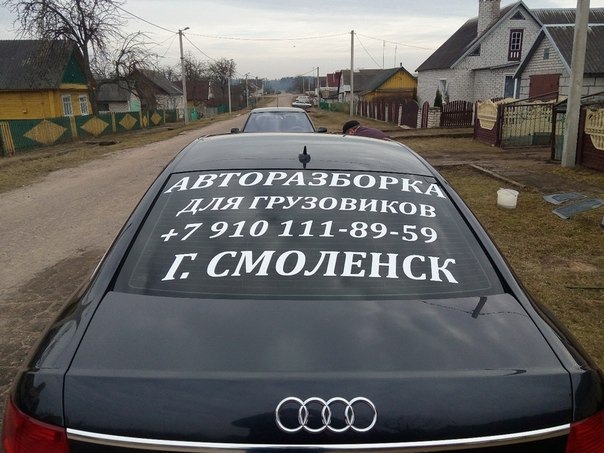
Иногда бывает, что нужно сделать просто текст:
Тут, как бы не сложно — пишем текст, подбираем шрифт, равняем, задаем размер и готово.
Часто нужно подготовить к резке картинку — тут нам на помощь приходит такой инструмент, как трассировка. Это такое замечательное действо, когда Корел сам пытается повторить растровый рисунок в векторе. Когда исходник большого размера, у него иногда получается хорошо:
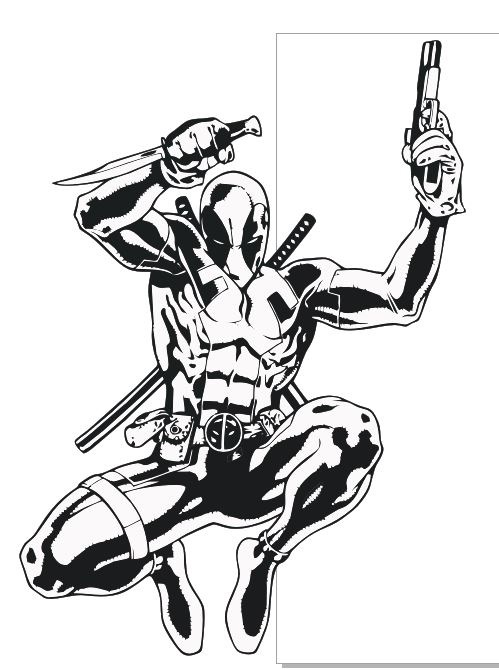
Но часто бывает, что исходная картинка или очень маленькая, или размытая, или с водяными знаками (или всё вместе).
Тогда трассировка не справляется и приходится всё рисовать вручную:
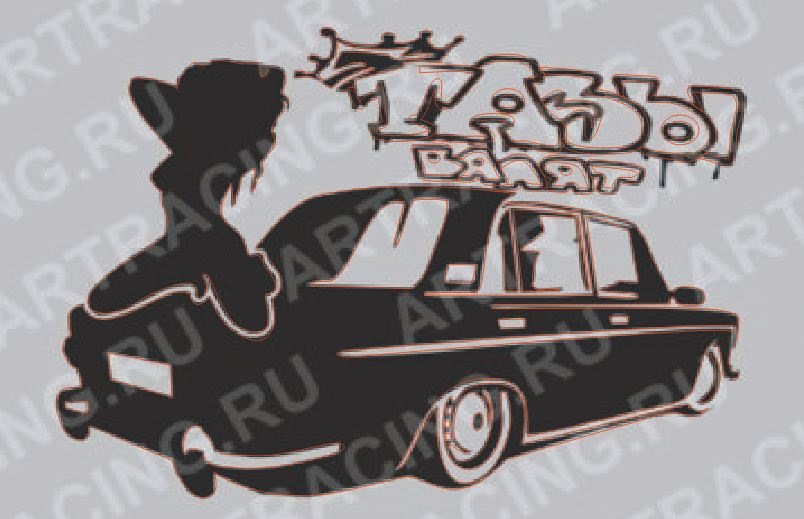
Это очень долго, правда.
Или вот такой случай: заказчик попросил сделать эмблему, как слева, но чтобы вместо Дастера был ЕГО Сценик:
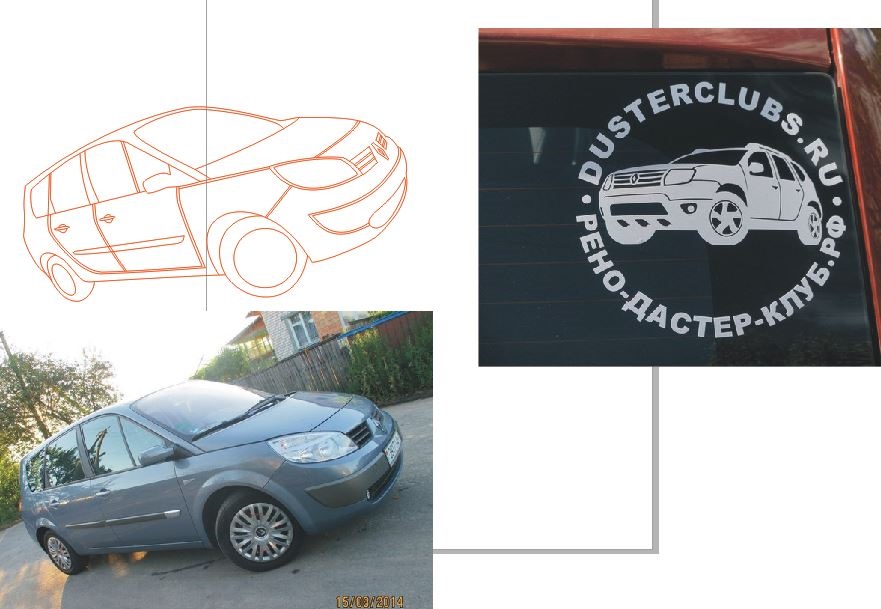
Но иногда можно и схитрить.
Например на этом макете трассировка выдала кривые кривые, непрямые прямые и т.д.
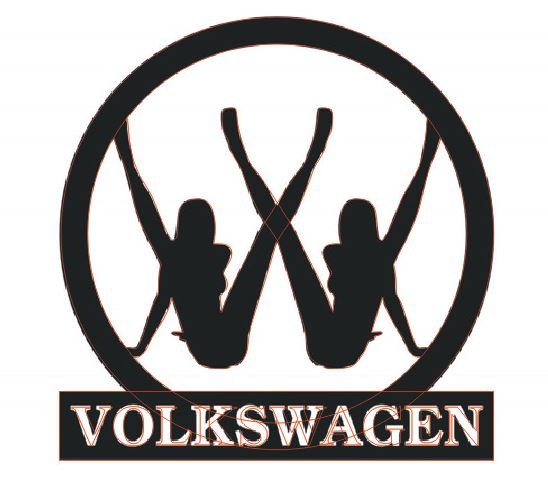
Однако наметанный глаз выделяет здесь несколько «простых» объектов — две окружности, прямоугольник и текст, т.е. то, что можно нарисовать штатными средствами Корела. Осталось обрисовать девушек, но они тоже симметричны, поэтому можно обрисовать вручную только одну и отзеркалить её. Разница в качестве видна невооруженным взглядом:

Вот этот медвежонок, например, был найден в векторе без кепки, а кепка была случайно обнаружена в совершенно другом векторном рисунке. Немного магии и вуаля:
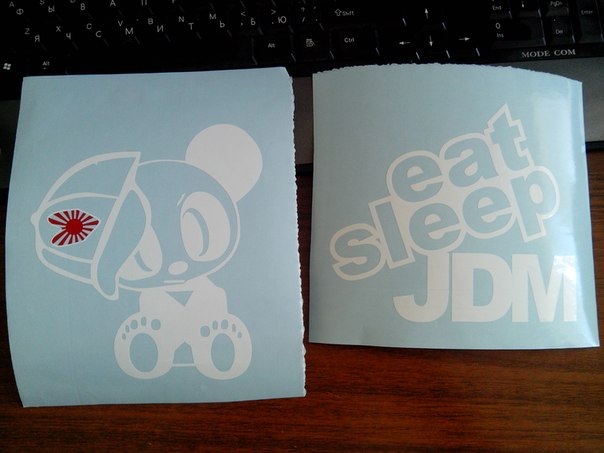
Вот примерно так и происходит подготовка картинок к резке. Дело довольно сложное, но увлекательное, на которое уходит 50+% времени.
Всем бобра!
Создание и удаление контура в Coreldraw — простые решения для желанного эффекта
Основой любых иллюстраций в Кореле становится качественная работа с контурами. Сам абрис является линией, определяющей форму объекта. Один из самых полезных, удобных и функциональных инструментов Корела, о котором мы поговорим подробнее.
Как в CorelDraw сделать контур изображения. Настройка цвета, шага и других опций
Для создания нужен объект, который уже открыт в редакторе. Затем переходим во вкладку «Эффекты», здесь нам нужно выбрать «Контур».
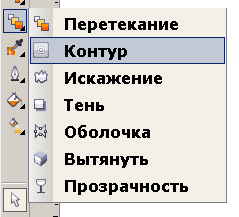
Это меню можно открыть и воспользовавшись сочетанием «Ctrl + F9».
Выбрав один из предложенных вариантов можно определить расположение по отношению к объекту.
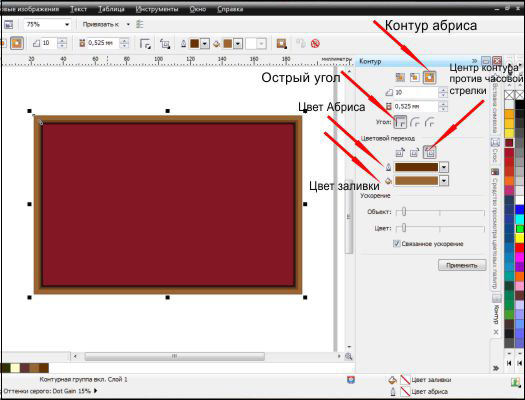
Здесь можно определить шаг и смещение, указав в соответствующих полях нужные значения. Переходим к разделу «Цвет», нажав на среднюю пиктограмму вверху окна настроек.
Можно здесь задать варианты оттенка, обводки, с указанием подходящих цветов в выпадающих списках. Здесь может задаваться последовательность по изменению оттенка заливки, её можно выбрать, нажав на нужные нам пиктограммы.
Чтобы задать вариант ускорения перехода, следует перейти в раздел меню «Ускорение». Для перехода к нему следует нажать соответствующую кнопку вверху окна настроек.
После того как будут установлены всё соответствующие параметры, остаётся лишь воспользоваться кнопкой «Применить».
После этого создание завершено. Обязательно следует также отметить — возможно изменение всех параметров, используя команды на панели атрибутов.
С помощью такого простого способа возможно создание совершенно разнообразных контуров для объектов, с воплощением в программе интересных иллюстраций и авторских проектов.
Как убрать контур в CorelDraw
Действия здесь довольно просты. Достаточно будет сделать соответствующий контур просто бесцветным, или же установить для него цвет внутренней заливки. Мы выше уже рассматривали, как можно редактировать цвет. Для этого просто выделяем необходимый контур, а справа внизу находится кнопка, открывающая его свойства. Здесь и можно задавать подходящие параметры для обесцвечивания.
Как в Кореле обвести картинку по контуру
Кроме основного средства «Перо», наборы инструментов по обводке предоставляют пользователям дополнительные возможности для работы. В частности, следует отметить панель инструментов, панель атрибутов и другие инструменты.
Как отмечают опытные иллюстраторы, в этом отношении самый мощный инструмент обводки — как раз работа с диалоговым окном Outline Pen. Хотя во многих случаях вполне достаточно панели «Контур».
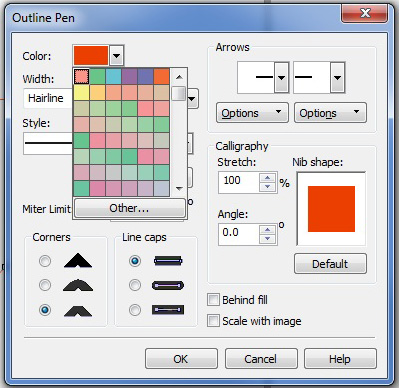
Мы рассмотрели основные возможности по созданию, удалению и обводке. В остальном же Корел предлагает ряд дополнительных параметров по редактированию — остаётся лишь определиться со своими приоритетами и находить свободное время для творческих экспериментов и проявления своего авторского видения идеального дизайна.
Похожие публикации:
- Как сделать обводку текста в powerpoint
- Как сделать презентацию на компьютере со слайдами без powerpoint
- Как сделать слой невидимым в автокаде
- Как сделать чертеж плана в архикаде
Как подготовить файл для плоттерной резки
Плоттерная резка — технология, при помощи которой создаются наклейки на самоклеящейся пленке. Благодаря тому, что изображение вырезается по контуру до подложки, его легко наносить на стекло, кузов машины, стену, мебель и другие поверхности.
Для того чтобы получить такие наклейки с логотипом вашего предприятия, тематическим рисунком, надписью и любым другим изображением, мало просто отправить исполнителю картинку на печать. Необходимо подготовить файлы для плоттерной резки с соблюдением строгих технических требований. Как это сделать — вам подскажут специалисты рекламно-производственной компания CreativePRO.
Требования к макетам для плоттерной резки

Макеты для плоттерной резки должны соответствовать ряду технических требований, иначе наклейки не получатся — результат будет непредсказуемым. К примеру, на нашем компьютере может не оказаться таких шрифтов, как в вашем проекте. Или система вовсе не откроет присланный вами документ, потому что он был сохранен в неправильном разрешении. Чтобы не отправлять изображения в печать и резку по несколько раз, лучше сразу следовать правилам.
Файл для плоттерной резки должен включать в себя:
- Правильный формат контуров. Отправляйте изображение в векторном формате (СDR, ЕPS или АI). Это необходимо для беспрепятственного масштабирования — сколько не увеличивай или не уменьшай картинку, ее края все равно останутся четкими и ровными.
- Масштаб один к одному. Изображения в присланном файле должны быть такого размера, какими вы хотите получить готовые наклейки. Иначе финальный результат выйдет либо слишком маленьким либо слишком большим.
- Минимальная толщина контура резки. В Adobe Illustrator это толщина Hairline, в Corel Draw — 0,216 pt. Это позволяет плоттеру аккуратно вырезать нужные детали, не отрезая от них ничего лишнего. Если вы хотите наклейки с цветной обводкой — сделайте ее частью изображения, а контур резки добавьте отдельно.
- Простые замкнутые линии. Все линии на рисунке должны быть замкнутыми, без пересечений, сложных углов и большого количества изгибов. Это позволит напечатать четкое изображение, которое легко переносится с самоклейки на нужную поверхность.
- Оптимальные размеры символов. Минимальная ширина и высота одного знака в макете — пять миллиметров. Более мелкие символы будут нечитабельны, их будет сложно отделить от подложки.
- Минимальные расстояния. Расстояние между объектами — минимум два миллиметра для удобства выборки (удаления лишней пленки с подложки). От контура резки до изображения — минимум один миллиметр.
Также файл должен содержать шрифты в кривых. Они нужны для того, чтобы текст не «слетел» при открывании изображения на нашем компьютере. Для конвертации текста в контурный рисунок необходимо нажать следующие комбинации:
- Ctrl + Shift + О в «Иллюстраторе»;
- Ctrl + Q в «Кореле».
Формат файла для плоттерной резки
Так как наклейки состоят из двух частей — непосредственно клеевого слоя и слоя с картинкой, вам потребуется предоставить для печати и резки два файла. Макеты для плоттерной резки требуется подготовить в файлах следующих форматов:
- Для печати. В нем находится раскладка изображений, формат — TIFF или PDF, все объекты картинки должны размещаться на одном слое. Чтобы совместить его со вторым слоем, рекомендуется нанести крестики по центру размещения картинок — однако после их необходимо удалить.
- Для резки. Будущий клеевой слой в формате EPS или AI. Все, что должно располагаться в этом файле — крестики в местах размещения картинок для сведения изображений толщиной 0,35 миллиметров и контуры резки — с толщиной Hairline или 0,216 pt.
Сделать файлы для плоттерной резки, соответствующие всем требованиям, вам помогут специалисты рекламно-производственной компании CreativePRO. Мы доработаем для вас существующий макет или создадим новый по вашим референсам. Чтобы заказать услугу в Азове, Батайске или Ростове-на-Дону, позвоните нам по номеру телефона +7(961)310-60-00 и +7(961)310-90-00 или приходите в наш офис.