Как в coreldraw сделать контур изображения
Можно создать контур объекта для формирования ряда концентрических линий, идущих внутрь или наружу объекта. CorelDRAW также позволяет задать количество контурных линий и расстояние между ними.
Кроме создания интересных трехмерных эффектов и теней в сложных рисунках, с помощью контуров можно создавать обрезаемые абрисы для таких устройств, как плоттеры, гравировальные машины и устройства для вырезания из винила.
После создания контура для объекта можно копировать или клонировать параметры контура этого объекта в другой объект. Можно также изменить цвета заливки между контурными линиями и самими абрисами. Можно задать последовательность изменения цвета для контурного эффекта, в котором один цвет перетекает в другой. В выбранном диапазоне цветов последовательность их изменения может быть прямой, по часовой стрелке или против часовой стрелки.
Кроме того, можно выбрать способ отображения углов контура. Например, можно использовать острые или скругленные углы или применить скос к острым углам контура.
Можно разделить объект и его контурные линии.
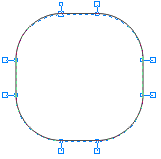
Центральный контур уже применен к вышеуказанному объекту. Количество контурных линий, а также расстояние между ними, можно изменить.
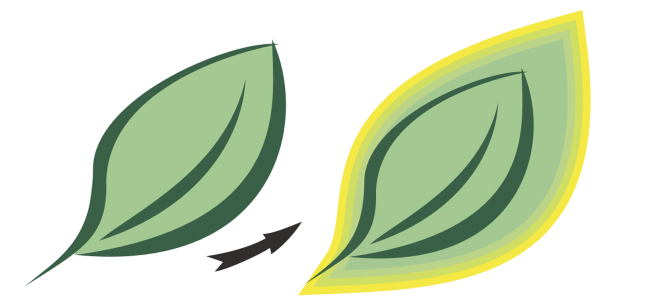
Для изображенного выше объекта был применен внешний контур. Обратите внимание на то, что контур абриса проецируется из-за внешнего края объекта.
Создание контуров для объекта
1 В наборе инструментов выберите инструмент Контур .
2 Щелкните объект или набор сгруппированных объектов и перетащите начальный маркер к центру для создания внутреннего контура или от центра для создания контура абриса.
3 Переместите регулятор объекта для изменения количества шагов контура.
Дополнительные возможности
Добавление контурных линий в центр выбранного объекта
Нажмите кнопку К центру .
Указание количества контурных линий
На панели свойств нажмите кнопку Внутренний контур или Контур абриса и введите значение в поле Шаги контура .

Внутренний контур с двумя шагами (слева) и четырьмя шагами (справа)
Указание расстояния между контурными линиями
Введите значение в поле Смещение контура на панели свойств.
Ускорение последовательности изменения контурных линий (изменение форм контура)
Нажмите кнопку Ускорение объекта и цвета на панели свойств и переместите регулятор Объект .
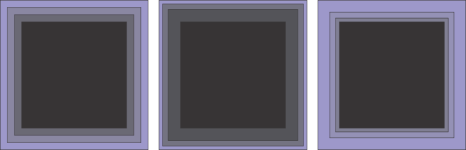
Слева направо: Внутренний контур без ускорения, с более низким ускорением, с более высоким ускорением
Выбор формы углов контура
Нажмите кнопку Углы контура на панели свойств и выберите одну из следующих команд.
• Острые углы
• Закругление углов
• Скошенные углы

Создать контуры можно, нажав Эффекты Контур (вторая команда Контур в меню Эффекты ) и задав нужные параметры в окне настройки Контур .
Копирование или клонирование контура
1 Выберите объект, к которому необходимо применить контурный эффект.
2 Выберите Объект и щелкните один из следующих параметров.
• Копировать эффект Контур
• Клонировать эффект Контур
3 Выберите объект, контурный эффект которого необходимо скопировать или клонировать.
Для копирования контура можно также использовать инструмент Пипетка атрибутов . Дополнительные сведения см. в разделе Копирование эффектов из одного объекта в другой.
Установка цвета заливки для объекта контура
1 В наборе инструментов выберите инструмент Контур .
2 Выберите объект контура.
3 На панели свойств щелкните Цвет заливки и выберите цвет.
Если цвет заливки не удается применить, необходимо убедиться, что в строке состояния параметру Цвет заливки соответствует активное состояние.
Если для исходного объекта была применена фонтанная заливка, то появится второе меню выбора цвета.
Можно ускорить последовательность изменения цвета заливки, нажав кнопку Ускорение объекта и цвета на панели свойств и переместив регулятор.
Можно изменить цвет центра контура, перетащив цвет из цветовой палитры на конечный маркер заливки.
Выбор цвета абриса для объекта контура
1 В наборе инструментов выберите инструмент Контур .
2 Выберите объект контура.
3 Откройте меню выбора Цвет абриса на панели свойств и выберите цвет.
Установка последовательности изменения цвета заливки
1 В наборе инструментов выберите инструмент Контур .
2 Выберите объект контура.
3 Нажмите кнопку Цвета абриса на панели свойств и нажмите одну из следующих кнопок:
• Цвета линейного контура
• Цвета контура по часовой стрелке
• Цвета контура против часовой стрелки
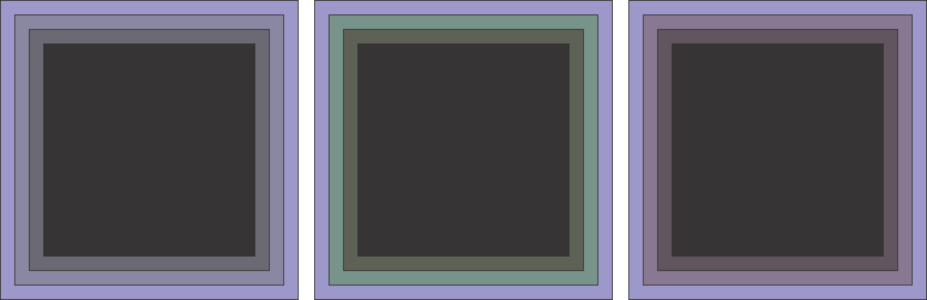
Заливка слева направо: линейная, по часовой стрелке, против часовой стрелки
Отделение объектов от их контурных линий
1 С помощью инструмента Указатель выберите объект с контуром.
2 Выберите Объект Разъединить контур .
Функции, указанные в справке, доступны в полной версии CorelDRAW Graphics Suite 2021. Некоторые функции могут быть недоступны в этой версии продукта.
Инструмент Contour (Контур) в CorelDRAW
В этом материале речь пойдёт о векторном эффекте «Контур» и соответствующем ему инструменте. Обзор больше рассчитан на начинающих пользователей CorelDRAW, но, я думаю, будет полезен и более продвинутым пользователям для «закрепления материала». Итак начнём.
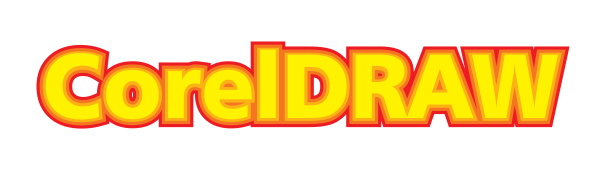
Простой пример использования эффекта Контур
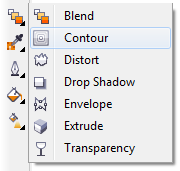
Эффект Контур можно применять к базовым фигурам, кривым, а так же к тексту. По умолчанию инструмент Contour (Контур) расположен в выпадающем списке эффектов на стандартной панели инструментов:
После выбора инструмента Contour, панель свойств отобразит доступные настройки эффекта.

В начале расположен блок пресетов (наборов настроек/заготовок), в который можно добавлять свои заготовки. Затем располагаются поля, отображающие координаты и размеры (с учётом эффекта) выделенного объекта.
Настройки эффекта Контур

- Направление. Доступны три варианта: To center (к центру), Inside (внутрь), Outside (наружу). При выборе первого варианта, объект будет полностью «покрыт» эффектом, при этом количество «ступеней» будет автоматически рассчитано на основе параметра Offset (см. далее).
- Steps (Шаги). Доступен только при выборе направления Inside (внутрь) или Outside (наружу), и задаёт количество «ступеней» контура.
- Offset (Смещение). Задаёт интервал между контурами объекта.
- Направление перетекание цвета. Доступны три варианта: Linear (линейное), Clockwise (По часовой стрелке), Counterclockwise (против часовой стрелки).
- Цвета. Настройки цветов для конечного контура. Для заливки и абриса цвет задаётся отдельно. Если исходный объект имеет градиентную заливку, в настройках цвета контура будет доступно два цвета для заливки.
Важно запомнить следующий момент — контур создаёт заливку и абрис только в том случае, если таковые имеются у исходного объекта. Например, если исходный объект имеет абрис, но не имеет какой либо заливки, эффект контур так же будет содержать только абрис. - Object and color acceleration (Ускорение объекта и цвета). Задаёт частоту с которой меняется размер и цвет от начала к концу эффекта. По умолчанию бегунки установлены по центру, что соответствует равномерному распределению.
- Copy & Clear (Копирование и удаление эффекта). Первая кнопка позволяет скопировать эффект с другого объекта и применить его к текущему. Последняя же, удаляет эффект с объекта.

Маркеры интерактивного редактирования эффекта Контур
Благодаря маркерам, инструмент Контур позволяет интерактивно изменять настройки эффекта непосредственно в рабочей области. Ромб указывает на начало эффекта/границу исходного объекта, квадрат указывает на конец эффекта, а стрелка — направление эффекта, соответственно. Перетаскивая квадрат, можно менять направление эффекта, а так же его размеры. А с помощью разделительной белой черты можно редактировать количество «ступеней» (плотность) контура.
Полезно знать
Управлять эффектом Контур, так же можно из одноимённого докера, расположенного в меню Window (Окно) > Dockers (Окна настройки).
Ctrl + F9 — клавиатурное сочетание для быстрого доступа к докеру Contour (Контур).
Как и большинство других эффектов CorelDRAW, эффект Контур можно отделить от объекта. Для этого выделите эффект и выполните команду Break Contour Group Apart (Разъединить Контурная группа) в меню Arrange (Упорядочить) или в контекстом меню объекта. Клавиатурное сочетание этой команды — Ctrl + K.
results matching » «
No results matching » «
Уроки Corel Draw: Очень простой способ сделать контур
Очень простой урок о том, как быстро сделать контур к изображению в CorelDraw.
Урок будет полезен новичкам как пособие по освоению докеров CorelDraw, а также нескольких других команд.
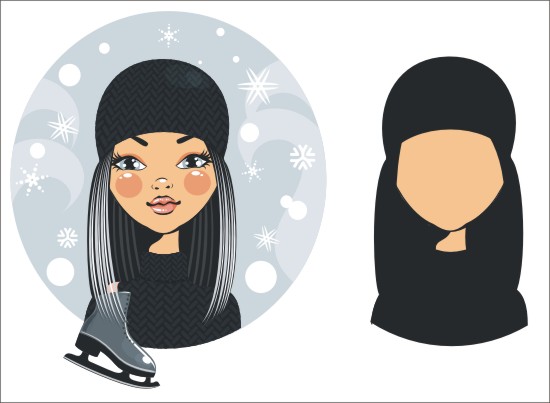
Итак, буду показывать на примере этой девочки:

Нарисован рисунок, девочка пока без контура. Выделите фоновую форму объекта, которую хотите обвести контуром:
Если объектов несколько, то склейте их (Arrange > Shaping > Weld):
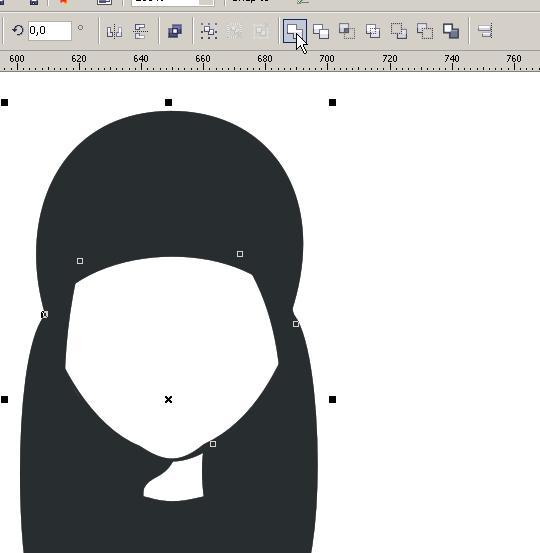
Далее идите в Window > Dockers > Contour (Ctrl+F9):
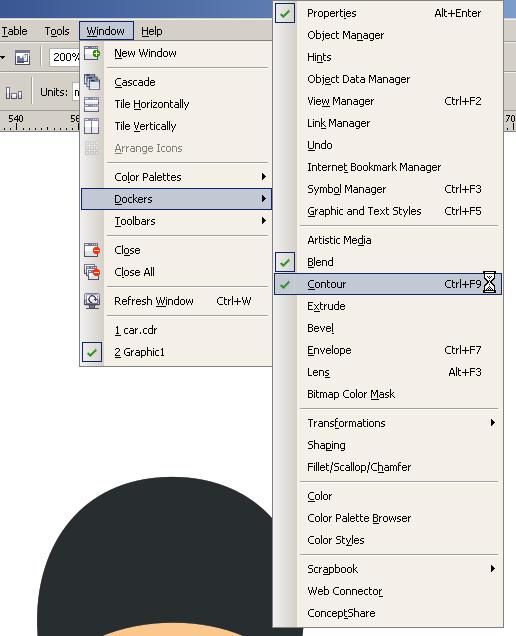
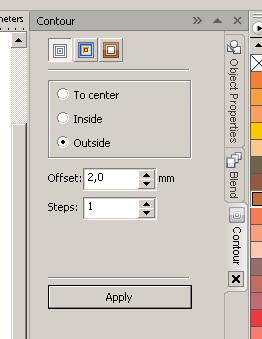
Теперь можно применять Контур к объекту (кнопка Apply). В докере Контур можно менять ширину контура, количество шагов, а так же делать контур снаружи и вовнутрь объекта:
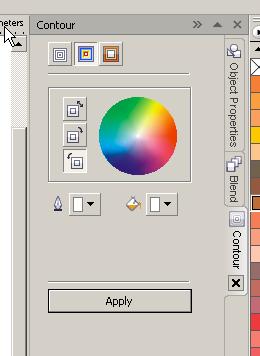
Цвет контура и заливки можно поменять здесь:
Расположите объект с контуром под необходимым объектом (отправить объект на слой ниже: Ctrl + PgDown; отправить в фон: Ctrl + End):

Изменить ширину контура можно на панели сверху, как показано на рисунке (я увеличила величину с 2 до 4 мм):
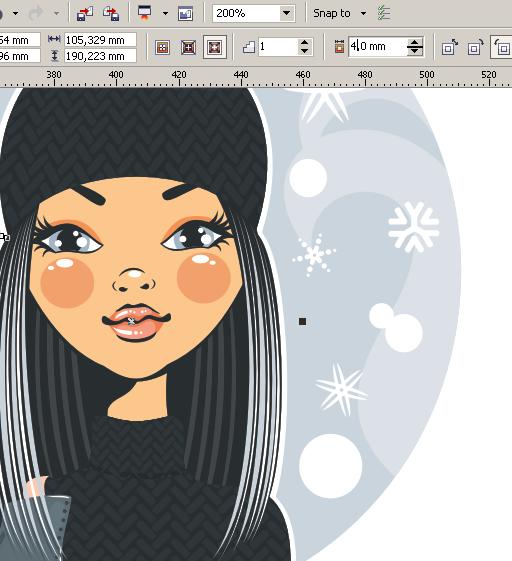
Вот и результат:

Ссылки по теме
- Каталог программ Corel Corporation
- Купить программу CorelDRAW Graphics Suite X5
- Задать вопрос ONLine по покупке программы » CorelDRAW Graphics Suite X5″
- Подписаться на рассылку «Компьютерный дизайн — Все графические редакторы»
| Главная страница — Программные продукты — Статьи — Графические редакторы, Corel |
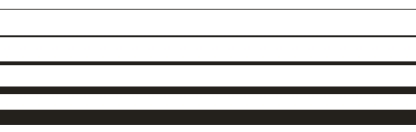
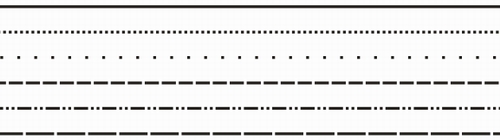
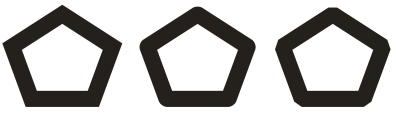
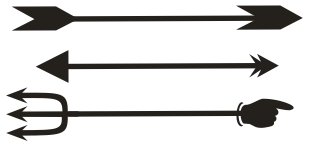

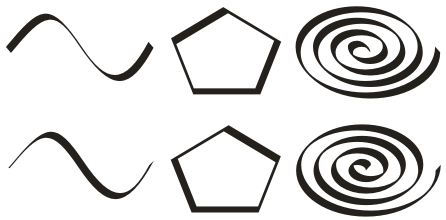

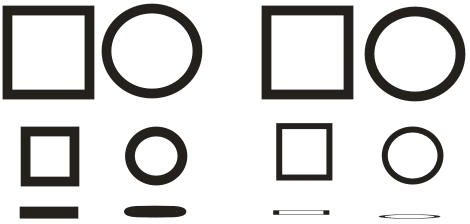
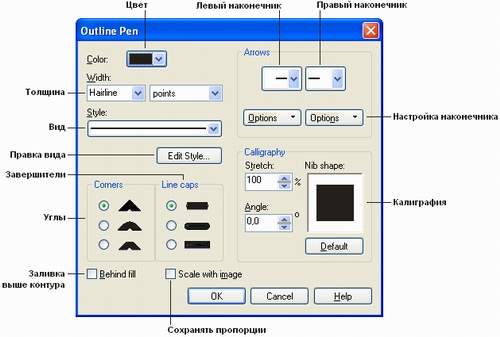
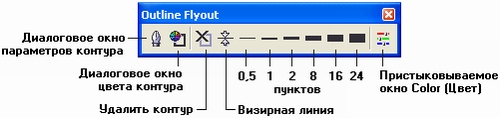
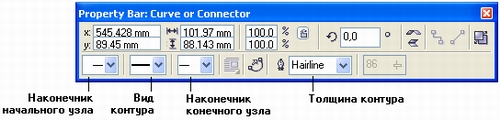
 в наборе инструментов, раскройте панель этого инструмента и выберите толщину обводки. Если нужна более точная настройка толщины, щелкните на кнопке, раскрывающей диалоговое окно Outline Pen (Перо для контуров).