
Как переслать сообщение в Viber
Как переслать сообщение в Вайбере? Для этого есть несколько вариантов. В зависимости от того, куда нужно послать переписку. Начнем с самого простого и понятного.
Пересылка одного сообщения
Это самое простое, что можно придумать. Тем не менее, если вы никогда раньше таким не занимались, то у вас могут возникнуть разнообразные проблемы в плане интерфейса. Поэтому мы предоставляем подробную инструкцию с четким алгоритмом действий. Она поможет все сделать правильно:
- В нижней панели главного окна мессенджера переходим на вкладку «Чаты».
- Находим нужную беседу и открываем ее.
- Теперь найдем нужное сообщение и нажмем на него долгим тапом.
- Появится контекстное меню, в котором следует выбрать «Переслать в Viber».
- Далее выбираем контакт, которому нужно переслать текст.
- Подтверждаем действие при помощи соответствующей кнопки.

Вот и все. Теперь выбранный абонент получит копию текстового сообщения из другого чата. Как видите, в процессе действительно нет ничего сложного. Особенно если четко следовать предложенной инструкции.
Пересылка нескольких сообщений
А как в Вайбере переслать несколько сообщений сразу? Для этого существует определенный алгоритм действий:

- В нижней строке ищем кнопку «Чаты» и нажимаем на нее.
- Теперь выбираем нужную беседу и открываем ее.
- Долгим тапом выделяем сообщение и тут же отмечаем еще некоторое количество необходимых.
- Потом в нижнем правом углу экрана ищем кнопку со стрелкой и нажимаем на нее.
- Выбираем из списка контактов получателя и тапаем по соответствующей записи.
- Подтверждаем действие при помощи соответствующей кнопки.
Теперь пачка сообщений ушла выбранному адресату. Стоит отметить, что на смартфонах от компании Apple такой вариант не работает. Владельцам этих гаджетов приходится пересылать сообщение по одному. Как бы это печально ни звучало.
Заключение
А теперь пришло время подвести итоги, обобщить всю полученную информацию и сделать соответствующие выводы. В рамках данного материала мы поговорили о том, как переслать сообщение в популярном мессенджере Viber.
Сделать это можно несколькими способами. В зависимости от того, сколько сообщений нужно пересылать и куда. Каждый вариант снабжен подробной инструкцией с четким алгоритмом действий. Никаких проблем возникнуть не должно.
Как переслать сообщение или фото в Вайбере другому человеку?
Иногда возникает необходимость в пересылке сообщения. Представьте, что вам пришло сообщение от одного абонента, информацию из которого вы хотите направить другому абоненту. Не переписывать же сообщение заново, особенно если оно объемное? Куда проще его переслать. К счастью, Viber позволяет это сделать.
Сразу обратим ваше внимание на тот факт, что вы можете пересылать не только текстовые сообщение, но и:
При этом способ пересылки не меняется — инструкция одна. Запоминайте, все очень просто.
Откройте раздел «Чаты» и найдите здесь чат, из которого хотите переслать сообщение. Нажмите на этот чат.
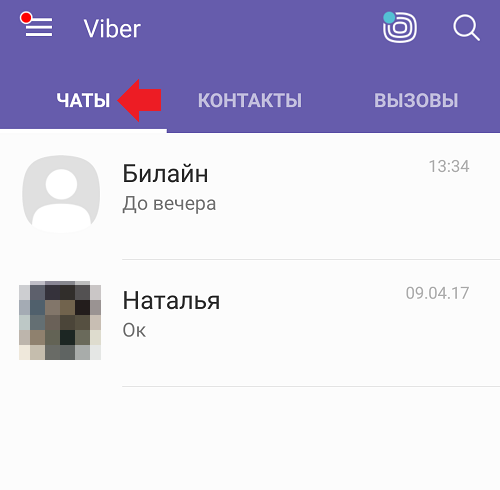
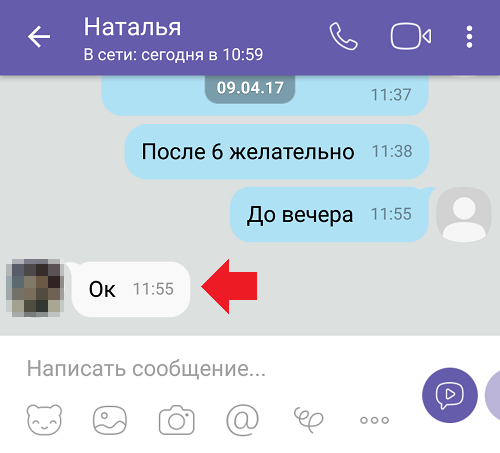
Выберите сообщение для пересылки и нажмите на него. Удерживайте палец, пока не появится меню.
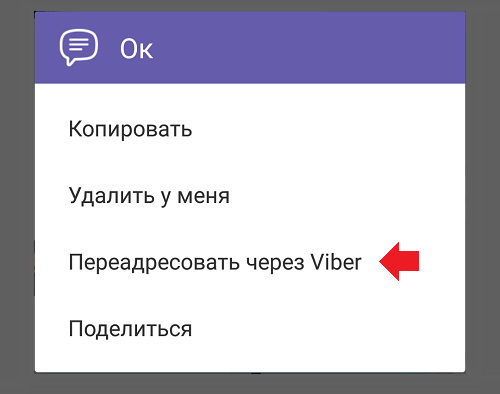
В меню нажмите на пункт меню «Переадресовать через Viber».
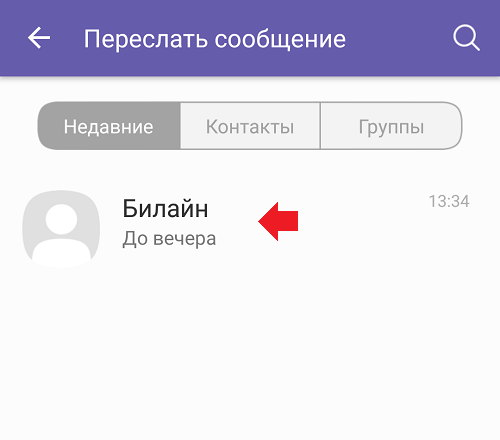
Далее вам будет предложено выбрать контакт, которому необходимо переслать сообщение. На первой вкладке вы увидите список чатов, во второй — контакты, а в третьей — группы. Если пользователь, которому вы пересылаете сообщение, есть в чатах, просто нажмите на его имя. То же самое можно проделать с контактом — роли не играет.
Сообщение отправлено. И даже доставлено.
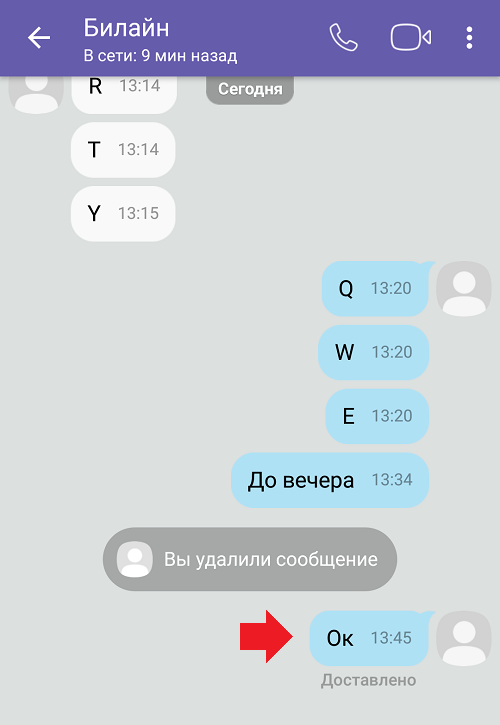
Пользователь получить соответствующее уведомление.
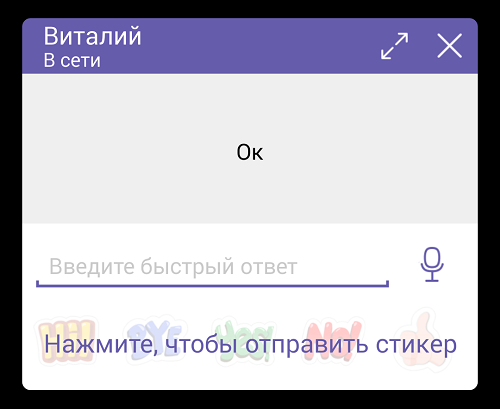
Как видите, процесс очень простой.
Вам будет интересно:
- Как восстановить удаленные сообщения в Вайбере?
- Как переслать сообщение в WhatsApp другому человеку?
- Как переслать сообщение или фото в Telegram?
- Как заблокировать контакт в Вайбере на телефоне?
- Что такое мессенджер?
- Как отправить фото по WhatsApp на телефоне?
- WhatsApp Web онлайн для компьютера или как просканировать QR-код
- Как удалить аккаунт в Telegram? Подробная инструкция
Блог
Популярный мессенджер снабжён многочисленными средствами, упрощающими общение. Вместе с классической отправкой текстов используется пересылка различного контента собеседникам.
Эта практичная функция поможет в различных жизненных ситуациях. Например, пользователю требуется отправлять документы или поделиться с однокурсниками расписанием занятий. Одно и то же послание необязательно набирать заново – корреспонденция свободно копируется; таким образом времени на составление текстов уходит меньше.
Процедура пересылки
Составление сообщений считается элементарной работой, но больше вопросов возникает с переадресацией.
Под действие такой процедуры попадают не только тексты: записи голоса, видео, музыка, картинки и фотографии также удобно пересылать собеседникам. Алгоритм действий таков:
- Перейти на раздел мессенджера “Чаты”.
- Отыскать из предыдущей переписки необходимый фрагмент.
- Выбрать послание, зажимая оное пальцем до появления контекстного меню.
- Щёлкнуть опцию “Переадресовать сообщение через Viber”“.
- Определиться с абонентом – получателем будущего письма.
Для дополнительной предосторожности пользователь может выставлять таймер: делается это по команде “Меню” – “Секретный чат”“. В соответствующем поле имеется регулируемый указатель времени, спустя которое сообщение удаляется автоматически.
Рассылка нескольким контактам
Иногда пересылки текста одному собеседнику через Viber может не хватать: важно, чтобы целая группа была оперативно осведомлена. Тут на помощь придёт рассылка, позволяющая отправлять контент до 50 получателей максимум. Порядок работы:
- После входа в чат щёлкнуть опцию нового сообщения.
- Составить текстовое послание или прикрепить файлы.
- Сверху дисплея находится пункт “Рассылка” – нажать туда.
- Из списка контактов отобрать необходимые для получения корреспонденции.
- Щёлкнуть кнопку “Готово” для завершения.
Послание дойдёт только до тех контактов, у которых записан номер телефона отправителя. Соответственно, контент отображается похожим образом, что и обычные письма.
Пересылка чата другому контакту
Одного сообщения может не хватать для полноценной беседы. В мессенджере удобнее всего отбирать часть определённого чата и пересылать таковую как единый фрагмент. Нижеприведённый порядок действий удобно применять для устройств, адаптированных под Android и iOS.
- Найти нужную беседу из меню чатов.
- Щёлкнуть и удерживать область около сообщений до появления меню.
- Среди указываемых опций нажать на возможность выделения текстов.
- После выбора необходимых фрагментов щёлкнуть кнопку “стрелка в квадрате”.
- Отметить получателя из списка контактов.
Каждый пришедший фрагмент переписки отображается как обычное сообщение.
Копирование
Альтернативное решение – провести копирование всего чата перед отправкой. Получателями являются как пользователи со смартфонами, так и компьютерами. Процедура осуществляется следующим образом:
- Включить мессенджер.
- Выбрать пункт “Меню” (нажать на пиктограмму с тремя полосками внизу экрана).
- Выполнить команду “Настройки” – “Вызовы и сообщения”.
- Щёлкнуть строчку “Отправить историю” – система автоматически выполняет резервное копирование чата.
- Из предлагаемых вариантов назначений – социальные сети (Twitter, Facebook, VKontakte), электронная почта, аналогичные мессенджеры – выбрать нужное.
- Подтвердить операцию, нажав “Отправить”.
После поступления к контакту придёт архив формата ZIP, который следует распаковать для доступа к информации.
Распечатка переписки
Эта опция Viber также удобна в использовании – при этом выделяются два способа осуществления оной.
Методы
- Найти беседу.
- Зажать сообщение до появления меню.
- Щёлкнуть по иконке двух квадратов (“Копировать”).
- Далее следует перейти на программу обработки текстов (предпочтительнее Microsoft Word), затем нажать “Вставить”.
- Сохранить документ, затем отправить на принтер.
Второй метод аналогичен первому, но “письмо” пересылается непосредственно на электронную почту. Послание требуется скачать оттуда перед отправкой в печать.
Для суда
Жизнь является непредсказуемым стечением обстоятельств. Переписки в среде Viber известны как ключевые доказательства при рассмотрении уголовных дел. Такую информацию требуется заверять, используя следующие методы:
- Выставить чат на обозрение свидетелей, которые читают содержание и ставят утверждающие подписи.
- Получить нотариальное заверение при использовании распечатки.
Разумеется, подобных мер бывает недостаточно для судебного дела. Проведение экспертизы не обходится без предоставления устройства, на котором проводилась беседа.
В распечатку годится только текст – файлы других форматов загружаются отдельно.
Негативная сторона переадресации информации
Пересылка ценится высоко среди пользователей Viber, но основные “неприятности” выпадают на долю рассылки. Например, корпоративные дела базируются на распространении рекламы и предложений. Многие пользователи склонны расценивать такой шаг как “настойчивость”, а последствия оборачиваются блокировкой или обращением к специалистам технической поддержки.
Особую осторожность требуется проявлять при отправке одинаковых текстов: вероятность определения контента как SPAM высока. Viber считывает эти “нарушения”, наказуемые блокировкой.
Непредсказуемые сбои с обработкой информации разных форматов приводят к тому, что послания не доходят до получателя. Таковые сопровождаются ошибкой: “Сообщение не отправлено”, а корреспонденция выделяется красным цветом. Предлагаемая в окне опция повтора отправки активируется по нажатию иконки с закруглённой стрелкой внутри круга.
Заключение
Даны ответы: можно ли и как в мессенджере вибер переправить сообщение другому пользователю; переслать смс в вайбере человеку или нескольким.
Сообщения пересылаются как на номера пользователей, так и на другие ресурсы (электронную почту).
Пересылка сообщения в Вайбере другому человеку

FAQ
Автор Juli На чтение 5 мин Просмотров 4к. Опубликовано 29.08.2019
Вайбер предлагает своим пользователям не только писать сообщения, но и пересылать полученные данные друзьям. Сделать это можно несколькими способами, сегодня поговорим о каждом из них.
Нередко пользователи соцсетей и мессенджеров сталкиваются с необходимостью переслать полученные ими данные кому-то другому. Это может быть расписание занятий, комментарии приятелей по важному для вас поводу. Ситуаций много. Чтобы не набирать письмо снова, его можно просто копировать. Из этой статьи вы узнаете, как переслать сообщение в вайбере другому человеку.
Пересылка сообщения в Вайбере

О том, как написать сообщение в Вайбере, знает каждый. А вот как переадресовать месседж – важно узнать. Приложение позволяет пересылать не только тексты, но и другие файлы – фото, видео, голосовые послания, музыку. План действий при этом один.
- Открываем раздел «Чаты» и находим переписку, фрагмент которой вы планируете переслать другому адресату.
- Ищем нужное смс и зажимаем его.
- После появится «Меню», в котором необходимо кликнуть на «Переадресовать сообщение через Viber».
- В предложенных контактах выбираем нужный. Готово.
Обратите внимание, что вы можете ограничить время пребывания вашего сообщения на чужой «территории» с помощью таймера. Для этого в открытом чате следует кликнуть по «Меню» / «Секретный чат», нажать на значок таймера и выбрать время. После того, как оно истечет, сообщение будет удалено.
Как сделать рассылку нескольким контактам
Если вы хотите поделиться информацией с рядом друзей, то на помощь придет функция рассылки. Она позволяет переадресовывать послания десяткам контактов одновременно (лимит 50 человек).
- Открываем чат и жмем кнопку нового сообщения.
- Выбираем пункт «Рассылка», расположенный в верхней части дисплея.
- Определяем контакты, которые должны получить сообщение.
- Для завершения кликаем по надписи «Готово».
Обратите внимание: послание дойдет только до тех контактов, у которых записан ваш номер телефона. Мессендж будет отображаться так же, как обычное письмо в чате – то есть адресат будет видеть личное сообщение от вас.
Как переслать переписку другому человеку

Зачастую нужно переслать несколько сообщений в вайбере. Для того, чтобы передать часть беседы другу, нужно выполнить следующий алгоритм действий (он подходит и андроидам, и айфонам).
- Открываем в чате беседу, которой хотите поделиться.
- Кликаем в область около сообщений, задержав палец.
- После этого всплывут дополнительные опции, и появится возможность выделения посланий для переправки.
- Выбираем нужные части беседы, жмем на кнопку, изображающую стрелку в квадрате.
- Отмечаем пользователя, к которому попадет переписка.
После этого получатель увидит все фрагменты беседы, они придут обычным личным сообщением.
Копировать
В вайбере, помимо прочего, можно скопировать всю переписку и переслать любому абоненту, хоть самому себе. Резервная копия может быть отправлена как на другой телефон, так и на компьютер. Само копирование выполняется так:

- Запускаем программу вайбера, жмем на три полоски внизу экрана, открывая тем самым «Меню».
- Выбираем пункт «Настройки», переходим в «Вызовы и сообщения».
- Жмем на «Отправить историю сообщений». Приложение приступило к созданию резервных копий.
- После программа предложит выбрать пункт назначения – соцсети, почта, другие приложения. Выбираем нужный вариант.
- Жмем кнопку «Отправить»
После успешного завершения процедуры получатель увидит вложенный файл в формате .zip, распакует его и прочтет всю информацию.
Распечатка переписки
Переписку можно не только перенаправлять, но и распечатывать. Для чего это нужно – вопрос личный, однако алгоритм действий приведем.
Способ 1
Открываем чат, зажимаем сообщение и жмем «Копировать» (два квадратика). После переходим в любой текстовый редактор и кликаем «Вставить». Далее отправляем файл на принтер. Готово.
Способ 2
Проделываем действия, описанные в пункте «Копировать». Только отправляем письмо не в текстовый редактор, а на свою почту. С емэйла скачиваем документ и отправляем его в печать.
Для суда
Ситуации в жизни бывают разные, а переписка может стать доказательной базой в суде. Для того, чтобы распечатка имела силу, ее обязательно нужно будет заверить.

- Фиксируем переписку в присутствии свидетелей. Это нужно для того, чтобы судья был уверен в подлинности электронного диалога. Свидетели читают и ставят подписи.
- Распечатка с перепиской заверяется нотариально.
Иногда этих мер может оказаться недостаточно: уполномоченные органы имеют право запросить данные у сотовых операторов и попросить вас предоставить смартфон для экспертизы.
Не забывайте, что в распечатку попадает только текстовая информация, загружать картинки и фото придется отдельно.
Минусы переадресации сообщений в Вайбере
Минусов у пересылки смс не так много, но они есть. Касаются «недочеты», в основном, рассылки. Дело в том, что некоторые компании пользуются этой функцией, предлагая свои услуги. Если кто-то из контактов не оценит ваших посланий, то он запросто может не только заблокировать вас, но и отправить жалобу в службу поддержки.
Кроме того, за несанкционированную отправку смс блокирует и сам вайбер. Приложение может посчитать вашу рассылку спамом и «выкинуть» вас из мессенджера.
Иногда при пересылке, особенно аудиовизуальной информации, письма могут не доходить до адресата. В этом случае мессенджер выдаст ошибку – «Сообщение не отправлено. Нажмите, чтобы повторить попытку». В то же время послание будет выделено красным цветом. Чтобы повторить отправку – кликните на закругленную стрелку, находящуюся в середине круга.
Мы рассмотрели все доступные способы пересылки сообщений в вайбере. Выяснили, что авторов рассылки можно блокировать и будем осторожны, создавая массовую отправку смс в приложении. Можете воспользоваться другим вариантом и с вайбера отправить на электронную почту.