
Очистка печатающих головок
Функция очистки печатающей головки позволяет очистить сопло печатающей головки . Если один из цветов печатается тускло или не печатается, хотя чернила не кончились, выполните очистку печатающих головок .
Очистка (Cleaning)
- Откройте Canon IJ Printer Assistant Tool
- Щелкните Очистка (Cleaning) . При открытии диалогового окна Очистка печатающей головки (Print Head Cleaning) выберите группу чернильниц, для которой необходимо выполнить очистку.
Щелкните Элементы начальной проверки (Initial Check Items) , чтобы вывести на экран список элементов, требующих проверки перед выполнением очистки. - Выполните очистку. Убедитесь, что принтер включен, и щелкните Выполнить (Execute) . Начнется очистка печатающих головок.
- Завершите очистку. При появлении запроса на подтверждение щелкните OK .
Откроется диалоговое окно Проверка сопел (Nozzle Check) . - Проверьте результаты. Чтобы проверить, повысилось ли качество печати, щелкните Печать контрольного образца (Print Check Pattern) . Чтобы отменить проверку, щелкните Отмена (Cancel) . Если однократная очистка не устранила засорение печатающей головки , повторите очистку еще раз.
- При использовании функции Очистка (Cleaning) расходуется небольшой объем чернил.
Частое выполнение очистки печатающей головки приведет к быстрому расходованию запаса чернил принтера . Поэтому выполнять очистку следует только по мере необходимости.
Глубокая очистка (Deep Cleaning)
Функция Глубокая очистка (Deep Cleaning) работает интенсивнее простой очистки. Если дважды выполненная функция Очистка (Cleaning) не привела к устранению проблем с печатающими головками , выполните глубокую очистку.
- Откройте Canon IJ Printer Assistant Tool
- Щелкните Глубокая очистка (Deep Cleaning) . При открытии диалогового окна Глубокая очистка (Deep Cleaning) выберите группу чернильниц, для которой необходимо выполнить глубокую очистку.
Щелкните Элементы начальной проверки (Initial Check Items) , чтобы вывести на экран список элементов, требующих проверки перед выполнением глубокой очистки. - Выполните глубокую очистку. Убедитесь, что принтер включен, и щелкните Выполнить (Execute) .
При появлении подтверждающего сообщения нажмите кнопку OK . Начнется глубокая очистка печатающих головок. - Завершите глубокую очистку. При появлении запроса на подтверждение щелкните OK .
Откроется диалоговое окно Проверка сопел (Nozzle Check) . - Проверьте результаты. Чтобы проверить, повысилось ли качество печати, щелкните Печать контрольного образца (Print Check Pattern) . Чтобы отменить проверку, щелкните Отмена (Cancel) .
- При использовании функции Глубокая очистка (Deep Cleaning) расходуется больше чернил, чем при использовании функции Очистка (Cleaning) .
Частое выполнение очистки печатающей головки приведет к быстрому расходованию запаса чернил принтера . Поэтому выполнять очистку следует только по мере необходимости.
- Если после выполнения функции Глубокая очистка (Deep Cleaning) нет заметного улучшения, выключите принтер , подождите 24 часа и повторите операцию Глубокая очистка (Deep Cleaning) . Если улучшения все равно не заметны, см. раздел «Чернила не поступают».
Связанные разделы
Canon ts3440 как очистить ленты
Номер FAQ: 8201715300
Дата выпуска: 22 октября 2012
Решение:
Очистка ролика блока закрепления принтера (Чистка 1)
Если на отпечатанных листах есть помарки, очистите ролик блока закрепления принтера, следуя указаниям ниже.
- Очистка ролика блока закрепления принтера с помощью обычной бумаги формата не A4 невозможна. Убедитесь, что при очистке ролика блока закрепления принтера загружена обычная бумага формата A4.
1. Загрузите обычную бумагу формата А4 в многофункциональный лоток или лоток для бумаги.
2. Откройте окно состояния принтера.
Щелкните [ ] на панели задач Windows, а затем выберите имя принтера.
- Нажмите [ ] (Отображение окна состояния принтера) при таких открытых вкладках, как [Page Setup/Настройка страницы].
3. В меню [Options/Параметры] выберите [Utility/Сервис] → [Cleaning 1/Чистка 1].
→ Бумага подается в принтер, и принтер начинает очистку ролика блока закрепления принтера.
Очистка заканчивается при полном выводе бумаги.
* Очистку ролика блока закрепления принтера невозможно отменить. Дождитесь его завершения.
- Бумага частично выводится после нанесения печати на лицевую сторону, но затем подается в принтер снова для очистки ролика блока закрепления принтера.
- Процедура чистки выполняется примерно за 80 секунд.
Очистка ленты переноса (Чистка 2)
Загрязнение ленты переноса блока переноса изображения (ITB) может привести к ухудшению качества печати. Если это произошло, очистите ленту переноса, выполнив следующие действия.
1. Откройте окно состояния принтера.
Щелкните [ ] на панели задач Windows, а затем выберите имя принтера.
- Нажмите [ ] (Отображение окна состояния принтера) при таких открытых вкладках, как [Page Setup/Настройка страницы].
2. В меню [Options/Параметры] выберите [Utility/Сервис] → [Cleaning 2/Чистка 2].
→ В окне состояния принтера появляется сообщение (Очистка), и принтер приступает к очистке ленты переноса.
Очистка закончена, когда исчезает указанное выше сообщение.
* Очистку ленты переноса изображения нельзя отменить. Дождитесь его завершения.
- Процедура чистки выполняется примерно за 50 секунд.
Поддерживаемые модели
- i-SENSYS LBP7210Cdn
Как почистить энкодерную ленту?
Эндокер — это особая лента внутри печатающего устройства, которая расположена по всей длине принтера за кареткой. Она находится во всех струйных принтерах и является важным элементом для качественной печати. Именно от нее зависит, как и куда нужно ехать каретке, когда остановиться и т.д. В течение эксплуатации она может загрязняться чернилами, из-за чего печатающая головка начинает врезаться в корпус и издавать неприятные звуки. Она загрязняется намного интенсивнее, если в принтере используются ПЗК или СНПЧ. Также износ ленты зависит от интенсивности эксплуатации печатающего устройства: в домашних МФУ при нерегулярной печати лента прослужит гораздо дольше, чем в офисных принтерах, которые ежедневно выполняют сотни распечаток. Постоянные сильные толчки могут наводить на мысли о неисправности принтера, но это не так, нужно просто почистить эту ленту и вернуть ее на место. Если она потеряла товарный вид и не справляется со своими задачами, то стоит ее заменить. Проблемы с эндокером провоцируют такие неприятности, как:
- сдвиг изображения по горизонтали во время печати;
- сообщение ошибки о позиционировании каретки или о постороннем предмете внутри устройства;
- самопроизвольный захват бумаги.
Полную замену ленты смогут сделать только в сервисном центре, где смогут полностью разобрать принтер и провести необходимые работы, а вот очистить ее можно и самостоятельно. Для очистки эндокера стоит использовать мягкий материал, смоченный в обычной воде или спиртовом растворе, который аккуратно его очистит. Сильно надавливать не нужно, иначе можно повредить метки на поверхности ленты, которые обеспечивают правильное передвижение каретки. Чрезмерное загрязнение эндокера на компьютере отображается в виде ошибки 5100, она также может отображаться, если происходят проблемы с кареткой принтера.
Перед очисткой ленты принтер нужно отключить от сети, когда печатающая головка будет в центре вала, по которому движется каретка. Откройте крышку принтера и при помощи влажной мягкой ткани или салфетки аккуратно протрите ее с двух сторон по всей длине. Нужно это делать осторожно, иначе можно ее сорвать с креплений и тогда придется разбирать принтер. Закройте крышку принтера или блок сканера, и оставьте устройство на 5-10 минут в состоянии покоя. После этого устройство готово к работе. Хорошей вам печати!
Средняя оценка: 3.8 из 5
Как очистить струйный принтер: 5 простых шагов
Струйные печатающие устройства очень популярны в качестве домашних и в небольших офисах с низкой нагрузкой на печать. Отчасти это связано с тем, что при небольших нагрузках, стоимость струйной печати выгоднее лазерной. А отчасти с тем, что само устройство стоит дешевле лазерного, а по функциональности даже выигрывает (например, в цветной фотопечати).
Но браться за чистку и профилактику небольших струйников не хочет ни один сервис. И при возникновении любой проблемы с работой, принтер просто советуют заменить на новый. Исключением могут стать принтеры Pixma — наши инженеры охотно берутся за сервис принтеров Canon, включая профилактику, чистку и ремонт этих устройств.
Но провести полную очистку устройства можно самостоятельно. Это не сложно. Если вы будете действовать аккуратно при манипуляциях с деликатными механизмами принтера — у вас не возникнет никаких проблем.
Для начала немного о составляющих струйного принтера.
Печатающая головка — мы неоднократно писали, что это самая важная, но и самая слабая деталь принтера. Она подвержена не только частым поломкам, но и преждевременному износу. Стоимость новой печатающей головки более 50% цены нового принтера. Именно по этой причине идеальное решение предлагают такие производители, как Canon, HP и Epson — они продают чернильные картриджи со встроенной головкой. Это решает большинство проблем. Закончились чернила, поменяли картридж — принтер, как новый.
Чернила — как производители не стараются, а чернила всё равно подтекают, густеют, засыхают и тп. Особенно много проблем возникает при использовании совместимых чернильниц. Начинаются проблемы не только при печати — несоответствие цветов, яркости, чёткости и тп. Но и заедание механизмов из-за неправильной консистенции расходных материалов и тп.
Шаговый двигатель печатающей головки: нужен для парковки и управления печатающей головкой. В некоторых устройствах отдельно двигатель для управления головкой, отдельно двигатель для парковки.
Стабилизатор: гарантирует, что изображение будет выровнено на печатном носителе.
Узел подачи бумаги: может называться иначе, но мы будем называть его так. Механизм подачи бумаги в принтер — захватывает бумагу и подаёт на тракт печати.
Термотрансферная лента: расположена за картриджами или печатающей головкой. Нужна для того, чтобы «показывать» картриджам, какого цвета чернила куда наносить.
Что понадобится для очистки:
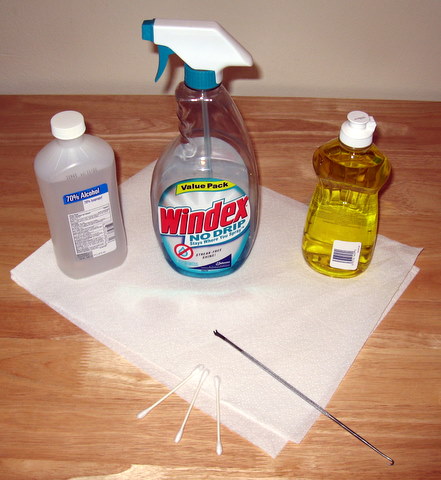
- Средство для чистки стёкол.
- Изопропиловый спирт.
- Бумажные полотенца.
- Масло для копиров, принтеров или швейных машин.
- Ватные палочки.
- Латексные печатки.
Ход работ
Рекомендуем работать только в перчатках, тк внутри принтер может быть очень грязным. А чернила, хоть и отмываются с рук, но это отнимает много времени.
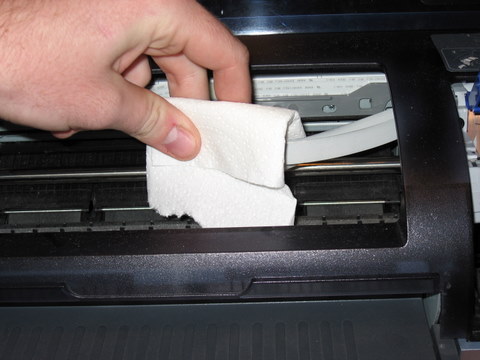
- Извлеките картриджи, не прикасаясь к металлическим частям, тк это может впоследствии препятствовать обмену данными между принтером и картриджем. Положите картриджи на бумажное полотенце. Мы вернёмся к их очистке позднее. Полностью отключите принтер от сети.
- Сложите бумажное полотенце в несколько раз, нанесите немного средства для чистки стёкол и очень осторожно протрите трансферную ленту по всей длине. Также не забудьте очистить место, где прикрепляются картриджи. (На фото ниже)
- Обратите внимание на правую и левую сторону устройства, где паркуется голова. В этих местах очень часто скапливаются остатки чернил и бумажной пыли. Со временем это может трансформироваться в слизь, которая будет не только препятствовать движению печатающей головки, но и вызывать артефакты на отпечатках. Удобнее всего устранять эту слизь чем-то типа вязального крючка.
- Стабилизатор нужно смазать маслом. Если этого не делать регулярно, при печати вы можете слышать хруст, треск и скрежет. А изображение на бумаге может выглядеть криво.
- Осталось очистить узел подачи бумаги. Самое важное — добраться до роликов захвата и подачи бумаги. В некоторых принтерах они находятся практически на виду, в других — придётся постараться, чтобы их найти. Нанесите немного спирта на сложенный кусок бумажного полотенца и тщательно протрите ролики от чернил, пыли, бумажного мусора.
Как чистить чернильные картриджи
С печатающей головкой
- Сложите бумажное полотенце и нанесите на него немного спирта или средства для мытья стёкол.
- Протрите нижнюю часть картриджа, чтобы очистить дюзы печатающей головки.
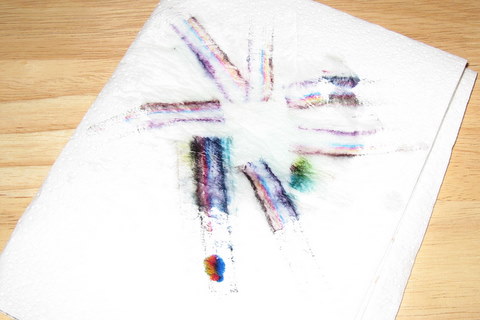
Без печатающей головки
- Сложите бумажное полотенце и нанесите на него немного спирта или средства для мытья стёкол.
- Тщательно вытрите картридж печатающей стороной о салфетку. Обратите внимание, что каждую чистку нужно делать на чистом месте салфетки, чтобы вытертые чернила снова не размазались по головке. Удобнее всего делать это по кругу, как на фото.
Чтобы закончить — распылите немного средства для мытья стёкол на бумажное полотенце и протрите всю поверхность устройства.
После этого включите принтер в сеть и поставьте картриджи на место. Напечатайте пробный лист.