
Как принудительно перезагрузить MacBook (Pro, Air), iMac или Mac mini
Компьютеры Mac известны своей стабильностью, благодаря чему их владельцы гораздо реже сталкиваются с аварийным завершением работы и зависанием системы. Тем не менее, иногда это, все-таки, происходит и с компьютерами Apple. Обычно к этому приводит приложение, которое аварийно завершает работу или подвисает.
Для восстановления работы иногда достаточно принудительно закрыть программу и запустить снова. Однако в редких случаях Mac зависает полностью, и macOS не отвечает ни на какую команду. Компьютер зависает до тех пор, пока пользователь не вмешается и не перезагрузит систему.
Как перезапустить любой зависший Mac с помощью сочетания клавиш
Чтобы принудительно перезапустить Mac, одновременно нажмите и удерживать кнопки ⌘Cmd, Ctrl и кнопку питания (не относится к датчику Touch ID) в течение 5-10 секунд (до перезагрузки).
Как перезапустить Mac с помощью кнопки питания
Этот способ практически идентичен для всех современных Mac. Разница лишь в расположении физической кнопки – сзади или на клавиатуре (в MacBook). В любом случае, принудительная перезагрузка заключается в выключении и повторном запуске Mac. Стоит обратить внимание на то, что к этой мере необходимо прибегать только в крайнем случае, если компьютер полностью завис и не отвечает.
Как принудительно перезагрузить MacBook (Pro, Air 2016 года и позже)
С релизом обновленного MacBook Pro в 2016 году Apple лишила ноутбук привычной физической кнопки включения. В ее месте теперь расположился сенсор Touch ID.
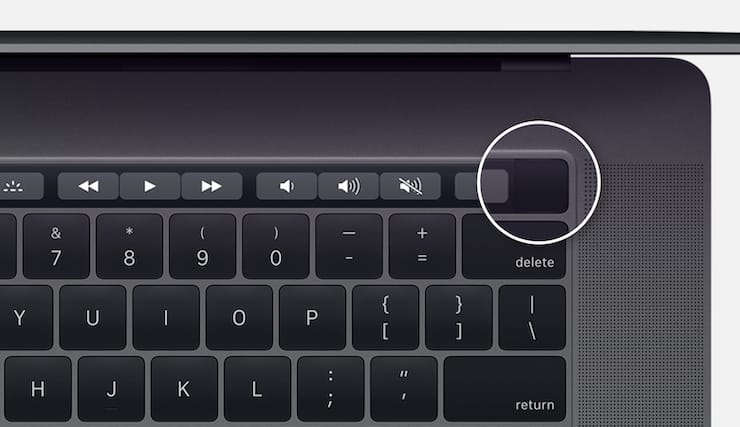
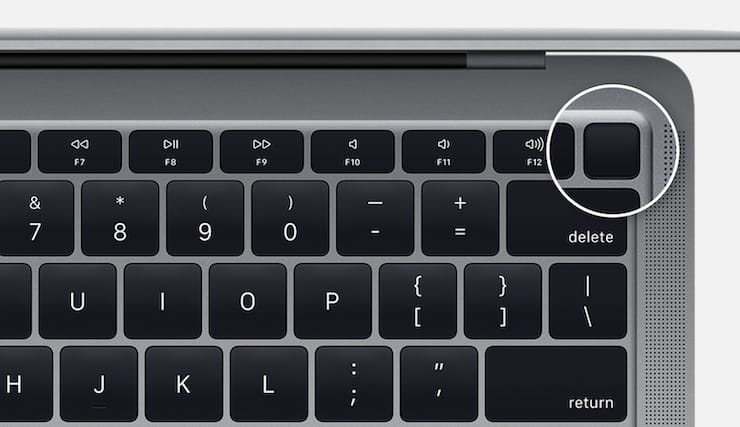
Выключить лэптоп можно будет, удерживая сенсорную клавишу Touch ID в течение нескольких секунд. Для последующего включения ноутбука необходимо закрыть и снова отрыть крышку.
Как принудительно перезагрузить MacBook, MacBook Air и MacBook Pro (версии до 2016 года)
Если кнопка питания компьютера находится на клавиатуре ноутбуков Apple, для перезагрузки необходимо:
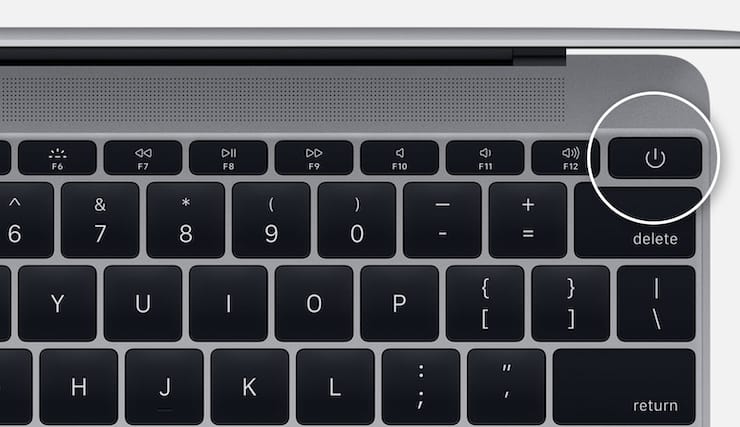
- Нажать и удерживать кнопку питания до тех пор, пока MacBook полностью не выключится (это может занять около пяти секунд).
- Подождать несколько секунд и снова включить компьютер.
Как принудительно перезапустить iMac и Mac Mini
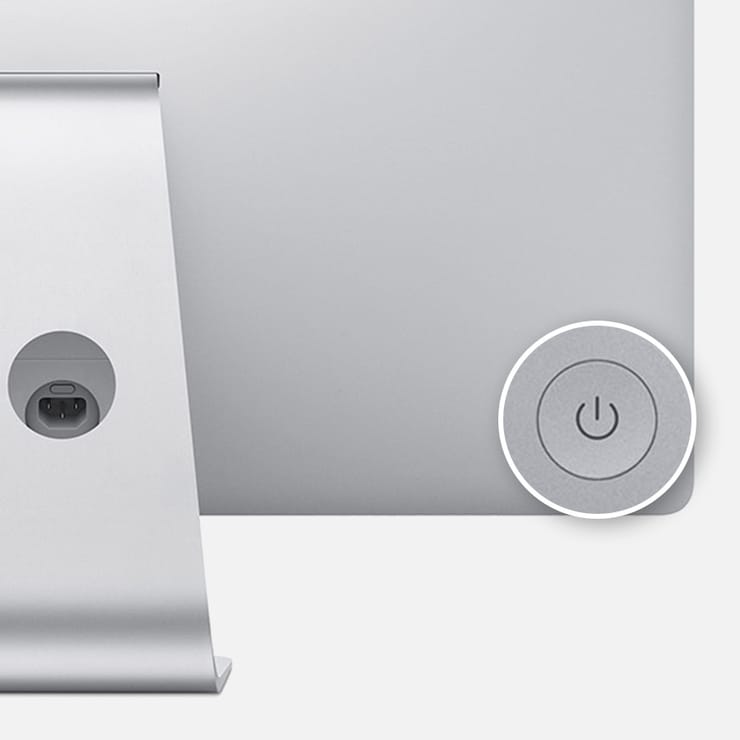
В отличие от ноутбуков, физическая кнопка питания у настольных Mac находится не на клавиатуре, а на задней части корпуса. Для перезапуска необходимо нажать и удерживать ее, пока компьютер не выключится. Подождав несколько секунд, можно заново включать.
Кнопка питания в Mac mini находится рядом с разъемом питания.
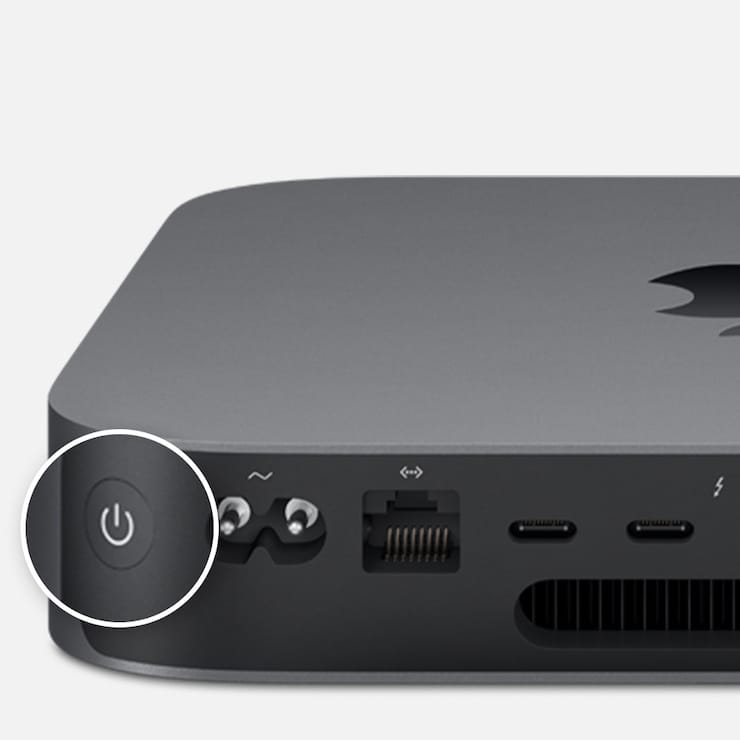
Кнопка питания в iMac расположена в нижнем углу на задней панели компьютера. При желании, ее можно с легкостью нащупать.
Причины зависания Mac могут быть самыми разнообразными. Если Mac продолжает зависать без видимых причин, необходимо обратиться в техподдержку Apple и проверить компьютер на наличие ошибок и неисправностей в аппаратном обеспечении.
Как принудительно перезапустить MacBook с SuperDrive и физической кнопкой питания
В более ранних моделях MacBook и MacBook Pro, где есть кнопка извлечения и SuperDrive, кнопка питания распложена в верхнем правом углу. Процедура перезапуска такая же, как и для новых ноутбуков от Apple.
�� Смотрите также:
- Как звонить (сотовые звонки) с iMac, Macbook Pro, Air или Mac mini?
- 10 горячих клавиш (клавиатурных сокращений) Finder в macOS, которые должен знать каждый.
- Есть ли клавиша Delete (как в Windows) на Mac?
�� Мы в Telegram и YouTube, подписывайтесь!
3 простых способа включить и выключить Mac (2022)
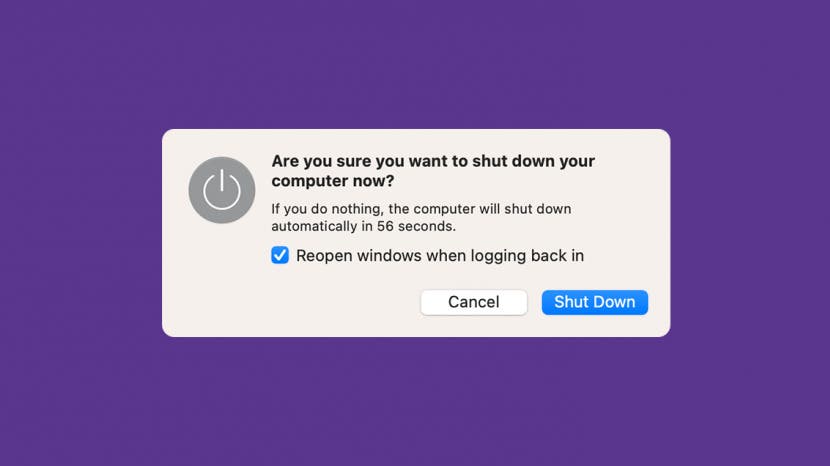
Если вы новый пользователь Mac, первое, чему нужно научиться, — это правильно включать и выключать Mac (даже если он завис). Выключение вашего Mac экономит электроэнергию и очищает оперативную память, и это полезно делать время от времени. Ниже мы покажем вам, как включить Mac и снова выключить его.
Как выключить Mac из меню Apple
Это лучший способ выключить MacBook или iMac, если с вашим компьютером все в порядке. Чтобы узнать больше о функциях iMac, MacBook или Mac mini, подпишитесь на нашу бесплатную рассылку «Совет дня». Теперь, вот как выключить ваш Mac:
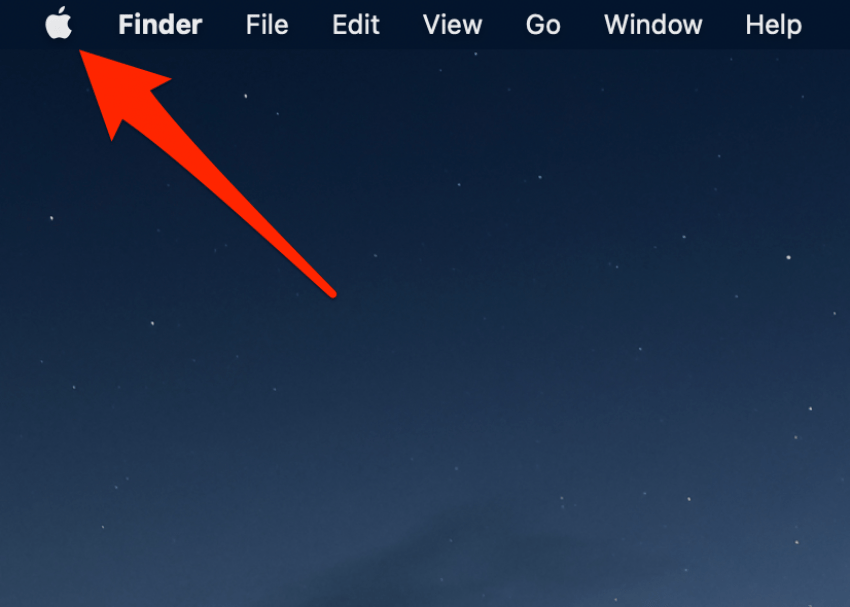
- Чтобы выключить Mac, щелкните значок Apple в левом верхнем углу.
- В появившемся меню выберите Завершение работы.

- Нажмите «Выключить», чтобы подтвердить, что вы хотите выключить Mac.

Чтобы снова включить Mac, нажмите кнопку питания. Если вы не знаете, где находится кнопка питания на вашей конкретной модели Mac, мы расскажем, где ее найти, в следующем разделе.
Нажмите кнопку питания, чтобы включить MacBook
Расположение кнопки питания может различаться в зависимости от модели вашего Mac. Для MacBook он часто находится в правом верхнем углу клавиатуры, а для настольных iMac — на задней панели компьютера. Ниже мы расскажем, как найти кнопку питания на вашей конкретной модели Mac.
Модели MacBook Pro с сенсорной панелью
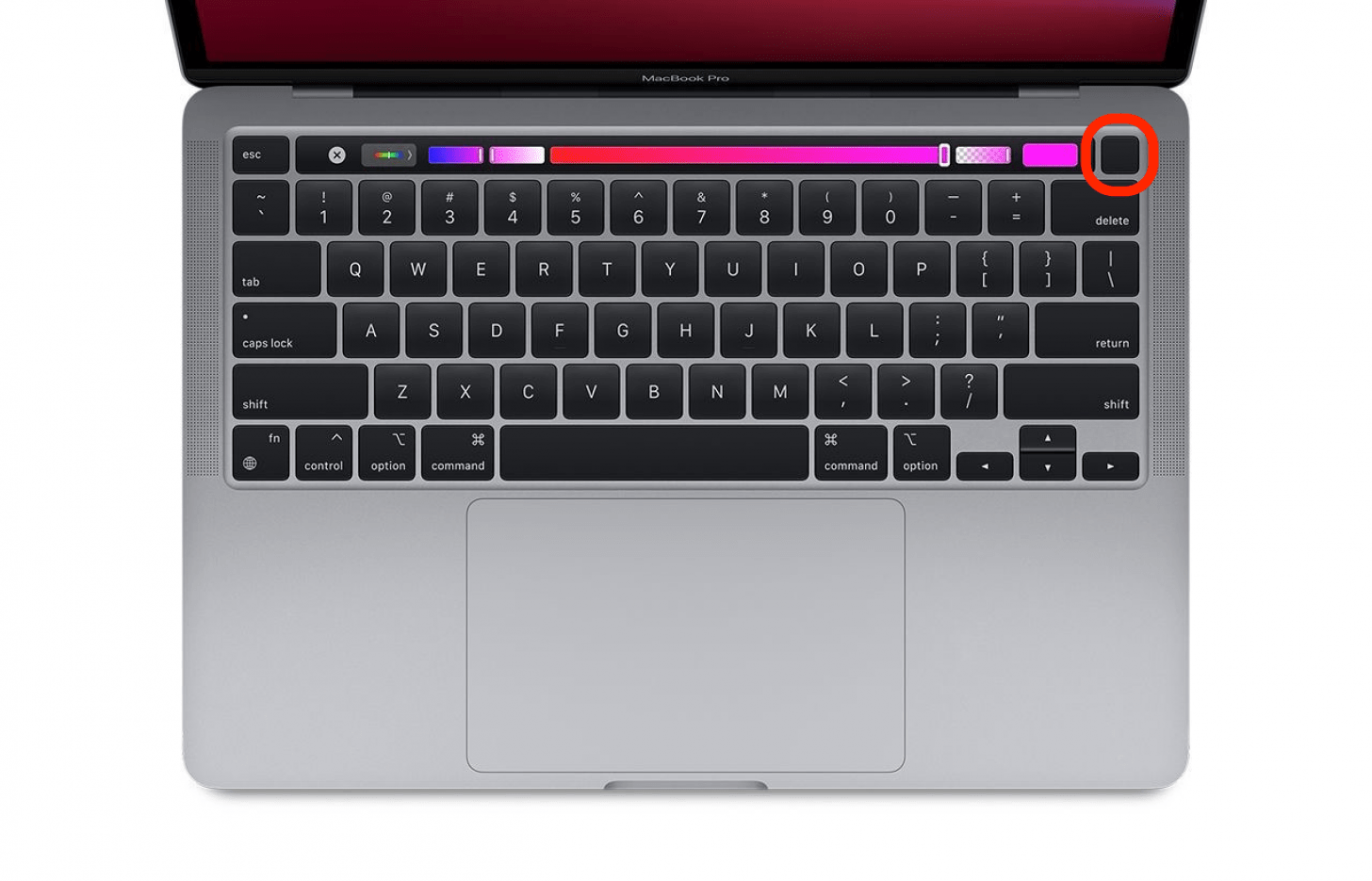
Более новые модели MacBook Pro имеют кнопки питания, объединенные с Touch ID (на которые вы держите палец, вместо того, чтобы вручную вводить пароли). В этом случае на кнопке питания не будет значка питания. Вместо этого это будет черная клавиша без пометки, расположенная в правом верхнем углу клавиатуры над клавишей Delete.
Модели MacBook Air (2018 г. или новее)
Более новые модели MacBook Air также имеют кнопку питания, объединенную с Touch ID. В этом случае кнопка питания находится в правом верхнем углу клавиатуры над клавишей Delete. Ваша кнопка питания будет пустой, и это единственная клавиша, на которой нет маркировки.
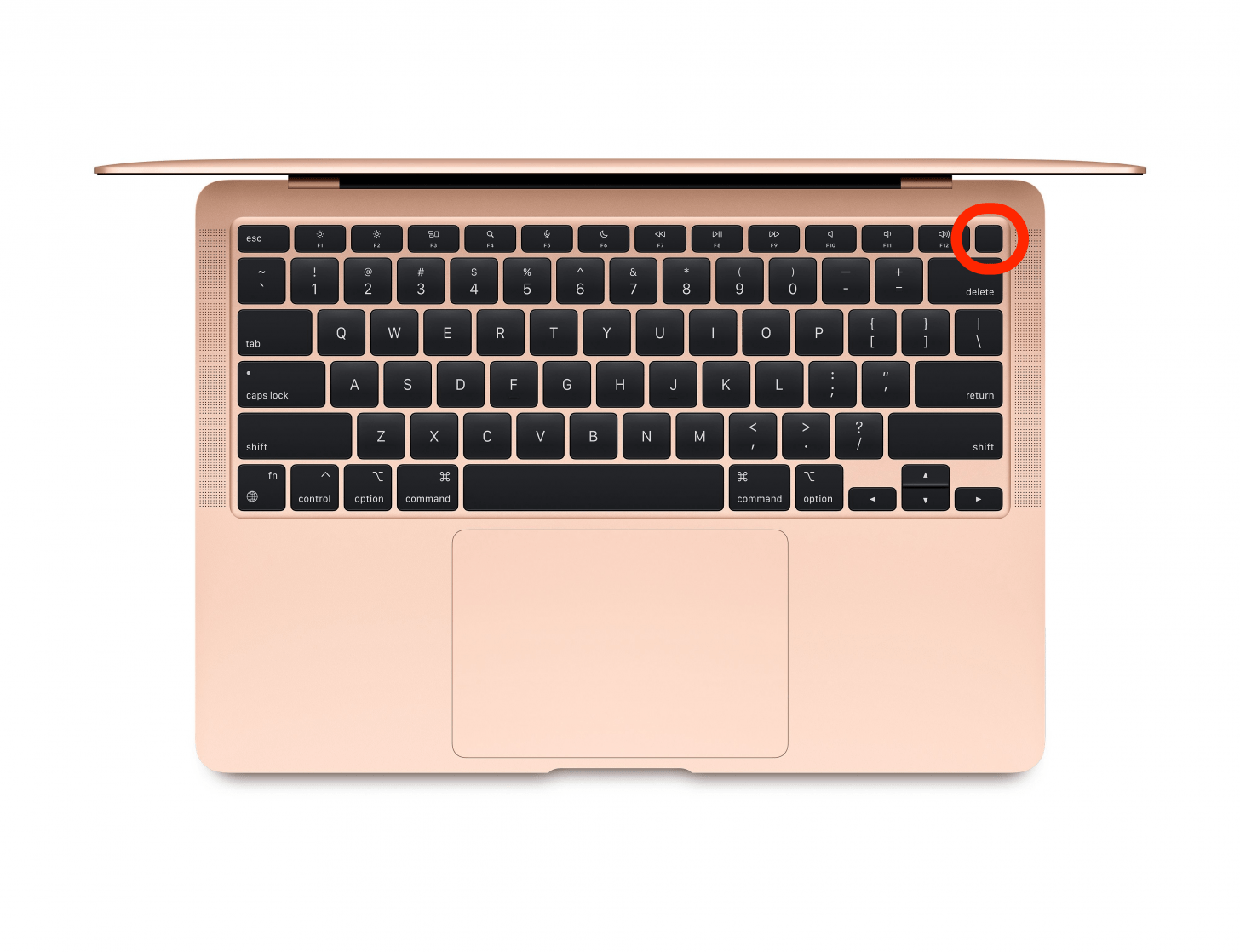
Старые модели MacBook или внешние Bluetooth-клавиатуры
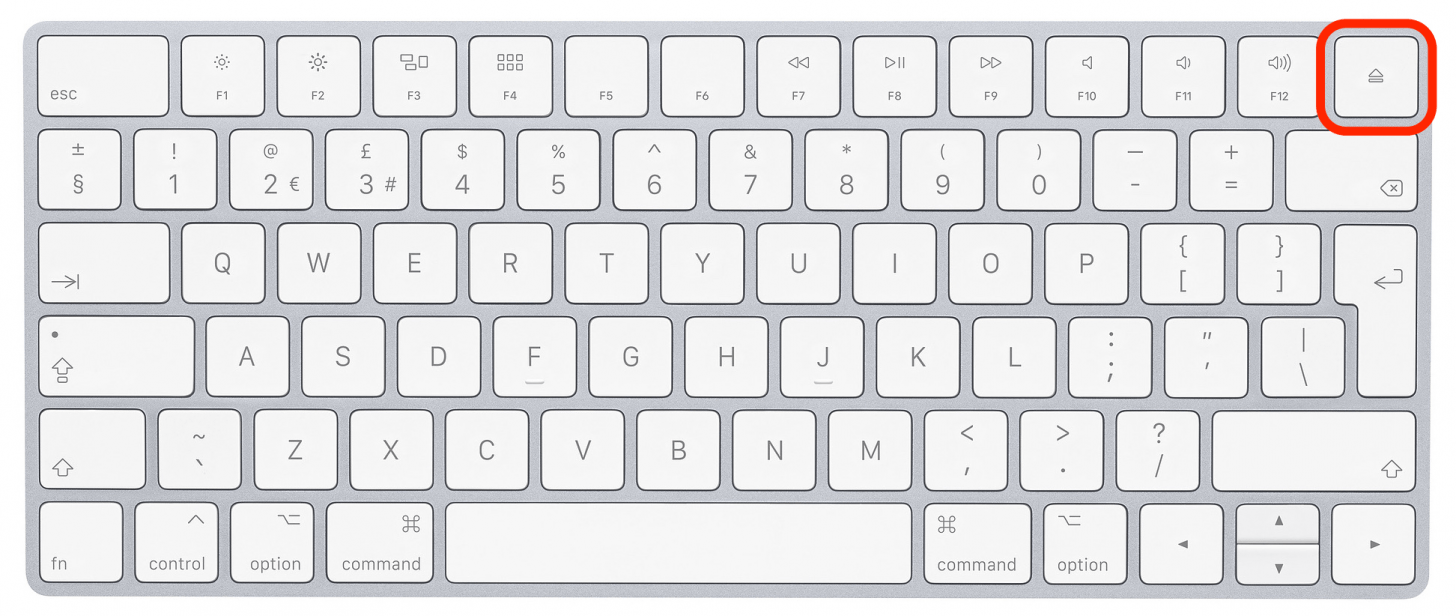
Все остальные модели MacBook Air и MacBook Pro имеют кнопку питания в правом верхнем углу клавиатуры. Это также верно для внешних клавиатур Bluetooth (для тех, кто использует клавиатуры Apple со своими настольными компьютерами iMac). Кнопка питания может быть отмечена значком питания или значком извлечения (показано ниже).
iMac
Если у вас настольный iMac, вы также можете использовать кнопку питания на внешней клавиатуре (например, на изображении выше). Однако на задней панели моделей iMac и iMac Pro также есть круглая кнопка питания. Когда вы смотрите на iMac сзади, кнопка питания находится в правом нижнем углу.
Мак Про
Если у вас Mac Pro без экрана (не путать с настольным iMac Pro), эти модели имеют круглую кнопку питания в верхней части компьютера.
Мак мини
На этих небольших настольных компьютерах без экрана кнопка питания имеет круглую форму и расположена на задней панели компьютера. Когда вы смотрите на заднюю часть Mac mini, кнопка питания расположена ближе к левому углу.
Как принудительно выключить ваш Mac
Если ваш Mac завис и не отвечает на команды клавиатуры, вы можете использовать этот метод, чтобы принудительно выключить Mac. Однако я рекомендую использовать эту опцию только в том случае, если ваш Mac работает со сбоями, так как это может привести к потере несохраненных данных в ваших открытых приложениях.
- Чтобы принудительно выключить Mac, нажмите и удерживайте кнопку питания в течение нескольких секунд, пока экран не станет черным.
- Подождите несколько секунд, затем нажмите кнопку питания, чтобы снова включить Mac.
Вот и все! Теперь вы вооружены знаниями, позволяющими легко (и правильно) включать и выключать Mac, когда это необходимо. Если вы ищете более простой способ отправлять и читать входящие сообщения, вы можете узнать, как синхронизировать сообщения с iPhone на Mac.
Как включать новые MacBook Pro с Touch Bar без физической кнопки включения?

Вчера Apple представила новые компьютеры MacBook Pro, которые получили OLED-панель, носящую название Touch Bar. Она располагается на месте мультимедийный клавиш, поэтому теперь количество механических кнопок в клавиатуре новых ноутбуков Apple ощутимо сократилось. Во всех более ранних поколениях MacBook в верхнем правом углу клавиатуры располагается кнопка включения/выключения, с помощью которой ноутбук можно включить или полностью выключить.
Журналиста Дитера Бона из редакции The Verge это заинтересовало, поэтому он выяснил каким образом происходит включения/выключение MacBook Pro с OLED-панелью. Как оказалось, Apple ощутимо упростила этот процесс. Теперь, включить «яблочный» ноутбук можно только посредством открытия крышки – он включится автоматически. Отключить это никак нельзя.

При этом, выключение происходит путем удержания пальца на кнопке Touch ID на протяжении 2-3 секунд, после чего MacBook Pro полностью выключается. Соответственно, чтобы его включить требуется закрыть, а затем вновь открыть крышку. Конечно, это не слишком удобно, но другого способа включения в профессиональных ноутбуках Apple нового поколения не предусмотрено.
Как включить macbook pro без кнопки
Привет! Поступил ко мне мак.
Симптомы: не включается кнопкой включения
Предистория: ребенок брызгалкой для цветов набрызгал на него. Клавиатура умерла. При нажатии выдавала звук, что мол много кнопок зажато. Однако, месяц он проработал у клиента (клиент – девушка, с ребенком. Муж погиб в ДТП. Поэтому особенно хочу помочь.) Она купила внешнюю клавиатуру, и успешно пользовалась. Понимая, что кнопкой его не включит, она следила за зарядом АКБ. И. Не уследила. Мак ушёл в сон, и больше, естественно, не включается.
Что имеем: Зарядка оригинальная. Следов воды внутри нет. Индикатор заряда сбоку показывает полный уровень (либо –1 деление). ЗУ заряжает его. Индикатор на MagSafe горит. Сначала жёлтый, затем зелёный.
Задача: включить.
Сервис-центр «GSM-Moscow» заломил: 6800 модуль клавиатуры + 3000 работа. И это при учёте, что лишь в клавиатуре проблема.
На днище остался лишь серийник (W89463LG66E), яблочный сайт показал, что это MBP 2009го года, середины, 13″. (C2D 2.4, 8 GB, 320 GeForce, 500 GB HDD)
У Мака на МВ есть перемычка, отвечающая, за «аварийное включение». Однако, обнаружить её мне не удалось. А замыкать всё подряд. Поиск в интернете меня приводит лишь к такому сайту – http://www.insidemylaptop.com/turn-on-m . r-on-pads/ – хороший сайт, однако там нет этой модели, а близкие (конец 2009, начало 2010, конец 2008) не соответствуют фотографиям (фото прикреплю).
Дайте совет, как включить машинку?
* Так же мне не удалось понять модель МВ. Там, где она пишется пустое место, как буд-то не указали. Однако, Мас оригинальный, купленный в re:store, запись на apple.com об этом есть.