
Как произвести чистую установку macOS 13 Ventura, чтобы ничего не сломалось
В закладки
К сожалению, в последние годы операционная система macOS не блещет стабильностью. Заметно, что купертиновцам сложно развивать и оптимизировать десктопную ОС под две актуальные платформы (процессоры Intel и ARM чипы Apple). Периодически появляются баги или глюки.
Просто обновляя систему по воздуху заметил, что Mac начинает работать медленно и нестабильно. Особенно, если перед этим несколько месяцев сидеть на тестовых сборках.
В таком режиме активным пользователям приходится периодически производить полную переустановку операционной системы. Именно так я делаю последние несколько лет сразу после финального релиза новой macOS осенью.
Таким же способом можно подготовить компьютер к продаже или передаче другому пользователю, хотя в macOS уже появился альтернативный способ сделать это.
Этим же способом получится привести компьютер к заводским настройкам из коробки, удалить накопившийся системный кэш и мусор.
Внимание! Такой способ переустановки системы предполагает удаление всех данных, настроек и приложений. Придется заранее побеспокоиться о резервных копиях, а затем произвести восстановление данных из бекапа.
Создаем резервную копию всех нужных данных
Для начала следует сохранить все, что хотите перенести на чистую ОС. Это могут быть данные, документы или мультимедиа файлы, хранящиеся на Mac. Настраивать компьютер и устанавливать приложения придется вручную.
Разумеется, можно накатить бекап после чистой установки системы, но вместе с ним вы перенесете тот самый кэш, данные приложений и сторонний мусор, мешающий быстрой работе системы.

1. Создайте актуальную резервную копию в Time Machine.
Делать это следует, если все же захотите быстро перенести приложения и параметры системы либо на случай возможного восстановления (если что-то пойдет не так).
◈ Подключите внешний или сетевой накопитель, на который создается бекап Time Machine.
◈ Перейдите в Системные настройки – Time Machine.
◈ Нажмите Создать резервную копию сейчас (опция доступна через индикатор в строке меню, если он активирован в настройках).
2. Сохраните нужные документы с компьютера.
Такие манипуляции можно проделать как с любым доступным облачным хранилищем, так и с подходящим съемным диском.
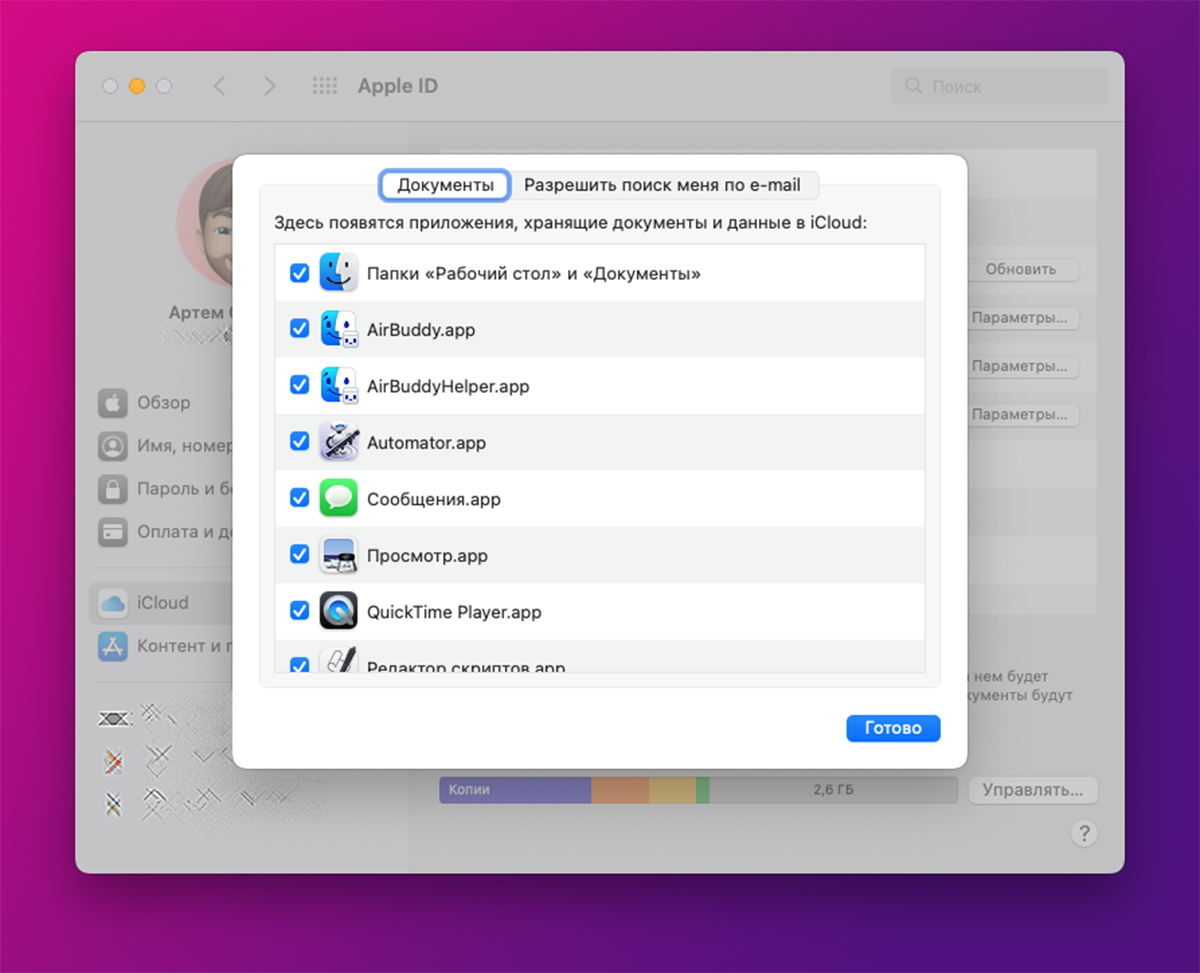
Обладатели оплаченного место в iCloud могут включить одну полезную опцию в системе и все нужные данные автоматически сохранятся в облако.
◈ Перейдите в Системные настройки – Apple ID – iCloud.
◈ В меню справа выберите раздел iCloud Drive и нажмите кнопку Параметры…
◈ Отметьте флаг Папки «Рабочий стол» и «Документы».
◈ Дождитесь, пока все данные будут выгружены в облако.
После переустановки системы сможете вернуть все данные на то же место.
3. Скопируйте необходимые документы и файлы.
Если какие-то данные слишком велики или вы просто не хотите хранить их в облаке Apple, воспользуйтесь удобным способом хранения необходимой информации.
◈ Нужные файлы можно сохранить на флешку или съемный диск подходящего размера.
◈ Данные можно скопировать на сетевое хранилище или другой компьютер.
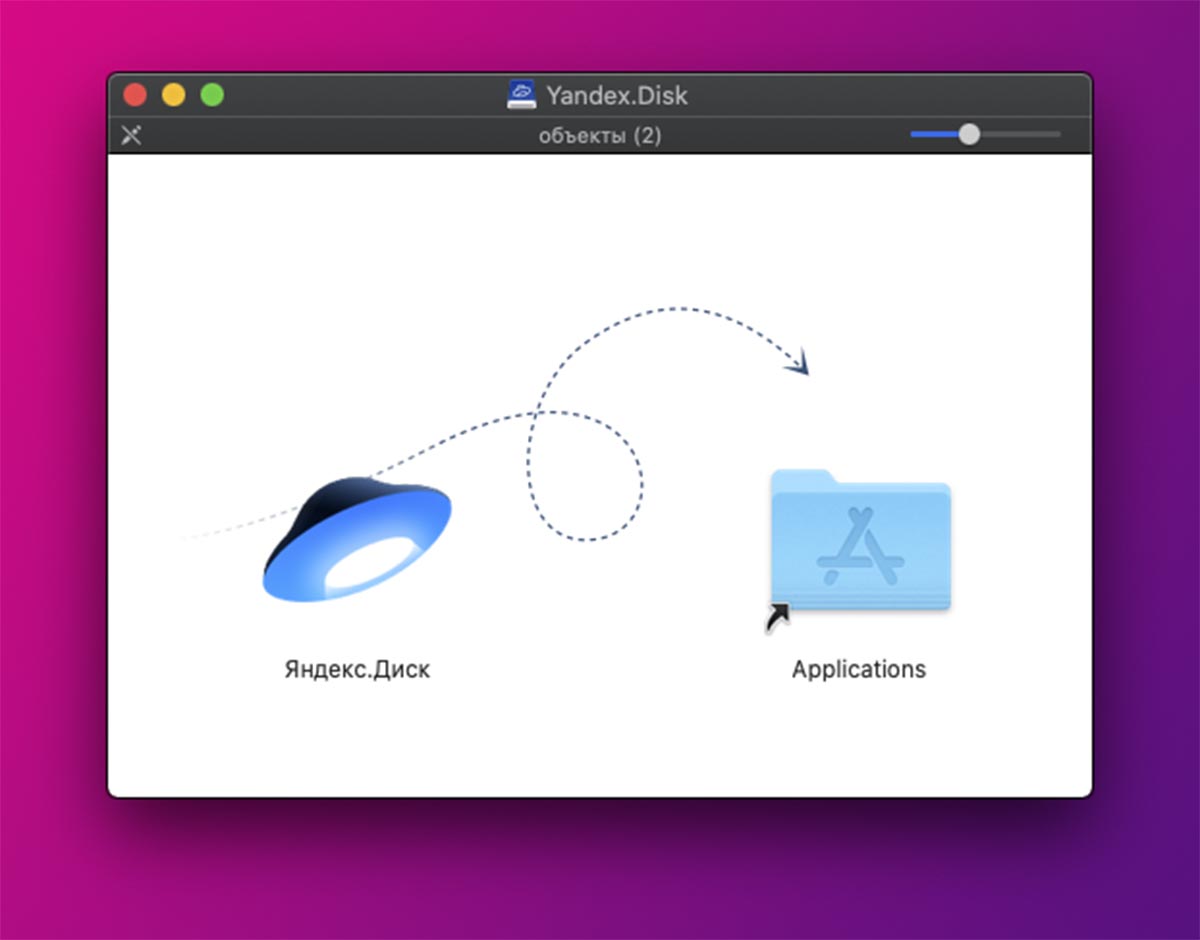
◈ Можете перенести файлы в любой облачный сервис. Для этого воспользуйтесь веб-интерфейсом или установите клиент для macOS.
Когда все важные данные будут перенесены в надежное место, можно приступать к переустановке ОС. Сделать это можно через режим восстановления или при помощи загрузочной флешки.
Устанавливаем систему через режим восстановления
При наличии стабильного интернет подключения можете попробовать произвести установку через режим восстановления. В этом случае образ системы будет загружаться с серверов Apple.

▶ Авторизуйтесь при помощи своего логина и пароля и откройте раздел Устройства.
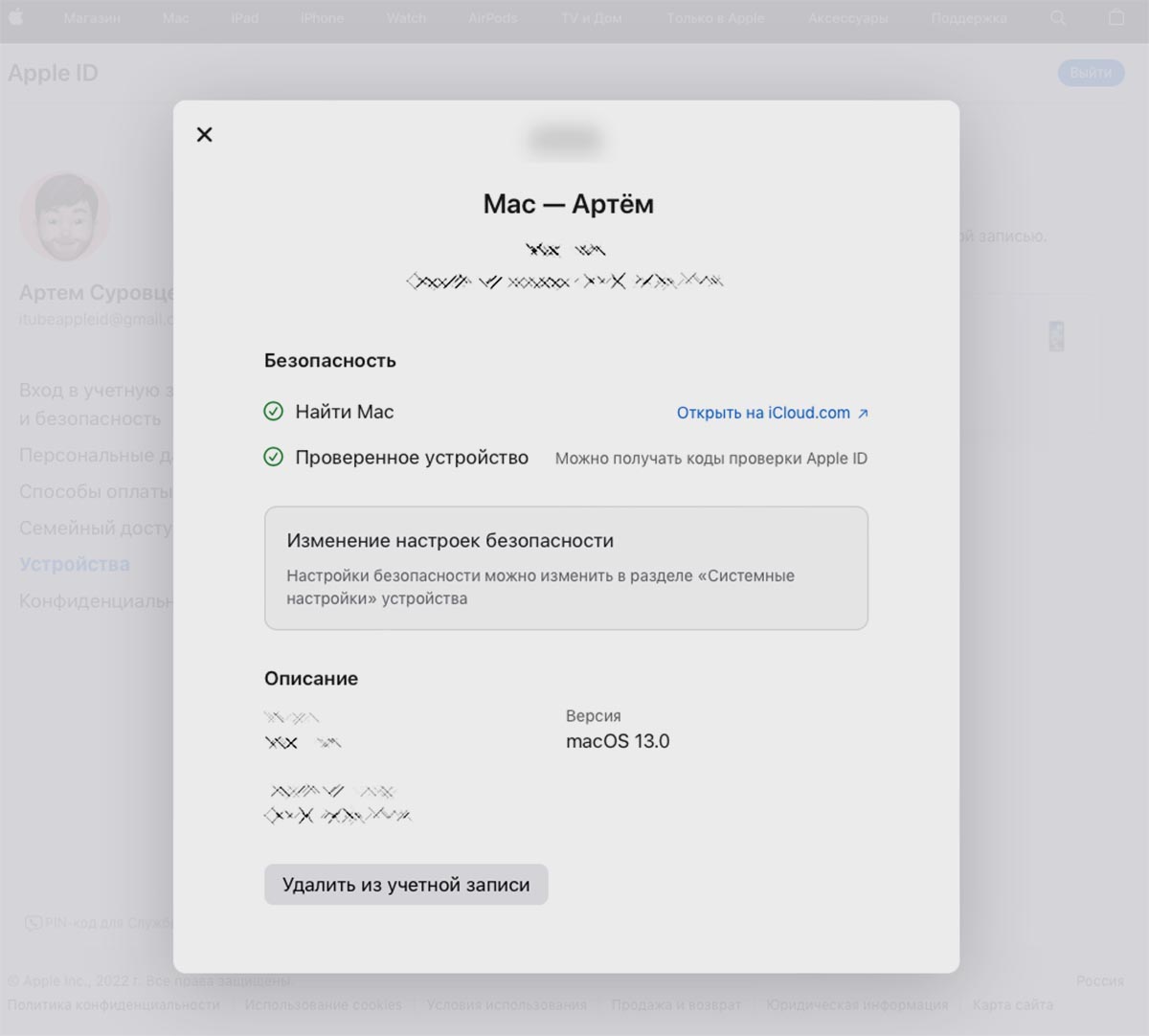
▶ Выберите свой Mac и нажмите пункт Удалить из учетной записи. В противном случае при восстановлении по сети могут возникнуть проблемы или ошибки.
▶ Выключите компьютер Mac и повторно запустите его.
При включении зажмите Command + Option (Alt) + R (на Mac с процессором Intel) или удерживайте кнопку питания на Mac до появления надписи Загрузка параметров запуска (на Mac с процессором Apple). Компьютер будет запущен в режиме восстановления.
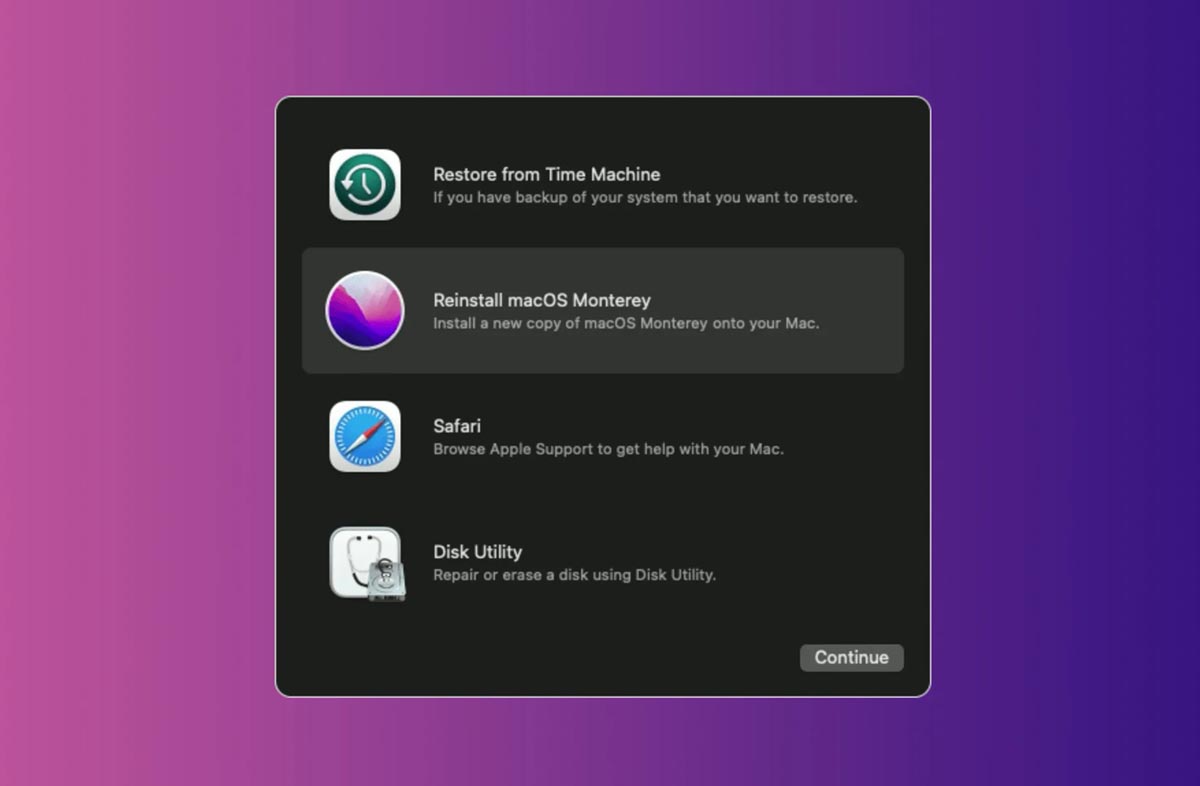
▶ В строке меню выберите Дисковую утилиту и отформатируйте системный диск.
Внимание! После этого шага запустить старую операционную систему будет уже невозможно.
▶ Вернитесь в главное меню раздела восстановления и выберите пункт Переустановить macOS.
▶ Следуйте инструкциям мастера установки и дождитесь окончания процесса.
Если ваше интернет-соединение не отличается стабильностью или вы хотите дополнительно подстраховаться, рекомендуем переустановить систему через загрузочную флешку.
Переустанавливаем macOS через загрузочную флешку
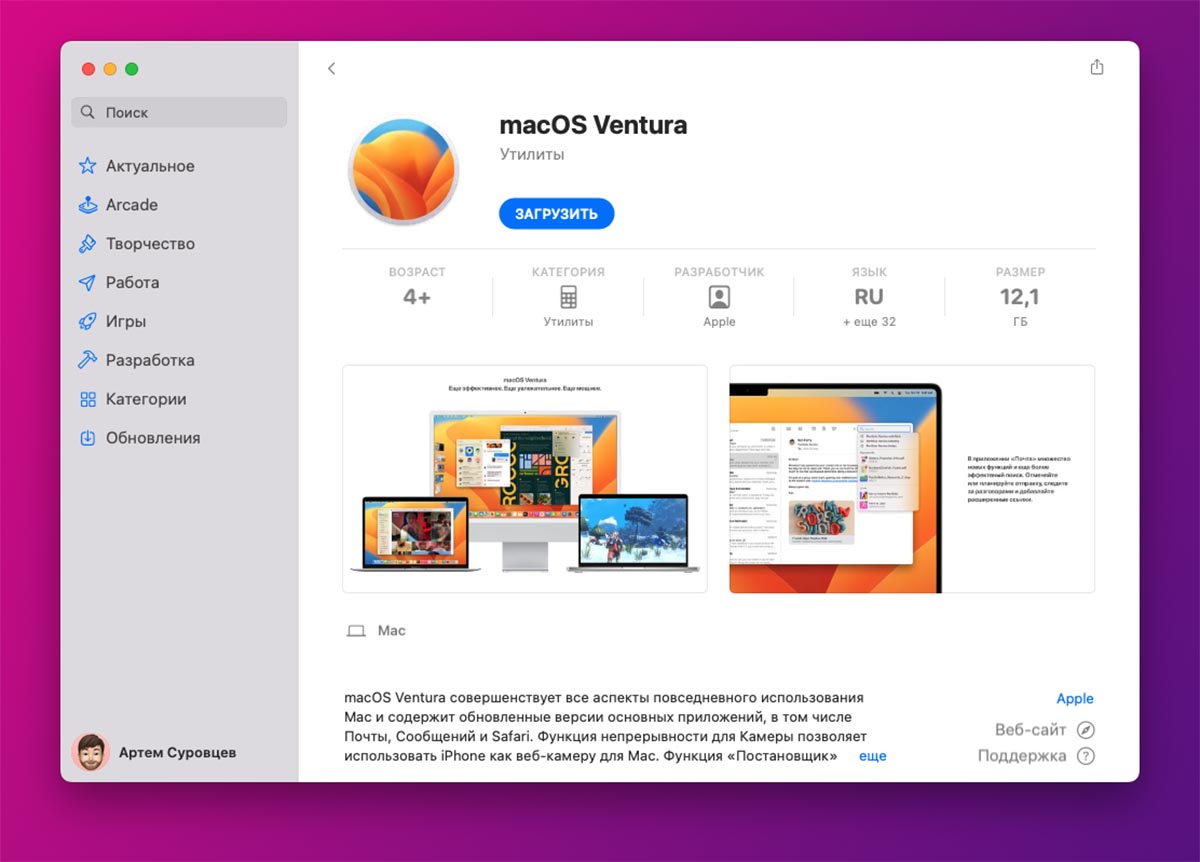
► Загрузите установочный образ macOS Ventura из App Store. Потребуется около 15 ГБ на накопителе.
► Подключите к компьютеру флешку или диск объемом от 16 Гб.
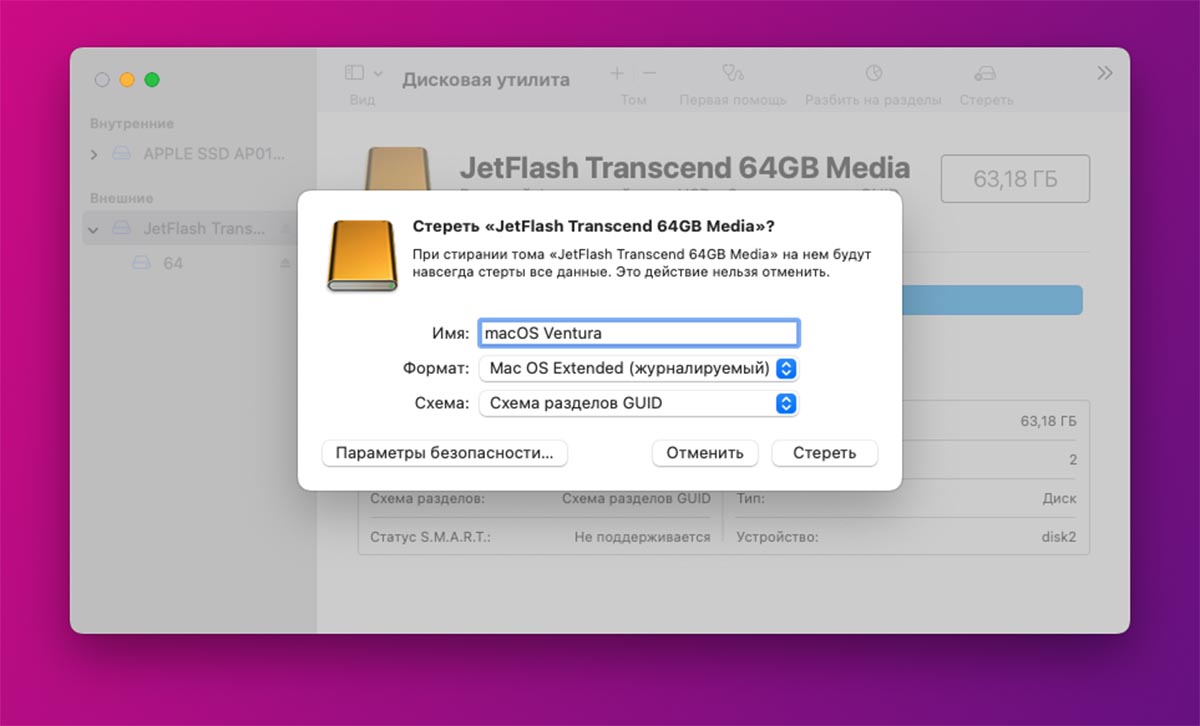
► Запустите приложение Дисковая утилита и отформатируйте съемный диск в формате Mac OS Extended.
► Откройте утилиту Терминал и введите такую команду:
sudo /Applications/Install\ macOS\ Ventura.app/Contents/Resources/createinstallmedia —volume /Volumes/MyVolume
– В команде вместо MyVolume подставьте название отформатированной флешки или диска.
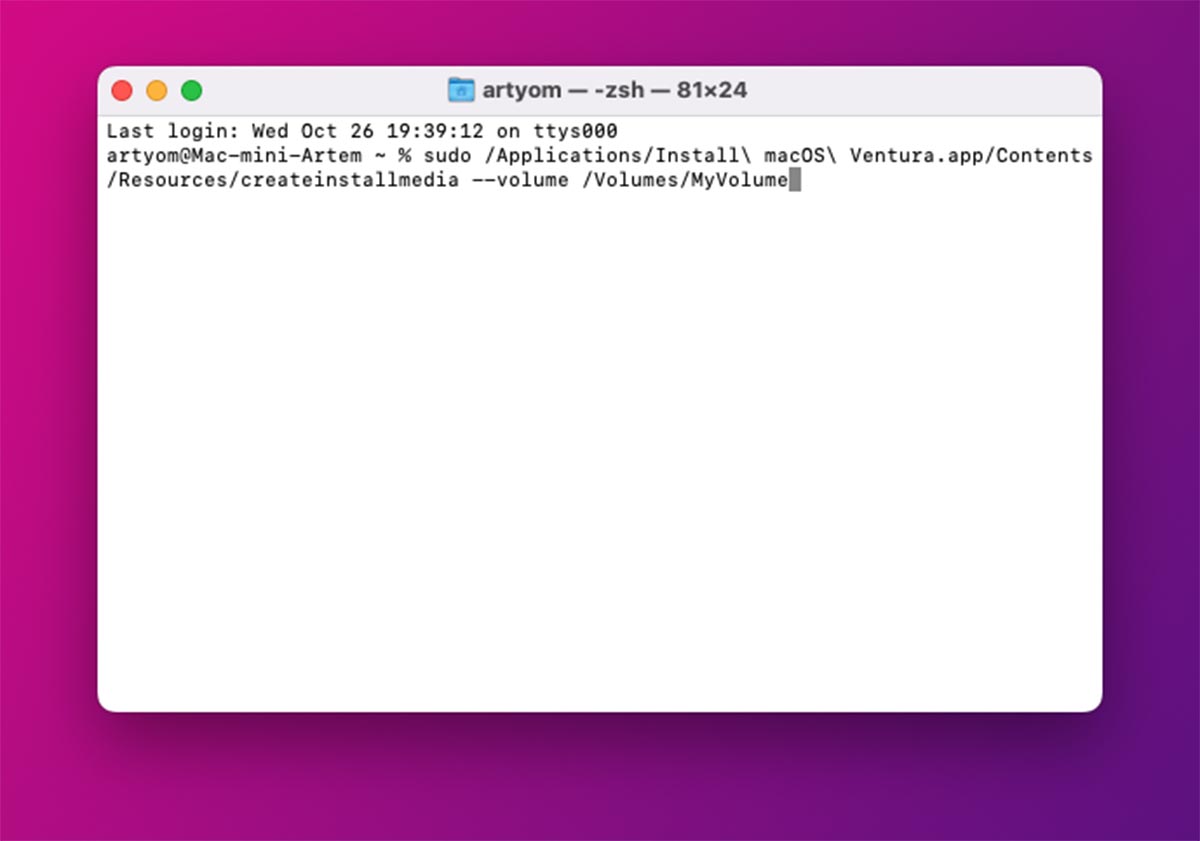
► Нажмите кнопку Ввод, подтвердите действие вводом пароля администратора и дождитесь окончания процесса.
► Перезагрузите Mac с зажитой кнопкой Option (Alt) (на Mac с процессорами Intel) или кнопкой питания (на Mac с процессорами Apple).
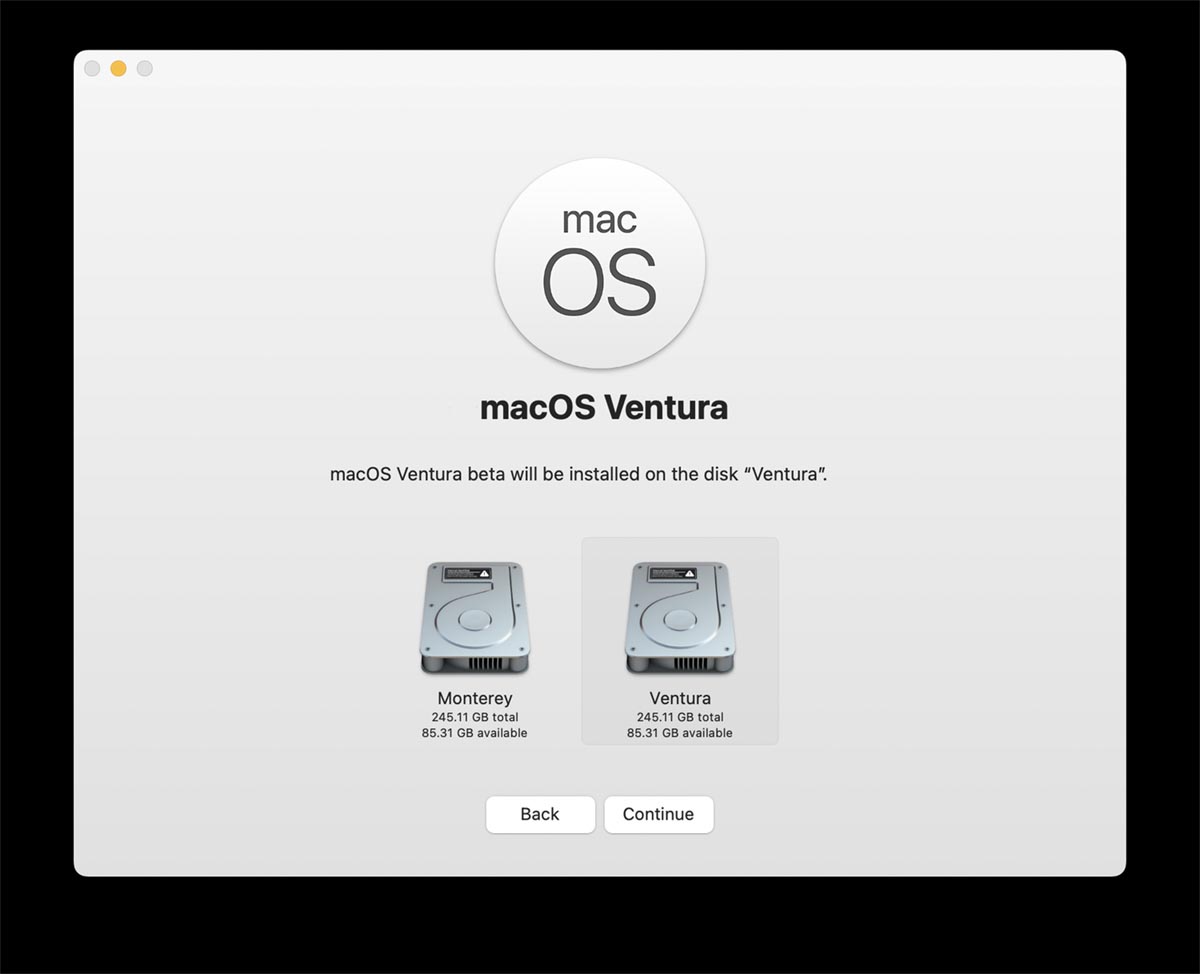
► Выберите съемный диск в качестве загрузочного и следуйте указаниям мастера установки системы.
Примерно через 30-40 минут вы получите компьютер с чистой операционной системой macOS Ventura. Останется лишь вернуть все сохраненные на накопителе, в облаке или на другом компьютеры данные, установить нужные приложения и произвести настройку Mac.
Как переустановить macOS используя Internet Recovery
Почему многие пользователи при выборе компьютера отдают предпочтение Mac? Ответ очевиден: это надежность, безопасность, простота использования и высокая стабильность работы. Последние версии macOS настолько отточены, что пользователи почти не встречаются с программными ошибками. Однако, если это всё же случилось и устранить сбой не удается подручными средствами — можно выполнить чистую установку macOS. Тем более, что сделать это совсем не сложно.
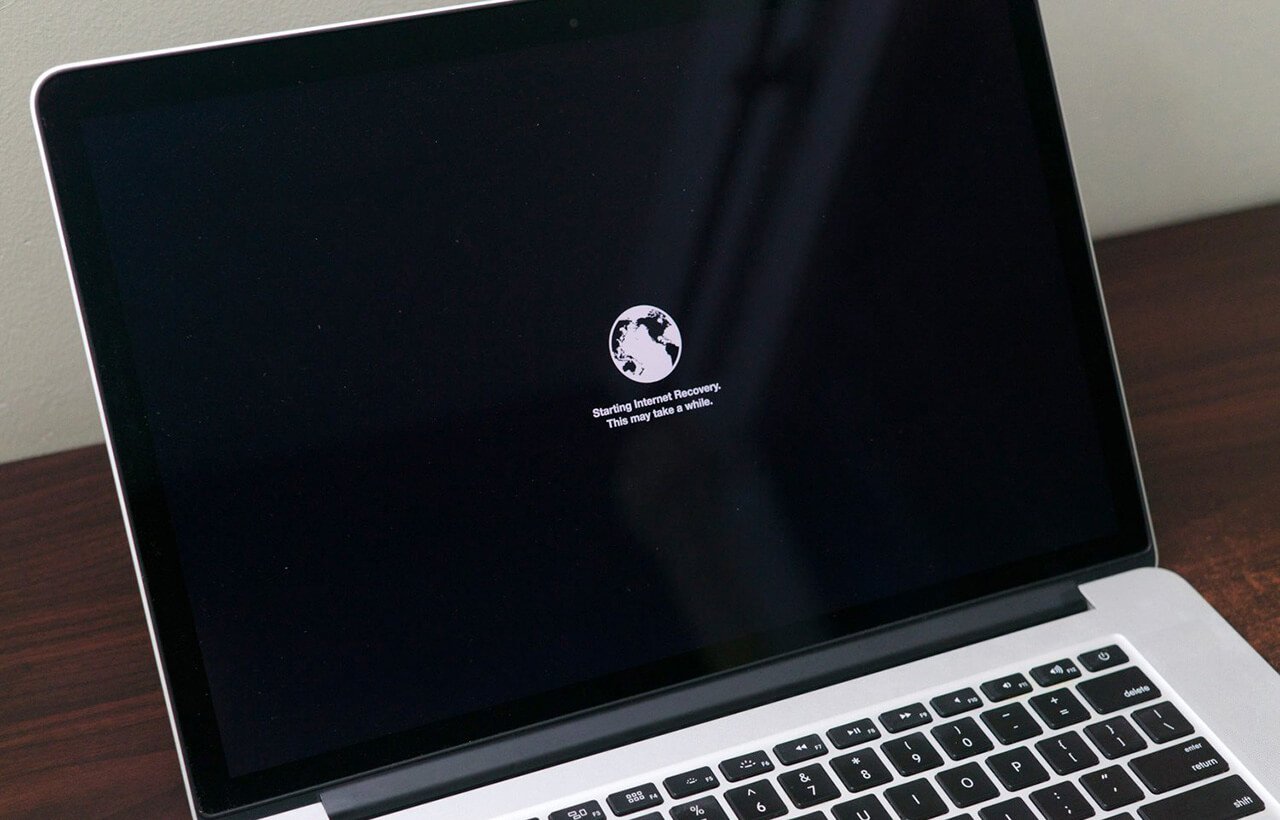
В отличие от Windows, процедура переустановки macOS максимально упрощена. С этой задачей, без преувеличения, справится даже неопытный пользователь. Всё, что необходимо — это надежное подключение к Интернету и немного вашего личного времени.
Как переустановить macOS
Первый шаг — необходимо подключить к Mac адаптер питания. Далее потребуется перейти в режим восстановления и определиться с типом установки. Есть три возможных сценария.
Чтобы перейти в режим Internet Recovery, сразу после включения или перезагрузки Mac необходимо удерживать одно из следующих комбинаций клавиш, вплоть до появления логотипа глобуса:
- Command + R: Установка последней версии macOS, на которой работал этот Mac.
- Option + Сommand + R: Обновление до последней версии macOS, совместимой с этим Mac.
- Shift + Option +Command + R: Установка macOS, с которой компьютер поставлялся по умолчанию.
После запуска нужно будет немного подождать: при наличии обновления Internet Recovery, будет автоматически загружена последняя его версия.
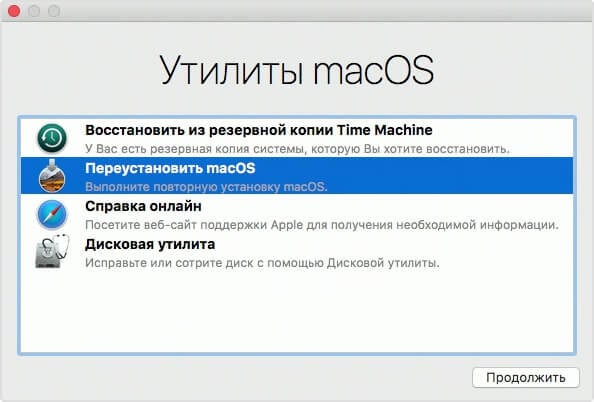
Если вы сделали всё верно — через некоторое время отобразится окно «Утилиты». Если вы хотите получить чистую операционную систему, имеет смысл полностью отформатировать диск в «Дисковой Утилите» и указать следующие параметры:
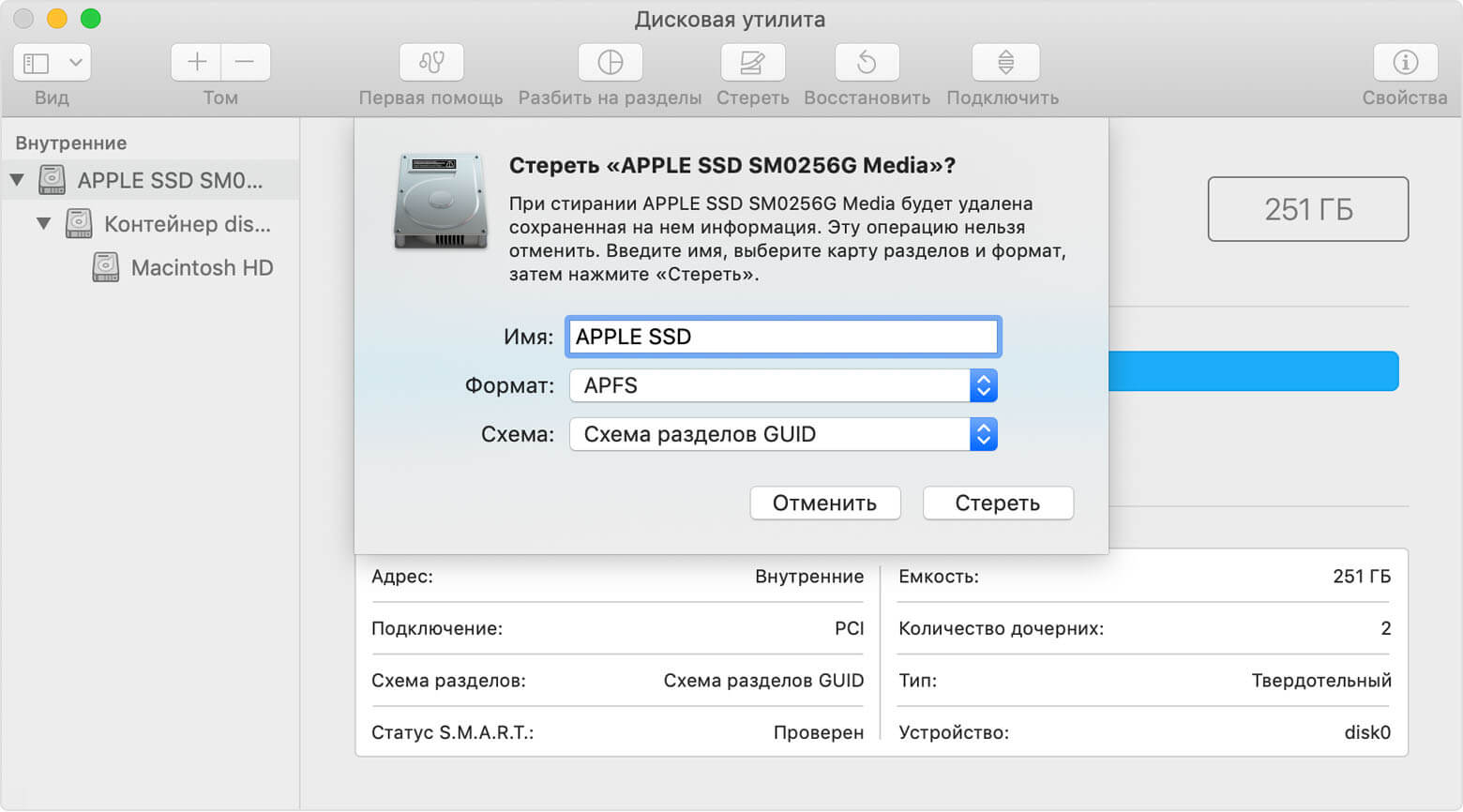
- Имя диска: название тома может быть любым. По умолчанию используется Macintosh HD.
- Формат: для форматирования диска используем файловую систему APFS при установке High Sierra и новее или Mac OS Extended (Journaled) для более старых версий.
- Схема: выбираем «Схема разделов GUID».
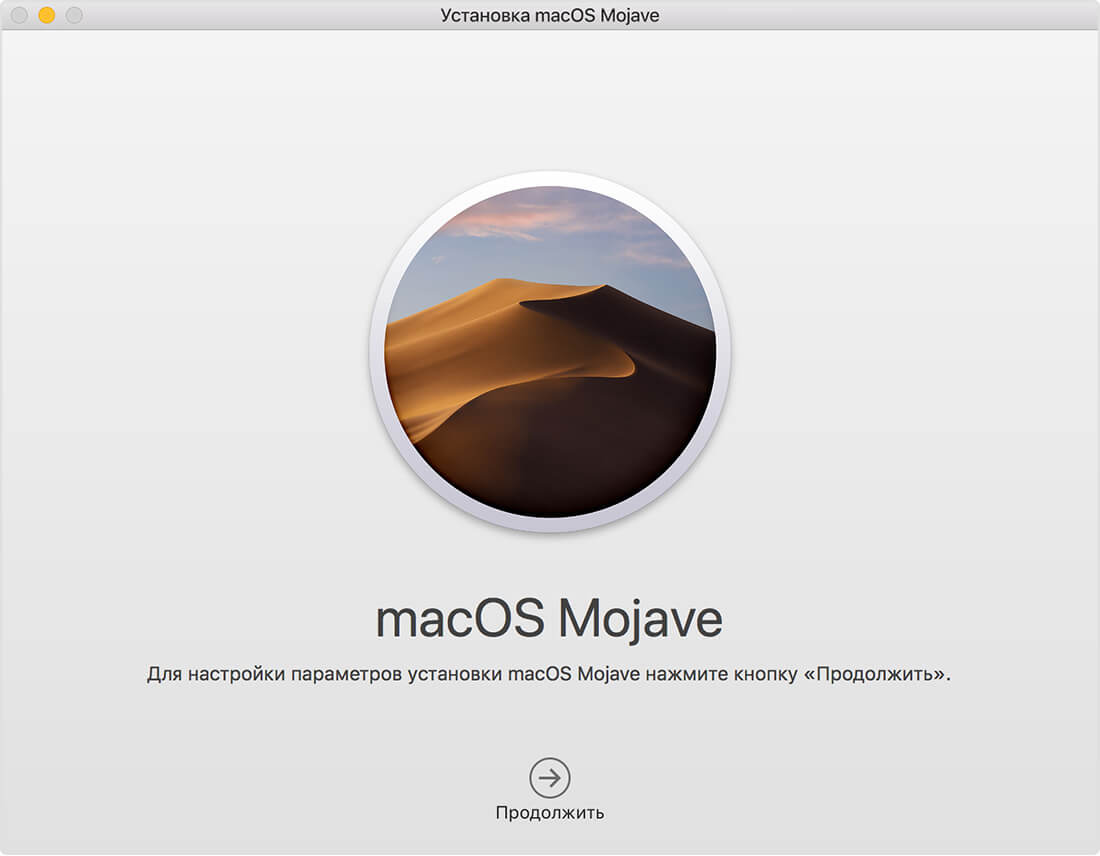
После очистки диска можно приступить к самой установке разумеется, предварительно указав нужный накопитель. В процессе установки Mac может несколько раз перезагрузиться — это нормальное явление. Как правило, вся процедура занимает не более 30 минут (при условии, что установка производится на твердотельный накопитель).
Если всё прошло успешно — нас встретит «Ассистент настройки» и мы сможем настроить все начальные параметры компьютера, а также войти в учетную запись Apple ID. Всё готово!
Как часто вам приходиться переустанавливать macOS? Дайте знать в комментариях или в нашем Telegram-чате.
Как восстановить информацию после переустановки Mac OS?
Пользователи Mac продукции под управлением MacOS также, как и пользователи других систем, сталкиваются с утечкой информации, которая в основном происходит из-за переустановки и обновления операционной системы или форматирования диска. Именно поэтому в данной статье мы рассмотрим несколько способов восстановления потерянных данных.
2.9K открытий
Прежде всего, обновление операционной системы необходимо пользователям при возникновении как логических, так и аппаратных конфликтов, критических сбоях или медленной работе ПК. Но зачастую, после переустановки ОС у пользователей возникает потребность в восстановлении утерянных данных.
MacOS оснащена встроенным помощником, который способен запускать системные инструменты без полноценной загрузки ОС. Благодаря данному средству пользователь имеет возможность резервировать документы, форматировать системные диски, управлять паролем администратора и устанавливать крайнюю версию macOS.
В нашей статье мы представим пошаговое руководство, которое поможет вам безопасно переустановить MacOS без потери данных.
Примечание. Если пользователю необходимо отформатировать системный накопитель и переустановить ОС, то ему следует заранее выполнить резервную копию своих цифровых материалов, чтобы потом не искать способы их восстановления. При переустановке macOS, ответственная служба выполнит простой алгоритм быстрого стирания тома. В результате она удалит каталог файлов, и пометит диск, как чистое пространство, пригодное для записи любых материалов. Предыдущая информация, находящаяся на устройстве будет доступна для извлечения до тех пор, пока область хранения не будет перезаписана.
Восстановление утерянной информации с внешнего накопителя при помощи функции резервного копирования Time Machine
Данный способ гарантированно восстанавливает потерянные файлы после окончательной установки ОС. Он задействует резервную копию из инструмента Time Machine. Важно помнить, что если функция не активна и не был заблаговременно создан резервный архив, то воспользоваться этим способом не получиться. В противном случае, восстановить данные будет совсем не сложно.
Ниже представлена инструкция, описывающая последовательность действий, необходимых для восстановления данных из существующего архива.
1. Если внешний носитель, на который вы предварительно воссоздавали архив для Time Machine, не соединен с компьютером Mac, то сначала выполните его подключение. И убедитесь, что соединение завершено, устройство хранения отображается в системе.
2. Нажмите на «Launchpad» и запустите его. Выберите директорию «Другие». Во вложенном списке приложений отыщите Time Machine и запустите.
Что делать если компьютер Мак не загружается в режиме восстановления?
Mac обладает большим списком достоинств, которые делают его лучшим в бизнес-среде. Режим восстановления — одна из важных функций, которая позволяет пользователям восстанавливать macOS без особых усилий. Кроме того, система также предлагает пользователям доступ ко многим утилитам, которые направлены на устранение распространенных ошибок, возникающих на Mac. Но что, если ваш Мак не загружается в режиме восстановления? Что делать, если вы остались один на один с Mac’ом, который вы не можете восстановить? Это большая дилемма, на которую сразу и не ответишь. Но не волнуйтесь, потому что мы здесь для того, чтобы взять на себя сложную часть работы и предложить вам действенные решения. Читайте дальше, чтобы узнать, как избавиться от проблемы «мак не загружается в режиме восстановления», «что делать в случае потери данных» и многое другое в этом кратком руководстве.

- Часть 1: Почему мой Mac не загружается в режиме восстановления?
- Часть 2: Как исправить ошибку «Мак не загружается в режиме восстановления?»
- Способ 1: Проверьте свою клавиатуру
- Способ 2: Попробуйте другое сочетание клавиш
- Способ 3: Использование загружаемого установщика
- Способ 4: Сброс параметров SMC
- Способ 5: Запуск в безопасном режиме
- Способ 6: Используйте резервное копирование Time Machine
- Способ 7: Используйте функцию восстановления Mac через интернет для переустановки macOS
- Часть 3: Как восстановить данные с компьютера Mac, который не загружается? HOT
- Часть 4: Часто задаваемые вопросы по теме
- 1. Что такое режим восстановления Mac?
- 2. Как запустить Mac в режиме восстановления?
- 3. Как мне восстановить заводские настройки моего Mac без режима восстановления?
Часть 1: Почему мой Mac не загружается в режиме восстановления?
Причины, по которым ваш macbook pro не входит в режим восстановления, разнообразны, но не исключительны. Наиболее распространенными из них являются:
- Использование старой версии Mac, такой как Snow Leopard или более поздней, в которой нет функции восстановления.
- Поврежденная или неисправная клавиатура.
- Bluetooth-клавиатура не подключена к компьютеру Mac.
- Раздел восстановления отсутствует или поврежден.
- На новых компьютерах Mac изменились способы перехода в режим восстановления, что не позволяет вам получить к нему доступ.
Часть 2: Как исправить ошибку «Мак не загружается в режиме восстановления?»
Теперь, когда мы ответили на ваш вопрос «почему мой мак не загружается в режиме восстановления», давайте посмотрим, что вы можете сделать, чтобы это исправить.
Способ 1: Проверьте свою клавиатуру
Неисправные кнопки Command или R могут быть основной причиной того, что Мак не входит в режим восстановления. Проверьте свою клавиатуру, используя эти кнопки в других приложениях или используйте другую клавиатуру для вашего Mac. Вы можете отремонтировать клавиши, если они неисправны, или полностью заменить клавиатуру.
Способ 2: Попробуйте другое сочетание клавиш
На компьютерах Mac, оснащенных чипом безопасности T2, классическая комбинация клавиш для перехода в режим восстановления может не работать, поэтому режим восстановления не запускается. В этих ноутбуках вам придется попробовать другое сочетание клавиш для входа в режим восстановления. Если у вас Mac с чипом T2, попробуйте следующую комбинацию клавиш: Option/Alt + Command (⌘) + R.
Компьютеры Mac с чипом T2:
- iMac Pro
- Mac Pro 2019
- Mac mini 2018
- MacBook Air 2018 или MacBook Pro 2018 или более поздней версии
Способ 3: Использование загружаемого установщика
Если ваш imac не загружается в режиме восстановления, возможным решением может стать создание загружаемого установщика и восстановление mac с его помощью. Прежде чем приступить к этому способу убедитесь, что у вас имеется хотя бы один исправный USB-порт.
- Перейдите на вкладку Утилиты на вашем Mac, открыв вкладку «Параметры» во время запуска.
- Выберите опцию «Дисковая утилита» и вставьте USB-накопитель.
- Выберите диск из всплывающего списка, который выполнит перезагрузку Mac. Восстановите Mac при запуске.
Поздравляем, если это сработало, значит, вы успешно применили инструкцию для решения проблемы «Мак на m1 не загружается в режиме восстановления»
Способ 4: Сброс параметров SMC
Контроллер управления системой (SMC) является неотъемлемой частью функционирования Mac, поскольку он управляет такими функциями, как питание, аккумулятор, вентиляторы и т.д. Ошибка в SMC может привести к тому, что ваш macbook не будет загружаться в режиме восстановления. Чтобы сбросить SMC:
- Выключите ваш Mac и полностью отключите его от сети.
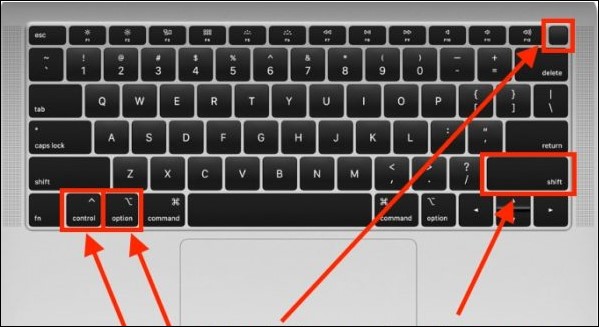
- Подключите его обратно и нажмите и удерживайте клавиши «Control-Shift-Option» вместе с кнопкой питания в течение 10 секунд. Отпустите все кнопки и перезапустите. Настройки SMC вернутся к заводским.
Способ 5: Запуск в безопасном режиме
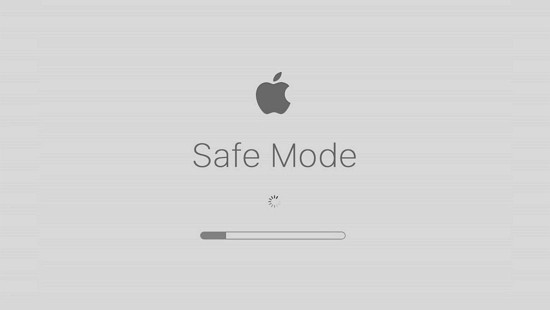
В безопасном режиме Mac не загружает некоторые приложения и выполняет проверку загрузочного диска, так что можно точно определить причину, по которой mac не загружается в режиме восстановления. Как перейти в безопасный режим на Mac:
- Выключите свой Mac и нажмите и удерживайте кнопку питания до тех пор, пока на экране не появятся загрузочные диски и параметры.
- Теперь нажмите и удерживайте клавишу «Shift» и нажмите «Продолжить в безопасном режиме».
Попробуйте загрузиться в режиме восстановления, как только Мак выполнит загрузку в безопасном режиме.
Способ 6: Используйте резервное копирование Time Machine
Если режим восстановления не помогает вам восстановить ваш Mac, то Time Machine определенно поможет, следуйте этим шагам:
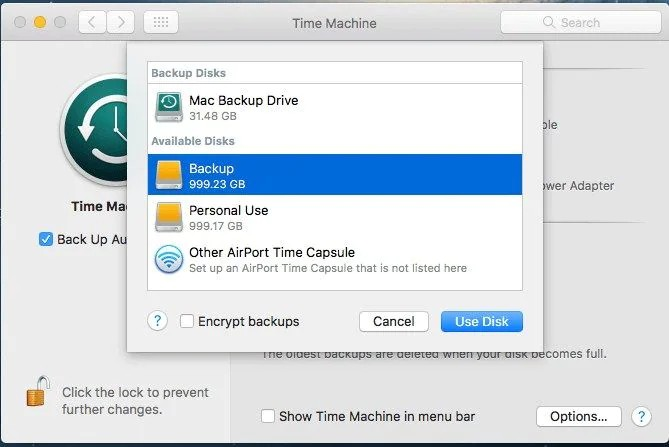
- Выключите компьютер Mac и подключите диск с резервной копией Time Machine к компьютеру Mac.
- Нажмите кнопку питания и одновременно нажмите и удерживайте клавишу «Option». Отпустите клавишу, как только увидите на экране диспетчер загрузки.
- Выберите резервный диск и нажмите на кнопку «Восстановить». Теперь ваш Mac войдет в окно установщика OS X, откуда вы сможете восстановить Mac из резервной копии Time Machine.
Способ 7: Используйте функцию восстановления Mac через интернет для переустановки macOS
В ситуации, когда система мак не загружается в режиме восстановления, у вас остается не так много вариантов переустановки macOS. Один из таких способов — режим восстановления через интернет. Чтобы воспользоваться восстановлением через Интернет:
- Выключите ваш Mac, а затем включите его.
- После нажатия кнопки питания немедленно нажмите и удерживайте клавиши Option + Command + R, пока не увидите вращающийся глобус и индикатор прогресса. Отпустите клавиши и следуйте инструкциям программы для переустановки macOS.

Часть 3: Как восстановить данные с компьютера Mac, который не загружается?
Если компьютер Mac не может загрузиться в режиме восстановления, это может указывать на проблемы с разделом восстановления. Это подвергает риску ваши данные, и если вам крайне не повезет, в конечном итоге вы можете потерять свои данные. Если ваш Mac не загружается, вам нужен надежный друг, который сможет выполнить загрузку вашего Mac и без каких-либо проблем вернет ваши данные. Представляем программное обеспечение для восстановления данных Mac Tenorshare 4DDiG, которое, без сомнения, является лучшим программным обеспечением для восстановления данных на рынке. Снабженный функциями, которые поразят вас, Tenorshare 4DDiG представляет собой идеальное сочетание современных технологий и проверенных инструментов для решения проблем с данными, даже когда «мак не загружается в режиме восстановления». Например, такие функции, как:
- Создание загрузочного диска и восстановление данных с не загружаемого Mac.
- Восстановление данных из очищенной корзины.
- Восстановление данных с локальных и внешних дисков, потерянных разделов, устройств с шифрованием Bitlocker, вышедших из строя компьютеров и т.д.
- Поддержка восстановления фотографий, видео, документов, аудио, электронной почты и т.д.
- Поддержка macOS Monterey, macOS BigSur 11.0, macOS 10.15, macOS 10.14 (macOS Mojave), mac OS X 10.13 (High Sierra) и других.
- Работает быстрее и с большей успешностью, чем другие приложения, доступные на рынке.
Перед восстановлением данных с не загружаемого Mac подготовьте другой работающий Mac и чистый USB-накопитель. Теперь следуйте приведенным ниже инструкциям, чтобы произвести загрузку Mac и восстановить данные. Если ваш mac mini не загружается в режиме восстановления, и вы потеряли свои данные после устранения проблемы, 4DDiG также может их вернуть.
-
Скачайте 4DDiG Mac
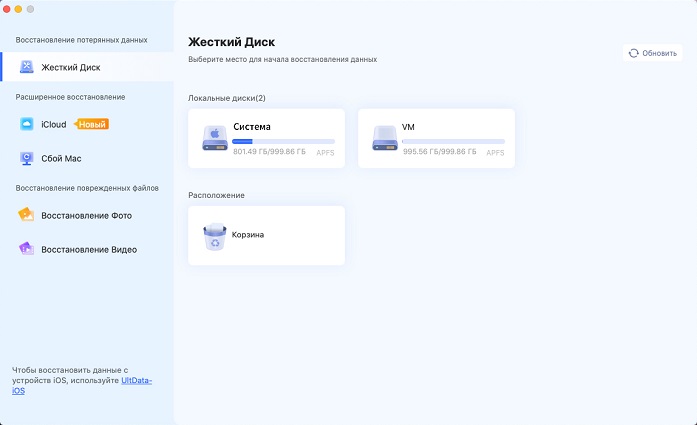
После загрузки 4DDiG Mac Data Recovery на работающий Mac откройте программу и нажмите «Начать», выбрав «Восстановить данные из сбойной системы».
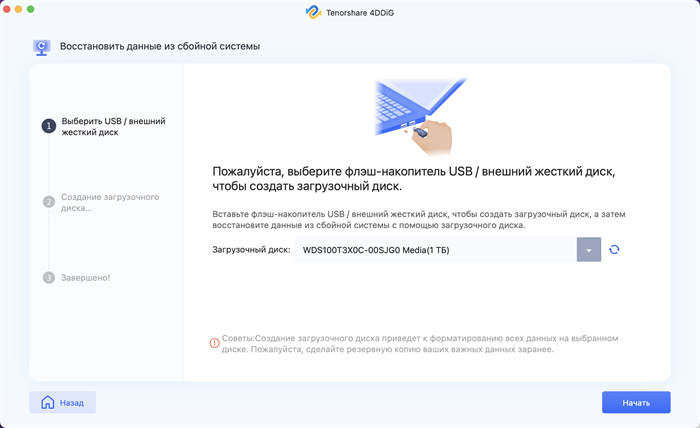
Вставьте USB-накопитель / внешний портативный жесткий диск в рабочий компьютер Mac; на этом этапе в разделе «Загрузочный диск» выберите тот, который вы только что установили, и нажмите «Начать». Начнется форматирование, и будет сформирована загрузочная система.
Вставьте USB-накопитель в ваш незагружаемый Mac; далее включите Mac, удерживая кнопку «Option». Выберите «4DDiG for Mac Data Recovery», чтобы загрузиться с диска. После входа в систему вы можете выбрать данные для восстановления, нажав на кнопку «Экспорт».
Часть 4: Часто задаваемые вопросы по теме
1. Что такое режим восстановления Mac?
Режим восстановления Mac — это полезная утилита, которая предназначена для восстановления вашего Mac и решения других проблем в случае, если ваш Mac отказывается загружаться.
2. Как запустить Mac в режиме восстановления?
Чтобы запустить режим восстановления, выключите ваш Mac и снова включите его, при этом нажмите и удерживайте клавиши «Command» и «R».
3. Как мне восстановить заводские настройки моего Mac без режима восстановления?
Если вы не можете перевести imac в режим восстановления, вы можете использовать режим восстановления через Интернет для восстановления Mac. Чтобы сделать это, выключите свой Mac и включите с зажатыми клавишами ‘Options + Command + R’ и далее следуйте инструкциям мастера-восстановления.
Краткий вывод
Больше добавить в этот гайд нечего, и мы надеемся, что ответили на ваш вопрос о том, почему ваш Мак не загружается в режиме восстановления. В дополнение к этому, мы также предоставили вам мощное решение Tenorshare 4DDiG Mac data recovery — для устранения любых проблем с потерей данных, которые могут сопровождать эту неисправность. Удачного восстановления!

Tenorshare 4DDiG Mac Data Recovery
Tenorshare 4DDiG Mac data recovery — это профессиональная программа для восстановления данных Mac, которая может восстановить данные с жестких дисков Mac после очистки корзины, обновления ОС, форматирования диска и т.д. Для восстановления данных Mac поддерживается более 1000+ форматов.