
Где находятся настройки подключения к базе данный в Битриксе?
1. Войдите в панель управления хостингом напрямую или через биллинг.
2. Перейдите к разделу «Главное» и выберите подпункт «Менеджер файлов».
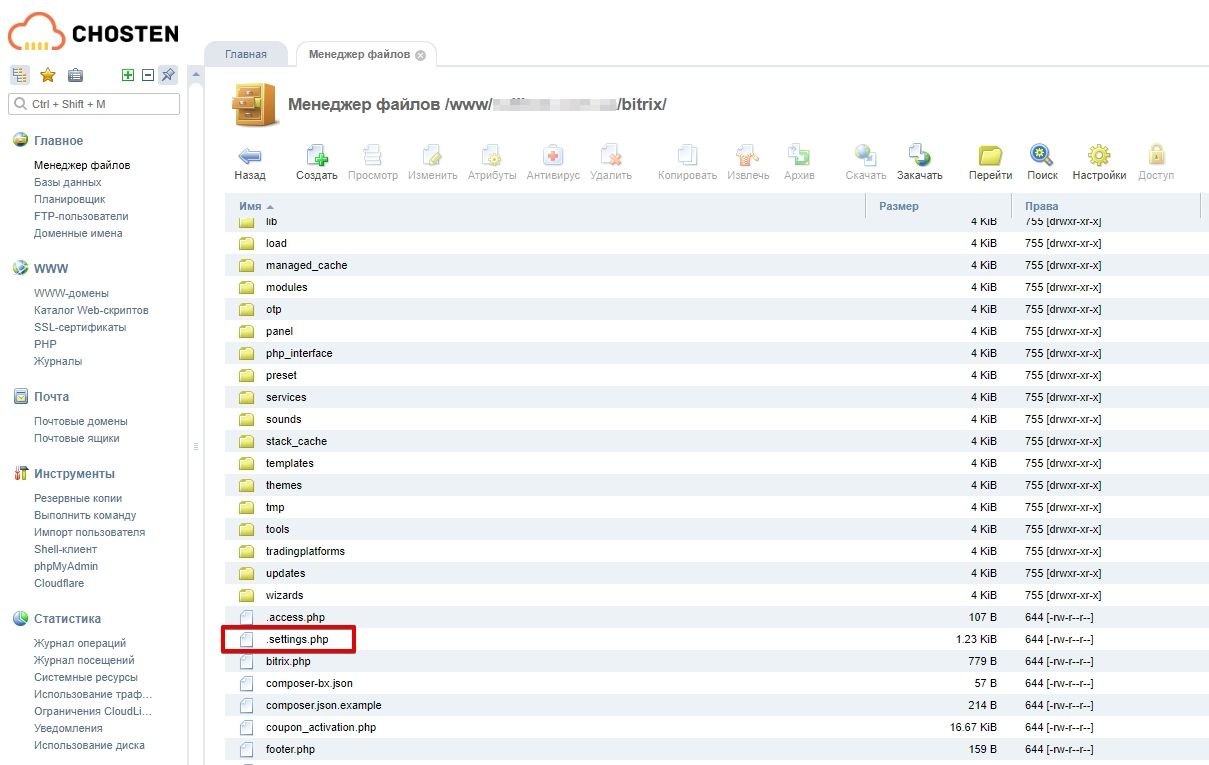
3. Переходим /www/XXXXX/bitrix/, где «XXXXX» — домен вашего сайта. Находим и открываем файл «.settings.php»
4. Меняем значения «Localhost» (вводим только ip и порт), «Имя базы данных» и «Пароль базы данных». Соответствующие строки показаны на скриншоте ниже.
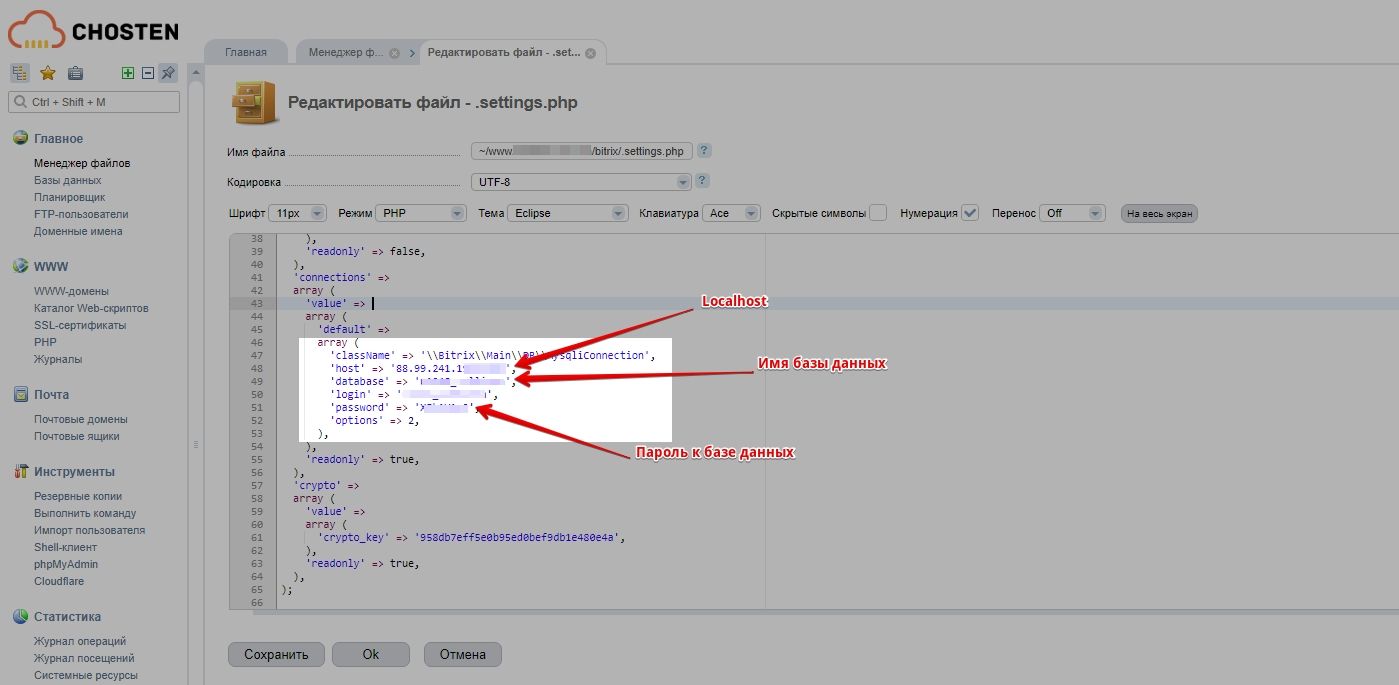
5. После внесенных изменений нажимаем «Ок».
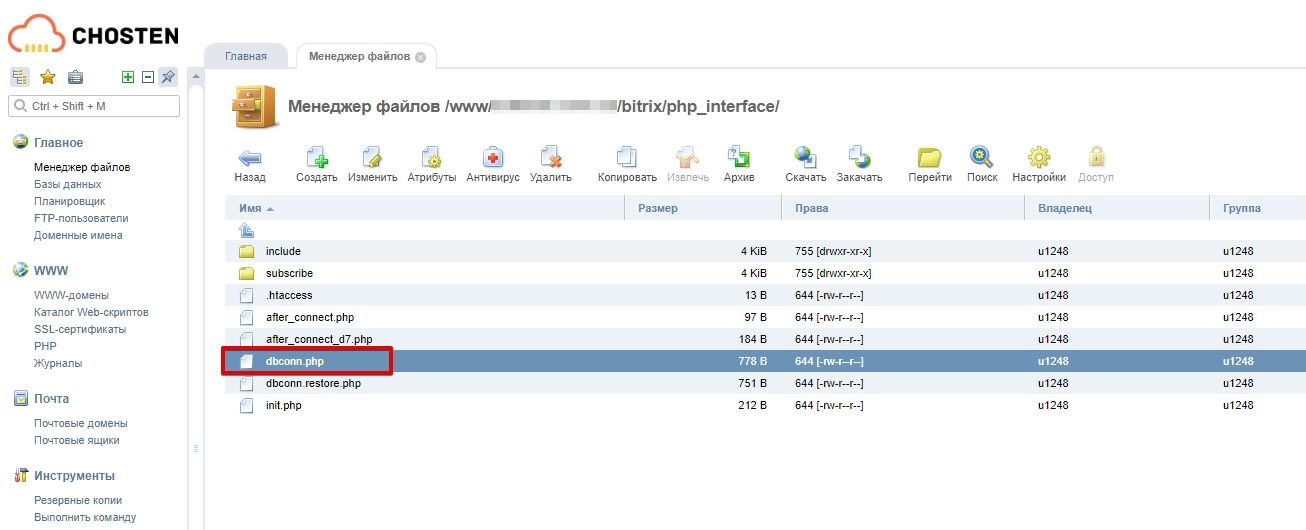
6. Переходим /www/XXXXX/bitrix/php_interface/, где «XXXXX» — домен вашего сайта. Находим и открываем файл «dbconn.php»
7. Меняем значения «Localhost» (вводим только ip и порт), «Имя базы данных» и «Пароль базы данных». Соответствующие строки показаны на скриншоте ниже.
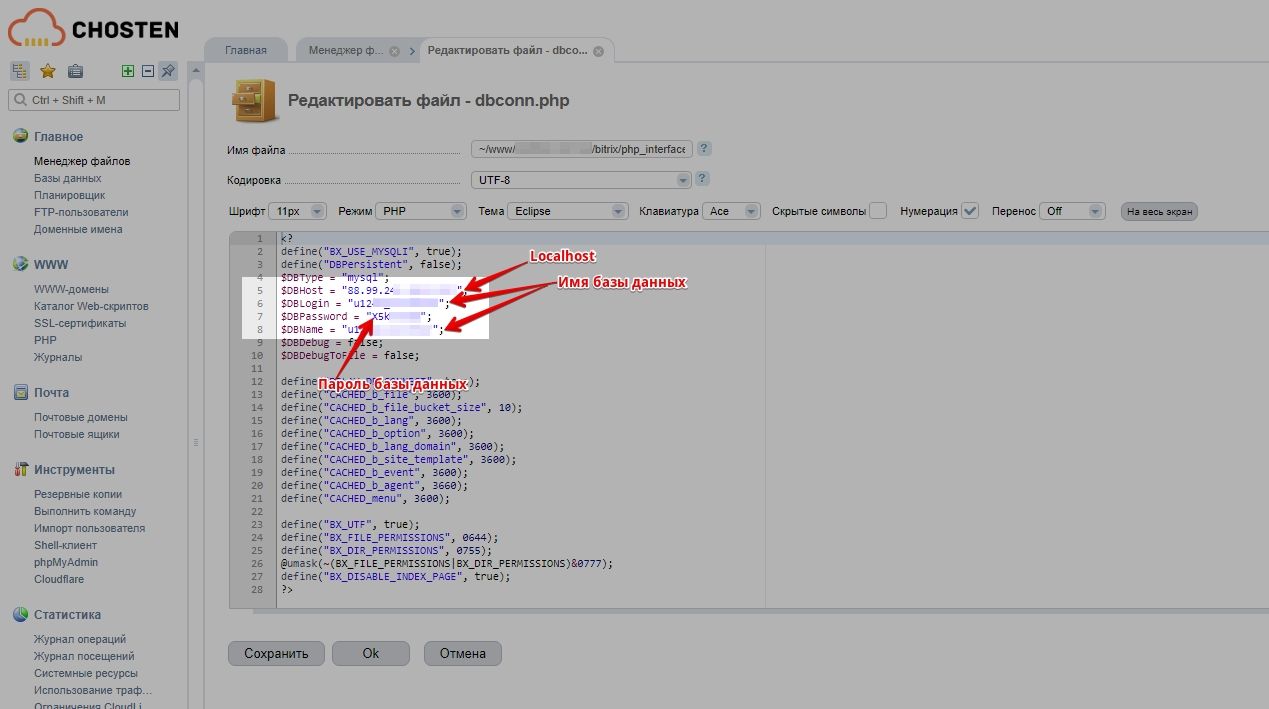
8. После внесенных изменений нажимаем «Ок».
9. Проверяем корректность работы сайты после внесенных изменений.
При возникновении каких либо трудностей или ошибок пишите в нашу службу поддержки.
Похожие записи
- Как почистить очередь сообщений на сервере на VPS
- Как подключиться по SSH через терминал
- Как запустить Shell-скрипт
- Блокировка аккаунта
- Как запустить конвертацию в WebP
- Отсутствует соединение с сервером
- Стандартная установка Битрикс на хостинг
- Быстрая установка Битрикс на хостинг
Как перенести сайт 1-С Битрикс на другой хостинг
В данной статье мы рассмотрим самый простой способ, благодаря которому Вы сможете самостоятельно перенести сайт созданный на CMS 1-С Битрикс на другой хостинг.
Способ, о котором пойдёт речь в данной статье, будет заключаться в создании бэкапа сайта при помощи стандартных средств 1-С Битрикс и разворачивании этого бэкапа на нашем хостинге.
Первое, что Вам необходимо будет сделать — это купить хостинг под 1-С Битрикс у нас. После заказа хостинга можно приступать к созданию резервной копии текущего сайта. Для этого нам необходимо будет перейти в админ-панель Вашего сайта на 1-С Битрикс. Админ-панель сайта у Битрикс доступна по адресу: sitename.ru/bitrix/admin. Вводим данные администратора сайта и проходим авторизацию.

После того, как мы попали в админ-панель сайта, нам необходимо перейти в раздел «Настройки» — «Инструменты» — «Резервное копирование» — «Создание резервной копии». Когда Вы нашли необходимый пункт меню, Вам необходимо будет выбрать, где будет размещена резервная копия «Размещение резервной копии:». Обращаем Ваше внимание, что если Ваш сайт занимает слишком много дискового пространства, разместить его в облачном хранилище 1-С Битрикс у Вас не получится, поэтому выбираем в качестве места создания архива «в папке сайта» и нажимаем кнопку «Создать резервную копию».

После того, как резервная копия будет создана мы получим соответствующее уведомление и нам необходимо будет её скачать чтобы загрузить уже на наш хостинг.

Для того, чтобы скачать получившийся архив, нам необходимо перейти в корневой каталог Вашего домена на старом хостинге (Мы переносим сайт на примере хостинга timeweb).
Открываем корневой каталог Вашего домена и переходим в папку «bitrix» — «backup» и скачиваем всё содержимое данного каталога. Мы рекомендуем выделить все файлы и запаковать их в архив. Чтобы это сделать — выбираем первый файл, зажимаем клавишу «Shift» и не отпуская эту клавишу кликаем на последний файл. Когда все файлы будут выделены, нажимаем на кнопку «Архиватор», затем на кнопку «Архивировать».
После того, как архив будет создан, нам необходимо будет его скачать, выбрав его и нажав кнопку «Файл» — «Скачать».

Теперь перейдём непосредственно к самому переносу Вашего сайта уже на наш хостинг.
Для этого переходим в нашу панель управления хостингом. И прикрепляем домен, если это необходимо, либо используем наш тестовый. В левом окне навигации открываем раздел «Главное» — «Менеджер файлов» и переходим в каталог «www» (В нём по умолчанию создаются корневые каталоги для всех доменов которые Вы прикрепляете к услуге), переходим в каталог нашего домена и нажимаем кнопку «Закачать».

В открывшемся окне выбираем на Вашем ПК ранее скачанный архив и жмём кнопку «Ок».
Также дополнительно скачиваем на Ваш ПК официальный скрипт для восстановления сайта из бэкапа и также загружаем его в корневой каталог Вашего домена. Скачать скрипт можно напрямую с официального сайта (https://1c-bitrix.ru/download/files/scripts/restore.php).
Теперь приступим к созданию базы данных, в которую будет осуществлён импорт данных Вашего сайта. Для этого открываем раздел «Главное», подраздел «Базы данных» и нажимаем кнопку «Создать», либо воспользуйтесь нашей статьёй по созданию базы данных на хостинге.

Когда бэкап и файл restore.php закачены в корневой каталог Вашего домена, а база данных создана, открываем браузер и переходим по адресу Вашего сайта, дописав в конце: /restore.php и приступаем к восстановлению сайта на новом хостинге. На этапе подготовки архива нажимаем кнопку «Далее».

На следующем этапе ставим селектор в поле «Архив загружен в корневую папку сервера» и нажимаем кнопку «Далее».

В следующем окне Вам необходимо будет указать данные для подключения к серверу БД для импорта контента Вашего сайта. Необходимо указать те данные, которые Вы задавали на этапе создания базы данных. Поле «Сервер баз данных:» оставляем по умолчанию — «localhost» и нажимаем кнопку «Восстановить».

Если Вы увидели надпись «Операция выполнена успешно», значит всё было сделано правильно, Вам необходимо будет лишь нажать кнопку «Удалить локальную резервную копию и служебные скрипты» (Будет удалён бэкап и файл restore.php, которые мы загружали на начальном этапе восстановления). Переходим на Ваш сайт.

Готово, проверяем работу Вашего сайта на нашем хостинге.
Как установить CMS «1С-Битрикс: Управление сайтом» на виртуальный сервер

Для каждого из перечисленных способов использования способ установки CMS Битрикс немного отличается.
Установка CMS Битрикс со стандартным окружением
Чтобы на новом сервере было установлено стандартное окружение Битрикс, воспользуйтесь рецептом автоматической установки. Для этого выберите сервер с виртуализацией KVM (из линейки готовых или масштабируемых: Форсаж, Атлант, CPU.Турбо 2.0), при заказе укажите операционную систему CentOS 7 и в качестве предустановленного ПО выберите «1C-Битрикс: Управление сайтом».
После активации сервера вы сможете начать установку CMS:
Начало работы с 1C-Битрикс: Управление сайтом после автоматической установки из рецепта
Установка CMS Битрикс с оптимизированным окружением
Если вы хотите испытать оптимизированное окружение, для этого у нас тоже есть готовый рецепт. Для этого выберите сервер на специальном тарифе CPU.Турбо 2.0 и в настройках заказа выберите ОС CentOS 7. В предустановленном ПО укажите вариант «1C-Битрикс GT». Подробнее узнать об особенностях этого рецепта можно в описании.
Установка CMS в этом случае ничем не отличается от таковой при использовании стандартного окружения:
Начало работы с 1C-Битрикс GT после автоматической установки из рецепта
Установка CMS Битрикс в панели управления ISPmanager
Чтобы начать пользоваться панелью ISPmanager, укажите её в качестве предустановленного ПО при заказе сервера.
Дождитесь активации сервера, затем перейдите в раздел Виртуальные серверы, выберите нужный в списке, нажмите кнопку Инструкция и задайте пароль для доступа к серверу. Мы не храним пароли пользователей, поэтому обязательно сохраните его в надёжном месте.
Дальше процесс разбивается на несколько этапов. Чтобы начать работу CMS Битрикс, необходимо:
- Добавить в ISPmanager новый сайт и базу данных (можно пропустить, если вы создали заранее);
- Скачать скрипт установки CMS c официального сайта;
- Выполнить установку CMS;
- Запустить тестирование и оптимизировать настройки.
Добавляем сайт и базу данных в ISPmanager
Войти в ISPmanager, можно по прямой ссылке (https://127.0.0.1:1500/ispmgr, где 127.0.0.1 — адрес вашего сервера), используя данные для доступа к серверу, или через Инструкцию — в блоке «Панели управления» нажмите кнопку Перейти.
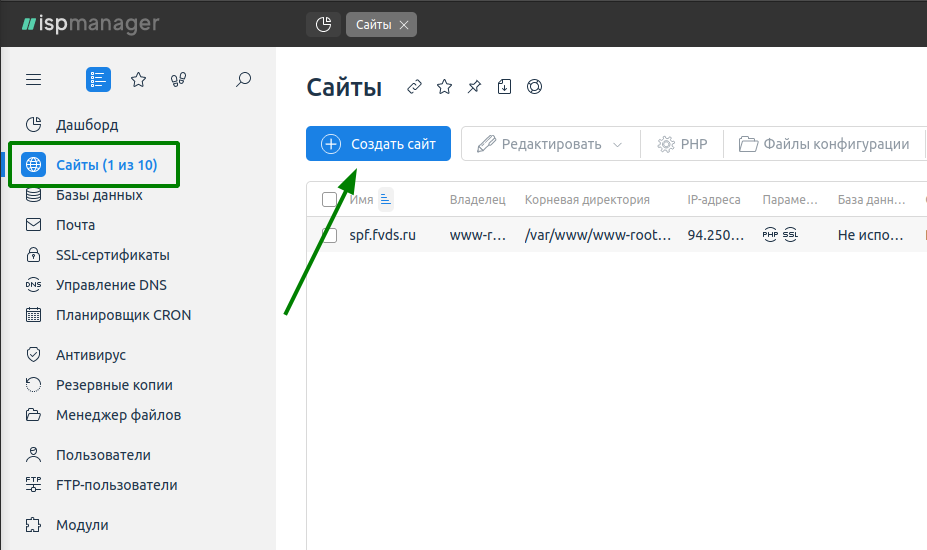
Чтобы добавить новый сайт в панели управления, перейдите в раздел Сайты и сверху нажмите «Создать сайт» .
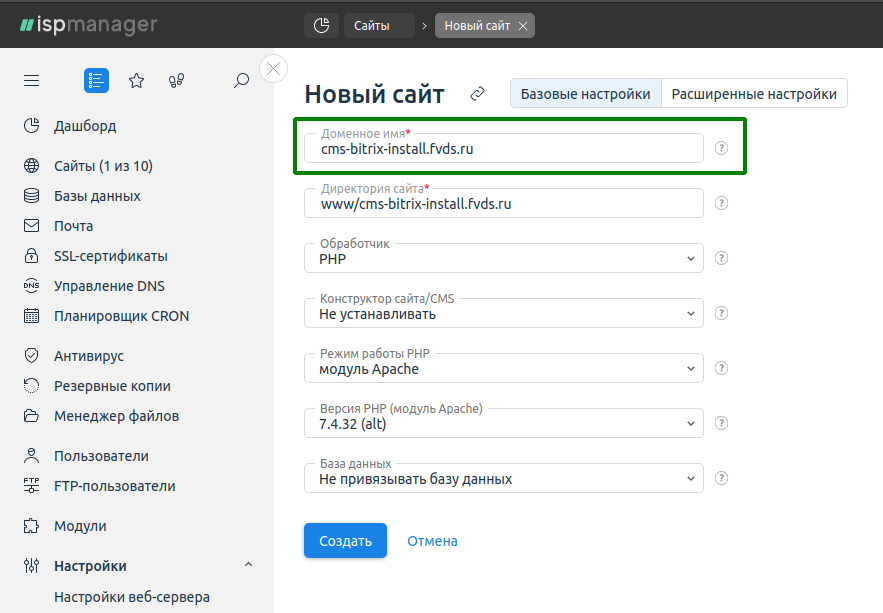
В поле «Имя» укажите домен вашего будущего сайта. В примере это технический домен cms-bitrix-install.fvds.ru . После этого кликните на любом пустом месте в форме — сработает автозаполнение для остальных полей. Чтобы завершить настройки, нажмите «Создать» внизу.
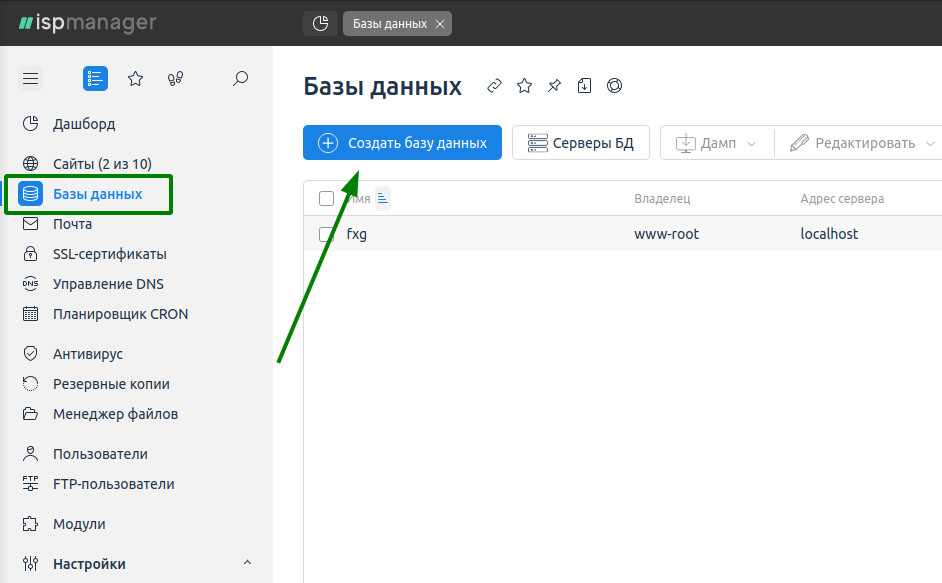
Для создания базы данных в ISPmanager перейдите в раздел Базы данных и нажмите «Создать базу данных» :
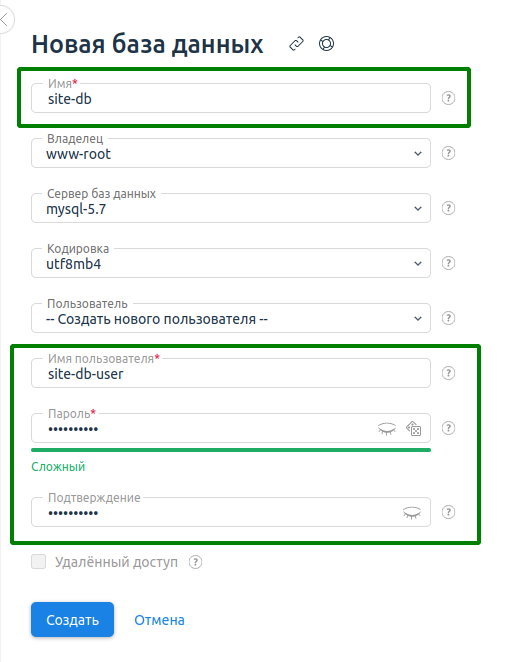
В списке настроек укажите имя для новой базы, имя пользователя для доступа к ней и пароль для него. Запомните их — они потребуются при установке CMS. После заполнения всех данных нажмите «Создать» для сохранения настроек.
Скачиваем скрипт установки CMS
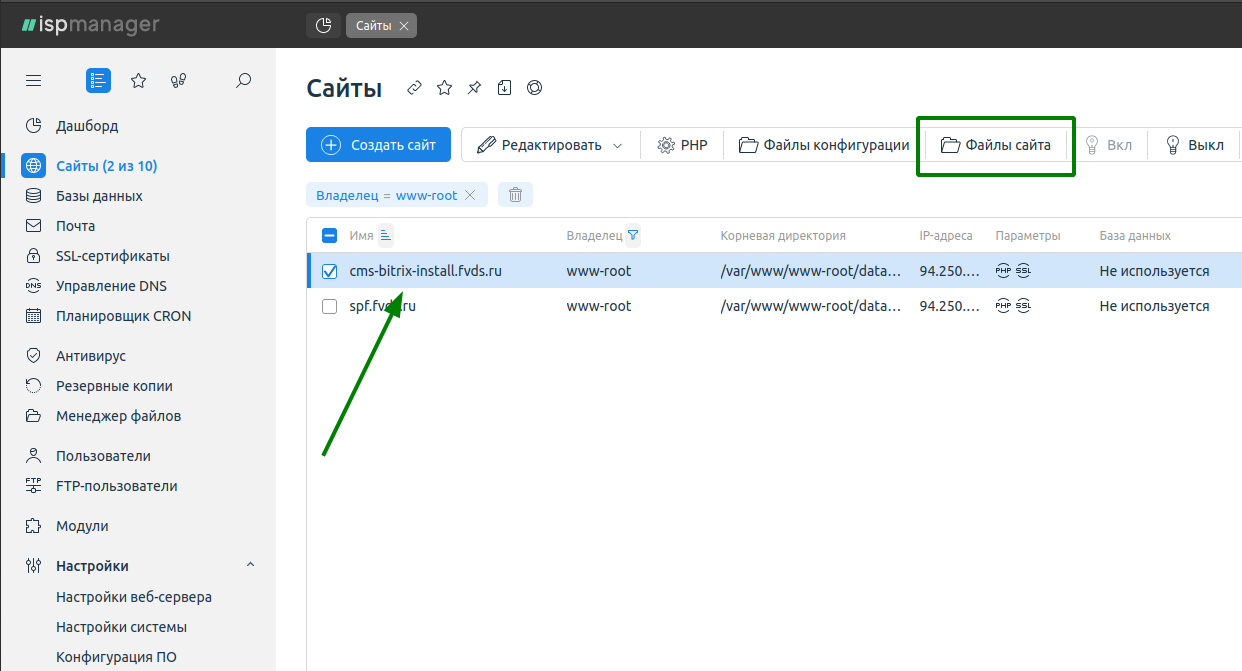
После добавления сайта и базы вернитесь в раздел Сайты . Выберите созданный сайт в списке, сверху «Файлы сайта» :
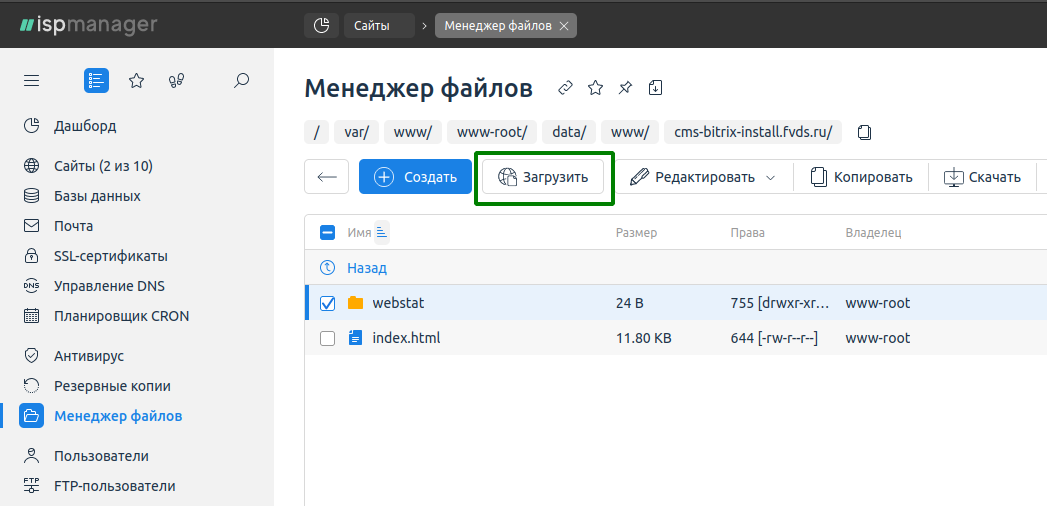
Сверху на панели инструментов выберите «Загрузить» :
В открывшемся окне в поле «Тип файла» выберите «URL файла на другом сервере» :
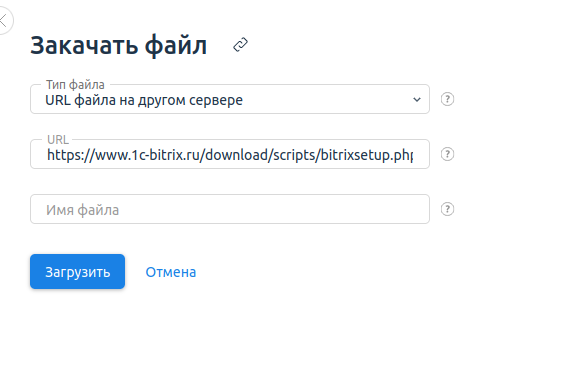
В поле URL вставьте следующую ссылку и нажмите «Загрузить» :
https://www.1c-bitrix.ru/download/scripts/bitrixsetup.php
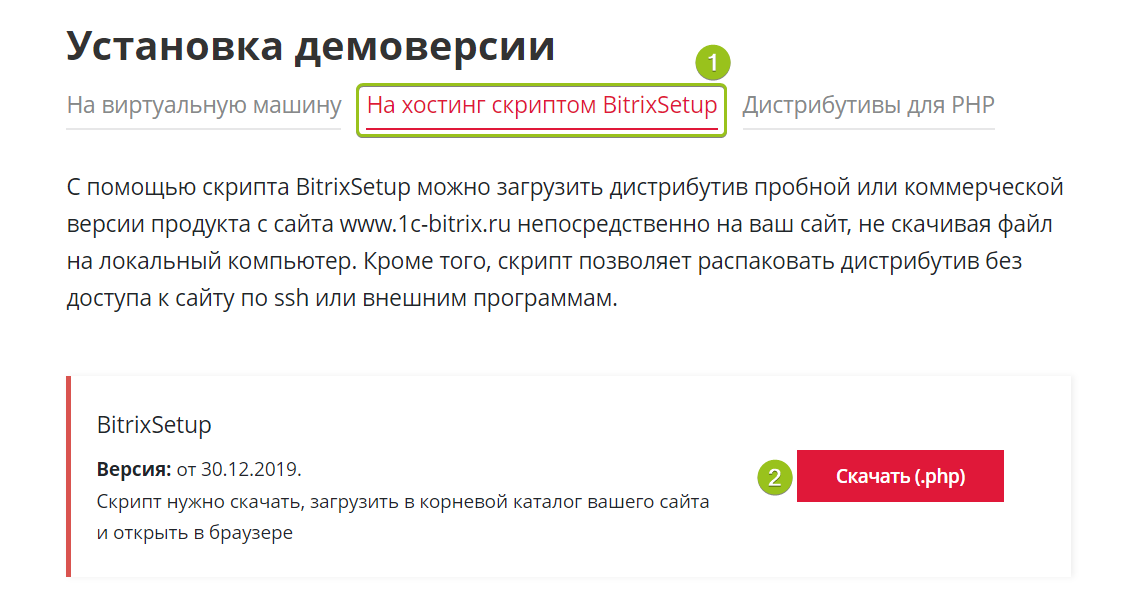
Ссылку на архив с файлами CMS Битрикс можно найти на официальном сайте. Перейдите на сайт, в меню слева выберите «1С-Битрикс: Управление сайтом» и вариант «Скачать демоверсию» :
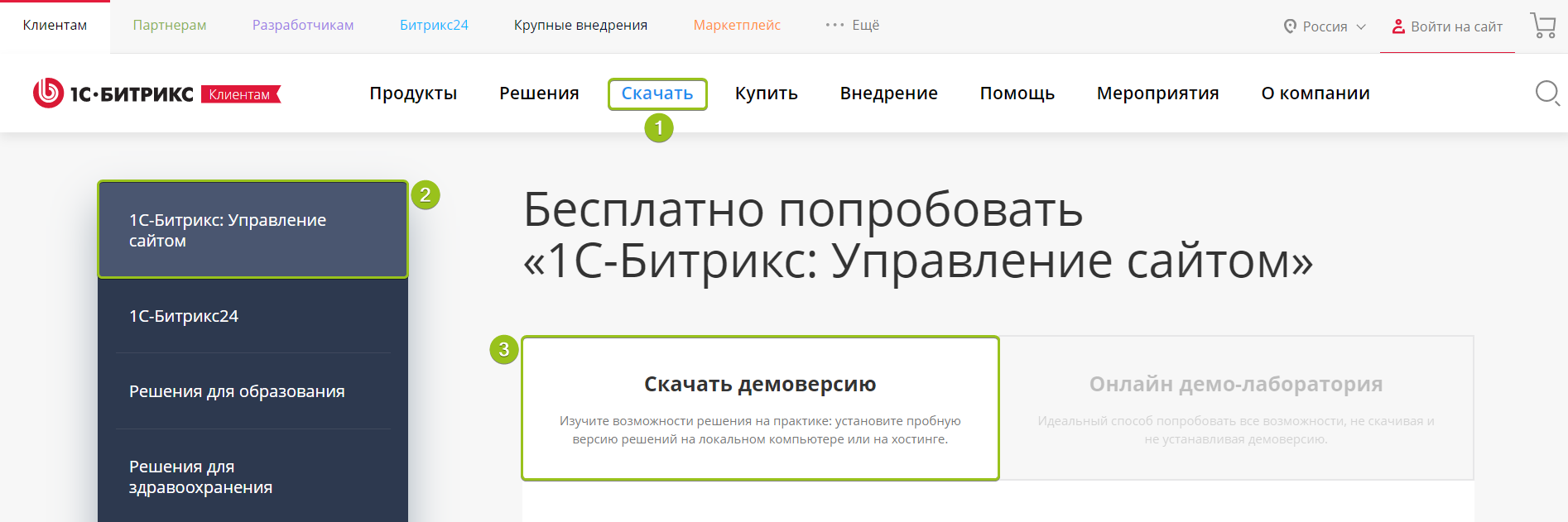
Ниже в разделе «Установка демоверсии» выберите вариант «На хостинг скриптом BitrixSetup» .
Запускаем установку CMS
Чтобы перейти непосредственно к установке CMS, нужно в браузере открыть загруженный скрипт. Для этого достаточно перейти по ссылке — вместо cms-bitrix-install.fvds.ru укажите ваш домен или IP-адрес сервера.
http://cms-bitrix-install.fvds.ru/bitrixsetup.php
Откроется стандартный установщик CMS Битрикс.
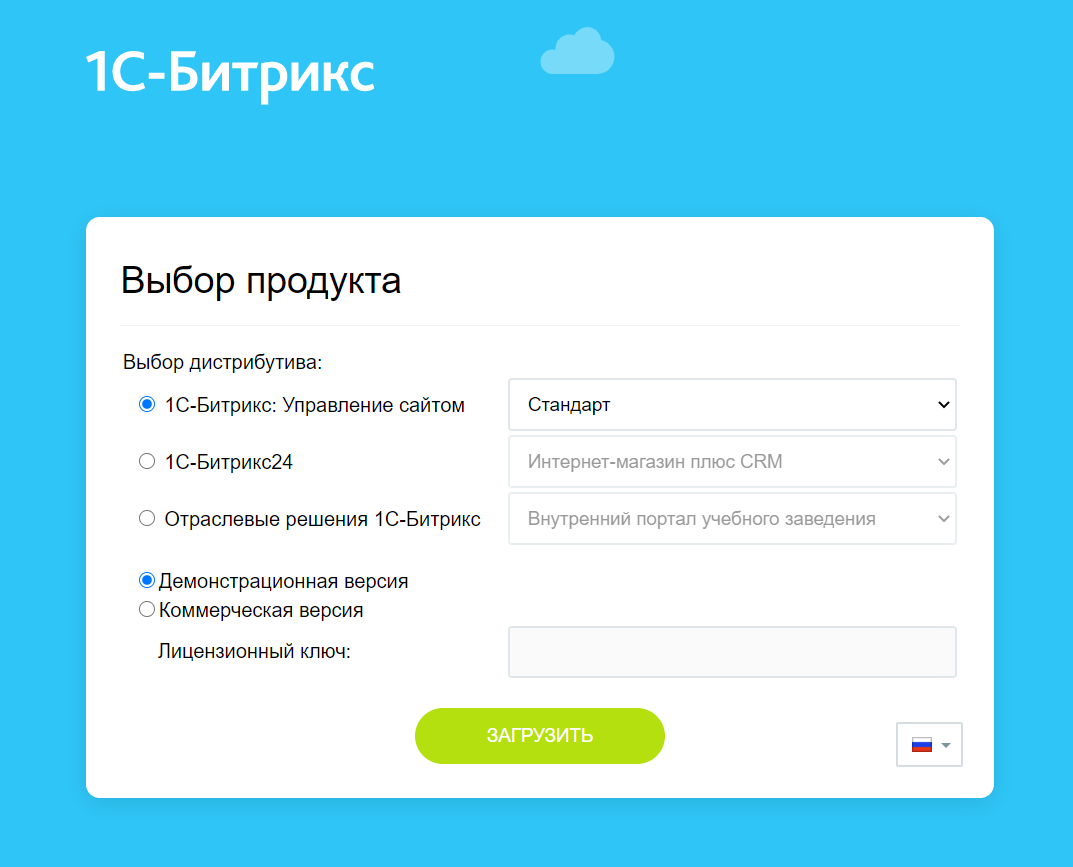
Большинство шагов по установке совпадают с описанными в инструкциях по автоматической установке из рецепта. За парой исключений:
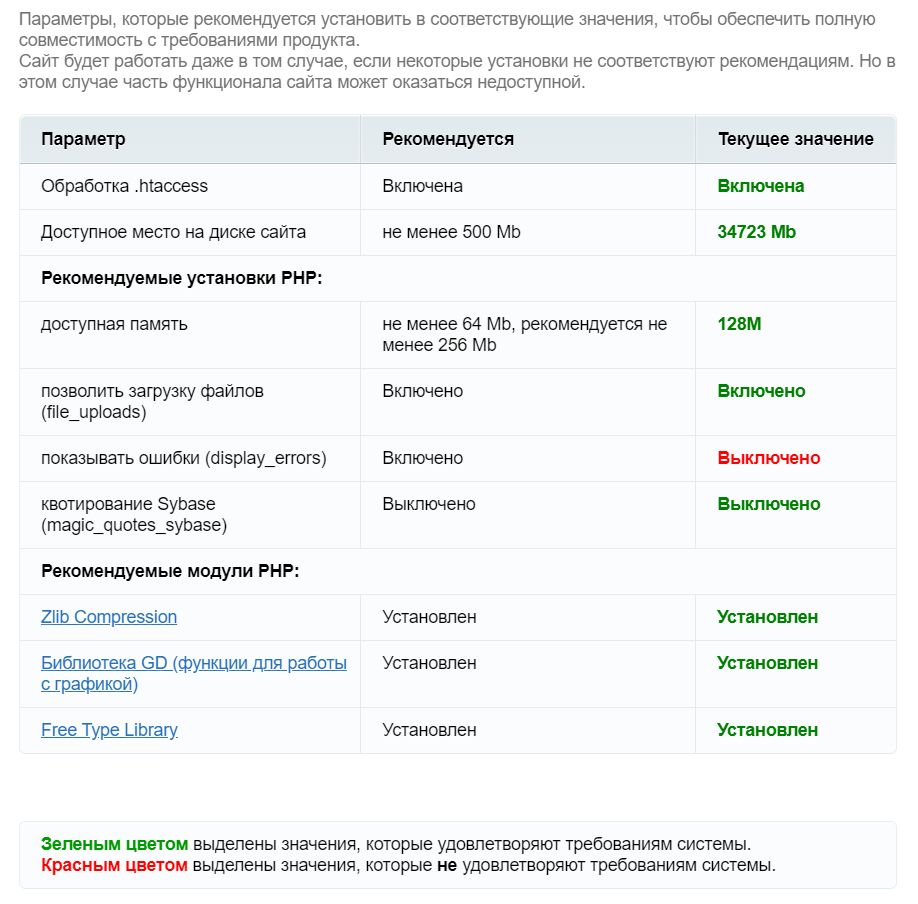
- На этапе предварительной проверки можно столкнуться с рядом ошибок — будут выделены красным цветом: Их можно исправить позже или решить сразу. Например, при установке в примере мы столкнулись с двумя ошибками:
- параметр opcache.revalidate_freq должен быть установлен в 0 ;
- параметр display_errors должен быть включен ( On ).
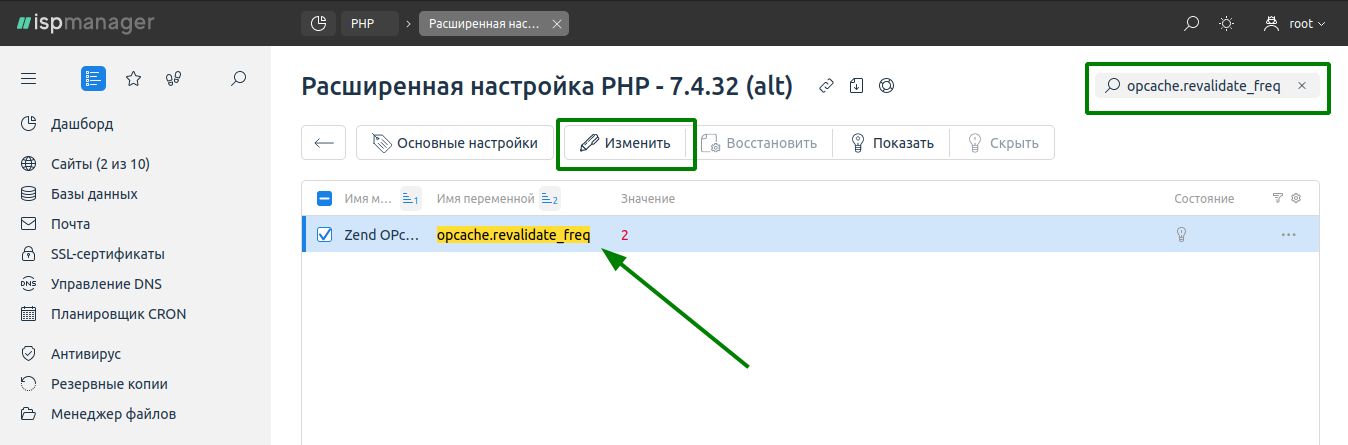
Оба параметра относятся к настройкам PHP. В ISPmanager можно отредактировать их через интерфейс в разделе Настройки — Настройки PHP . Выберите версию, параметры которой нужно отредактировать, и сверху нажмите «Расширенные настройки» :
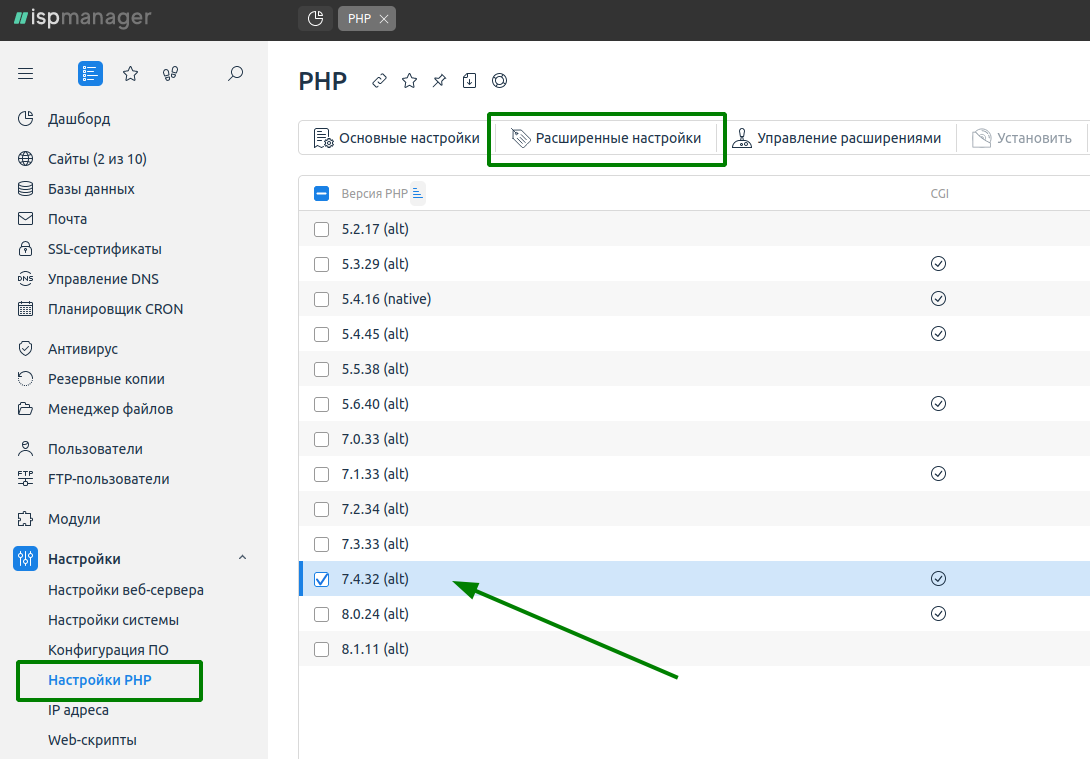
Здесь справа сверху в строке поиска введите название параметра — он отобразится в списке. Выберите его и сверху нажмите «Изменить» , чтобы отредактировать его значение.

После завершения установки вы сможете перейти в админку установленной CMS.
Тестируем производительность и корректируем настройки
В административной панели сайта откройте вкладку Администрирование . Здесь сразу после установки доступны несколько опций для тестирования: проверки безопасности, производительности, качества.
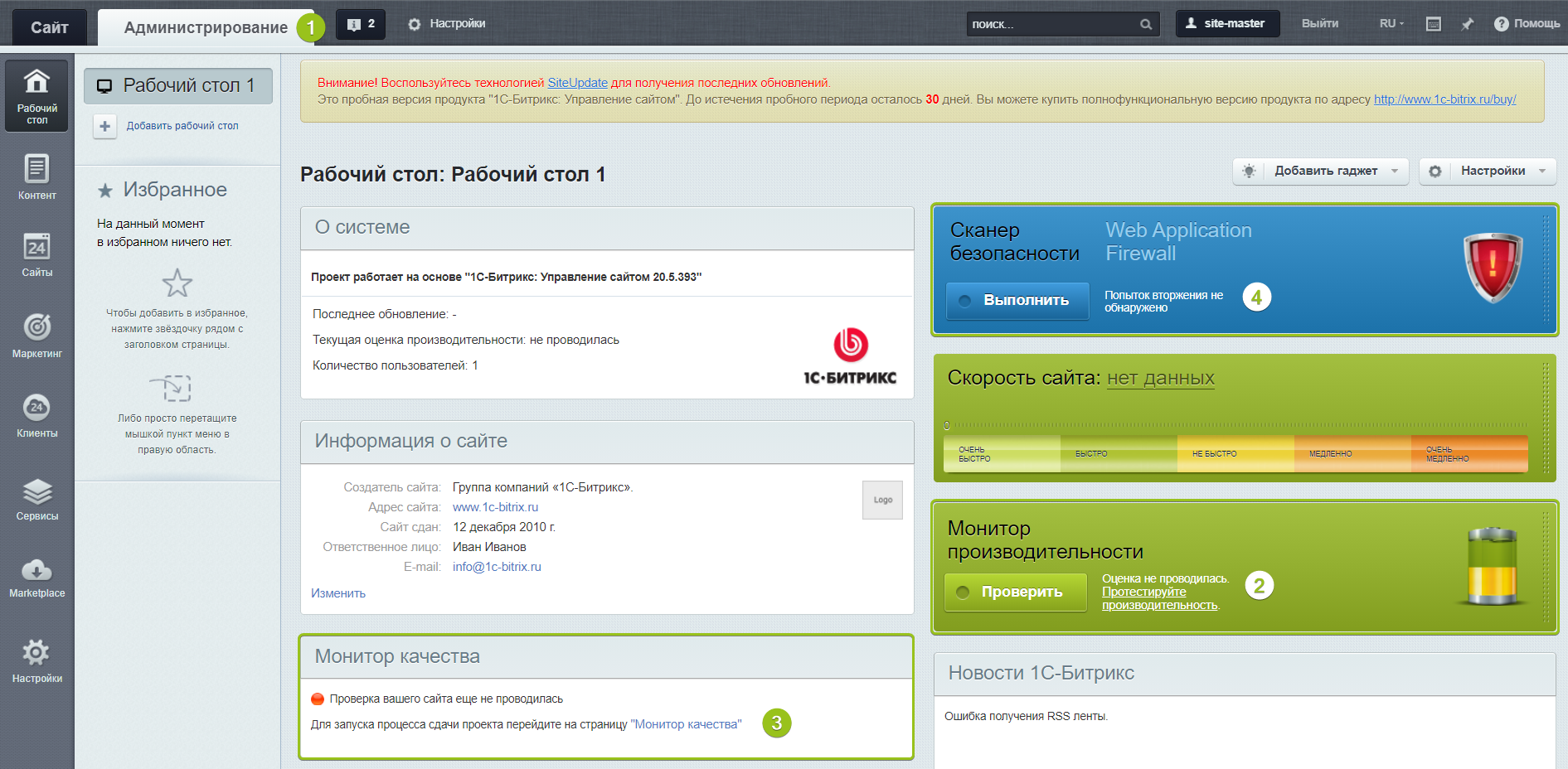
После запуска теста в случае неудовлетворительных результатов можно открыть ссылку с рекомендованными параметрами и через ISPmanager изменить соответствующие настройки.

При этом важно помнить, что лучше всего CMS Битрикс работает на родном окружении. С помощью ISPmanager того же уровня производительности может быть трудно достичь.
Если самостоятельно какие-то ошибки исправить не получится — напишите в службу поддержки через Личный кабинет, поможем в настройке.
Как войти в личный кабинет Битрикс?
Доступ к личному кабинету на «Битрикс» пришлёт автор кабинета, который работает с вами через эту систему, который изначально пригласил вас к сотрудничеству через личный кабинет.
Личные кабинеты разрабатываются для распространения индивидуальной информации клиенту (или партнёру, ученику, поставщику…). Для того, чтобы войти в личный кабинет Битрикс, вы должны знать адрес личного кабинета, логин и пароль. Эти сведения выдаются каждому контрагенту индивидуально владельцем кабинета.
После входа в личный кабинет Битрикс вы, чаще всего, сможете найти там следующие, предназначенные для вас данные:
- Счета
- Акты
- Акты сверки взаиморасчётов
- Доверенности
- Товарно-транспортные накладные
- Пропуска
- Отгрузки
- Описания товаров
- Цены
- Техническая документация
- Состояние бананса клиента
- Данные о списаниях и начислениях
- Расписание, другие календарные данные
- Учебные материалы
- Записи вебинаров
- Маркетинговые материалы по продукции
Для создания личного кабинета Битрикс вы можете воспользоваться 1 из готовых решений или привлечь компанию-разработчика для создания индивидуального решения.
Footer
К 2025 году мы построим самую большую по выручке компанию в мире по поддержке и развитию сайтов.
QR-код для оплаты

Отсканируйте код с помощью банковского приложения для юридических лиц и ИП
Услуги
Опыт
- Сложные проекты
- Ключевые проекты
- По отраслям
- По типам сайтов
- По годам
- Текущие проекты
- Высокая нагрузка
- Лучший дизайн
- Опыт по продвижению
- Поддержка сайтов