
Как запланировать конференцию в zoom
Ознакомьтесь с нашим продуктом
Мы можем ознакомить Вас с системой и провести удаленную презентацию продукта с понедельника по пятницу с 10:00 до 16:00 по московскому времени. Ответим на все Ваши вопросы – порекомендуем, как лучше сделать, и более того, предоставим Вам возможность использовать систему далее самостоятельно.
Чтобы встреча была продуктивной – желательно заполнить все поля формы.

Узнайте как использовать Zoom для Ваших задач
Заполните форму и наши специалисты подберут для Вас индивидуальное решение.
Испытайте возможности Zoom Room
Укажите удобные для Вас дату и время, чтобы испытать Zoom Room на собственном опыте
У Вас остались вопросы? Свяжитесь с нами, мы с радостью поможем Вам!
Zoom Deep Dive: как запланировать встречу
Zoom позволяет пользователям планировать встречи с помощью клиента рабочего стола, веб-портала Zoom, плагинов календаря или мобильного приложения
Как запланировать встречу с рабочего стола?
На вкладке «Home» нажмите «Schedule», введите информацию о собрании, и все готово!
Как запланировать встречу через Zoom Web Portal?
Просто войдите в раздел «Мои собрания», нажмите «Запланировать новое собрание», введите информацию о собрании и нажмите «Сохранить».
Как запланировать встречу через плагин календаря?
Вы можете скачать плагины и расширения Zoom для таких сервисов, как Google и Outlook. В интерфейсе календаря нажмите «Запланировать собрание» или «превратить в Zoom Meeting».
Как запланировать встречу через мобильный клиент?
Откройте приложение. На главном экране нажмите значок «Расписание», введите информацию о собрании, затем нажмите «Расписание» или «Готово».
Теперь давайте взглянем на некоторые из недавно выпущенных функций планирования. Обязательно загрузите обновленный клиент, чтобы убедиться, что они у вас есть!
Персональный клиент Zoom
Теперь вы можете видеть все ваши собрания в клиенте Zoom для рабочего стола, независимо от того, являются ли они собраниями Zoom или нет. Присутствие в чате в режиме реального времени Zoom изменит ваш статус на «занят», даже если вы участвуете в собрании не в Zoom, но оно запланировано в вашем календаре. Кроме того, вы можете присоединиться к собраниям Zoom, на которые вас пригласили, прямо из клиента рабочего стола, не заходя в календарь. Клиент Zoom теперь может стать универсальной платформой для планирования и управления собраниями!
Зал Ожидания
Функция «Зал ожидания» Zoom идеально подходит для людей, которые проводят параллельные встречи с одним и тем же идентификатором встречи. Хотя это не совсем функция планирования, подобное помогает вам более профессионально организовывать встречи. Пользователи зала ожидания теперь могут настроить свою виртуальную комнату ожидания с помощью своего логотипа, названия собрания и персонализированного сообщения. Это отлично подходит для укрепления вашего бренда или обмена сообщениями для частных практик, учебных часов и консультаций. Наконец, это даст вашим клиентам и клиентам душевное спокойствие, что они находятся в нужном месте, пока они ждут.
Веб-расширения для функций планирования
Мы сделали наше расширение Google Chrome еще более удобным, позволяя пользователям управлять настройками собрания каждый раз, когда они планируют встречу. Теперь вы можете легко выбрать подходящие настройки для ваших собраний, такие как «Отключить звук все при входе» и «Присоединиться до организатора».
Мы также рады объявить о нашем расширении Safari! Пользователи Safari теперь могут получить доступ ко всем функциям веб-расширений, которые были доступны нашим пользователям Chrome, Mozilla и Edge. Дополнительные функции включают в себя планирование встреч в один клик и интеграцию с Календарем Google.
Следите за новостями блога о наших новых функциях! Хотите внедрить эти функции планирования на свое предприятие? Подпишитесь на персональную демонстрацию у специалиста Rightconf сегодня.
Как запланировать конференцию в Zoom
Видеоконференцию в Зум желательно организовывать заранее, чтобы ко времени начала все было настроено, а участники знали, во сколько нужно подключаться. Тем более, что в данном сервисе предусмотрена эта функция. А по ходу статьи мы разберемся с ее использованием. Сейчас вы узнаете, как запланировать конференцию в Zoom, чтобы она стартовала и прошла удачно.
Руководство
Мы разберем эту процедуру максимально подробно для программе Зум на компьютере. В мобильном приложении и на официальном сайте сервиса она настраивается практически так же, так что будут упомянуты только краткие инструкции.
В разделе статьи «Начало» мы объясним запуск подготовленной ранее видеоконференции, а в «Повторение» — настройка встречи, которая будет повторяться с определенной периодичностью.
Пошаговая инструкция
Перейдем к самой процедуре:
- Откройте программу на вашем компьютере или ноутбуке.
- Перейдите ко вкладке «Главная», если изначально отображается не она.
- Кликните по кнопке с изображенным на ней календарем.
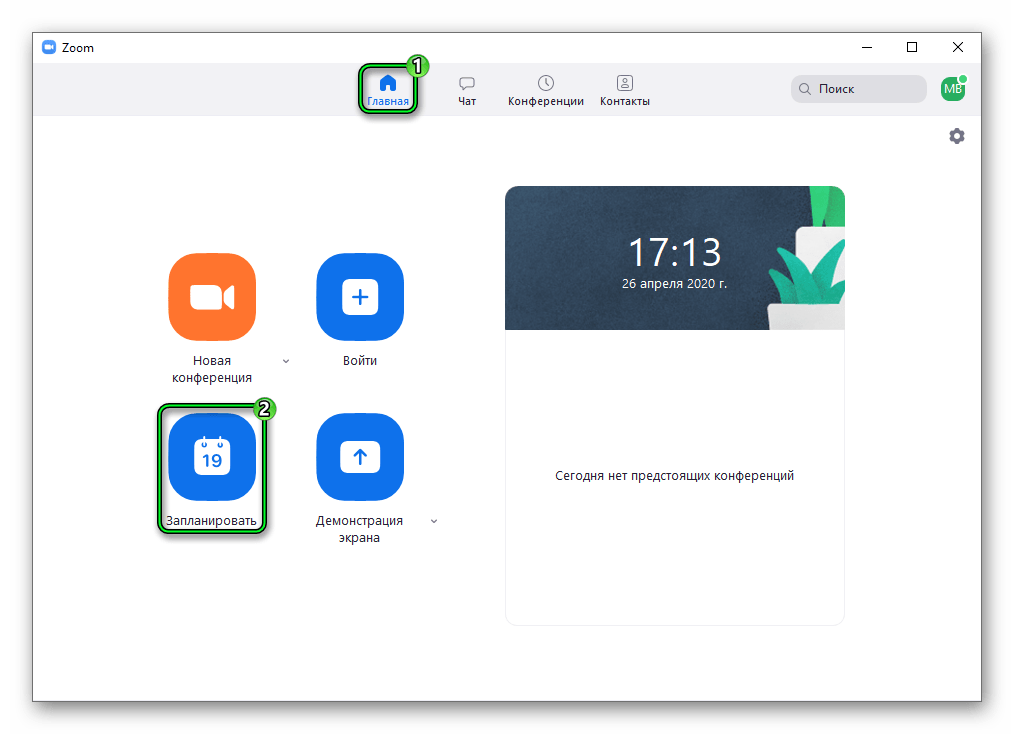
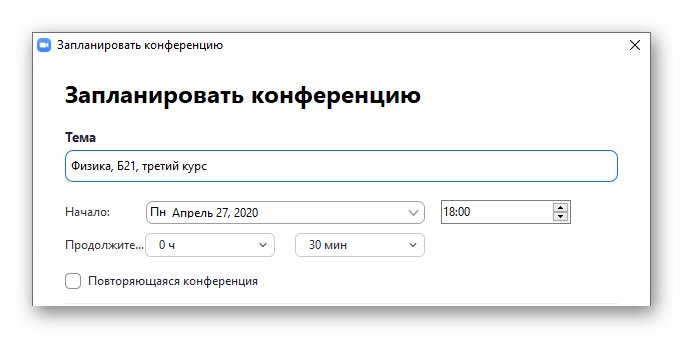
- В графу «Тема» введите лаконичный заголовок.
- В «Начало» задайте дату и время проведения встречи.
- В «Продолжительность» укажите время, которое займет общение.
Идентификатор конференции можно использовать постоянный (на платном аккаунте его можно придумать самостоятельно) или же временный (каждый раз создается новый номер).
Пароль при желании можно изменить или отключить вовсе.
Следующий пункт – «Видеоизображение». В нем можно включить или выключить камеру для себя и для других участников. То же самое относится и ко «Звуку».
В «Календарь» можно привязать Outlook, Google Календарь или любой другой сервис для составления расписания. В качестве примера мы разберем вариант с Google.
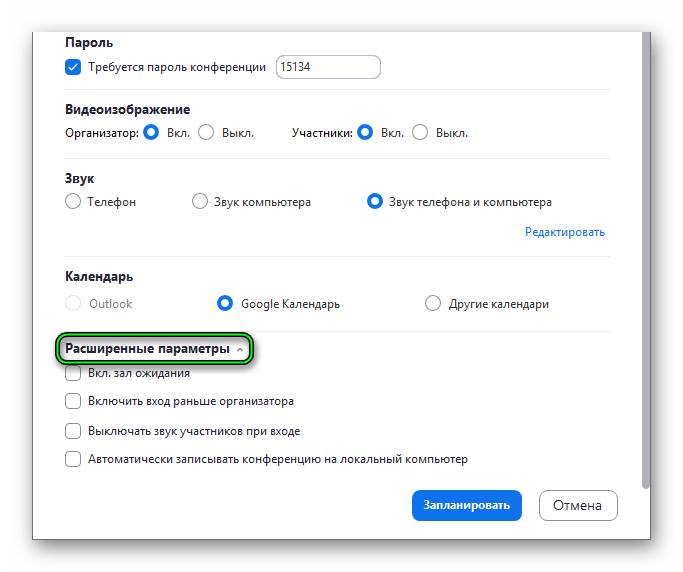
Теперь кликните на надпись «Расширенные параметры».Здесь интересные следующие опции:
- «Вкл. зал ожидания» — пользователь не сможет общаться, пока организатор не разрешит ему войти в общий диалог.
- «Включить вход раньше…» – видеоконференция начинается по расписанию, до входа организатора, и к ней можно сразу же присоединиться.
- «Выключать звук…» – изначально микрофон у пользователей будет отключен, пока они сами его не активируют.
- «Автоматически записывать…» – видеоконференция будет сразу же сохраняться в отдельный файл на компьютере, чтобы в дальнейшем ее можно было просмотреть, в том числе и без подключения к Интернету.
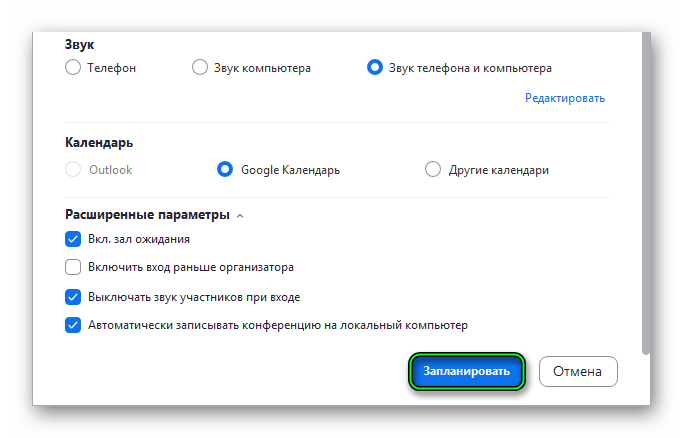
И теперь нажмите на синюю кнопку.
В результате откроется страница браузера, где нужно войти в учетную запись Google, разрешить доступ к календарю и добавить новое мероприятие. Но этот шаг не обязателен.
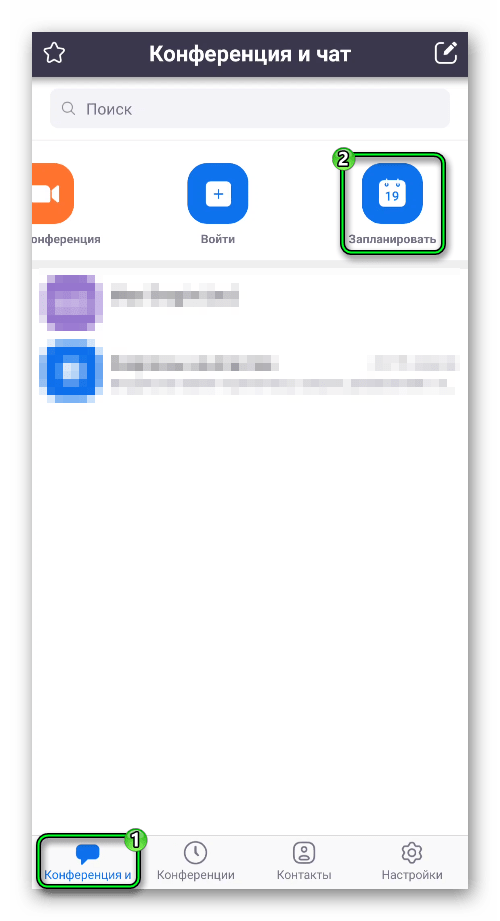
В мобильном приложении эта же функция вызывается аналогичным образом:
Настройки здесь аналогичные, но с одним нюансом: вместо времени проведения нужно указать время начала (графа «От») и конца встречи (графа «До»).
А вот инструкция для веб-сайта:
- Перейдите на страницу авторизации.
- Войдите в учетную запись Зум.
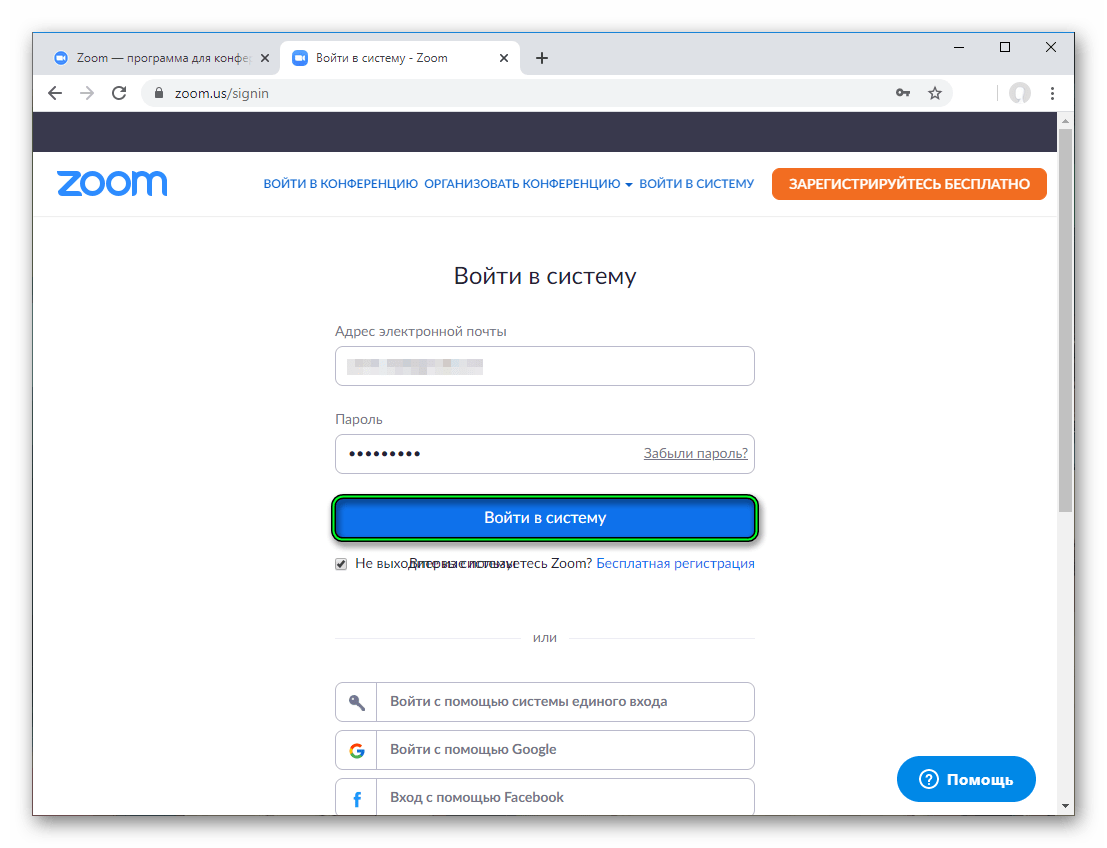
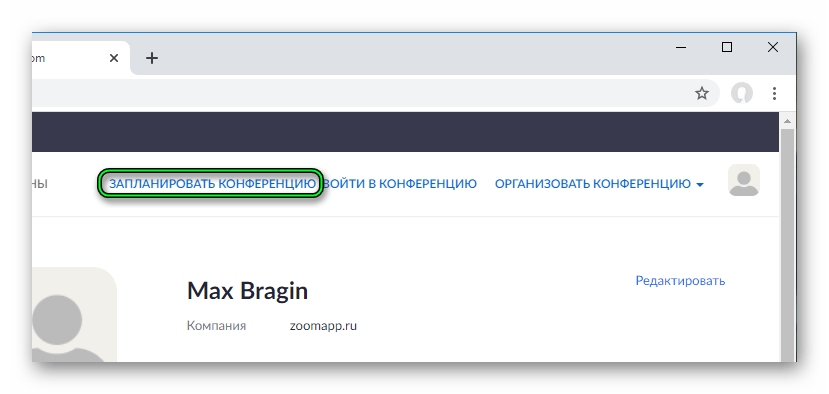
- Нажмите на отмеченную кнопку в верхней части экрана:
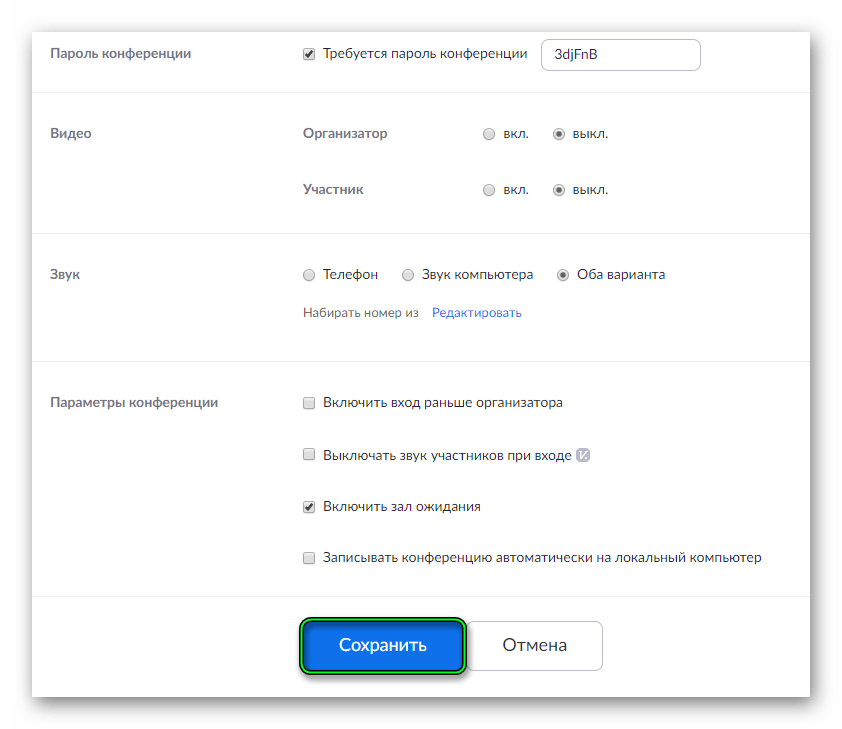
- Настройте доступные параметры.
- Кликните на «Сохранить».
Начало
Начать запланированную конференцию в Zoom выйдет так:
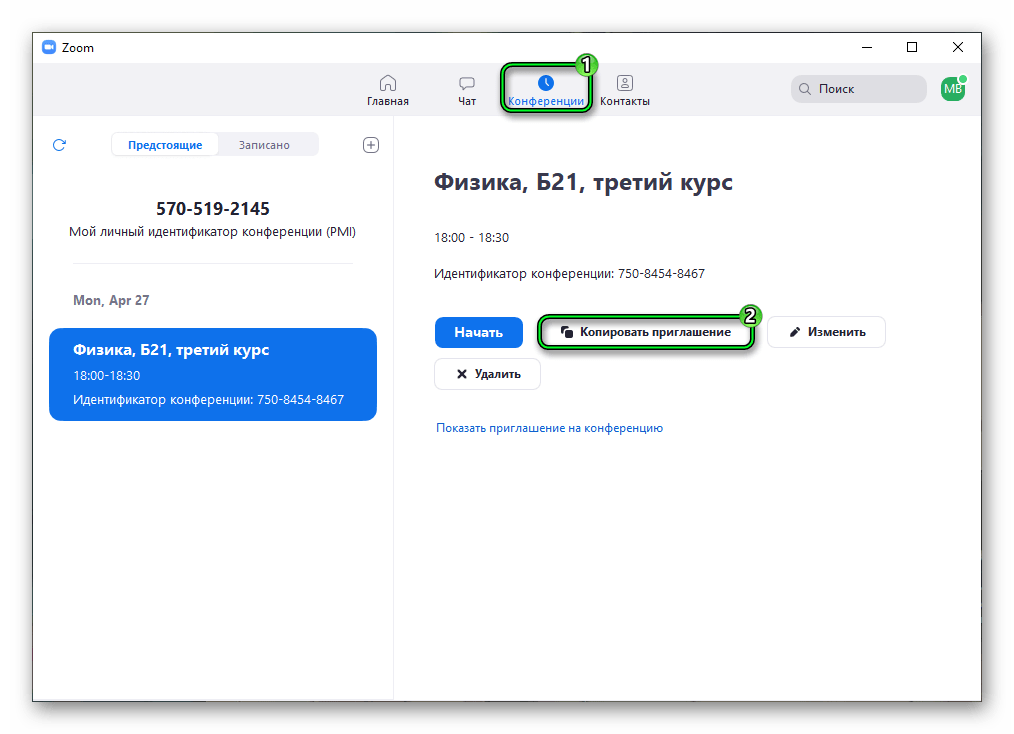
- В мобильном приложении или в программе на компьютере перейдите к соответствующей вкладке.
- Нажмите на кнопку «Копировать приглашение».
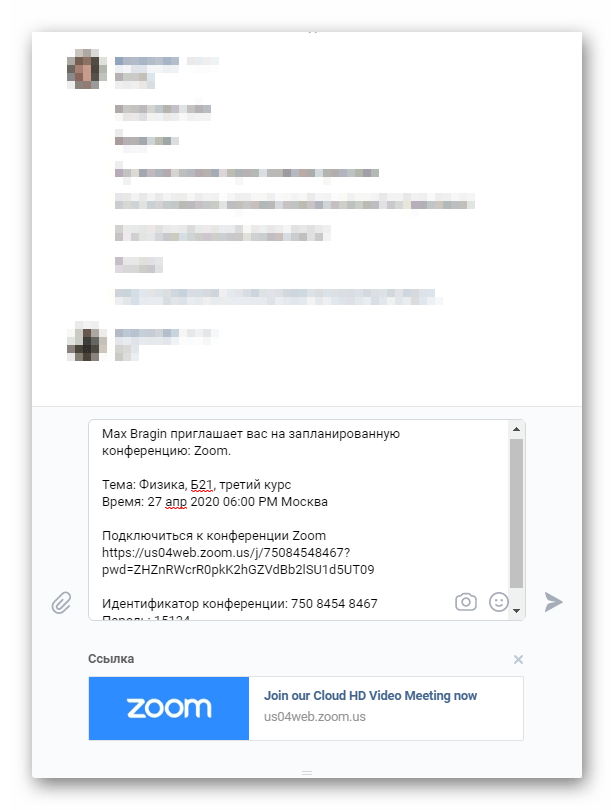
- Перешлите полученный текст другим участникам, чтобы они могли вовремя присоединиться, например, через мессенджер, электронную почту или социальную сеть.
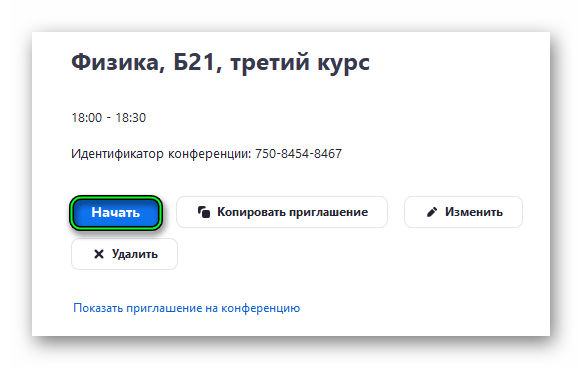
- И для запуска видеоконференции на той же вкладке нажмите кнопку «Начать».
- Дождитесь соединения с сервером и подключения других участников, которым было прислано приглашение.
В любой момент вы можете отредактировать любые опции для планируемой онлайн-встречи на странице запуска.
Повторение
При желании вы можете запланировать повторяющуюся конференцию в Zoom:
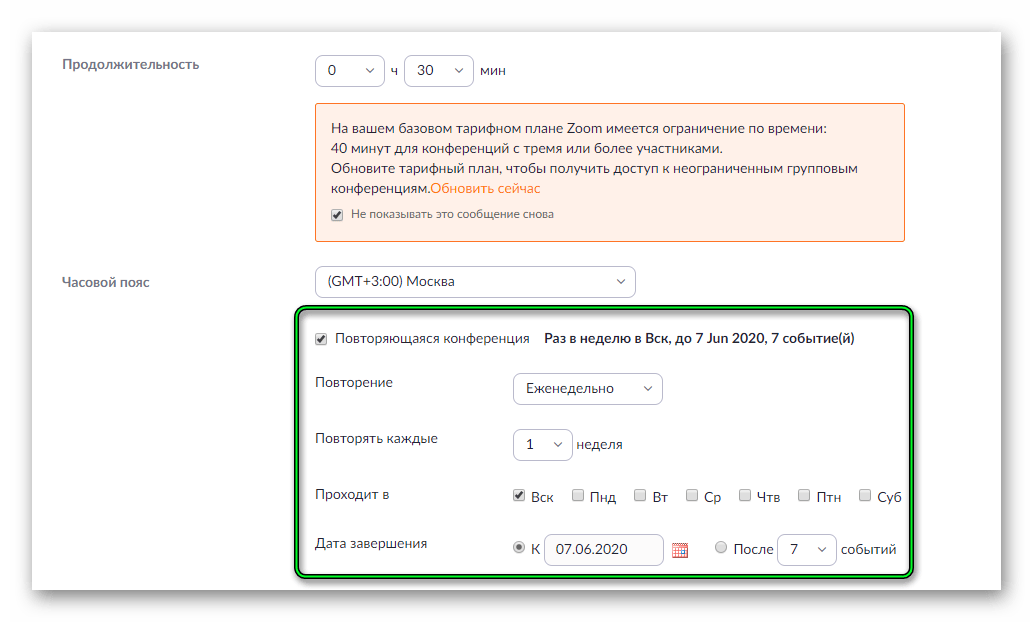
- В окне настроек встречи включите соответствующую опцию.
- При возможности укажите периодичность.
- Сохраните изменения.
Удобнее всего это делать через веб-сайт или мобильное приложение.
Справочная информация
Иногда встречается вопрос: «Сколько конференций можно запланировать в Zoom?». Официальной информации по поводу данного ограничения нет. Но все же удобнее пользоваться функцией повторения. Таким вот способом получится составить объемное расписание встреч с заданной периодичностью, например, один раз в неделю.
Упрощение планирования конференций Zoom Meetings

Каждому из нас знакома эта ситуация: мы долго согласовываем подходящее для встречи время с человеком за пределами организации, тратя при этом драгоценное время. Инструменты для планирования могут облегчить эту задачу и помочь согласовывать время быстрее. Тем не менее вам все равно приходится переключаться между приложениями, чтобы запланировать конференцию.
К счастью, есть способ упростить планирование: объединить приложение для планирования и решение для конференций с помощью Zoom Scheduler.
Сделайте планирование самой простой задачей конференции
С помощью Zoom Scheduler можно упростить планирование встреч и легко управлять своим календарем. Наш инструмент для планирования поможет бронировать встречи с людьми за пределами вашей организации быстрее и с меньшими хлопотами. Беспрепятственно интегрируясь с платформой Zoom, Zoom Scheduler позволяет легко проводить конференции и вести коллективную работу.
Если вы знакомы с такими приложениями для планирования, как Calendly, то в Zoom Scheduler вас ждут аналогичные функциональные возможности непосредственно на платформе Zoom. Можно создавать так называемые окна для присутствующих на конференции, и они смогут выбирать подходящее для них время, которое также будет удобно для вас.
- Создавайте окна, в которые будут доступны несколько пользователей.
- Получайте от присутствующих пользовательские вопросы во время бронирования.
- Настраивайте уведомления по электронной почте (напоминания, опросы и т. п.).
- Настраивайте логотип страницы бронирования.
- Настраивайте URL страницы бронирования.
Когда все находится в одном решении, это помогает не только упростить ведение календаря, но и максимально эффективно использовать имеющееся время.
Работа с другими приложениями
Хотя Zoom Scheduler и помогает упростить планирование, мы также предлагаем интеграции с другими поставщиками календарей, чтобы у вас были разные способы планирования конференций Zoom Meetings. К этим интеграциям относятся указанные ниже.
Google Календарь
Для того чтобы добавить Zoom в мероприятия Google Календаря одним нажатием, посетите Google Workspace Marketplace и установите дополнение Zoom for GSuite.
Пользователи браузера Chrome также могут установить расширений Zoom для Chrome, который можно загрузить из интернет-магазина Chrome.
Администратор учетной записи может упростить для пользователей планирование конференций Zoom Meetings, установив Zoom в качестве службы видеосвязи по умолчанию.
Это можно выполнить в несколько щелчков. Пошаговое руководство см. в нашей статье службы поддержки.
Microsoft Outlook
Выполните шаги, описанные в статье службы поддержки Надстройка Zoom for Outlook, чтобы добавить конференцию Zoom в новое или существующее мероприятие календаря и упростить управление планированием в веб-приложениях и классических приложениях Outlook.
Calendly
Для того чтобы сведения о конференциях Zoom автоматически добавлялись в напоминания о мероприятиях и конференциях Calendly, посетите Zoom App Marketplace и загрузите интеграцию Zoom for Calendly.
Находите время для важных дел
Мелкие дела на работе накапливаются и отнимают много времени и энергии. Переключение между приложениями для планирования конференций также занимает время. Оптимизировав выполнение мелких задач, мы выиграем не только время. Мы можем открыть для себя и наших команд дополнительные возможности для творчества и коллективной работы.
Благодаря Zoom Scheduler у вас будет больше свободного пространства для мыслей и можно будет сосредоточиться на главном — продуктивном общении с участниками команды и обеспечении исключительного качества обслуживания клиентов.
Для того чтобы узнать, как начать работу с нашим инструментом для планирования встреч, посетите веб-страницу, посвященную Zoom Scheduler.
Примечание редактора: эта статья блога изначально была опубликована 12 ноября 2020 г. Она обновлена, чтобы отразить добавление Zoom Scheduler в портфель решений Zoom.
Как работать в Zoom: пошаговая настройка видеоконференции
Вы уже в Zoom? Вам удобно и легко? На случай, если вдруг нет (а интерфейс там не самый прозрачный), мы собрали большой гайд, советы, лайфхаки и просто пошаговые действия для создания и ведения конференций. Посмотрите, может быть, вы упускаете что-то или делаете сложно то, что делать просто.
Обучение, тренинги, вебинары, совещания, конференции — все это успешно проводится в онлайн–режиме. Как обеспечить качественную видеосвязь со своими клиентами, слушателями или коллегами? Как запланировать видеоконференцию на несколько десятков участников и дистанционно управлять процессом? Все это возможно с Zoom.
Мы расскажем, как работать с этим сервисом — пройдем весь путь от установки программы до проведения вашей первой видеоконференции. Также поделимся полезными фишками и секретами.
Что такое Zoom и зачем он нужен
Zoom — это сервис беспроводного взаимодействия для организации видеоконференций, вебинаров, групповых чатов. Платформа позволяет общаться посредством видео- и/или аудиосвязи. Устанавливается на компьютер, планшет или смартфон.
Zoom используется в финансовых организациях, IT-компаниях, органах здравоохранения, образовательных учреждениях — везде, где нужна связь с удаленными сотрудниками, клиентами, слушателями.
Возможности Zoom
- Видео- и/или аудиосвязь. Реализуется посредством конференций или вебинаров.
- Общий доступ к экрану. Поддержка общего доступа к рабочему столу для удаленной работы исполнителей над совместными проектами.
- Коллективные чаты в группах. Обмен текстом, аудио и изображениями, сохранение данных на протяжении 10 лет.
- Комнаты для совместной работы. Zoom Rooms — программное обеспечение для конференц–зала, обеспечивающее более высокое качество связи.
- Рассылка приглашений по почте или по телефонным номерам.
- Интеграция с ОС (Windows, Mac, IOS, Android, Linux, Blackberry) и конференц-системой H.323/SIP.
Конференции и вебинары в Zoom: какие бывают и чем отличаются
С помощью Zoom можно проводить конференции и вебинары.
Конференции
Это совместные интерактивные мероприятия, в которых все участники могут просматривать экран, включать свою камеру/звук, а также просматривать список участников.
Конференции в Zoom бывают двух типов:
- Мгновенные. Подходят, когда нужно провести совещание на работе, обговорить проект с исполнителями или решить другие неотложные дела. Организатор входит в режим конференции, рассылает приглашения участникам, и они по ссылке получают доступ к мероприятию.
- Запланированные. Подходят для проведения онлайн–уроков, мастер-классов, конференций. В этом случае организатор назначает дату и время конференции, указывает тему, проводит предварительные настройки видео и аудио, рассылает приглашения участникам по почте или в Zoom.
Вебинары (веб-семинары)
Это мероприятия, на которых выступает один или несколько докладчиков. На вебинарах участники могут только смотреть и слушать, а общение и обмен информацией происходит в чате.
Отличия вебинаров от конференций:
- На вебинаре слушатель не может в визуальном режиме общаться с организатором.
- В формате конференции максимальное количество участников — 1 000, в формате вебинара — 10 000.
- Провести конференцию позволяет бесплатная подписка (до 100 участников + ограничение по времени), а вебинар доступен только в платном пакете.
Далее расскажем о том, как скачать и установить Zoom, как настроить программу, научиться создавать и планировать конференции.
Попробуйте инструменты Click.ru для планирования, быстрого запуска и оптимизации контекстной и таргетированной рекламы. Вам доступен автоподборщик ключевых слов, кластеризатор, планировщик бюджета, генератор объявлений, автоматический биддер и другие инструменты. Также действует партнерская программа — получайте до 35% от оборота ваших клиентов “под управлением” и 6% от оборота привлеченных рефералов.