
Как запланировать собрание в Microsoft Teams
Программа Microsoft Teams отлично подходит для подготовки и проведения онлайн-конференций с большим количеством участников. Причем данная функция доступна бесплатно для всех пользователей, в том числе и для организатора. Открывается она сразу же после регистрации учетной записи в системе. На этом процессе мы останавливаться не будем, а разберемся с тем, как запланировать собрание в Тимс.
Руководство
В первую очередь организатору нужно проверить, будет ли его видно и слышно. На мобильных устройствах с этим проблем нет, а вот на компьютере нередко встречаются неприятные ситуации. Чтобы их избежать, сделайте следующие шаги:
- Откройте MS Teams у себя на компьютере или ноутбуке.
- Вызовите основное меню программы, нажав на миниатюру профиля в верхнем правом углу.
- А затем кликните по пункту «Настройки».
- Откройте раздел «Устройства» в левом блоке.
- Активируйте режим «Расширенные настройки».
- Удостоверьтесь, что для динамика, веб-камеры и микрофона выбраны корректные устройства. При необходимости измените их.
- Теперь нажмите на кнопку «Сделать пробный звонок».
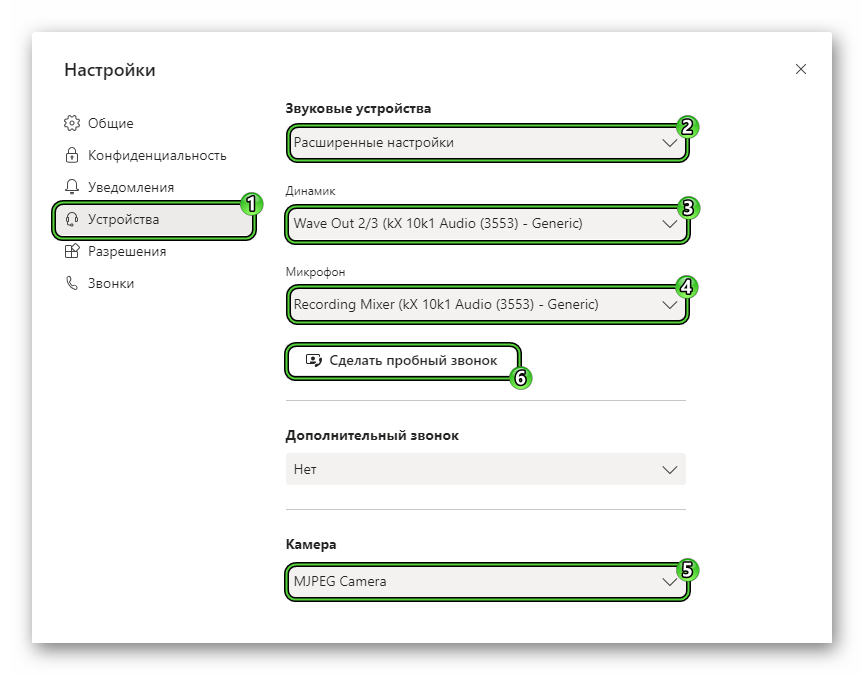
Дождитесь звукового сигнала и произнесите в микрофон любую фразу обычным голосом. Через несколько секунд она повторится в наушниках или в колонках. Это говорит о том, что все настроено правильно.
Самое время подготовить конференцию к запуску. Такая возможность присутствует и в компьютерной версии программы, и в мобильном приложении. Поэтому мы разберем два случая по отдельности.
Случай №1: Программа для ПК
- Откройте раздел «Собрания» из левого меню.
- Нажмите на кнопку «Начать…».
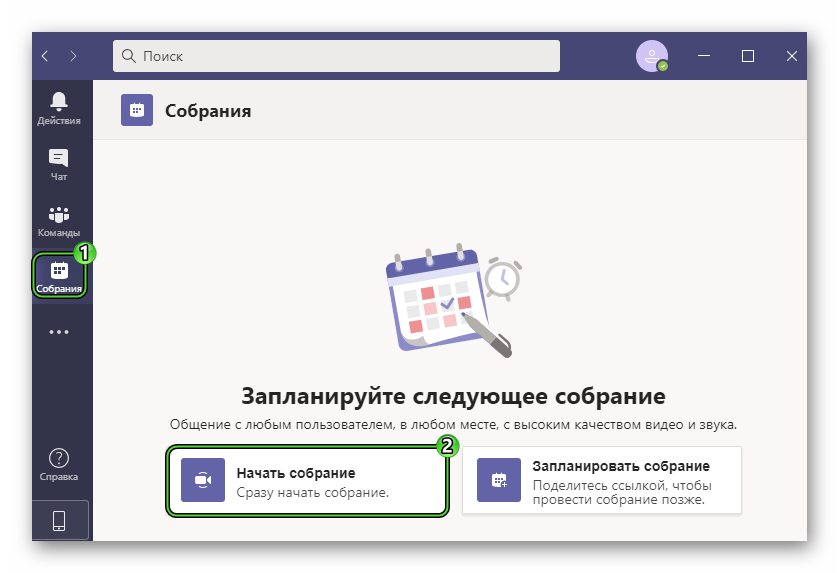
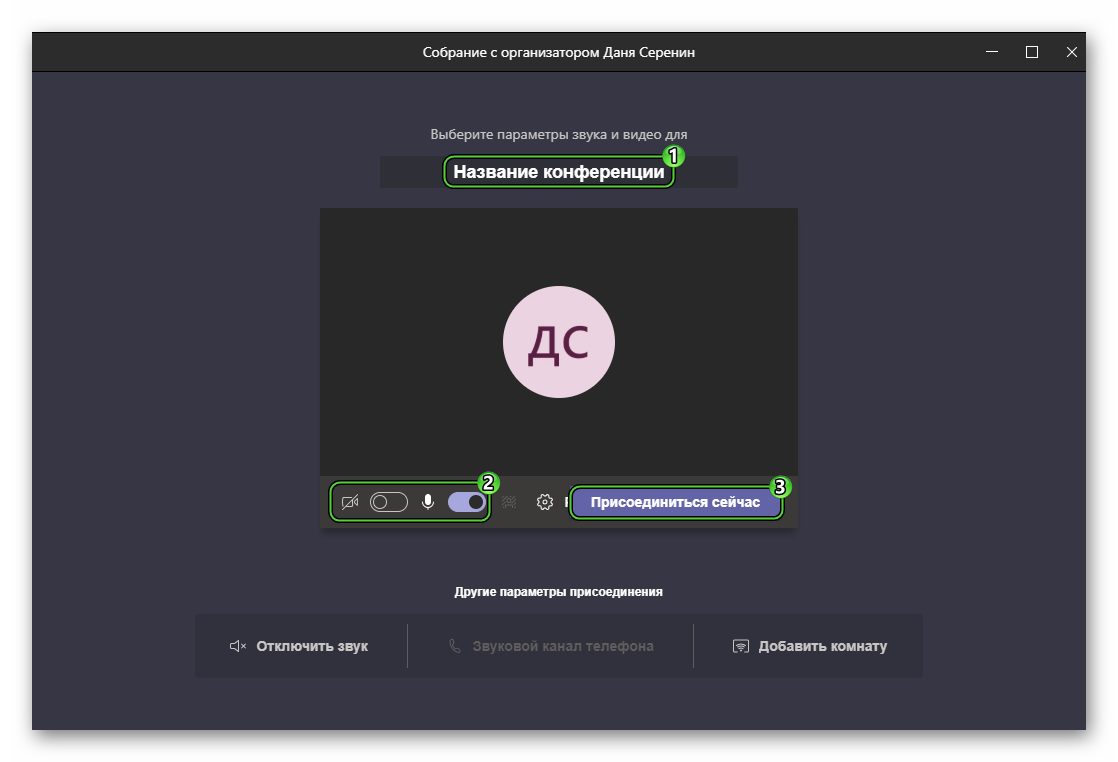
- В верней графе укажите название конференции, которое будет видно всем участникам.
- С помощью ползунков с иконками камеры и микрофона вы можете отключить звук и видео (по желанию).
- Кликните по кнопке «Присоединиться сейчас».
- Закройте появившееся окошко.
- Далее, кликните по иконке «Показать участников».
- В появившемся блоке нажмите пункт «Отправка приглашения».
- А затем – «Копировать ссылку…».
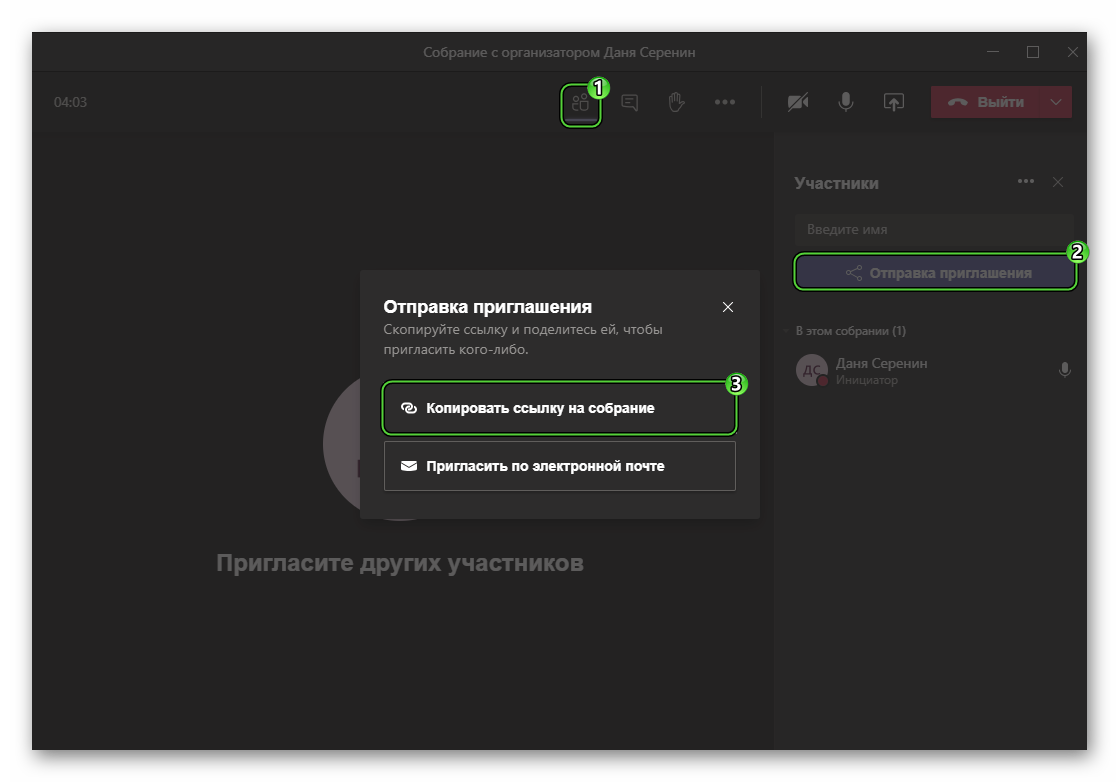
Эту ссылку перешлите другим людям, чтобы они вступили в собрание.
Случай №2: Приложение для смартфонов и планшетов
Открыть планировщик в Teams на Android и iOS получится так:
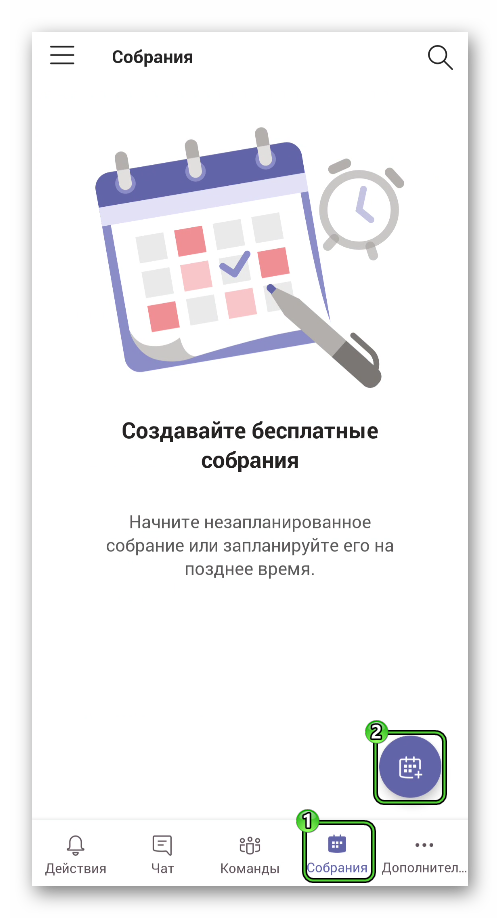
- В мобильном приложении откройте одноименную вкладку, тапнув по ней на нижней панели.
- Нажмите на значок календаря в фиолетовом круге.
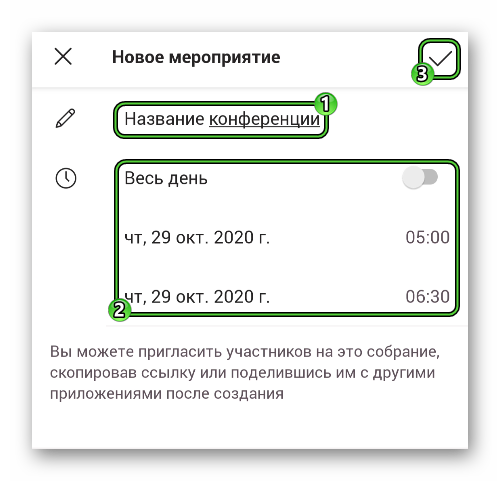
- В верхнем поле укажите имя конференции.
- Укажите подходящее время проведения вместе с датой.
- Тапните по «птичке» для подтверждения.
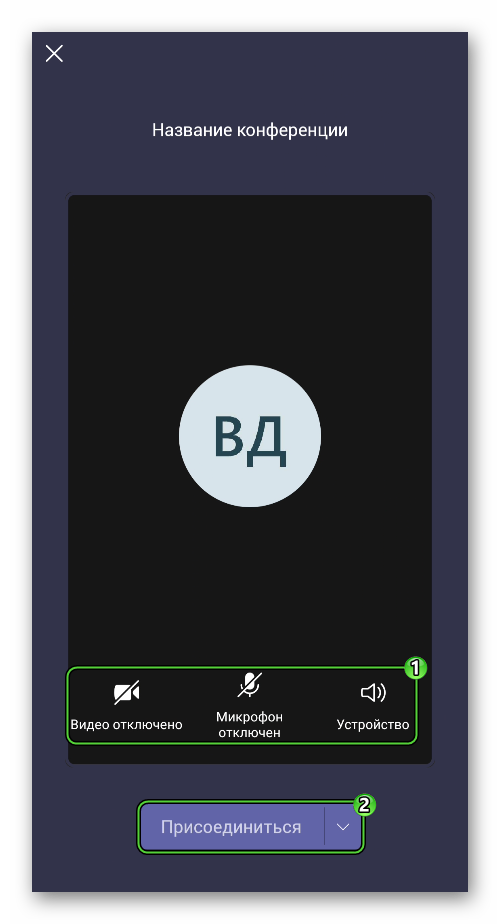
- Далее, нажмите «Присоединиться».
- По желанию отключите звук и видео у себя.
- Опять нажмите «Присоединиться».
Остается только пригласить в собрание других пользователей. Для этого:
- Нажмите на иконку с двумя человеческими силуэтами в правом верхнем углу.
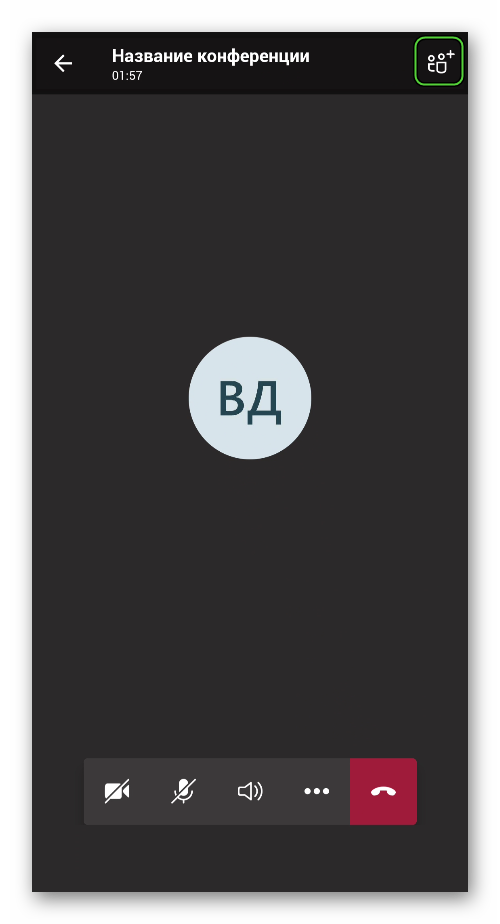 В результате откроется страница «Участники собрания».
 - Тапните по иконке в том же месте, чтобы вызвать функцию «Поделиться».
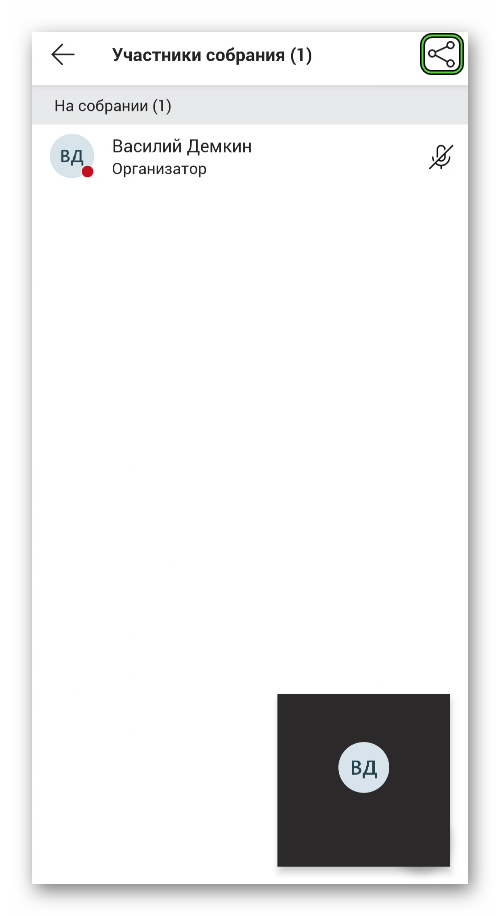
- Отправьте ссылку с помощью одного из установленных приложений или скопируйте ее и перешлите вручную, например, через соцсеть или мессенджер.
Планирование собрания Microsoft Teams из Outlook
Microsoft Teams включает в себя надстройку Outlook, которая позволяет создавать новые собрания команд непосредственно из Outlook. Вы также можете просматривать собрания, принимать их или присоединяться к ним в любом приложении.
Примечание: В настоящее время вы можете планировать собрания команд из Outlook, но не можете выбирать канал для их участия.
В этой статье
Планирование собрания Teams
Outlook на рабочем столе
- Откройте Outlook и переключитесь в представление календаря.
- Выберите Новые элементы > Собрание Teams в верхней части страницы на вкладке Главная.
- Выберите учетную запись, с которой вы хотите запланировать собрание Teams.
- Выберите Запланировать собрание. Или, если применимо, выберите шаблон собрания.
- Добавьте приглашений в поля Обязательный или Необязательный — вы можете даже пригласить целые группы контактов (ранее известные как списки рассылки).
- Добавьте тему собрания, место (если применимо), время начала и время окончания.
- Создайте сообщение.
- Нажмите Отправить.
Примечание: Сведения о присоединении к собранию Teams добавляются в приглашение на собрание автоматически.
Outlook в Интернете
- В новой форме события выберите переключатель Собрание Teams , чтобы включить его.
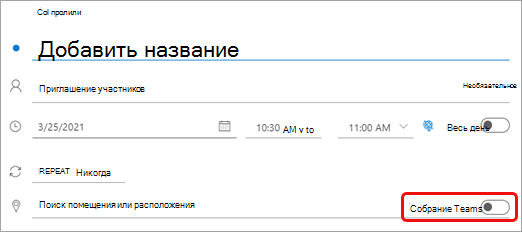
После отправки приглашения вы увидите сведения о присоединении к собранию в событии.
Удаление Teams из собрания
Вы можете удалить Teams из собрания во время создания собрания, но не после отправки приглашения.
Outlook на рабочем столе
- В верхней части формы собрания выберите Параметры >Не размещать в сети.
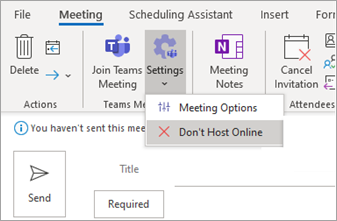
Outlook в Интернете
- В форме нового события выберите переключатель Собрание Teams , чтобы отключить его.
Создание всех собраний Teams
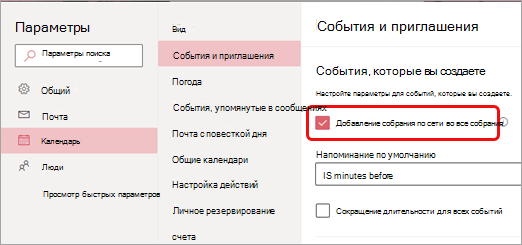
Вы можете включить параметр «Календарь», чтобы все запланированные в Outlook собрания, включая Outlook в Интернете и мобильные устройства, проходили в Teams по сети.
Примечание: В зависимости от расписания обновления выпуска для вашей организации в настоящее время у вас может не быть доступа к этой функции.
Outlook на рабочем столе
- В верхней части экрана Outlook выберите Файл >Параметры.
- На странице Параметры Outlook выберите Календарь слева.
- В разделе Параметры календаря выберите Добавить собрание по сети для всех собраний.
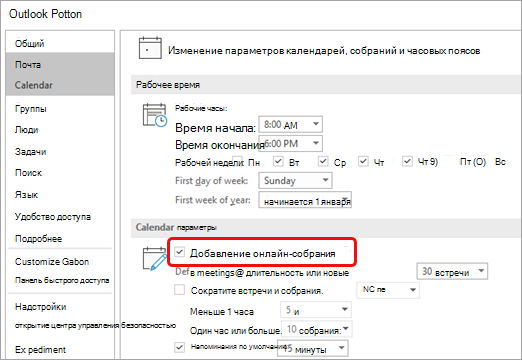
Outlook в Интернете

- В правом верхнем углу экрана выберите Параметры.
- Выберите Календарь >События и приглашения >Добавить собрания по сети для всех собраний.
Устранение неполадок
В меню выбора людей в параметрах собрания не отображаются приглашения, добавленные в ряд собраний.
В этом сценарии вам потребуется пригласить людей на серию собраний, а не на вхождение собрания.
В веб-представлении параметров собрания отображаются не все приглашенные люди.
После добавления приглашений на собрание в Outlook необходимо нажать кнопку Отправить обновление, чтобы дополнительные приглашения отображались в веб-представлении параметров собрания.
В этой статье
Планирование собрания Teams

- В Outlook коснитесь значка календаря в правом нижнем углу приложения, а затем выберите .
- Прокрутите вниз до Встречи Teamsи включите тумблер.
- Добавьте приглашений в поля Обязательный или Необязательный — вы можете даже пригласить целые группы контактов (ранее известные как списки рассылки).
- Добавьте сведения о собрании, а затем коснитесь проверка метки в правом верхнем углу приложения.
Удаление Teams из собрания
Вы можете удалить Teams из собрания во время создания собрания, но не после отправки приглашения.
- В форме Новое событие коснитесь переключателя Собрание Teams , чтобы отключить его.
Создание всех собраний Teams
Вы можете включить параметр Календарь, чтобы все собрания, запланированные из Outlook, включая Outlook на рабочем столе и в Интернете, проходили в Режиме онлайн в Teams.
Примечание: В зависимости от расписания обновления выпуска для вашей организации в настоящее время у вас может не быть доступа к этой функции.
- В Outlook коснитесь рисунка профиля (или значка Office) в левом верхнем углу, а затем выберите Параметры.
- В разделе Почтовые учетные записи коснитесь Office 365.
- В разделе Параметры учетной записи коснитесь пункта Собрания по сети, чтобы включить переключатель.
В этой статье
Планирование собрания Teams
- В Outlook коснитесь значка календаря в правом нижнем углу приложения, а затем выберите .
- Прокрутите вниз до Встречи Teamsи включите тумблер.
- Добавьте приглашений в поля Обязательный или Необязательный — вы можете даже пригласить целые группы контактов (ранее известные как списки рассылки).
- Добавьте сведения о собрании, а затем коснитесь проверка метки в правом верхнем углу приложения.
Удаление Teams из собрания
Вы можете удалить Teams из собрания во время создания собрания, но не после отправки приглашения.
- В форме Новое событие коснитесь переключателя Собрания Teams , чтобы отключить его.
Создание всех собраний Teams
Вы можете включить параметр Календарь, чтобы все собрания, запланированные из Outlook, включая Outlook на рабочем столе и в Интернете, проходили в Режиме онлайн в Teams.
Примечание: В зависимости от расписания обновления выпуска для вашей организации в настоящее время у вас может не быть доступа к этой функции.
- В Outlook коснитесь рисунка профиля (или значка Office) в левом верхнем углу, а затем выберите Параметры.
- В разделе Почтовые учетные записи коснитесь учетной записи Office 365.
- Прокрутите вниз и коснитесь пункта Онлайн-собрания, чтобы включить переключатель.
Планирование собрания в Microsoft Teams
Ваш календарь Teams подключен к вашему календарю Exchange. Другими словами, если вы запланировали собрание в Outlook, оно отображается в Teams и наоборот.
Каждое собрание, запланированное в Teams, автоматически становится собранием по сети. Планируете из Outlook? Узнайте, как добавить Teams к собранию Outlook.
Примечание: До 1000 приглашенных могут присоединиться к собранию Teams и взаимодействовать с помощью чата, аудио и видео. Приглашенные также могут присоединиться к собранию, которое уже имеет 1000 участников (до 10 000) в качестве участников только для просмотра.
Планирование собрания
Есть несколько способов запланировать собрание в Teams:
- Выберите Запланировать собрание
 в одном или групповом чате (под полем, в котором вы вводите новое сообщение), чтобы забронировать собрание с людьми в чате. Вы не можете запланировать собрание из чата собрания.
 - Выберите Календарь
 в левой части приложения и нажмите Создать собрание в правом верхнем углу.
 - Выберите диапазон времени в календаре. Откроется форма планирования.
В форме планирования можно указать название собрания, пригласить людей и добавить сведения о собрании. Воспользуйтесь Помощником по планированию, чтобы найти время, подходящее всем участникам.
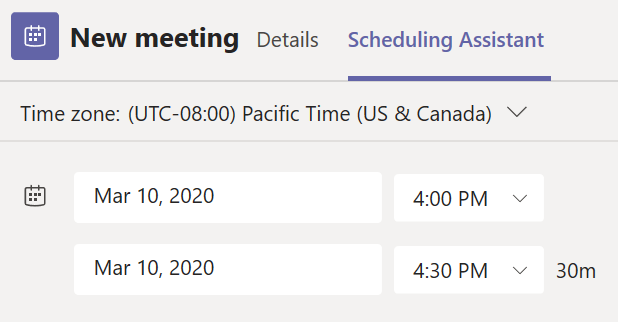
В помощнике по планированию можно просмотреть часовые пояса, расписания и доступность участников в разные временные интервалы. В сетке помощника по планированию будет отображаться расписание каждого участника. Затеняемые области отображаются, когда участники заняты или имеют предварительные собрания. Не затененные области отображаются, когда участники свободны.
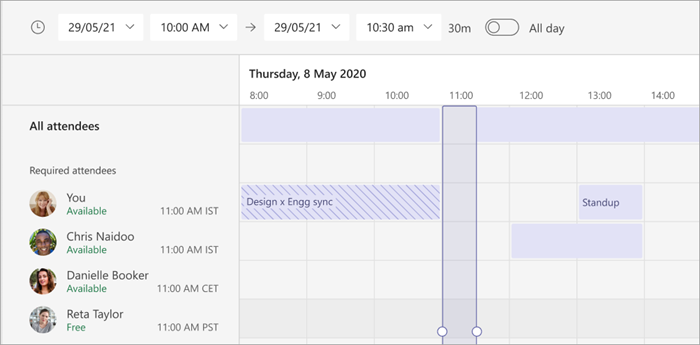
Завершив заполнение сведений, нажмите кнопку Сохранить, чтобы закрыть форму планирования и пригласить участников на собрание.
Добавление номера телефонного подключения
Включите номер телефона и идентификатор конференции, чтобы участники могли позвонить на собрание Teams. Если вы планируете собрание из Outlook, номер телефона и идентификатор конференции автоматически отображаются в приглашении на запланированное собрание. Сведения о том, как добавить эти сведения при планировании в Teams, см. в статье Добавление номера телефонного номера для собрания в Teams.
Назначение категорий собранию
Цветный код календаря с помощью категорий. Как и в Outlook, для каждого собрания в календаре можно назначить одну или несколько категорий. Существует несколько способов назначения категорий:
- Щелкните правой кнопкой мыши событие в календаре и выберите Категоризировать, а затем выберите цвет.
- При планировании собрания выберите Категория в верхней части формы планирования.
- В настоящее время имена категорий и цвета можно изменять только в Outlook.
- Для повторяющихся собраний категории могут применяться только к серии, а не к отдельным вхождениям.
- В настоящее время категории не могут применяться к собраниям каналов.
Приглашение пользователей из-за пределов организации
Teams позволяет приглашать пользователей из-за пределов организации, включая тех, у кого нет лицензии на Teams. Чтобы пригласить их, вам потребуется их полный адрес электронной почты.
- Перейдите в поле с текстом Добавьте обязательных участников. Если кто-то является необязательным участником, выберите вместо этого Необязательные.
- Введите полный адрес электронной почты пользователя (например: Ivan@example.com).
- Нажмите Пригласить. Он получит сообщение электронной почты со ссылкой на собрание.
Приглашение пользователей по ссылке
Teams позволяет приглашать людей на собрание по ссылке на собрание. Чтобы поделиться этой ссылкой:
- Создайте собрание в Teams.
- Перейдите в раздел Календарьв левой части Teams и выберите запланированное собрание.
- Ссылка на собрание будет отображаться в виде URL-адреса. Скопируйте его, выбрав .
Добавление соорганизатора
Пригласив пользователей на собрание, вы можете добавить до 10 соорганизаторов, которые помогут вам управлять собранием. Перед добавлением соорганизаторов убедитесь, что пользователи, которых вы хотите добавить, уже добавлены в качестве необходимых участников, а затем выполните следующие действия:
- Выберите собрание, а затем нажмите кнопку Изменить.
- Выберите Дополнительные параметры
 >Параметры собрания.
 - На странице параметров собрания рядом с пунктом Выбор соорганизаторов щелкните стрелку вниз и выберите имя соорганизатора.
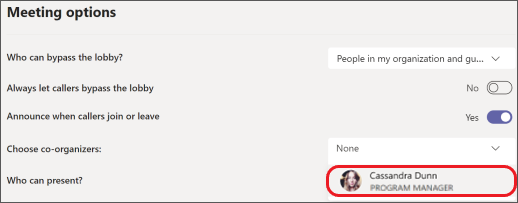
- Нажмите кнопку Сохранить в нижней части экрана.
Примечание: Дополнительные сведения см. в статье Добавление соорганизаторов в собрание.
Создание собрания канала
- Выберите Создать собрание.
- Введите название канала в поле Добавьте канал (под полями времени и даты).
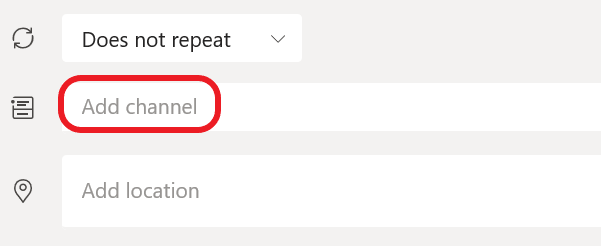
Каналы нельзя редактировать или добавлять после отправки приглашения. Вам потребуется отправить новое приглашение с обновленным каналом.
Примечание: Когда собрание проводится в канале, все участники команды смогут его увидеть и присоединиться к нему в этом канале. Эта возможность недоступна в закрытых каналах.
Добавив нужных пользователей, выберите Помощник по планированию, чтобы найти оптимальное время.
Если это повторяющееся собрание, откройте раскрывающееся меню Не повторяется(непосредственно под датой). Выберите частоту повторения из стандартных вариантов или щелкните Выбрать, чтобы создать собственную периодичность.
Планирование собраний в календаре канала
Если вы не знаете, как добавить календарь в канал, инструкции описаны в разделе Просмотр всех собраний в Teams. После этого можно добавить события в общий календарь несколькими способами.
- Выберите Добавить новое событие в верхней части календаря.
- Щелкните и перетащите курсор в календарь, чтобы выбрать блок времени.
- Или щелкните стрелку рядом с элементом Встреча сейчас в верхней части приложения, чтобы открыть меню и выбрать Пункт Запланировать собрание.
Каждое из этих действий открывает форму планирования с заполненным именем канала. Вы можете добавить группу Outlook или отдельных пользователей, введя их имена вручную. Гости и партнеры за пределами вашей организации не будут иметь доступа к календарю канала, а также потребуется добавить их в приглашение на собрание.
Щелкните правой кнопкой мыши для просмотра дополнительных параметров
Щелкните правой кнопкой мыши событие в календаре, чтобы RSVP, удалите его, если оно отменено, или откройте приглашение, чтобы просмотреть сведения о собрании. Если событие является собранием Teams, вам также будут доступны параметры Присоединиться по сети и Чат с участниками.
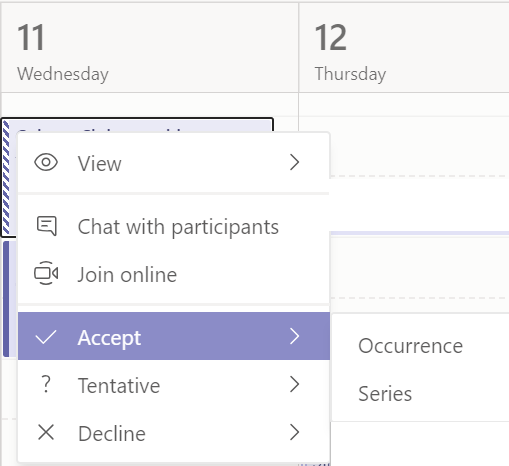
Собрания Teams отображают кнопку присоединения в событии вашего календаря за пять минут до начала собрания. Когда кто-то присоединяется к собранию, оно меняет цвет, чтобы вы знали, что он онлайн.
Выберите Присоединиться, чтобы открыть окно настроек собрания, чтобы подтвердить предпочтительные настройки камеры и микрофона перед присоединением к онлайн-собранию.
Примечание: Если у вас есть перекрывающиеся собрания в вашем календаре, кнопка присоединиться будет недоступна. Но вы все равно можете щелкнуть правой кнопкой мыши по событию и выбрать Присоединиться онлайн.
Перенос собрания
В календаре Teams можно перепланировать собрания и события, которые вы организовали. Чтобы быстро обновить время собрания, выберите в календаре Teams, перетащите его в новый интервал времени и удалите.
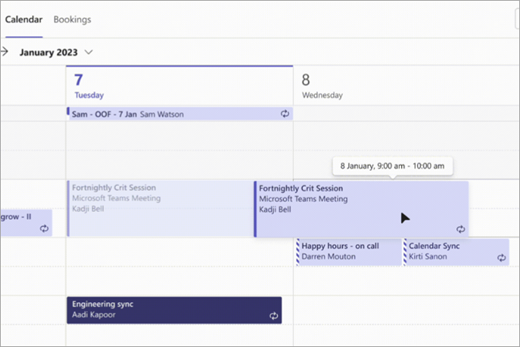
Перед обновлением времени собрания вы получите уведомление о доступности приглашенных.
Вы также можете изменить время собрания, выбрав собрание в календаре Teams, выбрав Изменить, выбрав новое время и выбрав Отправить обновление. Участники автоматически получат уведомление с обновленным временем.
Настройка состояния «Показать как» на собрании Teams
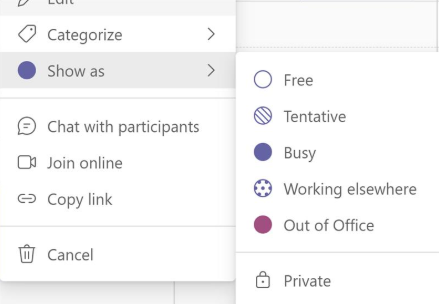
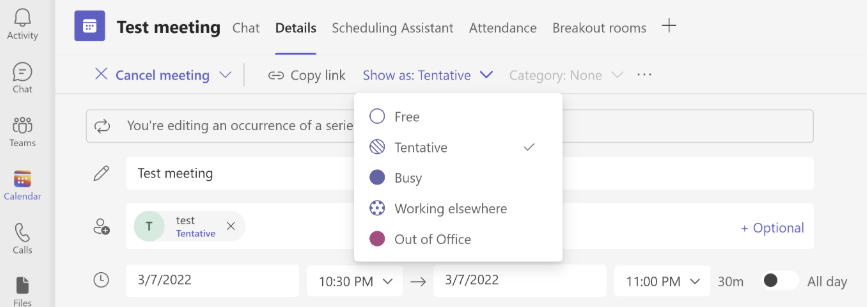
Как организатор, вы можете задать состояние показать как для собрания в панели действий. Когда участники RSVP, их состояние будет автоматически отражать состояние, заданное организатором.
Как участник, вы можете задать свое индивидуальное состояние собрания с помощью команды Показать как независимо от состояния, установленного организатором. Обновленное состояние будет отображаться в календаре. Значение по умолчанию Показать как для всех собраний, запланированных организатором, — Занято.
Состояние «Показать как» можно задать несколькими способами:
На странице Сведений о форме планирования
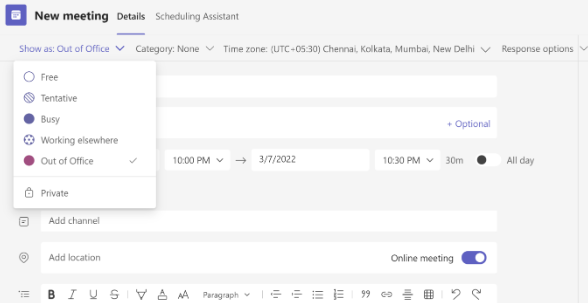
Просмотр собрания (Microsoft Surface)
В представлении Сведения о собрании (в качестве участника)
Планирование собрания
Чтобы запланировать встречу, перейдите в Календарь в нижней части приложения, затем выберите Запланировать встречу в правом верхнем углу.

Перейдите в раздел Добавить участников и выберите людей, которых вы хотите пригласить.
Далее перейдите в раздел Поделиться с каналом:
- Если вы хотите провести собрание в канале, выберите соответствующий канал.
- Если вы не хотите, пропустите это.
Примечание: Когда у вас есть встреча на канале, люди смогут видеть и присоединяться к ней на этом канале.
Затем установите время начала и окончания и напишите описание события.
Наконец, выберите Готово, чтобы запланировать собрание.
Сведения о собрании
Чтобы просмотреть сведения о собрании, перейдите в раздел Календарь , выберите собрание и коснитесь пункта Сведения.
В сведениях о собрании вы увидите:
- Кто приглашен на собрание.
- Состояния RSVP приглашений.
- Связанное содержимое, например документы или файлы, которые могут иметь отношение к собранию.
Вы также можете удалить событие или переслать собрание другому пользователю.
Как запланировать конференцию в тимс
В VK Teams доступны все сотрудники компании, а данные о них автоматически синхронизируются с Active Directory или другой службой каталога.
Избавьтесь от переключения между приложениями
Переписывайтесь в чатах, отправляйте голосовые, организуйте созвоны, пишите письма, планируйте встречи и ставьте задачи в одном приложении.
Протестируйте сегодня
Протестируйте сегодня
Оставьте заявку и наш менеджер свяжется с вами, чтобы провести онлайн демонстрацию нашего сервиса.
Запланировать демо
Видеозвонки без ограничений по времени
Говорите сколько хотите — время звонка не ограничено
Запланировать демо
100 участников в звонке
Организуйте большие встречи, совещания и демо
Демонстрация экрана
Демонстрируйте экран и проводите презентации
Гостевой вход по ссылке без авторизации
Приглашайте клиентов и партнеров, прямо по ссылке в календаре
Стабильное качество видео
Проводите встречи удобно — качество видео настраивается автоматически
100 участников в звонке
Организуйте большие встречи, совещания и демо
Демонстрируйте экран и проводите презентации
Гостевой вход по ссылке без авторизации
Приглашайте клиентов и партнеров, прямо по ссылке в календаре
Стабильное качество видео
Проводите встречи удобно — качество видео настраивается автоматически
Хотите попробовать?
Хотите попробовать?
Оставьте свои контактные данные, и мы проведем для вас демонстрацию
Оставить заявку
Выбирайте решение под задачи вашего бизнеса
Для корпораций и госсектора
на вашем сервере или серверах VK Cloud
Для малого и среднего бизнеса
в облаке или по подписке VK WorkSpace
Чаты и каналы
Обсуждения
Аудио и видеозвонки
Почта и календарь
Доступно пользователям VK WorkMail
Интеграция с корпоративными сервисами
Интеграция с каталогом пользователей
Контроль действий пользователя
Оставить заявку
Попробовать в облаке
Для корпораций и госсектора
на вашем сервере или серверах VK Cloud
Чаты и каналы
Обсуждения
Аудио и видеозвонки
Почта и календарь
Доступно пользователям VK WorkMail
Интеграция с корпоративными сервисами
Интеграция с каталогом пользователей
Контроль действий пользователя
Оставить заявку
Для малого и среднего бизнеса
в облаке или по подписке VK WorkSpace
Чаты и каналы
Обсуждения
Аудио и видеозвонки
Почта и календарь
Интеграция с корпоративными сервисами
Интеграция с каталогом пользователей
Контроль действий пользователя
Попробовать в облаке
Работайте с любых устройств и операционных систем
Windows
Mac OS
Скачать в App Store
Linux
Web-версия
Android
iOS
Обеспечьте защиту конфиденциальности данных
Защита от несанкционированного доступа к электронным письмам
Интеграция с DLP
Предотвращение утечек: облака, мобильные устройства, соцсети и многое другое *
* доступно для пользователей версии on-premise
Локализированные хранилища, соответствие закону о хранении данных в России
Защита от несанкционированного доступа к электронным письмам
Интеграция с DLP
Предотвращение утечек: облака, мобильные устройства, соцсети и многое другое *
Локализированные хранилища, соответствие закону о хранении данных в России
* доступно для пользователей версии on-premise
Популярные вопросы о наших продуктах
Есть ли возможность интеграции с другими программными продуктами?
Да! У нас есть интеллектуальный помощник сотрудника, который может быть интегрирован с любыми системами компании. Он умеет распознавать и удерживать контекст диалога, предоставлять актуальные данные из внешних систем. Вы можете использовать публичный API для разработки, инструкция по ссылке.
Как оплатить? Можно ли получить закрывающие документы?
В панели управления сервисом вы можете сформировать счет на оплату банковским переводом или заплатить картой. Закрывающие документы мы пришлем по запросу.