
Как запланировать отправку WhatsАpp-сообщений на Android
Мы уже рассказывали вам о том, как запланировать отправку сообщения в почтовом клиенте. Это очень удобная функция. Но что насчет мессенджеров? Например, самого популярного среди пользователей смартфонов WhatsАpp? Никаких проблем. Если хотите узнать, как это сделать — у нас есть ответ. Благодаря ему вы сможете вывести свое общение на новый уровень.
И сразу же ответим на вопрос: «Зачем отправлять сообщения WhatsАpp по расписанию?». На самом деле вариантов применения такой опции масса: поздравить кого-нибудь с Днем Рождения. Или же вам нужно отправить важную информацию, но вы должны сделать это в строго определенное время (например, деловым партнерам, которые находятся в другом часовом поясе). Мы уверены, что и вы можете придумать немало способов использования такой функции. Кстати, можете поделиться своими соображениями в нашем Телеграм-чате. Ну а мы, пожалуй, начнем.
SKEDit
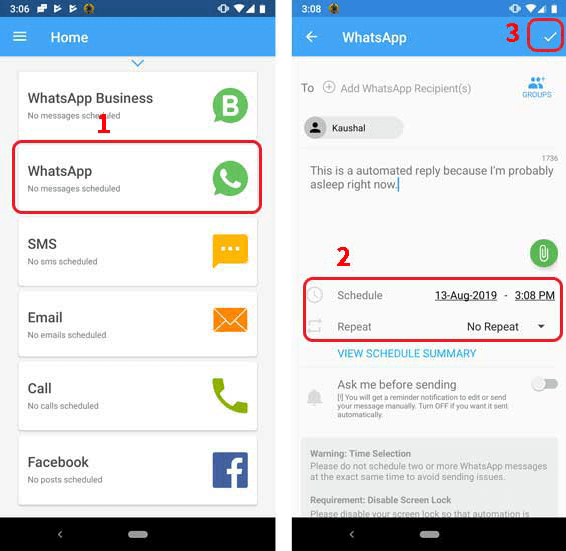
SKEDit — это самое популярное приложение для планирования отправки сообщений с вашего телефона. Причем WhatsApp’ом тут дело не ограничивается. Вы можете планировать отправку текстовых сообщений, электронных писем, сообщений в Facebook и даже звонков. Только имейте в виду, что для корректной работы вам требуется снять блокировку паролем с телефона и предоставить SKEDit все необходимые разрешения, такие как, например, доступ к уведомлениям.
Отправка сообщения WhatsApp очень простая. В основном интерфейсе программы наберите нужное сообщение, выберите среди доступных сервисов WhatsApp и задайте дату и время отправления. Все! Теперь вы можете быть уверены в том, что получатель получит сообщение вовремя.
AutoResponder for WA
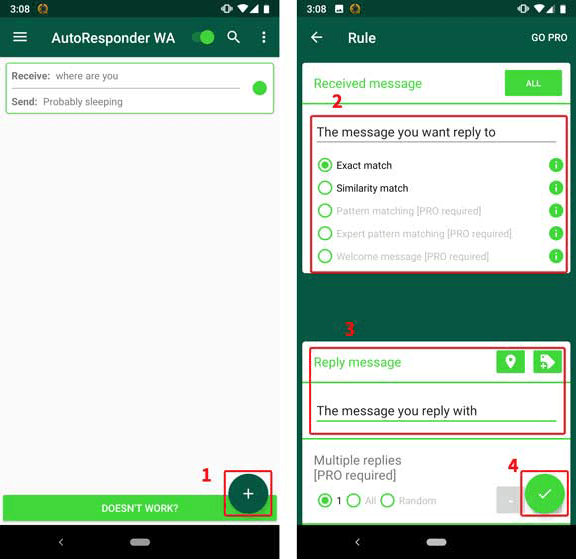
Отправлять сообщения мы с вами научились, но есть еще одна интересная опция, которая может быть полезна: автоматический ответ на определенные сообщения, когда вы не можете этого сделать. Иными словами, автоответчик, но для WhatsApp. С управлением все тоже довольно просто. Вы задаете программе ряд ключевых слов, даете доступ к уведомлениям, а дальше все будет происходить автоматически. После того, как вы получите сообщение, программа проанализирует его на предмет наличия ключевых слов. И если она их обнаружит, пользователю будет оправлен заранее заготовленный ответ. В отличие от SKEDit, AutoResponder работает даже в том случае, если ваш телефон заблокирован.

Теги
- Новичкам в Android
- Операционная система Android
Как запланировать отправку сообщений в WhatsApp

WhatsApp является средством общения по умолчанию для миллионов пользователей. Хотя он продолжает получать обновления с новыми функциями, компания никогда не включала инструмент планирования обмена сообщениями. Поэтому невозможно попросить WhatsApp доставить контент в определенную дату и время, а также сделать это автоматически. Если по какой-то причине вам нужна эта функция, у вас не будет другого выбора, кроме как обратиться к сторонним приложениям.
Предварительные соображения относительно разрешений и конфиденциальности
В этой статье мы покажем вам, как использовать два приложения для планирования отправки сообщений WhatsApp. Тем не менее, мы должны сделать некоторые заметки, прежде чем показывать вам процесс шаг за шагом.
Вы должны знать, что оба инструмента будут запрашивать много разрешений для выполнения своих функций. После их предоставления и Wasavi, и SKEDit получат полный доступ к WhatsApp и смогут контролировать ваши разговоры. Очевидно, что целью этого является автоматическая отправка сообщений или другого контента. На самом деле, мы не знаем, что эти приложения вызвали проблемы у пользователей. Однако мы обязаны уведомить вас об этом факте, потому что, если вы очень беспокоитесь о своей конфиденциальности, вы, вероятно, предпочтете не использовать их.
Отправка сообщений WhatsApp с Wasavi
Ясно, что приложения, о которых мы здесь говорим, будут запрашивать конфиденциальные разрешения, которые могут повлиять на вашу конфиденциальность, мы начнем с разговора о Wasavi.
Язык Русский
О.С. Android
Лицензия бесплатно
После установки и запуска нажмите «Разрешить запуск».
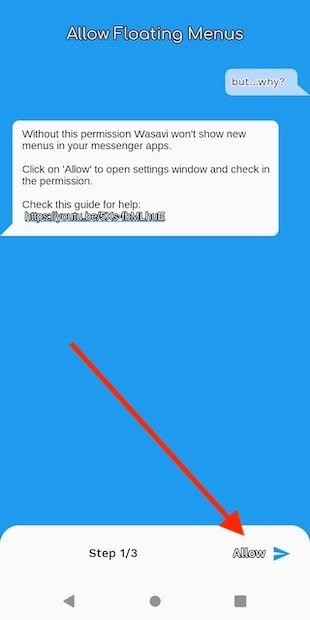
Предоставьте первоначальные разрешения приложению
Разрешить отображение Wasavi поверх других приложений, чтобы он мог показывать вам всплывающее меню при использовании WhatsApp.
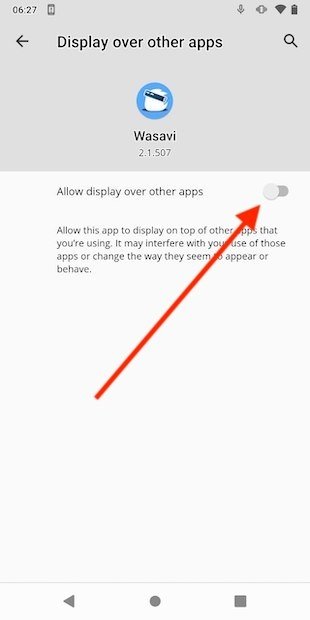
Разрешите отображение поверх других приложений
Далее вам необходимо предоставить доступ к специальным возможностям. Это необходимо, потому что для отправки запланированных сообщений Wasavi должен управлять экраном.
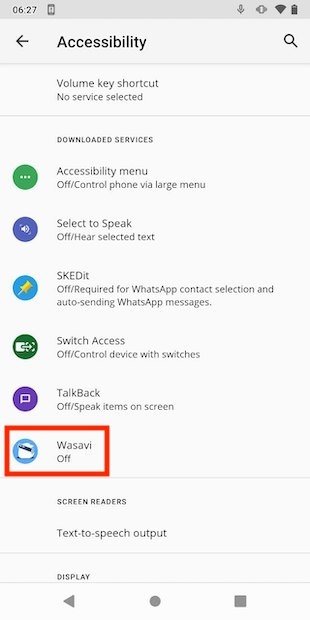
Предоставьте доступ к специальным возможностям
Добавьте услугу, нажав на ползунок.
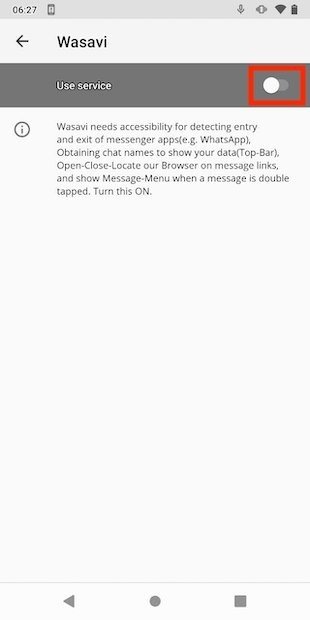
Дайте разрешение на доступ
Вернитесь к экрану настроек приложения и нажмите «Готово».
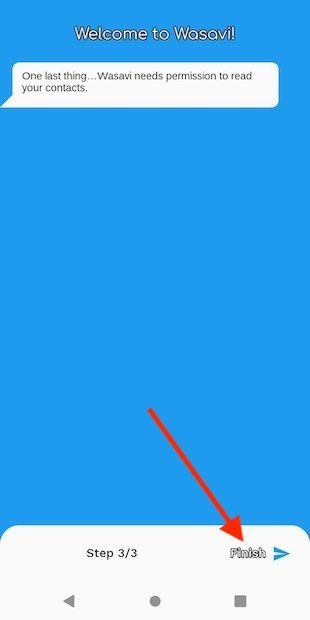
Дайте доступ к контактам
Прежде чем начать отправлять сообщения, разрешите инструменту доступ к вашим контактам.
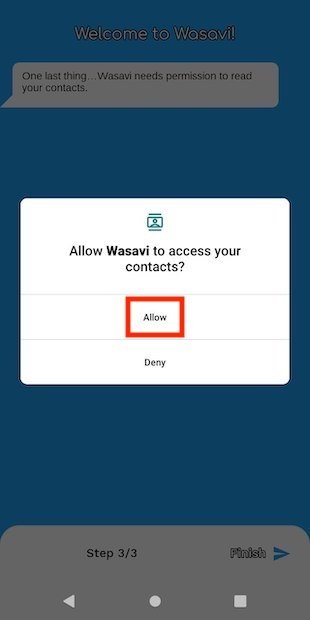
Дайте доступ к контактам
Когда вы окажетесь на главном экране, нажмите кнопку «Плюс» (+) и выберите параметр «Запланировать сообщение».
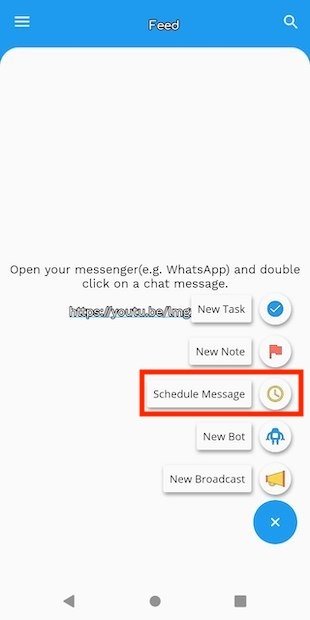
Запланируйте новое сообщение
Добавьте получателей сообщения вверху экрана. Затем установите дату и время отправки и укажите, должна ли она выполняться на регулярной основе. По логике, в разделе «Выбрать приложение» необходимо отметить WhatsApp или WhatsApp Bussines. Наконец, определите, хотите ли вы получать уведомление перед отправкой или хотите прикрепить файл. Напишите свое сообщение в текстовом поле ниже и нажмите кнопку отправки.
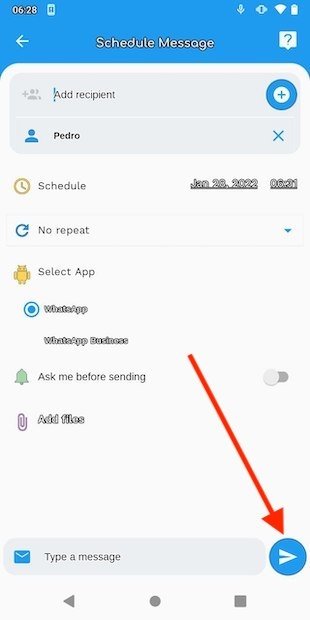
Введите дату и содержание сообщения
Просмотреть ожидающие отправки можно в соответствующем разделе главного меню приложения.
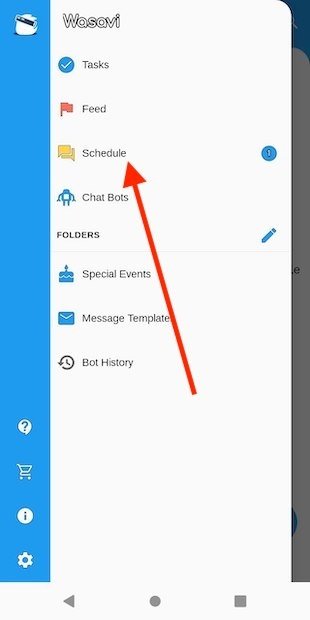
Проверьте запланированные сообщения
За десять секунд до отправки появится следующее уведомление:
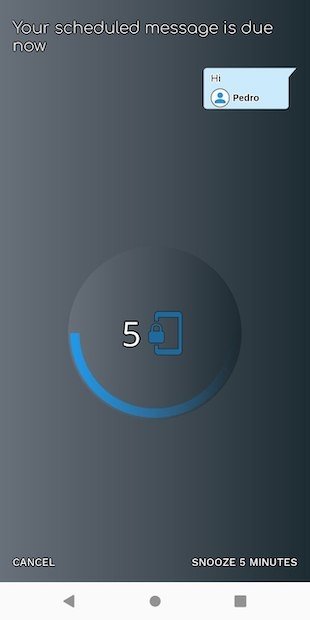
Уведомление перед запланированной отправкой
По окончании обратного отсчета Wasavi откроет WhatsApp, нажмет на соответствующий чат, напишет сообщение и отправит его. На самом деле, если вы находитесь перед телефоном, вы сможете увидеть, как процесс выполняется автоматически.
Отправка сообщений WhatsApp в SKEDit
Хорошей альтернативой Wasavi является SKEDit, где вы можете сделать что-то очень похожее.
Язык Английский
О.С. Android
Лицензия бесплатно
После установки он попросит вас зарегистрироваться. Вам не нужно этого делать, если вы поставите галочку в нижнем поле и нажмете Пропустить.

Пропустите регистрацию в приложении
Разрешите приложению доступ к вашим документам и внутренней памяти.
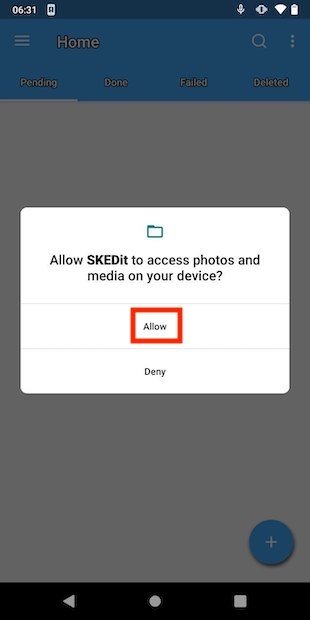
Разрешите доступ к внутренней памяти устройства
Очень похоже на то, что мы указали с Wasavi, нажмите на нижнюю правую кнопку и выберите WhatsApp.
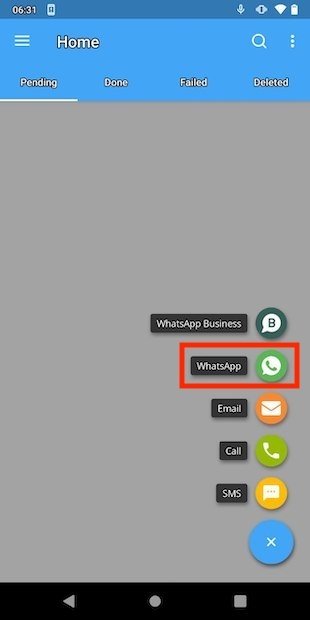
Создайте новое запланированное сообщение WhatsApp
Если вы впервые используете SKEDit, приложение предложит вам предоставить необходимые разрешения. Нажмите кнопку, чтобы включить специальные возможности во всплывающем диалоговом окне, которое появится на экране.
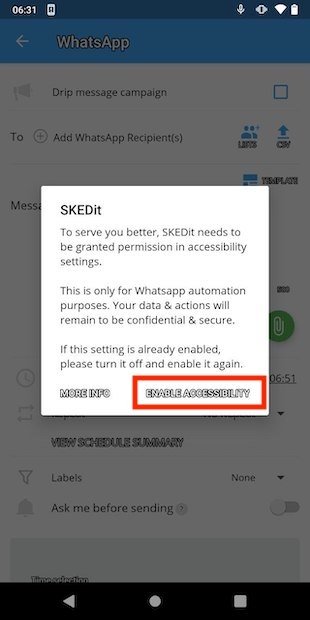
Предоставьте доступ к специальным возможностям
Выберите SKEDit в списке приложений, чтобы продолжить.
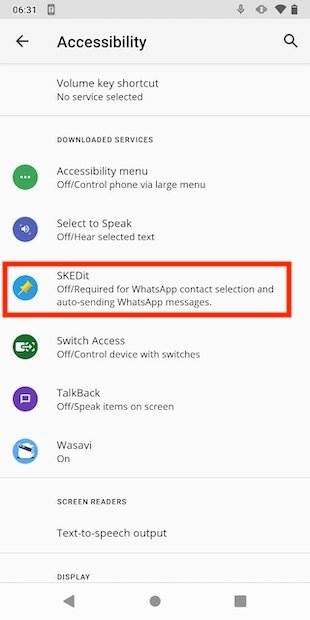
Параметры доступа приложения
Снова активируйте использование соответствующей услуги, нажав на ползунок.
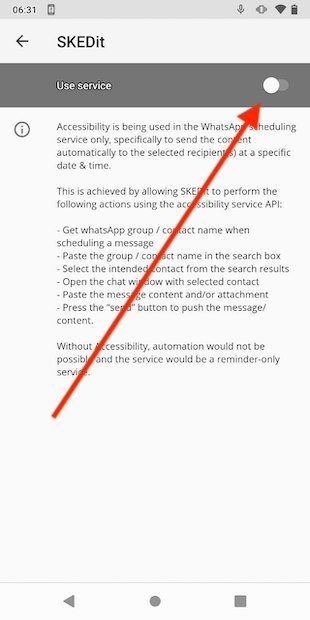
Включите соответствующий доступ
Вернувшись в SKEDit, в вашем распоряжении будет несколько параметров для создания запланированной доставки. Вверху добавьте получателей. Ниже напишите свое сообщение и при необходимости добавьте вложения. Наконец, установите дату и время и повторите, если необходимо. Точно так же можно попросить его уведомить вас перед выполнением отправки. Сохраните запланированное сообщение с помощью кнопки подтверждения, которую вы увидите в правом верхнем углу экрана.
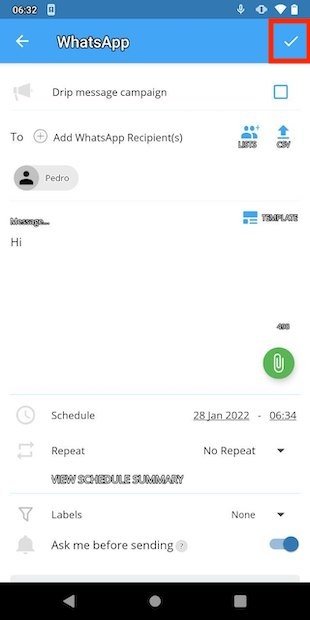
Введите сообщение, содержание и контакт
На вкладке «Ожидание» вы можете увидеть все отправления, которые у вас есть на рассмотрении.
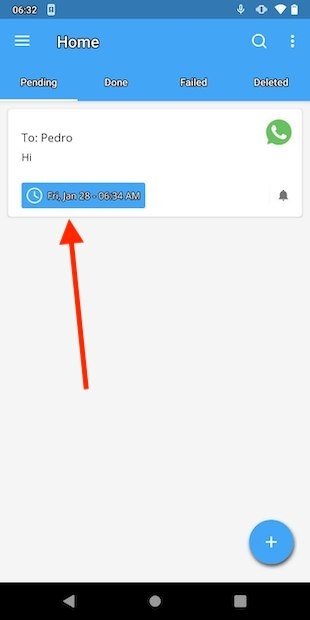
Просмотр запланированных сообщений
С этим приложением процесс выполняется точно так же. SKEDit, благодаря разрешениям на доступ, может управлять WhatsApp, выполняя соответствующие прикосновения к экрану для отправки сообщения.
Как запланировать сообщение в WhatsApp на iPhone. Андроид так не сможет!
Когда я начал на постоянной основе пользоваться Телеграмом, то оценил все прелести этого мессенджера. Во-первых, это кроссплатформенность. Я мог зайти с любого устройства в свою учетную запись и видел везде абсолютно одинаковые сообщения и чаты. Во-вторых, это возможность отправки “без звука”, что позволяло не разбудить человека не самым важным сообщением. Ну и вишенкой на торте стала отложенная отправка. Достаточно было набрать текст и запланировать сообщение на определенную дату и время и благополучно забыть про него.

Сообщения в Ватсапе можно запланировать, хоть и не так легко, как в Телеграме
❗️ПЕРЕД ЧТЕНИЕМ СТАТЬИ РЕКОМЕНДУЕМ ПОДПИСАТЬСЯ НА НАШ ДЗЕН
Отправку мессенджер осуществлял автоматически. А самое главное, что делается это на уровне сервера, и вам не надо в момент отправки быть онлайн. Удобно? Безусловно. Поэтому отсутствие подобных функций в Ватсапе немного напрягает. Но вопрос с отложенной отправкой все-таки можно решить. В этом материале рассказываем, как запланировать отправку сообщения в Ватсапе на Айфоне с помощью быстрых команд.
Запланированное сообщение в WhatsApp
Перед тем как перейти к настройке отложенной отправки, необходимо учесть несколько особенностей этого способа. Так как работать это все будет через автоматизацию, а ее можно создать только для какого-то регулярно повторяющегося действия, то после того как сообщение будет направлено адресату, ее следует отключить. В противном случае человеку может уходить одно и тоже сообщение раз в день, неделю или месяц, в зависимости от того, что вы выберете при настройке.
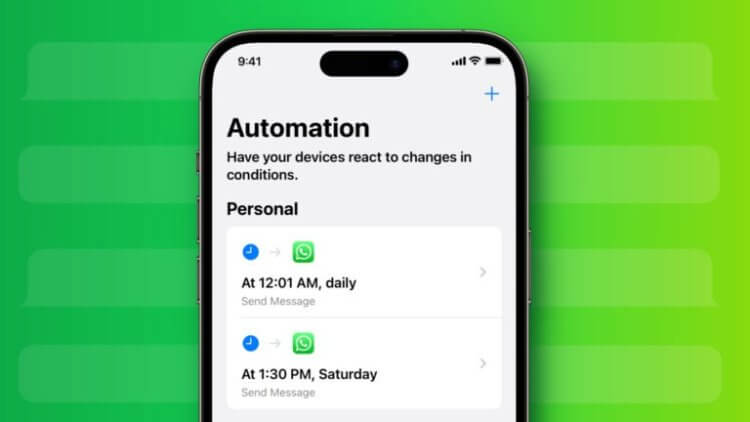
В приложении “Команды” появятся автоматизации на каждый чат
В одну автоматизацию нельзя добавлять больше одного адресата. В противном случае сообщение уйдет только первому, а остальные будут полностью проигнорированы. В чем причина такой избирательности, непонятно, но практика показала, что для каждого контакта необходима своя автоматизация. После того как будут сделаны все настройки, ни в коем случае не выгружайте принудительно из панели многозадачности Ватсап и Быстрые команды.
❗️ПОДПИСЫВАЙТЕСЬ НА НАШ ТЕЛЕГРАМ-КАНАЛ, ЧТОБЫ НЕ ПРОПУСТИТЬ САМЫЕ СВЕЖИЕ НОВОСТИ
Если это сделать, то с высокой долей вероятности автоматизация не сработает. Да и вообще постарайтесь исключить эту привычку. iOS без вашего вмешательства грамотно распределяет ресурсы и выгружает лишние приложения из памяти. По этой причине лучше там вообще ничего не трогать. Если это все вас устраивает, то перейдем непосредственно к настройке:
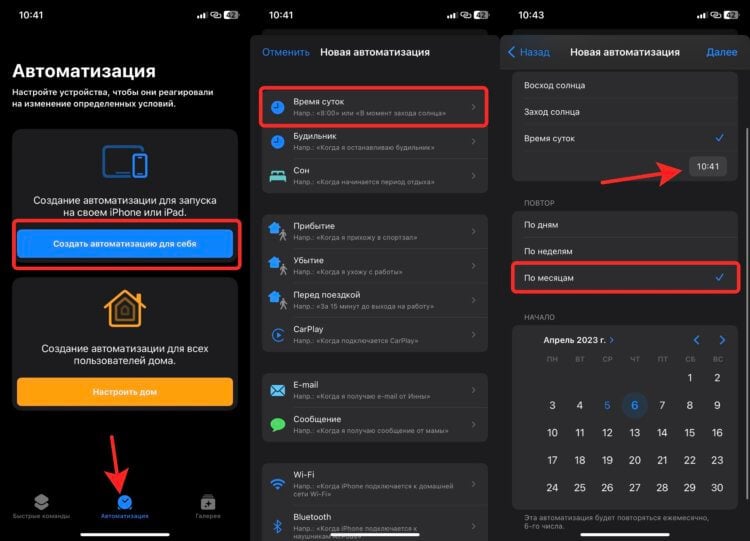
Лучше выбрать “По месяцам”. Тогда вы сможете точно выбрать нужную дату

Главное, выберите правильную кнопку
Я поставил отправку на 11:05 утра, и ровно в это время Айфон автоматически отправил сообщение в Ватсап. Никаких проблем или задержек не было. Поэтому можно смело говорить, что способ жизнеспособный и им можно пользоваться.
Как отключить автоматизацию на Айфоне
Как я и сообщил ранее, чтобы теперь эта автоматизация не срабатывала ежемесячно, ее необходимо отключить. В противном случае адресат будет регулярно получать одно и то же сообщение, которое к следующей отправке уже потеряет актуальность. Отключить автоматизацию можно следующим образом:
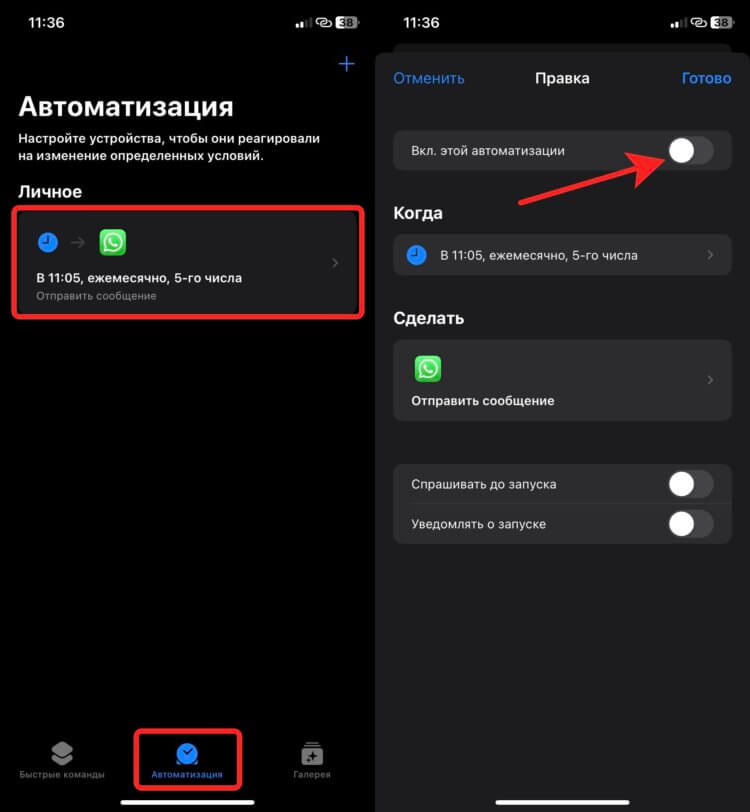
Обязательно отключайте автоматизацию, если она нужна была вам на один раз
- Запустите приложение “Команды” и перейдите на вкладку “Автоматизация”;
- Откройте нужную автоматизацию;
- Отключите переключатель “Вкл. этой автоматизации”.
❗️ПОДПИСЫВАЙСЯ НА ТЕЛЕГРАМ-КАНАЛ СУНДУК АЛИБАБЫ. РЕБЯТА ЗНАЮТ ТОЛК В КРУТЫХ ТОВАРАХ С АЛИЭКСПРЕСC
Я не советую вам ее удалять, если вы планируете в дальнейшем пользоваться отложенной отправкой. Просто исправляйте дату и текст сообщения по мере необходимости. Как минимум сможете сэкономить время на создание новой автоматизации. Если у вас их будет несколько, то обязательно отключите каждую из них. Иначе можно оказаться в не очень удобной ситуации.
А вообще, Вастапу пора уже начать добавлять функции, которые в 2023 году должны быть в каждом мессенджере. Радует, что хотя бы появился клиент на Mac и Windows, который не требует наличия рядом смартфона с подключенным интернетом. Есть надежда, что скоро не придется с танцами с бубном переносить чаты между смартфонами. Верится в это, конечно, слабо, но очень хотелось бы. Осталось добавить еще нормальную отложенную отправку, которая будет идти через сервер и не будет связана с устройством пользователя, и беззвучную отправку сообщения. Тогда Ватсапом даже можно будет пользоваться, а не только просматривать открытки на все праздники.
Можно ли отправить отложенное сообщение в WhatsApp?
Отложенное сообщение в WhatsApp – классная опция, которая пользовалась бы огромной популярностью, если б разработчики решились на внедрение. Пока такой возможности у пользователей нет, но мы знаем, как найти достойное решение за рамками мессенджера.
Есть ли такая опция
Отсроченная отправка сообщений WhatsApp была бы интересна многим – это отличная возможность заранее запланировать кому и что вы хотите сообщить. Удобная функция, если вы забываете поздравить знакомых с днем рождения. Можно записывать интересные идеи, задания и темы для обсуждения сразу, как они придут в голову – собеседник получит входящее в нужное время. А вам не придется беспокоиться о том, что хорошая мысль случайно забылась!
К сожалению, отложенной отправки сообщений в WhatsApp нет. Даже если вы вдоль и поперек изучите настройки мессенджера, такой функции не найдете. Не будем тратить время на огорчения – лучше перейдем к поискам альтернативного решения.
Специальные приложения
Как отправить запланированное сообщение в Ватсап, если в мессенджере этой опции нет? Воспользоваться сторонним программным обеспечением – все давно придумано за вас.
SKEDit
Хорошая программа для Андроид-смартфонов, позволяющая настроить таймер отправки сообщений WhatsApp. К сожалению, русифицированной версии не существует, но элементарных знаний английского должно хватить, интерфейс достаточно простой.
Сначала пройдите несложную регистрацию и дайте системе разрешение на доступ к контактам. А теперь приступаем к делу:
- В списке доступных приложений выбираем иконку мессенджера;


- Выберите получателей (одного, нескольких или группу);
- Введите текст (максимум 1800 символов) в соответствующее поле;
- При необходимости прикрепите медиафайлы (через иконку в виде скрепки);
- Запрограммируйте время отправки – часы, минуты, секунды и день, и даже год;

- Сохраните внесенные изменения!
Приятный бонус – в настройках есть возможность дополнительно уведомить вас перед тем, как отложенное сообщение в Ватсап будет отправлено адресату. Вдруг вы успеете забыть о планах и захотите что-то изменить!
Scheduled App
Очень много вопросов о том, как запланировать отправку сообщения в WhatsApp на Айфоне – в связи со строгой политикой магазина приложений App Store найти соответствующие приложение нелегко.

Есть отличный вариант – Scheduled App. Здесь представлен широкий выбор разных сервисов, есть и наш любимый мессенджер. Управление простое и интуитивно понятное (только на английском языке).
- Выберите нужное приложение;
- Определитесь с получателями;
- Введите текст и установите время отправки.
Есть как бесплатная, так и платные версии. Бонус этой программы – она отлично синхронизируется с календарями на телефоне.
Scheduler
А как отправить отложенное сообщение в Ватсап на компьютере? Такая возможность существует (отличные новости). В Google Chrome есть специальное расширение, интегрированное в веб-версию мессенджера.

Просто найдите WhatsApp Scheduler через магазин дополнений Гугл Хром и установите его привычным способом, кстати, в магазине расширений оно называется Blueticks.

Теперь запустите мессенджер в браузере и войдите в нужный диалог:
- Снизу справа вы увидите иконку таймера;
- Нажмите на нее, чтобы выбрать дату и время;
- Впишите желаемый текст и запланируйте отправку.
Как просто! В любой ситуации можно найти выход – специальные приложения всегда придут на помощь.
Бизнес-версия
Стоит упомянуть, что запланированное сообщение в WhatsApp все же существует – это автоматическая отправка ответа «Нет на месте». Опция доступна только пользователям приложения Business и позволяет отправлять короткое оповещение «Нет на месте», если вы заняты или недоступны. Текст будет автоматически отправляться в ответ на входящие, когда вы не можете ответить сами, при этом можно настроить расписание, чтобы функция включалась сама в определенное время.
На Андроид
Чтобы поставить отложенное сообщение в WhatsApp Android, нужно следующее:
- Нажмите на три точки наверху справа, перейдите к разделу «Инструменты для бизнеса» и выберите подраздел «Нет на месте» ;


- Нажмите на кнопку включения;

- Отредактируйте текст при необходимости и кликните «ОК» ;
- В поле «Расписание» выберите нужные настройки – отправлять всегда, по расписанию или в нерабочее время;

- Выберите получателей в соответствующем поле – все, незаписанные в адресной книге или только избранные («все, кроме…» или «отправлять только…»);

- Нажмите на кнопку «Сохранить» .
На Айфон
Отправка сообщений в WhatsApp по расписанию также возможна в бизнес-версии приложения для Айфона:
- Нажмите на шестеренку настроек снизу справа, войдите в «Инструменты для бизнеса» и откройте вкладку «Нет на месте» ;
- Включите опцию отправки и введите нужный текст;
- Выберите настройки отправки (время) и получателей (кто именно), сохраните внесенные изменения.
Вы узнали, можно ли отправить отложенное сообщение в Ватсап – и научились планировать исходящие с помощью специальных программ. Пусть нужной функции нет на «официальном» уровне, всегда можно воспользоваться дополнительными инструментами. Удачи!