
Как зарегистрироваться в phpmyadmin
Поддержка абонентов: support@thehost.ua
(044) 222-9-888
7.1 Как зайти в PHPMyAdmin
Создайте базу данных в разделе Базы данных и пользователя к ней там же и с этими данными входите в PHPMyAdmin. Если вам нужно удаленно подключаться к этой БД, обязательно поставьте галочку — Удаленный доступ. 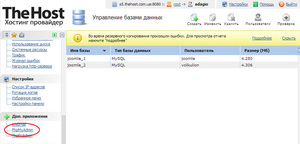
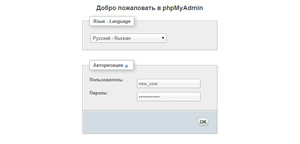 Также пароль root для MySQL-сервера можно посмотреть в ISPmanager в меню Настройки сервера — Серверы баз данных — MySQL.
- Регистрация доменных имен
- Хостинг
- Виртуальные серверы VPS / VDS
- Бекап-диски
- SSL Сертификаты
- Лицензии ISPSystem
- Доменные сертификаты
Информация
- О компании
- Гарантия качества
- Правила предоставления услуг
- Юридическая информация
- Информация о доменных именах
- Карта сайта
Партнерские услуги
- Собственный хостинг «Под ключ»
- Реселлинг доменов
- Реселлинг хостинга
- Партнерская реферальная программа
Услуги с повышенными требованиями
- Премиум-хостинг
- Выделенные физические серверы
- Колокация серверов и оборудования
Инструменты
- Проверка работы веб-сайтов
- Запрос контактов веб-сайтов
- Проверка Whois
- Записи DNS
- Узнать мой IP
- PunyCode-конвертер
- Проверка SSL-сертификатов
- Онлайн CSR-генератор
- CSR-декодер
Как получить данные для входа в phpMyAdmin?

Для входа в phpMyAdmin на виртуальном хостинге на Linux или Windows вам необходимо:
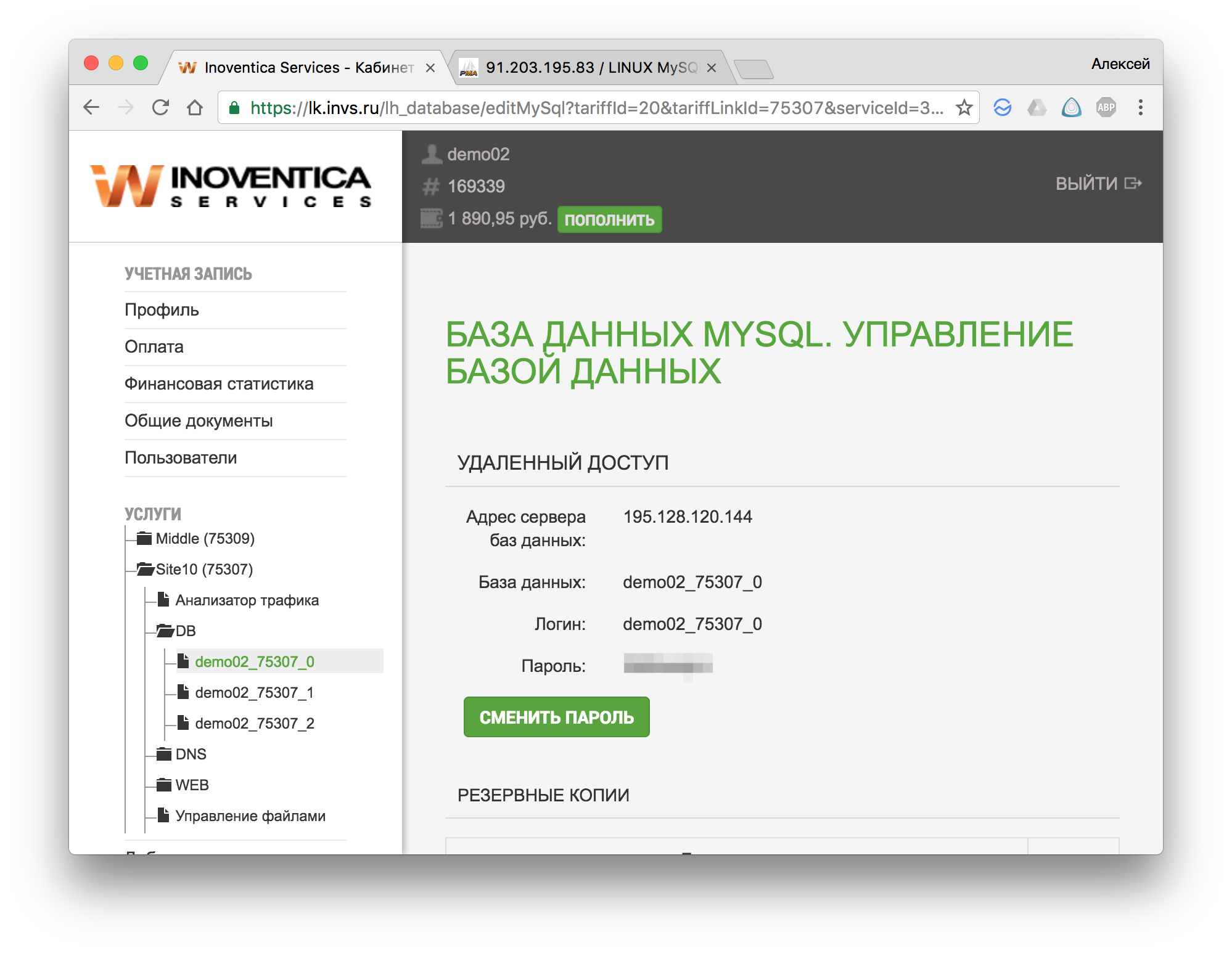
1.) Получить данных для входа в phpMyAdmin. Вам необходимо выбрать вашу услугу хостинга в личном кабинете, зайти на вкладку “DB”, а потом выбрать интересующую вас базу данных.
По какому адресу располагается phpMyAdmin и как в него войти
2.) Адрес сервера, на котором расположен phpMyAdmin — 91.203.195.83. Чтобы открыть окно phpmyadmin, необходимо набрать в окне браузера строку — http://91.203.195.83/phpmyadmin/
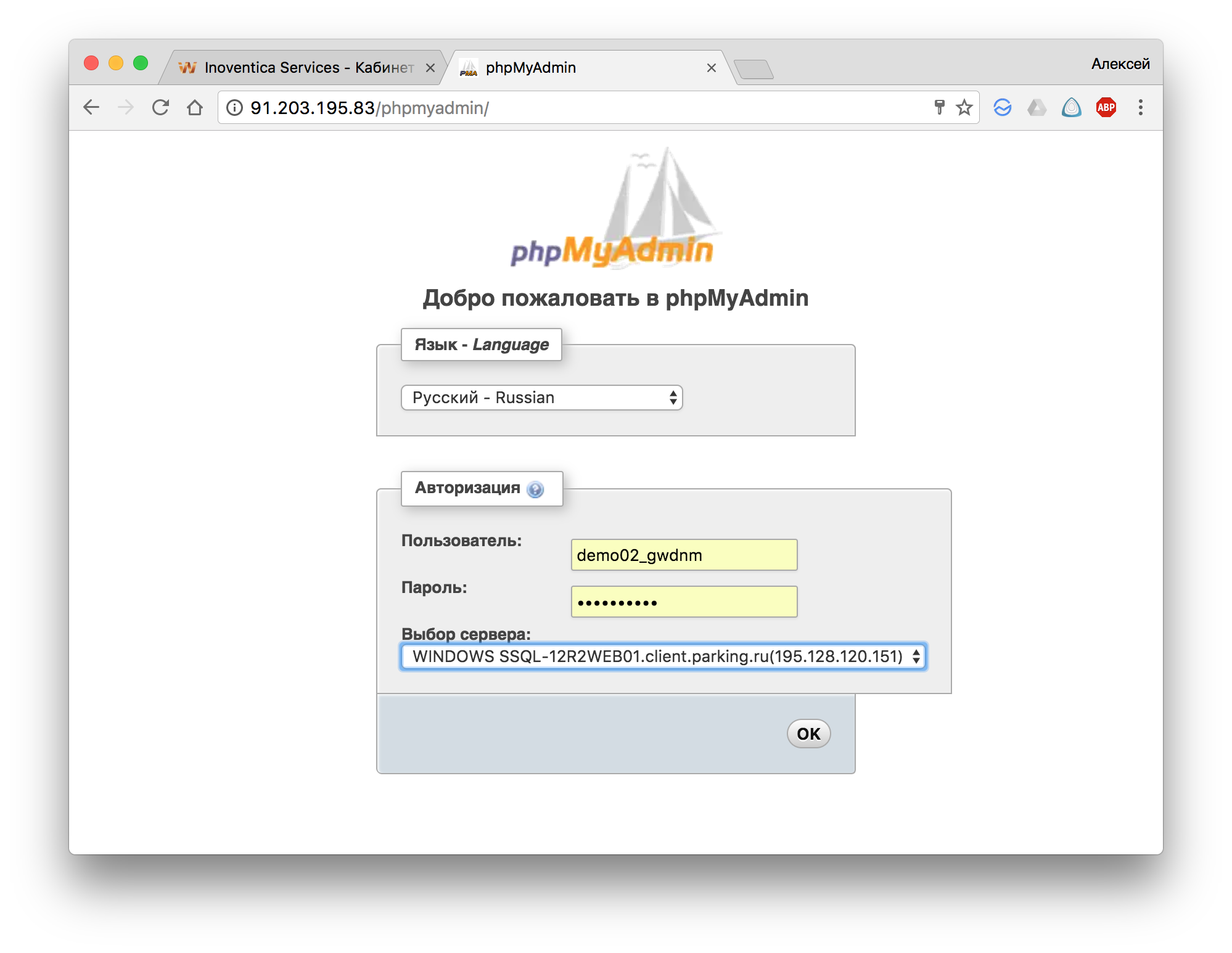
2.1) Если у вас виртуальный хостинг на Windows, то вам необходимо выбрать один из двух серверов в настройках подключения:
SSQL-12R2WEB01.client.parking.ru
SSQL-12R2WEB02.client.parking.ru
Номер необходимого сервера указан в личном кабинете.
2.2) Если у вас виртуальный хостинг на Linux, то вам необходимо выбрать сервер для подключения — Linux MySQL vhosting.
2.3) Вводите свои данные из личного кабинета и нажимайте кнопку “ОК”
2.4) Перед вами должен открыться интерфейс phpMyAdmin
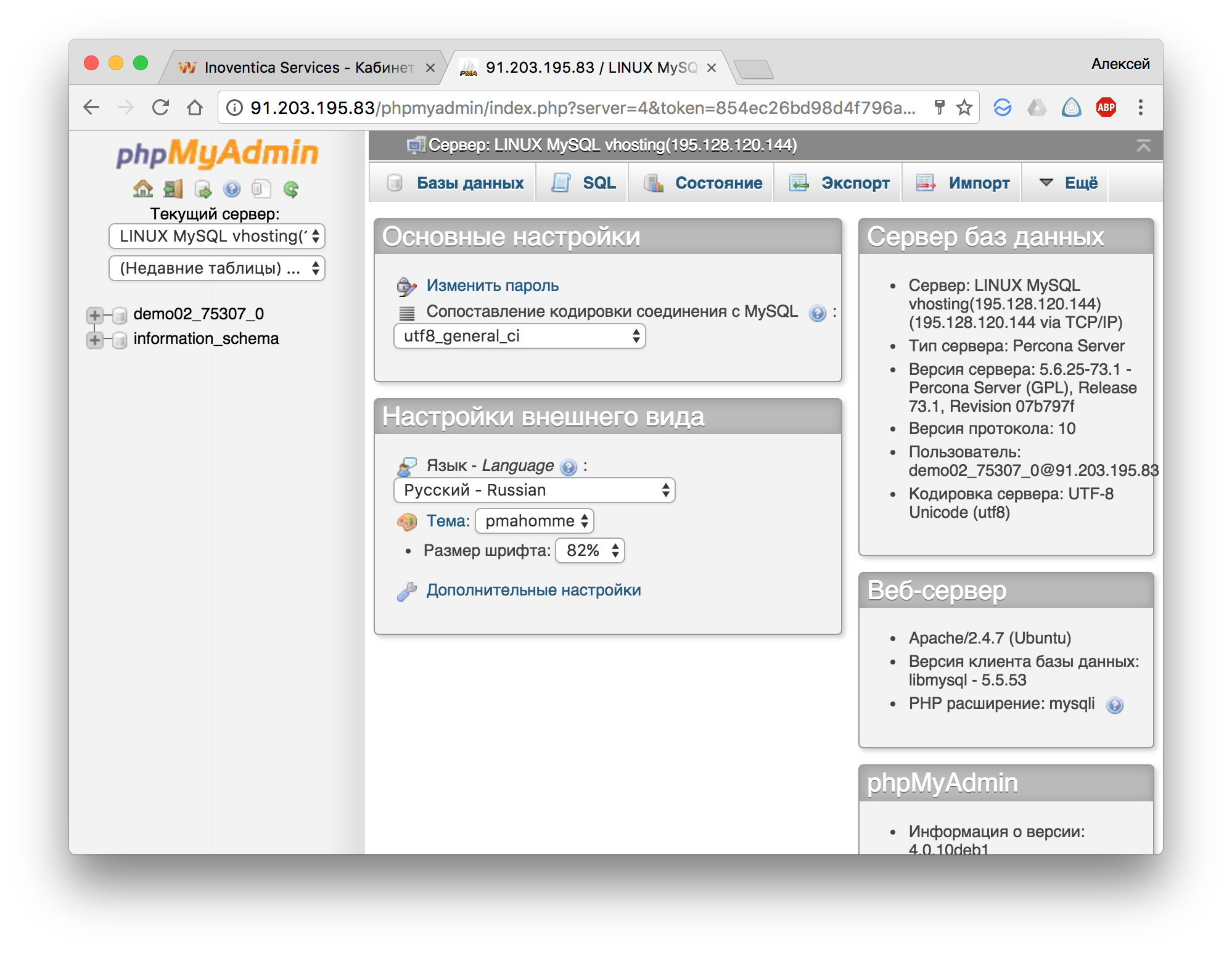
Если выдается сообщение о несовместимости версии, ошибках в настройках и т.п., то необходимо обновить версию MySQL на стороне клиентской БД.
3) Алгоритм обновления версии MySQL
3.1) Подключаемся к базе данных MySQL с помощью любого mysql-клиента. В качестве параметров для подключения используются сведения в строке соединения ЛК клиента.
Рекомендуемый клиент для OSX
3.2) После подключения к БД MySQL вам необходимо запустить 2 скрипта:
3.2.1) Если работаете в Windows и скрипты лежат, например, в папке C:\scripts, то команда будет выглядеть следующим образом:
SOURCE C:\scripts\create_tables.sql;
SOURCE C:\scripts\ upgrade_tables_mysql_4_1_2+.sql
3.2.2) Если работаете в Linux или OSX и скрипты лежат, например, в папке etc, то команда будет выглядеть следующим образом:
SOURCE /etc/create_tables.sql;
SOURCE /etc/upgrade_tables_mysql_4_1_2+.sql
После выполнения скриптов проблема должна исчезнуть.
3.4) Адреса серверов БД для подключения:
SSQL-12R2WEB01.client.parking.ru 192.168.120.151
SSQL-12R2WEB02.client.parking.ru 192.168.120.152
Linux MySQL 192.168.120.144
3.5) Если появляется при подключении к БД появляется предупреждение о том, что не установлен mcrypt, то необходимо на серверах БД установить расширение php_mcrypt
Как войти в phpMyAdmin
Есть несколько способов редактирования записей в базе дынных. К примеру, можно напрямую сделать SQL запрос через PHP функцию. Но для этого необходимо знать синтаксис MySQL, чтобы правильно составить запрос. С другой стороны, существует такой инструмент как phpMyAdmin. Это графический интерфейс, которые позволяет делать большое количество операций с базой данных и записями без необходимости изучения SQL. Другими словами, phpMyAdmin позволяет управлять базой данных, нажимая на кнопки курсором мыши, а не придумывать строки команд.
Если Вы не знакомы с SQL запросами, то рекомендуем посетить раздел нашего сайта, где собраны «учебные статьи о SQL запросах» к базе данных.
На виртуальном хостинге MouseDC.ru установлен phpMyAdmin. В целях безопасности доступ к нему осуществляется только из панели администрирования виртуального хостинга.
Инструкция по входу в phpMyAdmin
Сначала необходимо перейти в панель управления виртуальным хостингом. Для этого в верхнем меню личного кабинета на my.mousedc.ru найдите пункт «Хостинг»: 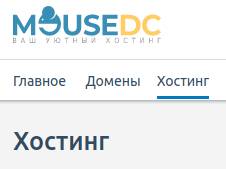 Откроется список виртуальных хостингов. Для доступа к PhpMyAdmin необходимо перейти в панель управления нужного хостинга. Делается это несколькими способами. Первый — кликнуть на кнопку вызова выпадающего меню в списке, а затем кликнуть на кнопку «Перейти в панель»:
 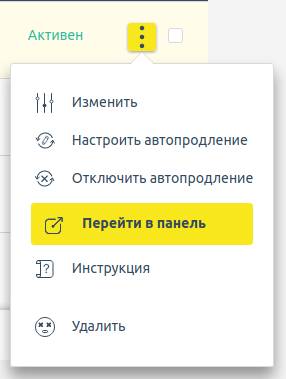 Либо можно кликнуть на название хостинга в списке, и в открывшемся окне найти кнопку «Меню». Оно вызовет то же самое выпадающее меню, в котором нужно кликнуть на пункт «Перейти в панель»:
 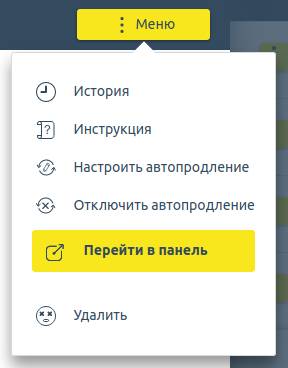 Произойдёт переход на панель администрирования виртуального хостинга. Через эту панель можно создавать сайты, управлять файлами сайтов, настраивать базы данных. В этом разделе будет проходить вся активность по настройке сайта.
Теперь в боковом меню найдите пункт «Главное» — «Базы данных». Кликните на него левой кнопкой мыши: 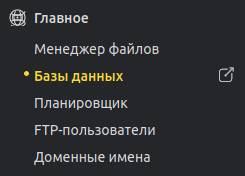 Откроется список баз данных. Выберите нужную строку в списке, кликнув на неё. Затем нажмите на кнопку «Перейти» в верхнем меню, чтобы войти в phpMyAdmin:
 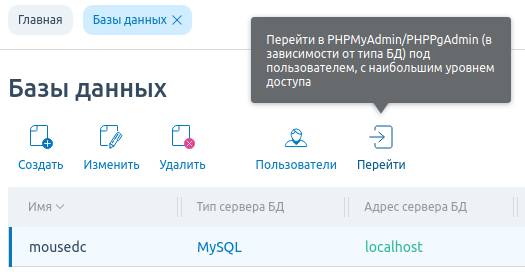 Откроется новая страница и произойдёт вход в phpMyAdmin:
 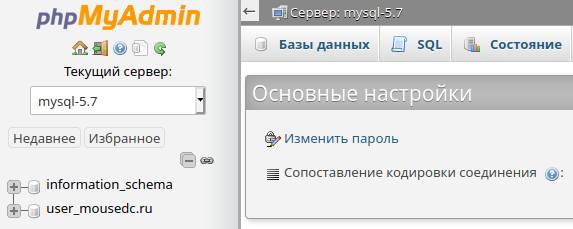 Обратите внимание, что при переходе на панель phpMyAdmin будет осуществлён автоматический вход, используя сохранённый в панели управления логин и пароль от базы данных.
Автоматического входа в phpMyAdmin не произойдёт, если был изменён пароль к базе данных не через панель управления виртуальным хостингом, а через SQL запрос. Тогда панель просто не сможет передать актуальные доступы в phpMyAdmin. Поэтому если необходимо сменить пароль от базы данных, то лучше делать это через панель хостинга.
Установка и настройка phpMyAdmin

phpMyAdmin — это программа c открытым кодом, созданная на языке PHP, которая позволяет взаимодействовать с СУБД MySQL через веб-интерфейс. С помощью phpMyAdmin можно легко управлять базами данных, создавать таблицы, выполнять запросы и многое другое. В этой статье мы рассмотрим процесс установки и настройки phpMyAdmin на сервере с операционной системой Ubuntu 22.04.
Установка phpMyAdmin
Перед тем как приступить к установке, убедитесь, что на вашем сервере есть ПО, необходимое для корректной работы phpMyAdmin: HTTP-сервер Apache, СУБД MySQL и язык программирования PHP. Далее запустите обновление списка пакетов, для этого необходимо использовать утилиту apt в терминале:
sudo apt updateДалее необходимо проверить наличие модуля mbstring для корректной работы с многобайтовыми строчками. Проверить можно также утилитой apt:
sudo apt install php-mbstringЕсли модуль не установлен, утилита предложит установить его. Для начала инсталляции phpMyAdmin запустите программу установки и следуйте инструкциям:
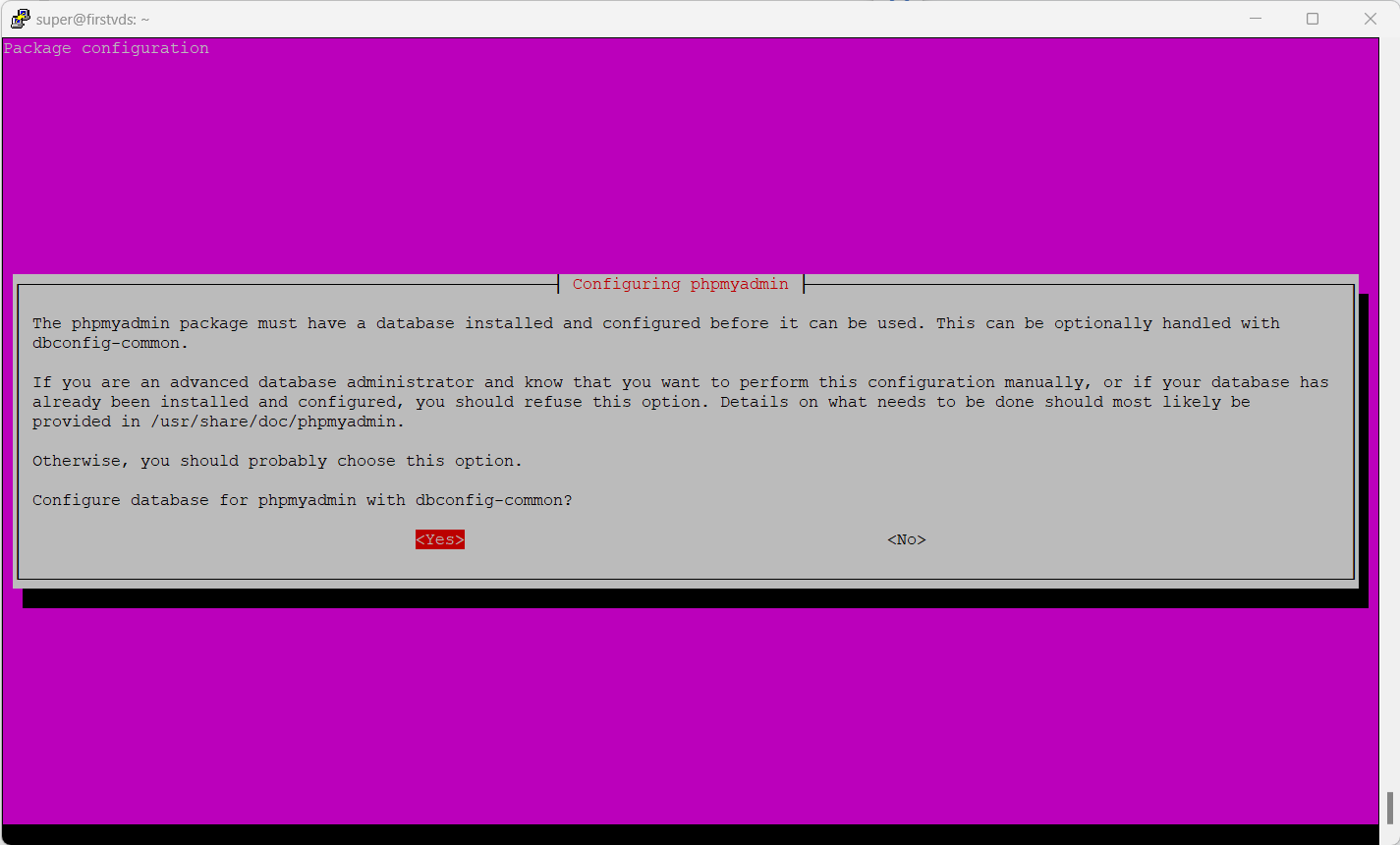
sudo apt install phpmyadminШаг 1. Необходимо выбрать установленный веб-сервер. Например, у нас в системе установлен apache2, выбираем его. Обязательно подтвердите выбор пробелом, чтобы появилась звездочка, и нажмите Enter. 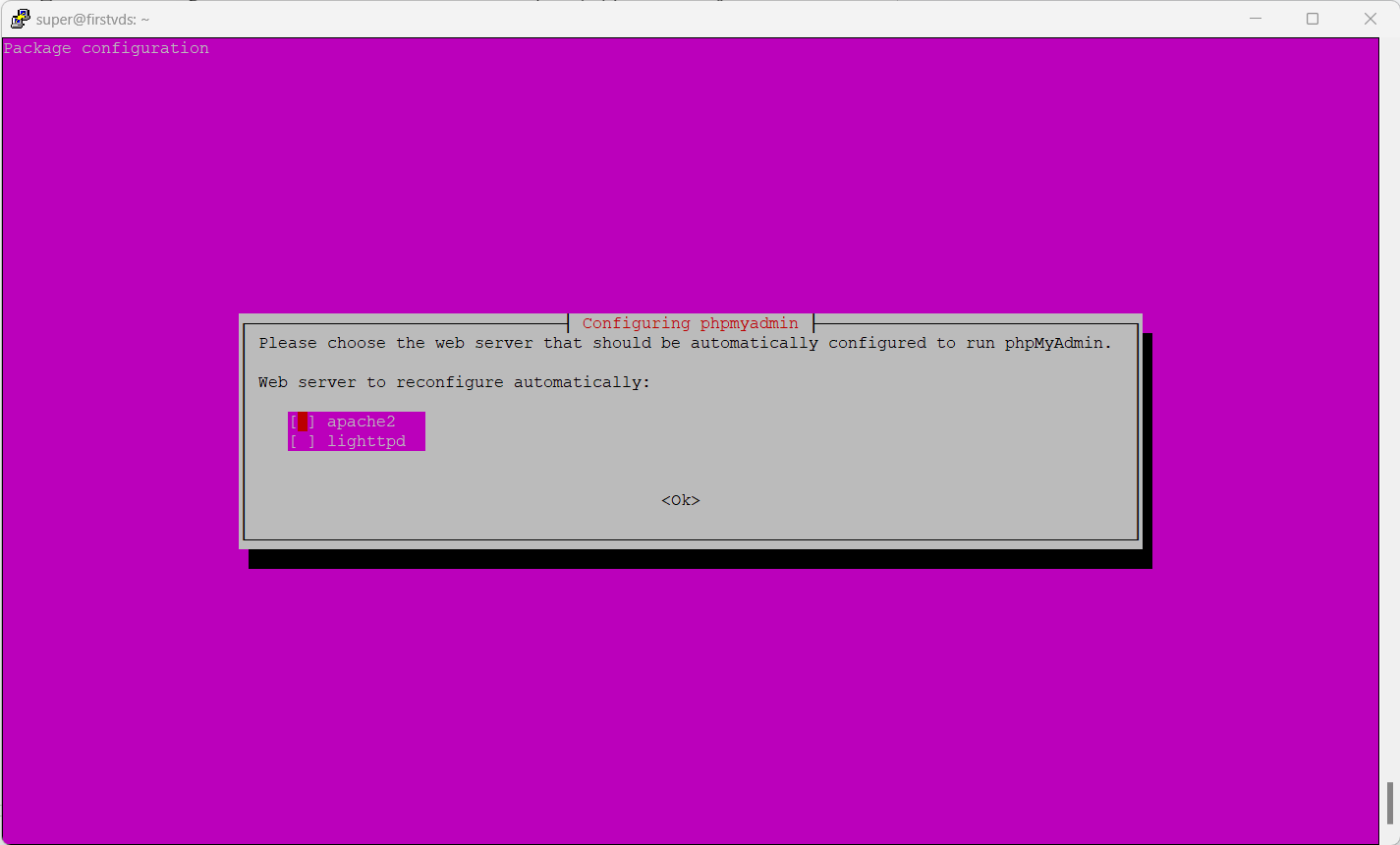 Шаг 2. Подтвердите добавление специальной базы для phpMyAdmin и нажмите Enter.
  Шаг 3. Вручную задайте пароль для phpmyadmin. В противном случае он будет сгенерирован автоматически.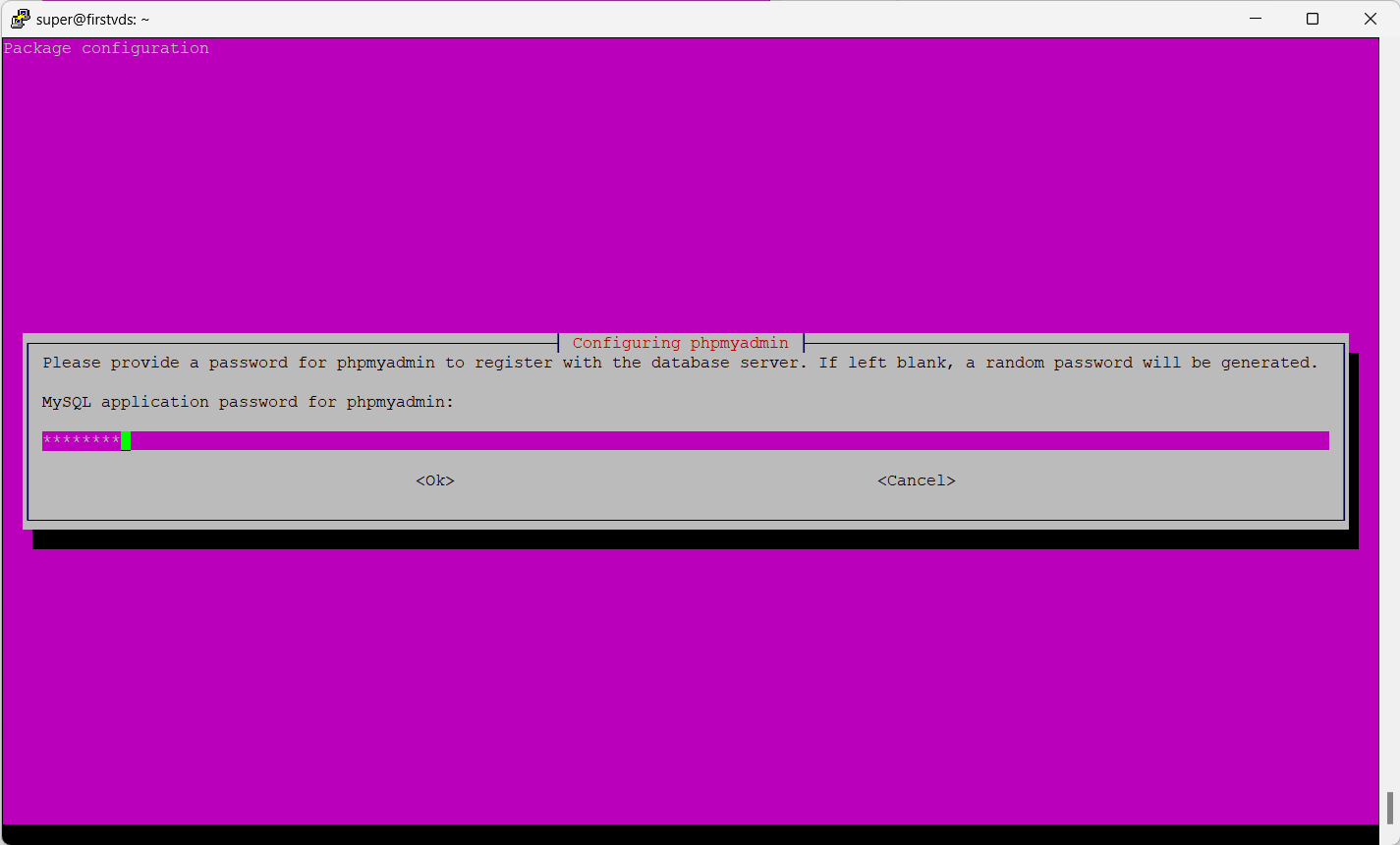
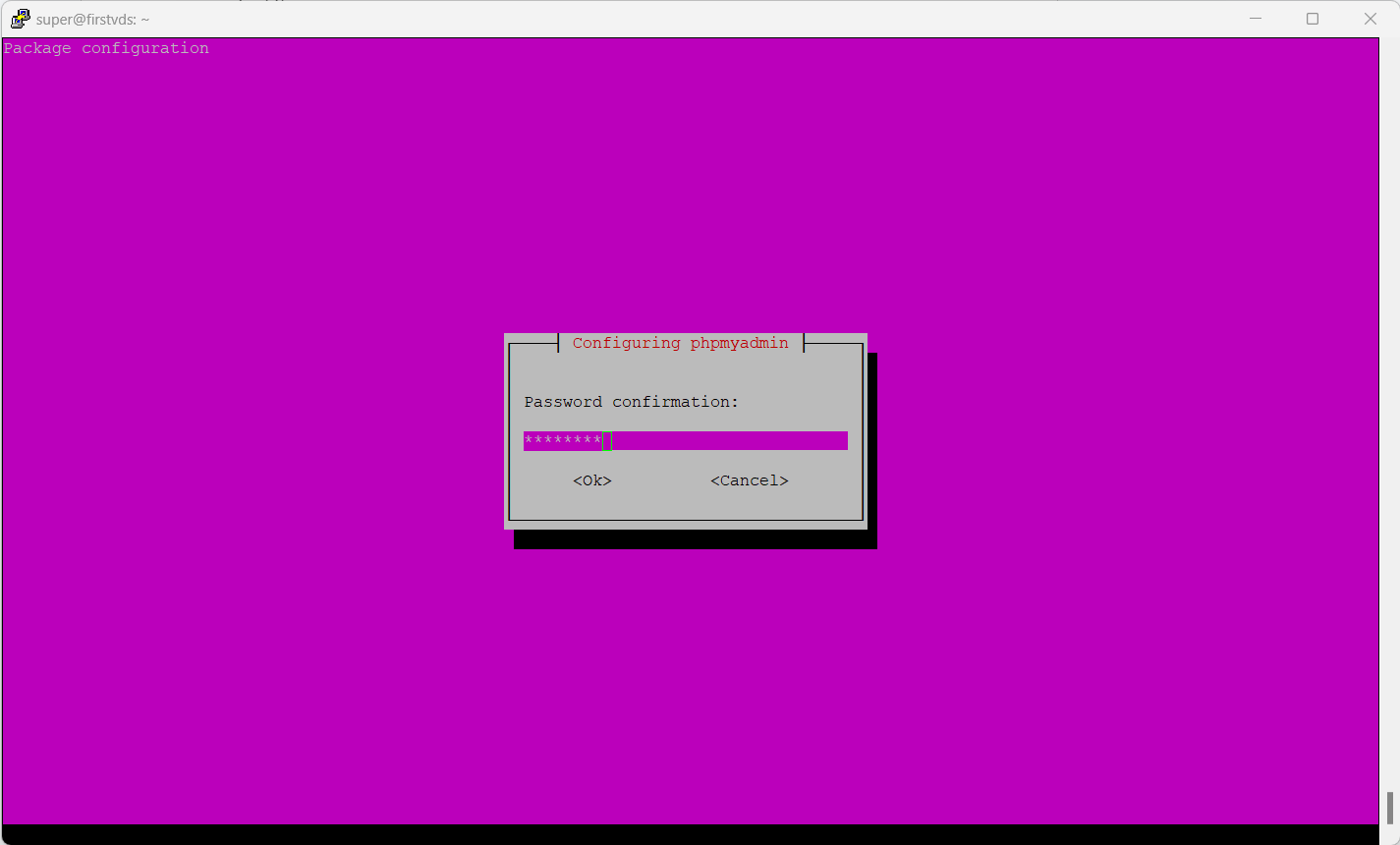 Шаг 4. Выберите способ соединения между phpMyAdmin и MySQL. Программа установки по умолчанию рекомендует соединение через Unix-сокет, но вы можете выбрать любой вариант в зависимости от конкретных условий и требований вашего проекта.
- Сетевой протокол TCP/IP обеспечивает безопасное и надёжное подключение, защищая конфиденциальные данные и обнаруживая/исправляя ошибки в передаче данных. Однако этот способ более медленный и требует настройки.
- Подключение через Unix-сокет обеспечивает более быструю передачу данных и не требует специальной настройки, но не позволяет настроить зашифрованное подключение и не умеет находить и устранять ошибки.
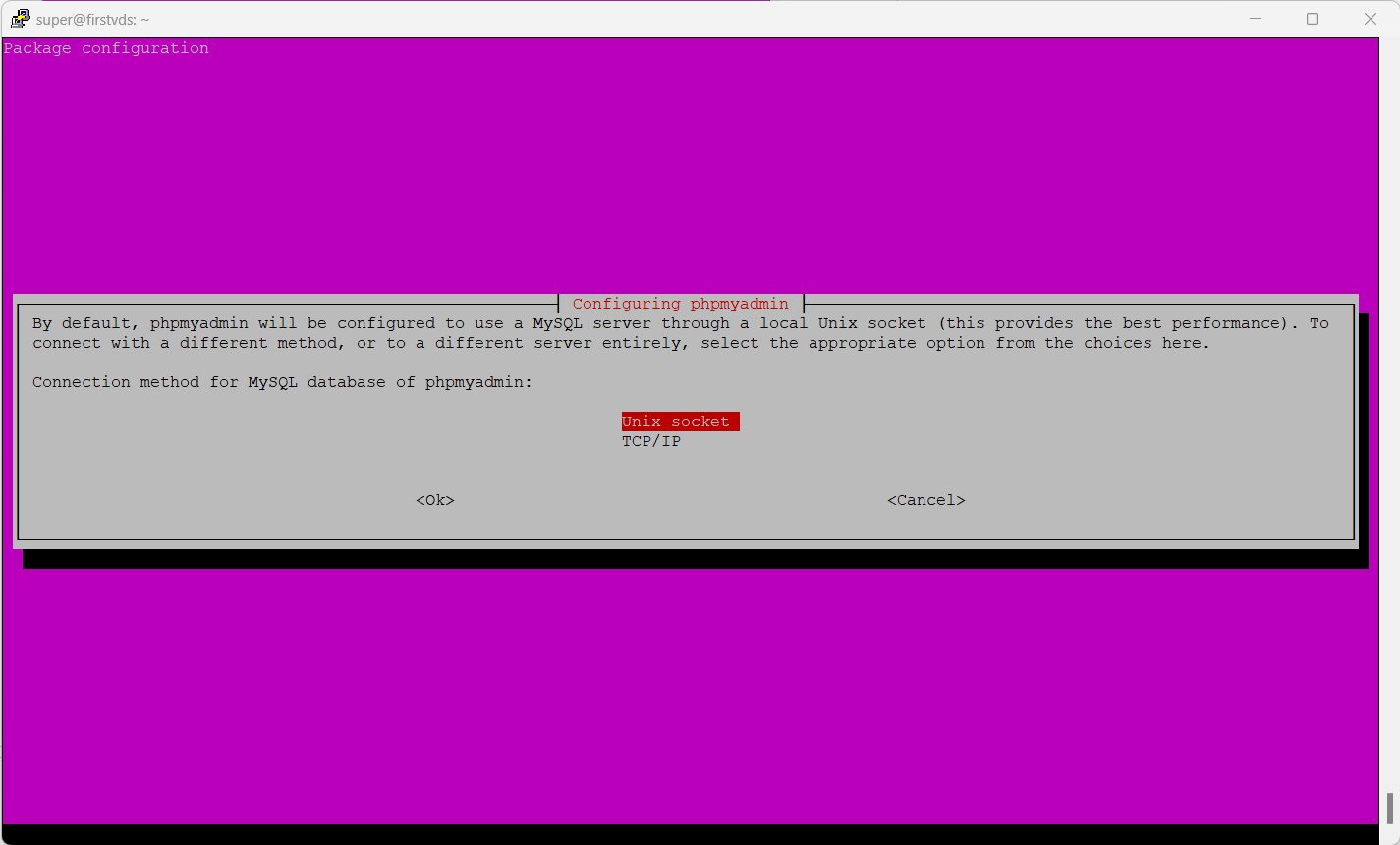
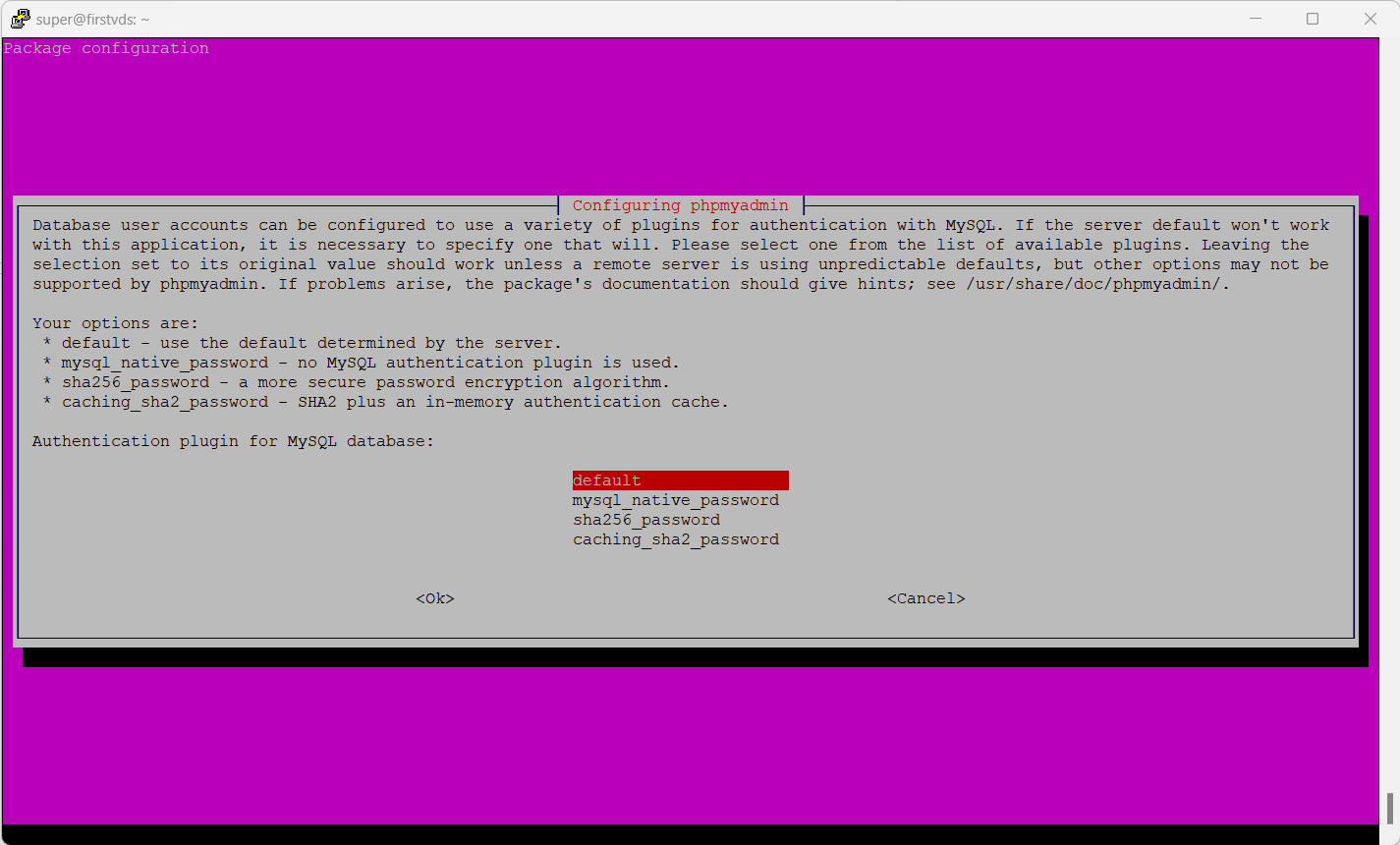
Шаг 5. Далее выберите подходящий плагин для аутентификации.
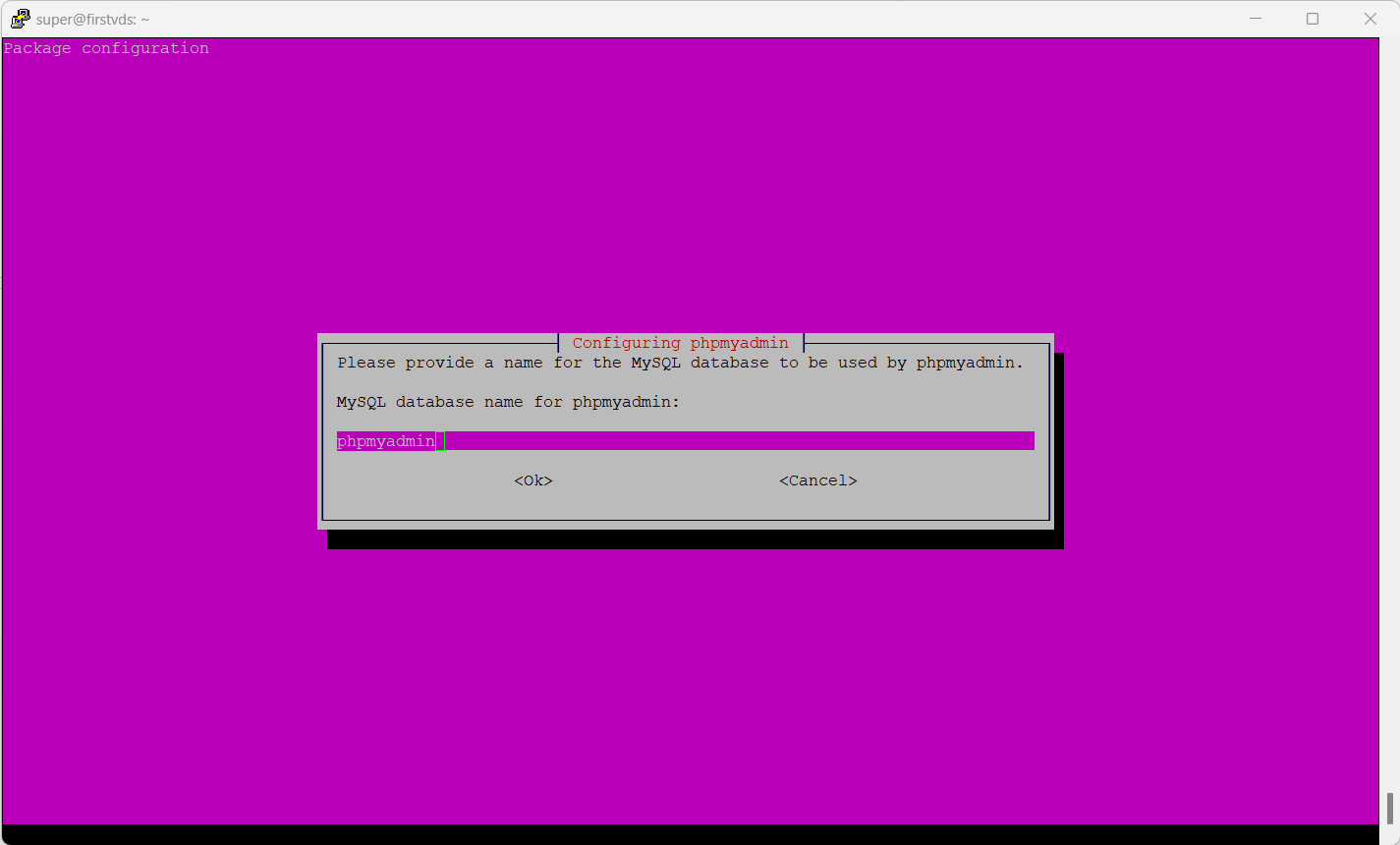
Шаг 6. Программа установки попросит вас указать имя базы phpMyAdmin.
Шаг 7. Далее необходимо указать имя пользователя MySQL для phpmyadmin.
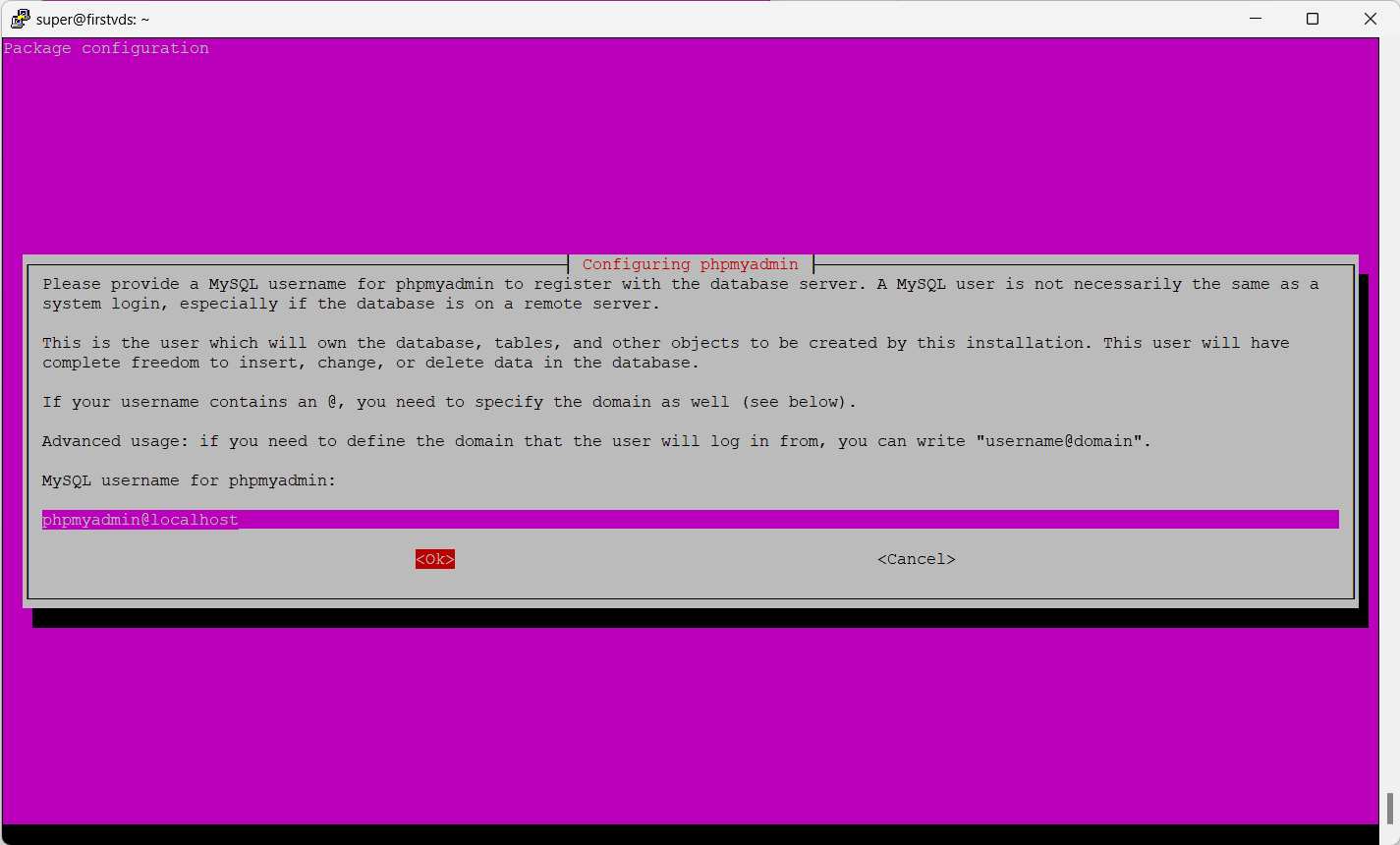
Количество шагов установки может отличаться в зависимости от ваших настроек.
Наконец, активируйте модуль mbstring и перезапустите Apache:
sudo phpenmod mbstring sudo systemctl restart apache2Теперь вы можете перейти в вашем браузере по адресу и проверить работу phpMyAdmin:
ip вашего сервера/phpmyadmin/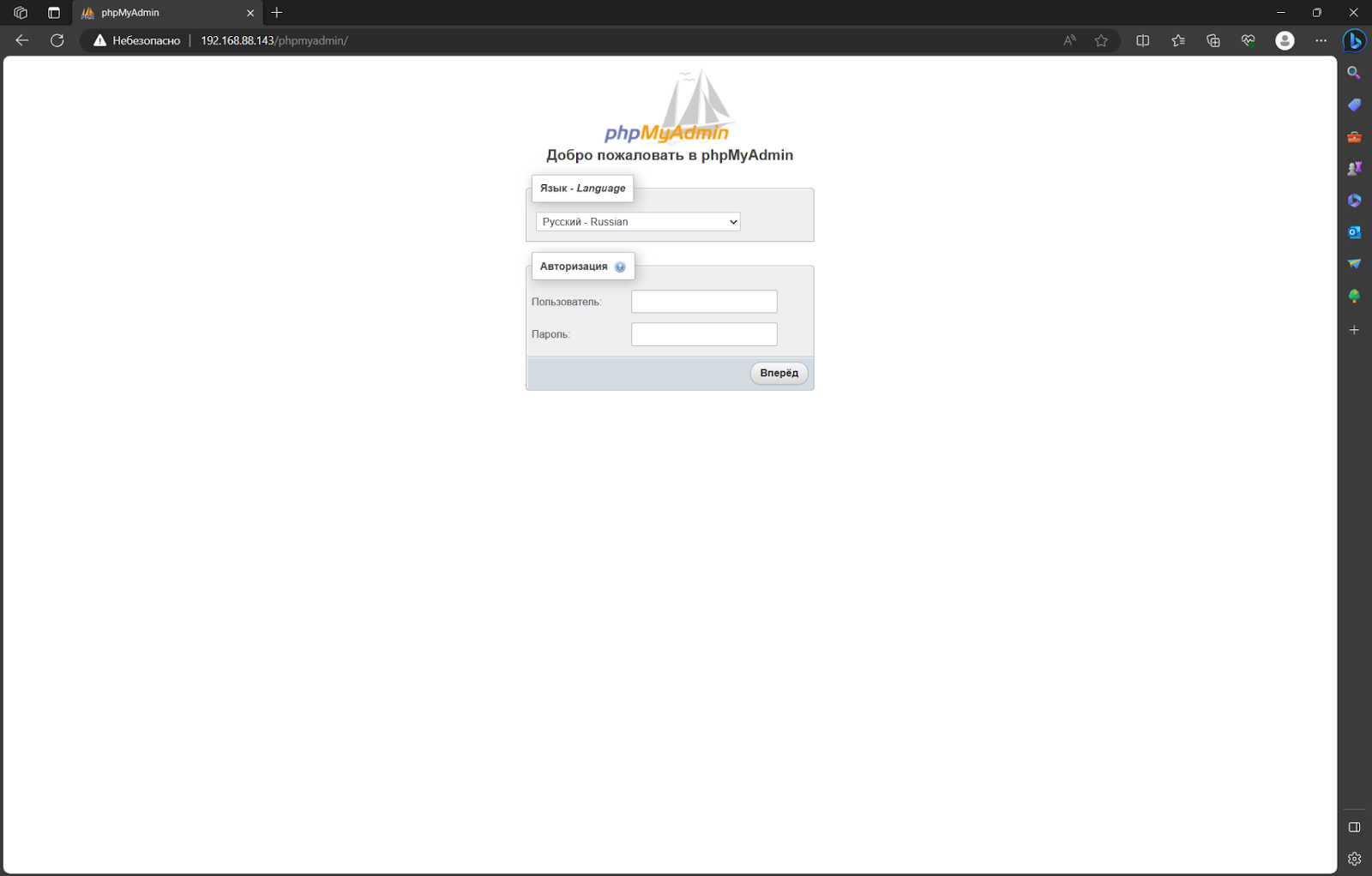
Должна открыться страница с формой входа.
Изменение типа аутентификации root и добавление учётной записи
Войти в панель phpMyAdmin через root сразу не получится. Это связано с тем, что для безопасности рекомендуется использовать другого пользователя с ограниченными привилегиями.
Однако, если вам все же необходимо войти в phpMyAdmin под пользователем root, вы можете изменить тип аутентификации на caching_sha2_password с помощью следующих шагов:
sudo mysqlС помощью следующей команды мы изменим тип аутентификации, указав ваш пароль:
ALTER USER 'root'@'localhost' IDENTIFIED WITH caching_sha2_password BY 'your pass',Для защиты данных необходимо создать еще одну учётную запись для взаимодействия с БД из панели управления phpMyAdmin. сделаем это в оболочке MySQL:
sudo mysqlЧтобы добавить учётную запись, в оболочке MySQL вставьте команду:
CREATE USER 'name'@'localhost' IDENTIFIED WITH caching_sha2_password BY 'your pass';Привилегии могут быть предоставлены на все таблицы разных БД путём ввода следующей команды в оболочке MySQL. Также можно добавить, изменить или удалить привилегии учётных записей, исполнив команду в оболочке MySQL:
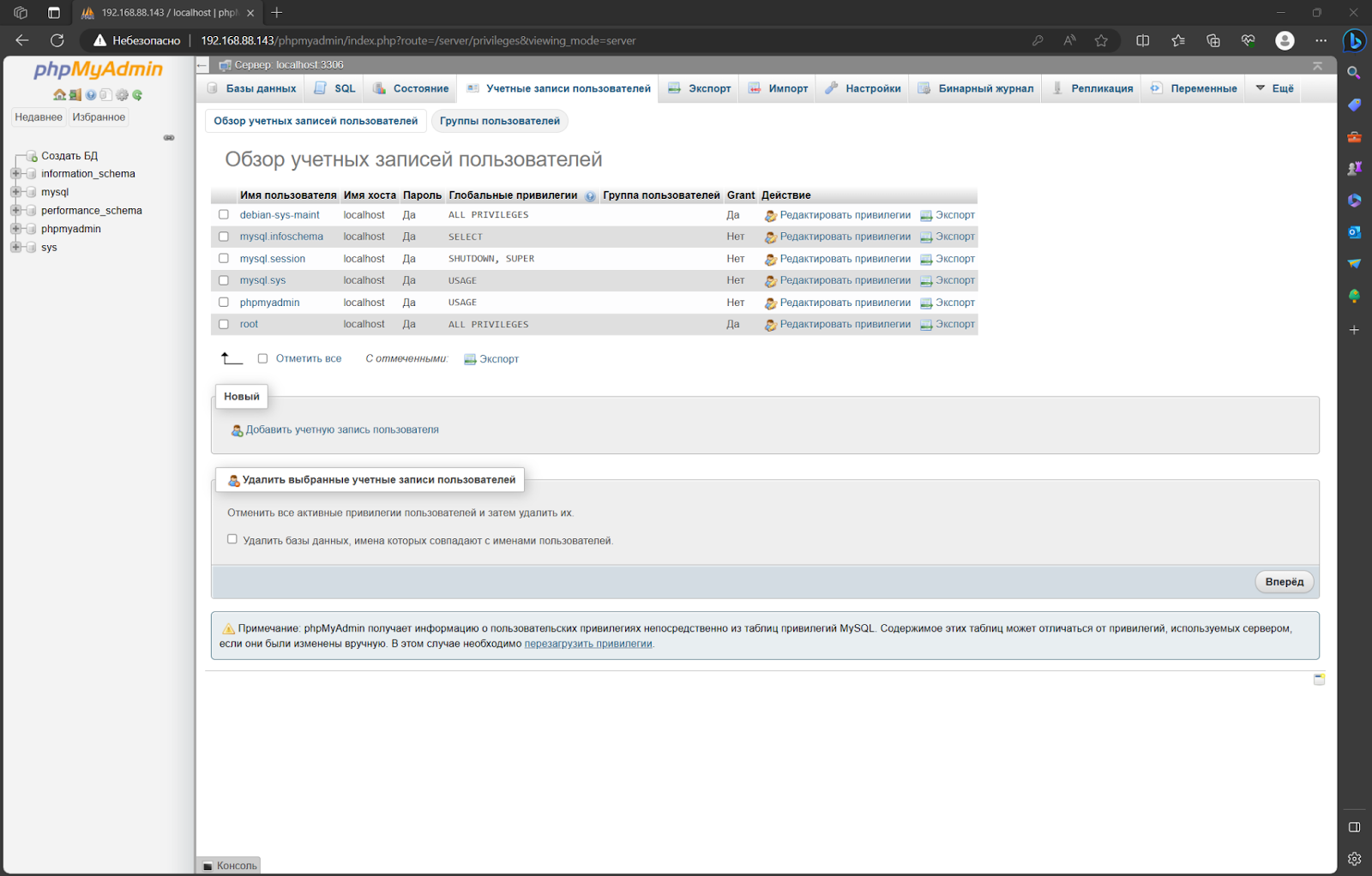
GRANT ALL PRIVILEGES ON *. * WITH GRANT OPTION to 'name'@'your pass';Перейдите в phpMyAdmin и введите данные новой учётной записи. Теперь вы можете управлять правами доступа к учётной записи в панели управления phpMyAdmin.
Основные настройки безопасности phpMyAdmin
Поскольку phpMyAdmin является бесплатным и устанавливается на многих серверах с MySQL, особенно важно защитить свой сервер из локальной сети и Интернета.
Ненужных пользователей следует отключить в оболочке MySQL:
DROP USER ‘name’@’localhost’;Apache позволяет включить дополнительную защиту панели phpMyAdmin. Это возможно благодаря файлу .htaccess. Через него можно проверку при заходе на сайт панели управления.
Сначала внесите изменение в файл конфигурации phpmyadmin.conf , добавив строку AllowOverride All в секцию «Directory /usr/share/phpmyadmin» :
sudo vi /etc/apache2/conf-available/phpmyadmin.confsudo systemctl restart apache2Создайте файл с помощью команды:
sudo vi /usr/share/phpmyadmin/.htaccessВнесите в .htaccess следующие строки:
- AuthType Basic
- AuthName «Restricted Files»
- AuthUserFile /etc/phpmyadmin/.htpasswd
- Require valid-user
Для добавления пользователей требуется создать еще один файл .htpasswd, хранящий данные учётных записей:
sudo htpasswd -c /etc/phpmyadmin/.htpasswd you_loginгде you_login – логин учётной записи.
Кроме того, добавить новую учётную запись, выполните её без -c :
sudo htpasswd /etc/phpmyadmin/. htpasswd you_loginДля доступа к панели управления phpmyadmin, введите данные от учётной записи из файла .htpasswd.
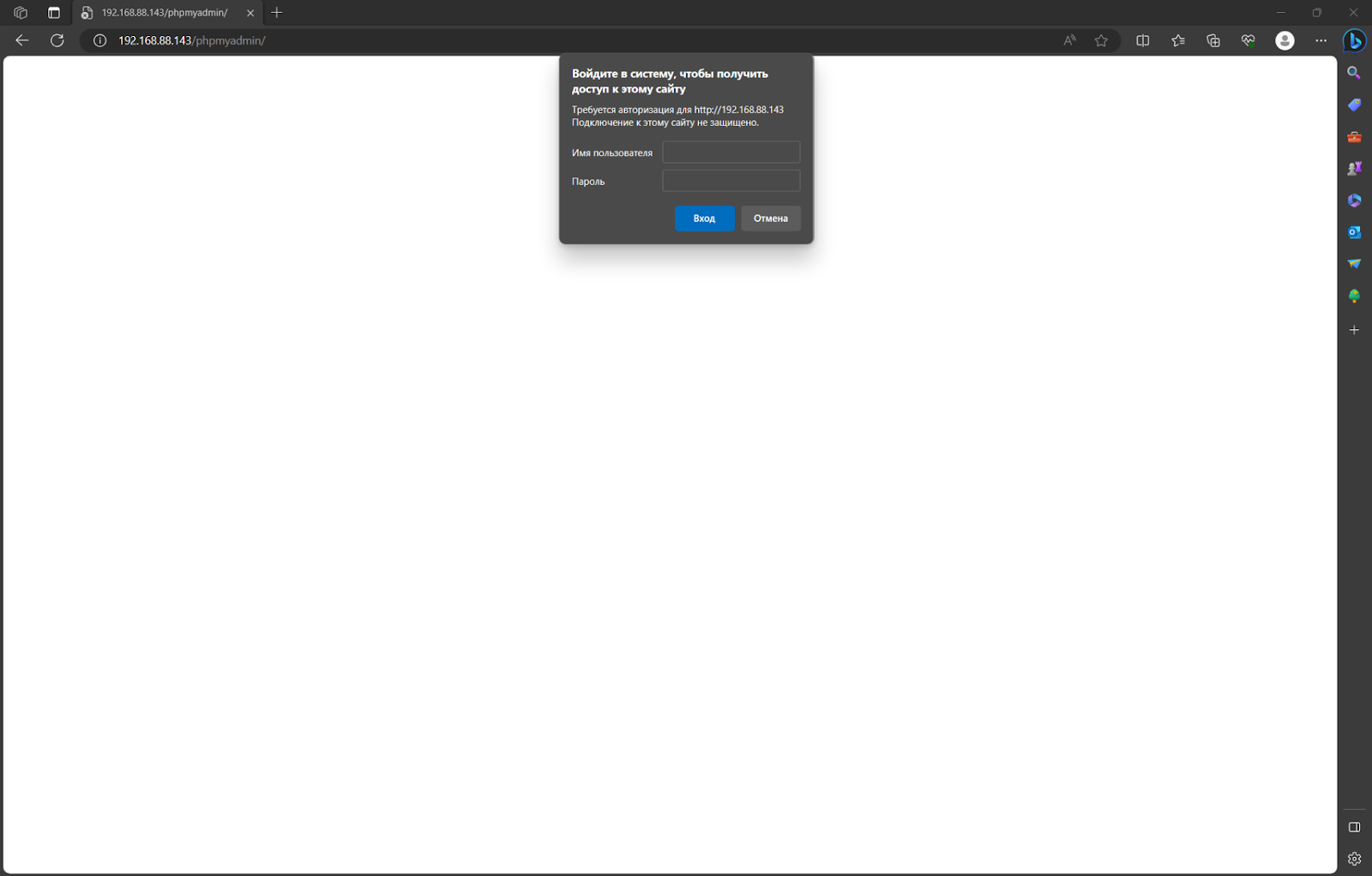
Если данные введены правильно, вы перейдете к входу в панель управления phpmyadmin.
Обновление phpMyAdmin
Обновить phpmyadmin возможно двумя способами:
Первый способ — с помощью репозиториев Ubuntu:
apt-get update; apt-get upgrade -y phpmyadmin;Второй способ — скачать обновление с официального сайта.
Зайдите на сайт разработчика и выберите нужную версию phpMyAdmin из архива tar.gz. Следует изучить системные требования для выбранной версии.
Перейдите в папку /usr/local/share/ :
cd /usr/local/share/Загрузите архив, используя команду:
wget ttps://files.phpmyadmin.net/phpMyAdmin/4.6.1/phpMyAdmin-4.6.1-all-languages.tar.gzРаспакуйте загруженный архив:
tar -xvfz phpMyAdmin-4.6.1-all-languages.tar.gzДайте название phpmyadmin.back в папке со старой версией phpMyAdmin:
# mv phpmyadmin.Измените название извлеченной папки на phpmyadmin:
# mv phpMyAdmin-4.6.1-all-languages phpmyadminТеперь осталось добавить в конфигурацию секретную фразу.
Инструкция по удалению phpMyAdmin
Процедура удаления phpMyAdmin проще, чем его установка: достаточно набрать команду и дважды нажать Enter.
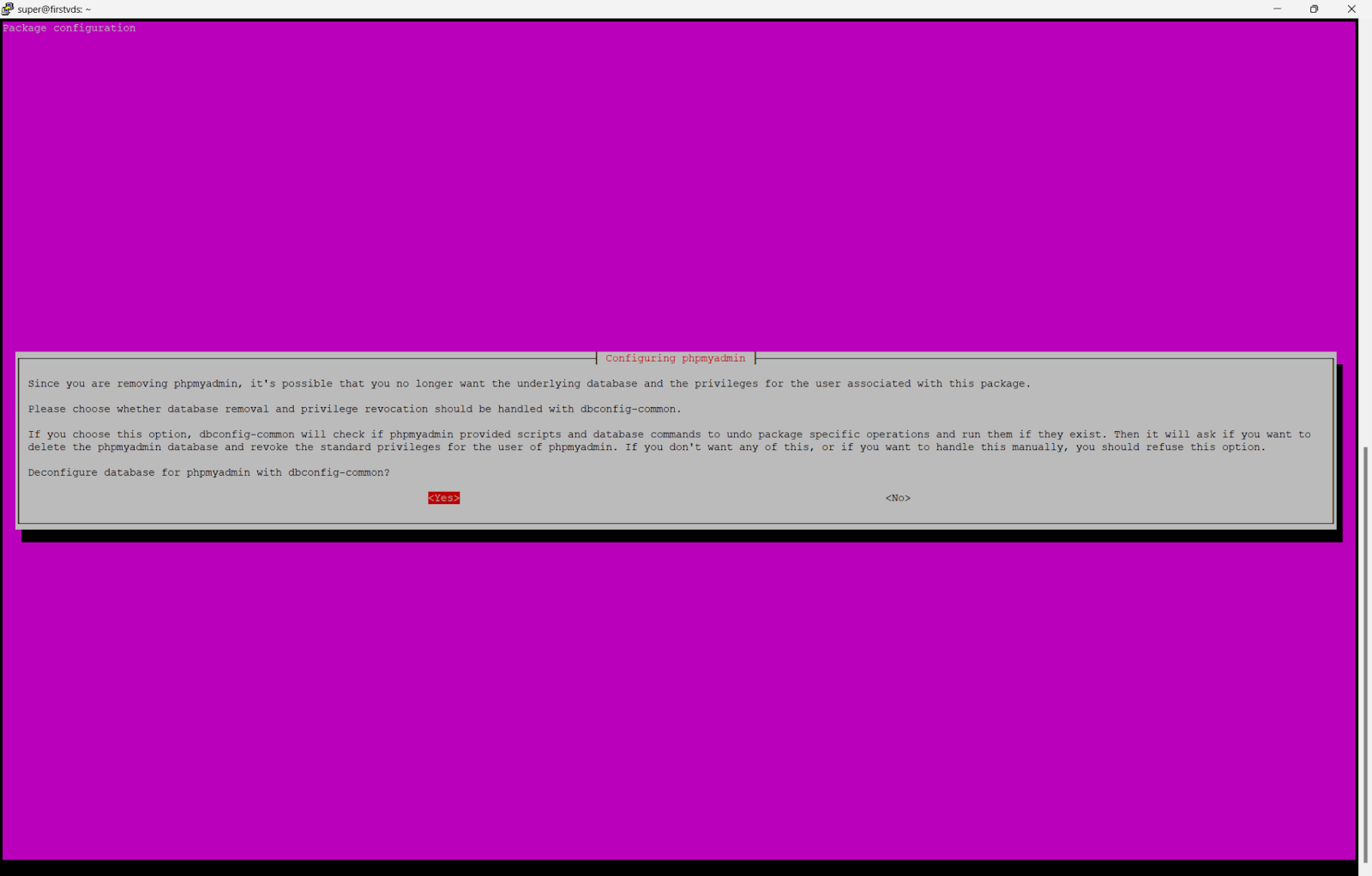
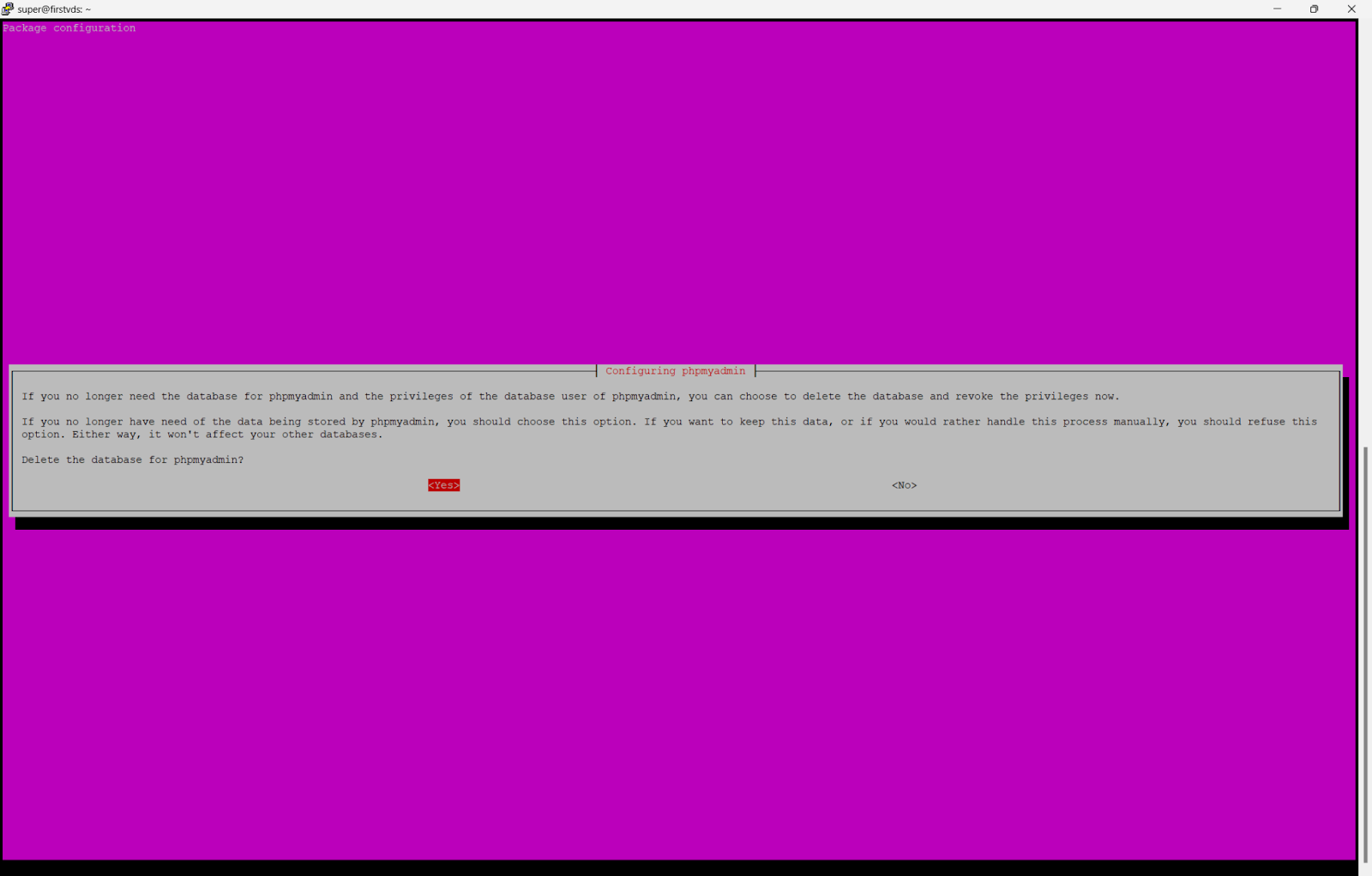
Эта команда приведет к удалению phpmyadmin и сопутствующих файлов:
sudo apt purge phpmyadminТеперь осталось только перезапустить Apache:
sudo systemctl restart apache2С этого момента phpmyadmin полностью удалена.
Возможные проблемы
Проблема, связанная с плагином Validate Password в MySQL
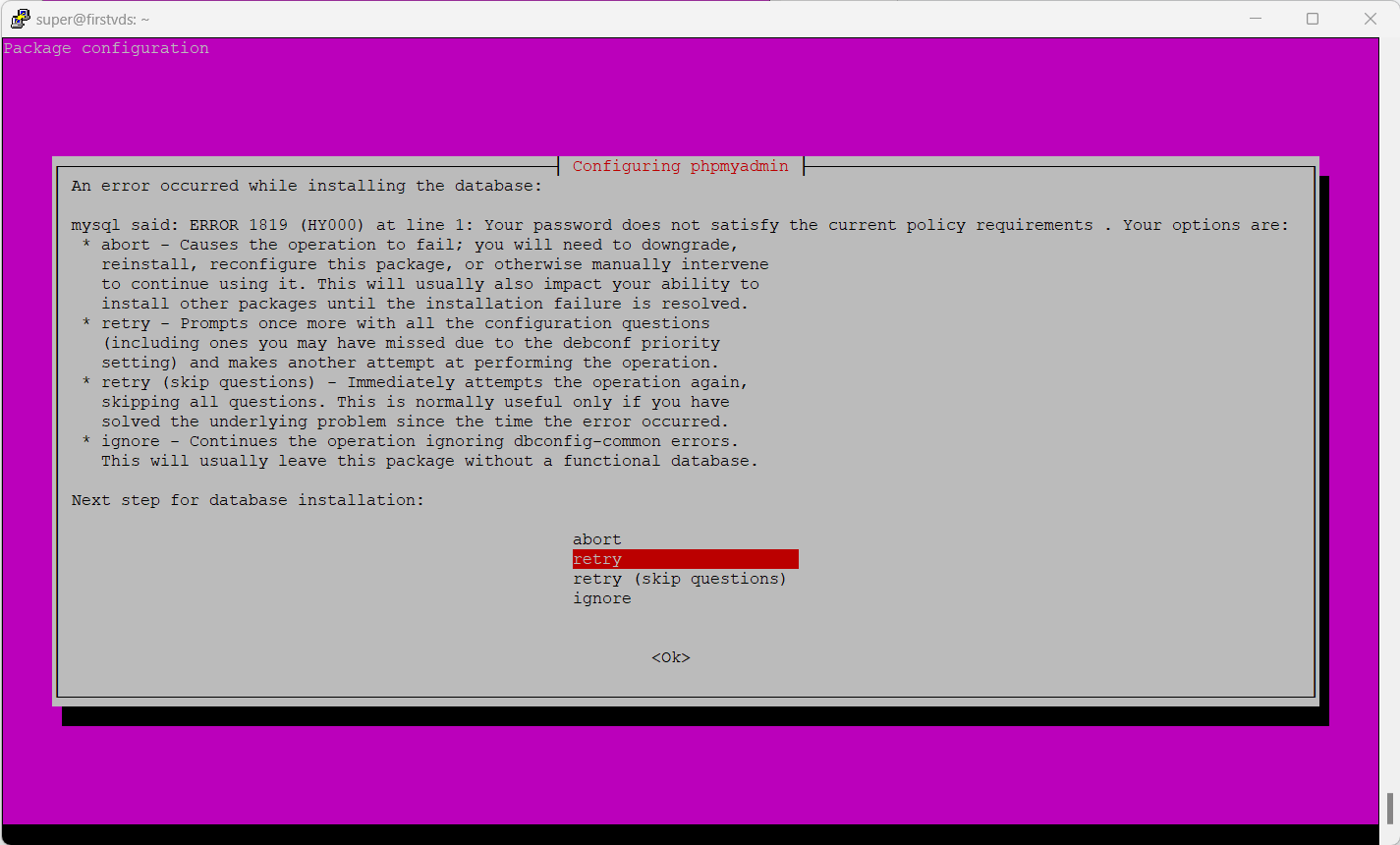
Чтобы устранить эту ошибку, зайдите в оболочку MySQL:
sudo mysqlИ отключите модуль:
UNINSTALL COMPONENT "file://component_validate_password";Теперь можно запустить инсталляцию phpMyAdmin. В случае успешной установки компонент можно активировать:
sudo mysql И активировать модуль:
INSTALL COMPONENT "file://component_validate_password";Ошибка, связанная с изменением типа аутентификации для root
Изменение типа аутентификации для учётной записи root также может привести к ошибке:
Plugin caching_sha2_password is not installed.
Эта ошибка может быть вызвана из-за другого типа аутентификации в более новой версии MySQL. Чтобы её устранить, измените метод аутентификации с помощью команды:
ALTER USER 'name'@'localhost' IDENTIFIED WITH mysql_native_password BY 'your pass';Fatal error: Class ‘ArrayObject’ not found in.
Для решения этой проблемы необходимо включить два PHP-расширения: spl.so и simplexml.so. Также требуется указать секретное выражение (blowfish_secret) в конфигурационном файле.
Для этого допишите в конфигурационном файле config.inc.php строку:
cfg['blowfish_secret']='your_blowfish_phrase';В Ubuntu этот файл обычно находится в каталоге /usr/share/phpmyadmin .
Мы описали шаги по установке и настройке phpMyAdmin, а также обсудили некоторые важные меры безопасности и посмотрели на решение распространённых ошибок. Теперь вы можете настроить phpmyadmin по своему усмотрению и легко можете управлять базами данных MySQL.