
Информатика_Лаб.раб №1
Лабораторная работа №1 Страница 1 из 6 Лабораторная работа №1 Текстовый процессор MS Word Цель работы: Изучить технологию обработки текстовой информации с помощью текстового процессора MS Word. Освоить работу с форматированием текста, многоуровневыми списками, таблицами и формулами. Получить опыт работы по структурированию больших текстовых документов. Основные теоретические сведения: Обработка текста на компьютере осуществляется с помощью специальных программ, называемых текстовыми процессорами. С их помощью можно ввести и отформатировать текст, исправить ошибки и просмотреть документ перед печатью. Самым распространенным в мире офисным пакетом является Microsoft Office. По данным IDC, это приложение установлено более чем на 95% персональных компьютеров. Microsoft Word — это многофункциональная система обработки текстов, обладающая полным набором средств, необходимых для быстрого создания и эффективной обработки документов практически любой степени сложности Microsoft Word — настолько широко распространенный текстовый процессор, что его файловый формат (.doc) стал стандартом дефакто для всех разработчиков офисных приложений. Word обеспечивает редактирование текста, предоставляя пользователю разнообразные инструменты форматирования (на уровне символа, абзацев и разделов). Форматированием называется изменение внешнего вида текста, при котором не изменяется его содержание. На уровне символа программа обеспечивает символьное форматирование (шрифт, размер шрифта, расстояние между символами, полужирный текст, курсив, подчеркивание, цвет текста и т.п.). На уровне абзаца осуществляется форматирование абзаца (способ выравнивания, межстрочные интервалы, обрамление абзацев, заливка абзаца, создание маркированных списков и т.д.). Программа также позволяет форматировать разделы, то есть участки документа, в пределах которых сохраняют свой формат колонки, колонтитулы, нумерация страниц, сноски, поля и некоторые другие параметры. Совокупность форматирования символов, абзацев и разделов, а также параметров страницы (размер, фон и т.п.) определяет информацию о макете документа. Word значительно облегчает работу при форматировании документа, предоставляя возможность использовать стили. Стиль — это именованный и сохраненный набор параметров форматирования. Стиль может определять шрифт, его размер, межстрочный интервал, способ выравнивания текста по краям и т.д. Определив стиль, можно быстро применить его к любому фрагменту текста документа. Форматировать текст с помощью стилей намного быстрее, чем изменять вручную каждый элемент форматирования. Использование стиля гарантирует единообразие внешнего вида определенных элементов документа. При внесении изменений в определение стиля весь текст документа, к которому был применен этот стиль, изменится в соответствии с новым определением стиля. В Word есть целый ряд заранее определенных стилей, а также предусмотрена
Лабораторная работа №1 Страница 2 из 6 возможность создавать пользовательские. Кроме того, использование стилей позволяет автоматизировать такие процедуры, как составление оглавления и указателей. Как правило, в организациях создается множество повторяющихся (типовых) документов, подготовку которых можно ускорить, используя специальные шаблоны. Шаблон позволяет быстро изготавливать новые, аналогичные по форме документы, не тратя времени на форматирование. Шаблоны могут содержать информацию о стилях, стандартных текстах и даже панели инструментов, что позволяет унифицировать и автоматизировать процесс подготовки документов. В комплект поставки Word входят шаблоны многих стандартных документов. Таким образом, с помощью программы Word можно быстро оформить приказ, служебную записку, подготовить научно-технический отчет, письмо или любой другой документ, содержащий стандартные элементы. Word предлагает встроенные средства графики, позволяющие включать в текст схемы, чертежи и диаграммы. Важной особенностью программы является возможность поиска и замены фрагментов текста, сравнения версий документов, проверки правописания. В Word реализованы также новые возможности доступа к дополнительным ресурсам (электронным словарям, шаблонам, клипартам, учебным материалам и т.п.), которые собраны на специальном Web-узле Microsoft Office Online. В последнее время появился ряд новых интерактивных служб на русском языке. В частности, пользователям Office доступны электронные энциклопедии и системы поиска товаров в Интернет-магазинах. Число подобных сервисов будет постоянно расширяться, открывая пользователям MS Office доступ к новым услугам. Поддержка в Word формата файла XML позволяет сохранять резюме, отчеты и другие документы в этом формате, не нарушая при этом форматирования Word. При сохранении документа Word в формате XML создается единственный файл, что упрощает организацию общего доступа к файлу и работу с ним по сравнению с форматом HTML, когда изображения и другие файлы хранятся отдельно. Так как по числу потребителей рынок офисных пакетов является одним из самых массовых, очевидно, что у Microsoft были и остаются конкуренты — компании, предлагающие альтернативные офисные продукты. Свои офисные пакеты имеют многие крупные компании. Так, компания Corel продвигает пакет WordPerfect Office. Компания IBM имеет свою разработку SmartSuite, корпорация Sun Microsystems предлагает пакет StarOffice. Во многих странах существовали национальные текстовые редакторы. Например, в России долгое время был популярен текстовый редактор Лексикон. В общей сложности на рынке присутствуют десятки офисных приложений разных производителей, однако все они в совокупности занимают не более 5% мирового рынка. Чаще всего в качестве альтернативы MS Office называют бесплатный пакет OpenOffice.org,. OpenOffice.org — это свободно распространяемый набор офисных программ, в состав которого входят следующие компоненты: Writer (текстовый процессор и редактор HTML). Calc (табличный процессор). Draw (графический редактор).
Лабораторная работа №1 Страница 3 из 6 Impress (система презентаций). Редактор формул. Модуль доступа к данным. Задания: 1) Краткие теоретические сведения (раскрыть понятие текстового процессора, основные его понятия, привести соответствующие примеры и скриншоты). 2) Индивидуальные темы (раскрыть индивидуальные теоретические темы (согласно варианту) с примерами, соответствующими скриншотами). 1) Титульный лист (по образцу). 2) 3) Краткие теоретические сведения 4) Примеры практических работ. 5) Заключение (вывод о проделанной работе, вывод о назначение и основные функциональные возможности текстового процессора Microsoft Word). Задания по вариантам: Вариант 1 Создание гиперссылок, закладок, оглавления. Знаки форматирования. Их назначение. Вариант 2 Разрывы страниц, таблиц и разделов. Работа с исправлениями и комментариями. Вариант 3 Вставка изображений и других графических объектов. Автоматическая нумерация рисунков. Запись макросов с помощью и их редактирование. Вариант 4 Работа с шаблонами. Сохранение документа как шаблона. Создание сноски, нумерации страниц, колонтитулов. Вариант 5 Предварительный просмотр и особенности печати документов Word. Понятие макроса, возможности применения. Вариант 6 Работа с буфером обменом в MS Word. Добавление объема, тени и другие графические эффекты.
Лабораторная работа №1 Страница 4 из 6 Вариант 7 Стили, экспресс-стили и темы. Выбор кодировки текста при открытии и сохранении файлов. Изменения совместимости между версиями. Вариант 8 Параметры страницы (ориентация, поля страницы, вставка и изменение подложки). Безопасность и конфиденциальность в MS Word. Вариант 9 Сохранение файла в MS Word в различные форматы. Цифровые удостоверения и подписи. Вариант 10 Проверка правописания и использование тезауруса. Работа со словарями. Основные настройки самого редактора MS Word. Вариант 11 Редактирование изображений. Применение художественного эффекта к изображениям. Выполнение автоматических расчетов в таблицах в Word. Вариант 12 Основные нововведения в MS Word 2013. Назначение и создание закладок, гиперссылок, перекрестных ссылок. Вариант 13 Основные отличия и достоинства текстового процессора Writer из офисного пакета OpenOffice.org. Поиск и замена данных (расширенные возможности). Вариант 14 Основные отличия и достоинства текстового процессора Pages из офисного пакета iWork. Создание таблиц, объединение и разбитие ячеек. Форматирование ячеек таблицы. Вариант 15 Построение формул при помощи редактора формул Microsoft Equation. Понятие макроса, возможности применения. Вариант 16 Добавление и удаление текстовых эффектов. Импорт и связывание данных в MS Word при работе с другими файлами. Использование технологии OLE.
Лабораторная работа №1 Страница 5 из 6 Вариант 17 Специальные возможности Word (сочетания клавиш, удобочитаемость, распознавание речи и т.д.). Графическое оформление текста (оформление при помощи буквицы, вставка рисунка, файлов, включение текста в графический объект, оформление с помощью WordArt). Вариант 18 Основные приёмы редактирования текста. Настройка пользовательского интерфейса MS Word. Вариант 19 Шрифт, начертание, размер MS Word. Вставка символа, дробные числа, автозамена MS Word. Вариант 20 Абзацные отступы и интервалы. Графические возможности текстового редактора Microsoft Word. Контрольные вопросы 1) Каково назначение текстовых процессоров? Опишите функциональные возможности современных текстовых процессоров. 2) Охарактеризуйте возможности текстового процессора Microsoft Word. 3) Опишите все известные вам способы запуска Microsoft Word. В чем преимущества и недостатки каждого? 4) Опишите элементы окна Microsoft Word и их назначение. Чем отличается панель инструментов Стандартная от панели Форматирование? 5) Каково назначение области задач? Какие задачи отображаются в этой области? Их назначение? 6) Опишите способы выделения элементов в окне документа Microsoft Word. 7) Каково назначение непечатаемых символов? Зачем они нужны на экране? Как включить отображение непечатаемых символов в документе? 8) Что такое абзац текста, чем он отличается от предложения? Какие параметры оформления абзаца вы знаете? 9) Что такое стиль? Чем отличается раскрывающийся список стилей оформления в панели инструментов Форматирование от раскрывающегося списка шрифтов? 10) Перечислите структурные элементы страницы и покажите их на примере документа. Опишите способы изменения параметров страницы. 11) Что такое колонтитул? Приведите примеры колонтитулов в журналах и ваших учебниках. Опишите назначение кнопок на панели инструментов Колонтитулы.
Лабораторная работа №1 Страница 6 из 6 12) Какие справочные разделы документа можно сформировать автоматически с помощью MS Word? 13) Опишите, чем отличаются варианты представления документа в окне Microsoft Word: режим разметки страницы и режим структуры документа, в каких случаях они целесообразны? 14) Как установить масштаб изображения на экране? Влияет ли масштабирование документа на экране на размер символов при печати? 15) Опишите возможности рисования Microsoft Word. Исследуйте и опишите все пиктограммы панели Рисование. Как называются объекты, которые мы создаем с помощью этой панели? 16) Каковы особенности применения таблиц в Microsoft Word? Каковы правила именования ячеек таблицы? Опишите синтаксис формул в таблицах. 17) Опишите порядок создания оглавления и указателя. 18) Какие возможности предоставляются пользователю по изменению настроек и параметров Microsoft Word? 19) Как установить промежуток времени, по истечении которого Word будет автоматически сохранять документ? 20) Как задать в качестве каталога по умолчанию для расположения документов, создаваемых в Word, каталог D:\DOCUMENT?
Описание областей задач в программах Office
Области задач, новая функция в Microsoft Office XP, предоставляют общую область для тех команд, для которых может потребоваться больше информации или параметров, чем может предоставить панель инструментов. В этой статье описываются области задач и способы их использования.
Дополнительные сведения
Области задач отображаются в виде фиксированных диалоговых окон в одной части экрана в программах Office, перечисленных в начале этой статьи. Следующие области задач отображаются в одной или нескольких из этих программ Office:
- Область задач «Запуск». В Access 2002 эта область задач называется областью задач «Создать файл». В Excel 2002 это область задач «Новая книга». В PowerPoint 2002 это область задач «Новая презентация». В Publisher 2002 это область задач «Новая публикация». В Word 2002 это область задач «Новый документ». В FrontPage 2002 это область «Новая страница» или «Веб-задача».
- Область задач «Поиск»
- Область задач буфера обмена
- Область задач «Вставка картинок»
Область задач «Запуск» — это область задач по умолчанию для программ Office, перечисленных в начале этой статьи. Значение по умолчанию отображается справа от окна документа при запуске программы Office. (В Publisher 2002 область задач «Новая публикация» по умолчанию отображается слева.) Вы можете изменить расположение запуска этой области задач, а также запретить ее отображение при запуске программы Office.
Чтобы переместить область задач запуска в новое расположение, выполните следующие действия.
- Запустите нужное приложение Office. Обратите внимание, что область задач запуска отображается справа от окна документа.
- Щелкните строку заголовка области задач и перетащите ее в нужное расположение. Область задач появится в новом расположении при перезапуске программы Office.
Чтобы панель задач «Запуск» не отображались при запуске программы Office, выполните следующие действия.
- Запустите нужное приложение Office.
- В нижней части области задач щелкните, чтобы снять флажок «Показать при запуске». Панель задач «Запуск» не отображается при перезапуске программы Office.
Чтобы при запуске программы Office отобразить область задач «Запуск», выполните следующие действия.
- Запустите нужное приложение Office.
- В меню Сервис щелкните пункт Параметры. Появится диалоговое окно «Параметры».
- На вкладке «Вид» в разделе «Показать» установите флажок «Область задач запуска» и нажмите кнопку «ОК«. Панель задач запуска появляется при перезапуске программы Office.
Примечание. В Microsoft FrontPage 2002 на вкладке «Общие» диалогового окна «Параметры » появится флажок «Область задач запуска».
В Microsoft Publisher 2002 выберите область задач «Использовать новую публикацию» при запуске на вкладке «Общие» в диалоговом окне «Параметры».
Области задач в надстройках Office
Области задач — это области интерфейса, которые обычно отображаются в правой части окна Word, PowerPoint, Excel и Outlook. Элементы области задач выполняют код для изменения документов или писем, а также для отображения данных. Используйте области задач, когда вам не нужно внедрять функции прямо в документ.
Рис. 1. Типичный макет области задач
Лучшие методики
| Правильно | Неправильно |
|---|---|
| Включите имя надстройки в название. | Не включайте в него название вашей компании. |
| Используйте короткие описательные имена в названии. | Не добавляйте строки, такие как «надстройка», «для Word» или «для Office», в название надстройки. |
| Добавьте элемент навигации или управления, такой как CommandBar или Pivot, в верхнюю часть надстройки. | Ни один. |
| Включите элемент фирменной символики, такой как BrandBar, в нижнюю часть надстройки, если только она не будет использоваться исключительно в Outlook. | Ни один. |
Варианты
На следующих изображениях показаны различные размеры области задач с лентой приложения Office с разрешением 1366 x 768. Чтобы вставить строку формул в Excel, требуется дополнительное пространство по вертикали.
Рис. 2. Размеры областей задач рабочего стола Office 2016
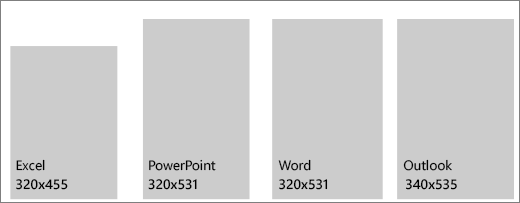
- Excel — 320×455 пикселей
- PowerPoint — 320×531 пикселей
- Word — 320×531 пикселей
- Outlook — 348×535 пикселей
Рис. 3. Размеры областей задач Office
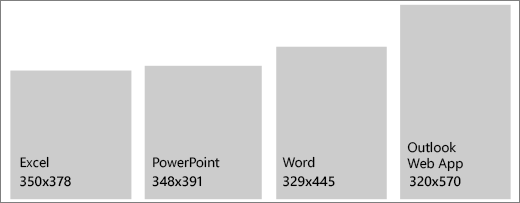
- Excel — 350×378 пикселей
- PowerPoint — 348 x 391 пикселей
- Word — 329×445 пикселей
- Outlook (в Интернете) — 320×570 пикселей
Меню личных данных
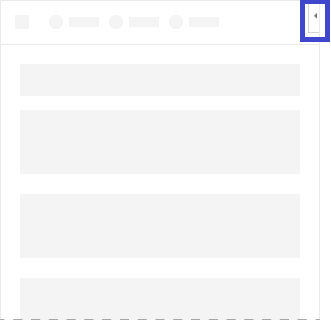
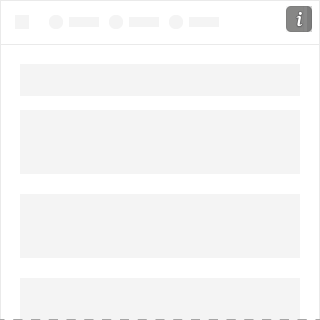
Меню личных данных могут перекрывать элементы навигации и управления, расположенные в правой верхней части надстройки. Ниже указаны текущие размеры меню личных данных в Windows и Mac. (Меню личных данных не поддерживается в Outlook.)
Меню личных данных в Windows имеет размер 12 x 32 пикселей, как показано ниже.
Рис. 4. Меню «Личность» в Windows
В Mac меню личных данных имеет размер 26 x 26 пикселей, но сдвинуто на 8 пикселей влево и на 6 вниз, из-за чего оно занимает пространство размером 34 x 32 пикселя, как показано на изображении.
Рис. 5. Меню «Личность» на Компьютере Mac
Реализация
Ознакомьтесь с реализацией области задач на примере надстройки Excel «Тенденции расходов банка WoodGrove» на JS на сайте GitHub.
См. также
- Fabric Core в надстройках Office
- Конструктивные шаблоны для надстроек Office
Каково назначение области задач какие задачи отображаются в этой области их назначение
Контрольные вопросы
1. В чем принципиальное отличие процессов подготовки текстов на компьютере и на печатной машинке?
2. Каково назначение текстовых процессоров? Опишите функциональные возможности современных текстовых процессоров.
3. Охарактеризуйте возможности текстового процессора Microsoft Word.
4. Опишите все известные вам способы запуска Microsoft Word. В чем преимущества и недостатки каждого?
5. Опишите элементы окна Microsoft Word и их назначение. Чем отличается панель инструментов Стандартная от панели Форматирование?
6. Каково назначение области задач? Какие задачи отображаются в этой области? Их назначение?
7. Назовите пиктограммы панели инструментов Стандартная, которые полностью дублируют команды горизонтального меню.
8. Опишите способы выделения элементов в окне документа Microsoft Word.
9. Каково назначение непечатаемых символов? Зачем они нужны на экране? Как включить отображение непечатаемых символов в документе?
10. Что такое абзац текста, чем он отличается от предложения? Какие параметры оформления абзаца вы знаете?
11. Что такое стиль? Чем отличается раскрывающийся список стилей оформления в панели инструментов Форматирование от раскрывающегося списка шрифтов?
12. Перечислите структурные элементы страницы и покажите их на примере документа. Опишите способы изменения параметров страницы.
13. Что такое колонтитул? Приведите примеры колонтитулов в журналах и ваших учебниках. Опишите назначение кнопок на панели инструментов Колонтитулы.
14. Какие справочные разделы документа можно сформировать автоматически с помощью MS Word?
15. Опишите, чем отличаются варианты представления документа в окне Microsoft Word: режим разметки страницы и режим структуры документа, в каких случаях они целесообразны?
16. Как установить масштаб изображения на экране? Влияет ли масштабирование документа на экране на размер символов при печати?
17. Опишите возможности рисования Microsoft Word. Исследуйте и опишите все пиктограммы панели Рисование. Как называются объекты, которые мы создаем с помощью этой панели?
18. Каково назначение полотна?
19. Каковы особенности применения таблиц в Microsoft Word? Каковы правила именования ячеек таблицы? Опишите синтаксис формул в таблицах.
20. Опишите порядок создания оглавления и указателя.
21. Какие возможности предоставляются пользователю по изменению настроек и параметров Microsoft Word?
22. Как установить промежуток времени, по истечении которого Word будет автоматически сохранять документ?
23. Как задать в качестве каталога по умолчанию для расположения документов, создаваемых в Word, каталог D:\DOCUMENT?
1. Запустите Microsoft Word. Создайте новый документ. Введите текст 1-2 абзацев начала данной главы. Задайте следующие параметры текста: шрифт — Times New Roman ; размер символов — 16 п.; начертание — полужирный курсив. Задайте следующие параметры абзаца: первая строка — отступ на 1 см.; интервал перед — 4 п.; интервал после — 2 п.; межстрочный интервал — полуторный; выравнивание -по ширине; запретить висячие строки; запретить автоматический перенос слов. Примените данные параметры абзаца к тексту. Сохраните документ в файле: C:\TEXT\DOCUM1.DOC.
Пронаблюдайте изменение представления документа при выборе в меню Вид режимов просмотра: Обычный, Электронный документ, Структура, Разметка страницы. Удалите первую строку текста. Выполните отмену операции удаления. Сохраните документ под именем C:\TEXT\DOCUM2.DOC.
2. Запустите Microsoft Word. Откройте файл C:\TEXT\DOCUM2.DOC. Выбрав в меню Файл команду Параметры страницы, просмотрите параметры страницы. Задайте следующие параметры страницы: включить опцию Зеркальные поля; ориентация Альбомная; различать колонтитулы четных и нечетных страниц. Просмотрите, как будет выглядеть текст перед печатью. Сохраните текст как Текст MS DOS в файле C:\TEXT\DOCUM2.TXT. Закройте окно документа DOCUM2. TXT.
3. В окне Microsoft Word откройте C:\TEXT\DOCUM2.TXT как текст MS DOS, подтвердив при открытии преобразование из формата MS DOS в формат документа Microsoft Word. Вставьте в документ несколько рисунков (из стандартного набора Microsoft Clip Gallery), из графических файлов на диске, видеоклип, звуковой файл. Оформите вставленные объекты, включив обтекание текста вокруг рамки. Оформите текст с обрамлением в рамку с тенью и заполнением на 15% любым цветом по вашему выбору. Разбейте текст документа на две колонки с разделителем. Начало каждого абзаца текста оформите буквицей. Сохраните документ под именем C:\TEXT\DOCUM3. DOC.
4. В окне Microsoft Word откройте C:\TEXT\DOCUM3.DOC. Перейдите в конец документа и вставьте таблицу из трех строк и четырех столбцов следующего вида:
В таблицу впишите данные о двух товарах. Добавьте еще один столбец в конце таблицы для подсчета суммы и задайте ему заголовок «Сумма».
Добавьте еще одну строку для подсчета итоговой суммы. В ячейки таблицы в графе «Сумма» вставьте поля формул типа =C2*D2; в ячейку подсчета итоговой суммы вставьте формулу =SUM(ABOVE). Задайте нужную ширину столбцов и высоту строк, начертание символов, оформите границы ячеек, так чтобы получилась таблица следующего вида:
Сохраните документ под именем C:\TEXT\DOCUM4.DOC.
5. В окне Microsoft Word откройте C:\TEXT\DOCUM4.DOC. Задайте следующие колонтитулы:
Создайте сноски для слов «персональных», «редакторы», «встроенные», «проза», «таблица», «программа». Сохраните документ под именем A:\DOCUM5.DOC.
6. В окне Microsoft Word откройте C:\TEXT\DOCUM4.DOC. Примените стили Заголовок 1, Заголовок 2 и Заголовок 3 к отдельным абзацам документа. Вставьте в конец документа оглавление данного документа.
В данном тексте пометьте слова «компьютеров», «информации», «прикладных», «программ», «Editor», «Lexicon», «Word» как элементы для построения указателя. Вставьте в конец документа указатель Формального вида. Сохраните документ под именем С:\ТЕХТ\ DOCUM6. DOC.
7. В окне Microsoft Word откройте C:\TEXT\DOCUM6.DOC. Изучите и скопируйте в конец документа текст справки Word по разделам Вставка полей, Вставка текущей даты и времени в документ, Изменение полей страницы, Коды полей: = (Формула). Вставьте в верхний колонтитул документа текущие дату и время, в нижний колонтитул — имя пользователя. Сохраните документ под именем C:\TEXT\DOCUM7.DOC.
8. Изучите текст справки на тему: Создание шаблона. Создайте шаблон документа, состоящего из двух колонок равной ширины с разделителем. Задайте следующие параметры страницы: верхнее и нижнее поля по 2,5 см, левое поле 3,5 см, правое поле 1,5 см, ориентация листа — альбомная, различать колонтитулы четных и нечетных страниц. Сохраните шаблон под именем Пример.dot. Закройте окно созданного шаблона. Создайте документ на основе созданного вами шаблона Пример, скопируйте в него текст справки на тему Изменение шаблона. Сохраните документ на диске под именем С:\ТЕХТ\DOCUM9.DOC.
9. Изучите текст справки на темы: Быстрое создание писем, записок и других документов, Создание и отправка факсимильных сообщений с помощью мастера факсов. Используя Мастер факсов, создайте шаблон факсимильного сообщения, для этого:
· выберите создание только титульного листа с заметками;
· в качестве приложения для отправки факсимильного сообщения выберите Microsoft Fax или другое установленное на компьютере приложение;
· заполните поля Имя и Номер факса вашего корреспондента;
· выберите стиль титульного листа (например, современный);
· введите сведения об отправителе: Ф.И.О., название учреждения; почтовый адрес, номер телефона, номер факса.
По окончании создания факса вы можете отправить его сразу, выбрав в диалоговом окне опцию Отправить факс сейчас, либо сохранить шаблон факса под именем Мой факс и использовать его для быстрого создания факса.
10. Изучите текст справки на тему: Как работать с Microsoft Word: Настройка Word. Создайте новый документ, в окно которого скопируйте текст справок Word на темы: Настройка панелей инструментов, Добавление кнопки на панель инструментов, Добавление команд или других элементов в меню, Удаление кнопки с панели инструментов, Настройка меню, Добавление нового меню на панель инструментов, Удаление команды из меню, Удаление меню с панели инструментов, Настройка экрана, Переход в полноэкранный режим, Отображение непечатаемых символов, Отображение панели инструментов, Отображение полос прокрутки, Элементы строки состояния. Изучите текст справок.
Примечание . На первых порах следует записывать значение изменяемых вами параметров или настроек, чтобы вы могли в случае необходимости вернуть прежние настройки.
Выполните изменение следующих настроек Microsoft Word:
· задайте в качестве каталога для расположения документов C:\DOCUMENT;
· включите подтверждение преобразования при открытии файлов, созданных в других редакторах;
· включите отображение вертикальной полосы прокрутки;
· выключите отображение горизонтальной полосы прокрутки;
· добавьте в главное меню пункт Пример меню, в которое включите команды: Конверты и наклейки, Правописание и другие, по вашему усмотрению.
11. Создайте новый документ. Изучите и скопируйте в окно документа текст справки Word на темы: Печать документа, Печать только четных или нечетных страниц, Печать черновика документа, Печать в файл. Вставьте номера страниц. Выполните предварительный просмотр документа перед печатью. Напечатайте первую страницу документа. Просмотрите результат.