
Снимок экрана при помощи Pillow в Python
Функция ImageGrab.grab делает снимок экрана. В macOS, пиксели внутри ограничительной рамки bbox возвращаются как изображение RGBA или изображение RGB в других операционных системах. Если ограничительная рамка отсутствует, то копируется весь экран.
Если аргумент xdisplay=None , то для выполнения снимка будет использоваться gnome-screenshot , если он установлен. Чтобы для захвата экрана/окна по умолчанию использовать X11 , необходимо установить аргумент xdisplay=» (пустая строка).
Можете проверить поддержку X11 , используя PIL.features.check_feature() с аргументом feature=’xcb’ .
Пример захвата экрана (создания скриншота).
from PIL import Image, ImageGrab import time # делаем задержку в 2 секунды на выбор # окна, для которого нужно сделать скриншот time.sleep(2) # создание скриншота img = ImageGrab.grab() # сохраним скриншот img.save("test.jpg", quality="web_medium") # откроем созданный скриншот with Image.open("test.jpg") as img: # смотрим, какую информацию # пишет библиотека Pillow # при создании скриншота print(img.info)
Дополнительный аргумент quality метода img.save() Представляет собой настройки качества JPEG, которые эквивалентны настройкам Photoshop. По умолчанию доступны следующие пресеты: web_low , web_medium , web_high , web_very_high , web_maximum , low , medium , high , max .
Подробнее о дополнительных аргументах метода img.save() при сохранении JPEG читайте в материале «Особые параметры чтения/записи основных форматов изображений»
- КРАТКИЙ ОБЗОР МАТЕРИАЛА.
- Функция Image.open() модуля Pillow
- Функция Image.new() модуля Pillow
- Функция Image.frombytes() модуля Pillow
- Функция Image.frombuffer() модуля Pillow
- Функция Image.fromarray() модуля Pillow
- Создание скриншота с использованием Pillow
- Объект Image модуля Pillow
- Обработка GIF изображений в Pillow
- Параметры для JPG, ICO и WebP модуля Pillow
- Извлечение EXIF-тегов модулем Pillow
- Встроенные фильтры улучшения модуля Pillow
- Фильтры передискретизации модуля Pillow
- Подмодуль ImageDraw модуля Pillow
- Функция Image.alpha_composite() модуля Pillow
- Функция Image.blend() модуля Pillow
- Функция Image.composite() модуля Pillow
- Функция Image.merge() модуля Pillow
- Функция Image.eval() модуля Pillow
- Регулировка яркости, контрастности, резкости и насыщенности: Pillow
- Автоматическая регулировка контрастности, Pillow
- Тонирование черно-белого фото модулем Pillow
- Масштабирование изображений с модулем Pillow
- Добавить/обрезать рамку изображения, модуль Pillow
- Перевернуть/отразить изображение, модуль Pillow
- Обесцвечивание/инверсия изображения, модуль Pillow
- Операции с каналами изображений, модуль Pillow
Создание скриншотов на Python с помощью библиотеки PIL
8 августа 2013 г.  Archy
Archy  Просмотров: 34503
  RSS
RSS  Обсудить
 Работа с изображениями » Python для начинающих
  программа для создания скриншотов, создание скриншотов, создание скриншотов экрана
Библиотека PIL в операционной системе Windows позволяет сделать снимок экрана (скриншот). Можно получить как полную копию экрана, так и копию определенной прямоугольной области. Для получения копии экрана предназначена функция grab() из модуля ImageGrab. Формат функции:
grab([])Если параметр не указан, то возвращается полная копия экрана в виде объекта изображения в режиме RGB. Для получения только определенной области необходимо указать координаты прямоугольника: левого верхнего угла и правого нижнего угла. Пример создания скриншотов приведен ниже.
>>> from PIL import Image, ImageGrab >>> img = ImageGrab.grab() >>> img.save("screen.bmp", "BMP") >>> img.mode 'RGB' >>> img2 = ImageGrab.grab( (100, 100, 300, 300) ) >>> img2.save("screen2.bmp", "BMP") >>> img2.size (200, 200)Для получения более эффективной рекламы нужно провести интернет-аналитику и узнать предпочтения пользователей и где стоит разместить свою рекламу. Ознакомьтесь с экспериментами и советами http://aweb.ua/seo-blog/o-celyax-internet-reklamy-i-akcentax-v-internet-analitike/ по интернет-аналитике. Не стоит терять деньги для инвестирование в неэффективную рекламу, узнайте как получить максимальную выгоду.
Еще записи по теме
- Выполнение запроса в SQLite3 через Python
- Работаем с Яндекс.Метрикой на Python
- Как защитить Python-код от модификации?
- Веб-программирование в Python. Создание и запуск сайтов на Python
- Как воспроизвести аудио (.mp3) на Python
- Работа со списками Python
- Отправка писем из Python SMTPlib
Python как сделать скриншот экрана
Блог веб разработки статьи | видеообзоры | исходный код


Скриншоты python
Всем привет. Сегодня мы рассмотрим как делать скриншоты в python используя модуль pyautogui. Поехали!
Для начала подключаем модуль pyautogui.
import pyautoguiИ теперь для того чтобы сделать скриншот, достаточно воспользоваться методом screenshot() который предоставляет нам данный модуль.
screen = pyautogui.screenshot('screenshot.png') print(screen)В результате выполнения данного кода мы сделаем скриншот всего экрана. Сам скриншот сохранится в виде изображения с названием screenshot и в формате png. Которые мы указали в самом методе screenshot(). Найти изображение вы сможете рядом с файлом программы. На выходе метод screenshot() возвращает объект изображения.
Если мы хотим сделать скриншот определенной части экрана. Можно воспользоваться свойством region.
pyautogui.screenshot('screenshot.png',region=(0,0, 300, 400))Здесь в свойстве region мы указали что у нас будет снят левый верхний угол размером 300×400 пикселей. То есть первые две координаты(0,0) отвечают за левый верхний угол, а вторые(300, 400) за размер области экрана.
Вот мы у научились делать скриншоты в python. Помимо этого модуль pyautogui предоставляет нам возможность нахождения кусочков изображения в области где мы осуществляем скриншот.
Допустим у меня есть такой кусочек изображения.

Кто не знает это значок браузера mozilla firefox.
И теперь я хочу на своем рабочем столе найти координаты нахождения данного значка.
template = pyautogui.locateOnScreen('screen.png') print(template)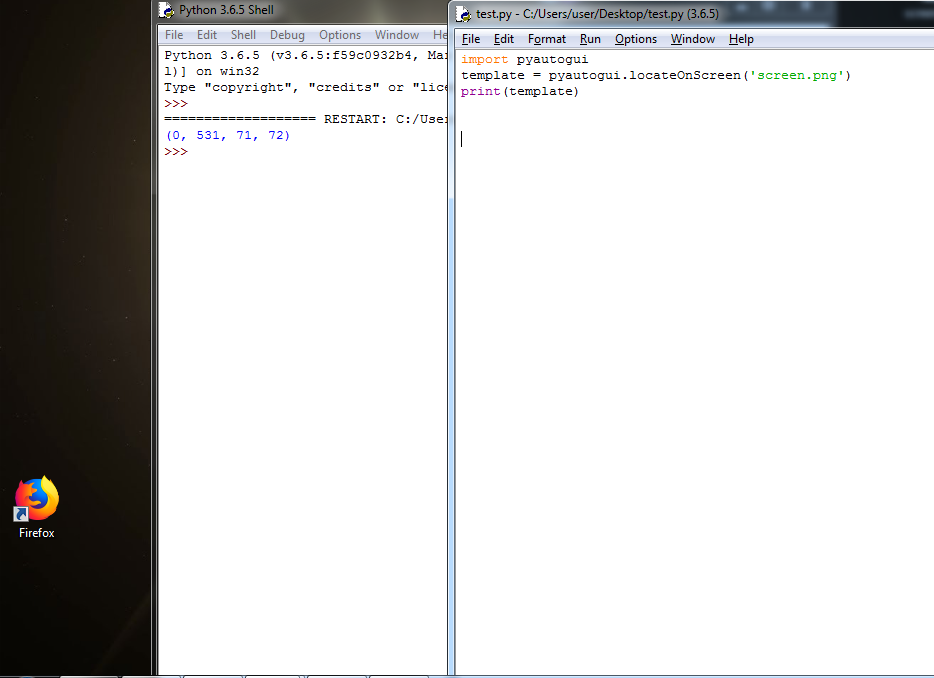
Для этого я использую метод locateOnScreen() и в качестве аргумента передаю ему изображение со значком.
В результате работы данный метод возвращает координаты где было найдено соответствие с изображением значка в области всего экрана.
Если я к примеру удалю ярлык браузера mozilla firefox из области экрана. Следовательно соответствия метод locateOnScreen() уже не найдет и нам вернется значение None.
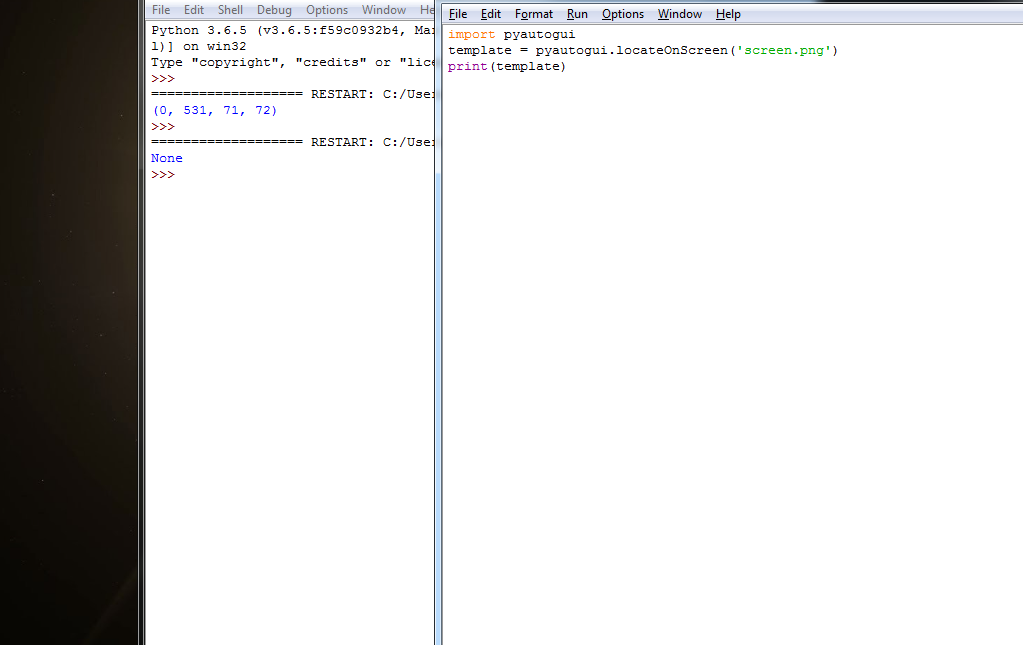
Вот так с помощью метода locateOnScreen() вы можете в области экрана искать соответствия по картинке шаблону.
На этом у меня все. Надеюсь данная статья была для вас полезна. Если остались вопросы пишите их в комментариях к данной статье или группе в
А я с вами прощаюсь. Желаю успехов и удачи! Пока.
Оцените статью:
Статьи
- htaccess запретить доступ к директории
- CSS шрифты
- CSS перенос слов
- Grid CSS
- кодирование строк php
- php null
- clipboard javascript
- Как я пришел к этому.
Комментарии
Внимание. Комментарий теперь перед публикацией проходит модерацию
Все комментарии отправлены на модерацию
© 2017-2023 webfanat.com Все права защищены.
Запись экрана
Данное расширение позволяет записывать экран и выводит видео в формате webm
Добавить приложение на рабочий стол
Python как сделать скриншот экрана
На этом шаге мы рассмотрим средства для создания скриншотов .
Библиотека Pillow в операционной системе Windows позволяет сделать снимок экрана (скриншот) . Можно получить как полную копию экрана, так и копию определенной прямоугольной области. Для получения копии экрана предназначена функция grab() из модуля ImageGrab . Формат функции:
grab([Координаты прямоугольной области>])
Координаты указываются в виде кортежа из четырех элементов — координат левого верхнего и правого нижнего углов прямоугольника. Если параметр не указан, возвращается полная копия экрана в виде объекта изображения в режиме RGB . Пример создания скриншотов приведен ниже.
|>>> from PIL import Image, ImageGrab >>> img = ImageGrab.grab() >>> img.save ("screen.bmp", "BMP") >>> img.mode 'RGB' >>> img2 = ImageGrab.grab ( (100, 100, 300, 300) ) >>> img2.save("screen2.bmp", "BMP") >>> img2.size (200, 200)
Со следующего шага мы начнем рассматривать взаимодействие с Интернетом .