
Substance Painter
Substance Painter разработала компания Allegorithmic, которая в 2019 году стала частью Adobe. С тех пор программа входит в пакет Substance 3D от корпорации Adobe. Substance Painter широко применяется в кино- и игровой индустрии, архитектуре, дизайне интерьеров, одежды и т.д. Она популярна у профессионалов, однако имеет интуитивно понятный интерфейс. Рабочий процесс также отличается простотой, поэтому программу используют и новички.
Широкая интеграция с другими программами. В Substance Painter можно использовать трех- и двухмерные модели, эффекты, материалы, созданные в других программах. Прежде всего это Substance Designer и другие приложения, входящие в программный пакет Substance 3D от Adobe. Также программа совместима с Zbrush, DynaMesh и т.д.
Большое количество справочных материалов. По работе в Substance Painter есть множество туториалов, статей и пояснений, выпускаемых как самой Adobe, так и сторонними профессионалами и любителями 3D-моделирования. Это позволяет быстро решить любую проблему, возникающую во время работы с программой.
Недостатки Substance Painter
Substance Painter представляет собой мощный инструмент для работы с текстурами в 3D, однако у него также есть некоторые недостатки. Во-первых, несмотря на широкий набор материалов и текстур для Substance Painter, некоторым пользователям может не хватать разнообразия и качества предоставляемых ресурсов. Во-вторых, программа может быть достаточно ресурсоемкой и требовать мощного компьютера для комфортной работы. Некоторые пользователи также отмечают, что интеграция с Adobe Creative Suite не всегда безупречна и может вызывать проблемы при работе с другими приложениями.
Substance 3D Painter — отличный инструмент для профессионального текстурирования 3D-моделей. Широкие возможности, просто организованный рабочий процесс делают его привлекательным как для опытных дизайнеров, так и для новичков.
ИСКРА —
неделя знакомства
с дизайн-профессиями
7 дней, которые разожгут в вас искру интереса
к дизайну. Получайте подарки каждый день,
знакомьтесь с востребованными профессиями
и выберите ту, которая подойдет именно вам.
Adobe Substance Designer. Процедурное текстурирование
Давайте поговорим о текстурировании. Качество и вау-эффект любой 3D-картинки, от простого рендера до киношных спецэффектов или виртуальных игровых миров, напрямую зависит от того, насколько хорошо сделаны, подобраны и наложены текстуры. С текстурами — как с ремонтом: хороший отделочник сделает конфетку из самого убитого помещения, плохой маляр с ведром зеленой или серой краски превратит любой шедевр архитектуры в унылое ничто — вспомните окружающий нас ЖКХ-арт. Поэтому говорить о важности текстурирования бессмысленно, а вот о методах и приемах — очень даже полезно.
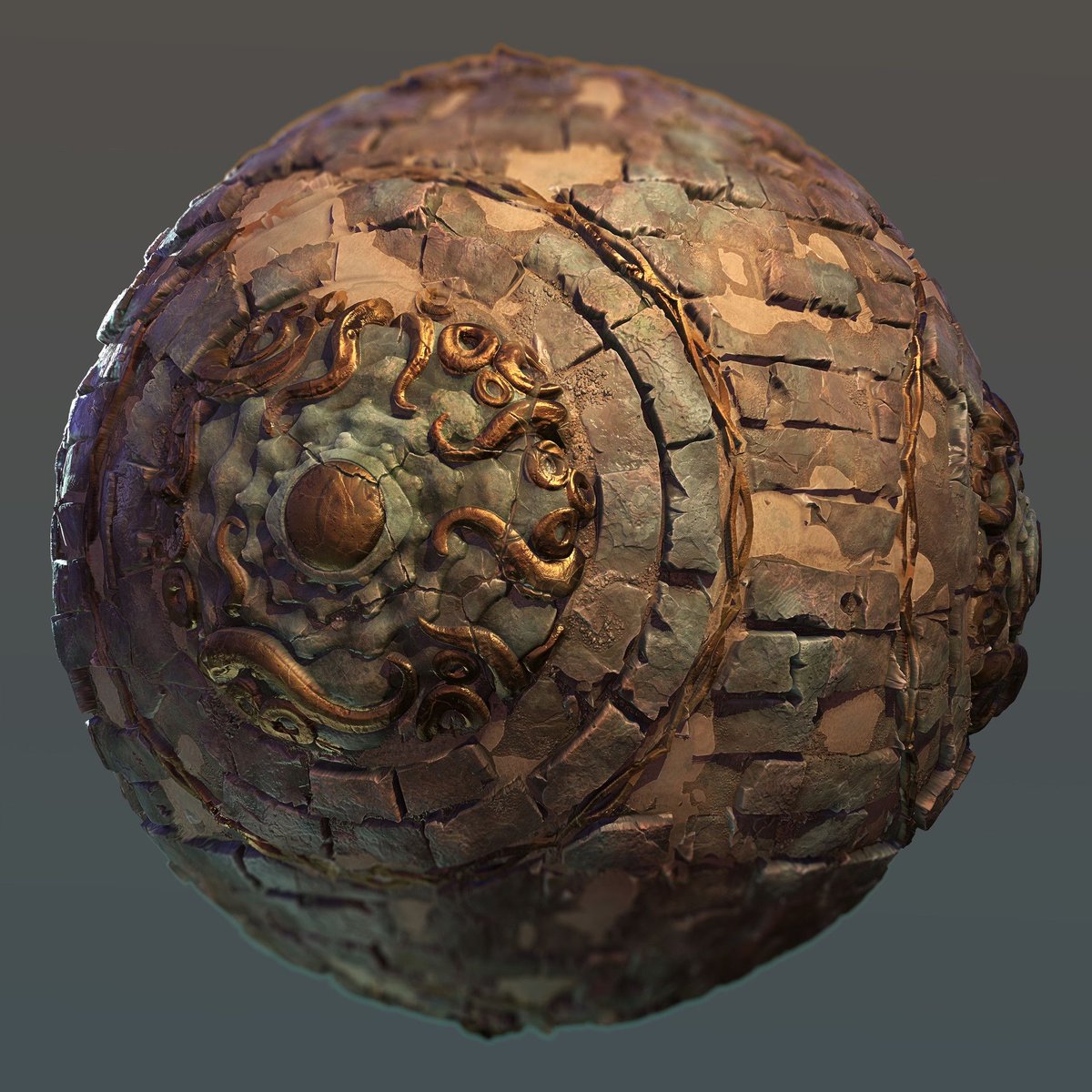
Компания Adobe с недавних пор предлагает целый комплект дополняющих друг друга инструментов для текстурирования 3D-моделей под общим названием Adobe Substance. Substance? Да-да, где-то мы это слышали раньше… Oh wait! Это же известный еще с 2003 года Allegorithmic, в 2019 году влившийся в плеяду творческих инструментов компании Adobe.
Основная особенность всего этого инструментария — процедурность, делающая процесс текстурирования максимально гибким. В состав Adobe Substance входит:
- Substance Painter —программа для текстурирования рисованием по 3D-модели в realtime с помощью заранее подготовленных материалов;
- Substance Designer — создание материалов и текстурирование с помощью узлов (нод);
- Substance Alchemist — организация коллекций материалов, работа с готовыми текстурами и создание текстур из фотографий и сканов;
- Substance Source — библиотека готовых материалов.
Substance Designer создает материалы процедурно, что позволяет полностью контролировать и недеструктивно редактировать готовый материал на любом этапе рабочего процесса. Кроме этого, он умеет:
- «Запекать» (bake) текстуры;
- Генерировать текстуры по фотографиям (scan-processing);
- Создавать HDRI;
- Текстурировать модели.
Как работает Substance Designer?
Те, кто пробовал текстурировать в Photoshop, знают, что там почти все построено на слоях и модификаторах их свойств. В нашем случае система слоев с модификаторами никуда не делась, преобразовавшись в ноды, связанные между собой в логические цепочки:
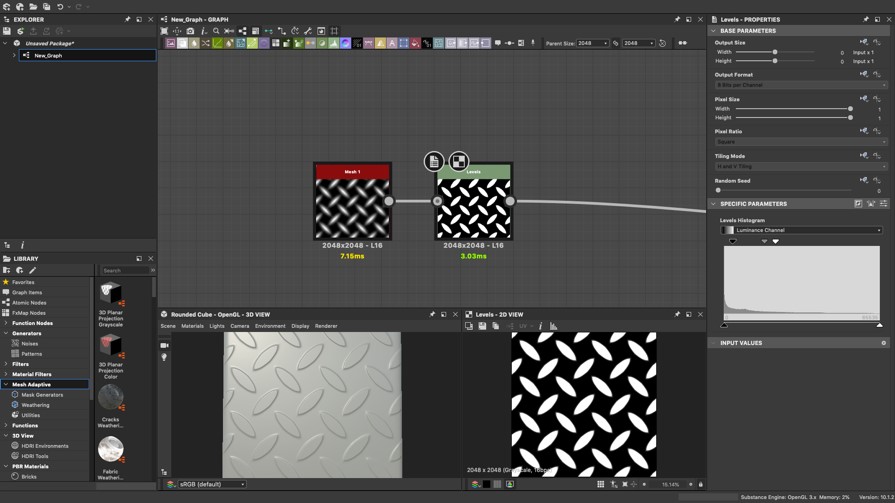
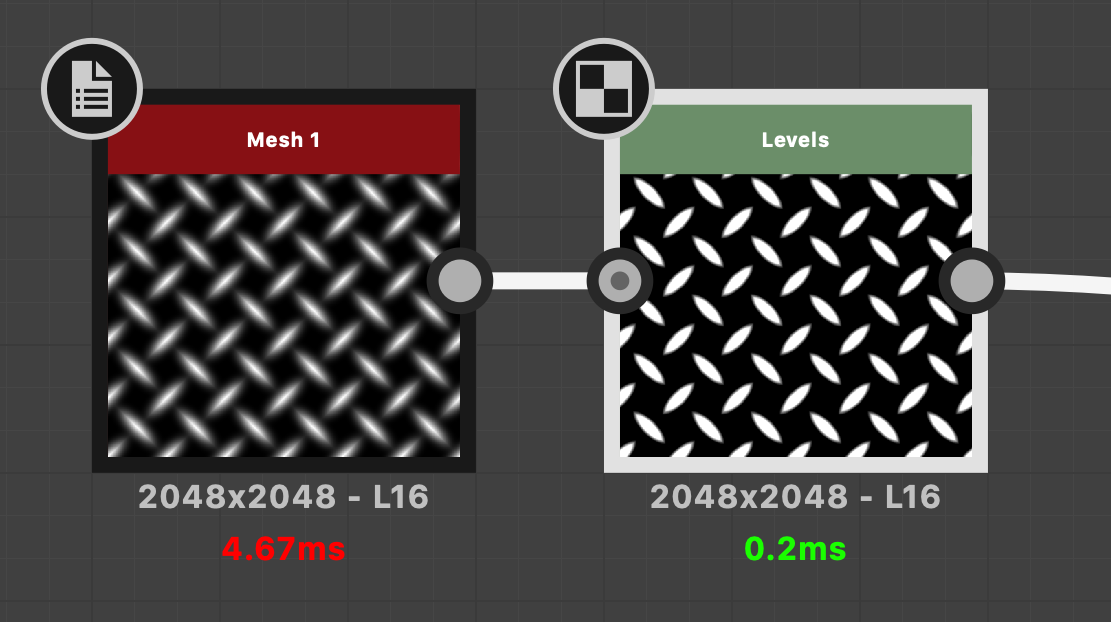
Узнаете Levels из фотошопа?
Ноды — это схематичное отображение всей последовательности действий для генерации текстуры. Каждая нода совершает какое-либо действие над проходящими через нее данными. Результат на выходе одной ноды подается на вход другой (или нескольких), и мы формируем логическую последовательность действий, приводящую нас к готовому результату. Система нод вовсе не такая жуткая, как может показаться на первый взгляд:
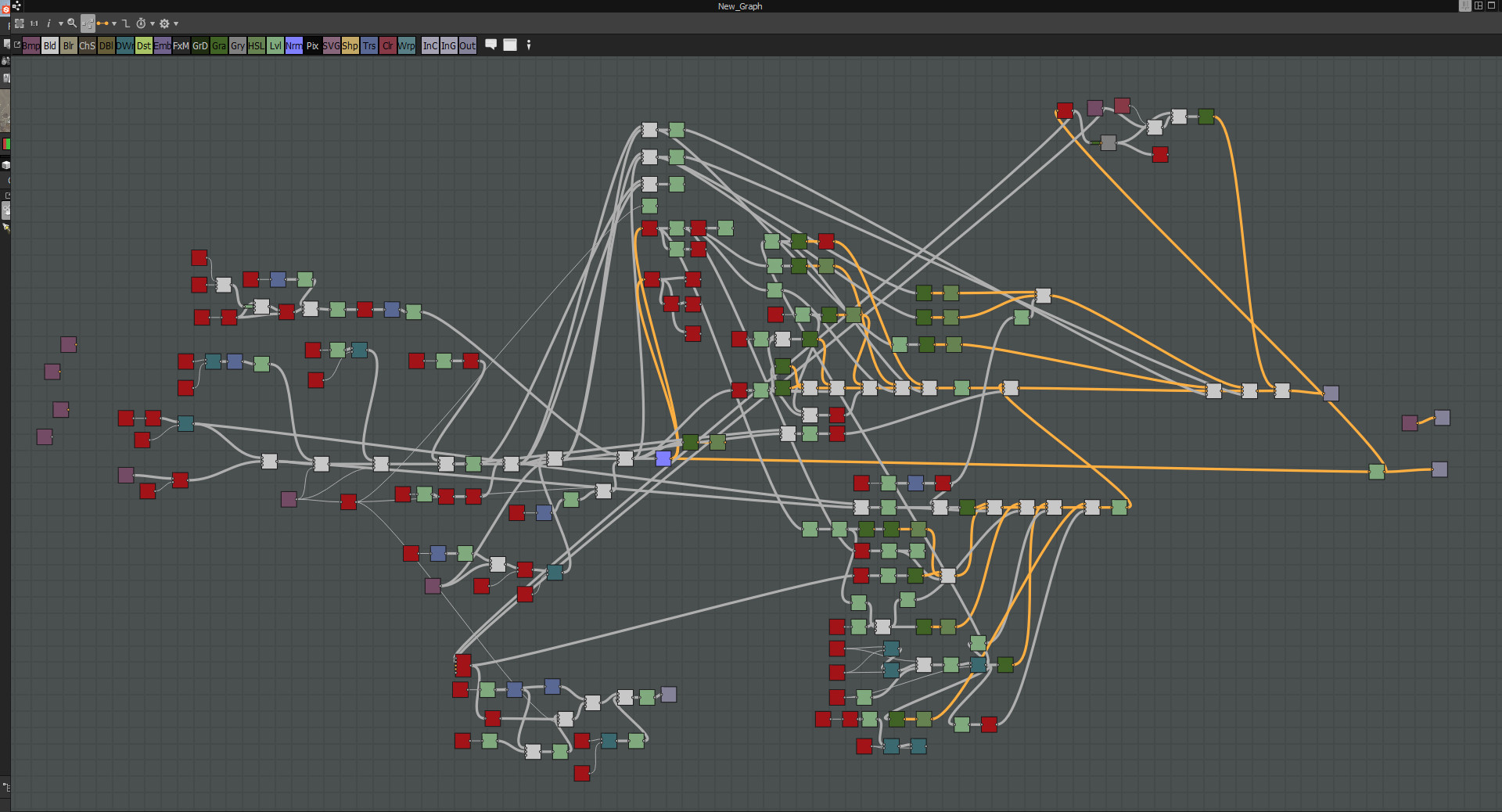
Главное качество нодовой системы — недеструктивное редактирование: текстура генерируется в реальном времени, и при изменении любого параметра любой ноды все последующие немедленно перестраиваются, исходя из изменившихся данных на входе. Таким образом, мы управляем процессом в real time, делая его невероятно гибким.
Ноды делятся на несколько видов:
Много нод — это хорошо, но как это поможет сделать материал?
Зная разновидность и «поведение» нод, можно вывести группы, из которых состоит наша структура:
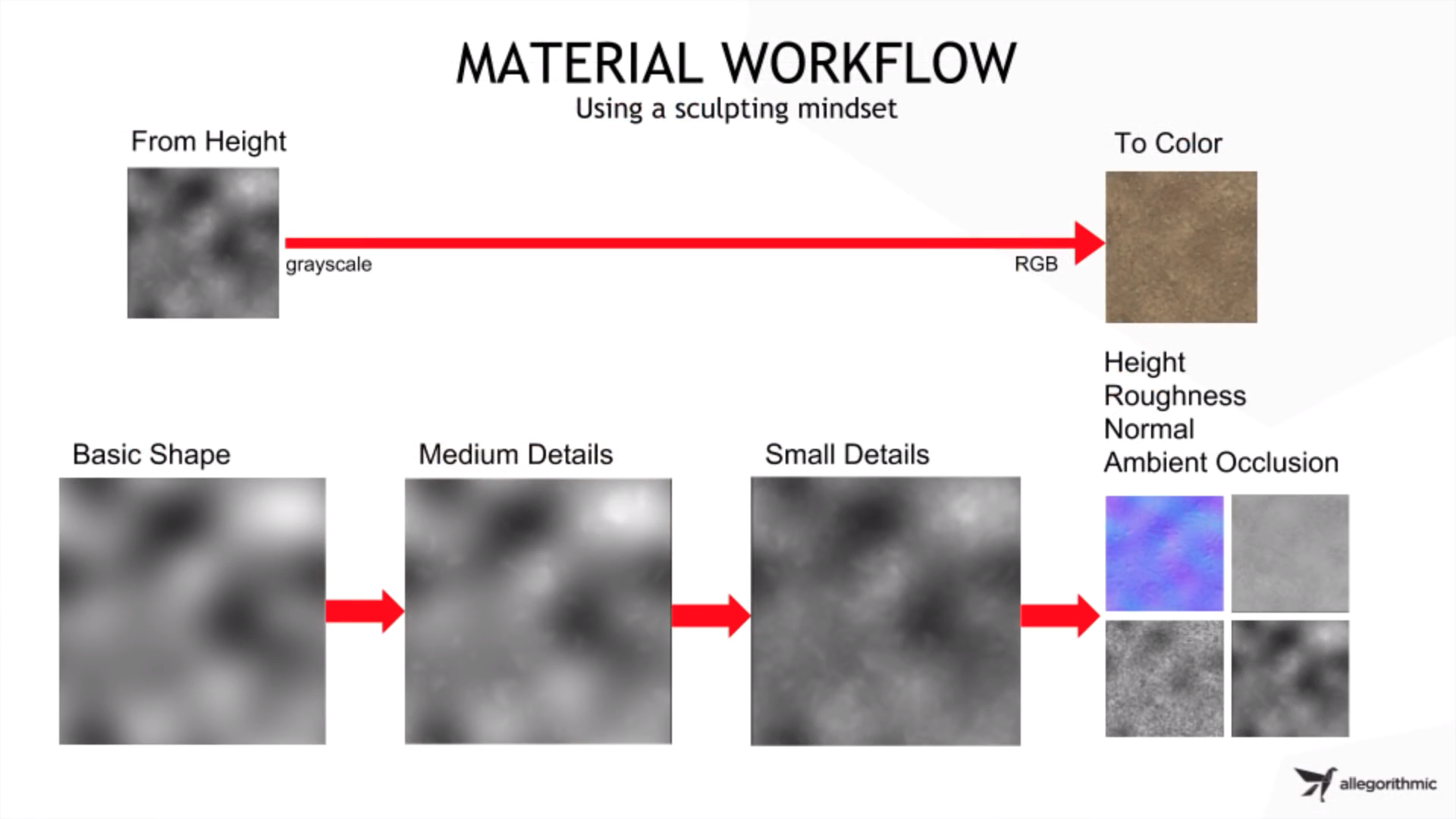
- Узор, который задает саму текстуру(паттерн);
- Крупные детали;
- Мелкие детали;
С чего начать?
Для работы с Substance Designer понадобятся базовые знания о текстурных картах PBR, референсы того, что вы будете рисовать, и понимание инструментов управления нодами. Если текстурные карты и виды PBR можно коротко описать картинкой ниже, то на инструментах стоит остановиться подробнее.
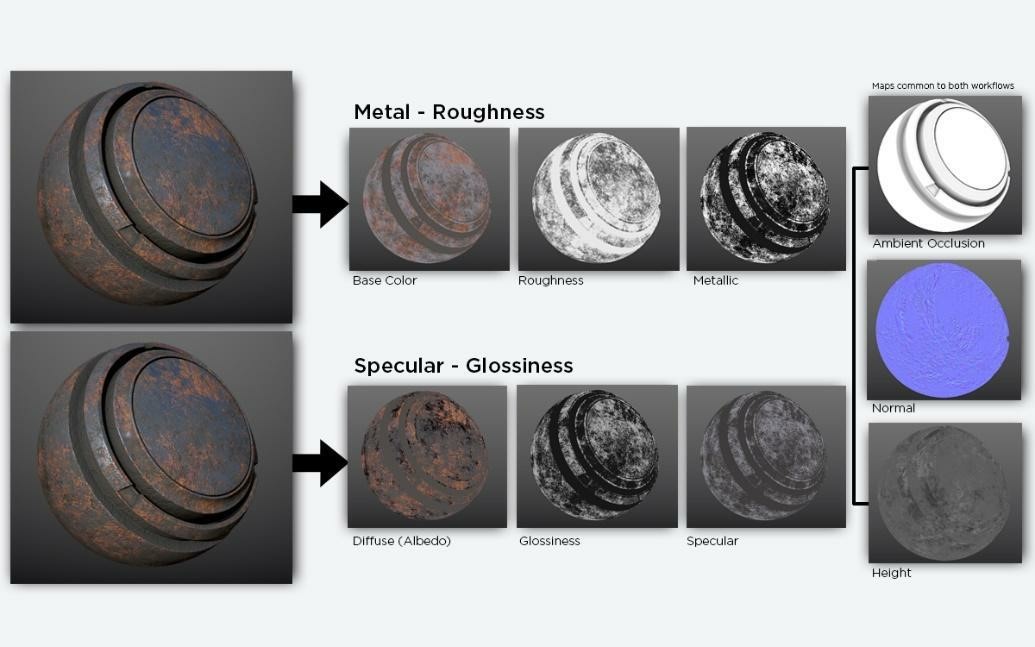
Источник: www.substance3d.com/books/pbr-guide
Какие ноды понадобятся?
Первая в нашем списке — уже упомянутая нода Levels. Она дает контроль над контрастом.
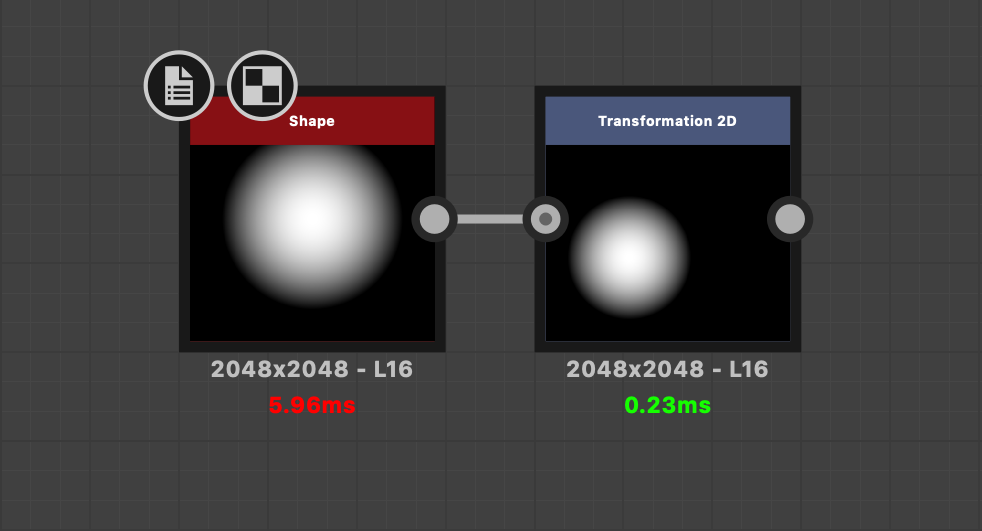
Нода Transformation 2D позволяет передвигать узор/паттерн/текстуру.
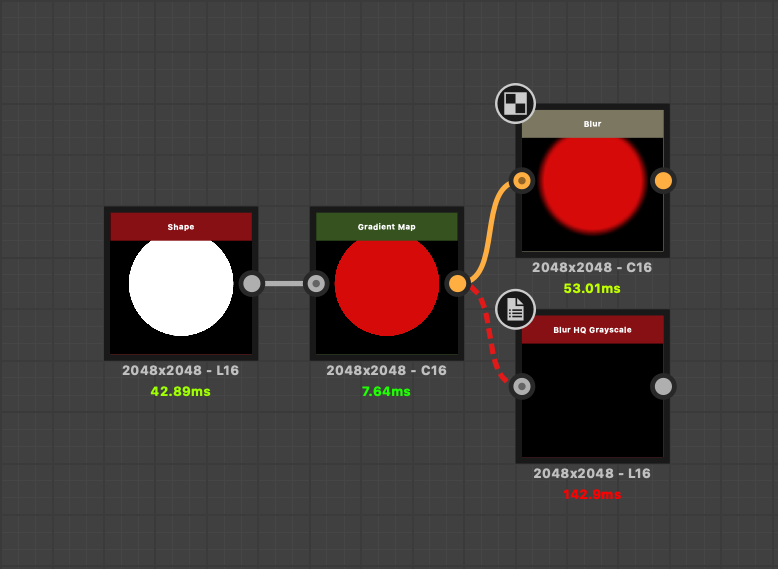
Ноды Blur и Blur HQ Grayscale/Color позволяют «замылить» изображение, что очень полезно для создания фасок (blur+curve). Различия видны из названия: если достаточно банального «расфокуса», используйте обычный Blur, если же нужна тонкая настройка — без Blur HQ Grayscale/Color не обойтись. Нода Grayscale не работает с цветом! Для работы с полноцветными данными используйте Blur HQ Сolor.
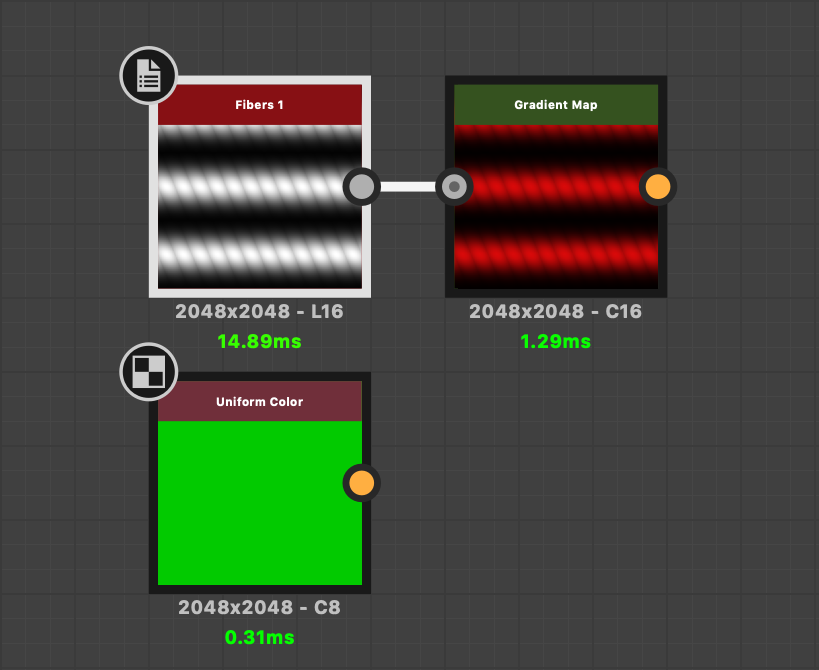
Ноды Gradient и Uniform color. Первая позволяет красить карту высот в несколько цветов градиентами, а вторая создает сплошную заливку.
Ну а самый необходимый инструмент — нода Blend. Получая на входе данные из нескольких источников, она позволяет смешивать их по определенным алгоритмам, формируя ваши узоры и паттерны. Функционально она выполняет те же задачи, что и режимы наложения слоев в Photoshop.
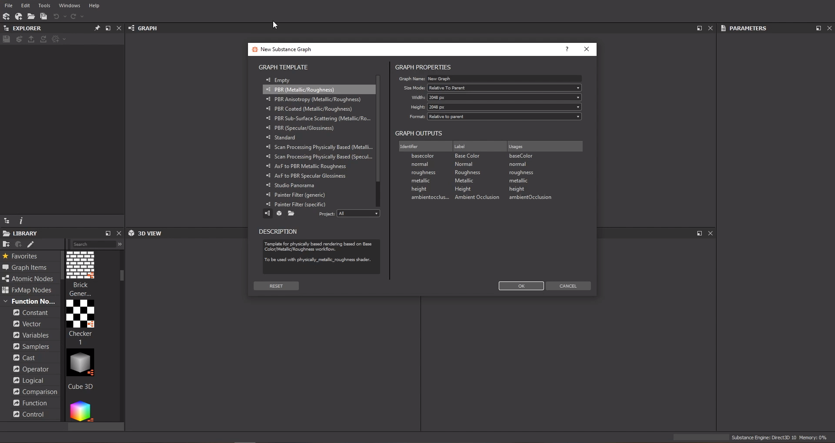
Создание материала в Substance Designer
В первую очередь нужно определиться, какой метод генерации материала будет использоваться. В нашем случае мы выберем шаблон PBR (Metallic/Roughness):
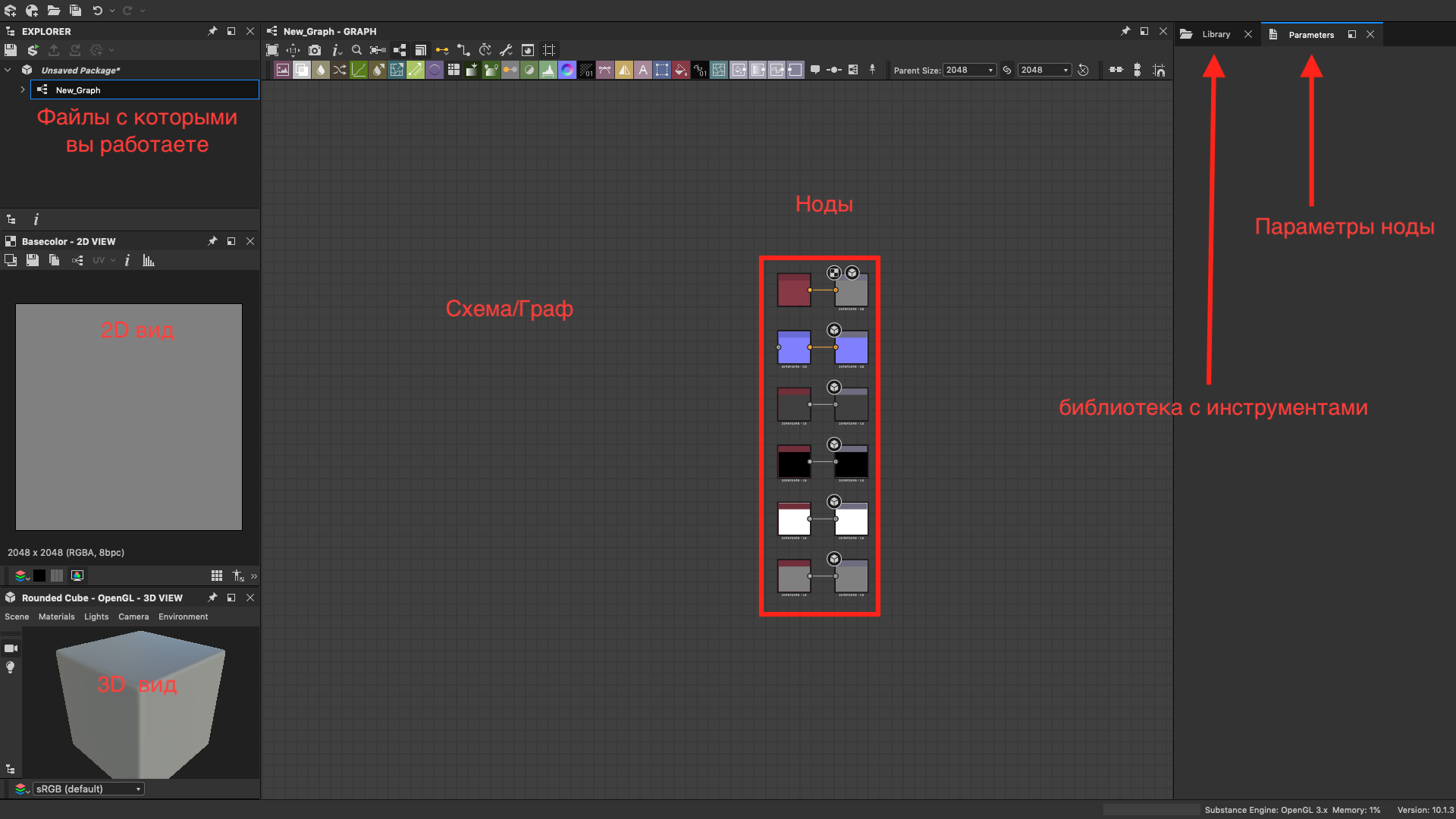
После выбора шаблона в окне Graph появились ноды, которые отвечают за итоговый вид текстуры:
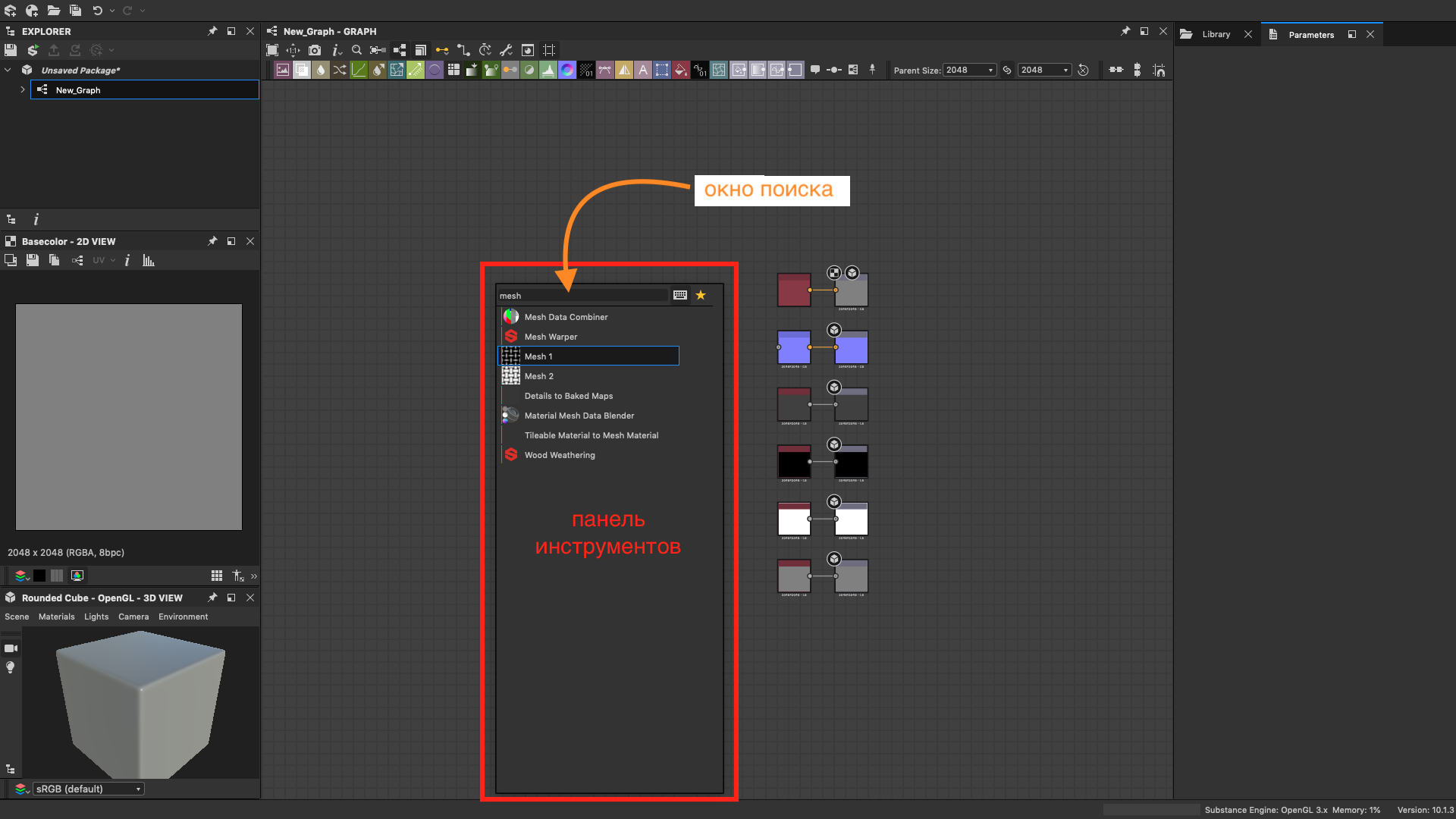
Наведя курсор на окно Graph и нажав TAB или «пробел», вы получите меню с инструментами и строкой поиска. Поищем в ней ноду Mesh 1: вводим имя и нажимаем Enter.
Выделив ноду Mesh 1 одинарным кликом, мы увидим ее параметры. Если щелкнуть дважды, нода отобразится в левой колонке в окне 2D-просмотра. Редактируем параметры: на вкладке instance parameters изменим tiling на 6 и rotate 45 degrees на true:
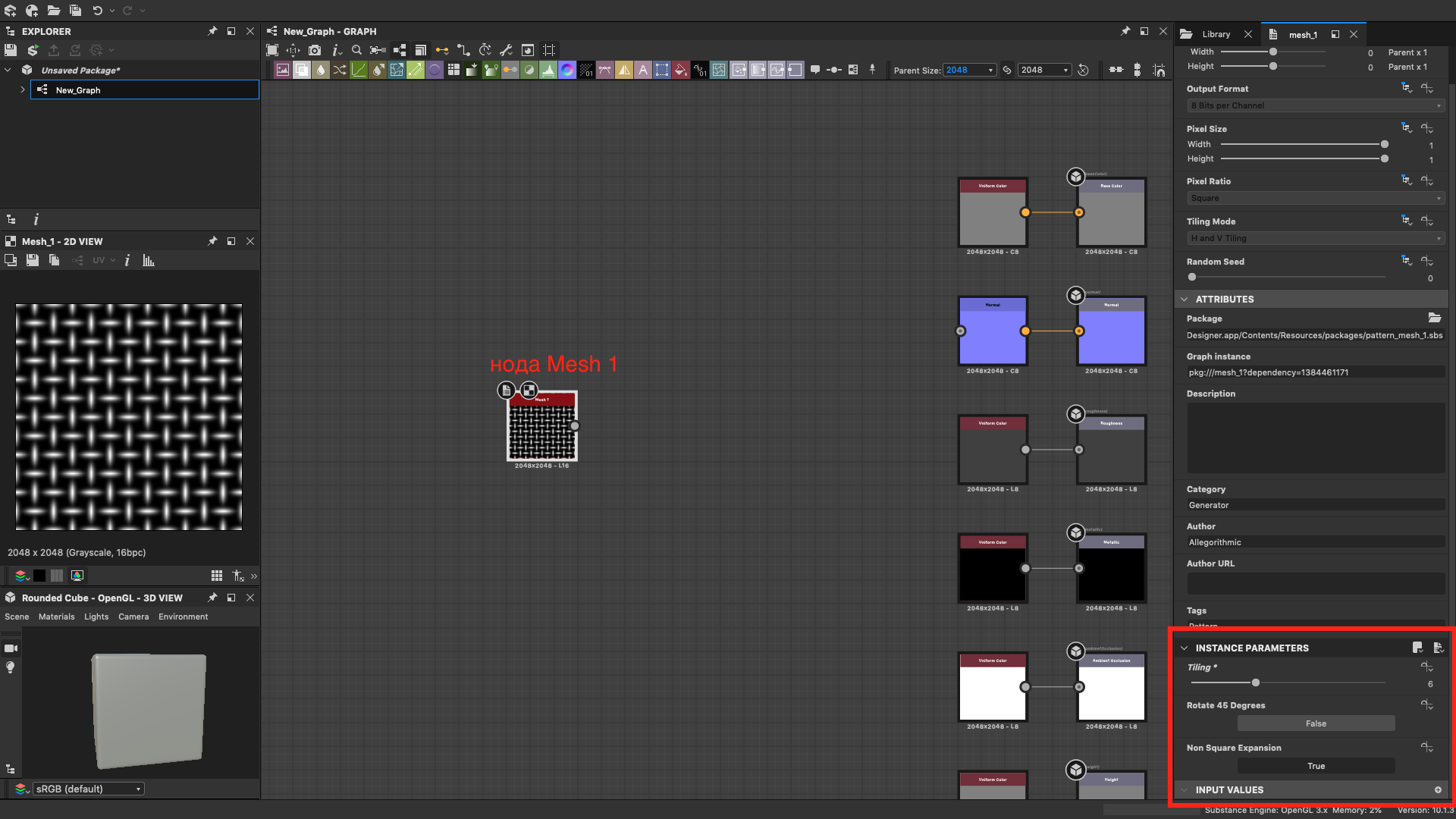
Добавим ноду Levels, чтобы сделать наш узор менее рельефным. Параметры ее настройки — на картинке ниже.
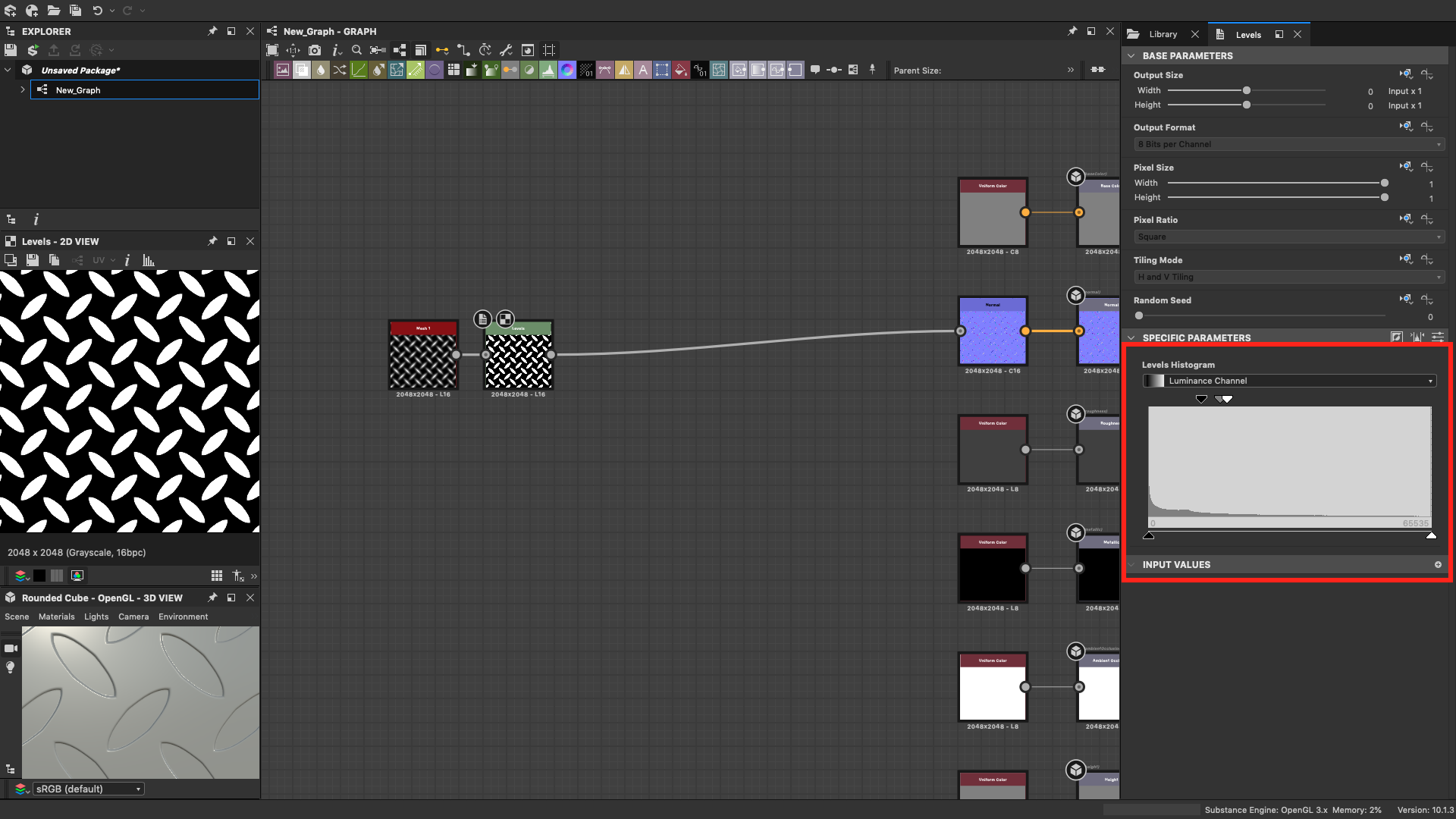
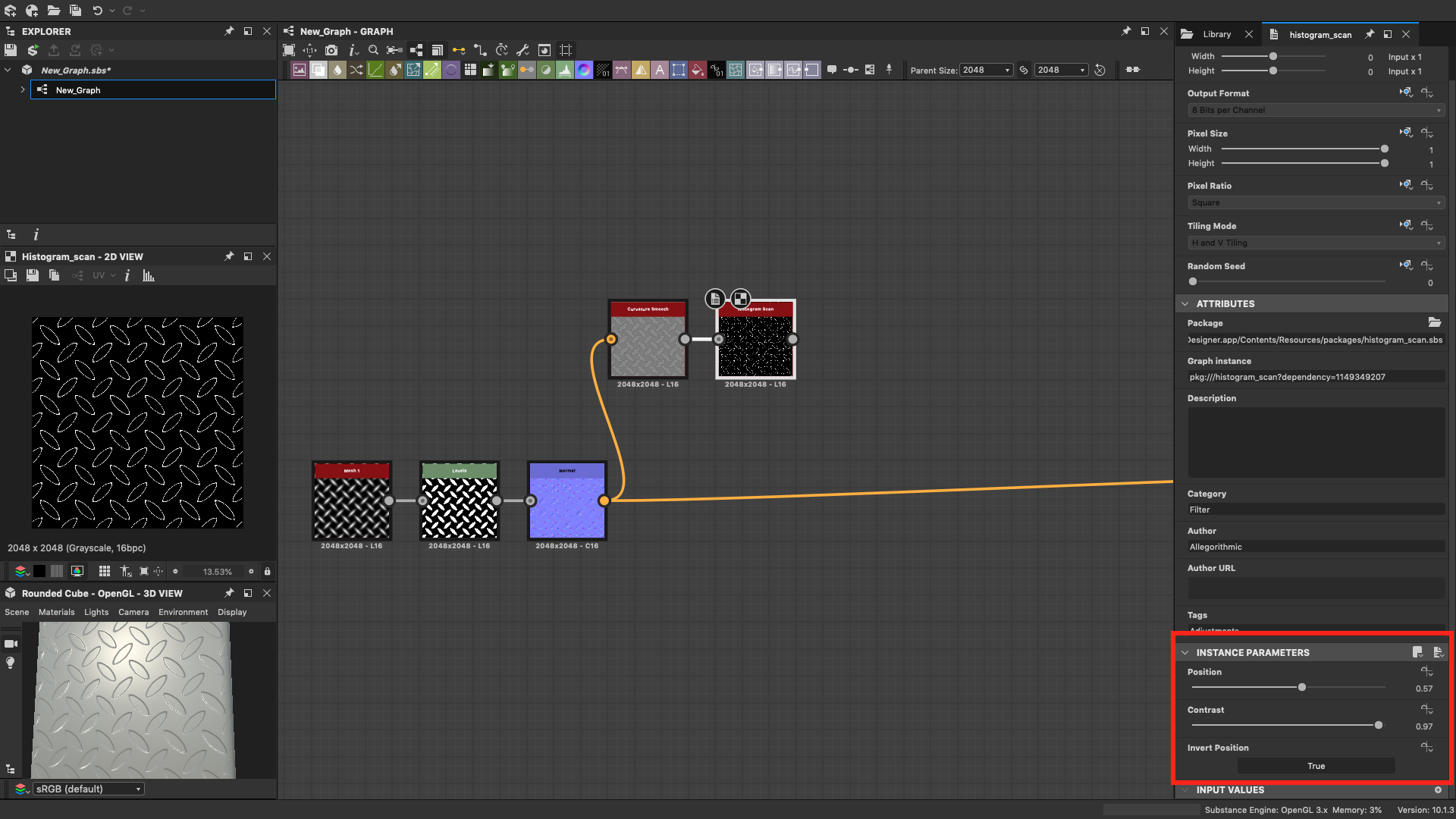
Мы получили паттерн текстурированного стального листа — новенького, как с завода. Стоит добавить немного ржавчины. Для этого понадобится маска, которая будет определять области коррозии. Сделаем ее с помощью нод Normal, Curvature smooth и Histogram scan.
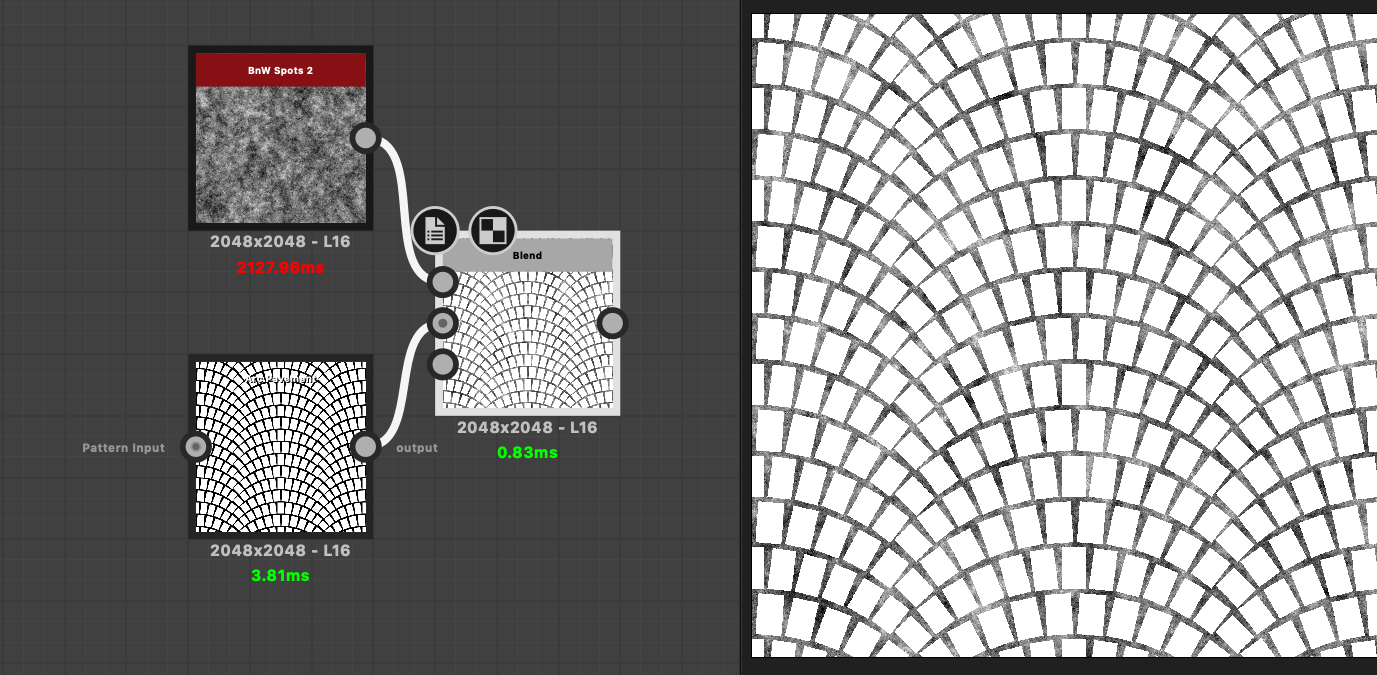
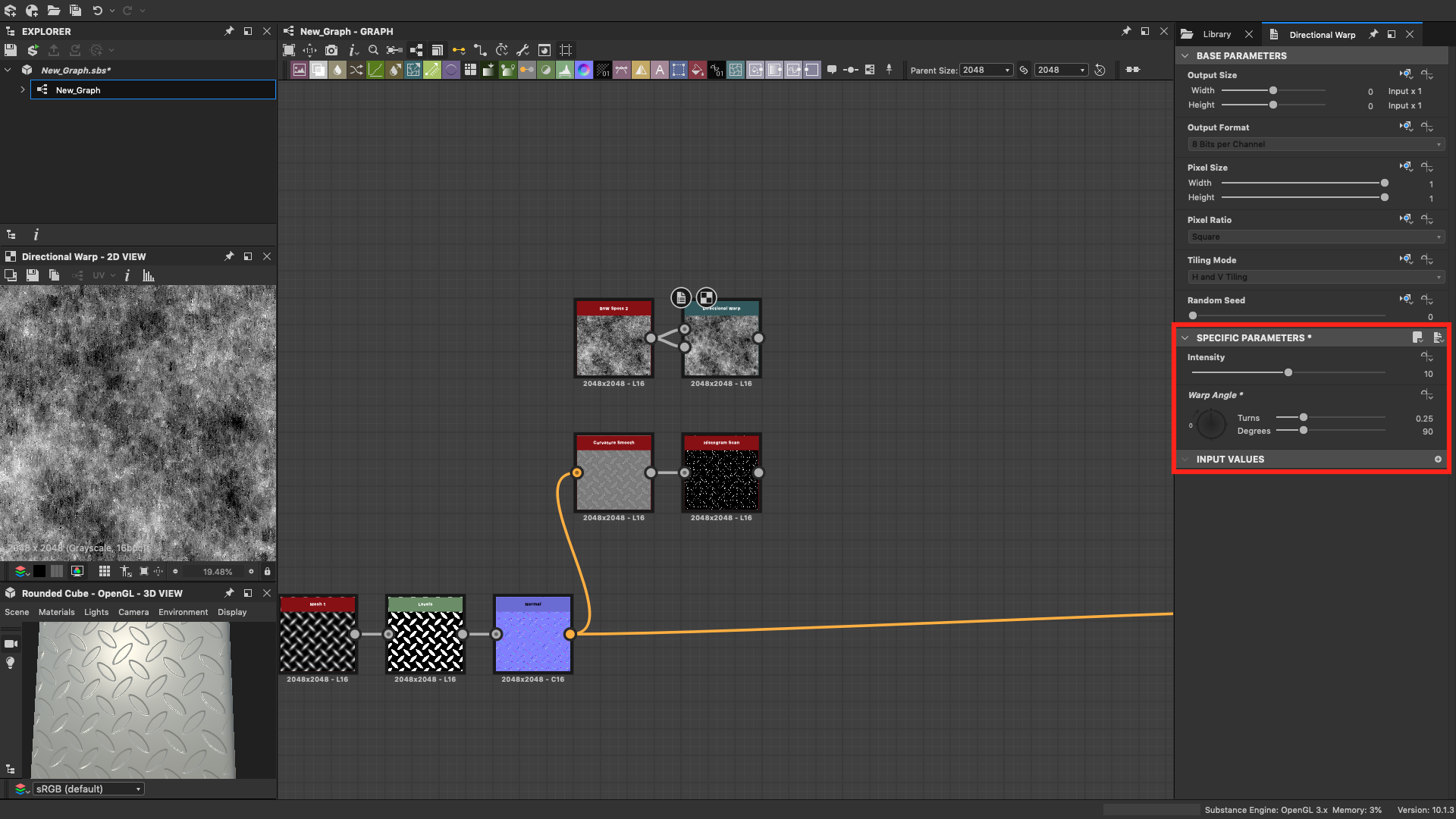
Генерируем текстуру ржавчины, используя BnW Spots 2 и Directional Warp:
Маска почти готова. Осталось смешать ржавчину с окантовкой и увеличить контрастность. Добавляем ноды Blend и Histogram scan:
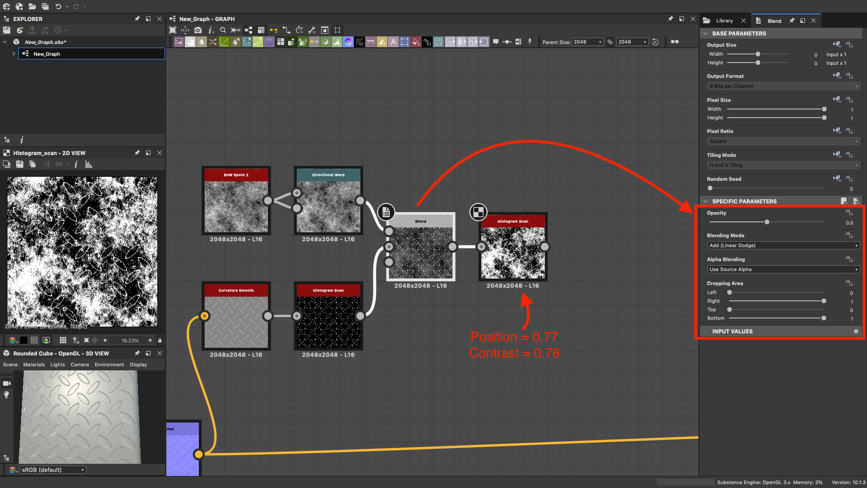
Разумеется, параметры расположения маски можно менять, перемещая пятна ржавчины по металлу.
Теперь раскрасим нашу маску, используя ноды Gradient Map и PBR Metal Reflectance (вместо нее можно использовать и обычный Uniform Color). В Gradient Color нажимаем Gradient editor — откроется окно с настройками. Цвет ржавчины, конечно, можно подобрать и вручную, но это медленно и нецелесообразно. Вместо этого найдите любую картинку с ржавым куском железа и, удерживая левую кнопку мыши, проведите инструментом Pick gradient по картинке — вы получите идеальный градиент ржавчины, на создание которого руками ушли бы часы.
Далее смешиваем окраску ржавчины с текстурой с помощью ноды Blend (режим смешивания Copy) и выводим результат в ноду Base color.
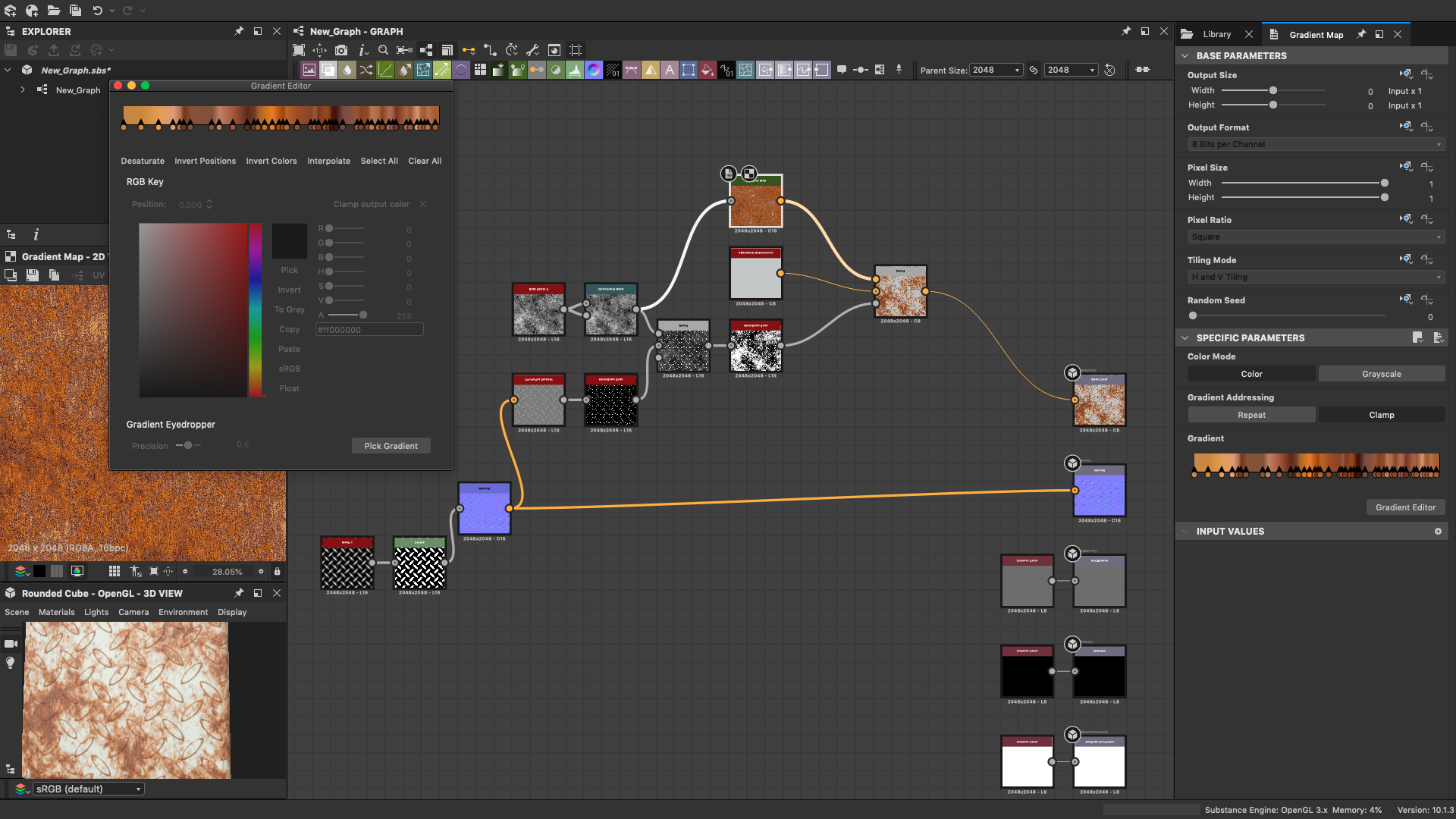
Остается лишь добавить несколько деталей, чтобы наш металл смотрелся реалистичнее. Карту Roughness не трогаем, а вот Metallic немного подкорректируем: инвертируем нашу маску и втянем ее в Metallic, чтобы определить, где и как поверхность будет отражать свет. Теперь осталось лишь добавить немного теней. Для этого к ноде Levels добавляем HBAO и редактируем параметры:
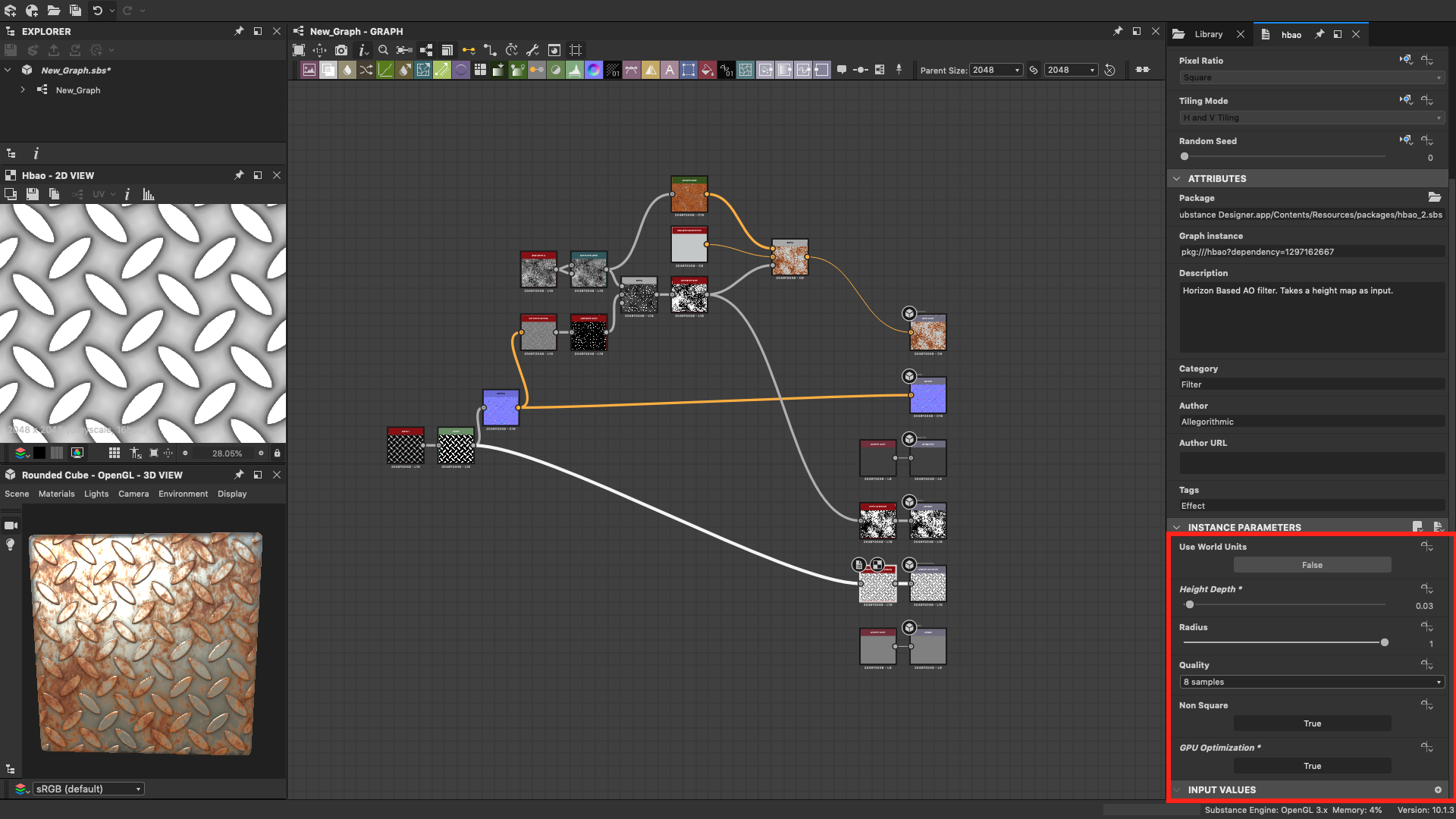
Результирующая процедурная текстура — на картинке ниже. В любой момент мы можем изменить любой параметр текстуры и сразу увидеть, как изменится внешний вид. Готовый материал можно использовать как в Substance Painter, так и в других программах, поддерживающих форматы текстур Substance Designer.
Вы можете скачать файл Substance Designer с этой текстурой и поэкспериментировать с разными параметрами нод: смягчить или усилить контраст штамповки на стальном листе, изменить количество ржавчины, ее оттенок или даже добавить, например, слой облупившейся краски. Также вы можете посмотреть демо-ролик по созданию материала в Substance Designer.
Об авторе: Алексей Баукин – инструктор курса «Основы Substance Designer» в школе компьютерной графики Realtime.
Дополнительная информация:
Консультация по Adobe Substance Designer – Анна Макеева, Anna.Makeeva@softline.com;
Решения Adobe;
Промо-страница Adobe Creative Cloud.
- Adobe
- adobe photoshop
- Adobe Substance Designer
Adobe выпустили Substance 3D Painter 7.3
Важнейшей из новых функций Substance 3D Painter 7.3 является режим проекции деформации для слоёв заливки и эффектов заливки.
Новый режим проекции, который теперь используется по умолчанию при перетаскивании декали из библиотеки о окно просмотра, позволяет художникам проецировать текстуру на поверхность 3D объекта и корректировать её деформацию с помощью управляющей сетки.
Сетка и её контрольные точки автоматически ограничиваются перемещением по трёхмерной поверхности, хотя пользователи могут вручную перемещать контрольные точки с трёхмерной поверхности. Для более точного управления способом деформации текстуры художники могут увеличить количество строк и столбцов в сетке или добавить вертикальные или горизонтальные разделения в произвольных положениях.
Также можно настроить глубину, на которую текстура проецируется вдоль оси проекции, а также то, как текстура повторяется в области проекции.
Второй новый режим — это Цилиндрическая проекция. Он предназначен для проецирования текстур на практически цилиндрические части объекта, такие как руки и ноги персонажа.
Помимо перечисленного, палитра цветов Substance 3D Painter была переработана и теперь в ней появилась вертикальная компоновка, аналогичная той, которая недавно была представлена в приложении — аналоге Substance 3D Sampler.
Пользователи также могут вводить значения от 0 до 255 для RGB цветов и сохранять цвета как образцы. Был также улучшен рабочий процесс и производительность программного обеспечения. Отмечается, что автосохранение больше не запускается во время «более длительных или тяжёлых» операций, таких как запекание текстуры или экспорт, а API Python был расширен новыми параметрами, включая перезагрузку сетки текущего проекта или обновление связанных ресурсов.
Substance 3D Painter 7.3 работает в Windows 10, Cent OS 7.0/ Ubuntu 18.04 и выше и macOS 10.14 и выше. Версии для Windows и macOS доступны по подписке Adobe Substance 3D Texturing по цене 19,99$ в месяц или 219,88$ в год или по подписке Substance 3D Collection по цене 49,99$ в месяц или 549,88$ в год.
Для подписок на релиз Linux требуется план Creative Cloud для команд по цене 1198,88$ в год.
Бессрочные лицензии на программное обеспечение доступны через Steam и включают в себя версию для Linux. Их стоимость 149,99$.
705 0 850 6
Там еще не реализована фун-я скрытия части геометрии?
Иван, у меня такая проблемка возникла в ходе тестового текстурирования «Хаммера» для игрули. Тоже искал возможность скрыть отдельные части, чтобы текстурить внутренние стороны (колеса, в частности). Временным решением стало использование разных материалов для разных частей автомобиля. Но, насколько понимаю, это разные текстурные карты, а это не комильфо для гейм-реди.
Я разношу объекты в пространстве. Есть еще маски, но как то даже не было нужды пользоваться
Стоп, а что с Allegorithmic? С ними же всё ок? Сколько лет я спал?!
Иван, т.е. в 3d-пакете каждые части, которые нужно текстурить вокруг, находятся в разных местах (как на скрине)?
Substance Painter для работы с текстурами
Время быстротечно, и бывшая вчера самой актуальной игровая консоль уже сегодня может быть заменена более современной и мощной. Из-за этого художникам периодически приходится разбираться в новейших методах рендеринга. Инструментарий Substance позволяет работать с таковыми максимально результативно.
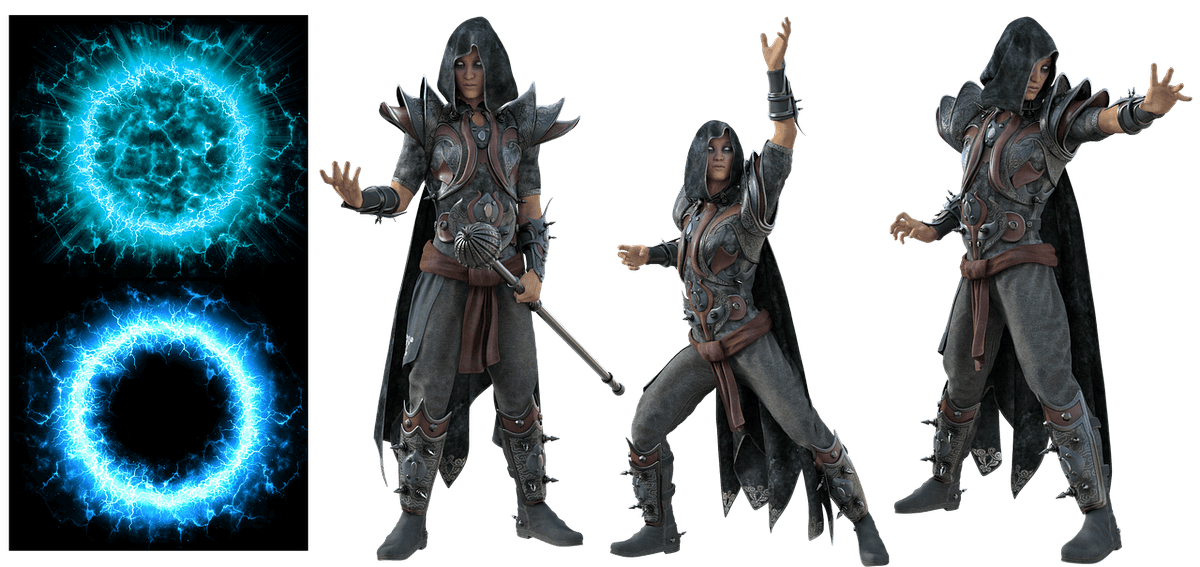
Чтобы было понятно отличие Substance Designer от Substance Painter, нужно понять, что первый инструмент дает возможность разрабатывать процедурные и настраиваемые текстуры, требуя для этого сравнительно небольшие техзадания. Второй же имеет совсем другой принцип. При использовании Substance Painter рабочий процесс происходит спонтанно — вы рисуете прямо поверх вашей разработки.
Преимущества Substance Painter
Substance Painter — замечательный инструмент для ситуаций, когда нужно быстро текстурировать персонажей или объекты. Например, это нужно при создании 3D моделей для игр .Здесь используется принцип слоев, примерно такой же как в Фотошопе. Большое достоинство инструмента — рисование прямо по мешу. Причем по всем имеющимся каналам (specular, diffuse и другим) параллельно. Вы можете создавать настраиваемые по всем параметрам эффекты, к примеру грязь.
Сам инструмент уже имеет материалы, удовлетворяющие почти все потребности пользователя. Но это не мешает вам при необходимости создавать свои. Благодаря этому с каждым новым проектом количество материалов, которые у вас уже подготовлены, будет увеличиваться.
Если возникнет такая необходимость, можно разработать сложный материал в Substance Designer, чтобы затем импортировать его в эту среду. Да и вообще оба этих инструмента можно использовать вместе, но добиться идеального результата можно и с помощью одного.
Пример процесса текстурирования
Мы расскажем, как современный дизайн игровых персонажей выполняется опытным художником по видеоиграм. Его зовут Nicolas Garlihe и он имеет за спиной солидный багаж самых разнообразных проектов, в которых успел поучаствовать. Вся процедура разбивается на несколько этапов.
- Концепт в Zbrush. В том случае, если готового концепта нет — его можно начать прямо в описанной среде. Для этого отлично подходят ZSpheres и DynaMesh. Достоинством такого решения является тот факт, что рассмотреть итог работы можно максимально подробно и четко, а значит хорошо понять, как он выглядит на практике. При разработке в Фотошопе сделать это значительно сложнее.
- Почистить меш. Это делается уже в 3dsMax. Николас применяет Turbosmoothmodifier, чтобы создать хорошую топологию.
- Детализация в Zbrush. Добавляются самые разнообразные детали.
Уже после описанных этапов создается проект в Substance Painter. Затем настраиваются материалы и их цвета, идут в ход трафареты и кисти. Николас рекомендует сделать процесс работы по возможности менее «деструктивным».
Это позволяет даже на завершающих этапах внести существенные изменения в уже, казалось бы, готовую модель. Благодаря этому вы сэкономите время, если такие процедуры действительно потребуются.
Если вы хотите заказать 3D моделирование по фотографии , рисунку, чертежу и т.д. — звоните нам прямо сейчас, чтобы обсудить все подробности с менеджером и узнать стоимость работы!