
Серия MG
Загрузите и установите драйвер Yamaha Steinberg USB Driver, который необходим для того, чтобы компьютер мог распознать консоль серии MG-XU.
ПРИМЕЧАНИЕ
— Конкретные инструкции по установке см. в прилагаемом руководстве по установке.
— Для компьютеров Mac загружать и устанавливать драйвер не нужно.
Перейдите к следующему шагу.
Подключение консоли серии MG-XU к компьютеру
1. После установки драйвера подключите консоль серии MG-XU к компьютеру с помощью USB-кабеля. Не используйте USB-концентратор — USB-кабель нужно подключать напрямую к консоли и к компьютеру.
2. Включите питание консоли серии MG-XU. Если вы подключили и включили консоль до установки драйвера, оставьте консоль включенной и установите драйвер сейчас.
Подтверждение после установки
1. Откройте [Диспетчер устройств], как описано ниже. Нажмите [Панель управления] -> ([Оборудование и звук]) -> [Диспетчер устройств].
2. Щелкните «+» слева от элемента [Звуковые, игровые и видеоустройства].
3. Убедитесь, что в списке есть имена ваших устройств.
На этом установка драйвера завершена.
Подключение микшера к ноутбуку
Микшер представляет собой электронное устройство для обработки звука, повышающее качество и формат звукового файла за счет наличия функционала обработки аудио. Микшерный пульт позволяет смешивать каналы, получать сигналы от различных источников и обеспечивать возможность прослушивания конечных результатов обработки файлов в различных вариантах. Необходимость использования таких устройств в процессе работы студий звукозаписи или в dj-установках очевидна. Что касается применения микшера в домашних условиях в личных, а не профессиональных целях, то очень немногие могут похвастаться присутствием в своих квартирах серьезных аудиосистем с микшерным пультом. Если для вас цели использования аппарата определены, осталось лишь разобраться с процессом подключения оборудования.
Процесс подключения к ноутбуку
Подключение микшерного пульта к ноутбуку или к любому другому стационарному компьютеру – процедура довольна кропотливая, требующая учета множества различных факторов и состоящая из нескольких этапов. В первую очередь требуется изучить вилку прибора, через которую будет происходить подключение к сети. Современные устройства, как правило, снабжены вилками европейского стандарта, следовательно, для работы вам понадобится переходник. Выбрать кабели и провода для соединения — это, пожалуй, самый трудоемкий и ответственный момент во всей процедуре.
К сожалению, через usb-соединение, такое удобное и универсальное, систему настроить не получится.
Приходится использовать более сложные варианты подключений. Для подключения к компьютеру вам понадобится кабель с двумя коннекторами по типу «jack» и одним — «mini-jack» для присоединения звуковой карты. Не ошибитесь с длиной шнура: лучше купить провод с запасом, нежели после придумывать варианты его удлинения или продолжать использовать звуковую систему в неудобном для себя расположении.
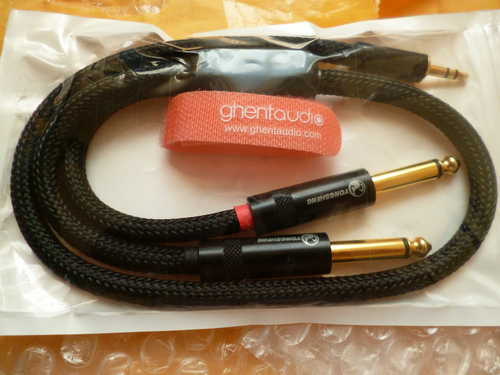
Кабель — переходник с jack на mini-jack
- заходим в «Панель управления» Windows;
- выбираем пункт «Оборудование и звук»;
- кликаем на «Диспетчер Realtek»;
- в настройках драйвера задаем стандартное устройство;
- проверяем работоспособность микрофона и микшерного пульта.
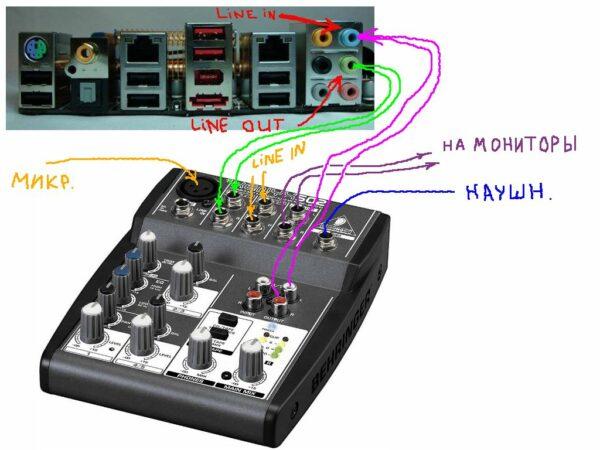
Подключаем колонки и усилитель
Подключить систему к колонкам и к усилителю, которые чаще всего входят в комплект оборудования, довольно легко, однако аккуратность и внимательность нужна и в этом случае.
Процедура выглядит следующим образом.
- На материнской плате компа необходимо найти линейный выход с зеленой маркировкой – место для присоединения коннектора стерео-кабеля, второй коннектор направить к IN-гнезду микшера.
- Соединить «Out» на пульте с «In» на усилителе.
- Далее добавить в систему колонки. Как правило, их присоединение к пульту происходит через «Out R» и «Out L» разъемы.
Обращайте внимание на сопротивление! Этот показатель должен быть идентичным у колонок и усилителя – несоответствие тут же скажется на громкости и качестве звука.
Подключение звуковой карты
Правильный выбор звуковой карты обеспечит полноценное использование функционала микшерных систем, особенно это актуально в случаях необходимости решения профессиональных задач. Если встроенная в девайс карта обладает высокой степенью качества воспроизведения аудио, то вполне резонно продолжать ее использовать и в комбинации с микшером, однако если качества недостаточно, нужно будет позаботиться о приобретении внешней usb-звуковой карты.
Любая внешняя звуковая карта имеет несколько входов-выходов для осуществления манипуляций между микшером и компьютером.
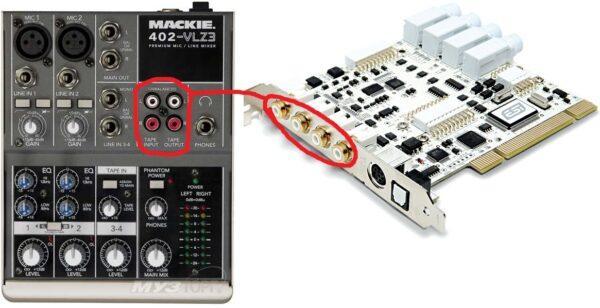
Подключение микшера к звуковой карте
Подключить все элементы системы можно следующим образом:
- соединяем проводами карту и ноутбук («mini-jack» к гнезду «out-put» на карте);
- скачиваем и устанавливаем драйвера для карты;
- далее нужно подключить микрофон, наушники и прочие вспомогательные устройства через соединение с микшером;
- завершаем систему объединением микшера и ноутбука.
Вариант оптимального объединения всех элементов системы в каждом конкретном случае может быть различным — это зависит как от поставленных задач, так и от специфики выбранных устройств.
Настройка драйверов звуковой карты
Записать звук без установки и настройки драйверов не получится. Чаще всего все необходимое программное обеспечение устанавливается в момент первоначальной загрузки Windows, но, если карта была заменена впоследствии, необходимо скачать драйвера повторно.

- Существует несколько основных производителей звуковых карт, каждый из которых имеет свой официальный сайт. В отношении видео, кстати, ресурс всего один, что существенно облегчает процедуру поиска. Пусть в нашем случае это будет карта одной из наиболее популярных компаний Realtek.
- Для правильного выбора драйвера нужно знать точное название установленной карты. В этом может помочь утилита AIDA64. Нужно скачать загрузочный файл и установить программу, после чего открыть файл aidaexe. В открывшемся окошке следует нажать «Компьютер», после пункт «Суммарная информация». В результате на экране выводится информация по всему тому, что установлено в ноуте – от названия материнской платы до марки интересующей нас звуковой карты.
- Заходим на сайт Realtek.com. Он не имеет русскоязычной поддержки, но, если она вам необходима, можно использовать для работы с сайтом Google Chrome — встроенный переводчик все вам переведет.
- Выбираем «Downloads», далее «High Definition Audio Codecs», ставим галку на «I accept to the above» и жмем «Next». Выбираем вид операционной системы, а также ресурс, с которого будем скачивать (их несколько).
- Загружаем драйвер и запускаем, четко следуя инструкции. Перезагружаем комп и наслаждаемся звуком.
Соединение микшера с разной техникой
Пульт для микширования можно соединять не только с компьютерной техникой, но и другими девайсами – музыкальным центром, смартфоном, ресивером или ТВ. Это делается с разными целями. Например, для оцифровки пленочных кассет микшер соединяют с магнитофоном, а также через пульт можно вывести звук на более мощные колонки в телевизоре, если его родные слишком тихие.
Для соединения микшерного пульта и музыкального проигрывателя или телевизора потребуется использовать шнур с разъемом jack на одном конце и двумя тюльпанами на другом. Если требуется оцифровка кассет, то у центра используется выход, а на втором устройстве, соответственно, вход. Если же микшер будет посредником между ТВ и проигрывателем, то на телевизоре используется выход, на пульте линейный вход, а затем от пульта через выход кабель идет на вход у центра.
Иногда чтобы вывести громкий звук со смартфона или планшета, используется микшерный пульт. В таком случае можно использовать кабель AUX, если на пульте есть выход 3,5. Если нет, то придется взять шнур с 3,5 на одном конце и двумя тюльпанами на другом. На пульте требуется вставить штекеры в разъемы LineIn L/R.
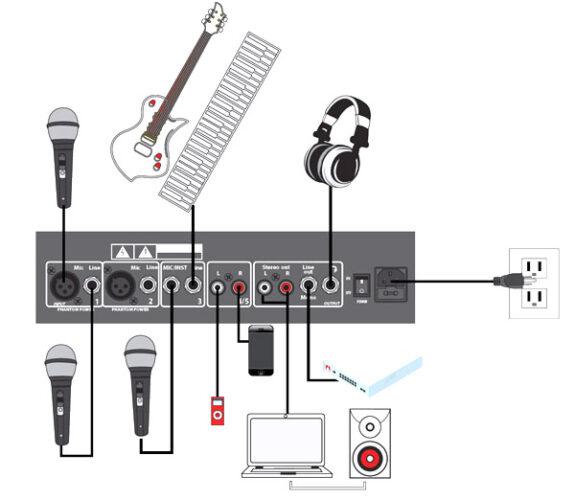
Чтобы подключить микшер к ресиверу, требуется использовать кабель 2 RCA – 2 Jack. Выходы и входы подбираются по принципу «кто является источником сигнала, а кто его принимает». Оба девайса соединяются, и после включения на ресивере источником сигнала выбирается тот разъем, к которому подключился микшер.
Как выполнить настройку
Если ноутбук не видит микрофон или микшер после подключения, то проблема может быть вызвана неправильной настройкой. В такой ситуации следует сделать следующее:
- в трее на значке громкости нужно выбрать «открыть параметры звука»;
- пролистываем окно до вкладки «микрофон» и задаем устройство;
- после сохранения результата все заработает.
Возможные неполадки
Иногда соединение микшера с другими устройствами не дает результата. Первое, что следует проверить — правильность подключения и работоспособность шнуров и переходников. На микшере огромное количество входов и выходов, поэтому стоит убедиться, что использованы именно те разъемы, которые нужны. Для проверки работоспособности шнуров достаточно подключить этими кабелями другую технику и проверить, есть ли звук.
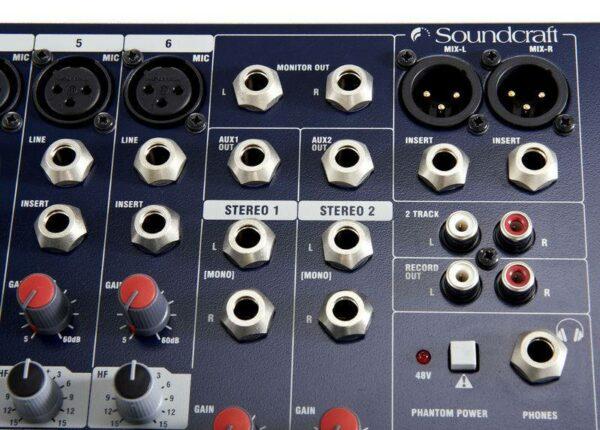
На микшере множество разъемов
Если подключение дало результат, но звук очень некачественный – тихий или есть шумы, треск, помехи и другие неприятные явления, то причина может крыться в низком качестве использованных аксессуаров для соединения. Очевидным решением станет их замена на более качественные варианты.
Иногда причина отсутствия звука заключается в старом программном обеспечении встроенной звуковой карты. В такой ситуации ПО следует обновить через официальный сайт производителя оборудования или компьютера/ноутбука. Как правило, на них есть все необходимые драйверы для всех моделей компании.
Заключение
Подключить микшер к ноутбуку и объединить все устройства в единую систему, предоставляющую максимум возможностей для обработки, прослушивания и воспроизведения аудио – задача, которую вполне возможно решить самостоятельно. На интернет-ресурсах можно найти инструкции и руководства практически ко всем вариантам используемого оборудования. Если решение об использовании микшера для записи и обработки звуковых файлов в вашем конкретном случае уже принято, не стоит откладывать процесс в долгий ящик, приступайте к настройке уже сейчас!
Как правильно настроить микшерный пульт yamaha mg102c для мероприятия с вокальными номерами?
Здравствуйте! Подскажите пожалуйста как правильно настроить микрофоны gal microphone at-1260 на микшерном пульте yamaha mg102c для вокальных номеров?
Лучший ответ
Остальные ответы
выделить входы под микрофонную группу.
и линейный вход для «фанеры»
с выходов MASTER подать на активную акустику.
ну или на усилители
Похожие вопросы
Ваш браузер устарел
Мы постоянно добавляем новый функционал в основной интерфейс проекта. К сожалению, старые браузеры не в состоянии качественно работать с современными программными продуктами. Для корректной работы используйте последние версии браузеров Chrome, Mozilla Firefox, Opera, Microsoft Edge или установите браузер Atom.
Серия MG
2. Подключите микшер к компьютеру с помощью USB-кабеля.
ПРИМЕЧАНИЕ
(Только для Windows) Подсоедините USB-кабель к тому же USB-порту, который использовался при установке Yamaha Steinberg USB Driver. Если вы используете другой USB-порт, вам нужно будет еще раз установить драйвер Yamaha Steinberg USB Driver.
3. Дважды щелкните ярлык серии Cubase на рабочем столе, чтобы запустить приложение серии Cubase.
4. Если во время запуска приложения появится окно [Select ASIO Driver] (Выберите драйвер ASIO), убедитесь, что выбрана консоль серии MG-XU, а затем нажмите кнопку [OK]. Если это окно не появится, приложение запустится в обычном режиме.
5. В меню Cubase выберите [Devices] (Устройства) -> [Device Settings] (Настройки устройств).
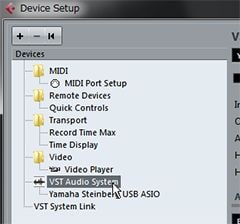
6. Выберите [VST Audio System] (Аудиосистема VST) из списка слева.
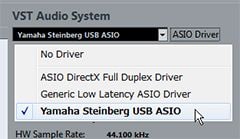
7. Для драйвера ASIO выберите [Yamaha Steinberg USB ASIO] (Windows)/[MG-XU] (Mac).
Настройки аудиовхода/выхода

1. В Cubase выберите [Devices] (Устройства) -> [VST Connections] (Подключения VST).
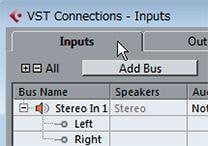
2. Перейдите на вкладку [Inputs] (Входы).
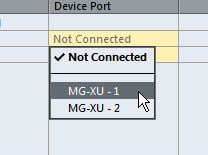
3. Если порт устройства с именем шины [Stereo In] (Стереовход) установлен на [Not Connected] (Не подключено), щелкните, чтобы выбрать [MG-XU — 1] (слева) и [MG-XU — 2] (справа).
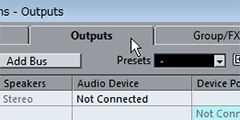
4. Перейдите на вкладку [Outputs] (Выходы).
5. Если порт устройства с именем шины [Stereo Out] (Стереовыход) установлен на [Not Connected] (Не подключено), щелкните, чтобы установить его на [MG-XU — 1] (Windows)/[MG-XU L] (Mac) (слева) и [MG-XU — 2] (Windows)/[MG-XU R] (Mac) (справа).
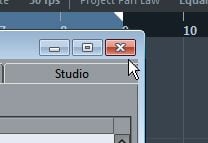
6. Установив эти значения, щелкните значок «X» в правом верхнем углу, чтобы закрыть это окно.
На этом настройка завершена.
Использование цифровой звуковой рабочей станции, отличной от серии Cubase
1. Убедитесь, что все приложения закрыты.
2. Подключите микшер к компьютеру с помощью USB-кабеля.
ПРИМЕЧАНИЕ
— Подключите только одно устройство, поддерживающее USB-драйвер Yamaha Steinberg.
— (Только для Windows) Подсоедините USB-кабель к тому же USB-порту, который использовался при установке Yamaha Steinberg USB Driver. Если вы используете другой USB-порт, вам нужно будет еще раз установить драйвер Yamaha Steinberg USB Driver.
3. Запустите ПО цифровой звуковой рабочей станции.
4. Откройте окно настройки аудиоинтерфейса.
5. (Только для Windows) Выберите в качестве программного драйвера цифровой звуковой рабочей станции ASIO.
6. Выполните последующие настройки.
Выберите в качестве драйвера ASIO «Yamaha Steinberg USB ASIO».
Выберите MG-XU в качестве используемого аудиоинтерфейса.
На этом настройка завершена.
Настройка микшера
Для MG20XU/MG16XU/MG12XU
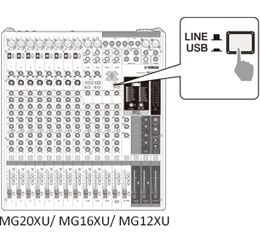
1. Установите переключатель [LINE/USB] на стереоканале в положение [USB].
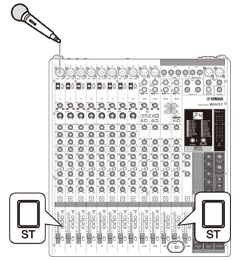
2. Нажмите переключатель [ST] для стереоканала, для которого выбрано USB, и каналов, подключенных к микрофонам.
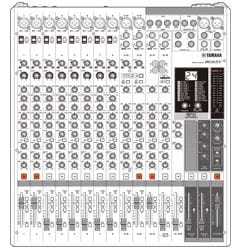
3. Включите все каналы, которые будут использоваться, и при необходимости отрегулируйте уровни.
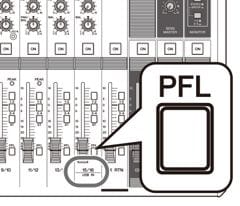
4. Установите во включенное положение переключатель [PFL] стереоканала, для которого выбрано USB.
Мониторинг возможен только для этого канала. Звук с микрофонов, подключенных к другим каналам, слышен не будет.
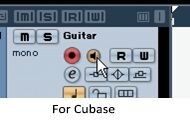
5. Нажмите кнопку мониторинга в цифровой звуковой рабочей станции.
Вы сможете слышать входной аудиосигнал через нее.
Для MG10XU
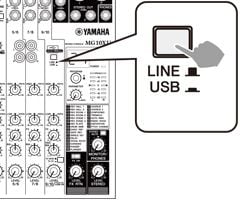
1. Установите переключатель [LINE/USB] на каналах 9/10 в положение [USB].
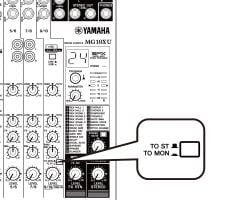
2. Установите переключатель [TO MON/TO ST] на каналах 9/10 в положение [TO MON].
3. При необходимости отрегулируйте уровень для каналов 9/10.
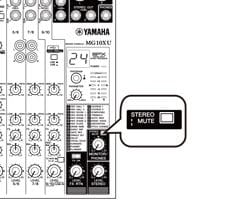
4. Установите переключатель [STEREO MUTE] для MONITOR/PHONES во включенное положение.
Вы больше не сможете слышать входной аудиосигнал.
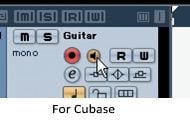
5. Нажмите кнопку мониторинга в цифровой звуковой рабочей станции.
Вы сможете слышать входной аудиосигнал через нее.
Путь сигнала
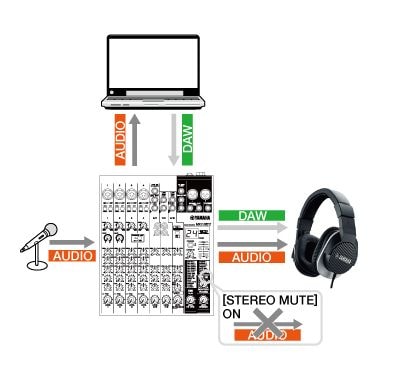
Если вы включите [STEREO MUTE] для MONITOR/PHONES, вы не сможете напрямую контролировать звук с микрофонов и других источников внутри микшера. Однако звуковой сигнал проходит через стереошину и поступает на компьютер. Аудиосигналы, которые проходят через цифровую звуковую рабочую станцию на компьютере, отправляются на каналы 9/10 (установлены для USB). Если вы установите для каналов 9/10 значение [TO MON], вы сможете контролировать аудиосигнал из цифровой звуковой рабочей станции на компьютере Это позволяет вам осуществлять мониторинг только аудиосигнала через цифровую звуковую рабочую станцию.