
Где хранится запись zoom на компьютер
Ознакомьтесь с нашим продуктом
Мы можем ознакомить Вас с системой и провести удаленную презентацию продукта с понедельника по пятницу с 10:00 до 16:00 по московскому времени. Ответим на все Ваши вопросы – порекомендуем, как лучше сделать, и более того, предоставим Вам возможность использовать систему далее самостоятельно.
Чтобы встреча была продуктивной – желательно заполнить все поля формы.

Узнайте как использовать Zoom для Ваших задач
Заполните форму и наши специалисты подберут для Вас индивидуальное решение.
Испытайте возможности Zoom Room
Укажите удобные для Вас дату и время, чтобы испытать Zoom Room на собственном опыте
У Вас остались вопросы? Свяжитесь с нами, мы с радостью поможем Вам!
Митинги и вебинары Zoom. Записывать мероприятие
локально или в облако?
Запись митингов и вебинаров Zoom – это отличный способ
дать Вашим мероприятиям вторую жизнь.
Поделитесь записью с теми, кто не может присутствовать на митинге или вебинаре в момент их проведения: запись позволит избежать искажения данных, которые всегда возникают при попытке словесно передать содержание встречи (чем отличается митинг от вебинара можно посмотреть здесь). Пересмотрите еще раз свой митинг или вебинар ZOOM, проанализируйте его и обратите внимание на детали, которые ускользнули от Вас ранее. Просмотрите запись и отметьте возможные ошибки и недочёты, это поможет Вам улучшить свои навыки проведения онлайн встреч. Передайте видео Вашего мероприятия редактору и он переведет его в текст. Или вырежьте из митинга или вебинара отдельные смысловые части и соберите небольшой видео-курс по Вашей теме. Как видите, очень полезно делать запись Вашего онлайн мероприятия: Вы всегда сможете обратиться к нему повторно.
Митинги и вебинары Zoom можно записывать локально на компьютер или в облако. Какая между ними разница и что из этого Вы в дальнейшем будете использовать?
Облачная запись , которая предлагается всем платным подписчикам, записывает и сохраняет видео, аудио, чат в облаке Zoom. С Вашей стороны здесь не нужно никаких усилий, Zoom уже все продумал за Вас: как записать, хранить, пересылать и делиться Вашим митингом или вебинаром.
Когда Вы записываете в облако Zoom, Вы можете выбрать, как будет выглядеть Ваша готовая запись ( к примеру, видео только активного докладчика или вся галерея участников; только аудио запись; сохранять или не сохранять чат Вашей встречи и т.д.).
После окончания мероприятия Zoom обработает запись и в течение нескольких минут предоставит организатору митинга или вебинара ссылку.
Хранение в облаке Zoom позволяет Вам легко делиться ссылкой, выбирая только параметры: какому кругу лиц отправить запись, что им можно будет cделать с записью: только просматривать или еще и сохранять на своем ПК. Сразу можно выбрать дату, когда запись будет автоматически удалена из облака.
Все ньюансы сервисом Zoom.us уже предусмотрены, Вам остается только переключать настройки, в соответствие с корпоративной политикой Вашей компании. Не нужно также объяснять, что хранение записи в облаке гараздо более безопасное, чем на чьем-то персональном компьютере (больше о безопасности можно прочитать здесь и здесь).
Объем облачного хранилища зависит от того, какой у вас аккаунт и сколько дополнительного хранилища вы приобрели.
Запись мероприятия Zoom может делать только организатор (хост или хозяин лицензии).
Локальные записи вебинаров Zoom доступны как для платных, так и для бесплатных подписчиков и позволяют пользователям записывать видео и аудио на компьютер в формате MP4. Записанные файлы могут быть загружены на сайты хранения файлов, совместно использоваться в социальных сетях (напимер,на Вашем канал Youtube). Запись встречи делает также, как и в случае с облачной записью, организатор мероприятия. На этом сходства заканчиваются. В случае локальной записи Вам необходимо заранее продумать, как Вы будете хранить ( объем часовой записи в HD качестве может доходить до 2 Гб), пересылать и делиться (нужно сосредоточенно выбирать группу лиц, чтобы запись случайно не попала к кому-то, для кого она не предназначена), побеспокоиться о безопасности и т.д. Всегда необходимо помнить, что запись – это очень большая ответственность. Вообще, локальная запись, это для команды из одного – максимум пяти человек. Если Ваша команда больше, проще и надежнее воспользоваться облачной записью Zoom.
Как работать в Zoom: пошаговая настройка видеоконференции
Вы уже в Zoom? Вам удобно и легко? На случай, если вдруг нет (а интерфейс там не самый прозрачный), мы собрали большой гайд, советы, лайфхаки и просто пошаговые действия для создания и ведения конференций. Посмотрите, может быть, вы упускаете что-то или делаете сложно то, что делать просто.
Обучение, тренинги, вебинары, совещания, конференции — все это успешно проводится в онлайн–режиме. Как обеспечить качественную видеосвязь со своими клиентами, слушателями или коллегами? Как запланировать видеоконференцию на несколько десятков участников и дистанционно управлять процессом? Все это возможно с Zoom.
Мы расскажем, как работать с этим сервисом — пройдем весь путь от установки программы до проведения вашей первой видеоконференции. Также поделимся полезными фишками и секретами.
Что такое Zoom и зачем он нужен
Zoom — это сервис беспроводного взаимодействия для организации видеоконференций, вебинаров, групповых чатов. Платформа позволяет общаться посредством видео- и/или аудиосвязи. Устанавливается на компьютер, планшет или смартфон.
Zoom используется в финансовых организациях, IT-компаниях, органах здравоохранения, образовательных учреждениях — везде, где нужна связь с удаленными сотрудниками, клиентами, слушателями.
Возможности Zoom
- Видео- и/или аудиосвязь. Реализуется посредством конференций или вебинаров.
- Общий доступ к экрану. Поддержка общего доступа к рабочему столу для удаленной работы исполнителей над совместными проектами.
- Коллективные чаты в группах. Обмен текстом, аудио и изображениями, сохранение данных на протяжении 10 лет.
- Комнаты для совместной работы. Zoom Rooms — программное обеспечение для конференц–зала, обеспечивающее более высокое качество связи.
- Рассылка приглашений по почте или по телефонным номерам.
- Интеграция с ОС (Windows, Mac, IOS, Android, Linux, Blackberry) и конференц-системой H.323/SIP.
Конференции и вебинары в Zoom: какие бывают и чем отличаются
С помощью Zoom можно проводить конференции и вебинары.
Конференции
Это совместные интерактивные мероприятия, в которых все участники могут просматривать экран, включать свою камеру/звук, а также просматривать список участников.
Конференции в Zoom бывают двух типов:
- Мгновенные. Подходят, когда нужно провести совещание на работе, обговорить проект с исполнителями или решить другие неотложные дела. Организатор входит в режим конференции, рассылает приглашения участникам, и они по ссылке получают доступ к мероприятию.
- Запланированные. Подходят для проведения онлайн–уроков, мастер-классов, конференций. В этом случае организатор назначает дату и время конференции, указывает тему, проводит предварительные настройки видео и аудио, рассылает приглашения участникам по почте или в Zoom.
Вебинары (веб-семинары)
Это мероприятия, на которых выступает один или несколько докладчиков. На вебинарах участники могут только смотреть и слушать, а общение и обмен информацией происходит в чате.
Отличия вебинаров от конференций:
- На вебинаре слушатель не может в визуальном режиме общаться с организатором.
- В формате конференции максимальное количество участников — 1 000, в формате вебинара — 10 000.
- Провести конференцию позволяет бесплатная подписка (до 100 участников + ограничение по времени), а вебинар доступен только в платном пакете.
Далее расскажем о том, как скачать и установить Zoom, как настроить программу, научиться создавать и планировать конференции.
Попробуйте инструменты Click.ru для планирования, быстрого запуска и оптимизации контекстной и таргетированной рекламы. Вам доступен автоподборщик ключевых слов, кластеризатор, планировщик бюджета, генератор объявлений, автоматический биддер и другие инструменты. Также действует партнерская программа — получайте до 35% от оборота ваших клиентов “под управлением” и 6% от оборота привлеченных рефералов.
Как записать и преобразовать собрание Zoom в текст
По всему миру все больше людей обращаются к приложениям для проведения веб-конференций, таким как Zoom, поскольку в результате вспышки коронавируса они вынуждены оставаться дома. Это невероятно трудные времена, но, к счастью, эти инструменты немного облегчают жизнь.
Существует ряд инструментов для видеоконференций, которые помогут вам поддерживать связь с коллегами, семьей и друзьями, например, такие как Skype, Zoom и GoToMeeting. Преобразование этих встреч в текст полезно по ряду причин.
В этой статье описывается, как записать собрание Zoom и автоматически преобразовать его в текст на любом языке, включая испанский, французский, немецкий и китайский.
Что такое Zoom?
Zoom это программное обеспечение для видео- и веб-конференций, которое позволяет пользователям общаться по видеосвязи в одном центральном месте. Участники могут делиться своими экранами и сотрудничать со всеми, кто находится на совещании.

Зачем конвертировать встречу Zoom в текст?
Уследить за всем, что было сказано, и за каждым решением, принятым в ходе конференц-связи, практически невозможно. Когда вы записываете совещание Zoom с помощью программного обеспечения для автоматической расшифровки, такого как Sonix вы можете преобразование аудио в текстТаким образом, вы получите полную и точную запись всего, что было сказано на встрече.
По сути, это все равно что иметь живого секретаря. Это позволяет каждому участнику вносить свой вклад в разговор, а не отвлекаться на записывание пунктов действий и заметок. Автоматическая стенограмма также ускоряет распространение пунктов действий среди вашей команды, а также позволяет вести точный журнал сказанного, чтобы вы всегда могли вернуться и проверить те области, в которых члены команды не были уверены.
Получив стенограммы совещаний, вы сможете легко создавать учебные пособия, вебинары, электронные письма для всей компании и даже пресс-релизы. И наконец, после централизованного хранения и расшифровки всех ваших совещаний можно быстро и легко выполнять поиск по ключевым словам в сотнях совещаний и видео. Это особенно удобно, если вы пытаетесь определить ключевые темы или найти решения или пункты действий по многочисленным совещаниям.
7 простых шагов для записи и преобразования собрания Zoom в текст
1. Откройте свою учетную запись Zoom
Откройте Zoom. Если у вас нет учетной записи Zoom, вы можете создать ее бесплатно на сайте https://zoom.us/signup
2. Нажмите на «Запланировать встречу».
Нажмите «Запланировать встречу» и введите данные о встрече (тема, описание, дата, время, продолжительность и часовой пояс).
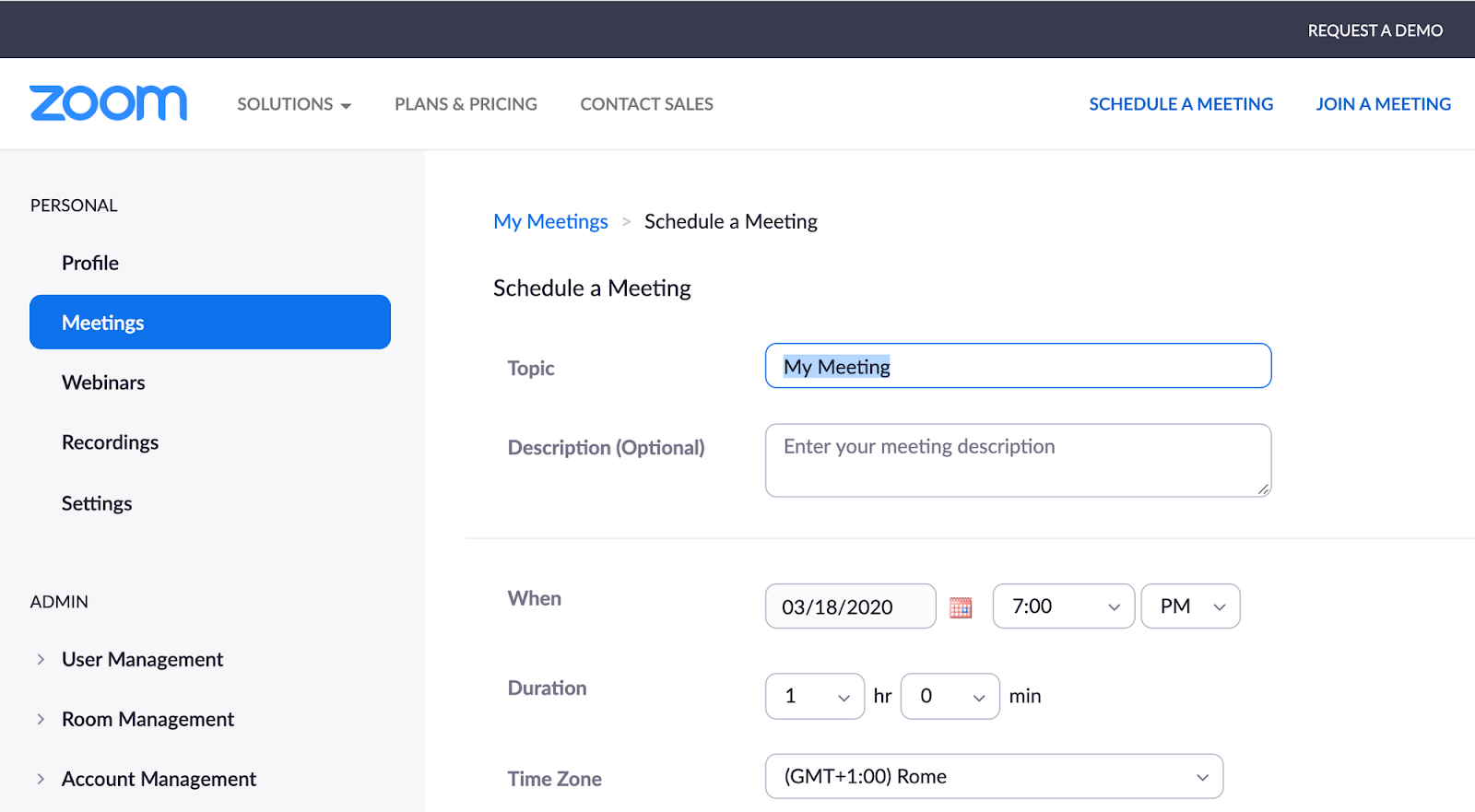
3. Включите «запись собрания»
Прокрутите вниз до «Параметры собрания» и выберите «Записывать собрание автоматически». В бесплатном аккаунте вы сможете записывать только локально. В платной учетной записи у вас есть возможность хранить записи в облаке, что освободит место на вашем компьютере.
Выбрав нужный вариант, не забудьте нажать кнопку «Сохранить».
4. Начните встречу
Когда вы будете готовы к встрече, войдите в свой аккаунт и нажмите на «Встречи» в левой навигационной панели. Найдите свою встречу и нажмите «Начать».
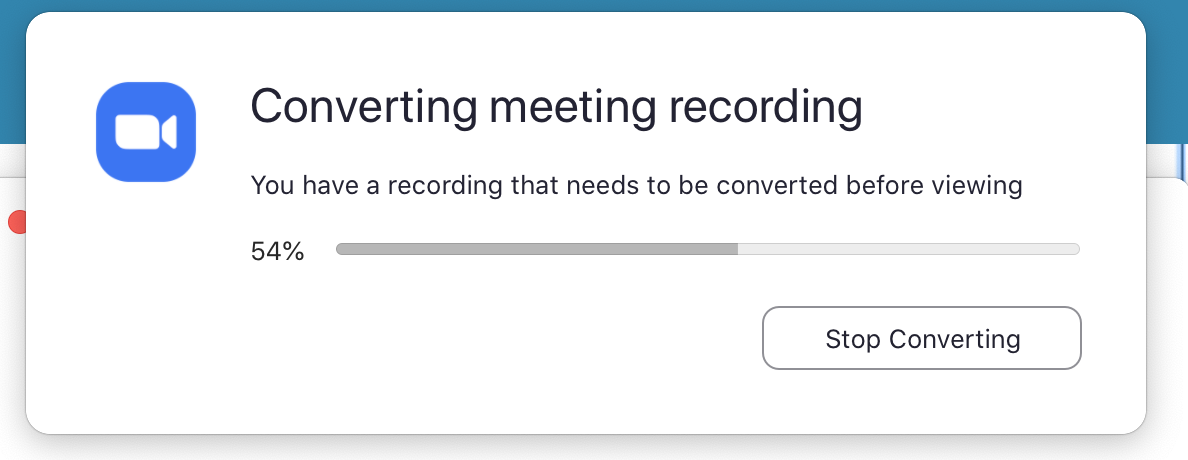
4. Преобразование и сохранение
Zoom автоматически преобразует запись в аудиофайл и по умолчанию поместит его в одну из следующих папок в зависимости от вашей операционной системы.
ПК: C:\Users\User Name\Documents\Zoom,
Mac: /Users/Имя пользователя/Documents/Zoom
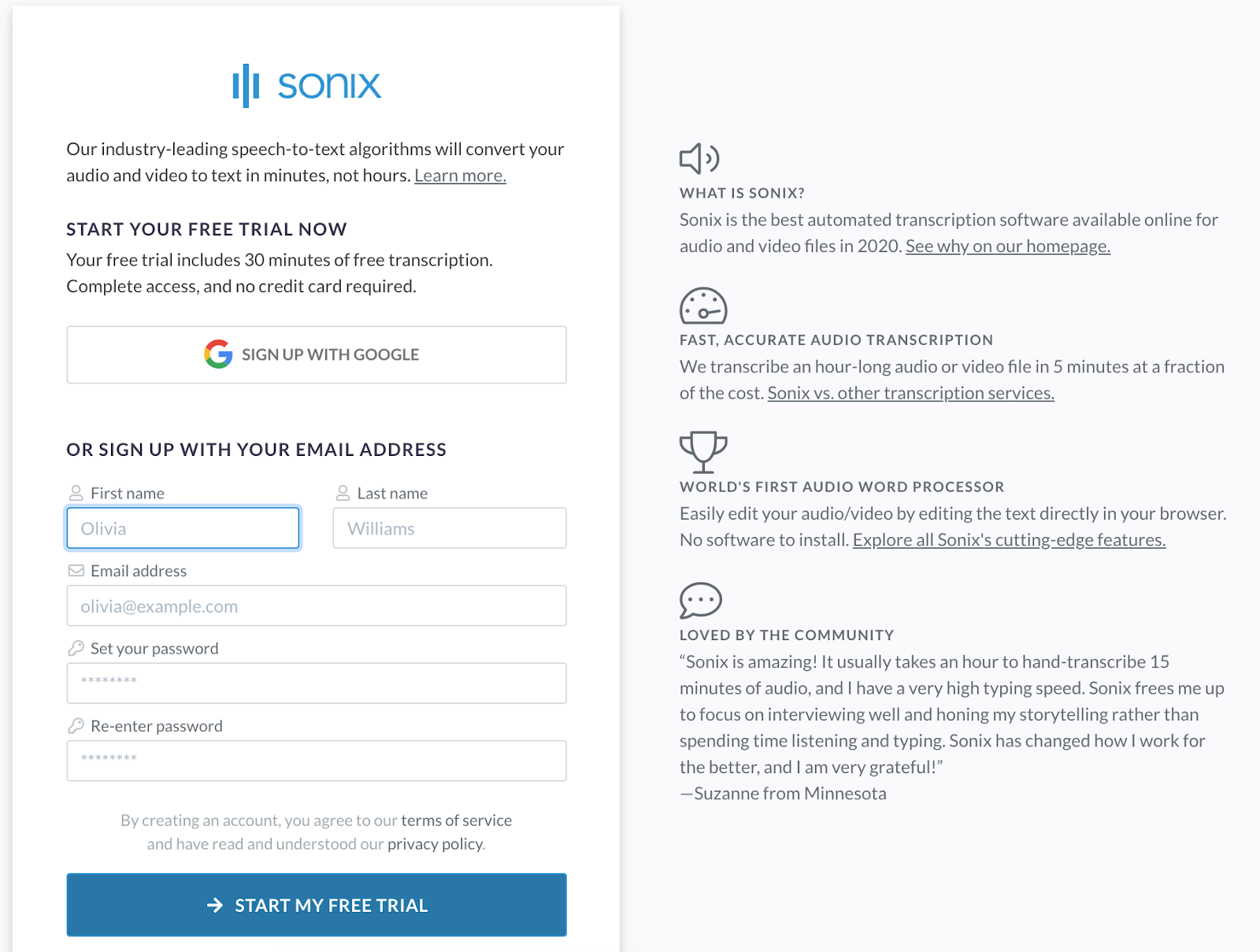
5. Создайте Sonix счет
Если у вас уже есть учетная запись в Sonix, вы можете пропустить этот шаг. Если у вас нет учетной записи, вы можете зарегистрироваться в Sonix здесь: https://sonix.ai/accounts/sign_up
6. Преобразование собрания Zoom в текст
В Sonix нажмите «Upload», затем найдите и выберите вашу встречу Zoom. Sonix преобразует вашу встречу Zoom в текст менее чем за 5 минут.
7. Редактируйте и делитесь
В Sonix есть встроенный редактор, позволяющий делать пометки, редактировать и выделять ключевые разделы стенограммы. Когда вы будете довольны, нажмите кнопку «Поделиться», чтобы поделиться ею с коллегами.
Вот и все! Записать и преобразовать встречу Zoom в текст очень просто. Удачи!
Точная, автоматизированная транскрипция
Sonix использует новейший искусственный интеллект для создания автоматизированных стенограмм за считанные минуты.
Транскрибируйте аудио- и видеофайлы на 35+ языках.
Попробуйте Sonix сегодня бесплатно
Включает 30 минут бесплатной расшифровки
Как записать совещание Zoom

Если требуется запись совещаний, Zoom предлагает два метода на выбор. Локальная запись предлагается бесплатно, а запись в облаке — платная.

Мария Матвеева
Время обновления: 23 Mar 2023 г.
Вспомнить каждый пункт, который обсуждался во время встречи, может быть непросто, особенно если речь шла о нескольких темах. Вместо того чтобы делать заметки, вы можете записывать свои встречи Zoom и просматривать их, когда вам понадобится важная информация.
Кроме того, запись совещания Zoom позволит вам поделиться подробностями обсуждения с коллегами, которые не смогли присутствовать на совещании. Для того чтобы записать совещание Zoom, не нужно быть технически подкованным, поскольку сеанс видеозаписи можно запустить или остановить одним щелчком мыши. Итак, в этой статье мы расскажем вам, как записать совещание Zoom.
- Часть 1: Как записать встречу Zoom на Mac или PC
- Часть 2: Запись собрания Zoom с помощью стороннего программного обеспечения
- Часть 3: Запись собрания Zoom на iPhone и Android
- Часть 4: Запись совещаний Zoom в облако
- Часть 5: Часто задаваемые вопросы о записи собраний Zoom
Часть 1: Локальная запись: Как записать собрание Zoom на Mac или ПК?

Когда требуется запись совещаний, Zoom предлагает два метода на выбор. Как бесплатная, так и платная версии Zoom предлагают функцию локальной записи, которая позволяет пользователям хранить записанные материалы на локальных жестких дисках. Локальная запись предлагается бесплатно. В то время как ее аналог облачная запись доступна по цене от $14,99/месяц/хост для версии Pro, которая хорошо подходит для небольших команд. Если у вас средний бизнес, начинающийся с 10 хостов, это предложение составляет $19,99/месяц/хост для класса Business. И, наконец, топовое предложение — Enterprise за $19,99/месяц/хост, начиная со 100 хостов для крупных предприятий.
Настройки для записи собрания Zoom
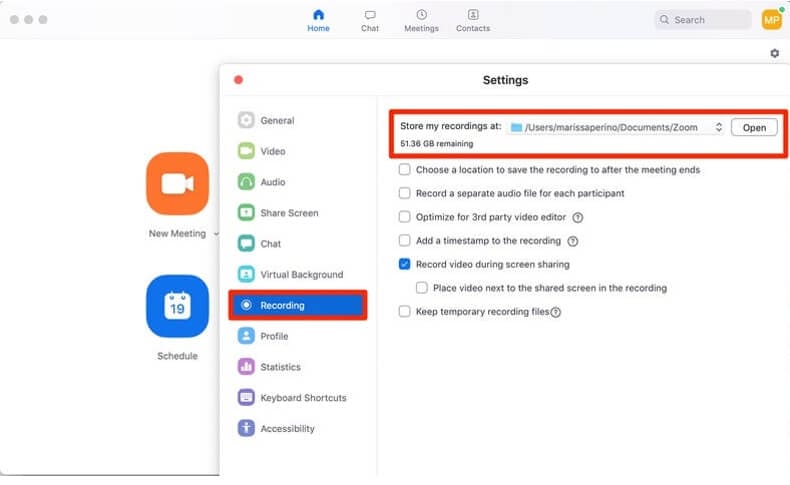
Перед началом записи собрания необходимо указать папку, в которую будет сохранен файл, чтобы избежать поиска папки, автоматически созданной Zoom для этой цели. После запуска клиента Zoom Desktop Client необходимо щелкнуть на значке шестеренки, чтобы получить доступ к окну «Настройки»
Перейдите на вкладку Запись и нажмите кнопку Открыть, которая находится рядом с опцией Сохранить мои записи в. (Примечание: в Windows вы увидите это как Локальная запись). По желанию вы можете включить опцию Запись видео во время совместного использования экрана, если вы хотите записывать видео, когда разные участники совещания делятся своими экранами.
Если вы используете веб-версию Zoom, вам необходимо убедиться, что опция локальной записи включена, прежде чем вы сможете начать запись собрания. Перейдите в личное меню и перейдите на вкладку «Настройки», чтобы проверить, отключена ли функция локальной записи.
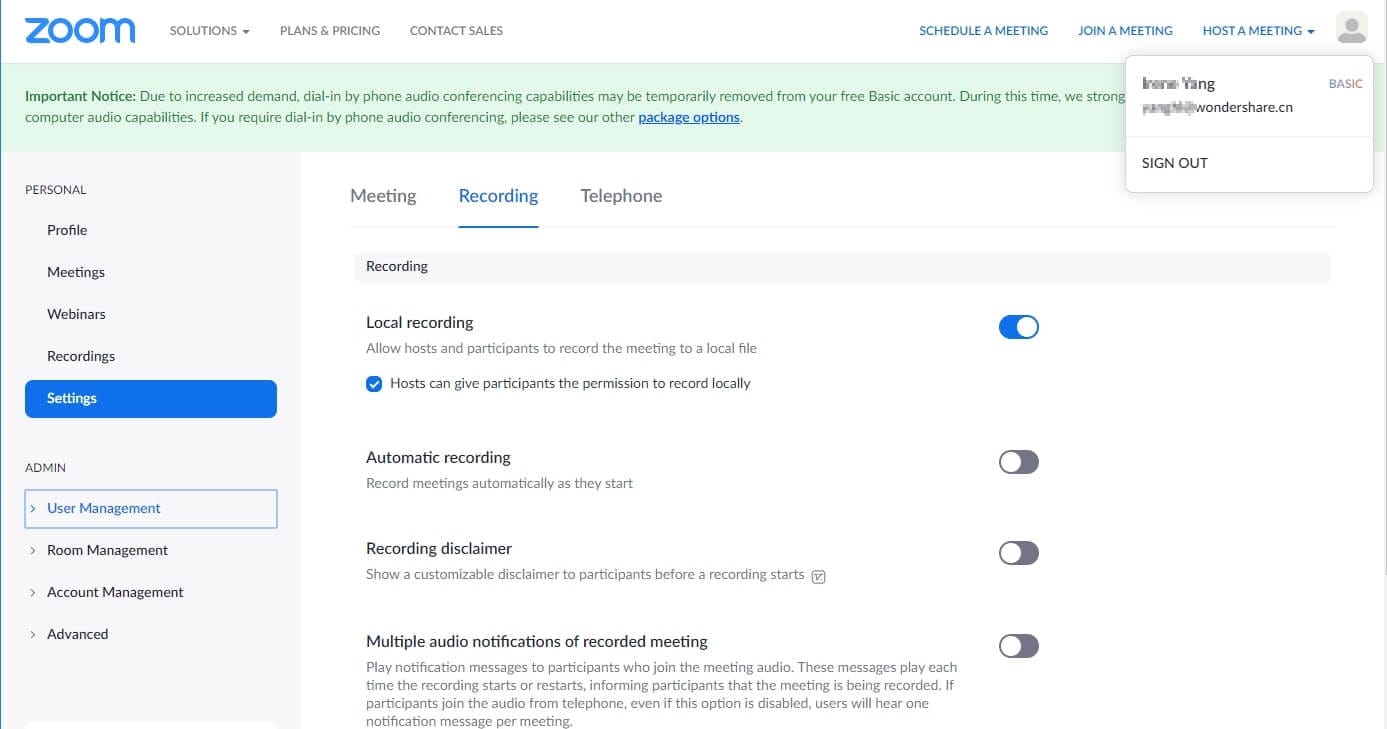
Нажмите на кнопку переключения рядом с опцией Локальная запись, если функция не была активирована.
Zoom также позволяет включить эту функцию во всех группах, которые вы создаете с его помощью. Нажмите на значок Управление группами, найдите группу, в которой вы хотите включить эту опцию, и перейдите на вкладку Настройки. Откройте вкладку Запись и включите опцию Локальная запись, если она была отключена.
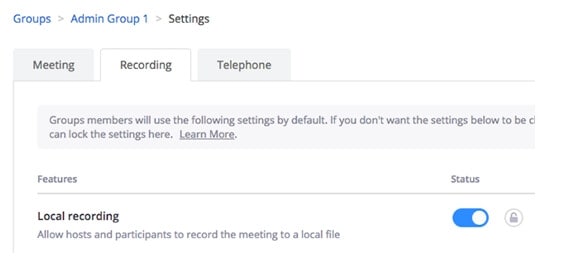
Если вы являетесь администратором учетной записи, вы можете включить опцию локальной записи, щелкнув на My Meeting Settings, в то время как члены учетной записи могут выполнить эту задачу из меню Meeting Settings. В любом случае необходимо открыть вкладку Запись, а затем проверить, включена ли опция локальной записи.
Как записывать собрания Zoom на локальный носитель
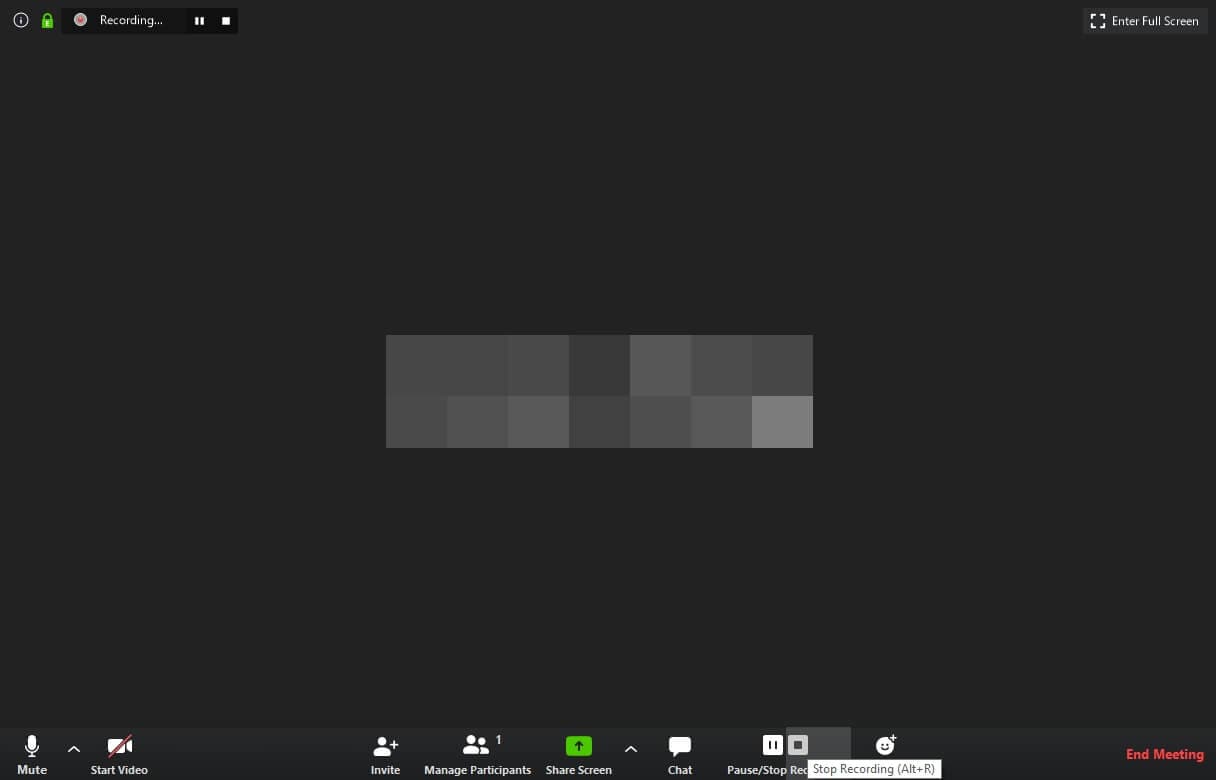
Запустите собрание Zoom, когда он будет готов, и нажмите на кнопку «Запись». Если на экране появится меню, выберите опцию Запись на этом компьютере, и в правом нижнем углу экрана отобразится небольшая полоса записи.
После того как вы остановите запись, Zoom конвертирует запись собрания, чтобы сделать файл доступным для вас. После завершения процесса преобразования на экране появится папка назначения, чтобы вы могли быстро просмотреть видео.
- Перейдите в строку меню и выберите кнопку Запись.
- Когда возникнет необходимость приостановить, просто нажмите на кнопку Пауза / Стоп.
- После завершения записи файл будет преобразован и сохранен в формате mp4. Записанные файлы также появятся в папке Zoom.
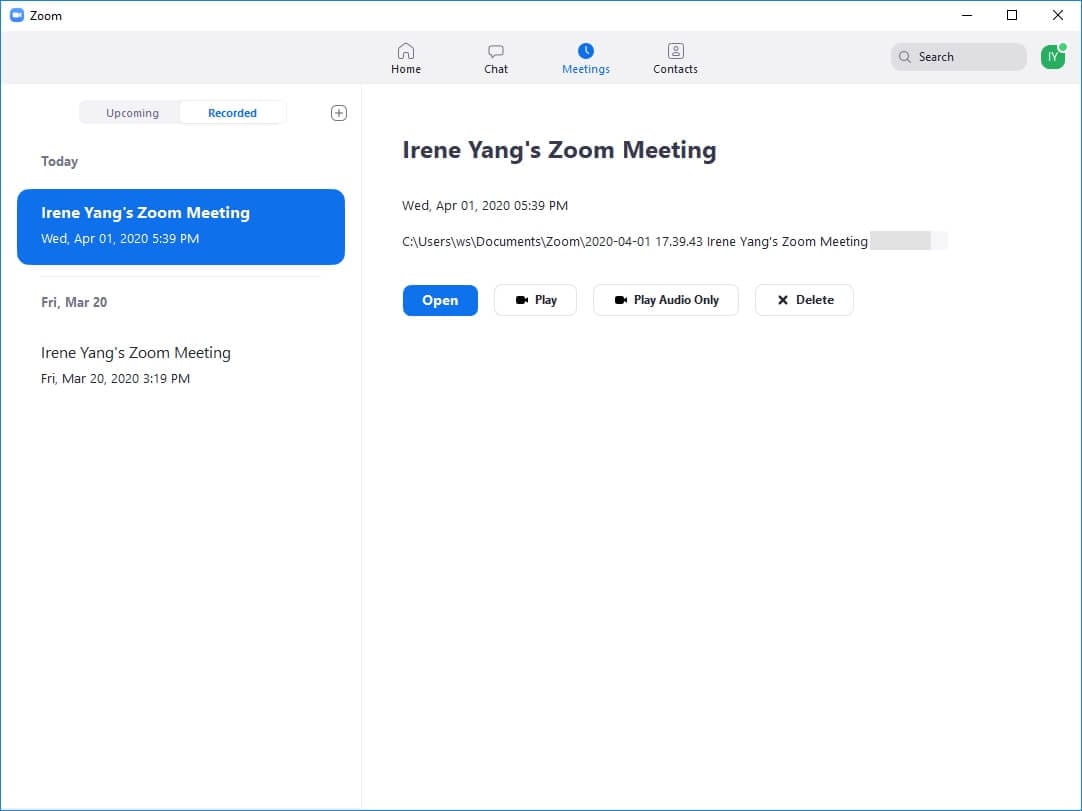
- Не можете найти свой файл? Откройте программу, найдите и нажмите на Meeting. Выберите опцию «Запись», когда она откроется, вы найдете записанные файлы.
- Управлять записанными файлами очень просто. Вы можете открыть файл или воспроизвести записанное видео напрямую, или просто воспроизвести звук.

Часть 2: Запись собрания Zoom на iPhone и Android?
Запись совещаний локально с телефонов iPhone и Android невозможна, поэтому для получения доступа к функции облачной записи Zoom необходимо приобрести один из доступных планов подписки. С помощью функции облачной записи вы сможете делиться записями, просматривать или загружать их непосредственно из своей учетной записи Zoom.
Нажмите кнопку More (Подробнее), когда вы начнете встречу с вашего iPhone, и выберите в меню опцию «Облачная запись».
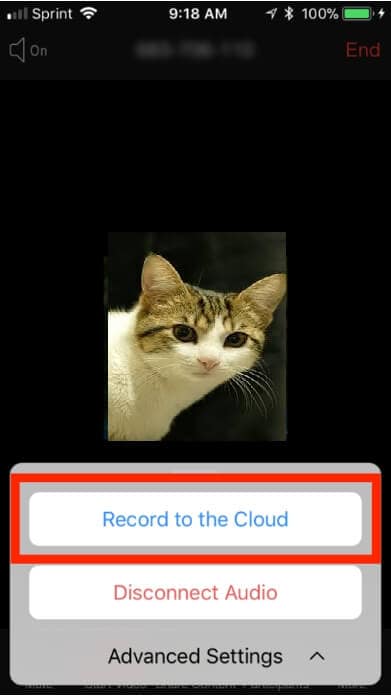
В правом верхнем углу экрана появится полоса записи, уведомляющая вас о том, что идет сеанс записи. Вы можете остановить или приостановить запись, нажав на значок Подробнее, а ваши видео будут находиться в папке Мои записи, доступ к которой можно получить через веб-браузер.
Процесс записи совещания Zoom с телефона Android аналогичен только что описанному. После начала совещания Zoom необходимо нажать на значок Подробнее и выбрать опцию Запись. Нажмите на тот же значок, когда захотите остановить или приостановить сеанс записи, и перейдите в папку Мои записи, чтобы просмотреть сделанное видео.
Часть 3: Как записывать совещания Zoom в облако?
Лицензированные пользователи учетных записей Pro, Business и Enterprise могут записывать свои совещания и хранить их в облаке. Zoom также предлагает несколько различных вариантов компоновки записи, таких как активный спикер, просмотр галереи или общий экран, что позволяет вам выбрать тот, который лучше всего соответствует вашим текущим потребностям.
Однако объем облачного хранилища ограничен всего 1 ГБ или 0,5 ГБ для большинства планов подписки, и если вы хотите иметь больше места для хранения, необходимо совершить дополнительную покупку. Опция облачной записи может быть отключена по умолчанию, поэтому, если вы хотите включить ее в своей учетной записи, в созданной вами группе или для целевых пользователей, вам необходимо выполнить следующие действия.
Войдите в свой аккаунт как администратор, имеющий право изменять настройки аккаунта, и нажмите на опцию Управление аккаунтом в навигационной панели. Перейдите в Настройки аккаунта, откройте вкладку Запись и включите функцию Облачная запись. По желанию вы можете отключить опцию загрузки облачных записей, если не хотите, чтобы кто-то скачивал ваши видео.
В случае если вы хотите включить функцию облачной записи в созданной вами группе, вам следует перейти в меню Управление пользователями, а затем выбрать пункт Управление группами. Найдите группу, в которой вы хотите включить эту опцию, нажмите на нее, а затем нажмите на кнопку Настройки. Перейдите на вкладку Запись и включите функцию облачной записи.
Целевые пользователи могут активировать облачную запись, нажав на кнопку Настройки на панели навигации и открыв вкладку Запись. После этого необходимо просто включить опцию Cloud Recording и подтвердить внесенные изменения.
Zoom позволяет вам настроить параметры облачной записи после включения опции, чтобы вы могли выбрать макет записи, решить, хотите ли вы записывать только аудио или сохранять сообщения чата из собрания. Кроме того, вы можете автоматически расшифровывать аудиозаписи, добавлять метки времени к видеозаписям или выбирать отображение имен участников записи.
Когда вы будете готовы, начните новую встречу, но помните, что только ведущие и со-ведущие могут начать новую сессию записи в облако. Нажмите на кнопку Запись и выберите в выпадающем меню опцию Запись в облако.
Вы можете нажать на кнопки Стоп или Пауза, если хотите остановить запись собрания в любой момент, при этом запись автоматически прекратится после окончания собрания Zoom. Zoom начнет обрабатывать ваше видео, как только закончится сеанс записи, и приложение отправит вам уведомление по электронной почте, когда ваше видео станет доступным.
Часть 4: Часто задаваемые вопросы о записи собраний Zoom
Понимание того, как работают функции записи видео в Zoom, может занять у вас некоторое время, хотя процесс записи собрания Zoom в большинстве своем довольно прост. Вот некоторые из наиболее распространенных проблем, с которыми сталкиваются пользователи Zoom.
1. Почему я не могу вести запись (видео) во время собрания Zoom?
Участники совещаний Zoom могут получить доступ к функции записи только в том случае, если ведущий дает им разрешение. Поэтому, если вы не видите кнопку «Запись» на панели инструментов Zoom, это означает, что у вас нет разрешения на запись собрания. Однако вы можете использовать некоторые сторонние записывающие устройства для Zoom, например Wondershare Filmora, для записи экрана вашего компьютера и записи собрания Zoom.
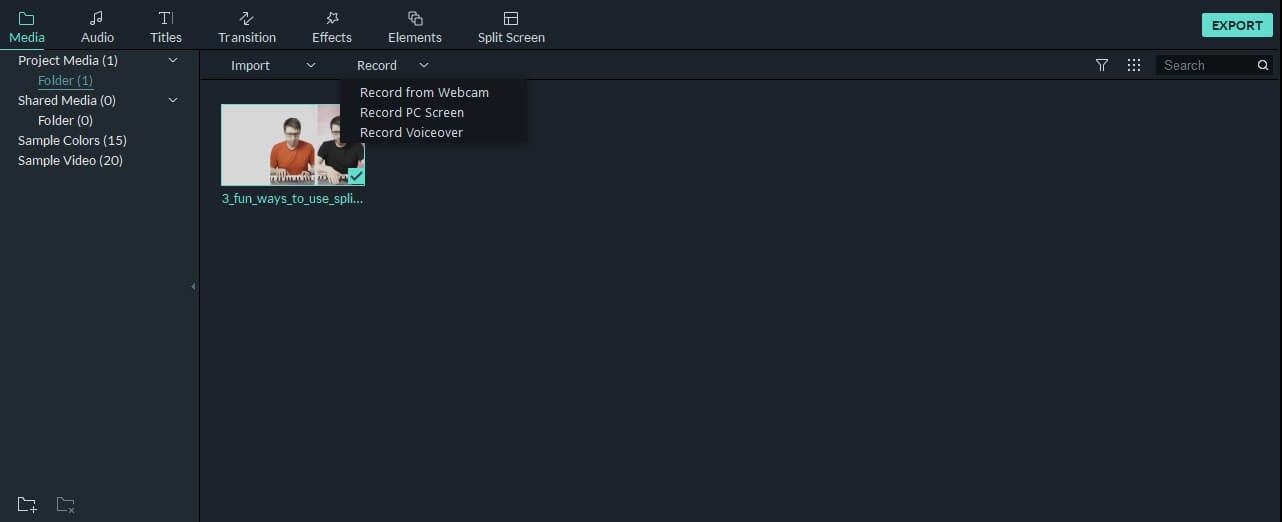
После запуска Filmora и создания нового проекта щелкните на выпадающем меню кнопку Запись. Выберите опцию Запись экрана, а затем перейдите к настройке параметров сеанса записи экрана. Видеоредактор позволяет выбрать частоту кадров, качество записи и указать период времени, по истечении которого программа автоматически прекратит запись.
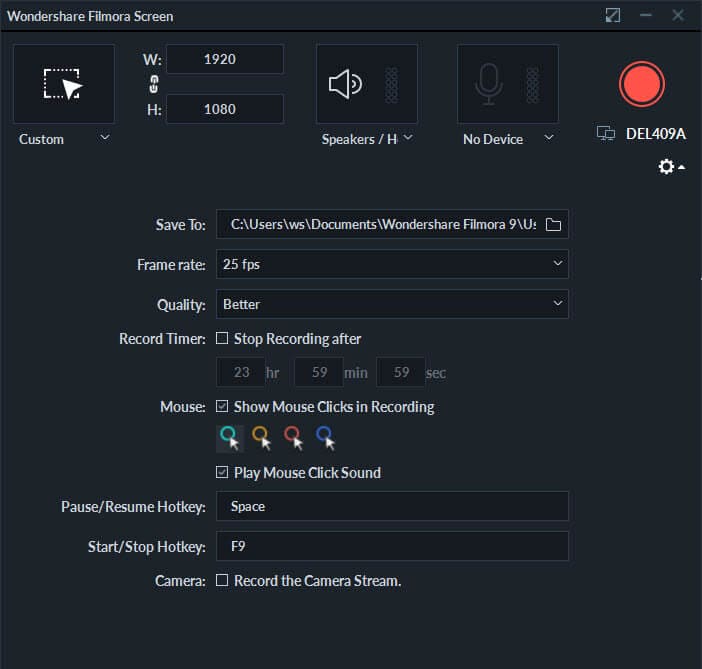
Кроме того, вы можете указать область экрана, которая будет записываться, изменить разрешение видео и выбрать, записывать ли звук компьютера, звук микрофона или и то, и другое. Кроме того, Filmora позволяет изменить папку назначения, в которую будет сохранена запись экрана. После завершения сеанса захвата экрана созданный вами видеофайл будет импортирован в редактор, где вы сможете отредактировать его перед экспортом записи.
Следующий видеоурок о том, как записывать экран с помощью Filmora. Скачайте эту программу для записи экрана и видеоредактор, чтобы попробовать.
Для Win 7 или позднее (64-bit)
Безопасная загрузка
Для macOS 10.12 или позднее
Безопасная загрузка
Не забывайте, что запись собраний Zoom без разрешения ведущего не рекомендуется, и прежде чем использовать Filmora или любое другое стороннее приложение для записи собрания Zoom, необходимо проконсультироваться с ведущим. Если вы ищете бесплатное решение для записи совещаний Zoom на Windows/Mac/iOS и Android, ознакомьтесь с нашим списком лучших бесплатных программ для записи совещаний Zoom.
2. Как предоставить разрешение на запись совещаний участникам?
Ведущий может предоставить разрешение на запись собрания любому участнику всего несколькими щелчками мыши. Во время проведения собрания необходимо нажать на значок «Управление участниками» на панели инструментов Zoom’s Meeting, а затем просмотреть список участников. Найдя участника, которому вы хотите предоставить разрешение на запись совещания, просто наведите курсор на его имя, пока не увидите кнопки Отключить звук и Подробнее. Нажмите на кнопку Подробнее и выберите в меню опцию Разрешить запись.
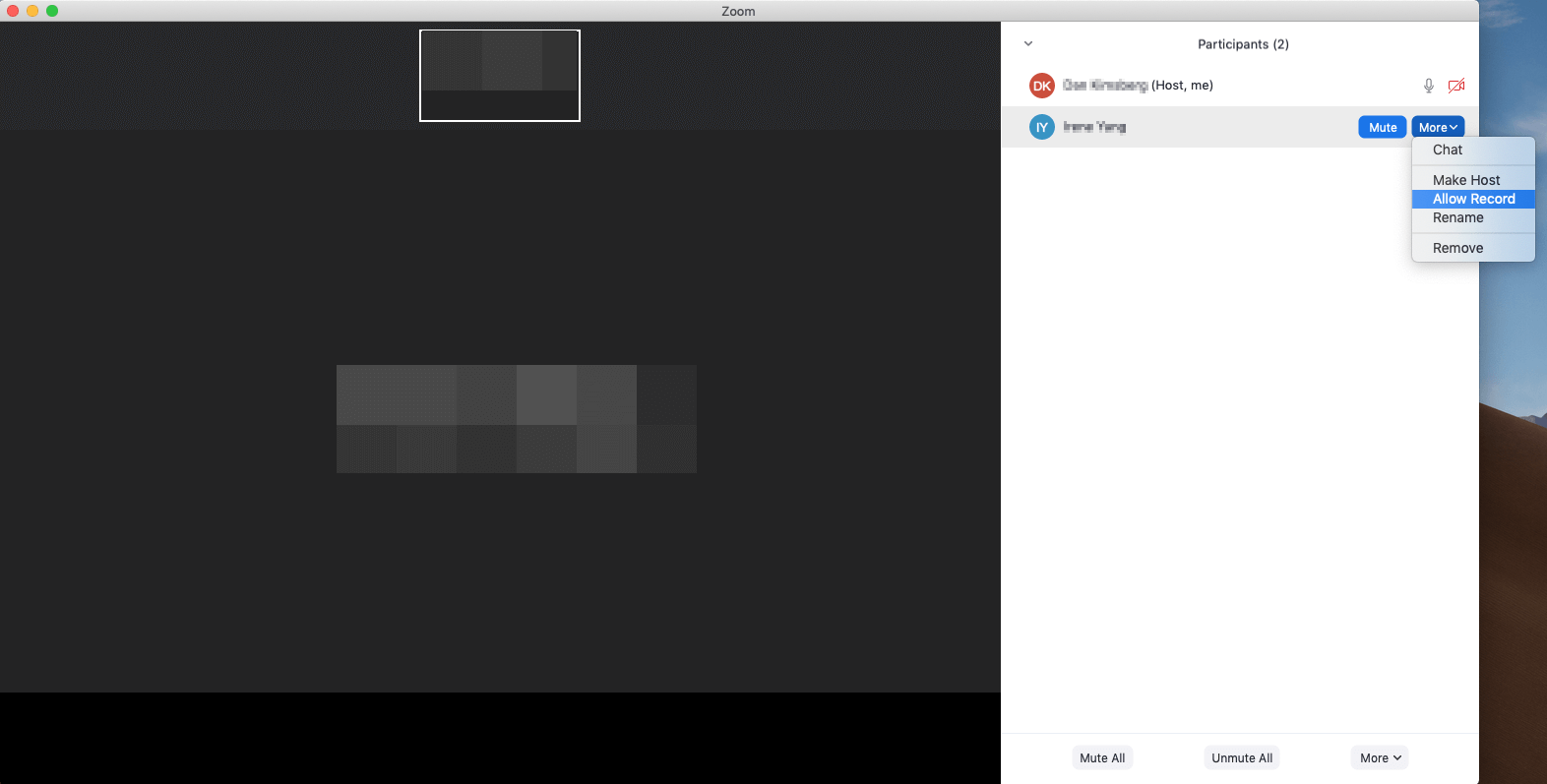
Кроме того, ведущие совещаний Zoom могут записывать отдельный аудиофайл для каждого из участников. Вы можете включить эту функцию, нажав кнопку Настройки после входа в учетную запись и открыв вкладку Запись. Чтобы включить эту функцию, просто установите флажок рядом с пунктом Записывать отдельный файл для каждого участника.
3. Где хранятся записи совещаний?
Пользователи Zoom, решившие записывать свои встречи локально, могут найти свои видеозаписи в указанной ими папке назначения. Если вы использовали функцию облачной записи Zoom, вы можете просмотреть все свои файлы, щелкнув значок «Совещания» и открыв вкладку «Записи».
Как мы уже отмечали в этой статье, видео, записанное с iPhone и телефонов Android, будет доступно в папке Мои записи, доступ к которой можно получить через веб-клиент Zoom.
4. Какие наиболее распространенные форматы файлов записей совещаний Zoom?
Zoom может записывать видео только в формате MP4, что означает, что все записи совещаний, сделанные с помощью этого программного обеспечения для видеоконференций, будут сохранены в этом формате. Аудиофайлы, записанные с помощью Zoom, будут сохранены в формате M4A, а текстовые файлы — в стандартном формате TXT.