
Как добавить ссылку на событие в календаре в письмо
Вы можете добавлять в шаблоны писем SendPulse ссылку на мероприятие из Google и других календарей, чтобы пользователи добавляли события в свой календарь. К примеру, при бронировании столика в ресторане или анонсах различных мероприятий — вебинаров, мастер-классов или начала акции в магазине.
В статье рассмотрим, как сгенерировать ссылку в Google Календаре и Event Generator и добавить ее в шаблон письма тремя способами.
Содержание
Как создать ссылку на событие в Google Календаре
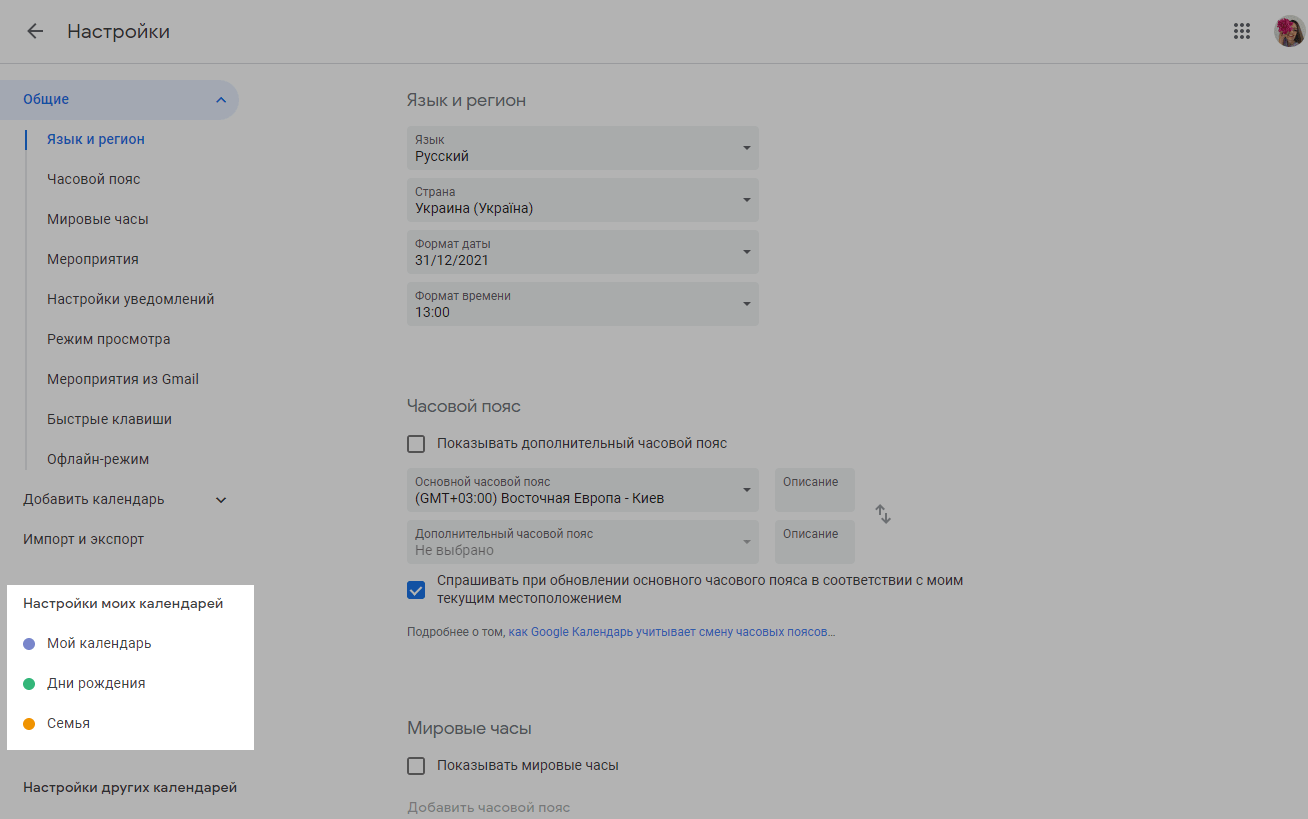
Чтобы данные мероприятий Google Календаря были доступны для пользователей, сделайте его публичным. Для этого в правом верхнем углу нажмите на значок шестеренки и выберите «Настройки».
Слева выберите нужный календарь.
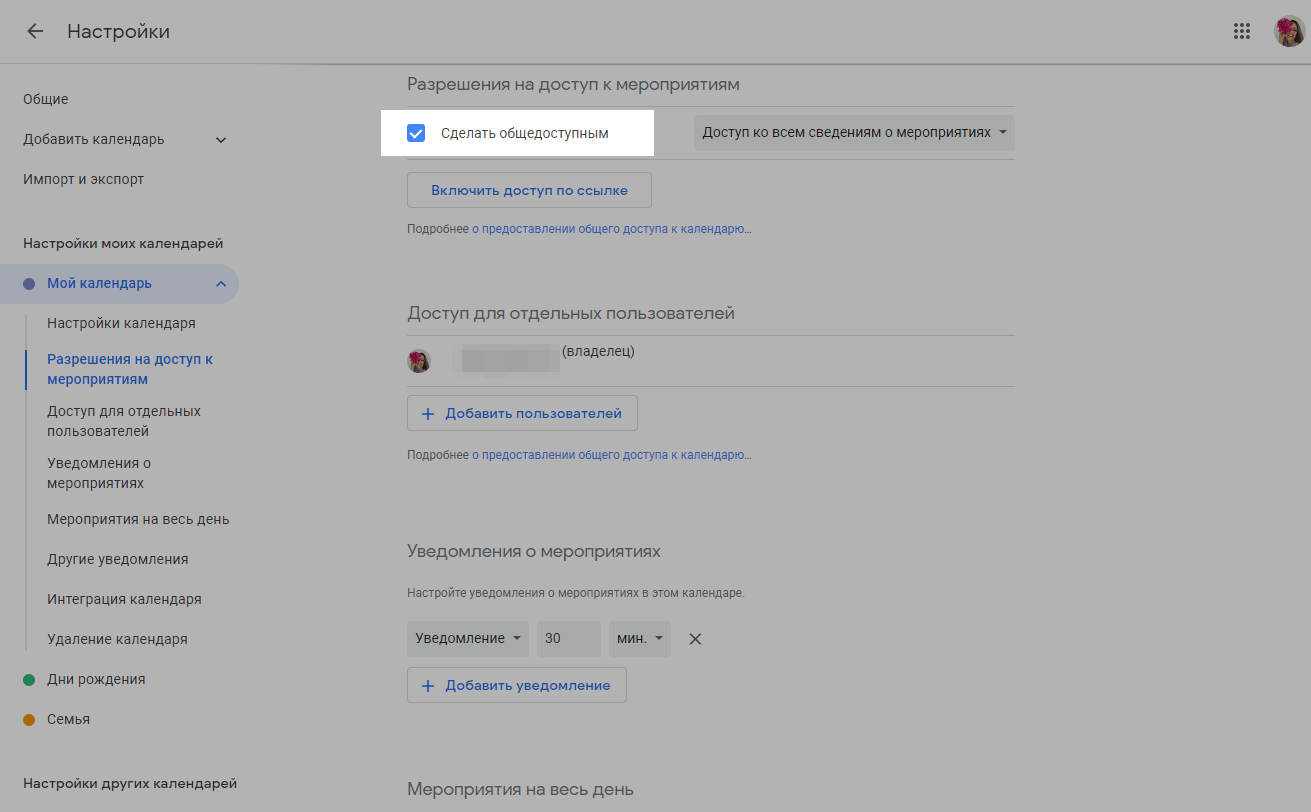
Во вкладке «Разрешения на доступ к мероприятиям» выберите «Сделать общедоступным».
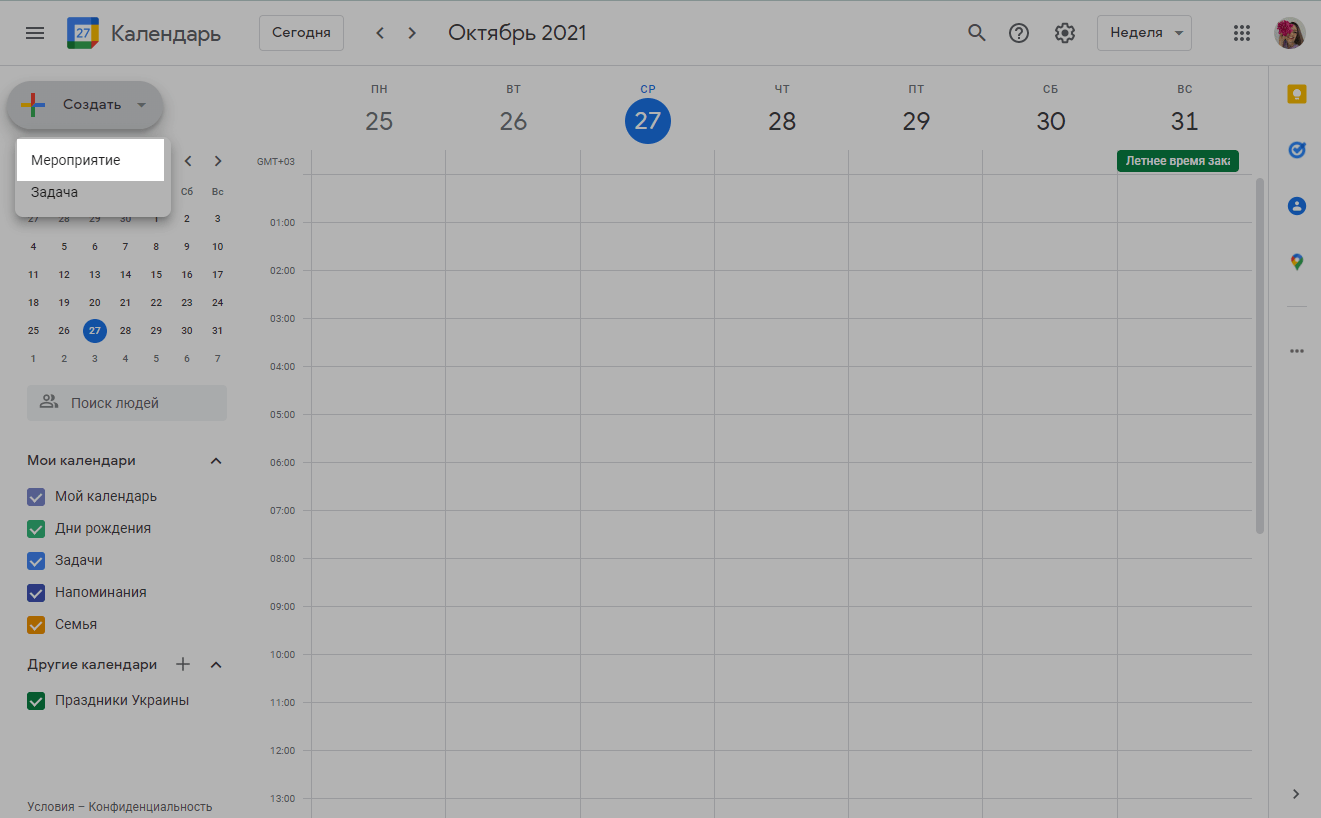
Выйдите из настроек календаря. Нажмите «Создать» > «Мероприятие».
Введите название мероприятия, выберите дату, местоположения и остальные данные.
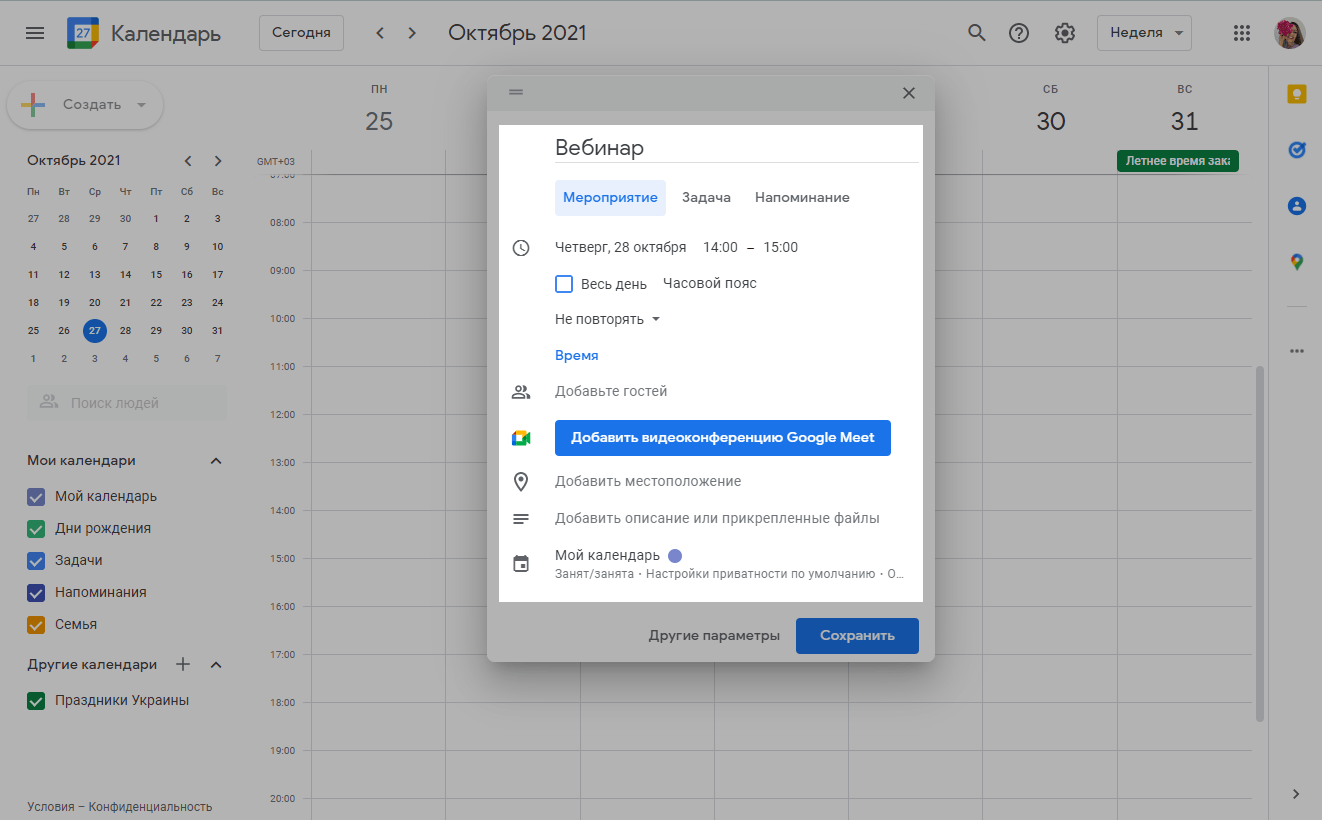
Чтобы данные этого мероприятия, в том числе его описание и названия прикрепленных файлов, были доступны для просмотра любому пользователю, в настройках приватности выберите «Общедоступное».
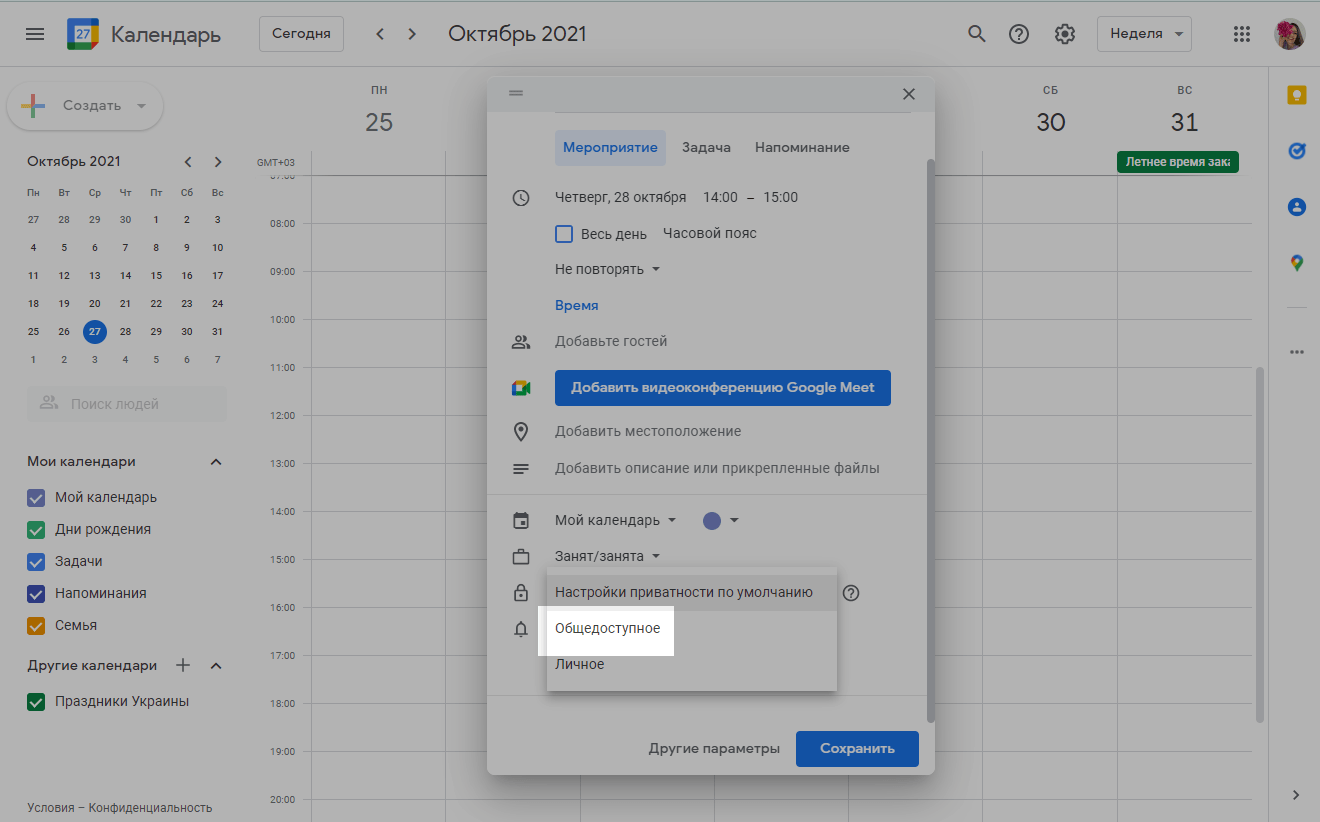
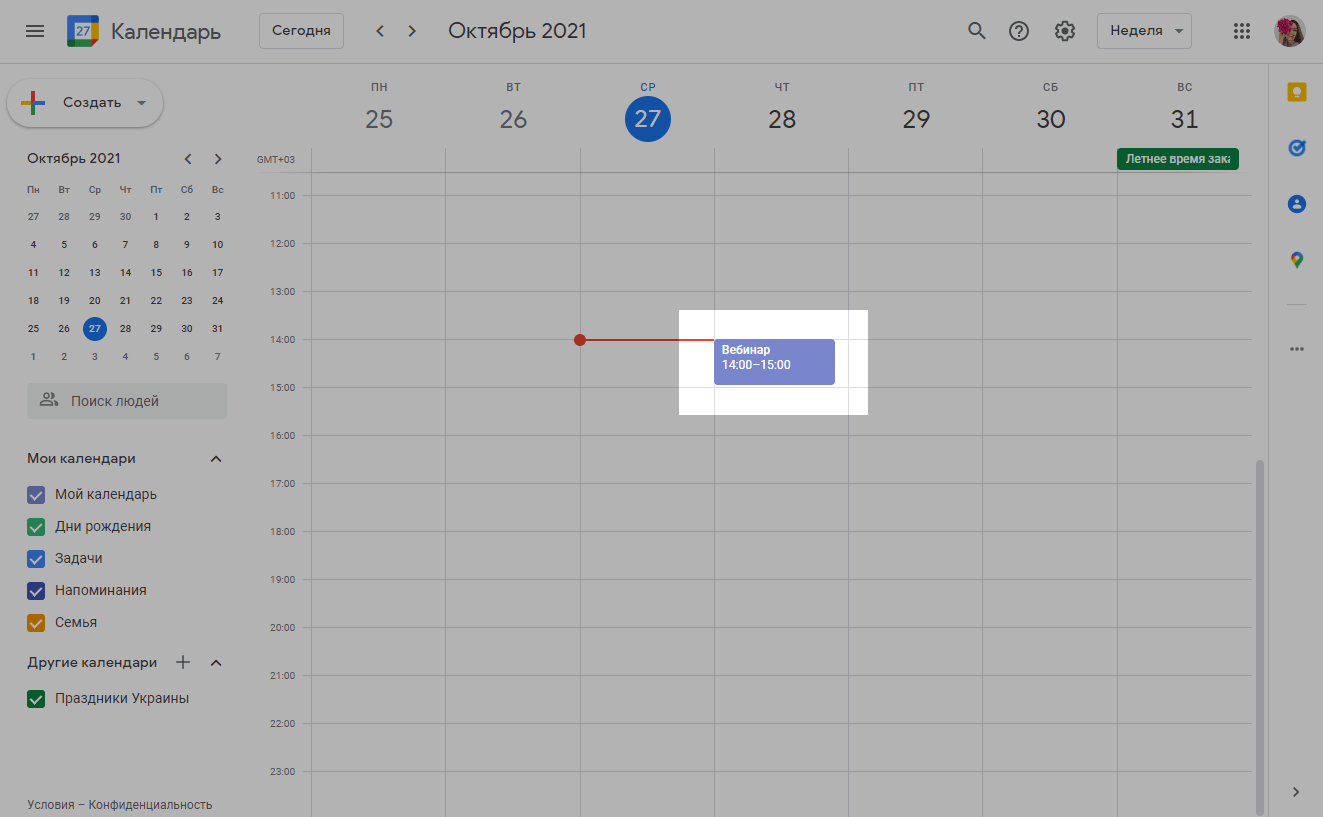
Дважды кликните по созданному мероприятию.
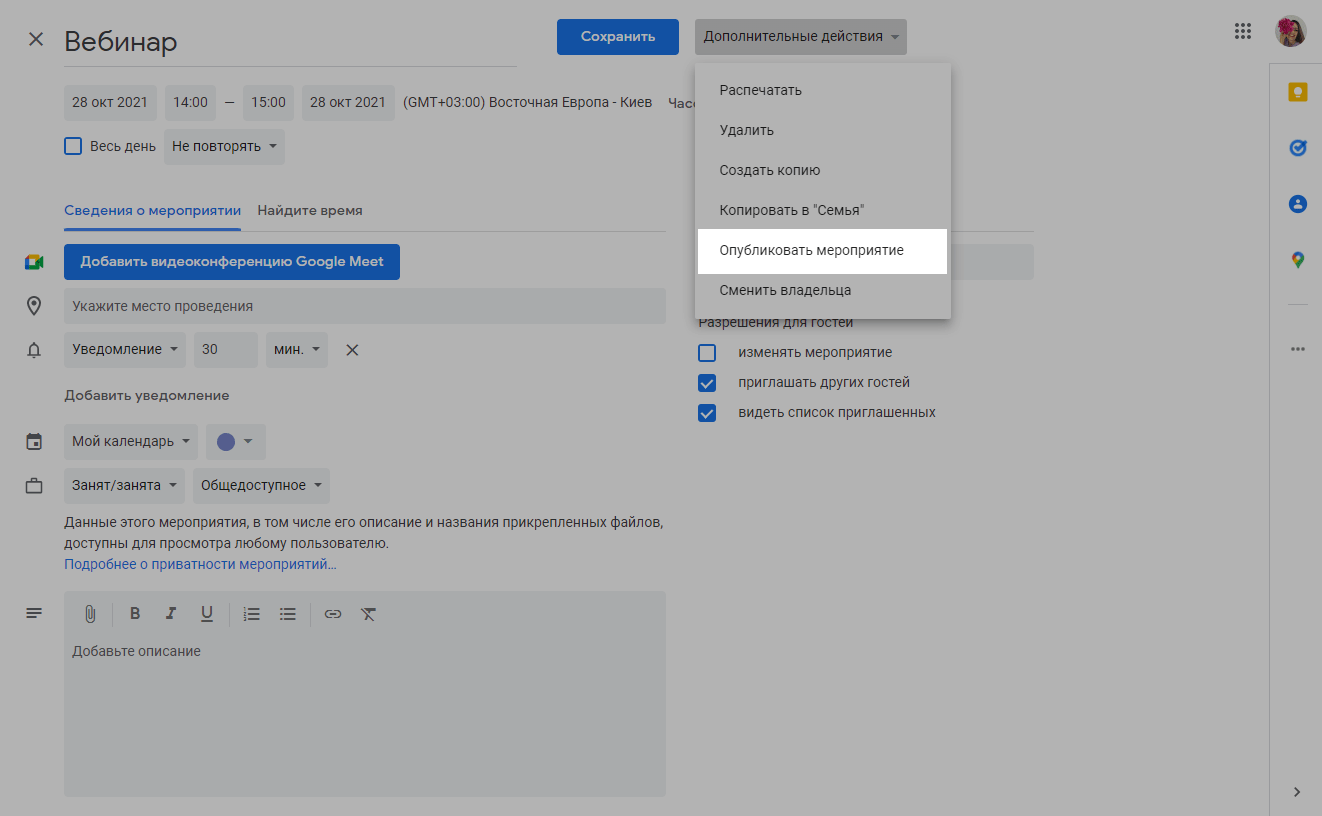
В выпадающем меню «Дополнительные действия» выберите «Опубликовать мероприятие».
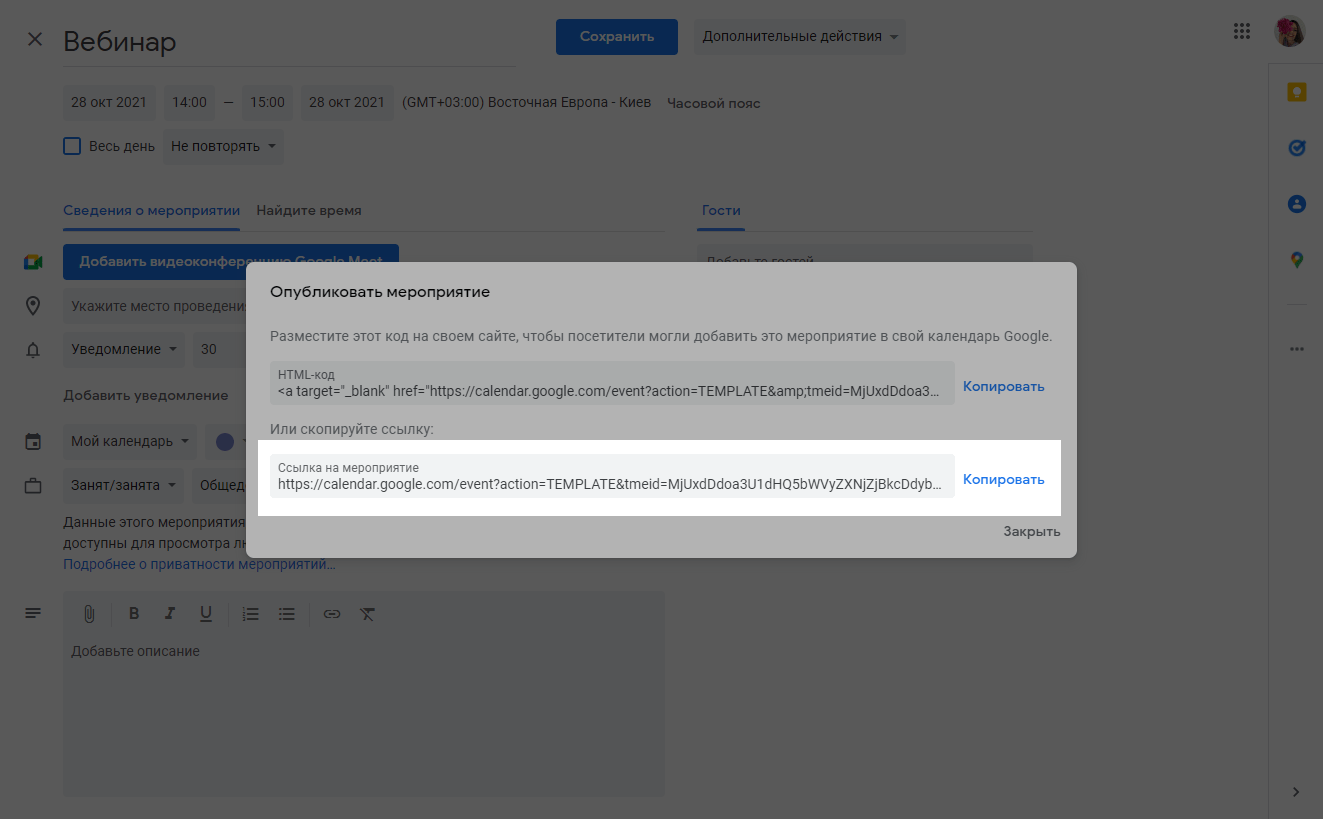
Скопируйте ссылку мероприятия.
Вы можете создавать ссылки на события в других сервисах, таких как Office 365, Yahoo Calendar, Microsoft Outlook, или воспользоваться генераторами ссылок, например, labnol.org и Event Generator.
Как создать ics файл для события в Google Календаре
Если ваши пользователи используют оффлайн календари, вы можете создать ics файл и прикрепить ссылку на него к шаблону.
Ics файл можно открыть следующими программами и сервисами:
- В Windows через Microsoft Outlook, Mozilla Sunbird, Microsoft Works, IBM Lotus Notes, eM Client, Novell GroupWise, Mozilla Thunderbird с плагином Lightning, SeaMonkey с плагином Lightning, ABC Amber iCalendar Converter.
- В Mac OS через Apple iCal, Mozilla Sunbird, IBM Lotus Notes, Novell GroupWise, Mozilla Thunderbird с плагином Lightning, SeaMonkey с плагином Lightning.
- В Linux через Mozilla Sunbird, Horde Kronolith, Claws Mail с плагином vCalendar, IBM Lotus Notes, Evolution, Novell GroupWise, Mozilla Thunderbird с плагином Lightning, SeaMonkey с плагином Lightning.
- Веб сервисами Google Calendar, Yahoo! Calendar.
Создайте свое мероприятие согласно описанию в пункте «Как создать ссылку на событие в Google Календаре».
Календарь не обязательно делать общедоступным, ведь вы не делитесь доступом к календарю онлайн, а сразу передаете подписчику копию данных.
Перейдите в настройки и выберите календарь, в котором создали мероприятие.
Нажмите «Экспортировать календарь».
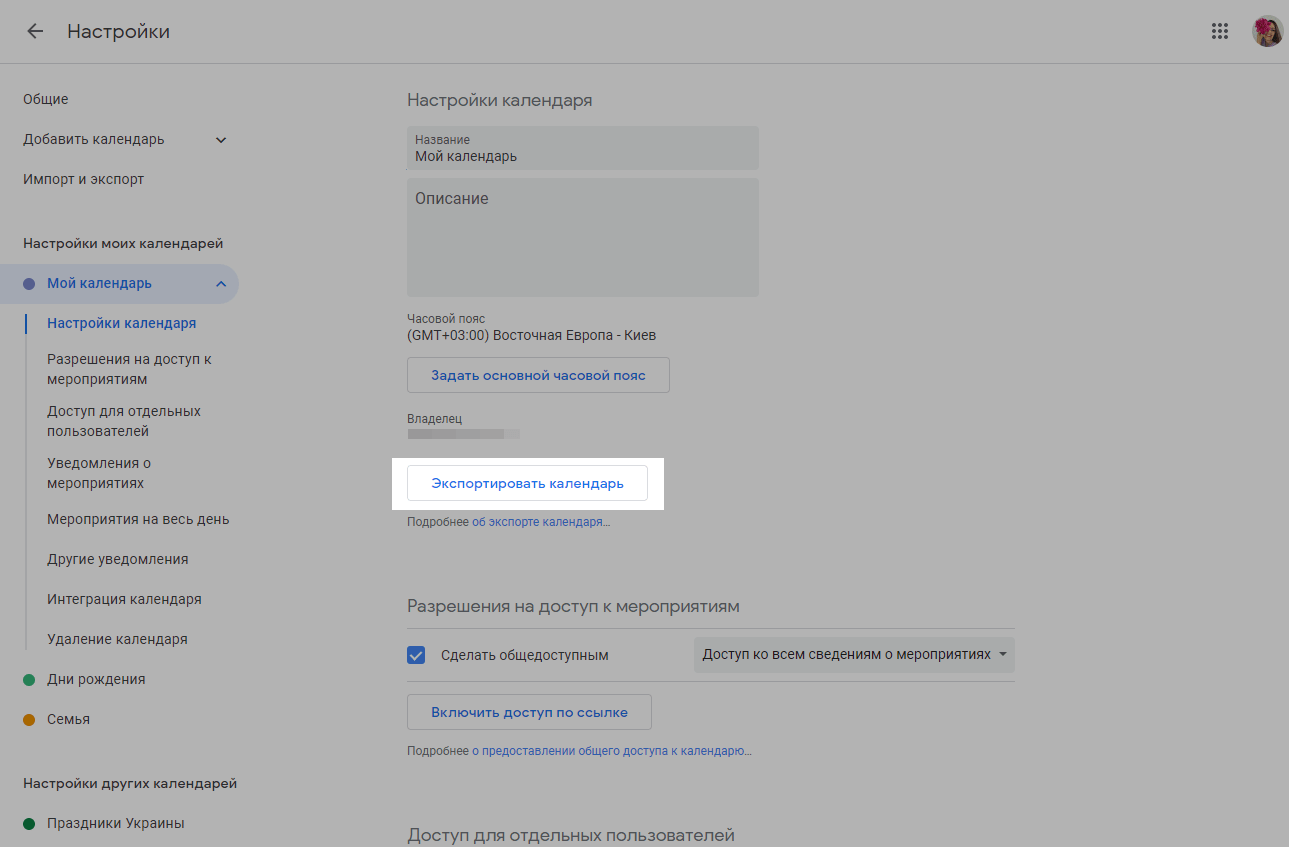
Нужный ics файл экспортируется zip-архивом на компьютер.
Вы можете загрузить ics файл на любой файлообменник и добавить ссылку в шаблон письма.
Как создать ссылку с ics файлом для события
Рассмотрим, как создать ссылку с ics файлом на примере сервиса Event Generator.
Перейдите на страницу сервиса и заполните все поля с данными вашего мероприятия.
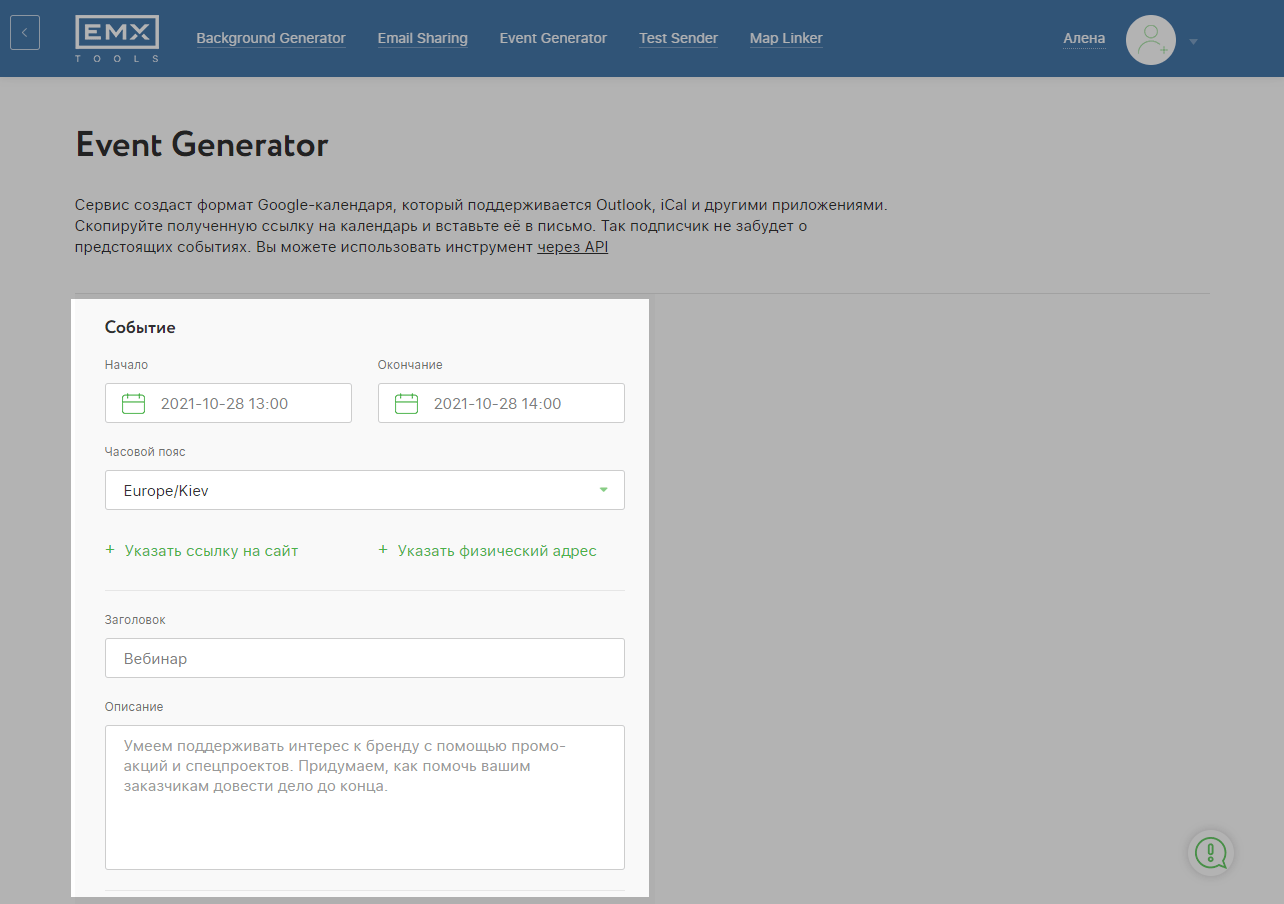
Прокрутите вниз и нажмите «Создать событие».
Сервис создаст две ссылки: на ics календарь и Google Календарь.
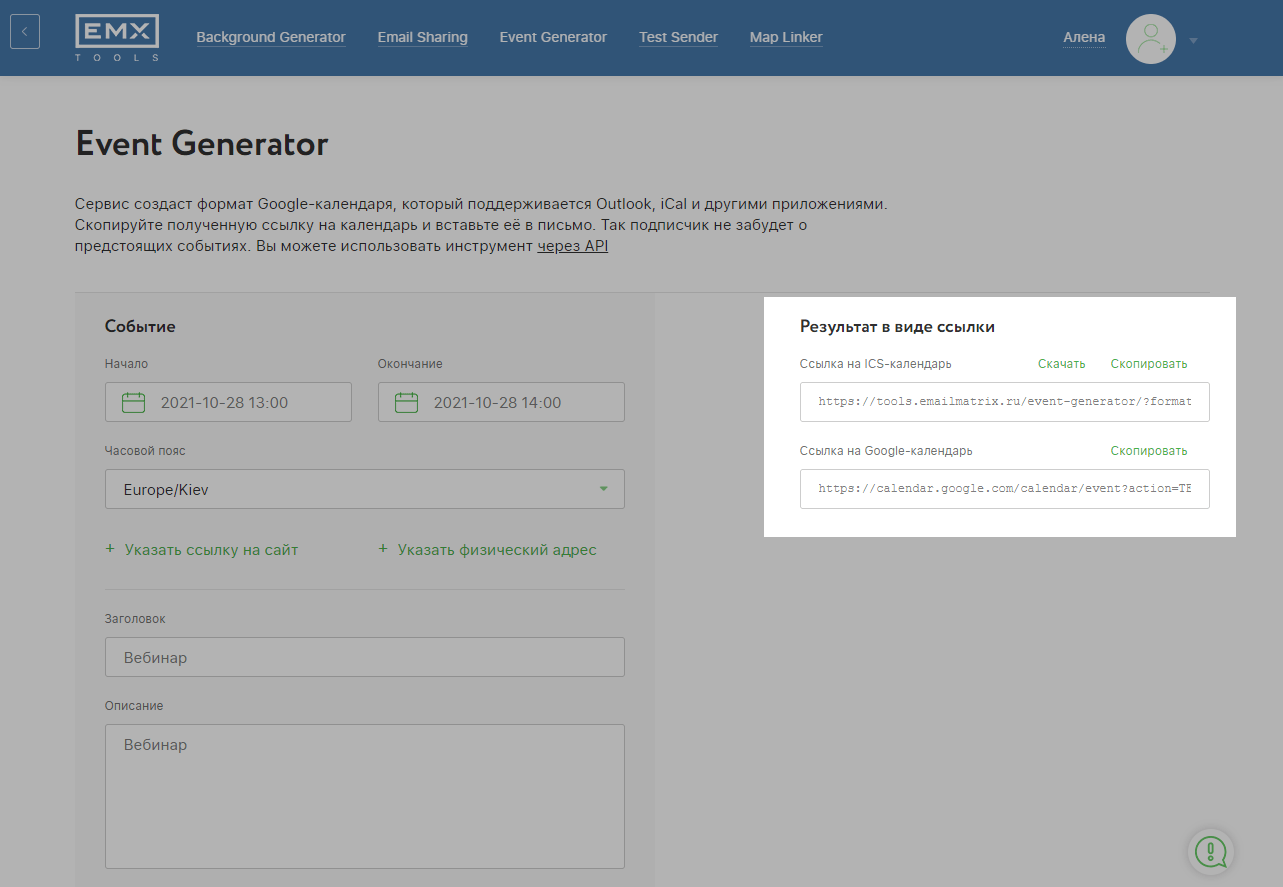
Скопируйте ссылку на мероприятие.
Как добавить ссылку в шаблон письма
Выберите нужный шаблон в разделе «Шаблоны» и нажмите «Редактировать шаблон» или начните создавать рассылку и отредактируйте шаблон в мастере создания рассылок.
Вы можете добавить ссылку на событие в текст, на кнопку или иконку. Рассмотрим каждый из способов.
Способ 1. В текст
Перетащите элемент «Текст» в нужную часть шаблона и введите приглашение добавить событие в календарь. Выделите текст и нажмите на значок ссылки в панели редактирования текста.
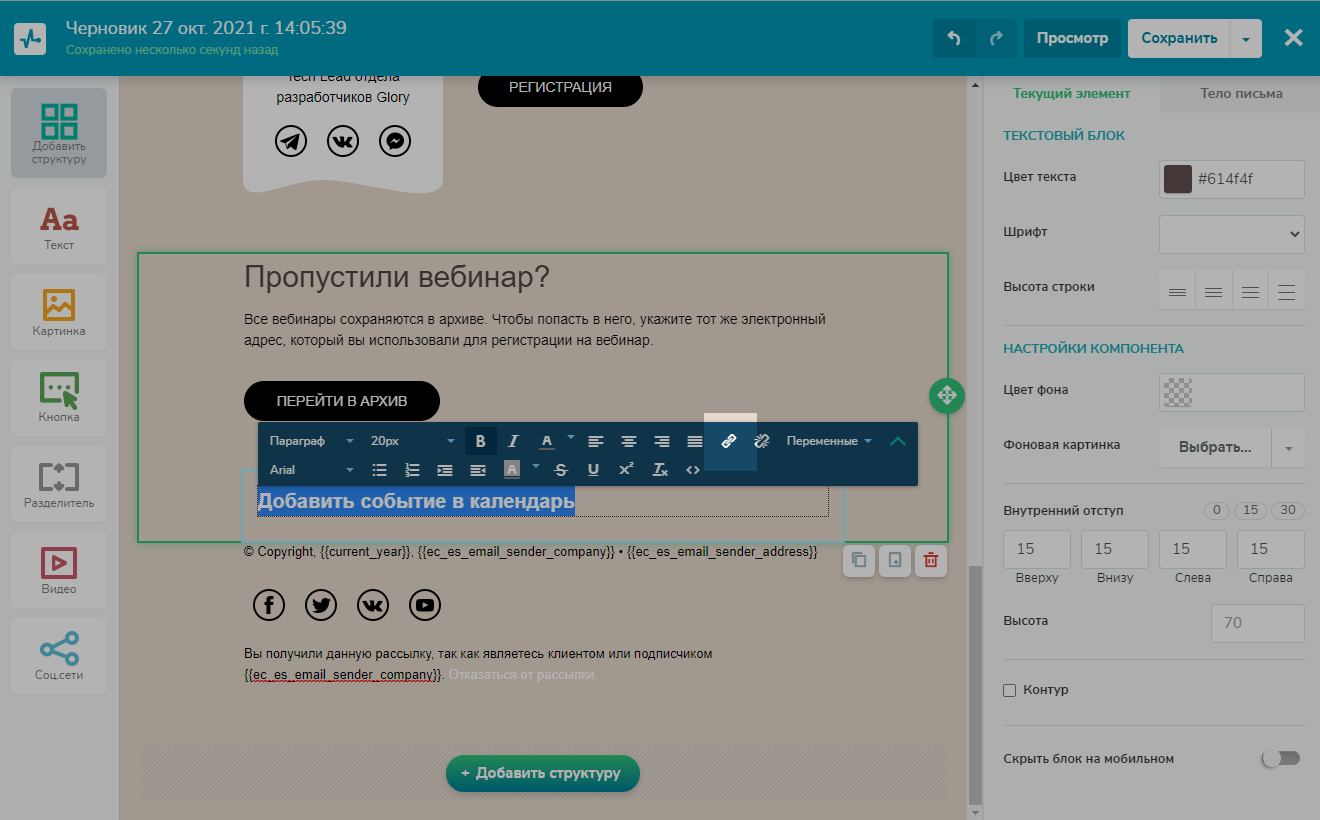
В поле «Адрес ссылки» введите скопированную ссылку на событие.
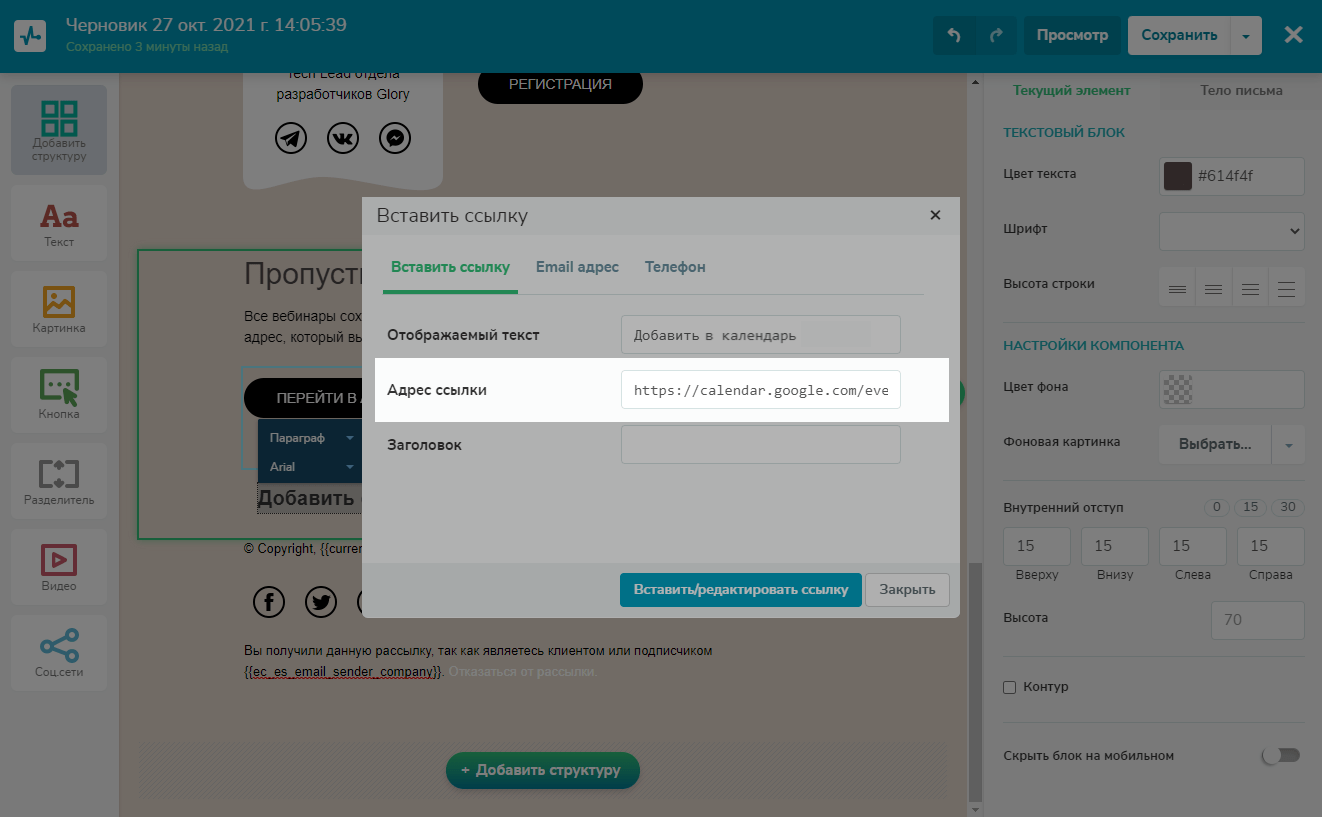
Нажмите «Вставить/редактировать ссылку».
Способ 2. На кнопку
Добавите элемент «Кнопка» в нужную часть шаблона. Введите текст кнопки и настройте ее внешний вид — размер, форму и цвет. В поле «Ссылка» скопируйте ссылку на мероприятие.
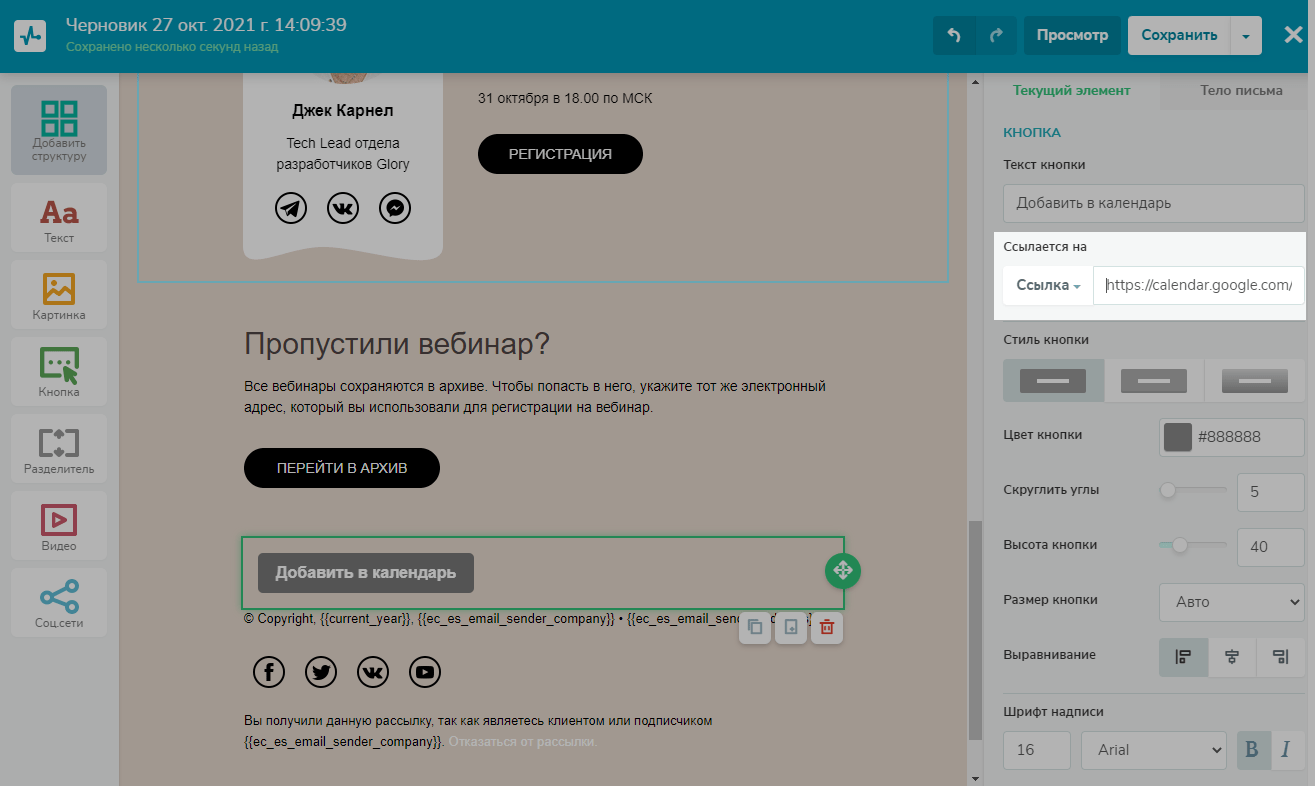
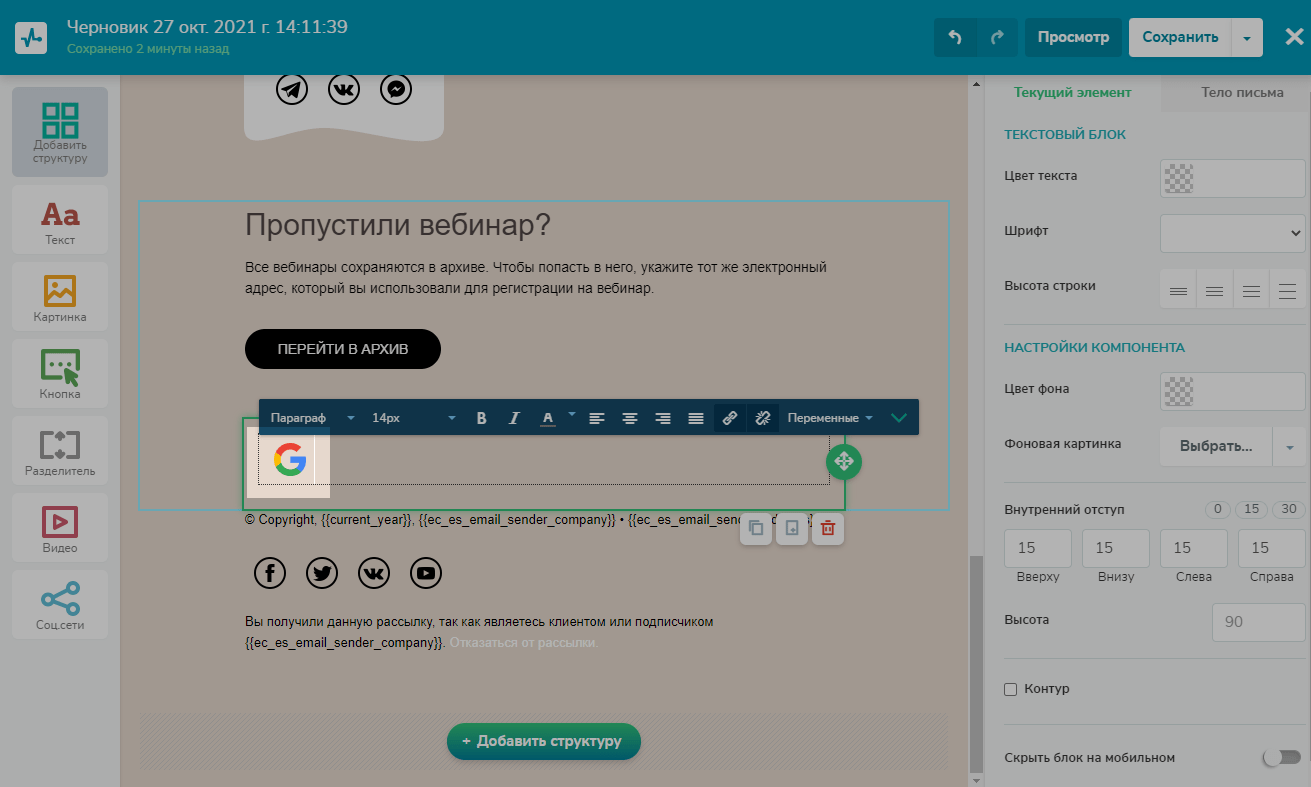
Способ 3. На иконку
Перетащите элемент «Текст» в нужную часть шаблона и удалите стандартный текст. В панели редактирования текста нажмите на кнопку <>.
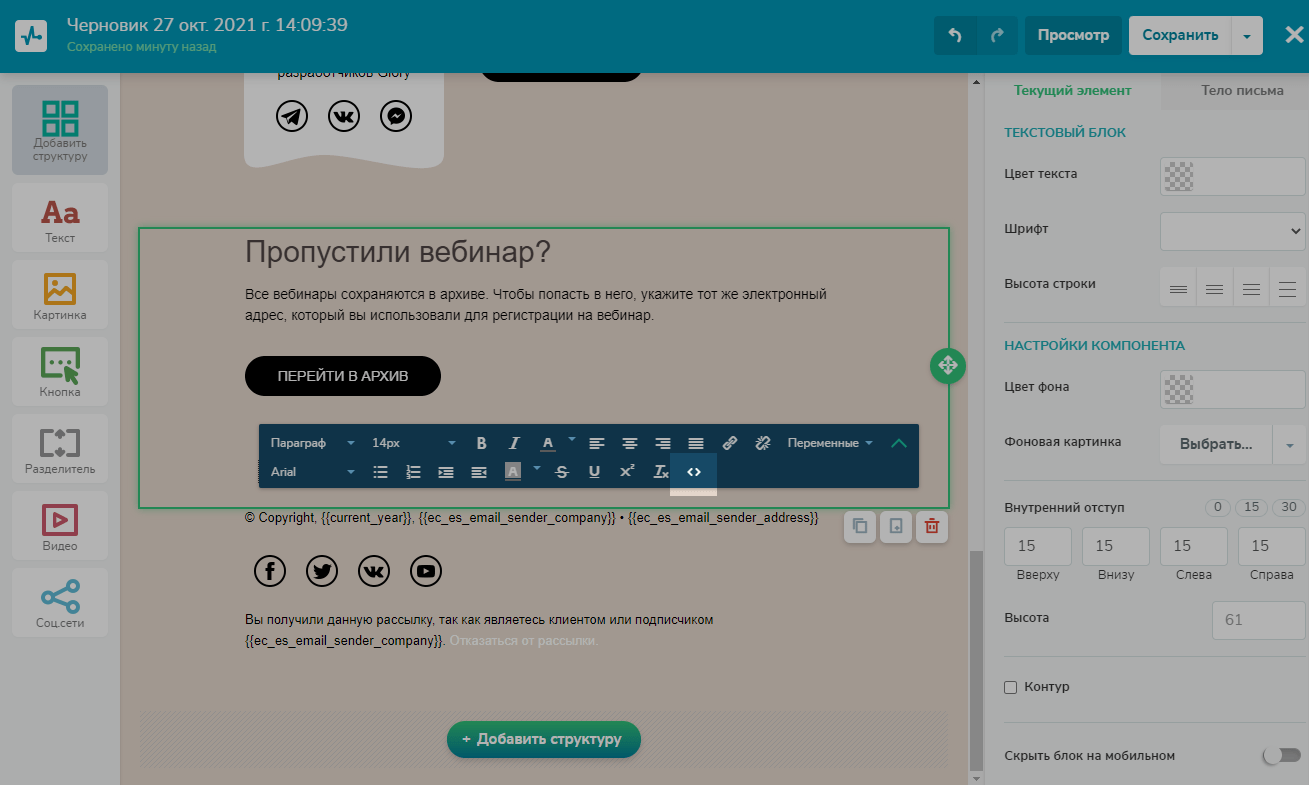
В исходном коде текстового блока вам нужно добавить ссылку на иконку.
Вставьте ссылку на событие через тег в атрибуте href .
Для отображения иконки вставьте ссылку на иконку в атрибуте scr тега .
Вы также можете добавить дополнительные стили для отображения иконки и параметры работы ссылки:
- target=»_blank» — загружает страницу в новом окне браузера;
- rel=»noopener» — устраняет уязвимость безопасности, которая может быть использована вредоносными сайтами.
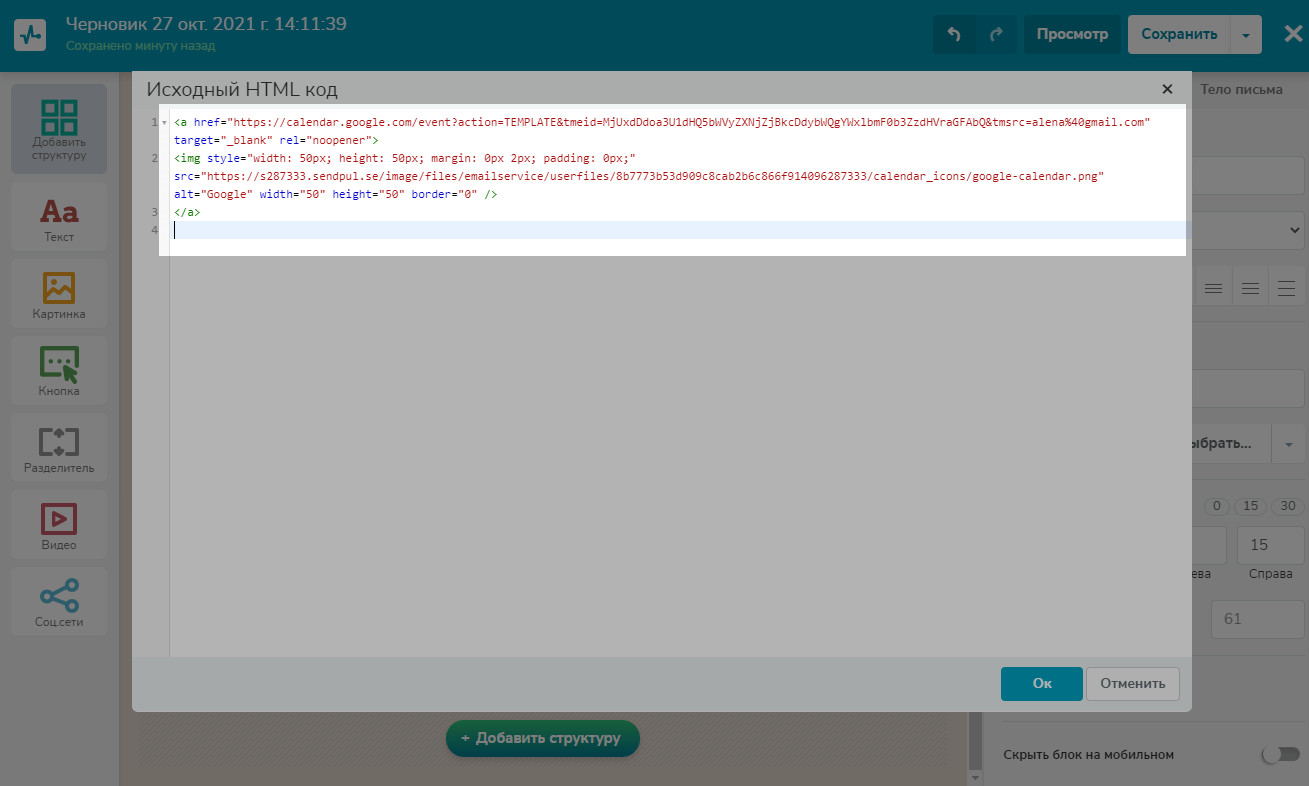
Нажмите «Ок». Иконка появится в текстовом поле.
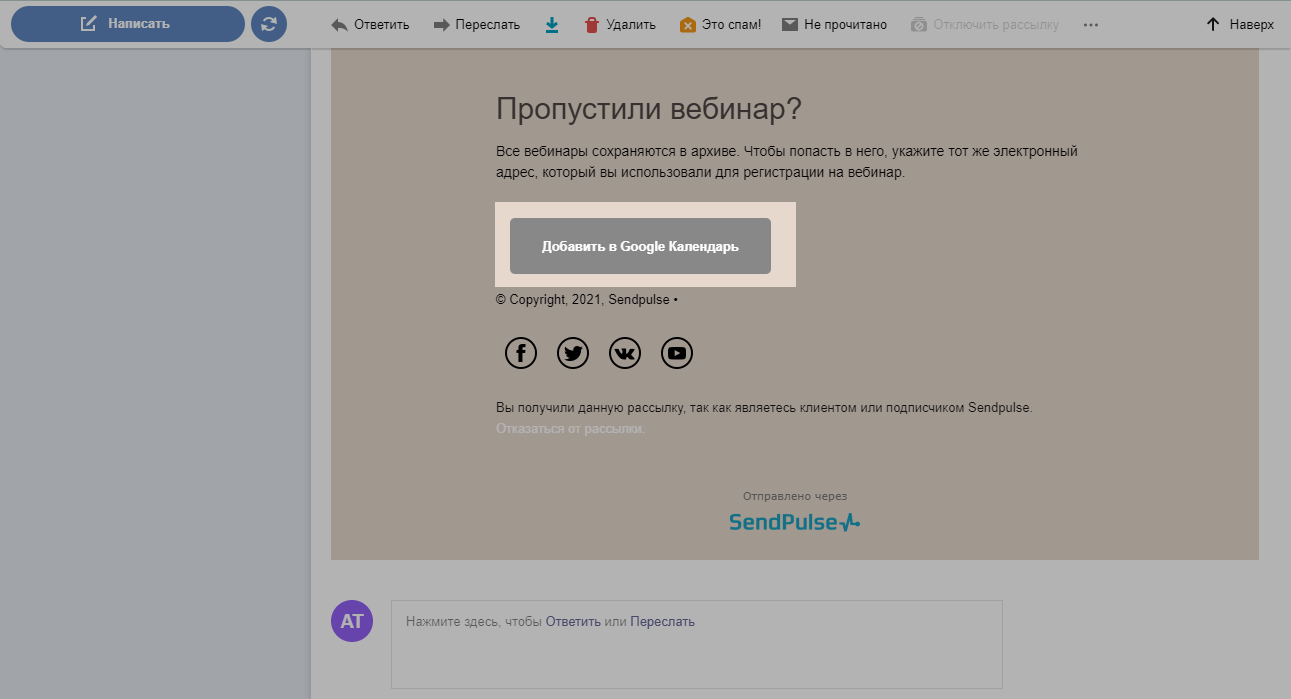
Как пользователь может добавить событие в календарь
Когда пользователь получит письмо, ему будут видны ссылки для добавления события в календарь.
После перехода по ссылке пользователь может кастомизировать событие — указать новое название, добавить место проведение, описание и другие данные.
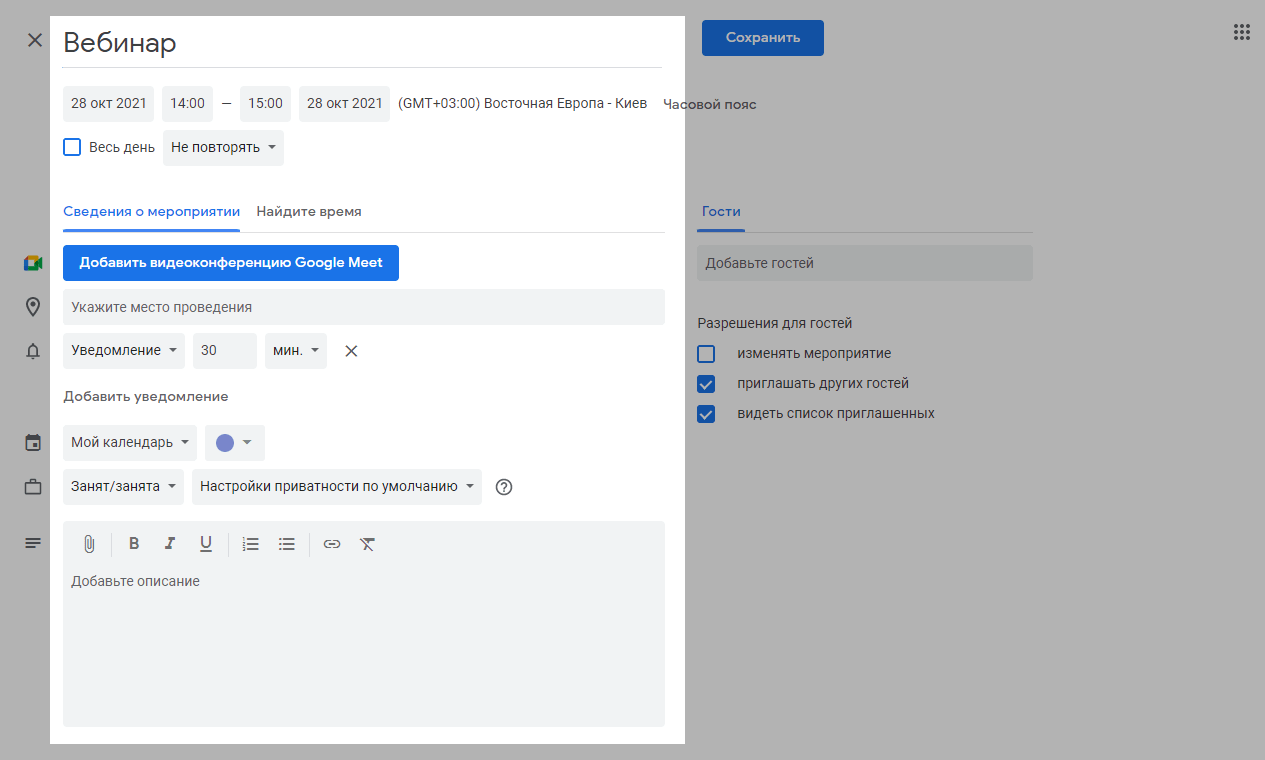
Далее пользователь нажмет «Сохранить» и событие сохранится в его календаре.
Google Календарь: как создать, настроить и использовать весь доступный функционал
С ростом количества задач и встреч у каждого человека появляется необходимость где-то фиксировать информацию, чтобы всё успевать и ничего не забывать.
В Yagla уже есть статья про тайм-менеджмент где мы затрагиваем тему грамотного планирования времени, рассказываем про самые популярные техники и делимся шаблоном планировщика в Notion. Сегодня мы затронем конкретный инструмент, который на самом деле способен дать фору любом таск-трекеру — Google календарь.
Что такое Google календарь
Гугл календарь — это бесплатный сервис, который можно использовать для организации своего расписания, координации встреч с другими людьми, а также фиксирования и напоминания о каких-то особо важных задачах и событиях. Он обладает множеством полезных функций, включая возможность открывать доступ к собственному календарю другим людям. Получить доступ к календарю можно с любого компьютера или мобильного устройства, если есть аккаунт в Гугл. На телефон нужно будет скачать приложение, а вот на компьютере календарь будет сразу встроен в Google Chrome.
Сервис можно использовать в личных делах или вести взаимодействие с целой командой. Например, если кто-то является руководителем отдела — он может открыть доступ и скидывать свой календарь команде, чтобы они видели, когда у него есть свободное время. Это помогает упростить коммуникацию с командой, так как они смогут бронировать время на созвон или просто приходить за советом в мессенеджер.
Использовать сервис для личных нужд еще проще. Его можно вести как обычный блокнот и просто накидывать разные дела на определенные даты и время. Например, не забыть погулять с собакой, сходить в магазин за молоком, поставить напоминание о дне рождения друга и что угодно еще.
Как попасть в Google календарь
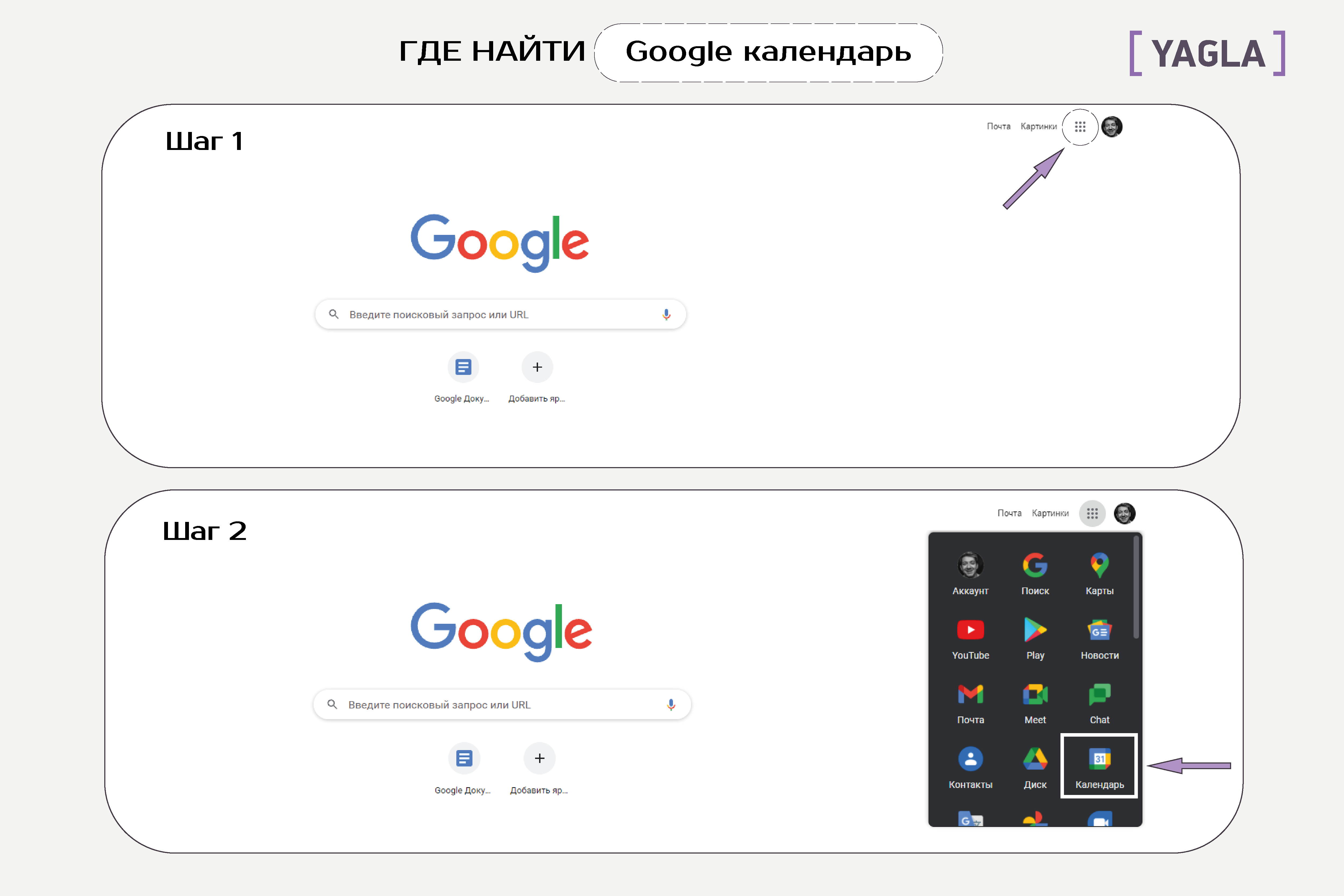
Сервис интегрирован в браузер. Достаточно зарегистрировать аккаунт, скачать браузер и кликнуть на своем мониторе девять точек, которые находятся в верхнем правом углу. Нажав на эту кнопку можно увидеть инструменты, которые есть у Google, в том числе и календарь:
Настройка Google календаря
Перед началом работы в календаре, можно отправиться в настройки и выставить параметры под свои нужды. Меню настроек можно вызвать путем нажатия на шестеренку в верхнем правом углу:
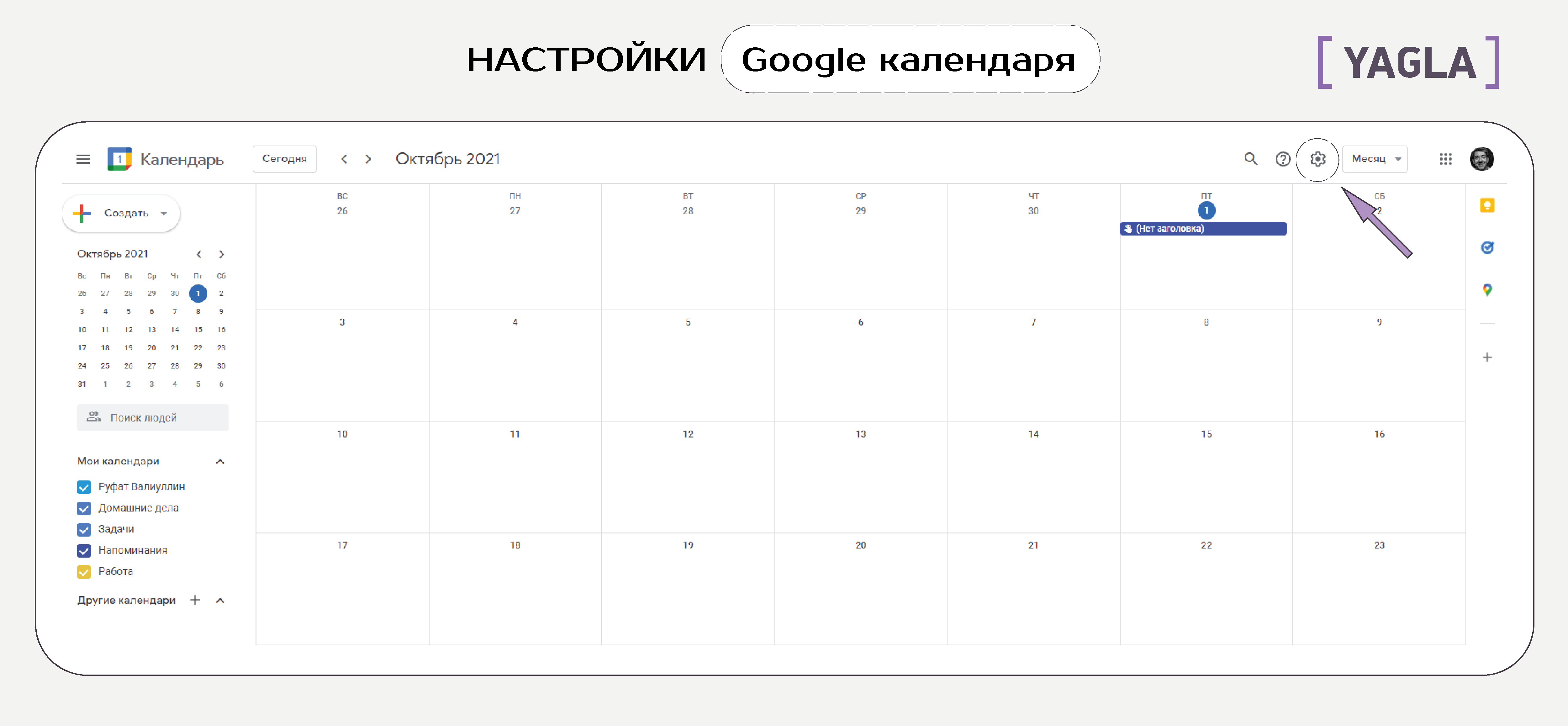
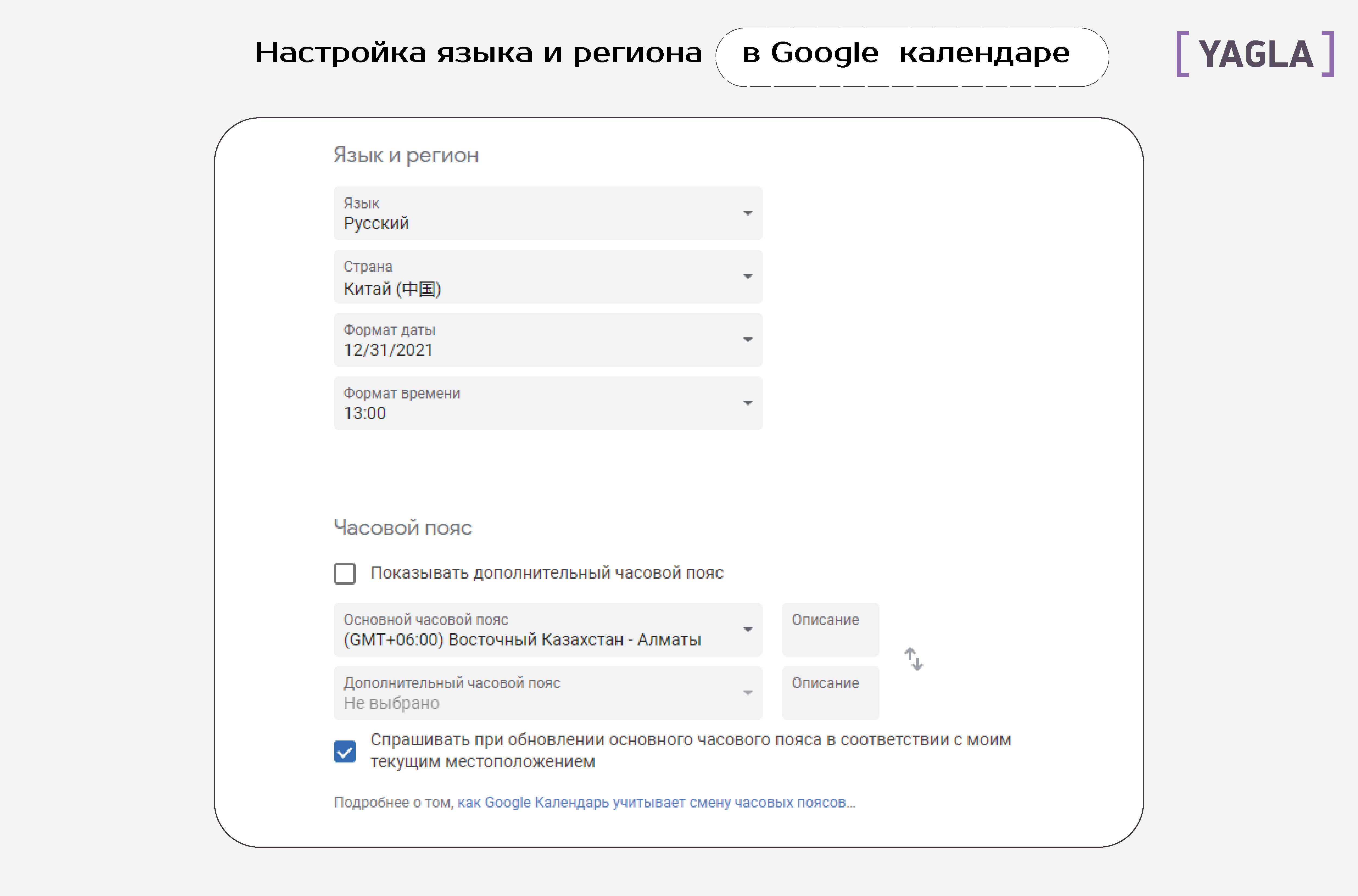
Настройки позволяют выставить собственный часовой пояс, указать страну, а также формат времени, который вам привычнее — AM или PM. Также, с помощью настроек можно активировать опцию вторичного часового пояса, чтобы открыть возможность начинать события в одном часовом поясе, а заканчивать в другом. Зайдите в «Настройки» → «Часовой пояс» → «Показывать дополнительный часовой пояс» и выберите его из списка.
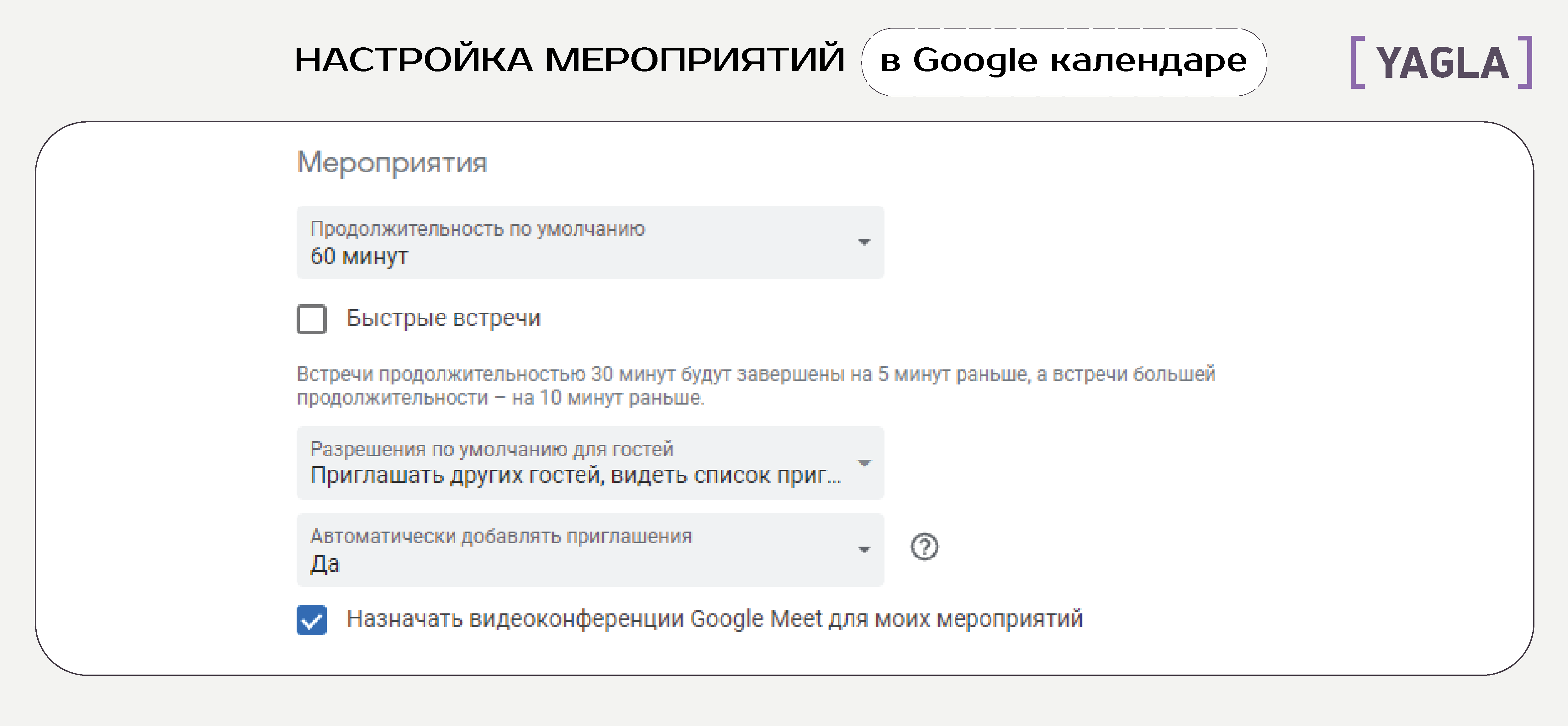
Сервис синхронизирован с видеоконференцией «Google Meet» и параметры встреч можно настроить прямо внутри календаря: выставить предпочитаемую продолжительность звонка, а также поставить ограничения для будущих гостей встречи. Это напрямую относится к организации группового созвона, так как только организатор решает, что могут делать остальные участники, а что нет. Возможно, кто-то из участников решит самостоятельно пригласить на созвон того, кого быть не должно. Такие моменты стоит учесть заранее.
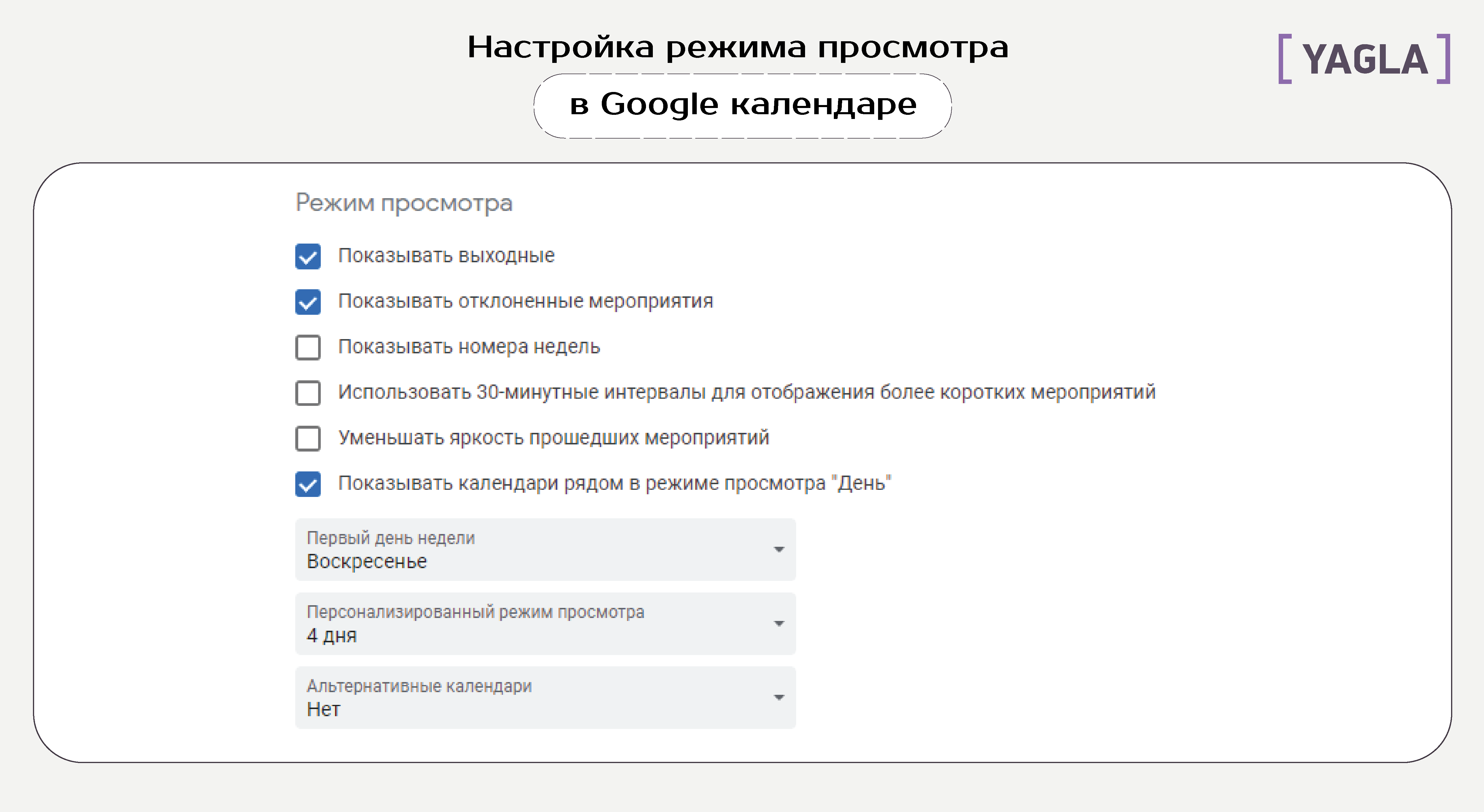
Также можно создать собственный настраиваемый вид в дополнении к стандартным «Сеткам» дней, недель, месяцев и годов. Перейдите в «Настройки» → «Режим просмотра» и задайте параметр «Персонализированный режим просмотра».
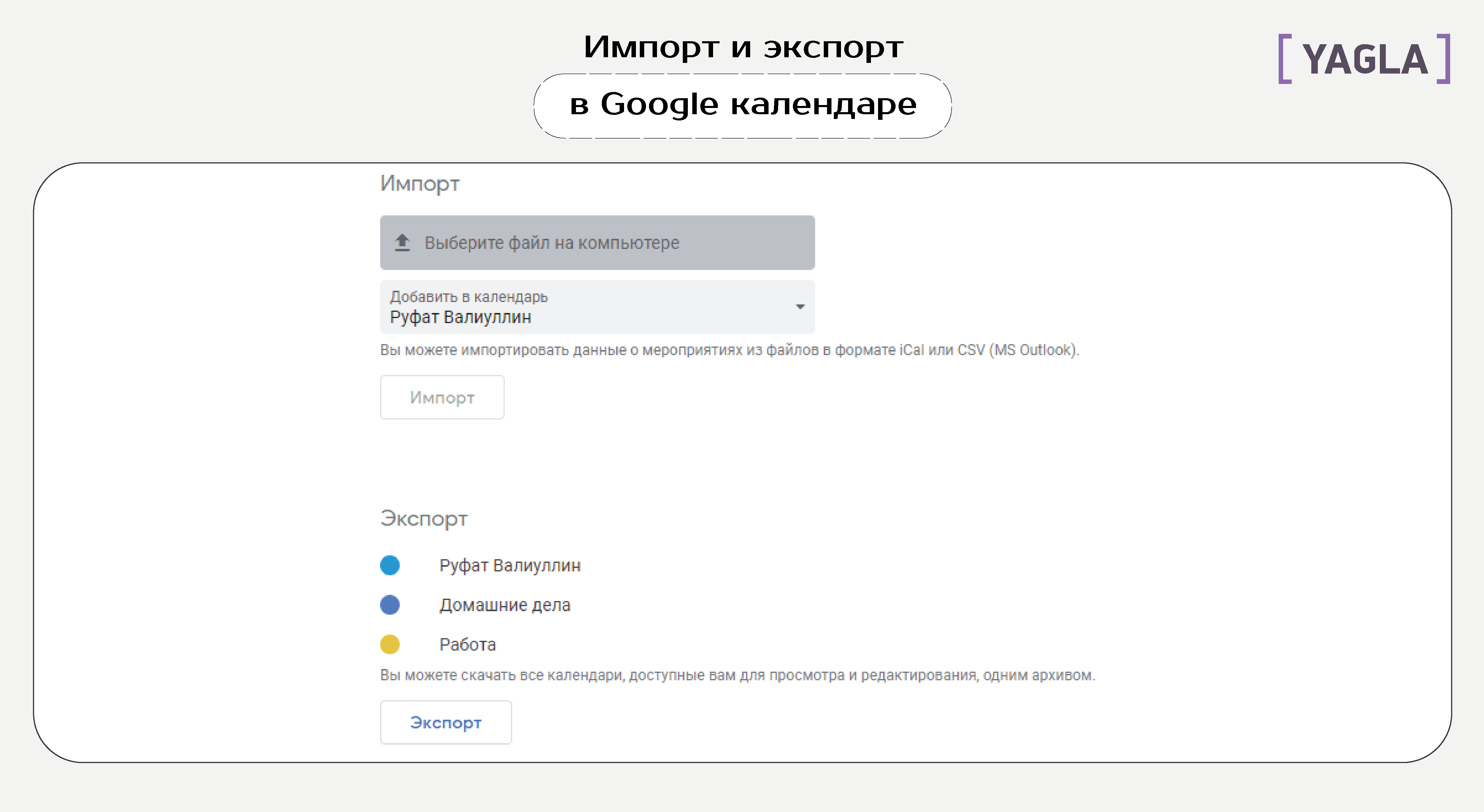
В меню настроек доступен импорт и экспорт — можно сохранить на ПК собственный календарь или же добавить чей-то календарь к себе. Например, импортировать календарный план проекта из Trello, чтобы видеть дедлайны и определенные вехи.
Как работать с Google календарем
При попадании в сервис, нас встречает достаточно простой и интуитивно понятный интерфейс. По своей сути это обычный расчерченный календарь, где человек практически сразу может написать свою первую карточку.
Для того, чтобы создать карточку есть два пути:
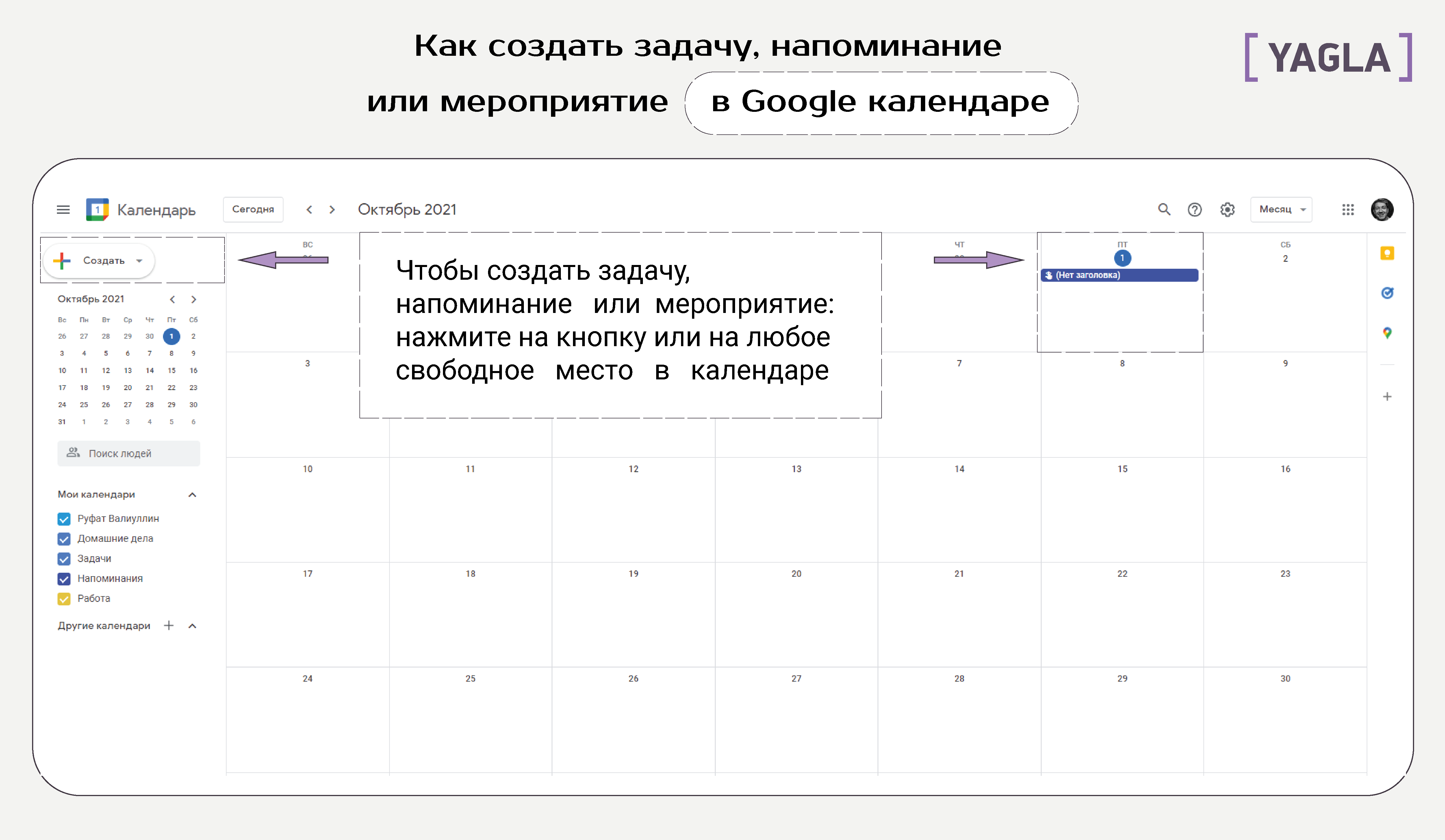
- нажать на кнопку «Создать» в левом верхнем углу,
- кликнуть на любое пустое место в самом календаре.
После этого откроется окно с возможностью выбора типа карточки, даты, времени и полем для описания самой задачи.
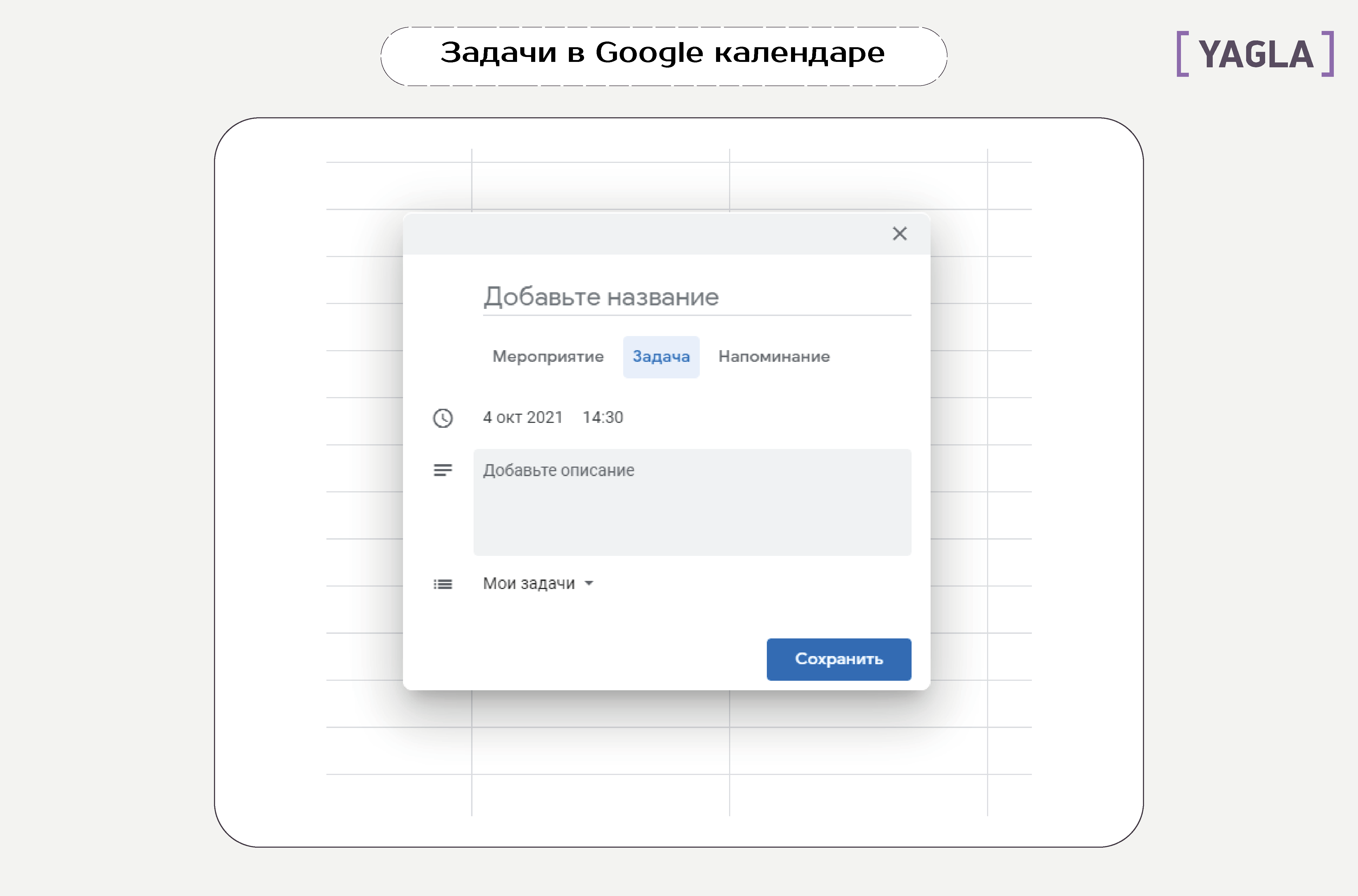
Помимо возможности создать простую задачу, на скриншоте изображены кнопки «Мероприятие» и «Напоминание». Давайте разберемся подробнее, что это значит.
Мероприятие
Самым очевидным и часто используемым инструментом является создание карточки мероприятий. Все потому что именно у нее самый обширный функционал.
«Мероприятие» позволяет фиксировать задачи, важные события, рабочие встречи и привязывать их к определенному временному диапазону. То есть если вам нужно выделить под сложную задачу 3 часа свободного времени в своем календаре или запланировать созвон с 12:15 до 13:00, то лучше сделать это с помощью мероприятий. Также, это единственный инструмент, который позволяет выбрать дату начала и окончания, а также добавить напоминания.
Добавить, отредактировать или удалить карточки можно в любой момент, используя компьютер или мобильное устройство. Единственное — сервис предварительно нужно синхронизировать с мобильным устройством.
Теперь к вопросу о том, как работать с сервисом в режиме планирования мероприятий. В этом плане все также, как и при создании обычной задачи:
- Нажмите на любое место в календаре и или нажмите на кнопку «Создать»;
- Выберите типа карточки — «Мероприятие»;
- Задайте необходимые параметры.
Если к мероприятию нужно подключить несколько людей и отправить им приглашение, то нужно сделать следующее:
- В разделе «Добавить гостей» введите их имена или адреса почты;
- Чтобы добавить сразу большую группу пользователей используйте список адресов рассылки;
- Если оказалось так, что кто-то из гостей лишний — нажмите на крестик сбоку его почты;
- Чтобы позволить скорректировать доступ к событию другим пользователям — в настройках в разделе «Разрешения» для гостей проставьте нужные галочки.
Также следует внести необходимую информацию о запланированном событии, а именно:
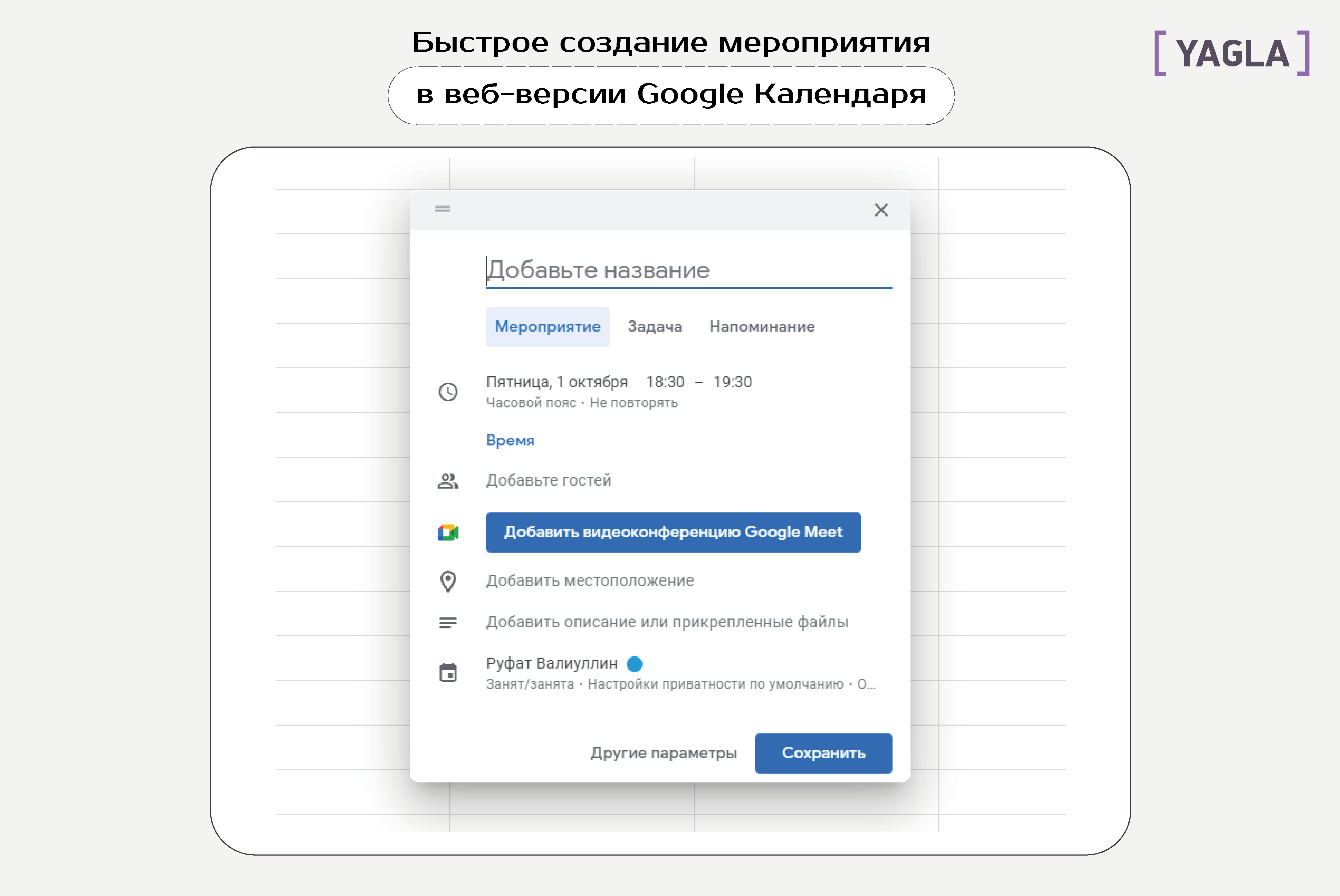
- Настроить часовой пояс;
- Добавить место проведения встречи — удобнее всего будет воспользоваться встроенной видеоконференции «Google Meet», но никто не запрещает использовать «Zoom» или «Skype»;
- Указать, какое оборудование потребуется — веб-камера, микрофон;
- Внести описание встречи, чтобы всем было понятно, по какому вопросу все собираются;
- Прикрепить необходимые файлы, изображения или другие материалы, если они нужны.
После завершения всех настроек карточка автоматически появится в календаре гостя, если он им пользуется, а также продублируется на почту.
Напоминание
По сути эта карточка — маленькая записка, которая поможет не забыть что-то важное: дни рождения друзей, знакомых и коллег, праздничные дни, юбилеи, годовщины людей и события вроде «забрать ноут из ремонта» или « не забыть ограничить доступ к списанию средств на карте».
Для начала проверьте включена ли вообще эта функция. Для этого посмотрите в календарь и проверьте наличие галочек в разделе с календарями:
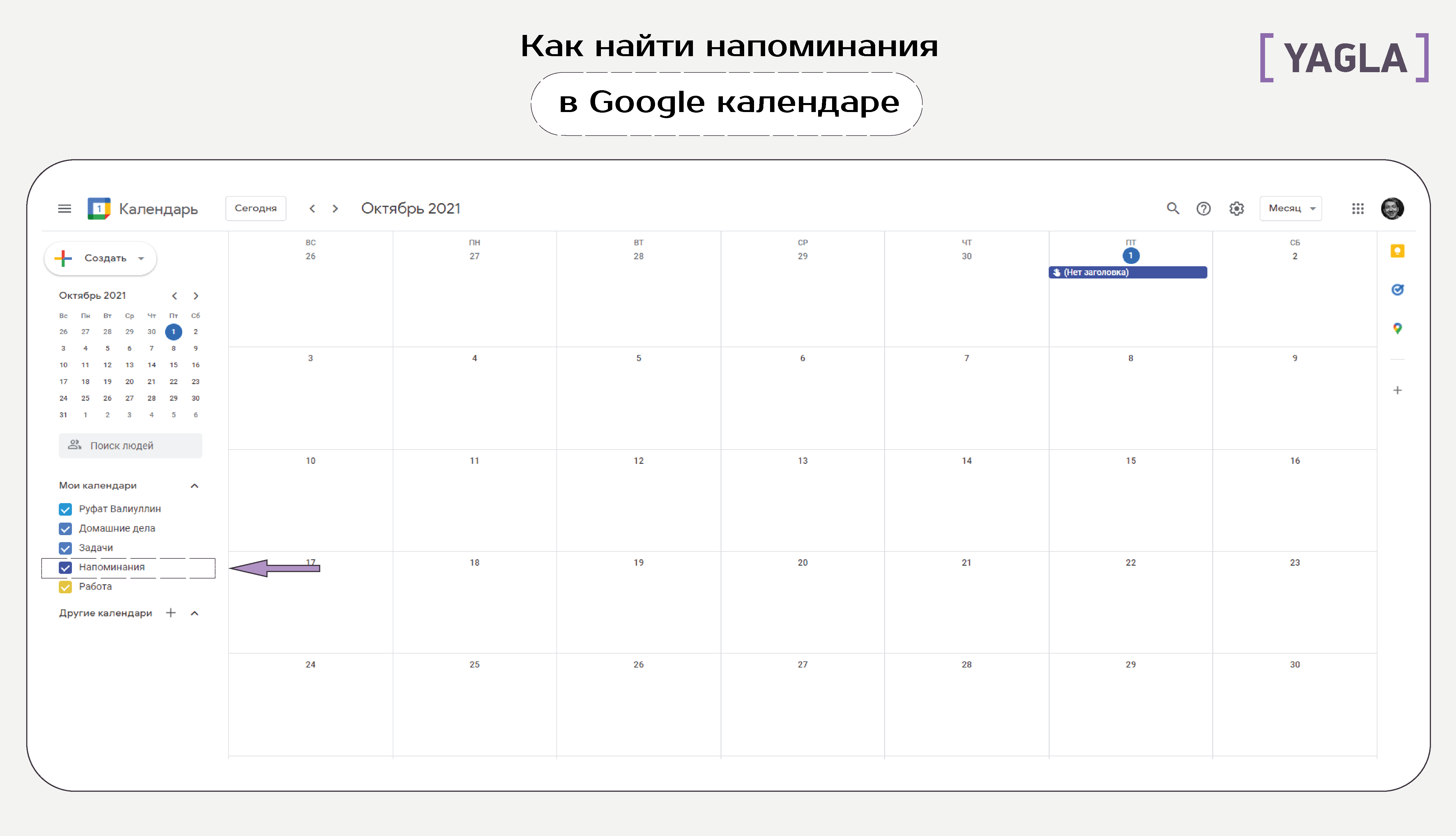
Если галочка не активна — никакие уведомления о предстоящих событиях приходить не будут.
Чтобы прикрепить «напоминалку», необходимо:
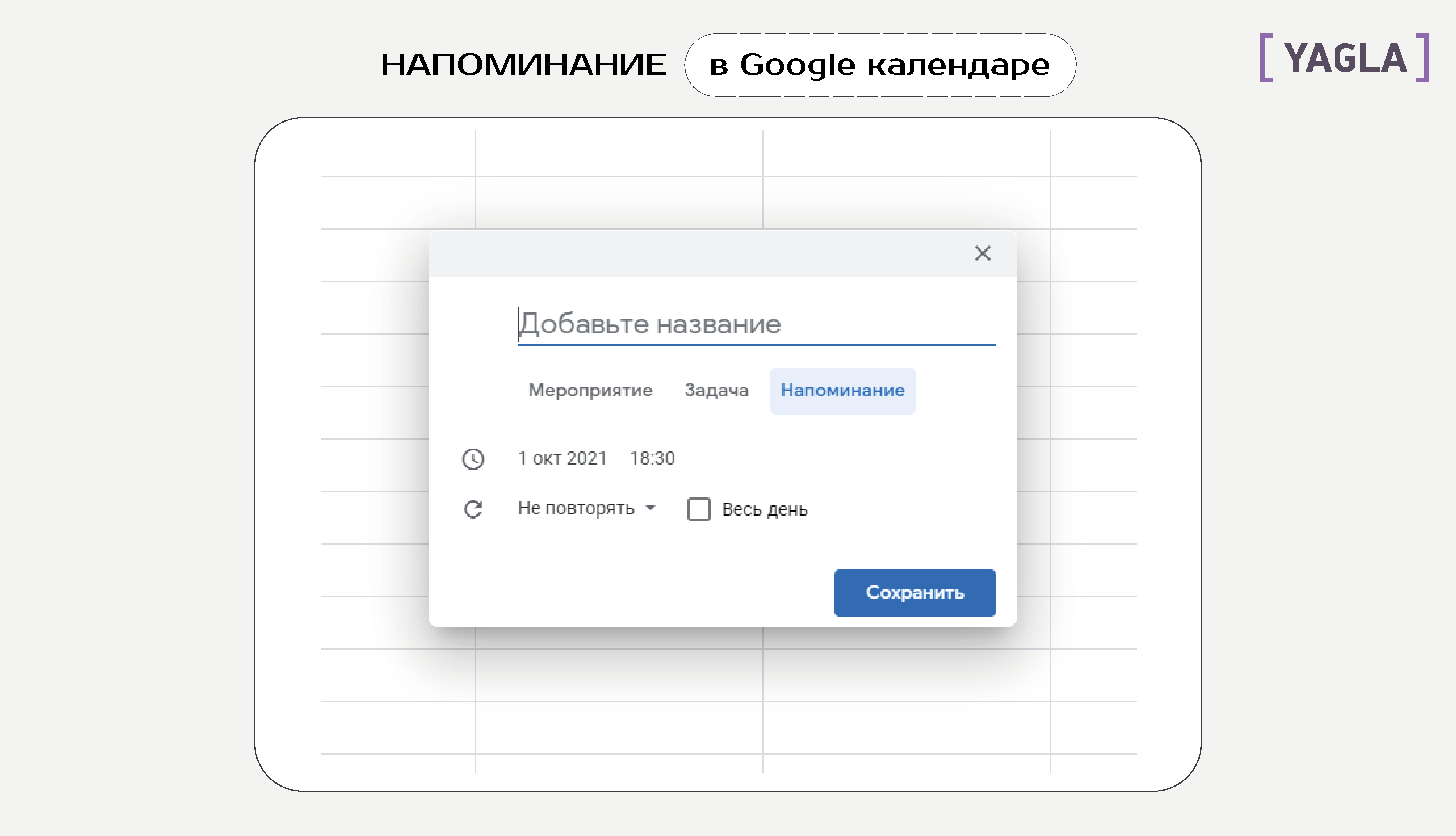
- Выбрать нужную дату или интервал в календаре;
- Нажать на кнопку «Напоминание»;
- Ввести дату, время, название события;
- Для настройки частоты напоминаний кликните на «Не повторять» и там выберите нужные настройки. Например, вы можете выбрать ежедневные напоминания или же напоминания по определенным дням;
- Чтобы не привязывать напоминание к определенному времени поставьте флажок на пункте «Весь день». Так вы закрепите напоминание в самом верху календаря;
- Сохранить изменения.
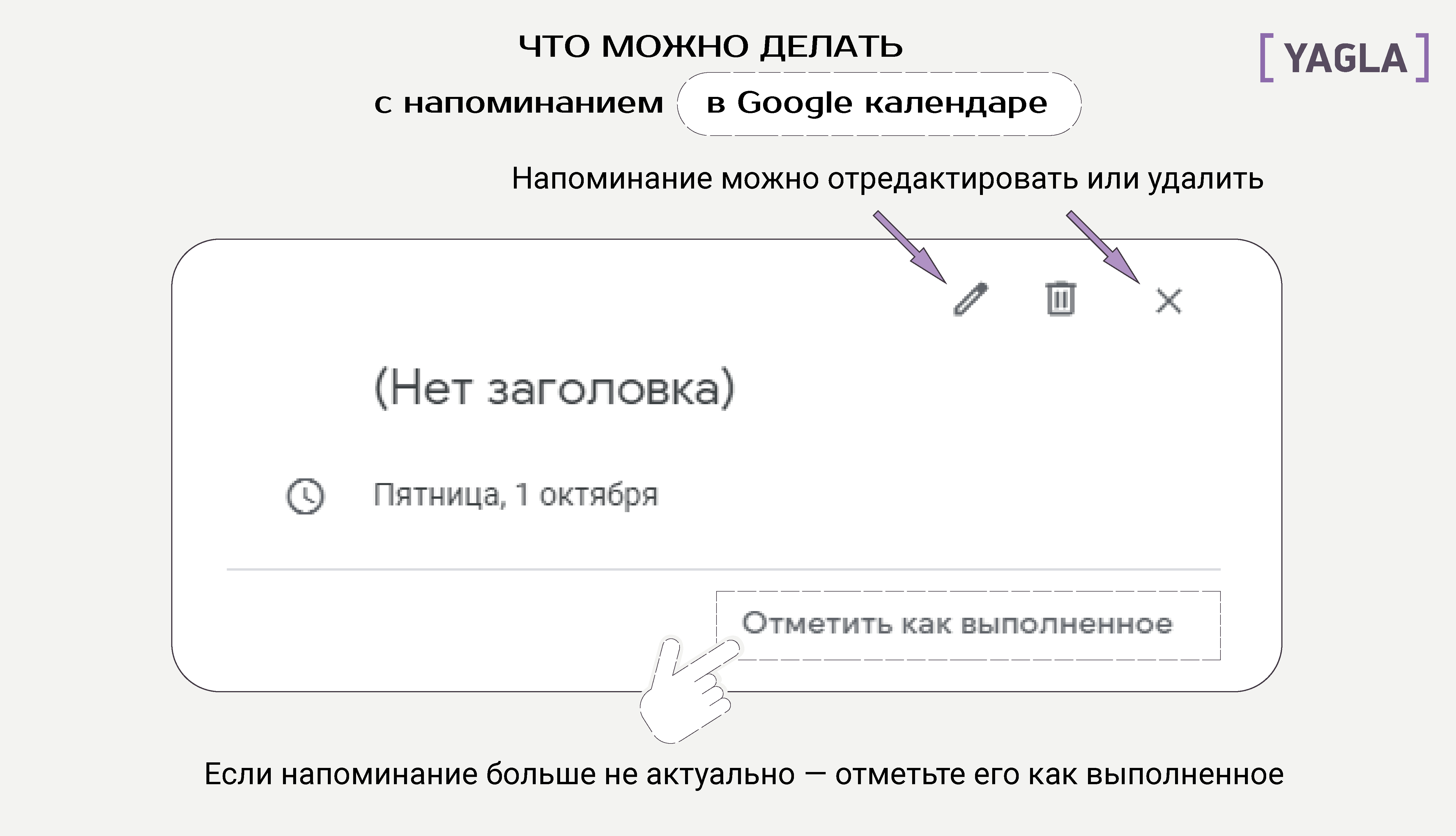
Когда карточка будет создана — ее интерфейс немного поменяется. Появится значок с изображением ручки, который позволит редактировать карточку, а галочка даст возможность отметить событие как выполненное, и тем самым прекратить повторяющиеся «напоминалки». Либо можно удалить карточку, кликнув на значок мусорного бака.
Мои календари
В левом нижнем углу находится функция «Мои календари». Если есть потребность разделить свои рабочие задачи, досуг и что угодно еще — можно создать сразу несколько вкладок, которые помогут рассортировать карточки по разным сферам.
Вот так выглядит стандартный интерфейс календаря. Здесь указан аккаунт пользователя, задачи и напоминания, о которых мы уже говорили ранее:
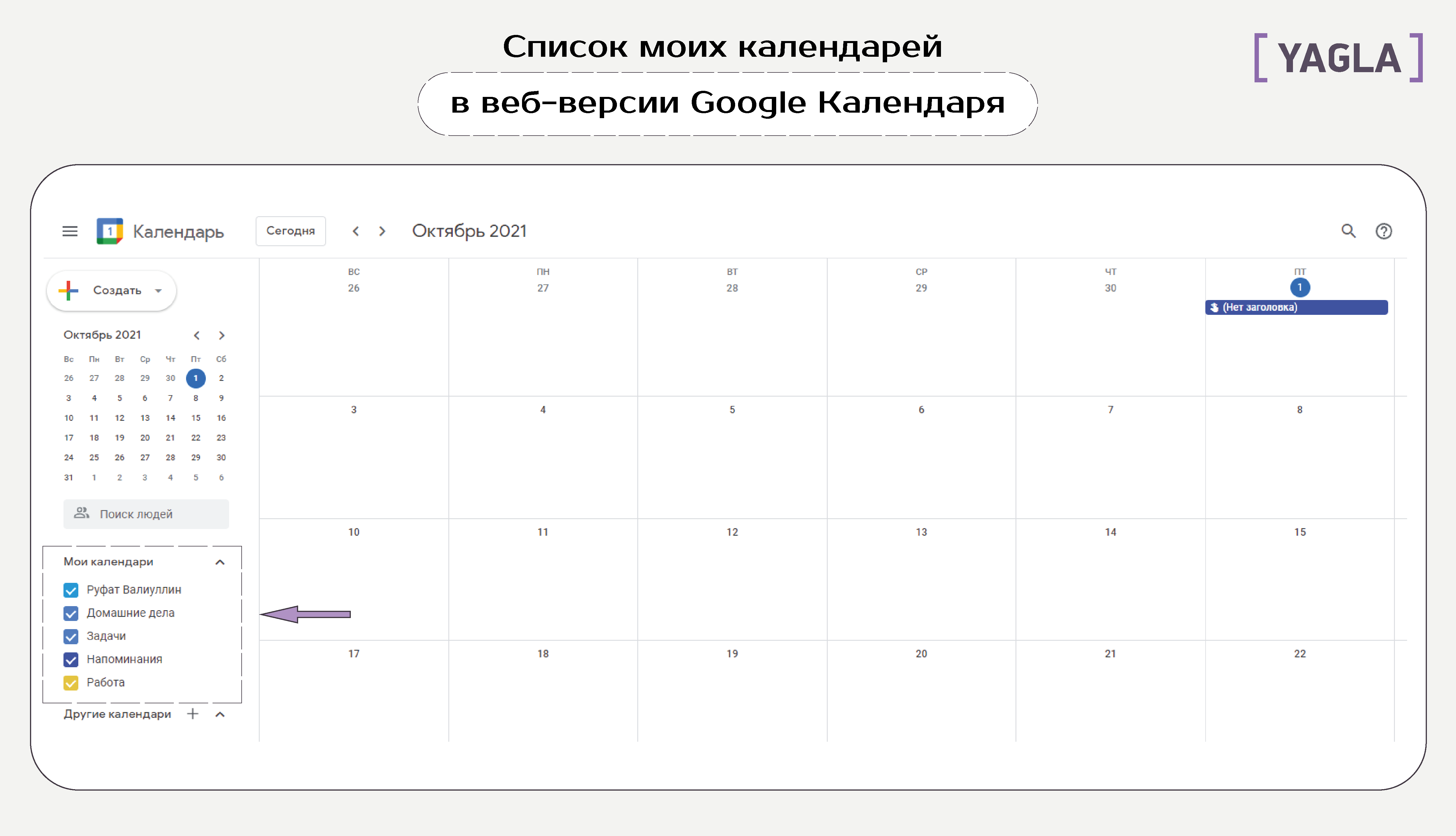
Самое распространенное деление — рабочие и личные встречи. Чтобы максимально удобно распределить свои ежедневные дела, в календаре можно создать отдельную вкладку для каждого подраздела жизни.
Чтобы создать дополнительный календарь — нужно нажать на плюсик рядом с разделом «Другие календари» и создать персональные вкладки.
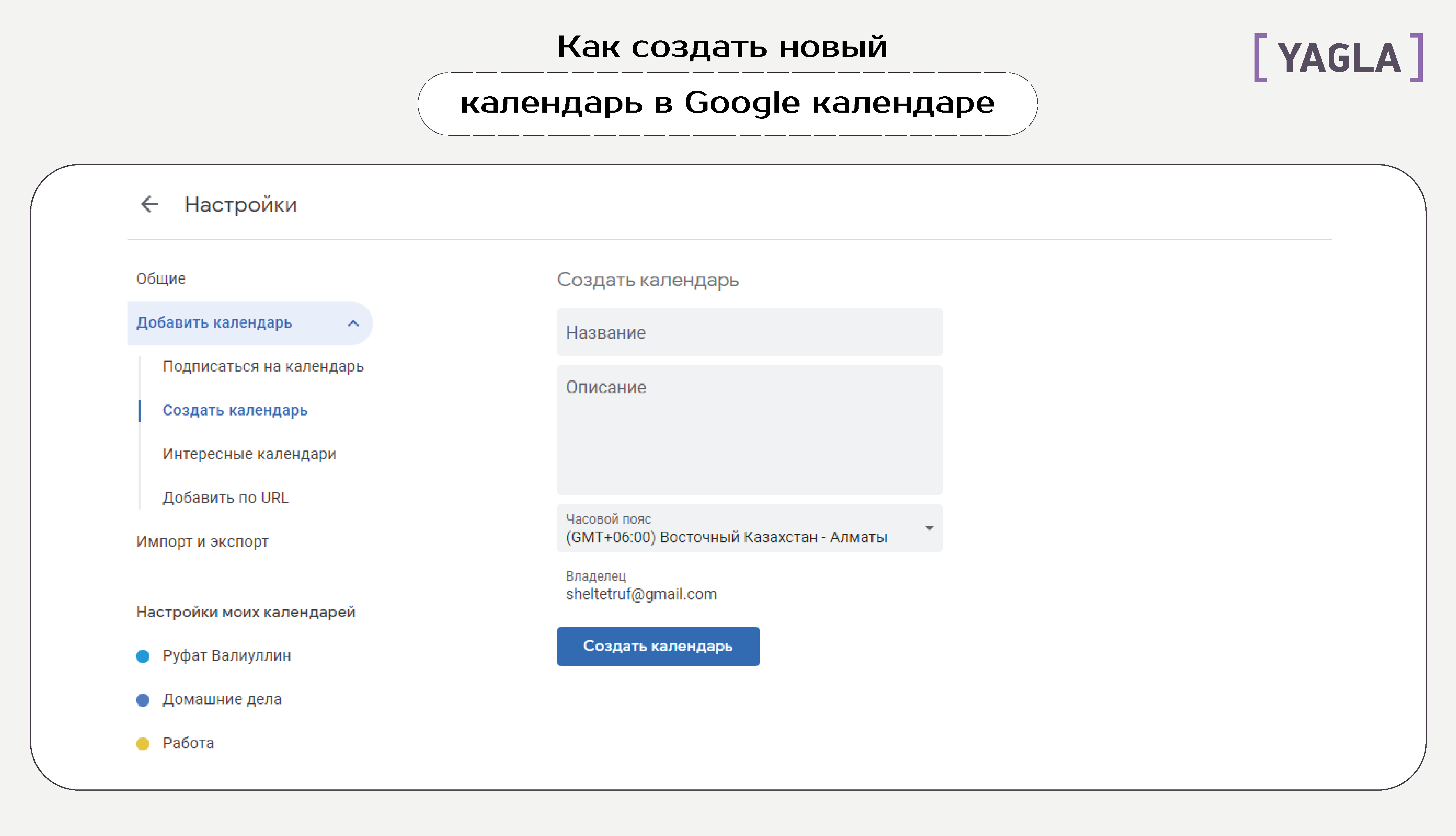
После того как удалось создать интересующие вкладки, этой функцией можно будет пользоваться только с помощью мероприятия. Распределить задачи и напоминания по разным календарям нельзя.
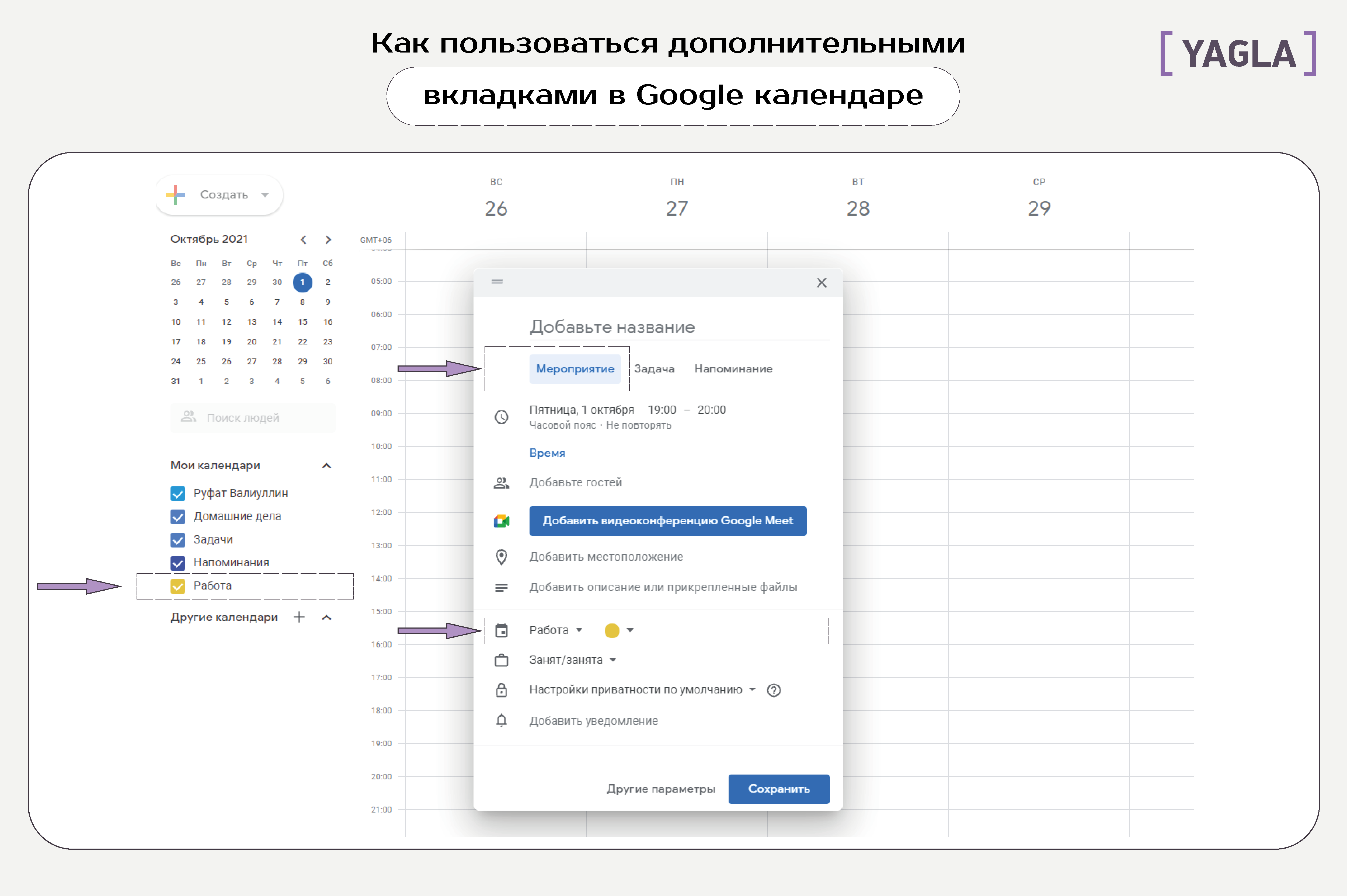
На примере выглядит пустовато, но если у кого-то будет каждый день с десяток карточек, то фильтрация по цвету поможет сразу понимать, к чему относится задача. Таким образом можно привязывать мероприятие к определенной задаче, так как само слово «мероприятие» не обязует пользователя использовать ее только для каких-то встреч.
От нас можем посоветовать создать вкладки «срочное», «важное» и «неважное», воспользовавшись матрицей Эйзенхауэра. Так будет еще удобнее ориентироваться в календаре и понимать, какой карточке уделить больше внимания.
Дополнительные возможности и фишки
Откройте или закройте доступ к своему календарю для других
Неочевидный момент, который заставляет гуглить и нервничать в попытках найти информацию. Чтобы открыть доступ для других людей, нужно навести курсор на определенную вкладку в колонке «Мои календари» и нажать на появившиеся три точки.
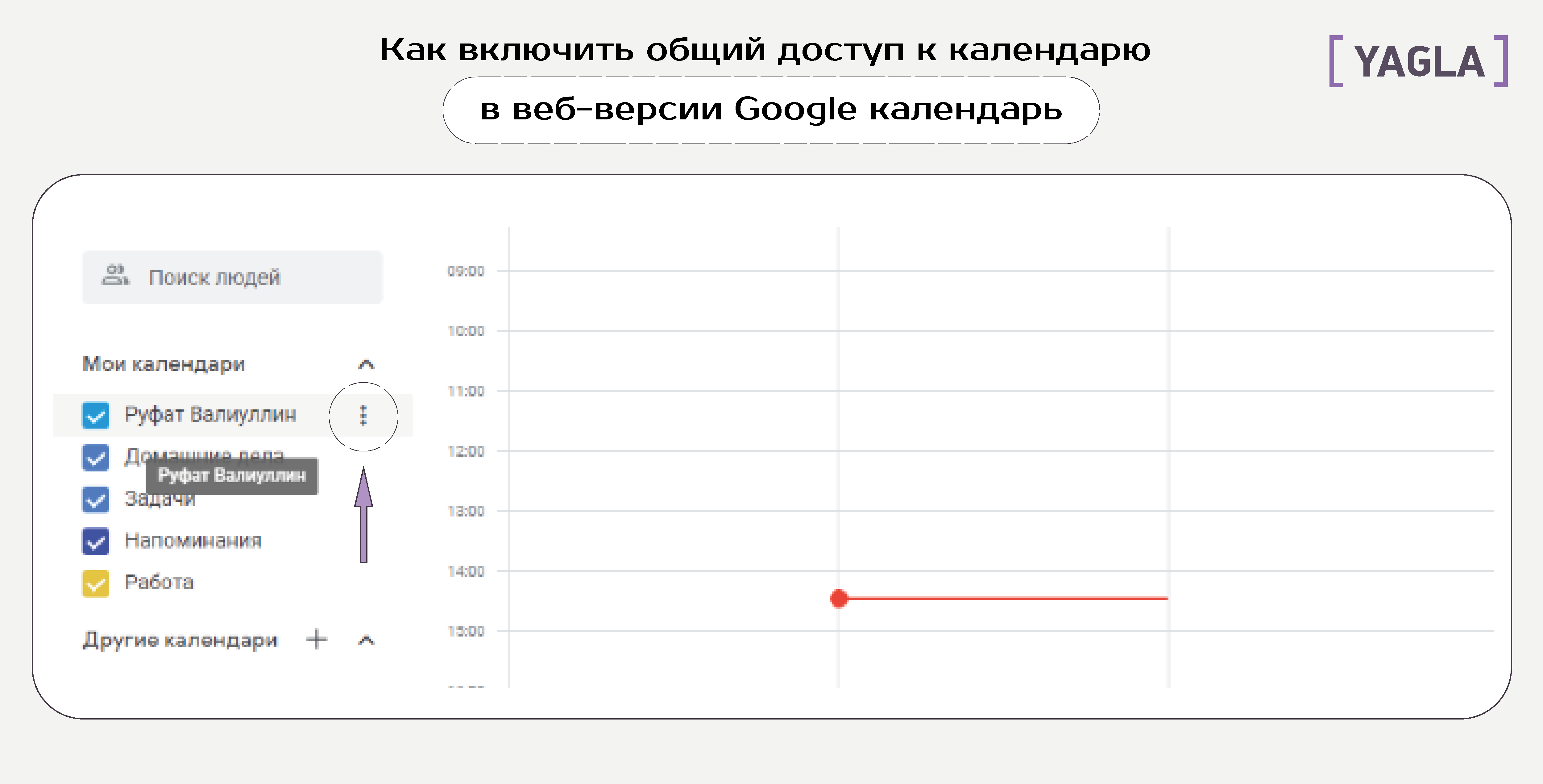
В открывшемся меню, в разделе «Разрешения на доступ», можно сделать календарь общедоступным, добавить отдельных знакомых, либо скопировать ссылку на календарь, которую потом следует разослать любым удобным способом.
Таким образом можно точечно открыть доступ на конкретные части календаря, ну или открыть все и сразу.
Это полезно если кто-то управляет отделом и хочет, чтобы сотрудники не доставали его в любое время, а знали, когда и во сколько у него будет свободное окно. При определенном доступе, сотрудники смогут самостоятельно вписать в персональный календарь руководителя встречу, тем самым никого не отвлекая.
Добавляйте интересные календари
Гугл позволяет добавлять так называемые «Интересные календари». Чтобы увидеть весь список доступных календарей — нажмите на плюсик рядом с «Другие календари» и перейдите в соответствующую вкладку.
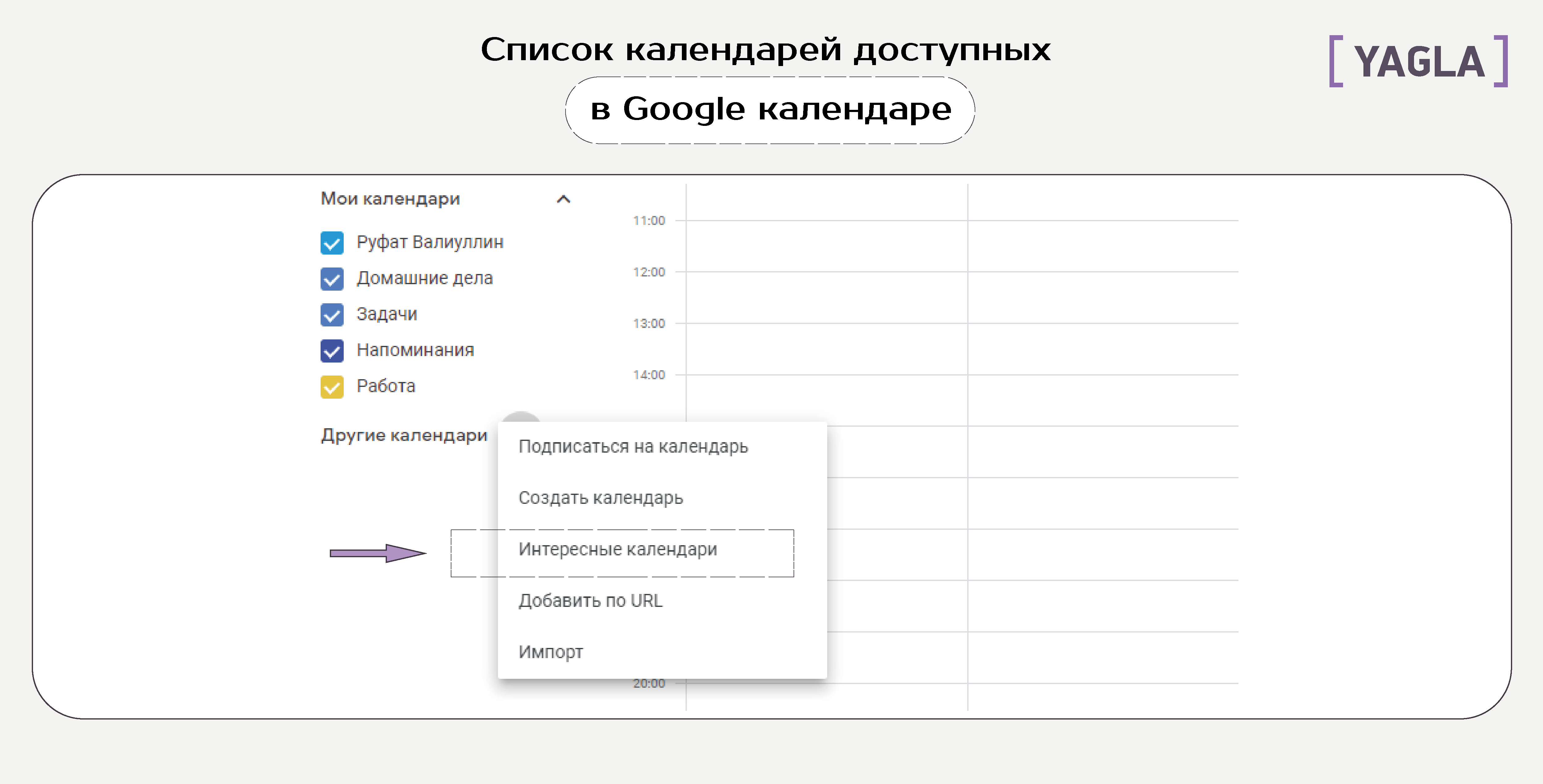
В интересных календарях можно посмотреть расписание праздников разных народов, события из мира спорта или фазы Луны. В стандартном календаре будут доступны праздники, которые проходят в регионе, в котором он живет.
Используйте горячие клавиши
Работа с помощью горячих клавиш удобна в любом месте, в том числе и Гугл календаре. Мы не будет показывать весь список, так как с ним можно ознакомиться на официальном сайт Google support.
Расскажем о тех клавишах, которые показались самыми удобными:
- Обновление календаря — R
- Удаление задачи — Delete или BackSpace
- Отмена — Z
- Переход в настройки — S
- Переход к конкретной дате — G
Используйте вложения
Если кто-то проводит рабочие встречи, то чаще всего у него есть дополнительные материалы, которыми он собирается поделиться. Чтобы не высылать каждому человеку какие-то документы или изображения, их можно просто прикрепить в саму карточку.
Рабочие встречи зачастую предполагают разбор какой-либо проблемы или обсуждение плана и тут не обойтись без дополнительных материалов, которые потребуются всем участникам. Чтобы сделать это, необходимо создать карточку «Мероприятие» и тыкнуть на «Другие параметры».
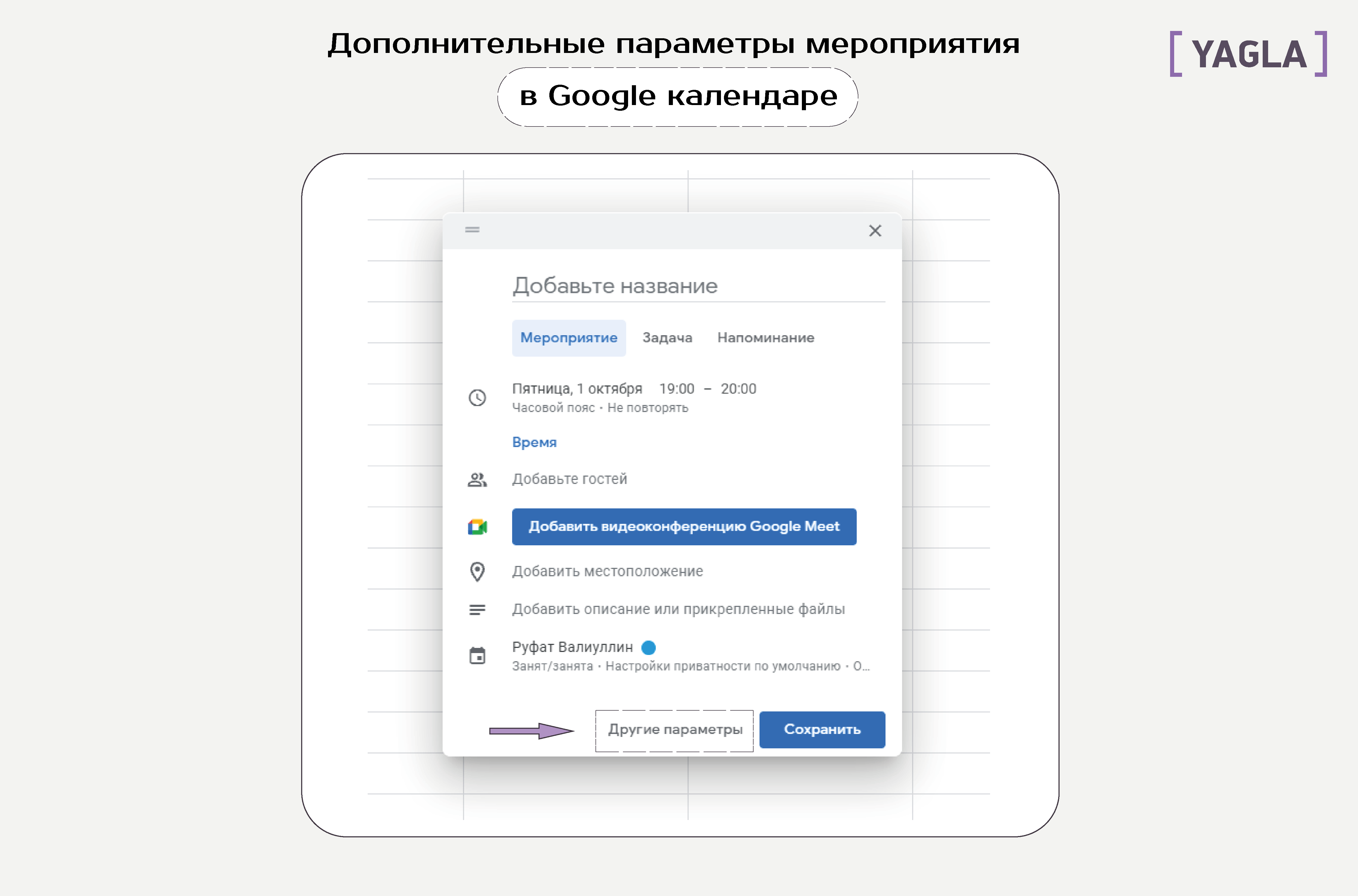
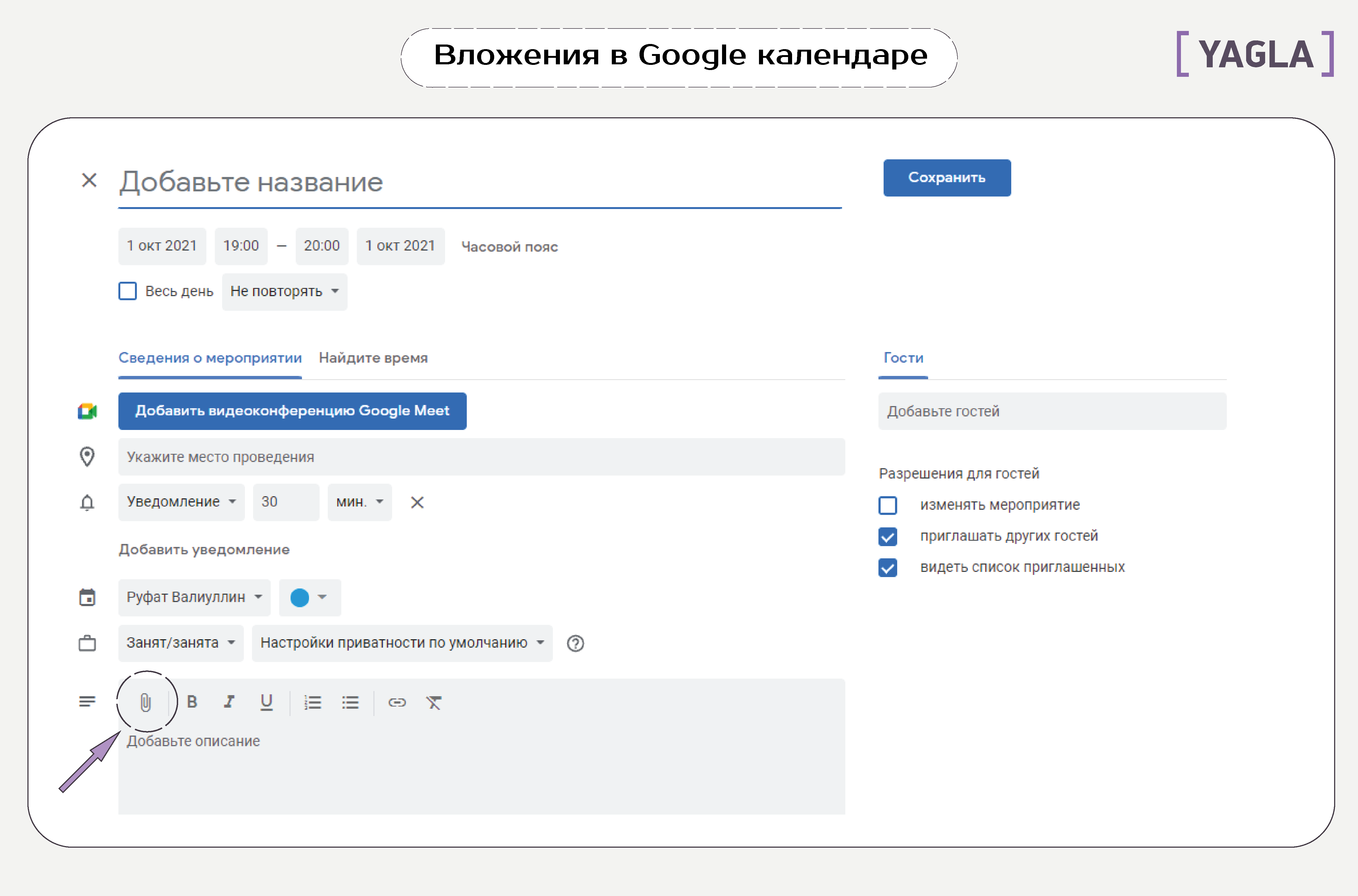
После этого нажать на значок скрепки и прикрепить необходимые документы, изображения, файлы или видеоматериалы.
Укажите рабочие часы
У всех нас абсолютно разное расписание. Особенно, это заметно, когда люди работают удаленно из разных часовых поясов. Если же человек не раз сталкивался с тем, что ему писали или звонили рано утром или поздно ночью, то эта функция как раз для него.
«Рабочие часы» – это функция, которая уведомляет других пользователей, пытающихся назначить встречу во внеурочное время, о расписании человека. Другими словами, если кто-то работает с 12:00 до 19:00 по мск, а ему хотят поставить встречу в 10:00 то организатор получит сообщение, в котором будет указано, что рабочие часы конкретно этого человека начинаются в 12:00.
Чтобы указать свое рабочее время, необходимо открыть меню настроек в верхнем правом углу, после чего в разделе «Общее» выбрать «Рабочее время» и указать нужные вам часы.
Только у обладателей бизнес-аккаунта Google есть доступ к функции «Рабочие часы».
Дополнения Гугл календаря
По аналогии с Gmail существует возможность установить дополнения — это приложения, которые могут облегчить планирование и проведение встреч. Чтобы посмотреть все дополнения нажмите на «+» на боковой панели:
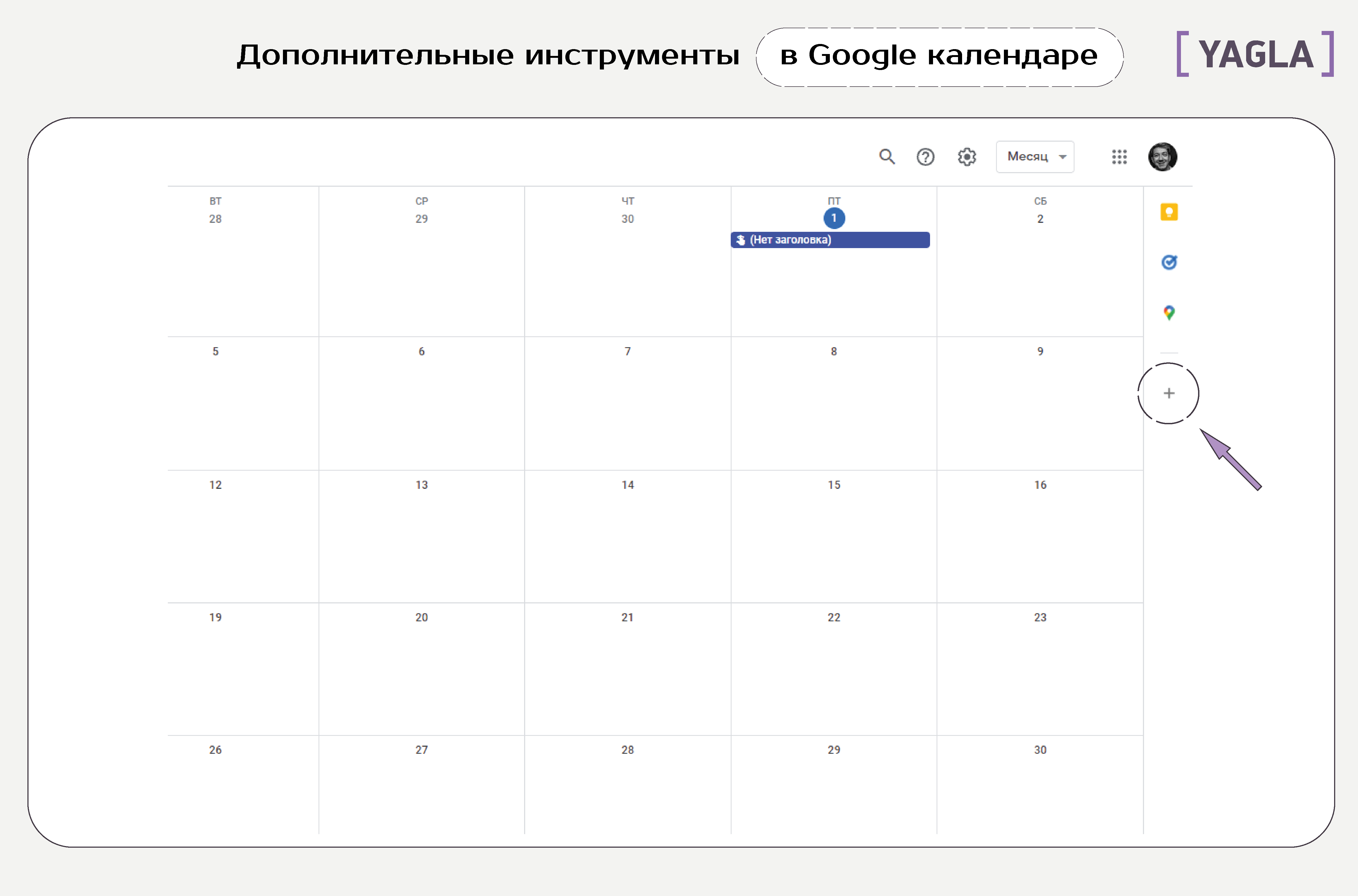
После клика по кнопке откроется доступ к различным дополнениям. В списке, который выйдет после нажатия находится достаточно много приложений, которые можно интегрировать в календарь:
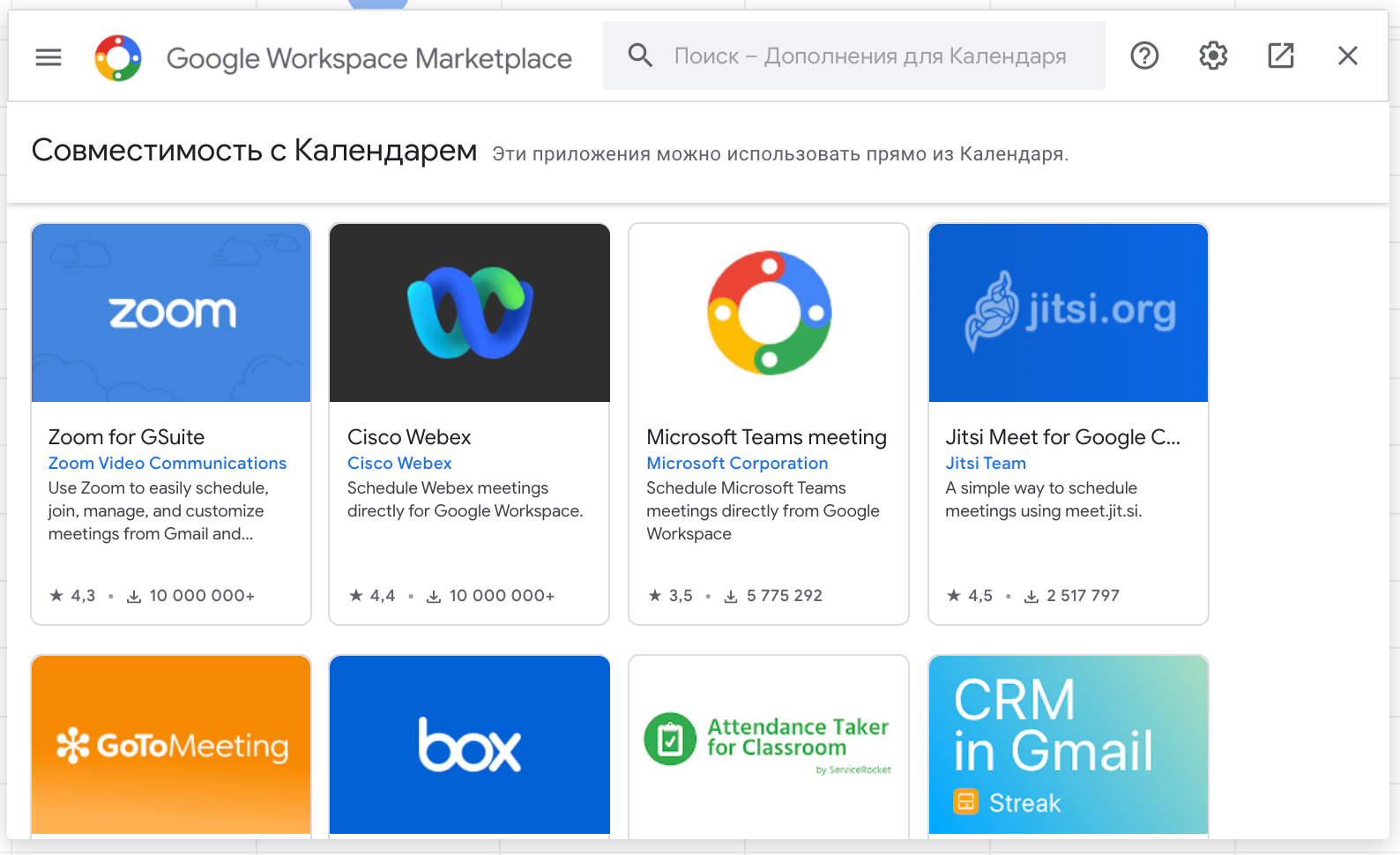
Три полоски в левом верхнем углу это разбивка всех сервисов по категориям — они помогут вам сориентироваться в приложениях исходя из задач. Также в верхней части окна есть поиск, который поможет быстро проверить совместимость календаря с каким-то конкретным приложением.
Итог
Гугл календарь — это сервис, который представляет из себя обширный и удобный инструмент планирования своего личного времени. Так как гугл синхронизирует свои сервисы, все уведомления поступают на почту, а встроенная видеоконференция помогает не тратить время на интеграцию сторонних приложений и назначать созвон в одной карточке. А возможность открывать доступ к календарю дает возможность превратить сервис в корпоративный инструмент. Также, в новых версиях постоянно появляются дополнительные функции, которые упрощают и улучшают работу с приложением.
Практически все люди много времени проводят в браузере, поэтому приятно иметь инструмент, который всегда находится под рукой. Быстрый доступ к сервису и простота интерфейса помогут заглядывать в календарь чаще и выработать привычку фиксировать свои дела на постоянной основе. По сути, любой инструмент может стать прекрасным решением в заинтересованных руках. Таск-трекеров также много, как и техник планирования и каждый в определенный момент выбирает то, что больше всего ему подходит. Поэтому, остается только самому все пощупать и решить, подходит ли вам календарь для ежедневного использования или нет.
Как отправить приглашение в Google Календарь
Календарь Google позволяет легко приглашать людей на мероприятия вашего календаря. Вы можете отправлять приглашения при создании новых мероприятий, а также можете добавлять гостей к существующим мероприятиям. Мы покажем вам, как это сделать на настольных компьютерах и мобильных устройствах.
Как работают приглашения Календаря Google
Вашим гостям не нужен Google Календарь, чтобы получать приглашения на мероприятия. Это означает, что вы можете отправить приглашение Календаря Google любому, у кого есть адрес электронной почты.
Программы для Windows, мобильные приложения, игры — ВСЁ БЕСПЛАТНО, в нашем закрытом телеграмм канале — Подписывайтесь:)
На мероприятие можно пригласить до 200 человек. Чтобы добавить больше гостей, вам нужно будет использовать группы Google. Также обратите внимание, что вы не можете приглашать людей на мероприятия вашего календаря, которые были автоматически созданы из Gmail.
Отправить приглашение Календаря Google на рабочем столе
На компьютере с Windows, Mac, Linux или Chromebook используйте сайт Календаря Google, чтобы приглашать людей на свои мероприятия.
Начните с запуска веб-браузера на вашем компьютере и доступа к сайту Календаря Google. Выберите дату, чтобы добавить новое событие.

Откроется окно события. В этом окне введите сведения о мероприятии, например название мероприятия, небольшое описание, время и т. Д. Затем, чтобы пригласить людей на это мероприятие, щелкните поле «Добавить гостей».

В поле «Добавить гостей» введите адрес электронной почты людей, которым вы хотите отправить приглашение. Вы можете сделать их посещение необязательным, если хотите. Когда вы закончите вводить адреса электронной почты, нажмите «Сохранить» в нижней части окна мероприятия.

Вы увидите запрос, который спрашивает, хотите ли вы отправить приглашение по электронной почте своим гостям. В этом запросе нажмите «Отправить», и все ваши гости получат электронное письмо с приглашением на ваше мероприятие.

В электронном письме с приглашением на мероприятие, которое получают ваши гости, они могут нажать «Да», «Нет» или «Может быть» в зависимости от того, хотят они присутствовать на вашем мероприятии или нет.

Отправить приглашение Календаря Google на мобильном устройстве
На вашем iPhone, iPad или телефоне Android используйте бесплатное приложение Google Calendar для отправки приглашений календаря.
Сначала откройте на телефоне приложение “Google Календарь”. В правом нижнем углу приложения нажмите на знак «+» (плюс), чтобы добавить новое событие.

В открывшемся меню выберите «Событие», чтобы создать новое событие.

Откроется страница создания мероприятия. Здесь введите детали вашего нового события, такие как название события, время, описание и т. Д. Затем добавьте гостей на мероприятие, нажав «Добавить людей».

Нажмите на поле «Добавить людей» вверху и введите адрес электронной почты людей, которым нужно отправить приглашение. Не стесняйтесь добавлять несколько гостей. Затем, когда вы закончите, нажмите «Готово» в правом верхнем углу.

Вернувшись на страницу создания мероприятия, сохраните событие, нажав «Сохранить» в правом верхнем углу.

Календарь Google отобразит запрос с вопросом, хотите ли вы отправлять электронные письма для вашего мероприятия. Нажмите «Отправить» в этом запросе, чтобы пригласить гостей по электронной почте.

Вот и все. Теперь ваши гости могут ответить на ваше мероприятие, используя полученное электронное письмо с приглашением.
Отправить приглашение Календаря Google на уже существующее мероприятие
Если вы забыли добавить гостя при создании нового мероприятия, вы также можете добавить гостей к своим мероприятиям позже. Это работает так же, как создание нового мероприятия и приглашение на него людей.
Вы можете сделать это как на компьютере, так и на мобильном телефоне, выполнив практически одни и те же действия. Здесь мы будем использовать настольную версию Календаря Google.
Откройте веб-браузер на своем компьютере и запустите Календарь Google. Выберите мероприятие, на которое вы хотите разослать приглашения.

В открывшемся окне события вверху нажмите «Редактировать событие» (значок карандаша).

На странице редактирования мероприятия в разделе «Гости» справа нажмите «Добавить гостей». Затем введите адрес электронной почты людей, которым нужно отправлять приглашения.
Сохраните изменения, нажав «Сохранить» вверху страницы.

После того, как вы нажмете «Сохранить», вы увидите запрос с вопросом, хотите ли вы отправить приглашения по электронной почте. Нажмите «Отправить» в этом запросе, чтобы пригласить гостей по электронной почте.

Именно так вы отправляете по электронной почте приглашения на мероприятия, которые вы создаете и используете в своей учетной записи Календаря Google. Очень кстати!
Хотите изменить время проведения мероприятия? Не беспокойтесь, используйте Календарь Google, предлагающий новую функцию времени, чтобы сделать это.
Программы для Windows, мобильные приложения, игры — ВСЁ БЕСПЛАТНО, в нашем закрытом телеграмм канале — Подписывайтесь:)
Google Календарь
Google Календарь поможет организовать ведение дел, запланировать встречи, не пропустить дни рождения, настроить напоминания о важных событиях. Этот сервис может присылать напоминания или письма на электронную почту. С его помощью вы синхронизируете календари на всех своих устройствах и сможете импортировать и экспортировать события из других планировщиков, например из «Яндекс.Календаря». Этот бесплатный сервис будет удобен как для личного пользования, так и для корпоративных задач. Google Calendar обладает множеством полезных функций, способных упростить вашу жизнь.
Вход в Google Календарь
Авторизация. Откройте в браузере сайт https://www.google.com/ и в правом верхнем углу нажмите на кнопку «Приложения Google». Затем нажмите на изображение календаря. Если вы еще не вошли в аккаунт, авторизуйтесь в системе, указав электронную почту gmail и пароль. Использование единого аккаунта позволяет синхронизировать информацию на всех ваших устройствах. Так, изменения, внесенные в календарь со смартфона, будут отражены в личном компьютере. Вам не придется снова добавлять и редактировать мероприятия, важно только, чтобы все устройства имели доступ к интернету. Обратите внимание: если вы уже проходили регистрацию на сервисах Play Market, Google Почта, значит у вас уже есть нужная учетная запись, и вы можете воспользоваться всеми преимуществами сервисов Google.
«Оставаться в системе». Если пользователь установит галочку напротив этой надписи, ему не придется каждый раз вводить адрес электронной почты и пароль, они будут автоматически сохранены. Чтобы сохранить персональные данные, не используйте эту функцию, если устройством пользуется другой человек. В противном случае другой человек сможет воспользоваться вашей почтой или календарем.

Как пользоваться Google Календарем
Внешний вид. После авторизации вы увидите чистый лист, в котором вы сможете располагать будущие мероприятия. Вы можете настроить, какой период нужно отображать: день, неделю, 4 дня, месяц, год или отобразить календарь событий в виде расписания.

В левой части располагается миниатюрный календарь на текущий месяц. Нажимая на изображения стрелок вправо и влево, пользователь может переключиться на предыдущие или следующие месяцы. Ниже отображен раздел «Мои календари», в котором можно выбрать, какие события нужно отображать:
- запланированные пользователем события;
- дни рождения;
- задачи;
- напоминания.
Также в верхнем левом углу расположена кнопка «Сегодня». Нажав на нее, вы вернетесь в текущую дату. Здесь же расположены кнопки для быстрого переключения между неделями.

Настройки. Google Календарь предлагает широкие возможности для задания персональных параметров. Нажмите на изображение шестеренки в правом верхнем углу, чтобы открыть соответствующее меню. В настройках на вкладке «Общее» вы можете установить:
- язык и регион;
- формат отображения даты и времени;
- часовой пояс (основной и дополнительный).
Также можно задать продолжительность мероприятий по умолчанию, установить возможность приглашать гостей и определить разрешения для них. Так, можно разрешить или запретить им менять заметки о мероприятиях, приглашать других гостей, видеть список всех приглашенных.
Настройки просмотра. Выберите, с какого дня должна начинаться неделя (с понедельника или воскресенья), сколько дней отображать по умолчанию. Также можно отображать альтернативные календари (китайский, иудейский, исламский и т. д.). Ниже можно включить использование быстрых клавиш.
Добавление календаря. Подпишитесь на календари своих знакомых и коллег, чтобы не пропустить важные мероприятия. Выберите, чьи события вам интересны, затем отправьте владельцу сообщение с просьбой о подписке. Также можно отслеживать текущие спортивные события.
Как добавить новую запись или напоминание. Чтобы создать мероприятие в календаре, выберите подходящую дату и временной промежуток и нажмите на соответствующую область календаря. Во всплывающем окне введите заголовок мероприятия, место проведения, убедитесь, что верно указана дата и время, укажите, каких пользователей нужно отметить как гостей, добавьте описание события. Нажмите на кнопку «Другие параметры» для доступа к дополнительным настройкам. В открывшемся окне вы сможете задать повтор мероприятия: каждый день, каждую неделю, каждый месяц или раз в год. Мероприятие может быть общедоступным, тогда все смогут просматривать его. Если установить галочку напротив «Личное», оно будет видно только вам.

Цвет для мероприятия. Каждому виду событий пользователь может присвоить определенный цвет, например для работы — красный, для личных мероприятий — синий, дни рождения — фиолетовый и т. д. Взглянув на календарь, вы сразу увидите, какие задачи запланированы на ближайшие дни.
Напоминания. Есть возможность отправки напоминания о событии, которое придет до начала мероприятия, например за день до дня рождения или за час до встречи. Это может быть всплывающее уведомление или письмо на электронную почту. После задания всех параметров нажмите кнопку «Сохранить».
Изменить или удалить мероприятие. Перейдите в режим редактирования, нажав на нужном событии. Во всплывающем окне найдите пункт «Удалить мероприятие». Его можно восстановить, нажав на символ шестеренки. Выберите пункт «Корзина» и увидите список удаленных мероприятий.
Как установить Google Календарь на устройство с ОС Android
На большинстве устройств ОС Android это приложение установлено по умолчанию, но его можно скачать самостоятельно. Для установки перейдите в магазин приложений Play Market и введите в строке поиска «календарь google», перейдите на страницу приложения и нажмите «Установить». Вы получите доступ к полному функционалу со своего устройства.

Похожие темы: нет
Синонимы: нет
Все термины на букву «G»
Все термины в глоссарии
 |
Друзья, теперь вы можете поддержать SEOnews https://pay.cloudtips.ru/p/8828f772 Ваши донаты помогут нам развивать издание и дальше радовать вас полезным контентом. |
|