
SONY BRAVIA: настройка Wi-Fi Direct и дублирование экрана
В этом статье мы расскажем, как подключить телефон к телевизору Сони Бравиа по Wifi, как сделать дублирование дисплея, а также о самих технологиях Вай-Фай Директ и Miracast. Современные TV Sony имеют множество полезных опций, существенно расширяющих их функционал. Это и возможность выводить изображение со смартфонов «по воздуху», без необходимости использования проводов – смотрите фото, видео, слушайте музыку на большом табло, используйте смартфон в качестве пульта управления и многое другое. Но чтобы пользоваться этими функциями в полной мере, важно провести правильные установки.
О том, как подключить телефон к телевизору Sony Bravia через Wifi, описано в инструкции к эксплуатации. Но, несмотря на подробное руководство, многие пользователи в процессе инсталляции сталкиваются с различными затруднениями. К примеру, как действовать, если смартфон управляется не Андроидом, а iOS или что делать, если в телефоне нет Direct, где найти код доступа от WiF-i в TV или почему выполняли все по инструкции, а ничего не происходит? Эти вопросы мы также будем разбирать в этой статье.
Wi-Fi-Direct – опция, за счет которой можно объединить мобильные гаджеты и TV в единую сеть по воздуху, минуя проводное подсоединение по ЛВС или Всемирной паутине. Для их стыковки нет необходимости использовать дополнительное оборудование и расходные материалы (такие как роутеры, модемы, кабели, разветвители сигналов и прочее телекоммуникационное оборудование). При этом пропускная способность канала идентична пропускной способности устройств 802.11. Иными словами говоря, скорость обмена данными такая же, как при использовании обычного Wi-Fi.
Miracast – новый стандарт беспроводной передачи видеосигнала. В его основе лежит Dir ect, но по сравнению с ней, рассматриваемая технология имеет ряд усовершенствований и отличий. При создании Миракаст разработчики стремились максимально упростить процесс организации связи. И это им прекрасно удалось. Любой владелец смартфона, планшета, ноутбука и любого другого мобильного гаджета с поддержкой Miracast может играть в игры на планшете или смартфоне и выводить изображение на большой экран, вывести фотографии, мультимедийный контент. На ТВ будет отображаться все то, что происходит на дисплее гаджета. И все это «по воздуху», без проводов и всего в несколько касаний.
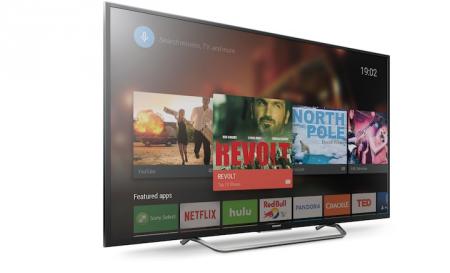
Как настроить Вай Фай на телевизоре Сони Бравиа
Активировать Wi-Fi.Direct в ТВ просто. Для этого необходимо включить флажок «встроенный вай-фай» (Built in Wi-Fi), а затем и Wi-Fi-Dir ect.
Сделать это можно следующим образом:
- Возьмите в руки пульт дистанционного управления, найдите на нем кнопку HOME и кликните по ней. Обратите внимание! Некоторые пользователи сталкиваются с тем, что после выполнения этого действия ТВ зависает и ничего не происходит. В этом случае необходимо выполнить сброс питания или перезагрузку, после чего повторить попытку. Если это не помогло, попробуйте отсоединить все устройства от телеприемника и выполнить сброс к заводским предустановкам.
- Далее вам необходимо попасть в интерфейс «Дополнительные установки» (Advanced settings). Для этого проследуйте по такому пути: Settings – NETWORK&ACCESSORIES – NETWORK – Advanced settings.
- На вкладке «встроенный WiFi» Built-in.Wi-Fi поставьте значок в поле On.
- Также установите значение On в окошке Wi-Fi.Direct. Многие пользователи также интересуются, как узнать пароль от Wifi Direct на телевизоре Sony Bravia. Сделать это можно в этом же меню в диалоге Show Network (SSID)/Password. При нажатии на экране TV высветится окошко с названием сети и секретным кодом. Эти данные впоследствии вводятся вручную в отладках Wi—Fi подключаемого мобильного девайса. Если связь была установлена успешно, на мониторе ТВ-приемника появится оповещение об этом.
Теперь вы знаете, как подключить Вай Фай к телевизору Сони Бравиа. Сразу после проведения описанных выше действий ТВ переходит в режим синхронизации и ждет привязки. Здесь можно установить также подтверждение синхронизации при попытке связи с незнакомым девайсом: на ПДУ кликните по кнопке «Опции» и включите пункт «Оповещение о регистрации».
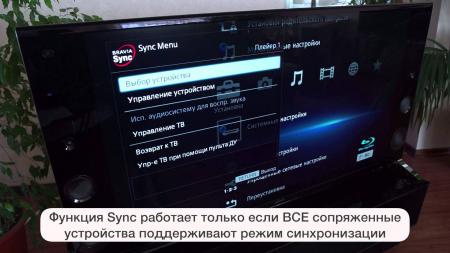
Как подключить Айфон к телевизору Сони Бравиа через Вай Фай
- Активируйте Wi-Fi Директ на TV, воспользовавшись приведенной выше инструкцией.
- Зайдите в настройки Айфона и выберите пункт Wi.Fi, затем Dir-ect-xx-BRAVIA.
- В открывшемся окне введите ключ WPA, отображаемый на дисплее телевизионного приемника, щелкните по Join (присоединиться).
- Подождите, пока будет установлено сопряжение между устройствами. На это может потребоваться несколько минут.
- После этого отобразится окно наладок. Если на стороне Айфона стоит метка для SSID, а на стороне Сони Бравиа – прочерк, значит, стыковка установлена.
Если взаимосвязь не установилась, повторите попытку, предварительно убедившись в том, что пароль введен верно.
Дублирование экрана Iphone на телевизоре Sony Bravia
К сожалению, не все разработчики игр и приложений предусматривают для своих продуктов поддержку AirPlay, в результате чего не все потоковые видео из приложений или Паутины отображаются в ТВ. Обойти эту проблему можно путем дублирования содержимого с дисплея Айфона на ТВ-экран. Чтобы сделать это проведите пальцем вверх по дисплею, раскройте центр управления и выберите «AirPlay», затем «AppleTV».
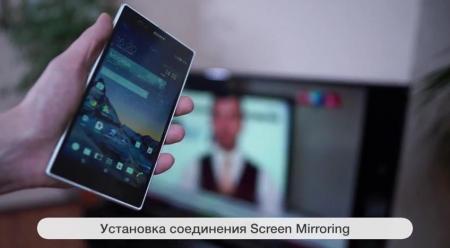
Как подключить телефон к телевизору Сони Бравиа
Теперь рассмотрим особенности подсоединения девайсов под управлением ОС Андроид к TV Sony.
Как и в случае в Айфоном, первый шаг – зайти в настройки девайса. В нем найдите меню WI-Fi и включите модуль, после чего нажмите на три точки, затем на Wi-Fi-Direct.
После активации кнопки Wi-Fi-.Direct гаджет начнет поиск подходящих устройств. Это займет некоторое время. По завершении вам будет предложен список всех доступных для связи гаджетов. Выберите в этом списке SSID вашего домашнего кинотеатра, укажите Password. На телеэкране появится запрос на присоединение нового девайса. Нажимаем «Ок». Далее ТВ-приемник проводит синхронизацию и выводит после этого сообщение об успешно установленном сопряжении.
Не забывайте о том, что с ТВ можно синхронизировать не более десяти внешних гаджетов по Вай-Фай Директ. Чтобы посмотреть перечень работающих в домашней сети гаджетов, нужно зайти в меню отладки директа на телеке, после чего на ПДУ нажать кнопку «Options» и выбрать «Отобразить перечень устройств». Если вы хотите удалить какое-либо из подключений, кликните по расположенной в центре пульта дистанционного управления кнопке. Перед вами откроется диалоговое окно «Вы действительно хотите изъять из списка». С помощью стрелок на пульте переместитесь на слово «Да», после чего щелкните по центральной кнопке.
Как подключить интернет к телевизору Сони Бравиа через Вай Фай, если телефон не имеет директа? Все просто. В ТВ зайдите в режим отладки Wi-Fi-Direct, надавите на клавишу «Опции» на ПУ и изберите «Вручную». В открывшемся окне выберите пункт «Иные способы». На мониторе появится окошко, в котором отображено название сети и пароль, необходимый для входа. Это имя нужно найти в меню Wi.Fi-настроек смартфона и написать Password.
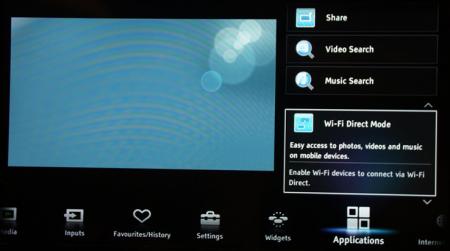
Как дублировать экран телефона на телевизор Sony Bravia
Установить Screen Mirroring вы сможете лишь в том случае, если технологию Miracast поддерживают и телевизионный приемник, и мобильный девайс. Как уже отмечалось, характерной особенностью Miracast является упрощение технологии. И здесь все действительно очень просто.
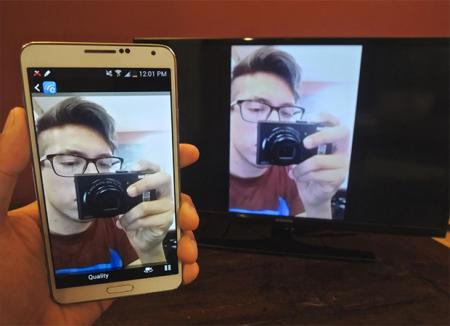
В зависимости от версии Андроид и модели смартфона, действия могут несколько отличаться. В версии Андроид 6.0 для этого заходят в настройки – «сети и связь» – «беспроводной дисплей». Активируйте режим. Смартфон начнет поиск доступного оборудования, после чего в списке появится ваш TV. Нажмите на него – контакт автоматически установится, а на телеэкране появится изображение с вашего мобильного девайса.
Если связь не была установлена автоматически, сделайте следующее: кликните по переключателю «Input», который расположен на ПУ, далее «дублирование», затем выполните включение беспроводного дисплея со смартфона.
Отображение экрана смартфона на телевизоре (Дублирование экрана)
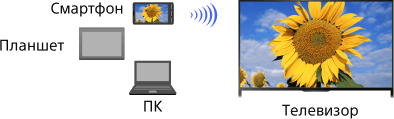
Вы можете отобразить экран мобильного устройства (например, смартфона или планшета) на телевизоре для просмотра фотографий, видео или веб-сайтов.
“Дублирование экрана” – это функция отображения экрана устройства, поддерживающего функцию Дублирование экрана (например, смартфона или компьютера), на телевизоре с помощью технологии Miracast. При использовании этой функции не требуется беспроводной маршрутизатор (или точка доступа).
Шаги
- Нажмите кнопку , а затем выберите [Дублирование экрана]. (При использовании пульта ДУ с тачпадом нажмите панель управления ( ), выберите кнопку , нажмите тачпад для выбора необходимого режима [Дублирование экрана], затем нажмите тачпад.)
- Используйте смартфон для подключения к телевизору.
Если смартфон подключен к телевизору, изображение на смартфоне и на телевизоре будет совпадать. Для получения дополнительной информации см. руководство к смартфону.
Изменение имени телевизора, отображаемого на подключенном устройстве
Нажмите кнопку HOME, затем выберите [Установки] → [Сеть] → [Имя устройства].
Отображение списка подключенных устройств/отмена регистрации устройств
При отображении экрана ожидания для режима Дублирование экрана нажмите кнопку OPTIONS, затем выберите [Показать список устр-в / Стереть]. Чтобы отменить регистрацию устройства, выберите в списке устройство, которое требуется удалить, затем нажмите кнопку (или нажмите тачпад на пульте ДУ с тачпадом). Затем на экране подтверждения выберите [Да]. Чтобы отменить регистрацию всех устройств, нажмите кнопку OPTIONS в списке, выберите [Удалить все], затем [Да] на экране подтверждения. Значки слева от списка обозначают следующее.
 (флажок): подключенные устройства
 (значок дисплея): устройства, совместимые с функцией Дублирование экрана
Отображение диалогового окна при попытке подключения устройства к телевизору
Активация этой функции позволяет избежать подключения ненужного устройства. При отображении экрана ожидания для режима Дублирование экрана нажмите кнопку OPTIONS, затем выберите [Уведомление о регистрации] → [Вкл.]. Обратите внимание, что после отклонения запроса на регистрацию от устройства, это устройство не удастся подключить, пока оно не будет удалено из списка устройств. Чтобы подключить отклоненное устройство, нажмите кнопку OPTIONS, выберите [Показать список устр-в / Стереть], затем удалите отклоненное устройство. Затем выполните новое подключение к данному устройству.
Изменение настроек полосы (для специалистов)
При отображении экрана ожидания для режима Дублирование экрана нажмите кнопку OPTIONS, затем выберите [Настройка диапазона]. [Авто]: обычно используется данная функция. Она позволяет автоматически выбрать соответствующую полосу для функции Дублирование экрана. [Авто (2.4GHz)]: используйте данный параметр при подключении устройств, которые поддерживают только 2,4 ГГц. Данный параметр поддерживает больше устройств, чем другие параметры. [Авто (5GHz)]: используйте данный параметр при подключении устройств, которые поддерживают только 5 ГГц. Данный параметр позволяет улучшить качество передачи видео. Обратите внимание, что при выборе данного параметра к телевизору будет невозможно подключить устройства, которые поддерживают только 2,4 ГГц (за исключением экрана режима ожидания для функции Дублирование экрана). [Выберите канал]: используйте данный параметр для выбора определенного беспроводного канала. Обратите внимание, что если телевизор подключен к беспроводному маршрутизатору (точке доступа), вы не сможете изменить [Настройка диапазона].
Советы
- Для получения сведений о поддерживаемой на вашем устройстве беспроводной полосе см. руководство устройства.
- Полоса в 5 ГГц может не поддерживаться в зависимости от вашей страны/региона. Если полоса 5 ГГц не поддерживается, вы можете использовать только параметры [Авто] и [Выберите канал].
- В зависимости от подключенного беспроводного устройства может использоваться другая полоса.
Примечания
- При отображении экрана режима ожидания во время работы функции Дублирование экрана беспроводное подключение между телевизором и беспроводным маршрутизатором (точкой доступа) разрывается, поэтому интернет-коммуникация (например, входящие звонки) будет приостановлена.
Как использовать дублирование экрана на телевизоре BRAVIA TV
ВАЖНО! Устройства Apple или телевизоры с Android TV™/Google TV™, выпущенные позднее 2020 г., не поддерживают функцию Дублирования Экрана по протоколу Miracast. В разделе «Альтернативные способы» можно найти некоторые другие способы.
Что такое дублирование экрана?
Функция Дублирование экрана — это один из способов отображения экрана мобильного устройства на телевизоре для просмотра фото, видео или веб-сайтов. Эта функция применяет технологию Miracast для отображения экрана совместимого устройства на телевизоре без использования беспроводного маршрутизатора.
ПРИМЕЧАНИЕ. Если в помещении присутствуют помехи, качество изображения может снизиться.
Совместимые устройства и альтернативные способы
Совместимые устройства
- Некоторые телевизоры Bravia TV, выпущенные с 2013 по 2020 гг. (телевизоры с Android TV/Google TV позднее 2020 г. не поддерживают эту функцию).
Подробные сведения см. в разделе Применимые продукты и категории для данной статьи или в справочном руководстве телевизора. - Устройства, совместимые с Miracast, такие как смартфон, планшет или компьютер
- Для устройств Apple (iPhone/iPad/iPod/MacBook): по состоянию на 2021 г. эти устройства не поддерживают функцию дублирования экрана. Чтобы узнать альтернативные способы, см. следующий раздел.
- Сведения о технических характеристиках вашего устройства см. в руководстве или обратитесь в службу поддержки устройства.
Альтернативные способы
Если телевизор или устройство не поддерживает функцию Дублирования Экрана (Screen Mirroring) по протоколу Miracast, альтернативный способ отображения контента можно найти в одной из следующих статей:
- Для мобильных устройств:дублирование, трансляция и отображение контента или экрана мобильного устройства на экране телевизора (протоколы Chromecast и Airplay)
- Для компьютеров (Android TV/Google TV):как отображать экран компьютера на экране телевизора в беспроводном режиме (протоколы Chromecast и Airplay)
Как использовать дублирование экрана
Для дублирования экрана с компьютера см. статью для Windows 8.1 или Windows 10 в зависимости от вашей операционной системы.
Регистрация устройства в телевизоре
- На пульте ДУ телевизора нажмите кнопку INPUT, выберите Дублирование экрана, затем нажмите кнопку Ввод. Телевизор перейдет в режим ожидания подключения к мобильному устройству. Примеры экранов ожидания
- Примеры экранов ожидания телевизоров с Android TV™
- Примеры экранов ожидания телевизоров без Android TV (серии W900A)
- Коснитесь Настройки.
- Выберите Подключение устройства или Подключение Xperia.
- Выберите Дублирование экрана.
- На экране «Дублирование экрана» коснитесь Старт.
- Выберите OK.
- Коснитесь имени телевизора.
ПРИМЕЧАНИЕ. Некоторые модели телевизоров не поддерживают диапазон 5 ГГц.
Подробную инструкцию можно посмотреть в видеоролике ниже.
Добавление подключенных устройств в список/отмена регистрации устройств
Для телевизоров с Android TV
- Нажмите кнопку HOME на комплектном пульте ДУ.
- Выберите Настройки.
- Выберите Сеть.
- Выберите Wi-Fi Direct.
- Выберите Дополнительные настройки.
- Выберите Показать список устройств/Удалить.
Для других телевизоров
При отображении экрана ожидания дублирования экрана нажмите кнопку OPTIONS, затем выберите Показать список устройств / Удалить.
- Чтобы отменить регистрацию устройства, выберите устройство в списке для удаления, затем нажмите кнопку Ввод . Затем выберите Да на экране подтверждения.
- Чтобы отменить регистрацию всех устройств, нажмите кнопку OPTIONS в списке, выберите Удалить все, затем Да на экране подтверждения.
- Значки в левой части списка означают следующее.
- (значок галочки): подключенные устройства
- (значок дисплея): устройства, совместимые с дублированием экрана
Поиск и устранение неисправностей
- Если дублирование экрана не работает, см. статью Функция дублирования экрана не работает.
- Подключение всех устройств, поддерживающих Miracast, не гарантируется.
- Качество изображения может снизиться из-за помех в помещении.
Для просмотра этого видео в Youtube примите все файлы cookie.
Зайдите в настройки файлов cookie ниже и включите сохранение файлов cookie для Youtube в разделе «Функциональные».
3 различных способа зеркального отображения экрана iPhone на телевизоре Sony
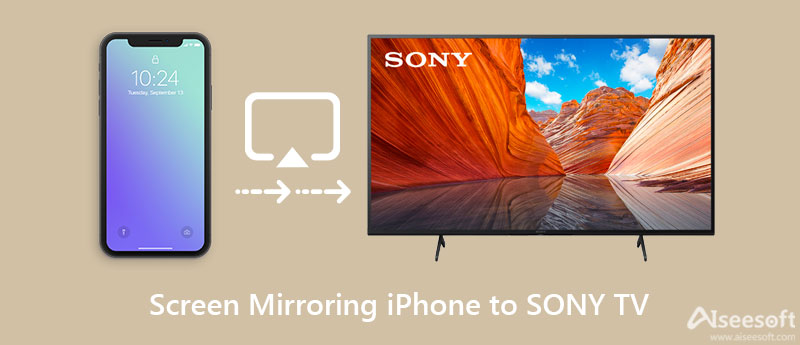
Этот пост покажет три простых способа помочь вам экран-зеркало iPhone к телевизору Sony. Когда вам нужно отобразить экран вашего iPhone на телевизоре Sony, вы можете использовать предпочитаемый метод, чтобы с легкостью дублировать экран.
- Часть 1: AirPlay с iPhone на телевизор Sony
- Часть 2: отразите iPhone на телевизоре Sony с помощью стороннего приложения
- Часть 3. Используйте кабели для зеркалирования iPhone на Sony Smart TV
- Часть 4: Часто задаваемые вопросы о зеркалировании экрана с iPhone на телевизор Sony
Часть 1: Как отразить экран iPhone на телевизоре Sony с помощью AirPlay
AirPlay предлагает удобное решение для зеркалирования устройства iOS, такого как iPhone или iPad, на ваш смарт-телевизор. Ранее он был совместим только с Mac и Apple TV. Но теперь, с выпуском AirPlay 2, вы можете использовать его, чтобы легко дублировать экран с iPhone на смарт-телевизоры, такие как телевизоры Sony, телевизоры LG, телевизоры Samsung и другие. Эта часть покажет вам как экран с зеркала iPhone на телевизор Sony шаг за шагом.
Во-первых, вы должны убедиться, что ваш iPhone и телевизор Sony подключены к одной и той же сети Wi-Fi. Затем включите телевизор Sony и подготовьтесь к более позднему дублированию экрана с iPhone.
Проведите пальцем от верхнего правого экрана или нижнего экрана, чтобы открыть Центр управления в зависимости от используемой модели iPhone. Нажмите на Экран Mirroring чтобы начать использовать AirPlay для обнаружения вашего окружения.
Когда вы видите свое устройство Sony TV во всплывающем окне зеркального отображения экрана, вы можете просто нажать на его имя, чтобы установить соединение между вашим iPhone и телевизором Sony. Если процесс зеркального отображения экрана безопасен, вам необходимо ввести код доступа AirPlay, чтобы продолжить операцию. После этого вы увидите, что экран вашего iPhone зеркально отображается на телевизоре Sony.
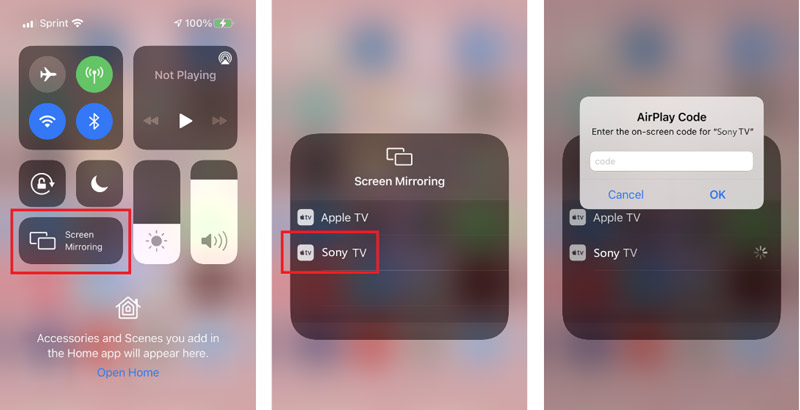
Если вы хотите завершить зеркальное отображение экрана с iPhone на телевизор Sony, вы можете открыть Центр управления снова нажмите на Экран Mirroring значок, а затем коснитесь Стоп Зеркалирование .
Часть 2: Как отразить iPhone на телевизоре Sony с помощью стороннего приложения для дублирования экрана
На рынке предлагается множество приложений для зеркального отображения экрана, которые помогут вам легко транслировать экран вашего iPhone на смарт-телевизор Sony. Таким образом, помимо решения AirPlay, описанного выше, вы также можете выбрать стороннее приложение для зеркального отображения экрана. Вот возьмем популярную Sony TV Miracast + Зеркалирование app в качестве примера, чтобы показать вам, как это сделать.
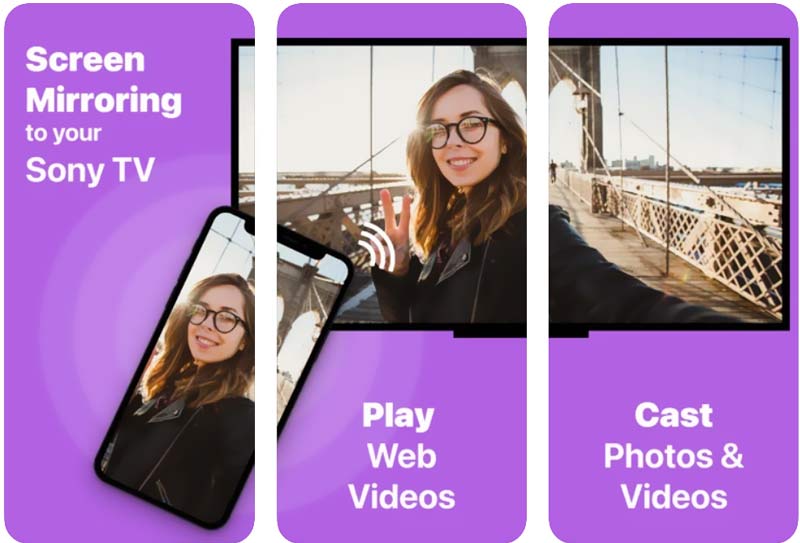
Перейдите в App Store на своем iPhone, найдите приложение Sony TV Miracast + Mirroring, а затем бесплатно установите его. Откройте его и следуйте инструкциям на экране, чтобы настроить его. Здесь вы должны подключить его к той же сети Wi-Fi, что и ваш телевизор Sony.
Включите телевизор Sony. Вернитесь к приложению Sony TV Miracast + Mirroring на своем iPhone, а затем выберите свой телевизор Sony в раскрывающемся меню. После этого вы можете нажать на кнопку Начать зеркальное отображение кнопку, чтобы экран отразил ваш iPhone на телевизоре Sony.
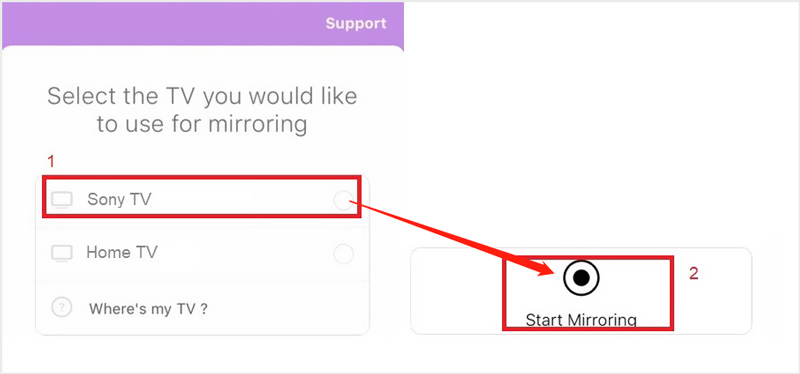
Обратите внимание, что для дублирования экрана с iPhone или iPad на телевизор Sony необходимо использовать версию iOS 13 или более позднюю.
Приложение для зеркального отображения экрана iPhone на ПК
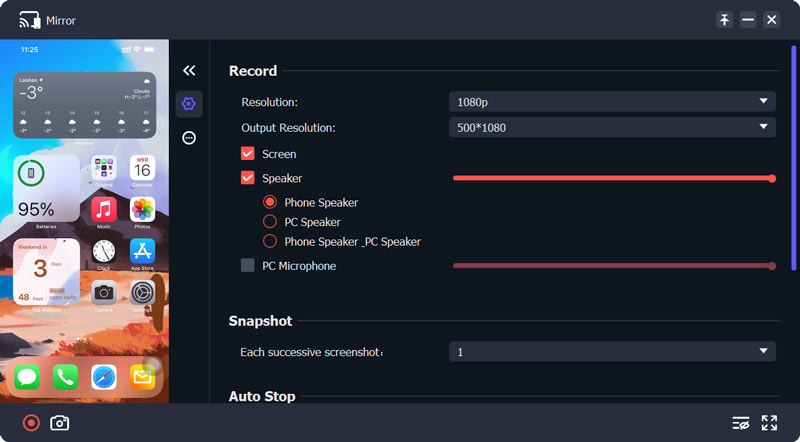
Если вы хотите отразить экран своего iPhone на компьютере с Windows 11/10/8/7, вы можете попробовать простой в использовании Зеркало телефона. Он предоставляет вам простой способ установить соединение между вашим iPhone и Smart TV. Более того, он позволяет вам делать снимки экрана iPhone на ПК с высоким качеством.

154,940 Скачать
- Отразите экран своего iPhone и iPad на ПК с Windows 11/10/8/7.
- Предложите способы Wi-Fi и USB для зеркального отображения экрана.
- Поддержка трансляции экрана с телефона Android на компьютер с Windows.
- Записывайте любые действия, которые происходили на вашем устройстве iOS и Android.
Часть 3: Как использовать кабели для зеркалирования экрана iPhone на телевизор Sony
Чтобы подключить iPhone к телевизору Sony, вы также можете физически выполнить подключение через кабель HDMI и цифровой адаптер Apple Lightning. Если у вас есть сертифицированный Apple AV-адаптер, вы можете воспользоваться следующим руководством, чтобы подключить оба устройства с помощью кабелей, а затем зеркально отразить iPhone на телевизоре Sony.
Подключите цифровой адаптер Apple Lightning к кабелю HDMI, а другую сторону — к iPhone. Затем подключите другой конец кабеля HDMI к порту HDMI на смарт-телевизоре Sony.
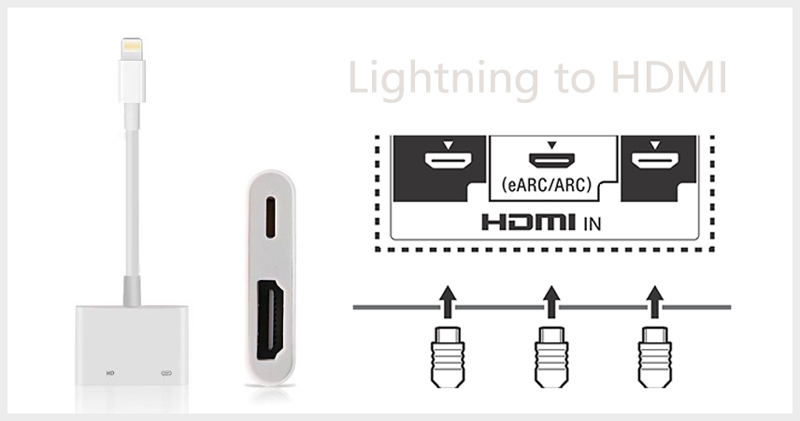
Включите телевизор Sony и выберите соответствующий HDMI в качестве источника входного сигнала. После этого вы сможете увидеть экран вашего iPhone на телевизоре Sony. Нажмите здесь, чтобы узнать, как зеркалировать iPhone на телевизор LG.
Часть 4: Часто задаваемые вопросы о зеркалировании экрана с iPhone на телевизор Sony
Как включить AirPlay на моем телевизоре Sony?
Некоторые новые смарт-телевизоры Sony позволяют выполнять подключение непосредственно на телевизоре. Если вы хотите включить функцию AirPlay, вы можете войти в меню «Выбор входа» с помощью пульта дистанционного управления телевизора, перейти к опции AirPlay, выбрать «Настройки AirPlay и HomeKit», а затем включить функцию AirPlay на телевизоре Sony.
Как отразить экран Mac на смарт-телевизоре Sony?
Если вы хотите отразить экран вашего Mac на телевизоре Sony, вы можете положиться на функцию зеркального отображения экрана AirPlay. В правом верхнем углу экрана Mac найдите значок AirPlay значок и нажмите на него. В списке устройств выберите свой телевизор Sony. Таким образом, вы можете легко отразить Mac на телевизоре Sony.
Где проверить все подключенные устройства на моем телевизоре Sony Bravia?
Перейдите в настройки вашего телевизора Sony Bravia и выберите опцию Wi-Fi Direct. Войдите в Дополнительные настройки, а затем выберите Показать список устройств/Удалить.
В этом посте представлены 3 распространенных метода подключения iPhone к телевизору. Как правило, вы можете использовать AirPlay для экран-зеркало iPhone к телевизору Sony, особенно если у вас нет цифрового адаптера Apple Lightning.
Что вы думаете об этом посте.
Рейтинг: 4.8 / 5 (на основе голосов 162) Подпишитесь на нас в
Более Чтение

Оставьте свой комментарий и присоединяйтесь к нашему обсуждению

Зеркало телефона
Зеркало телефона может помочь вам транслировать экран телефона на компьютер для лучшего просмотра. Вы также можете записывать экран своего iPhone/Android или делать снимки по своему усмотрению во время зеркалирования.