
Обновление Safari до последней версии
Если для вашего устройства доступно обновление Safari, можно обновить macOS, iOS или iPadOS, чтобы загрузить его.
Обновление Safari на компьютере Mac
Актуальная версия Safari включена в последнюю версию macOS. Чтобы найти и установить все доступные для компьютера Mac обновления, сделайте следующее.
Обновление Safari на iPhone или iPad
Актуальная версия Safari включена в последнюю версию iOS для iPhone или iPadOS для iPad. Чтобы найти и установить все доступные для вашего устройства обновления, сделайте следующее.
Обновление Safari на компьютере с Windows
Apple больше не предлагает обновления Safari для Windows. Версия Safari 5.1.7 для Windows была последней, и она уже устарела.
Если на веб-сайте отображается сообщение, что браузер устарел
Если на веб-сайте указано, что приложение Safari устарело, даже если используется последняя версия macOS либо iOS или iPadOS, возможно, проблема связана с веб-сайтом. Если вы уверены, что хотите использовать веб-сайт, обратитесь к его владельцу или разработчику.
Поддержка Safari

Выбирайте фоновые изображения и другие возможности, например избранное, предложения Siri, вкладки iCloud и список для чтения.

Расширения
С помощью расширений Safari можно оптимизировать и адаптировать работу с веб-сайтами под потребности пользователя.

Отчет о конфиденциальности
Просмотрите список известных трекеров, которым запрещено отслеживать все посещенные вами веб-сайты.
- Просмотреть отчет о конфиденциальности
- Управление конфиденциальностью

Автозаполнение паролей
Функция автозаполнения помогает быстро вводить сохраненные имена пользователей и пароли, а также предлагает надежные пароли при регистрации на веб-сайтах.

Импорт закладок
Закладки, историю просмотра веб-страниц и сохраненные пароли можно импортировать из браузеров Google Chrome и Mozilla Firefox, чтобы продолжить с того места, на котором вы остановились.

Перевод веб-страниц
Чтобы перевести веб-страницу с другого языка, можно нажать значок перевода в адресной строке.
Что нового появилось в Safari после обновления
Браузер Safari является самым популярным на всех устройствах Apple. Даже на Маках пользователи предпочитают использовать именно его, не устанавливая сторонние решения. Это как минимум положительно сказывается на времени автономной работы Макбуков, а как максимум — позволяет задействовать всю довольно богатую функциональность встроенного браузера. Вышедшие недавно операционные системы iOS 16.1, iPadOS 16.1 и macOS Ventura тоже привнесли в Safari новые функции.
А каким браузером на устройствах Apple пользуетесь вы?
❗️ПЕРЕД ЧТЕНИЕМ СТАТЬИ РЕКОМЕНДУЕМ ПОДПИСАТЬСЯ НА НАШ ДЗЕН
Для установки новой версии Сафари на Айфон, Айпад и Мак достаточно обновить систему. Если же вы хотите продолжить пользоваться macOS Monterey или macOS Big Sur на компьютере, то можете обновить только сам браузер без обновления системы. Смотрим, какие функции появились в Safari и все ли из них действительно полезны.
Safari 16 — что нового
Для обновления Safari до версии 16.1 в macOS Monterey и macOS Big Sur сделайте следующее:
- Перейдите в системные настройки.
- Выберите раздел “Обновление ПО”.
- Нажмите “Дополнительная информация” и установите новую версию Сафари.
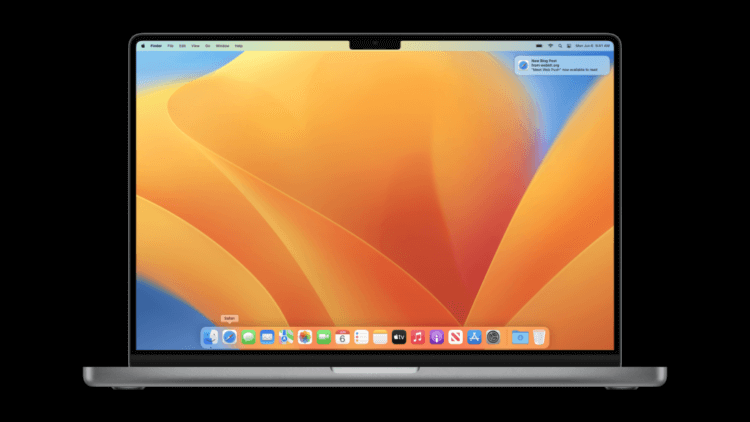
Safari будет присылать аккуратное уведомление в правом верхнем углу экрана.
Что же нового появилось в браузере Apple, что его необходимо обязательно обновить? Первое и самое заметное — это Push-уведомления от сайтов. Теперь различные сайты и веб-приложения которые поддерживают эту функцию, могут отправлять вам уведомления, даже если браузер не запущен. Например, если на каком-то ресурсе вышла интересная статья, и вы разрешили ему отправку уведомлений, то браузер уведомит вас об этом, и будет достаточно просто перейти по ссылке и погрузиться в чтение.
❗️ПОДПИСЫВАЙТЕСЬ НА НАШ ТЕЛЕГРАМ-КАНАЛ, ЧТОБЫ НЕ ПРОПУСТИТЬ САМЫЕ СВЕЖИЕ НОВОСТИ
Эта функциональность уже давно есть в большинстве сторонних браузеров. Google Chrome поддерживает ее уже не первый год. Поэтому Apple здесь явно в роли догоняющих. Но лучше поздно, чем никогда. Дополнительно в настройках уведомлений появятся соответствующие параметры для каждого сайта, на котором они активированы. Push-уведомления в Safari используют ту же систему уведомлений Apple, что и все устройства компании, поэтому вероятность что-то пропустить будет минимальная.
Войти на сайт без пароля
Одной из самых интересных новых функций Сафари является Apple Passkey. В отдельном материале мы подробно рассказывали, что это такое, а потом тестировали ее на iPhone с iOS 16. Теперь эта возможность доступна на Маках и Айпадах. В двух словах напомню: Apple Passkey — это возможность логиниться на сайтах и в приложениях без использования пароля. В момент регистрации вы задаете логин для своей учетной записи и вместо пароля выбираете Passkey. Подтверждаете свою личность с помощью биометрии, и на компьютере, смартфоне или планшете создается ключ входа.
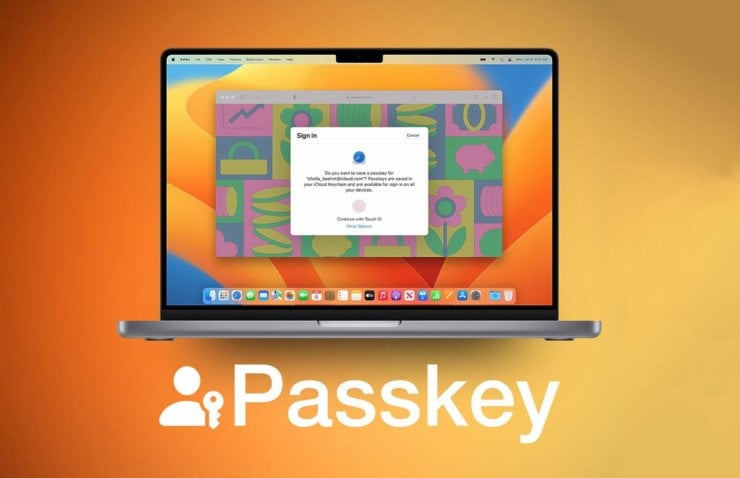
Apple Passkey — небольшая революция в мире безопасности.
При попытке зайти в вашу учетную запись сайт или приложение запрашивает к нему доступ. Вам достаточно просто воспользоваться Touch ID или Face ID, и идентификация будет пройдена. Не придется ничего вводить и бояться, что пароль будет забыт или утерян. Все хранится в связке ключей на всех ваших устройствах. Достаточно создать Passkey на смартфоне, и он автоматически появится на планшете или компьютере. Удобно? Мягко говоря, да.
Safari на iPad
Планшетная версия Safari тоже не обошлась без серьезных изменений. Так как центральной функцией iPadOS 16.1 стал Stage Manager, позволяющий с удобством расставлять окна приложений на экране планшета, то под него пришлось создавать дополнительный размеры окна Safari. Если на старых планшетах и предыдущих версиях iPadOS браузер имел следующие размеры:
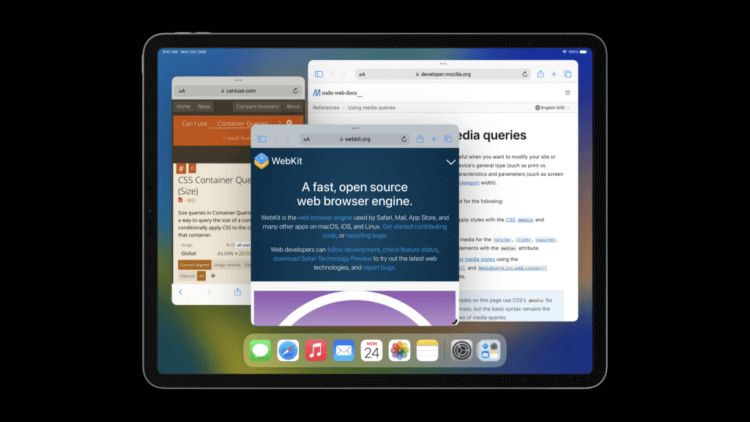
Дополнительные размеры окон для Safari выглядят вот так.
- Полноэкранный.
- На половину экрана в режиме Split View.
- На ⅔ экрана в режиме Split View.
- На ⅓ экрана в режиме Split View.
- Плавающее окошко Slide Over.
❗️ПОДПИСЫВАЙСЯ НА ТЕЛЕГРАМ-КАНАЛ СУНДУК АЛИБАБЫ. РЕБЯТА ЗНАЮТ ТОЛК В КРУТЫХ ТОВАРАХ С АЛИЭКСПРЕСC
Теперь к этим размерам добавилось еще несколько специально созданных для комфортного использования Stage Manager. Если старые версии более прямоугольные, то при активации Постановщика окошки принимают квадратный вид. Но самое интересное, что растянуть Сафари на экран от края до края в таком режиме не получится. Все завязано исключительно на оконное использование.
Обновление Safari
Из менее заметного появилась поддержка анимированных изображений AVIF. Теперь многие сайты станут выглядеть намного живее и красивее. А для просмотра отдельных анимаций не придется устанавливать другой браузер.
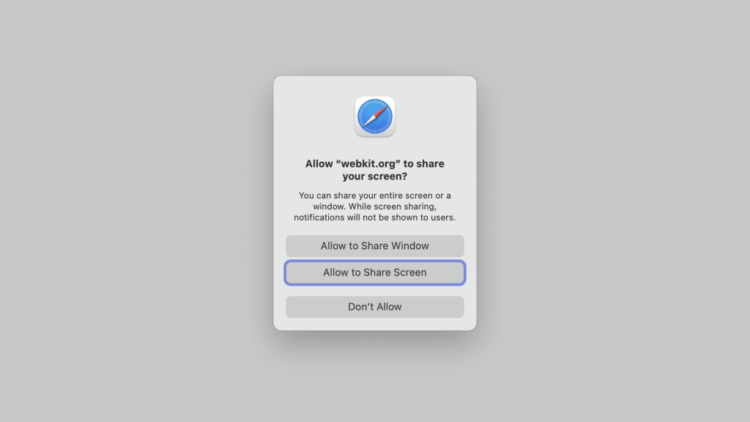
Нажав на верхнюю кнопку, вы поделитесь только выбранным окном, а не всем экраном.
Для новых iPad Pro, представленных 18 октября в Safari 16.1, появилась эксклюзивная функция. Так как планшеты поддерживают использование Apple Pencil без касания экрана на расстоянии до 12 мм, то специально под это появился предпросмотр ссылок и активация анимаций при наведении на них карандаша.
❗️ПОДПИШИСЬ НА НАШ ПУЛЬС. БУДЕШЬ УЗНАВАТЬ ВСЕ НОВОЕ САМЫМ ПЕРВЫМ
Плюс ко всему, в macOS Ventura появилась возможность транслировать в приложения конкретное окно Сафари, а не полностью весь экран. Что делает использование такого способа демонстрации более безопасным. Никто не будет видеть, чем вы занимаетесь в других окнах или какие файлы размещены у вас на рабочем столе.
Как обновить Safari на iPad

Чтобы идти в ногу с другими популярными поисковыми системами, браузер Apple Safari постоянно дополняется новыми функциями и надстройками безопасности. Обновления не только защищают Safari от ошибок и вредоносного ПО, но и делают его использование на таком продукте, как iPad, беспроблемным.
Хотя некоторые изменения вносятся автоматически, в некоторых случаях вам, возможно, придется контролировать процесс обновления самостоятельно. В этой статье мы расскажем вам, как обновить браузер Safari на iPad, чтобы обеспечить максимальное удобство работы в Интернете.
Обновите Safari на iPad
Важно отметить, что Safari — это не отдельное приложение, а встроенное в iOS. Это означает, что вы не можете загрузить или обновить его из App Store. Чтобы обновить Safari на iPad, загрузите последнюю версию iPadOS, поддерживаемую вашим устройством. Вы увидите красную точку на значке «Настройки», если доступно обновление программного обеспечения, однако вы все равно можете проверить его вручную. Для этого необходимо стабильное интернет-соединение. Выполните следующие действия:
- Убедитесь, что iPad полностью заряжен и подключен к стабильной сети.

- Перейдите к “Настройки” меню.

- Открыть “Общие” и перейдите к “Обновление ПО”

- Проверьте, доступно ли новое обновление.

- Если обновление доступен, нажмите кнопку “Загрузить и установить” , затем выберите “Установить”
- Введите код доступа при появлении запроса. Это может потребоваться, чтобы разрешить iPad продолжить установку.
- По завершении установки перезагрузите компьютер.
В меню обновления программного обеспечения предоставляется дополнительная информация о загрузке, например размер загрузки и т. д. Вы можете нажать “Подробнее” для доступа к дополнительным сведениям о программном обеспечении. Также на странице обновления программного обеспечения можно выбрать параметр “Включить автоматические обновления” возможность автоматической установки обновлений по мере их получения.
Почему необходимо обновлять Safari
Обновления программного обеспечения — обычное дело в Apple. Эти обновления можно будет установить, как только они будут развернуты на iPad. Когда вы обновляете браузер Safari, вы получаете лучшее время отклика и скорость, а также повышенную безопасность и конфиденциальность.
Хакеры постоянно ищут уязвимости в хорошо зарекомендовавших себя операционных системах Apple. Таким образом, для защиты от вредоносных программ и ошибок браузеры Safari используют новейшие технологии и регулярно обновляются. Они устраняют известные проблемы и добавляют новые функции. Но единственный способ получить доступ к улучшениям — это обновлять Safari всякий раз, когда выходит новая версия.
Устранение проблем с Safari
Несмотря на то, что Safari в целом удобен для пользователей, пользователи могут столкнуться с проблемами в ходе использования браузера. Однако в большинстве случаев вы можете легко решить эти проблемы. Если у вас возникли проблемы с браузером, попробуйте следующее:
Перезагрузите iPad
Это всегда должно быть первым, что вы пытаетесь устранить при устранении неполадок. приложение. Перезапуск устройства может решить многие проблемы.
Очистить кэш
Кэш — это компонент браузера, который хранит информацию о ваших часто посещаемых веб-сайтах, чтобы они каждый раз загружались быстро. Однако Safari может не работать из-за переполнения кеша, что приводит к снижению производительности. Помогает очистка кеша.
- Перейдите в раздел “Настройки” меню и откройте его.

- Выберите “Safari”

- Выберите “Очистить историю и данные веб-сайта”

Это должно успешно очистить кеш и устранить проблему.
Получить обновление, если оно доступно
Устаревшее приложение Safari время от времени сталкивается с проблемами. Для корректной работы браузера необходима последняя версия программного обеспечения iOS. Проверьте наличие обновлений в меню «Настройки» и, если они доступны, загрузите и установите их. Это может помочь решить проблему, с которой вы столкнулись.
Сброс настроек сети
Сброс настроек сети может помочь решить проблемы с Safari. Чтобы сбросить настройки сети:
- откройте “Настройки” меню на iPad.

- Выберите “Общие” настройки и выберите “Сброс”


- Выберите “Сбросить настройки сети”

Обратите внимание, что этот метод также удаляет пароли Wi-Fi. Таким образом, сохраните пароли с помощью специального приложения или другого безопасного источника, чтобы легко получить к ним доступ позже.
Отключить блокировщики контента
Некоторые пользователи могли установить специальные блокировщики для фильтрации сомнительного веб-контента или рекламы. Но это может вызвать проблемы с браузером Safari. Таким образом, блокировщик контента, установленный на iPad, необходимо отключить. Это может решить проблему и восстановить функциональность Safari.
- Откройте “Настройки” меню.

- Выберите “Safari”

- Выберите “Блокировщики контента”

- Переключите переключатель, чтобы отключить его.
Часто задаваемые вопросы
Может ли Safari автоматически обновляться на моем iPad?
Safari обновляется только при обновлении программного обеспечения iPad. Это означает, что вы получаете доступ к последней версии Safari на своем устройстве только после обновления программного обеспечения операционной системы.
Можно ли обновить Safari на старом iPad?
iPad можно обновить, только если он совместим с более новыми обновлениями. Многие из старых моделей iPad могут получить последние обновления. Однако даже более старые модели, такие как iPad 2, iPad 3 и iPad Mini, можно обновить только до iOS 9.3.
Как узнать, установлена ли на моем устройстве последняя версия Safari?
Это можно сделать, только проверив наличие обновлений в настройках меню. Перейдя в «Общие», а затем «О программе», вы можете проверить версию ОС, установленную на вашем устройстве iPad. Это должна быть та же версия, что и браузер Safari. В iPadOS 13 версия Safari также должна быть 13.
Как обновить старый браузер iPad?
Вам нужно пройти через меню «Настройки», открыть «Основные», затем загрузить и установить новое обновление программного обеспечения. На новых iPad шаги такие же.
Нужно ли мне обновлять Safari?
Обновления программного обеспечения очень важны. К счастью, вам не нужно прилагать особых усилий для обновления самого браузера Safari. После обновления iPadOS обновляется и браузер.
Можно ли использовать устаревший браузер Safari?
Да. Вы по-прежнему можете использовать браузер Safari, даже если он устарел. Однако это может повлиять на общий пользовательский опыт. Без обновленного браузера вам может быть запрещено посещать некоторые веб-страницы. Получение последних версий дает вам доступ к улучшенным функциям конфиденциальности, безопасности и дополнительному шифрованию.
Можно ли удалить Safari с моего iPad?
Safari интегрирован в iPadOS, поэтому его нельзя удалить. Однако вы можете успешно удалить его с главного экрана, если больше не собираетесь его использовать. Это не приведет к удалению приложения или содержащихся в нем данных. При желании вы можете очистить историю.
Улучшите работу в Интернете, обновив Safari на iPad
Владельцы iPad имеют доступ к Safari браузер, так как он является частью операционной системы. Чтобы максимально эффективно использовать этот браузер, вам потребуется последняя версия приложения, в которой исправлены ошибки и сбои. Новые обновления означают улучшения безопасности, а также административную и техническую поддержку. Обновить Safari относительно просто, так как для этого нужно всего лишь получить обновление программного обеспечения iPad.
Какую версию iPad вы используете? Сталкивались ли вы с проблемами при обновлении браузера Safari? Дайте нам знать в разделе комментариев ниже.