
Обновление данных в сводных таблицах Excel
Большой диапазон данных в таблице Excel рационально представить в виде сводного отчета. Структура данного инструмента позволяет получить быстрый доступ к итогам, информации по определенному параметру. Рассмотрим создание и обновление сводных таблиц.
О целесообразности и возможности сводных таблиц
Оптимально формировать сводный отчет на основе исходной таблицы, если она отвечает следующим параметрам:
- содержится несколько сотен строк;
- пользователю нужно представлять одни и те же данные в разных разрезах, выбирать информацию по заданному условию, группировать, а встроенный фильтр и группировка справляются плохо.
Требования к исходной таблице:
- у каждого столбца есть заголовок (первый вариант – неправильный; второй – правильный);
- значения в одном столбце имеют одинаковый формат (число, дата, текст);
- все ячейки в строках и столбцах заполнены значениями;
- данные из одной ячейки нельзя разнести в разные столбцы (без объединения ячеек).
Нерациональная организация информации:
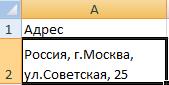
Нельзя будет вывести итоги, например, только по городу.
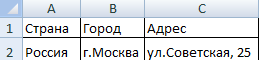
Лучше значения ввести следующим таким образом.
Как сделать сводную таблицу в Excel
Чтобы создать сводную таблицу в качестве исходного диапазона возьмем каталог учебной литературы:
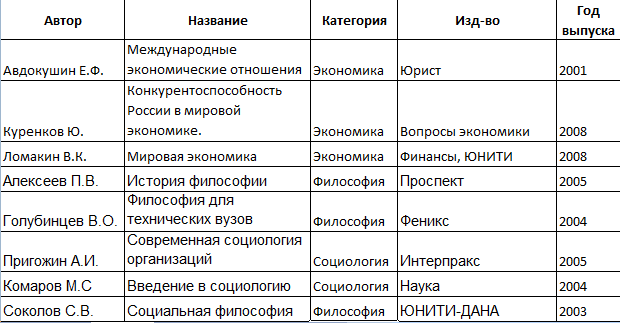
Подразумевается, что данная таблица состоит из сотен строк. Создадим сводный отчет для выведения списка книг из конкретной категории или определенного года. Задача сформулирована – перейдем к реализации.
- Активизируем любую ячейку в исходном диапазоне – щелкаем мышкой. Переходим на вкладку «Вставка» — «Таблица». Нажимаем кнопку «Сводная таблица».
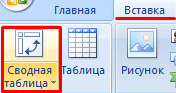
- Автоматически выделяется весь диапазон. Открывается диалоговое окно инструмента. Необходимо проверить правильность параметров для отчета (диапазон, куда выводить сводную таблицу).
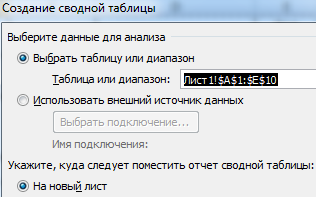
- Открывается окно для построения отчета, список полей. В правой нижней части страницы – области для размещения данных из исходного диапазона.
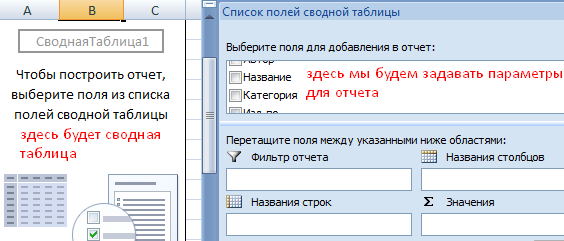
- Области позволяют сформировать структуру сводного отчета.
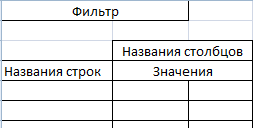
- Сначала заполним «Названия строк». Так как нужно вывести список книг по годам, то в этом разделе должен быть перечень названий книг. В списке полей ставим птичку напротив поля «Название». Данные столбца имеют текстовый формат – автоматически попадают в область «Названия строк». К значениям сразу применяется сортировка по алфавиту.
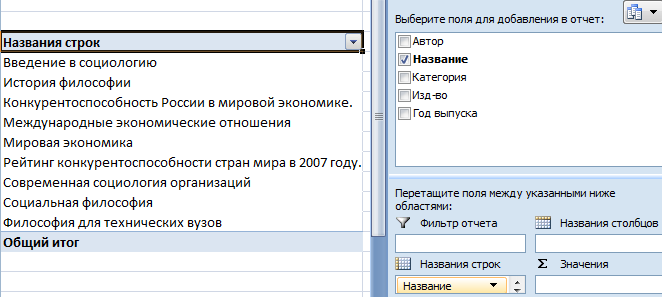
- Теперь ставим птичку напротив поля «Год выпуска».
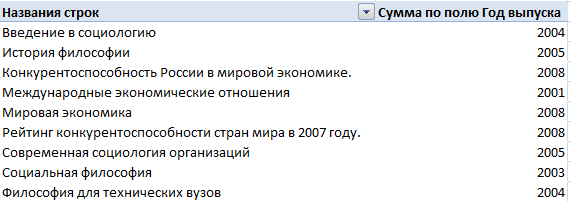
Сводная таблица сделана. С помощью нескольких кликов. Такой способ представления информации удобен для финансовых отчетов.
Как обновить сводную таблицу в Excel
От сводной таблицы больше пользы, если она динамическая. То есть при внесении новых данных в исходный диапазон поля отчета можно обновить. Как это сделать?
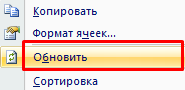
- Когда данные внесены в исходную таблицу, переходим на лист со сводным отчетом и щелкаем в любом его месте правой кнопкой мыши. В открывшемся меню выбираем «Обновить».
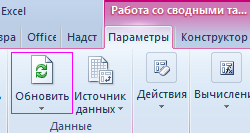
- Активизируем нужное поле сводного отчета – становится доступен инструмент «Работа со сводными таблицами». Открываем вкладку «Параметры». В группе «Данные» нажимаем кнопку «Обновить».
- Выделить сводную таблицу или отдельное поле, нажать сочетание клавиш Alt + F5.
Как настроить автоматическое обновление сводной таблицы в Excel:
- Открыть лист со сводным отчетом. Щелкнуть в любом месте таблицы левой кнопкой мыши. Это нужно для того, чтобы активизировалась «Работа со сводными таблицами».
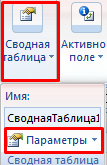
- На вкладке «Параметры» находим группу «Сводная таблица». Нажимаем – открывается меню кнопки. Выбираем пункт «Параметры».
- В открывшемся меню «Параметры сводной таблицы» нажать кнопку «Разметка и формат». Поставить галочки напротив следующих пунктов:

Закрыть окно, нажав кнопку ОК.
Еще один вариант:
- Открыть лист со сводным отчетом. На вкладке «Разработчик» нажать кнопку «Запись макроса».
- Выполнить вручную обновление сводной таблицы – остановить запись. Нажать на кнопку «Макросы». Выбрать из доступных макросов записанный – «выполнить».
Теперь сводный отчет при открытии будет обновляться программно.
- Excel Formula Examples
- Создать таблицу
- Форматирование
- Функции Excel
- Формулы и диапазоны
- Фильтр и сортировка
- Диаграммы и графики
- Сводные таблицы
- Печать документов
- Базы данных и XML
- Возможности Excel
- Настройки параметры
- Уроки Excel
- Макросы VBA
- Скачать примеры
Обновление сводной таблицы в Excel 2013
Можно обновлять данные в сводных таблицах, подключенных к внешним источникам данных, таким как базы данных (SQL Server, Oracle Access и прочие), куб служб Analysis Services, веб-каналы данных и прочие источники. Кроме того, можно обновлять данные из исходной таблицы в той же или в другой книге. Чтобы вручную обновить сводную таблицу или сводные таблицы, выполните указанные ниже действия.
- Щелкните в любом месте в сводной таблице для отображения на ленте вкладки «Работа со сводными таблицами».
- На вкладке анализ выберите «Обновить». Чтобы обновить сразу все сводные таблицы в книге, на вкладке «Анализ» щелкните стрелку под кнопкой «Обновить» и выберите «Обновить все».
- Если обновление выполняется слишком долго, на вкладке «Анализ» щелкните стрелку под кнопкой «Обновить» и выберите пункт «Состояние обновления».
- Чтобы отменить обновление, нажмите «Отменить обновление».
Автоматически
Для автоматического обновления данных при открытии книги необходимо выполнить указанные ниже действия.
- Щелкните в любом месте в сводной таблице для отображения на ленте вкладки «Работа со сводными таблицами».
- На вкладке «Анализ» щелкните «Параметры».
- В диалоговом окне «Параметры сводной таблицы» на вкладке «Данные» установите флажок «Обновить при открытии файла».
Как обновить сводную таблицу в excel если изменил данные
Argument ‘Topic id’ is null or empty
Сейчас на форуме
© Николай Павлов, Planetaexcel, 2006-2023
info@planetaexcel.ru
Использование любых материалов сайта допускается строго с указанием прямой ссылки на источник, упоминанием названия сайта, имени автора и неизменности исходного текста и иллюстраций.
| ООО «Планета Эксел» ИНН 7735603520 ОГРН 1147746834949 |
ИП Павлов Николай Владимирович ИНН 633015842586 ОГРНИП 310633031600071 |
Как обновить сводную таблицу в excel если изменил данные
Вопросы по покупке sales@onlyoffice.com
Запросы на партнерство partners@onlyoffice.com
Запросы от прессы press@onlyoffice.com
Следите за нашими новостями:
© Ascensio System SIA 2023. Все права защищены
© Ascensio System SIA 2023. Все права защищены
Не пропустите обновление!
Получайте последние новости ONLYOFFICE на ваш email
Имя не указано.
Email не указан.
На ваш адрес электронной почты отправлено сообщение с подтверждением.
В Справочном центре ONLYOFFICE используются файлы cookie для обеспечения максимального удобства работы пользователей. Продолжая использовать этот сайт, вы соглашаетесь с тем, что мы можем сохранять файлы cookie в вашем браузере.