
Обновление данных в сводной таблице
Вы можете в любой момент нажать кнопку Обновить, чтобы обновить данные в сводных таблицах в книге. Вы можете обновить данные для сводных таблиц, импортированных из Power Query, таких как база данных (SQL Server, Oracle, Access и т. д.), куб служб Analysis Services, веб-канал данных и многие другие источники. Можно также обновить данные из таблицы Excel,которая автоматически включает все изменения внешнего источника данных.
По умолчанию сводные таблицы не обновляются автоматически, но можно указать, что сводная таблица автоматически обновляется при открытии книги, содержащего сводную таблицу.
Обновление вручную
- Щелкните любое место сводной таблицы. На ленте появится вкладка Работа со сводными таблицами.
- На вкладке Анализ выберите команду Обновить или нажмите ALT+F5.

Совет: Вы также можете обновить сводную таблицу, щелкнув ее правой кнопкой мыши и выбрав команду «Обновить».
Если таблица обновляется слишком долго, на вкладке Анализ нажмите стрелку рядом с кнопкой Обновить и выберите пункт Состояние обновления. Так вы сможете проверить состояние обновления.
Чтобы отменить обновление, нажмите Отменить обновление.
Блокировка изменения ширины столбцов и форматирования ячеек
Если при обновлении сводной таблицы изменяется ширина столбцов и форматирование данных, но вы не хотите, чтобы это происходило, установите вот эти флажки.
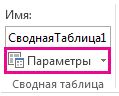
- На вкладке Анализ нажмите кнопку Параметры.
- На вкладке Макет и формат установите флажки Автоматически изменять ширину столбцов при обновлении и Сохранять форматирование ячеек при обновлении.
Автоматическое обновление данных при открытии книги
- Щелкните любое место сводной таблицы. На ленте появится вкладка Работа со сводными таблицами.
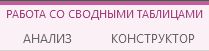
- На вкладке Анализ нажмите кнопку Параметры.
- На вкладке « Данные» проверьте данные обновления при открытии файла .
Обновление вручную
- Щелкните любое место сводной таблицы. На ленте появится вкладка Работа со сводными таблицами.
- На вкладке Анализ выберите команду Обновить или нажмите ALT+F5.
Совет: Вы также можете обновить сводную таблицу, щелкнув ее правой кнопкой мыши и выбрав команду «Обновить».
Если таблица обновляется слишком долго, на вкладке Анализ нажмите стрелку рядом с кнопкой Обновить и выберите пункт Состояние обновления. Так вы сможете проверить состояние обновления.
Чтобы отменить обновление, нажмите Отменить обновление.
Блокировка изменения ширины столбцов и форматирования ячеек
Если при обновлении сводной таблицы изменяется ширина столбцов и форматирование данных, но вы не хотите, чтобы это происходило, установите вот эти флажки.
- На вкладке Анализ нажмите кнопку Параметры.
- На вкладке Макет и формат установите флажки Автоматически изменять ширину столбцов при обновлении и Сохранять форматирование ячеек при обновлении.
Автоматическое обновление данных при открытии книги
- Щелкните любое место сводной таблицы. На ленте появится вкладка Работа со сводными таблицами.
- На вкладке Анализ нажмите кнопку Параметры.
- На вкладке « Данные» проверьте данные обновления при открытии файла .
Обновление вручную
- Щелкните любое место сводной таблицы. На ленте появится вкладка Работа со сводными таблицами.
- На вкладке Анализ выберите команду Обновить или нажмите ALT+F5.
Совет: Вы также можете обновить сводную таблицу, щелкнув ее правой кнопкой мыши и выбрав команду «Обновить».
Если таблица обновляется слишком долго, на вкладке Анализ нажмите стрелку рядом с кнопкой Обновить и выберите пункт Состояние обновления. Так вы сможете проверить состояние обновления.
Чтобы отменить обновление, нажмите Отменить обновление.
Блокировка изменения ширины столбцов и форматирования ячеек
Если при обновлении сводной таблицы изменяется ширина столбцов и форматирование данных, но вы не хотите, чтобы это происходило, установите вот эти флажки.
- На вкладке Анализ нажмите кнопку Параметры.
- На вкладке Макет и формат установите флажки Автоматически изменять ширину столбцов при обновлении и Сохранять форматирование ячеек при обновлении.
Автоматическое обновление данных при открытии книги
- Щелкните любое место сводной таблицы. На ленте появится вкладка Работа со сводными таблицами.
- На вкладке Анализ нажмите кнопку Параметры.
- На вкладке « Данные» проверьте данные обновления при открытии файла .
Дополнительные сведения
Вы всегда можете задать вопрос эксперту в Excel Tech Community или получить поддержку в сообществах.
Создание и работа со сводными таблицами в Google Таблицах
Создать сводную таблицу в настоящее время можно исключительно в настольной версии Google Таблиц при помощи соответствующей функции, тогда как мобильное приложение на разных платформах нужных инструментов не содержит. По ходу инструкции мы подробно рассмотрим каждый доступный пункт настроек, но не будем акцентировать внимание на таблице и данных, которые должны быть подготовлены заранее.
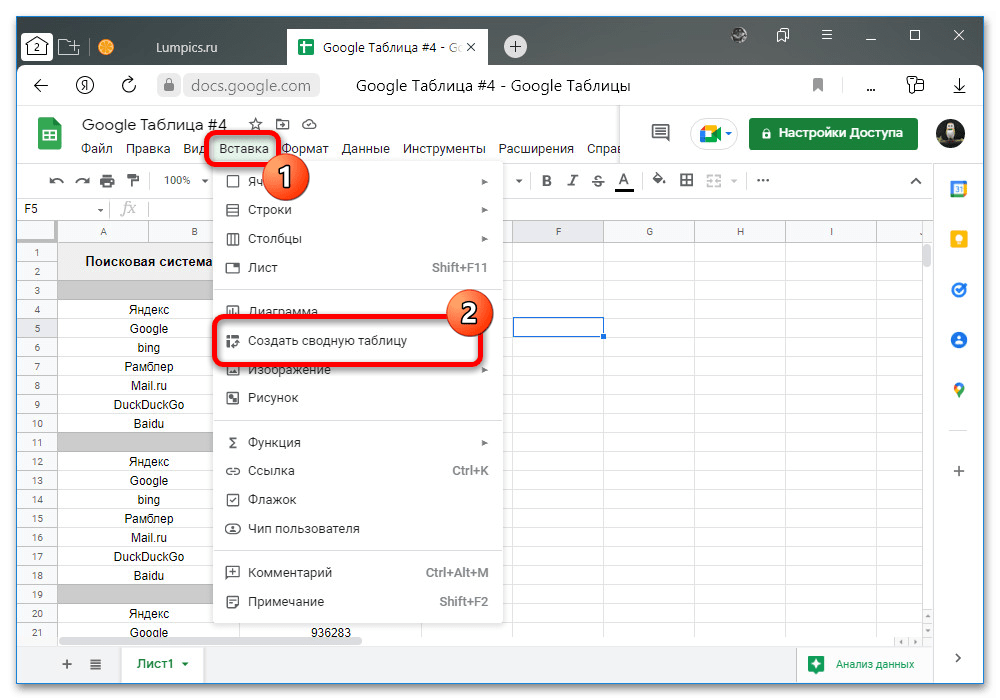
- Выполнив упомянутую выше подготовку листа с данными, которые необходимо объединить для подведения и разделения итогов по определенным признакам, на верхней панели сервиса откройте раздел «Вставка» и воспользуйтесь функцией «Создать сводную таблицу». По умолчанию здесь доступно всего лишь два параметра, отвечающих за выборку значений и местоположение непосредственно самой сводной таблицы.
- В рамках категории «Диапазон данных» необходимо указать диапазон ячеек с нужными данными в привычном для Google Таблиц формате, как показано в представленном здесь же примере. При этом, если вы изначально отметили ячейки и только после этого воспользовались рассматриваемой функцией, текстовое поле будет автоматически заполнено.
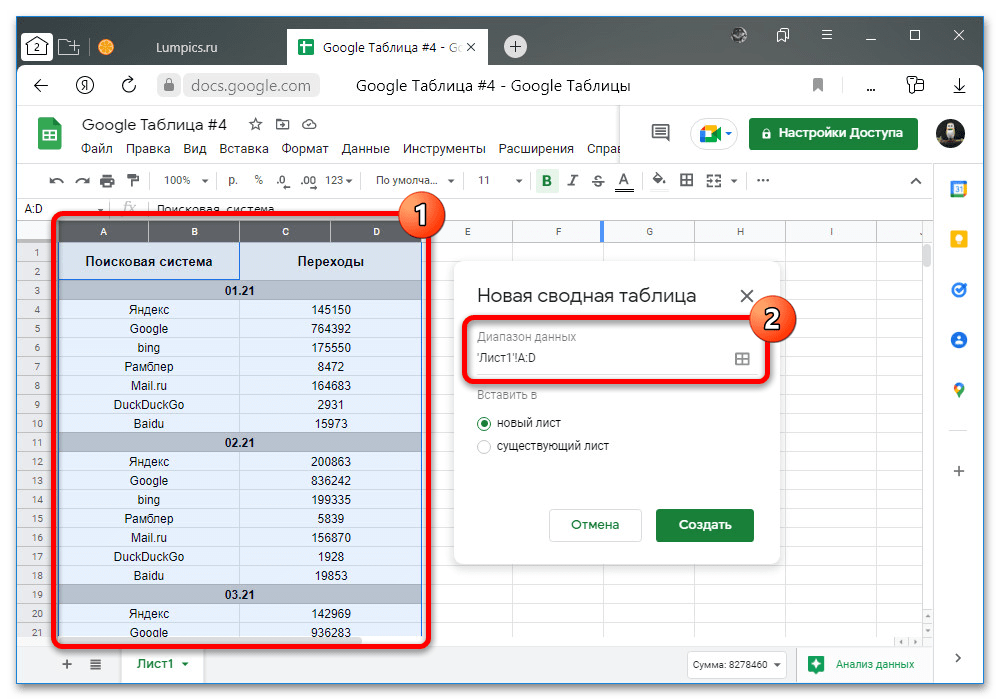 Кроме автоматического и самостоятельного указания координат, можете воспользоваться кнопкой «Выбрать диапазон ячеек» в правой части блока и в таком режиме выделить нужные элементы. Также в некоторых случаях сервис предоставляет рекомендации по выборке на основе заполненности таблицы определенными значениями.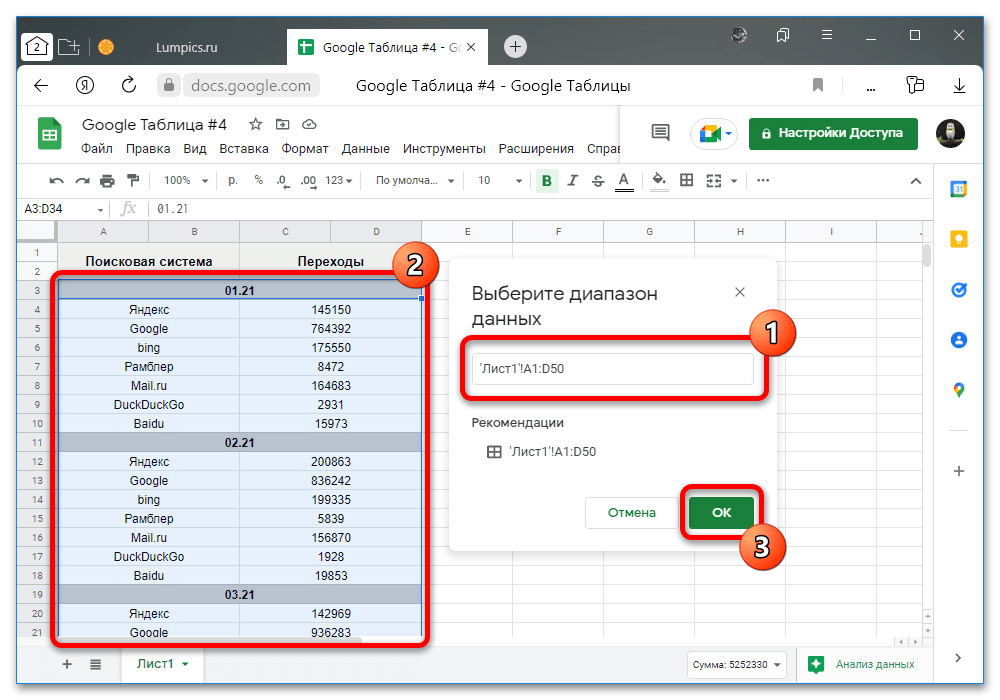
- Нажмите кнопку «ОК» в нижней части всплывающего окна, чтобы завершить выбор диапазона ячеек и вернуться на главную страницу. После этого в пределах категории «Вставить в» выберите один из двух вариантов, будь то «Новый лист» или «Существующий лист» на свое усмотрение.
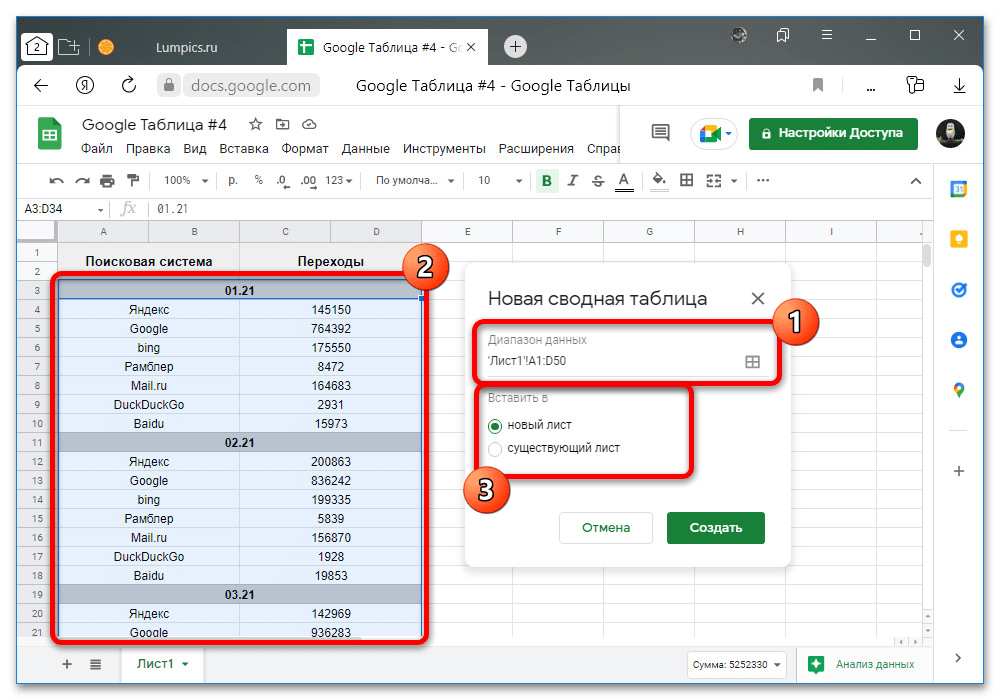 Стандартный вариант «Новый лист» приведет к автоматическому созданию нового листа специально для размещения сводной таблицы, что может быть удобно, если вы не планировали публиковать информацию на той же странице. Параметры нового листа изменить в процессе создания нельзя, но сделать это можно будет сразу после переноса.
 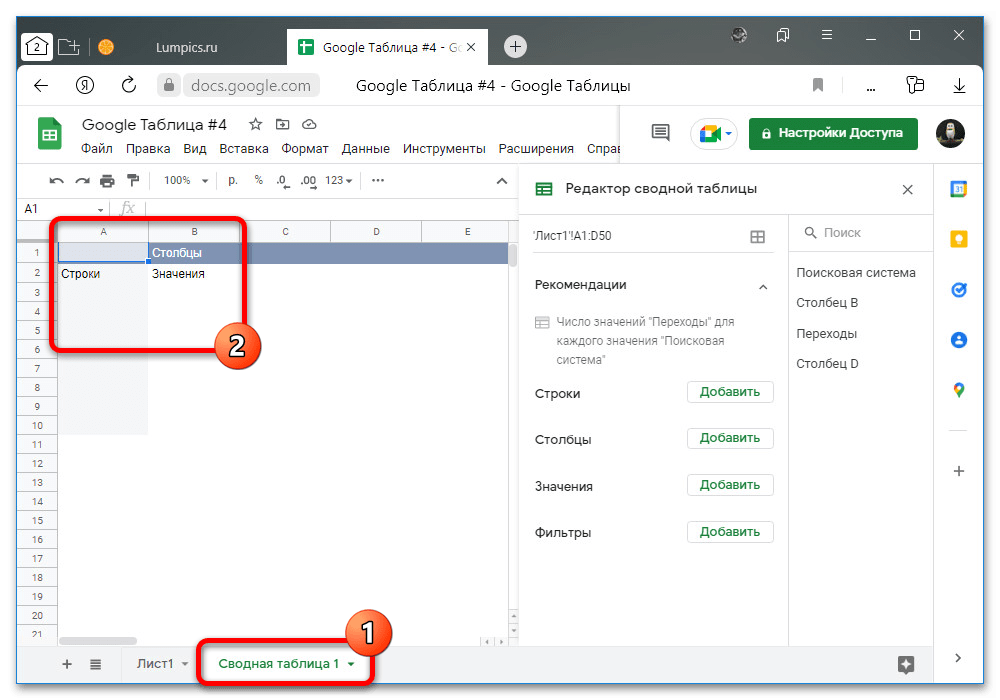 При выборе «Существующего листа» в рамках окна «Новая сводная таблица» появится дополнительное текстовое поле, в рамках которого можно вручную или при помощи режима выделения указать нужное место размещения. Это относится не только к текущему листу, но и к любому другому, для переключения между которыми используйте привычную панель в нижней части сайта.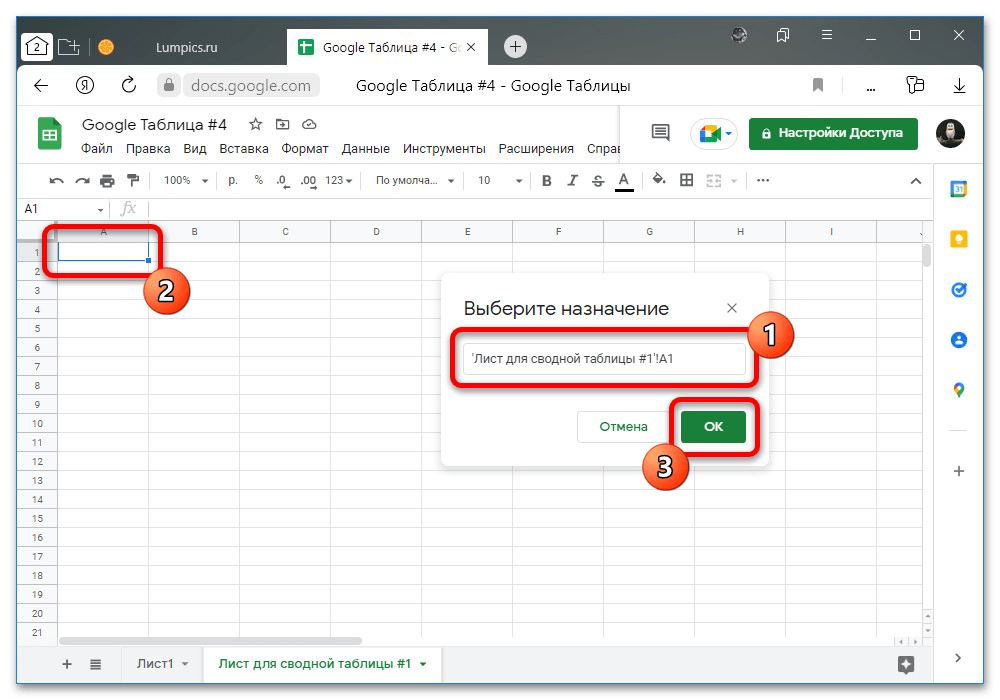
Завершив с подготовкой, в главном окне нажмите кнопку «Создать», чтобы перейти к дополнительным параметрам. При этом не стоит переживать насчет первоначальной выборки диапазона – в будущем это можно будет легко изменить через редактор сводной таблицы.
Работа со сводной таблицей
Наиболее сложной частью является настройка итоговой таблицы таким образом, чтобы данные правильно отображались в ячейках на выбранном изначальном листе. Учитывайте, что многих проблем по части внешнего вида элементов можно избежать в будущем, если оформление документа не будет содержать каких-либо изменений, не считая ширины и высоты клеток.
Просмотр рекомендаций
- Установите указатель на стартовую клетку сводной таблицы вне зависимости от расположения и сразу обратите внимание на «Редактор сводной таблицы» в правой части рабочего окна. Здесь важно убедиться, что в текстовом поле с координатами указан правильный диапазон, который впоследствии можно будет менять, например, по причине увеличения исходных данных.
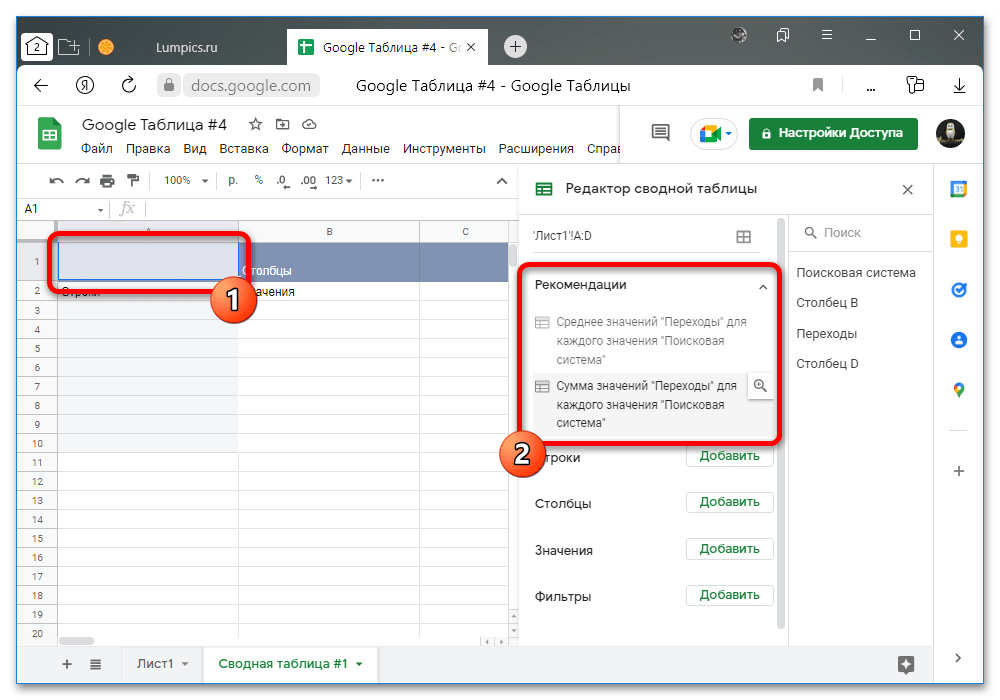
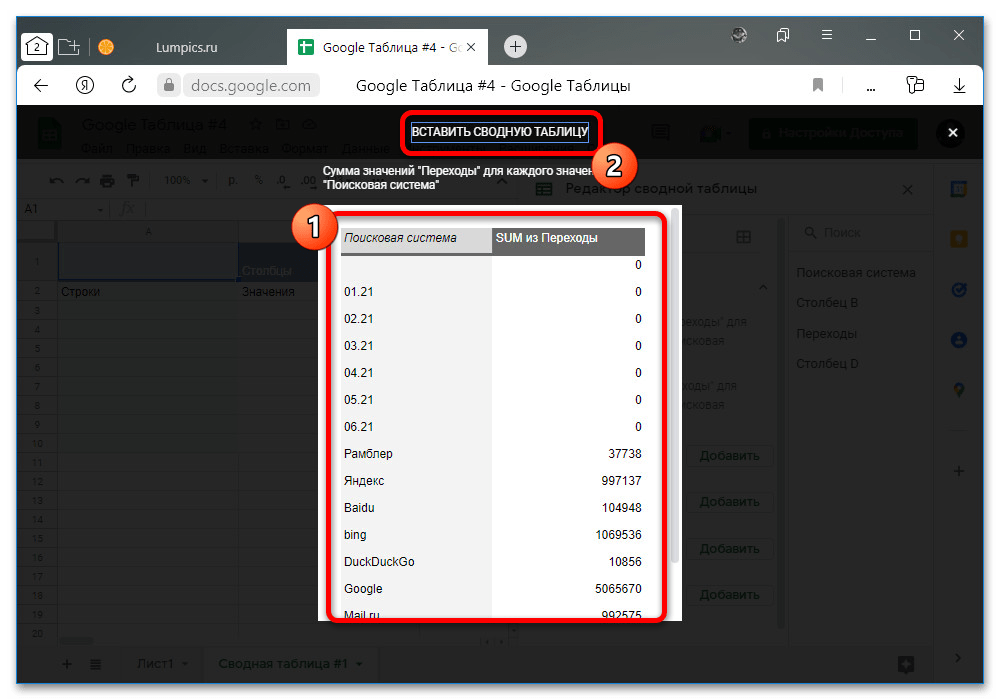
- Не всегда доступный, но при этом самый быстрый метод построения таблицы заключается в открытии выпадающего списка «Рекомендации» и выборе одного из представленных здесь параметров. Чтобы избежать проблем, можете использовать расположенную рядом с пунктами иконку «+» для предварительного просмотра результата.
Добавление строк и колонок
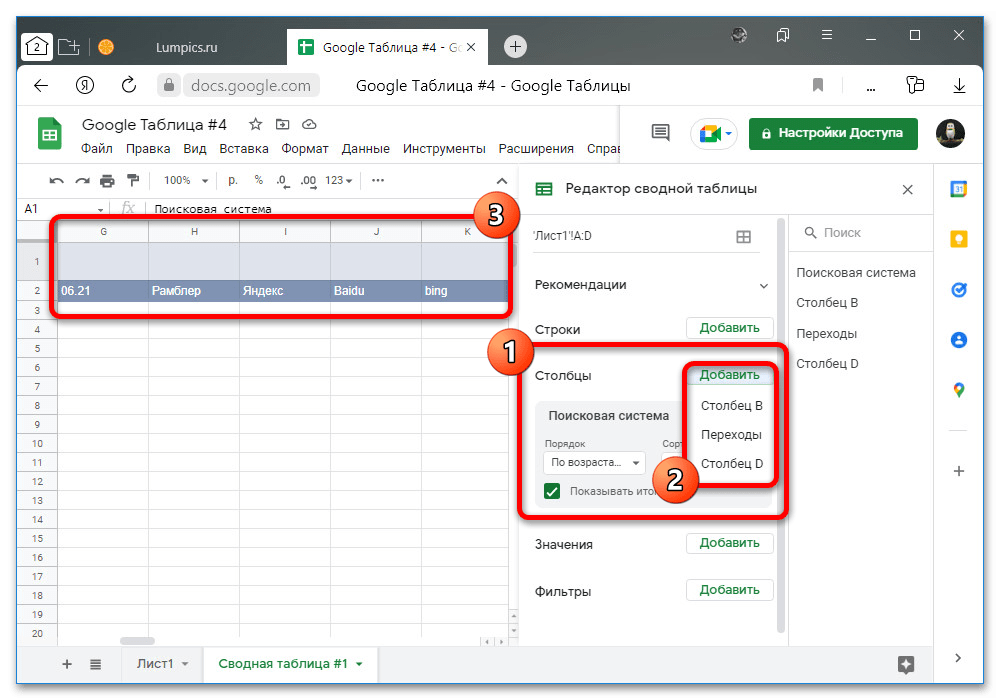
- Если рекомендации отсутствуют или не соответствуют требованиям, таблицу придется настраивать вручную. Для этого первым делом нажмите кнопку «Добавить» в рамках категории «Строки» или «Столбцы» в зависимости от требований к результату и во всплывающем окне выберите одно из повторяющихся значений.

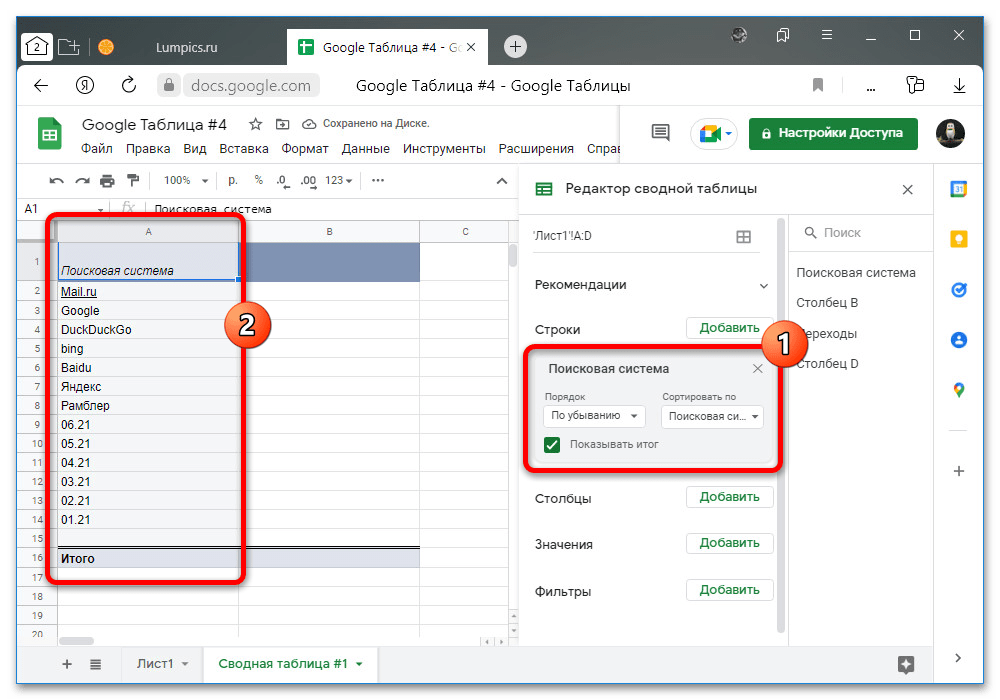
- Главное отличие указанных вариантов заключается в расположении, а именно, при выборе «Строк» данные будут представлены вертикальным списком, тогда как «Столбцы» горизонтальным. Более наглядно это представлено на наших скриншотах.
- После создания первого столбца или строки в области редактора отобразится соответствующая запись, удаление которой позволит без последствий отменить внесенные изменения. Также здесь через выпадающие списки можно выбрать порядок сортировки и отобразить дополнительное поле «Итог», предназначенное для выведения суммы всех данных из таблицы.
Добавление значений
- Чтобы присвоить каждому параметру значение из другой колонки Google Таблицы, выделите соседнюю пустую ячейку в рамках документа, разверните меню «Добавить» в категории «Значения» и выберите подходящий вариант. Если все было сделано правильно, информация отобразится точно так же, как было показано ранее.

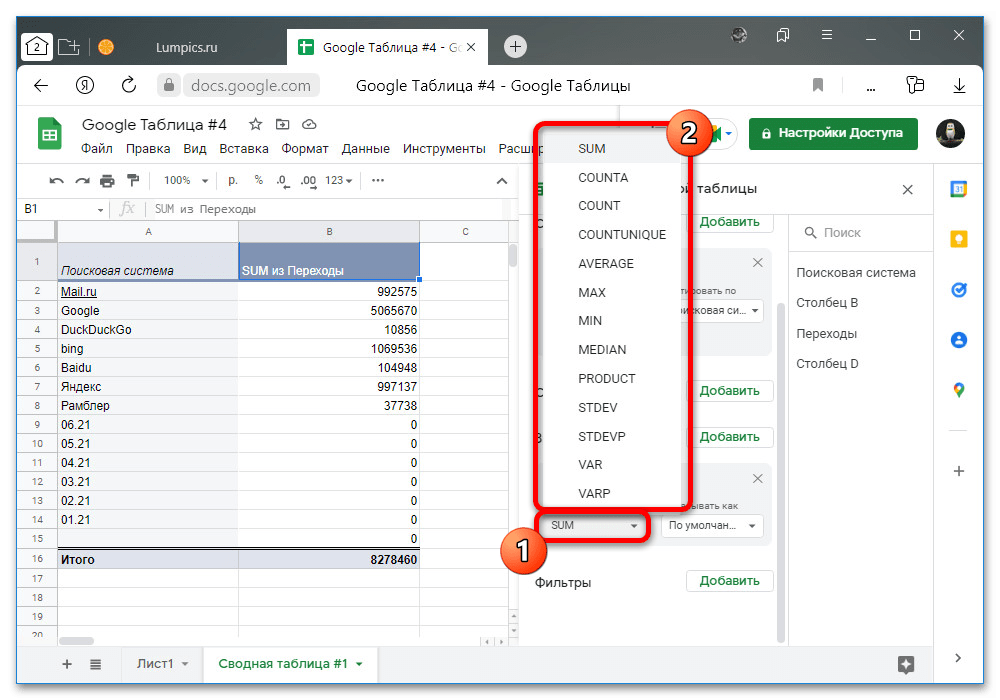
- Изменить принцип вычисления итоговой суммы для каждой ячейки можно через выпадающий список «Суммировать по», где на выбор доступно множество функций. Описывать каждый вариант мы не будем из-за большого количества, тем более что это несложно узнать из официальной справки сервиса.
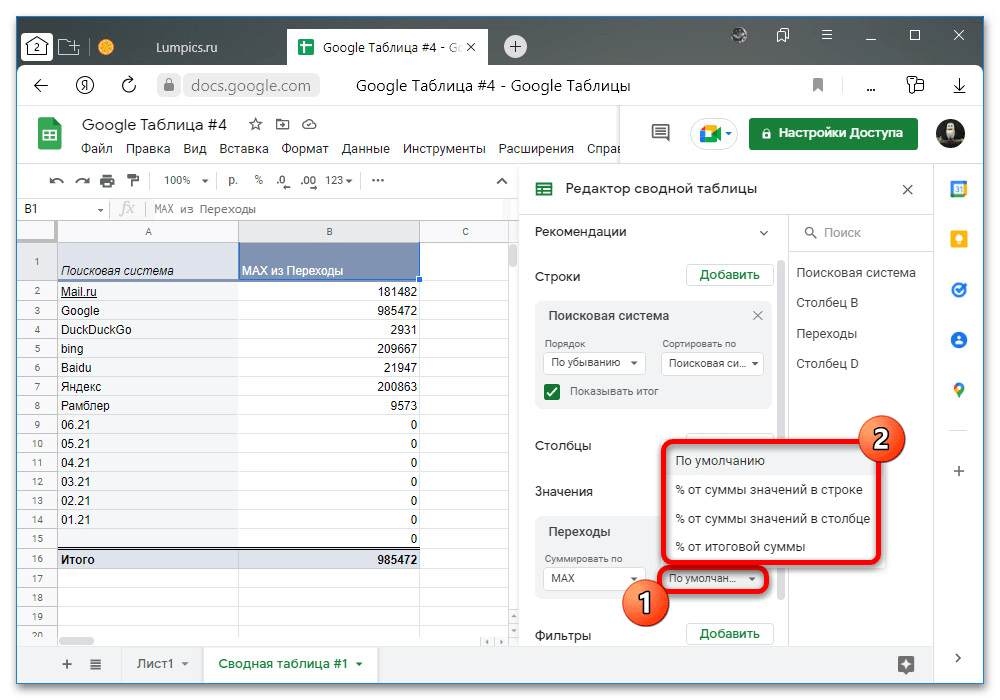
- С помощью параметров в колонке «Показывать как» можно выбрать стиль отображения данных, будь то обычные числа или проценты от определенных значений. Тут все зависит только от ваших требований к результату.
Фильтрация данных
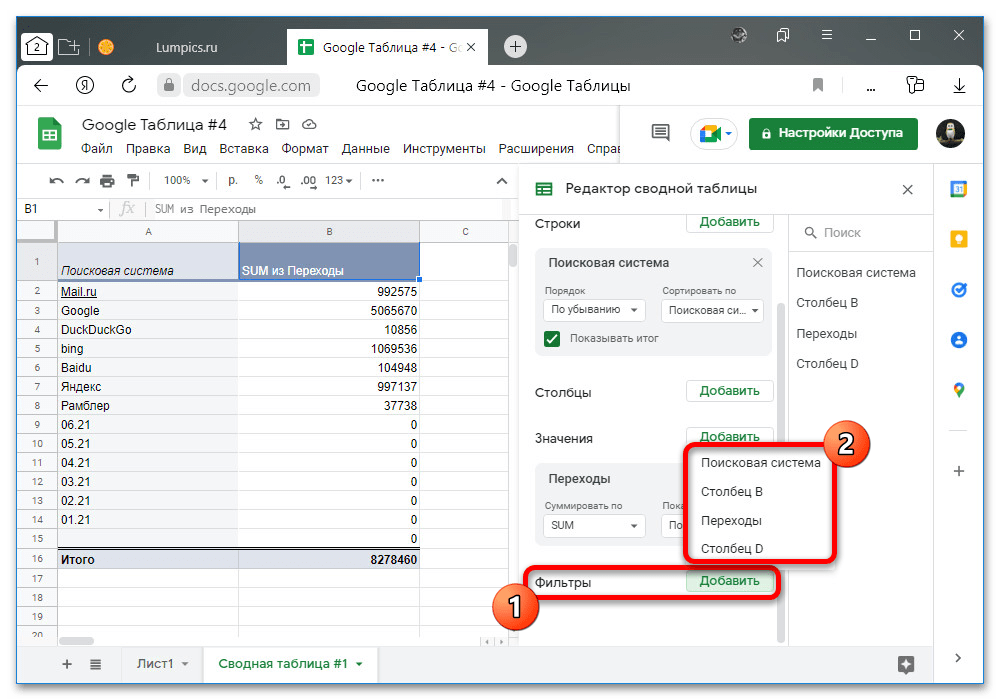
- Оставшийся, но при этом достаточно важный подраздел «Фильтры» позволяет скрывать определенные данные из сводной таблицы, которые могли туда попасть из-за особенностей форматирования оригинального документа. Здесь нужно нажать кнопку «Добавить» и через всплывающее окно выбрать тот же параметр, что был указан изначально, тогда как со значениями могут быть трудности.
- Нажмите левой кнопкой мыши по списку «Статус», в стандартном режиме снимите галочки с тех данных, которых не должно быть в таблице, и нажмите «ОК». Это приведет к моментальному обновлению всех строк и колонок в рамках документа.
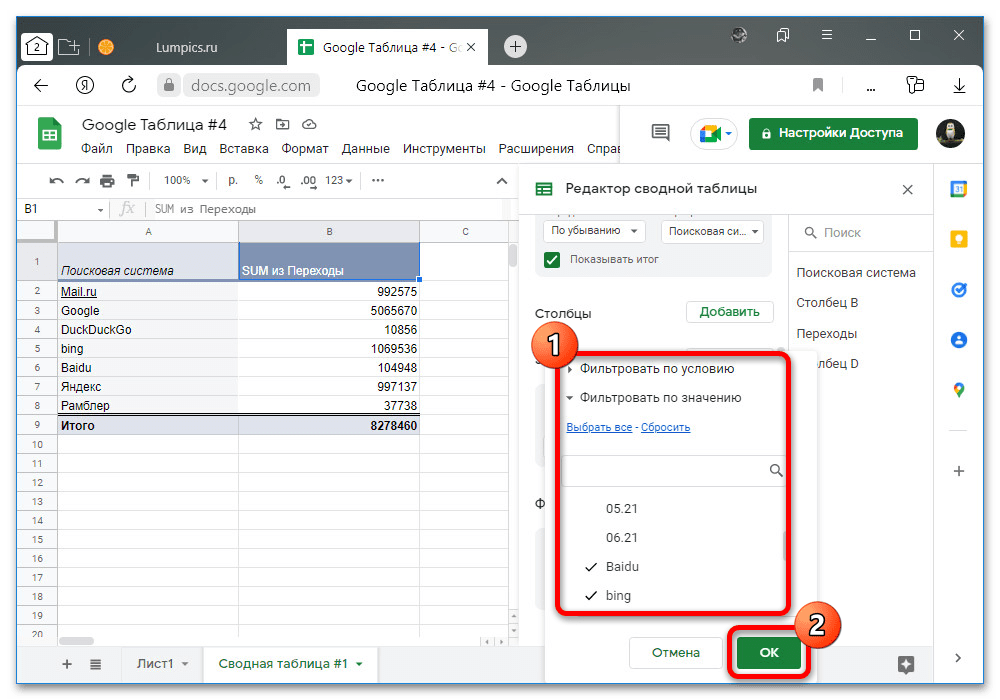
- В качестве дополнения можете воспользоваться списком из категории «Фильтровать по условию», если количество нежелательных данных не позволяет быстро находить и деактивировать нужные параметры. Также доступен обычный текстовый поиск.
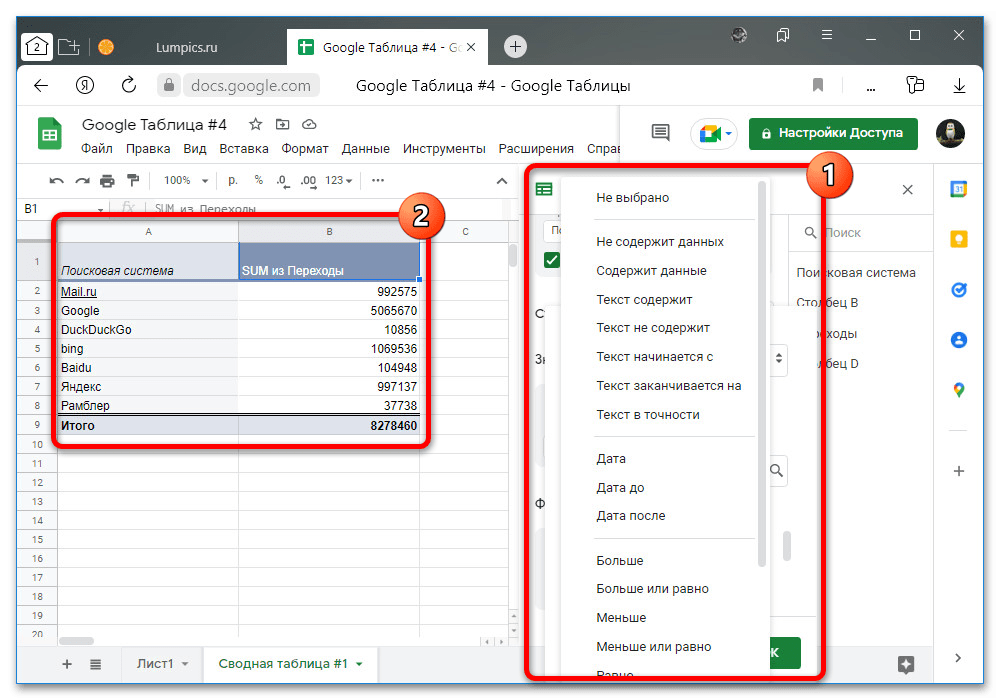
Полученная в итоге таблица будет автоматически обновляться, если скопированная ранее информация изменится, равно как и сохранится доступ к настройкам. Более того, ознакомиться с данными можно будет в том числе через мобильное приложение, хотя и без возможности изменения.
Как обновить сводную таблицу в гугл таблице
Argument ‘Topic id’ is null or empty
Сейчас на форуме
© Николай Павлов, Planetaexcel, 2006-2023
info@planetaexcel.ru
Использование любых материалов сайта допускается строго с указанием прямой ссылки на источник, упоминанием названия сайта, имени автора и неизменности исходного текста и иллюстраций.
| ООО «Планета Эксел» ИНН 7735603520 ОГРН 1147746834949 |
ИП Павлов Николай Владимирович ИНН 633015842586 ОГРНИП 310633031600071 |
Как использовать сводные таблицы в Таблицах Google (полное руководство)
Сводные таблицы это излюбленная функция уверенных пользователей Excel. Конечно, Excel тяжеловесный чемпион среди электронных таблиц. Но Google Sheets бесплатный web-инструмент, который идеален для совместной работы и обладает множеством собственных возможностей.
Электронная таблица это просто набор строк и столбцов. При пересечении строк и столбцов образуются ячейки. Это то куда вы записываете данные, используя формулы. С ростом таблицы и появлением всё больше и больше записей, вам понадобится инструменты для понимания этих данных.

Это включает в себя возможность создания сводных таблиц, которые помогут вам разобраться в ваших таблицах и найти в них смысл. С помощью сводной таблицы вы можете создавать отчеты, которые помогут вам лучше понять исходные данные.
Построение сводной таблицы в Google Sheets проще чем вы думаете. В этом уроке, я научу вас как использовать Google Sheets для создания мощных сводных таблиц, которые кромсает и формирует ваши данные прямо в веб-браузере.
Как быстро использовать сводные таблицы в Google Sheets (смотри и учись)
В видеоуроке ниже, я помогу вам начать работать с Google Sheets, чтобы вы смогли проанализировать ваши данные. К концу видео, вы узнаете как использовать сводные таблицы по версии Google, для обработки больших объемов данных и их понимания.
Продолжайте читать иллюстрированное, пошаговое руководство по использованию сводных таблиц в Google Sheets. Читайте и следуйте:
Почему сводные таблицы?
Проблема не в нехватке данных. Проблема в том, что у всех у нас слишком много данных, в которых мы должны найти осмысленные способы взглянуть на набор данных.
Сводные таблицы это лишь инструмент, который мы можем использовать для анализа наших данных. Они помогают нам брать большой набор данных и создавать отчеты, которые отвечают на наши вопросы.
Таблицы Google
Как создавать профессиональные диаграммы в Таблицах Google
Эндрю Чилдресс
Просмотрите на снимок экрана ниже, чтобы увидеть мощь сводных таблиц. Все они связаны с одним и тем же набором данных, но имеют разные представления итоговых данных. Я собрал свою внештатную работу, показав счета моих клиентов, топ-проекты и клиентские счета за год.

Сводные таблицы берут ваши исходные данные и помогают вам лучше понять их, группируя и подводя итог ваших данных. Давайте узнаем, как использовать сводные таблицы в Google Sheets.
1. Загружаем пример данных
К этому уроку я предлагаю пример набора данных, на которых вы можете учиться, повторяя то, что я делаю. Я создал липовые данные «счетов клиентов» или суммы, на которые мы выставили счета нашим клиентам за фиктивную нештатную работу.
Данные в формате CSV (значения разделены запятой) или необработанные данные, которые вы импортируете в таблицы. Загрузите и распакуйте этот файл, найдите там файл «sample-data.csv«.
Вот как импортировать данные в Таблицы Google:
Шаг 1. Создайте новую таблицу
Заходим на Google Drive и начинаем создание нового файла таблицы. Импортирование лучше начинать с пустого листа.
Шаг 2. Импорт данных в Google Sheets
Найдите пункт меню Файл > Импорт. Укажите на файл sample-data.csv для его импорта.

Шаг 3. Выбираем параметры
Я оставлю опции по умолчанию. Я предпочитаю Создать таблицу для создания отдельного файла и автоматическое обнаружение разделителей. Нажмите Импортировать для завершения.
Когда импортирование будет завершено, то вы увидите сверху ссылку на ваши данные, нажав на которые, вы увидите загруженные данные в таблицу Google.
2. Вставка сводной таблицы в Google Таблицы
Теперь у нас есть необработанные данные. Для продолжения выделим столбцы, в которых хранятся данные, затем перейдем Данные > Сводная таблица, для вставки сводной таблицы.

Изучаем редактор отчетов
Теперь мы готовы начать обработку наших данных. Это означает, что мы будем использовать Редактор отчётов Таблиц Google, для построения различных представлений наших данных, чтобы они лучше читались.
Для сводных таблиц берутся большие таблицы исходных данных и размещаются в отчёте так, что вы можете их понимать. Редактор отчётов это инструмент таблиц для построения вашей сводной таблицы и лучшего понимания ваших данных.
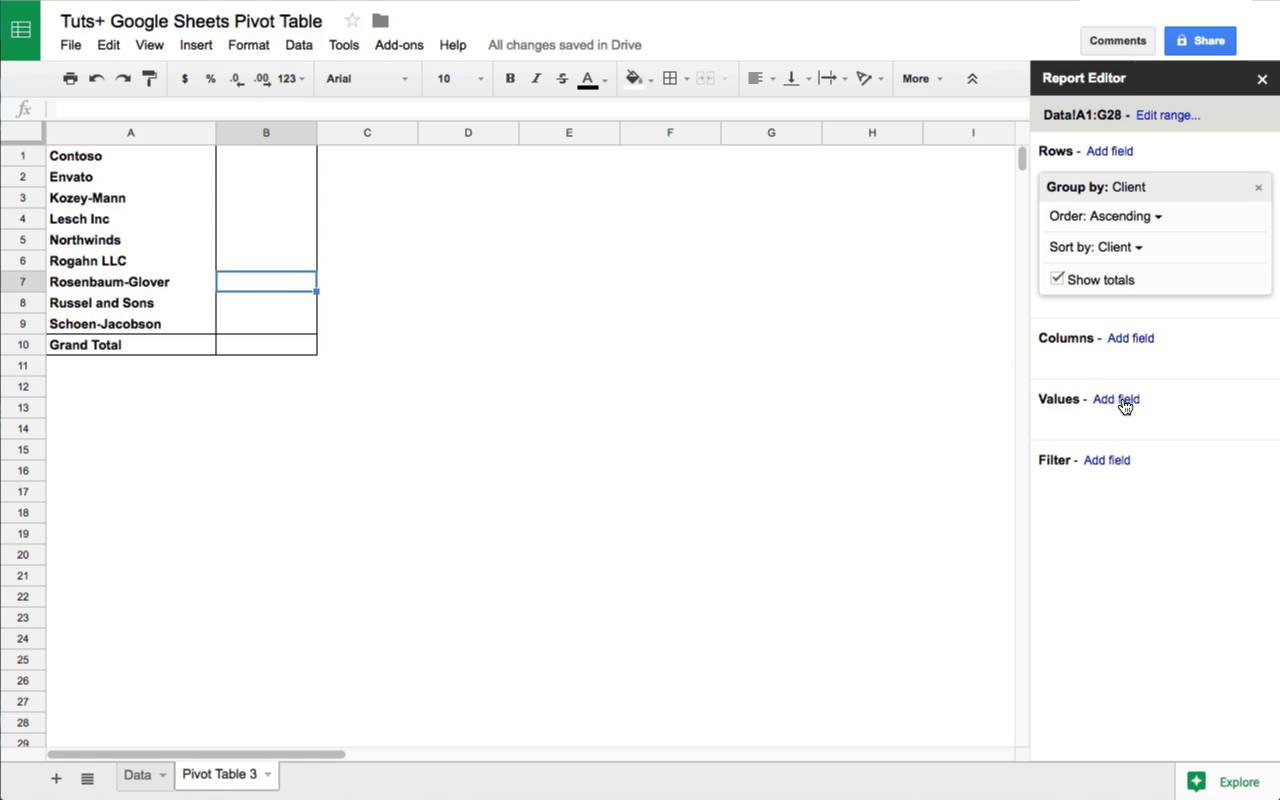
Давайте познакомимся с Редактором отчётов. В Таблицах Google есть четыре опции на левой стороне, для размещения данных в сводной таблице в: Строки, Столбцы, Значения, и Фильтр.

Если мы нажмём Добавить поле в любом варианте, вы увидите названия столбцов ваших исходных данных. Нажмите на название столбца, чтобы добавить данные в заданном формате.

В этом и состоит магия сводных таблиц. Вы можете взять любые столбцы своих исходных данных и построить отчёт, размещая поля исходных данных в сводной таблице.
Например, если я нажму Добавить поле рядом со Строки, а затем нажму Client, вы увидите следующее:

Сводная таблица показывает каждого из моих клиентов на отдельной строке. Сводная таблица берёт исходные данные и отображает их в отчёте. Мы можем продолжить и добавить, выставленные счета для каждого клиента, в редактор отчётов.
Вот, что делает каждая из четырёх опций в редакторе отчётов, когда вы добавляете в него поле:
- Строки — добавьте столбец как строку, чтобы увидеть каждое из значений на левой стороне вашей сводной таблицы.
- Столбцы — когда вы добавляете поле как столбец, каждый из элементов будет показан в отдельном столбце.
- Значения — разместите цифровые значения в раздел значений
- Фильтр — вы можете указать поля в разделе полей, что позволит вам отфильтровать ваши данные, например отфильтровать данные по конкретному году.
Посмотрите на скриншот ниже, чтобы увидеть полный отчёт, который я сделал с помощью таблиц Google. Я указал клиентов в строки, типы проектов в столбцы. Я также разместил выставленные счёта в полях значения, чтобы увидеть количество комбинации.

Потратьте несколько минут, чтобы рассмотреть редактор отчётов, вписывая различные столбцы данных, в разные области редактора отчётов.
3. Анализ данных с помощью сводных таблиц
Всё настроено, пришло время использовать сводные таблицы, чтобы получше разобраться в нашем наборе данных. Давайте по-другому взглянем в нашей исходной таблице:

В каждой строке есть несколько ключевых данных о проекте, который мы сделали для клиента:
- Клиент, для которого мы выполняли работу.
- Тип проекта, который мы выполнили каждый раз.
- Дата, когда проект был закончен.
- Потраченные часы; сумма, на которую выставлен счёт; расчётная «почасовая ставка»
Поскольку каждая строка представляет собой комбинацию клиент-проект, трудно обобщить наши данные.
Сводная таблица может помочь нам быстро ответить на вопросы по этими данными:
- Какому клиенту выставить счёт за больше всего оказанных услуг?
- Какой тип проекта имеет самую высокую почасовую ставку?
- Но сколько всего мы выставили счетов в 2016, по сравнению с 2017?
Давайте посмотрим на то, как построить такие сводные таблицы ниже:
Какому клиенту мы выставили больше всего счетов?
Вся идея сводных таблиц заключается в том, что мы можем использовать их для понимания наших таблиц. У нас, конечно, нет времени, чтобы вручную вычислить эти вещи, поэтому сводные таблицы — дадут нам ответ.
Для нашего первого примера, давайте попробуем найти, сколько мы выставили счет каждому клиенту. Нам нужно начать с выборки клиента, а затем отобразить суммы для каждого клиента.
Давайте разместим клиентов (client) по строкам, а amount billed в поле значения:

Это простой пример, но он, как раз то, что доктор прописал. В исходных данных было бы сложно подвести подитог по клиенту, а сводная таблица делает это на одном дыхании.
Какой тип проекта имеет самую высокую почасовую ставку?
На этот раз, давайте заменим клиентов на тип проекта. Так как мы хотим увидеть почасовую ставку за проект, давайте уберём поля, добавленные в первом примере. Вы можете сделать это, нажав на X для каждого поля в редакторе отчёта.
Теперь, давайте разместим project type по строкам, а hourly rate в раздел значений нашего отчёта:

Однако мы не хотим видеть сумму почасовых ставок. Мы предпочли бы видеть средние почасовые ставки.
Нажмите на стрелочку рядом с Суммировать по и выберите AVERAGE. Это изменяет способ отображения сумм; теперь, мы видим среднюю часовую ставку для клиента.
Этот пример является отличной иллюстрацией того, что вы можете просматривать суммы по-разному. Попробуйте другие значения в этом выпадающем списке, например count, max, min и другие.
Выставленные счёта по годам
Теперь давайте разложим наши данные и разделим их по годам.
На этот раз по вашему выбору: вы можете поместить либо клиента, либо тип проекта в виде строк в сводной таблице. В любом случае, забросьте Year в раздел столбцов. Это разбивает счета для каждого клиента по годам и помещает каждого клиента в свою собственную строку.

Все эти сводные таблицы привязаны к одному и тому же источнику данных. Построение этих отчетов вообще не заменяет или изменяет исходные данные. Это даёт нам возможность лучше анализировать и просматривать наши данные.
Узнайте больше о Таблицах Google
Таблицы Google являются основным продуктом, который я применяю для своей внештатной работы. Я использую его для организации творческой работы, планирования проектов и сверки дохода, который я ожидаю получить с клиентов.
Лучше всего в Таблицах это то, что это особый гибрид между традиционным приложением таблиц и подключенным веб-инструментом. У вас есть приложение мощь приложения таблиц для внесения ваших данных и использования формул. А также у вас инструмент, который подключается к веб-службам и может легко получать данные.
Вот ещë уроки, которые помогут вам увидеть невероятный потенциал, который предлагают Таблицы. Посмотрите, хотя бы, один из них, чтобы узнать больше: