
Как очистить папку «Другое» на Андроид
Сколько бы ни увеличивали производители смартфонов память в телефонах, она по-прежнему забивается очень быстро. Во многом это связано даже не с установленными приложениями и файлами, а с системным мусором и забитым кэшем, про который мы зачастую забываем. Забивается память на телефоне с любой ОС — это проблема и в iOS, и в Android. Читатели нашего Telegram-чата часто интересуются как очистить папку «Другое» собственными силами — к сожалению, не все приложения для оптимизации памяти с этой проблемой справляются. Рассказываем, зачем нужна папка «Другое» на Android и как ее почистить, освободив немного памяти в смартфоне.
Рассказываем, как освободить память в телефоне, очистив папку «Другое»
Что такое «Другое» в Андроид
В жизни пользователя хотя бы раз возникает проблема нехватки памяти в устройстве. Конечно, можно почистить чаты в WhatsApp или удалить ненужные файлы из хранилища, но это лишь временный способ. Чистить память в телефоне нужно на постоянной основе. Что делать, если и это не помогает? Обратите внимание на папку «Другое» в памяти телефона. Там хранятся файлы, которые используются для работы приложений.
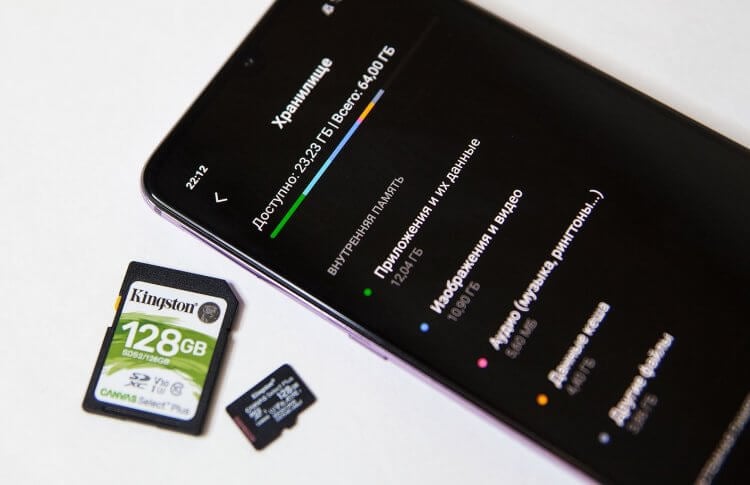
В папке «Другое» хранится много системного мусора
После загрузки программ формируются сопутствующие данные — именно они и являются содержимым этого раздела. Системные файлы, данные приложений, кэш и информация, заполненная владельцем смартфона. Иногда в «Другое» попадают файлы, которые система не смогла определить и отнести к другим разделам: например, файлы из Интернета. Раздел постоянно увеличивается из-за новых данных. В смартфонах этот раздел может называться «Другое» или «Прочее» — это одно и то же.
Как очистить «Другое» на Андроид
Очищаем «Другое» самым простым способом
Многие пользователи игнорируют чистку кэша на телефоне и зря делают. Системный мусор нужно подчищать хотя бы раз в месяц. Рассказываем, как это делается.
- Зайдите в Настройки.
- Выберите «Приложения и уведомления» и нажмите «Показать все приложения».
- У вас появится список приложений. Проверьте их все по отдельности или выберите ту, которую точно хотите очистить.
- Далее нажмите «Хранилище и кэш», затем «Очистить кэш».
Чистку нужно провести на всех программах, на которых оно доступно. К сожалению, почистить кэш можно не во всех приложениях. Далее вам необходимо очистить данные о программах. Что необходимо?
- Снова зайдите в «Приложения и уведомления», выберите «Хранилище и кэш».
- Выберите приложение, нажмите «Очистить хранилище» и подтвердите действие, нажав «ОК».
- После этого проверьте объем свободного места в телефоне — оно должно увеличиться.
Как удалить эскизы галереи Андроид
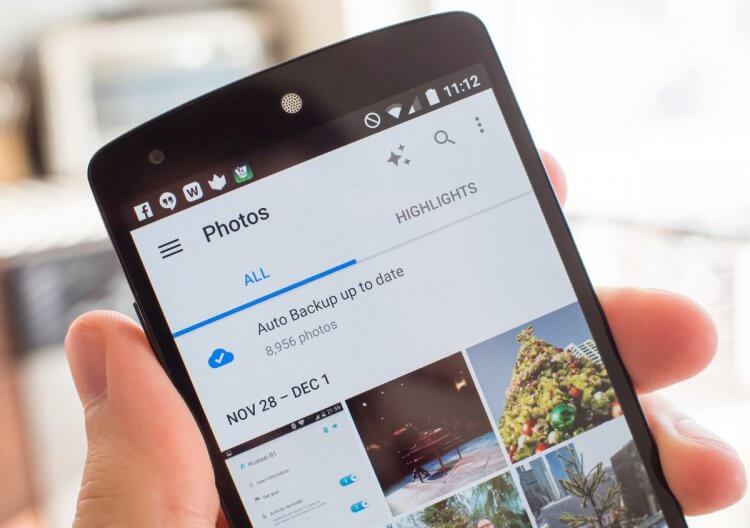
Очищаем файловую систему от сохраненных эскизов
Операционная система постоянно сохраняет эскизы всех снимков, которые есть в памяти устройства. Это позволяет быстрее отображать фотографии в Галерее и меньше задействовать процессор смартфона, снижая энергопотребление. Эти эскизы занимают немало памяти в смартфоне, а вы можете запросто их удалить.
- Скачайте любой менеджер файлов, который отображает скрытые файлы и папки. Например, ES File Manager.
- После скачивания откройте приложение и включите в настройках показ скрытых файлов.
- Откройте корневую папку «DCIM» в хранилище телефона, в котором хранятся скрытые файлы.
- Найдите папку «.thumbnails» и удалите ее.
Таким образом вы сможете освободить еще места, удалив «Другое» на Android-смартфоне.
Как почистить кэш на Андроиде
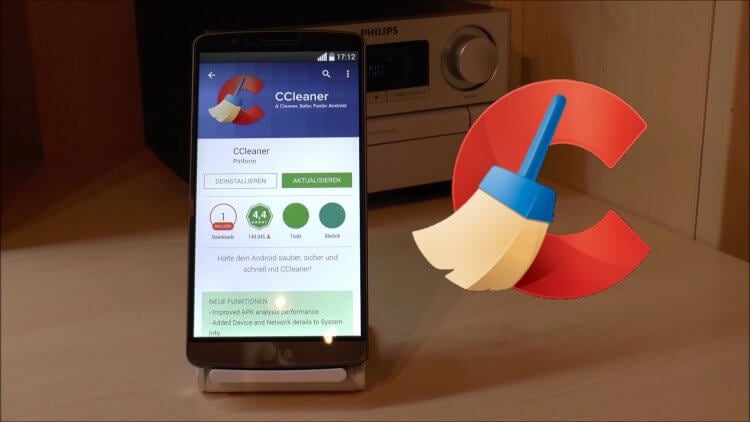
Используйте утилиты для очистки памяти. Не все работают, но попробовать стоит
Почистить телефон от ненужных файлов можно и с помощью специальных утилит. Они отображают, чем забита память телефона и помогают почистить кэш на Android. Их много, но не все работают эффективно. Попробуйте CCleaner или SD Maid: они работают по принципу оптимизации пространства на диске, а также оперативной памяти.
- Запустите CCleaner и нажмите «Быстрая очистка».
- Если скачали SD Maid, то запустите приложение и нажмите пункт «Мусор».
- После этого программа запросит разрешение: согласитесь с запросом и нажмите «ОК».
- Следуйте инструкциям по настройке и запустите проверку.
- После проверки у вас появятся файлы, выделенные желтым маркером. Выделите их и удалите.
- Если запустить меню приложения, то там же можно найти и пункт «Система». Там тоже стоит запустить проверку, чтобы удалить ненужные файлы.
Не забудьте про подписку на наш Яндекс.Дзен: в нем вы найдете еще больше советов по использованию смартфона!
Как сбросить Андроид до заводских настроек
Самый радикальный, но самый рабочий способ очистки памяти на Android
Иногда вышеперечисленные методы не помогают: это связано с тем, что Android-смартфон используется давно. Только за год в смартфоне появляется большое количество системного мусора, справиться с которым не помогают клинеры для Андроид. Остается только сброс до заводских настроек.
- Для начала создайте резервную копию данных.
- Зайдите в Настройки, выберите «Учетная запись Google»;
- Активируйте переключатели возле нужных пунктов и дождитесь завершения синхронизации;
- Зайдите в «Восстановление и сброс» и выберите сброс настроек;
- После сброса настроек и перезагрузки авторизуйтесь в своем аккаунте Google, подключитесь к Wi-Fi и ваши данные будут возвращены на устройство.
Иногда ваш смартфон автоматически включает режим Fastboot. Рассказываем, что это такое, почему он включается и как его отключить.

Теги
- Вирусы на Android
- Новичкам в Android
- Приложения для Андроид
SAMSUNG Galaxy A71 Очистить раздел кэша
Как удалить файлы временного кэша в SAMSUNG Galaxy A71? Как повысить производительность в SAMSUNG Galaxy A71, очистив раздел кэша? Как отформатировать кеш в SAMSUNG Galaxy A71?
Хотите оптимизировать работу системы и обновить свой смартфон? Самый простой способ — следовать нашему руководству ниже и выполнить wipe cache partition на вашем устройстве. Эта операция удалит все файлы временного кэша с вашего мобильного телефона, помните, что ваши личные файлы в безопасности.
Как стереть кэш в SAMSUNG Galaxy A71?
- Во-первых, нажмите и удерживайте кнопку питания в течение короткого времени, затем дважды нажмите в меню перезагрузку.

- Когда экран погаснет, нажимайте кнопку увеличения громкости + питания, пока не появится логотип SAMSUNG Galaxy .

- Теперь отпустите все кнопки и в следующем меню выберите « Очистить раздел кэша». Используйте клавиши громкости для навигации и кнопку питания, чтобы подтвердить это.

- Когда процесс завершится, выберите reboot system now , используя кнопку питания.
- Большой!
Как стереть раздел кеша SAMSUNG Galaxy A71? — HardReset.info
Рейтинг: 3,8 — 16 отзывы
Если Вам помогло это решение, поделитесь им с другими чтобы помочь им, и подписывайтесь на наши страницы в Facebook, Twitter and Instagram
Как освободить память на Самсунг?
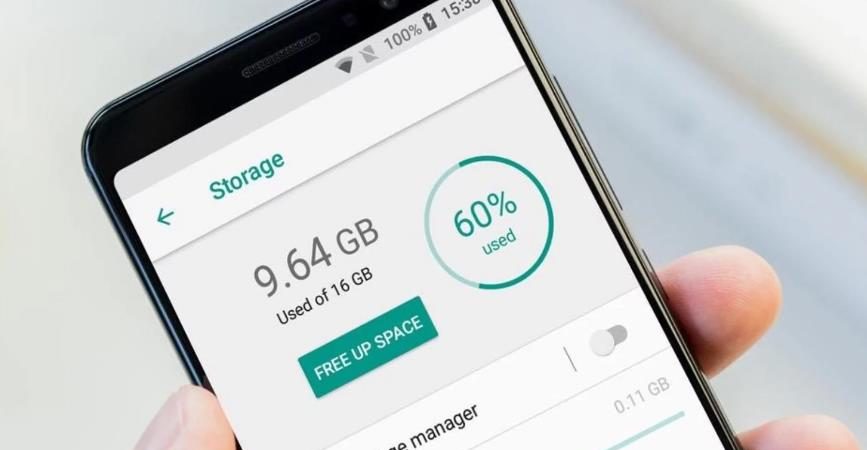
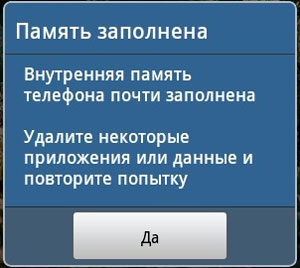
Что делать, если внутренняя память смартфона заполнена, и вы не можете установить приложения и игры или закачать фото и видео? Как очистить память?
В любом смартфоне есть 2 типа памяти: оперативная (ОЗУ) и встроенная память (ПЗУ). В этой статье разберем, как оптимизировать (освободить) место в памяти путем удаления ненужных данных, например, кэшированных, остаточных и рекламных файлов, кэша игры и приложений.
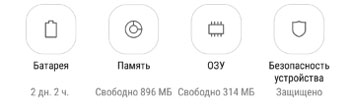
Еще на странице оптимизации устройство показывает, сколько у вас свободной памяти.
Очистка памяти, удаление игр и приложений
Настройки памяти можно найти здесь: Настройки – Оптимизация – Память.
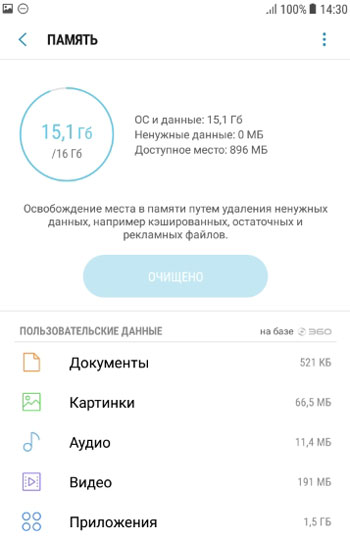
Как видно, у меня занято 15,1 Гб из 16 Гб возможных, и свободно всего 896 Мб. Как мне очистить память? Здесь на помощь приходит статистика пользовательских данных ниже.
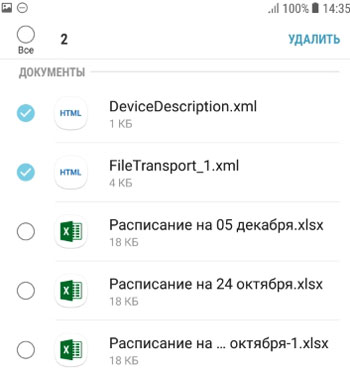
- Документы занимают всего 521 Кб – нет смысла очищать, это очень мало. Если у вас много документов на телефоне, удалите ненужные. Просто выберите элементы и нажмите кнопку “удалить”.
- Картинки занимают только 66,5 Мб – тоже немного. Для удаления ненужных картинок выберите элементы и нажмите “удалить”.
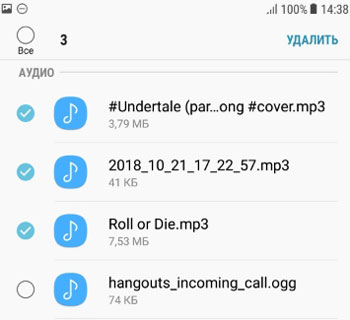
- Аудио – 11,4 Мб. Так же выберите ненужные записи для удаления.
- Видео – 191 Мб. Здесь можно удалить несколько видео, чтобы немного почистить места.
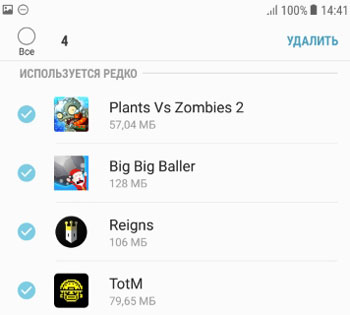
- Данные приложений занимают 1,5 Гб. Здесь точно можно найти, что удалить ненужного. Показаны редкоиспользуемые программы и сколько места занимают их данные (обновления, сохранения и другие пользовательские файлы). Как видим, можно удалить файлы несколько игрушек. При этом сами приложения не удаляются!
Настройки памяти
Для настройки внутренней памяти перейдите в Настройки – Оптимизация – Память – Настройки памяти (верхний правый угол).
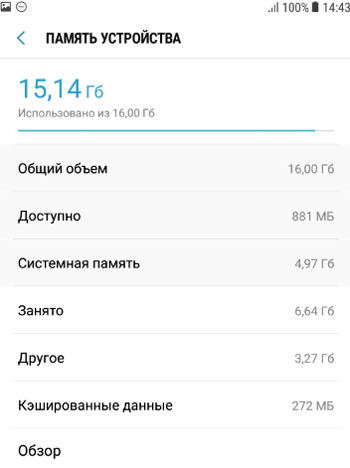
Как можно еще освободить память?
- Удалить данные и кэш приложений и пользовательские данные – видео, аудио, картинки. Как видно на скриншоте выше, они занимают 6,64 Гб.
- Для удаления данных приложений и игр выберите “Приложения” и нажмите на нужную программу или игру. Можно почистить данные и кэш.
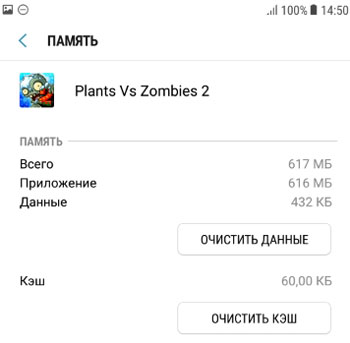
- Для удаления картинок и видеороликов выберите “Изображения, видео”.
- Для удаления музыки и записей с диктофона выберите “Аудио”.
- Для удаления данных приложений и игр выберите “Приложения” и нажмите на нужную программу или игру. Можно почистить данные и кэш.
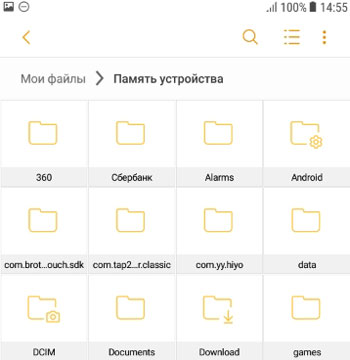
- Удалить “другие” файлы, которые занимают 3,27 Гб. Это файлы, загруженные через Bluetooth или в Интернете, системные файлы Андроид. Нажмите кнопку “обзор” и попадете в память устройства. Будьте внимательны, не удалит рабочие файлы ОС!
- Удалить кэшированные данные (занимают 272 Мб). Выбираем, нажимаем кнопку “очистить” – это удалит весь кэш приложений. Сами приложения не удалятся!
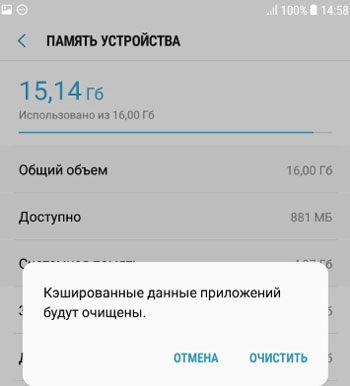
Статистика использования внутренней памяти устройства обновляется каждые 2 недели. Для более точных данных советую обновлять ее перед каждой ручной очисткой памяти.
На примере моего телефона Samsung Galaxy A5 я показал, как можно очистить внутреннюю память телефона, если не хватает места для установки новых приложений и игр.
- Как освободить внутреннюю память в телефоне?
- Как освободить память в телефоне Андроид
- Встроенная память в телефоне (хранилище)
- Как освободить или очистить оперативную память Android устройств
- Как очистить внутреннюю память Android устройств
Анализ хранилища Другое — что это такое и как очистить? (Samsung)

Приветствую.
Коротко ответ:
Анализ хранилища Другое (Samsung) — варианты что это: данные приложений, кэш, эскизы изображений, данные веб-сайтов, мессенджеров, временные/служебные файлы.
Разбираемся
Информация в интернете расплывчатая. Однако, проанализировав несколько источников, собрал следующую информацию по поводу папки Другое (может иметь название Прочие):
- Это файлы, которые используются для работы приложений — системные данные, данные приложений, кэш. Также это могут быть файлы, которые не относятся к определенной категории.
- Также это могут быть Эскизы картинок в Галереи, которые нужны для более быстрого отображения.
- Данные просмотренных веб-сайтов, например социальных сетей.
- Данный мессенджеров, например Ватсап, Телеграмм, ВКонтакте.
Как уменьшить размер папки Другое
- Откройте настройки > выберите Приложения и уведомления > Показать все приложения > проверьте сколько какая программа занимает места > при необходимости нажмите Хранилище и Кэш, затем нажмите Очистить кэш.
- Также попробуйте очистить данные о программах. Снова заходим в Приложения и уведомления > Хранилище и кэш > выберите программу > нажмите Очистить хранилище.
- Чистим эскизы. Для начала установите файловый менеджер, показывающий скрытые файлы/папки, например ES File Manager. Запустите менеджер, активируйте опцию отображение скрытых файлов/папок. В памяти телефона найдите директорию DCIM, внутри которой будет .thumbnails — удалите содержимое. Еще можно поискать папку Pictures, в которой тоже может быть папка .thumbnails. При наличии директории .vkontakte — внутри могут быть autoplay_gif_cache, clips_cache и im_temp, содержимое можно безопасно очистить.
- Используйте специальные инструменты для чистки мусора — CCleaner или SD Maid. После запуска в CCleaner необходимо нажать Быстрая очистка. Если скачали SD Maid — тогда нажмите Мусор. Подтвердите действие. После проверки появятся данные, которые будут выделены желтым цветом, их нужно удалить.
- По поводу приложений Telegram и WhatsApp. В проводнике найдите папки Documents, Images и Video в случае с Телеграмом, и Animated Gifs, Images и Video в случае с Ватсапом. Находятся директории Telegram и WhatsApp в корневой папке телефона. ВАЖНО: не удаляйте данные из папки Sent, если не уверены, что они вам точно не нужны, дело в том, что в этой папке хранятся отправленные вами файлы, которые если удалить, то восстановить их уже будет нереально.
Удачи и добра, берегите себя!