
Как очистить папку «Другое» на Андроид
Сколько бы ни увеличивали производители смартфонов память в телефонах, она по-прежнему забивается очень быстро. Во многом это связано даже не с установленными приложениями и файлами, а с системным мусором и забитым кэшем, про который мы зачастую забываем. Забивается память на телефоне с любой ОС — это проблема и в iOS, и в Android. Читатели нашего Telegram-чата часто интересуются как очистить папку «Другое» собственными силами — к сожалению, не все приложения для оптимизации памяти с этой проблемой справляются. Рассказываем, зачем нужна папка «Другое» на Android и как ее почистить, освободив немного памяти в смартфоне.
Рассказываем, как освободить память в телефоне, очистив папку «Другое»
Что такое «Другое» в Андроид
В жизни пользователя хотя бы раз возникает проблема нехватки памяти в устройстве. Конечно, можно почистить чаты в WhatsApp или удалить ненужные файлы из хранилища, но это лишь временный способ. Чистить память в телефоне нужно на постоянной основе. Что делать, если и это не помогает? Обратите внимание на папку «Другое» в памяти телефона. Там хранятся файлы, которые используются для работы приложений.
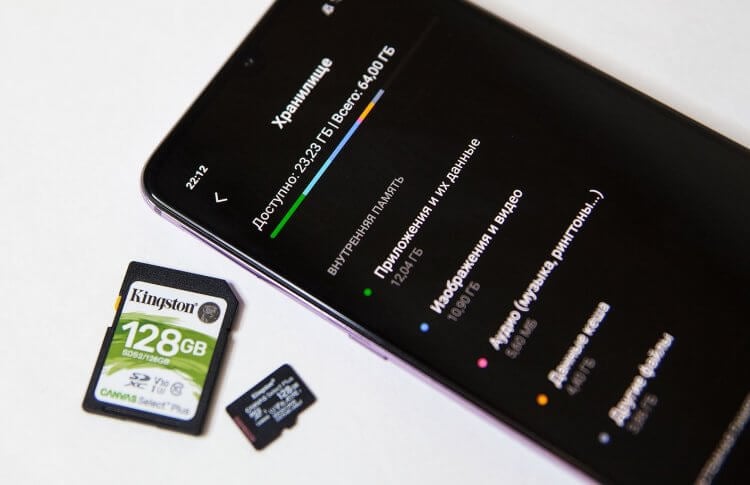
В папке «Другое» хранится много системного мусора
После загрузки программ формируются сопутствующие данные — именно они и являются содержимым этого раздела. Системные файлы, данные приложений, кэш и информация, заполненная владельцем смартфона. Иногда в «Другое» попадают файлы, которые система не смогла определить и отнести к другим разделам: например, файлы из Интернета. Раздел постоянно увеличивается из-за новых данных. В смартфонах этот раздел может называться «Другое» или «Прочее» — это одно и то же.
Как очистить «Другое» на Андроид
Очищаем «Другое» самым простым способом
Многие пользователи игнорируют чистку кэша на телефоне и зря делают. Системный мусор нужно подчищать хотя бы раз в месяц. Рассказываем, как это делается.
- Зайдите в Настройки.
- Выберите «Приложения и уведомления» и нажмите «Показать все приложения».
- У вас появится список приложений. Проверьте их все по отдельности или выберите ту, которую точно хотите очистить.
- Далее нажмите «Хранилище и кэш», затем «Очистить кэш».
Чистку нужно провести на всех программах, на которых оно доступно. К сожалению, почистить кэш можно не во всех приложениях. Далее вам необходимо очистить данные о программах. Что необходимо?
- Снова зайдите в «Приложения и уведомления», выберите «Хранилище и кэш».
- Выберите приложение, нажмите «Очистить хранилище» и подтвердите действие, нажав «ОК».
- После этого проверьте объем свободного места в телефоне — оно должно увеличиться.
Как удалить эскизы галереи Андроид
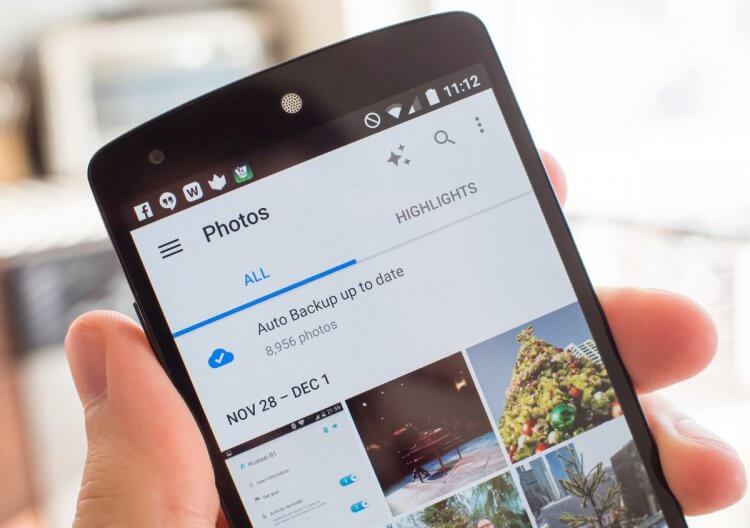
Очищаем файловую систему от сохраненных эскизов
Операционная система постоянно сохраняет эскизы всех снимков, которые есть в памяти устройства. Это позволяет быстрее отображать фотографии в Галерее и меньше задействовать процессор смартфона, снижая энергопотребление. Эти эскизы занимают немало памяти в смартфоне, а вы можете запросто их удалить.
- Скачайте любой менеджер файлов, который отображает скрытые файлы и папки. Например, ES File Manager.
- После скачивания откройте приложение и включите в настройках показ скрытых файлов.
- Откройте корневую папку «DCIM» в хранилище телефона, в котором хранятся скрытые файлы.
- Найдите папку «.thumbnails» и удалите ее.
Таким образом вы сможете освободить еще места, удалив «Другое» на Android-смартфоне.
Как почистить кэш на Андроиде
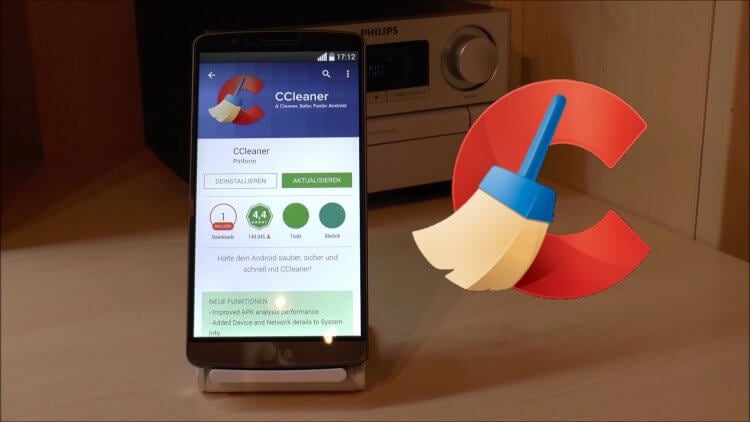
Используйте утилиты для очистки памяти. Не все работают, но попробовать стоит
Почистить телефон от ненужных файлов можно и с помощью специальных утилит. Они отображают, чем забита память телефона и помогают почистить кэш на Android. Их много, но не все работают эффективно. Попробуйте CCleaner или SD Maid: они работают по принципу оптимизации пространства на диске, а также оперативной памяти.
- Запустите CCleaner и нажмите «Быстрая очистка».
- Если скачали SD Maid, то запустите приложение и нажмите пункт «Мусор».
- После этого программа запросит разрешение: согласитесь с запросом и нажмите «ОК».
- Следуйте инструкциям по настройке и запустите проверку.
- После проверки у вас появятся файлы, выделенные желтым маркером. Выделите их и удалите.
- Если запустить меню приложения, то там же можно найти и пункт «Система». Там тоже стоит запустить проверку, чтобы удалить ненужные файлы.
Не забудьте про подписку на наш Яндекс.Дзен: в нем вы найдете еще больше советов по использованию смартфона!
Как сбросить Андроид до заводских настроек
Самый радикальный, но самый рабочий способ очистки памяти на Android
Иногда вышеперечисленные методы не помогают: это связано с тем, что Android-смартфон используется давно. Только за год в смартфоне появляется большое количество системного мусора, справиться с которым не помогают клинеры для Андроид. Остается только сброс до заводских настроек.
- Для начала создайте резервную копию данных.
- Зайдите в Настройки, выберите «Учетная запись Google»;
- Активируйте переключатели возле нужных пунктов и дождитесь завершения синхронизации;
- Зайдите в «Восстановление и сброс» и выберите сброс настроек;
- После сброса настроек и перезагрузки авторизуйтесь в своем аккаунте Google, подключитесь к Wi-Fi и ваши данные будут возвращены на устройство.
Иногда ваш смартфон автоматически включает режим Fastboot. Рассказываем, что это такое, почему он включается и как его отключить.

Теги
- Вирусы на Android
- Новичкам в Android
- Приложения для Андроид
Очистка папки «Другое» в Android
В рассматриваемом разделе сгруппированы данные софта, установленного пользователем – кэш прикладных программ и игр, превью картинок, полученных через мессенджер, сгенерированные SQL-базы и т. д. Простой метод удаления ненужной информации из этой категории заключается в инсталляции программы-клинера. В качестве примера воспользуемся SD Maid.
Наилучшие результаты рассматриваемое решение показывает на рутированных устройствах!
Подробнее: Как получить Root-доступ в Android
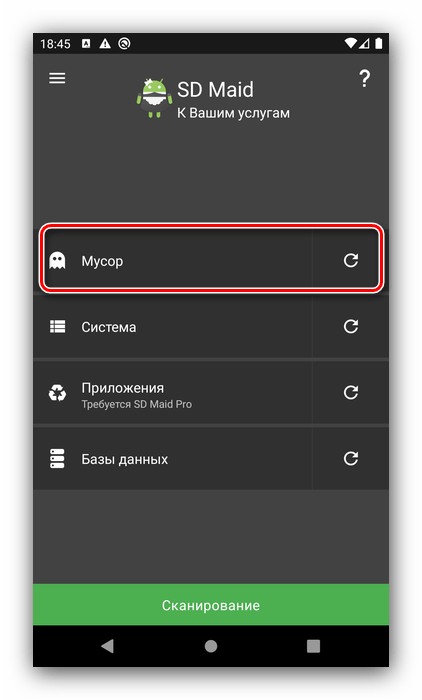
- Запустите приложение и в его главном меню выберите пункт «Мусор».
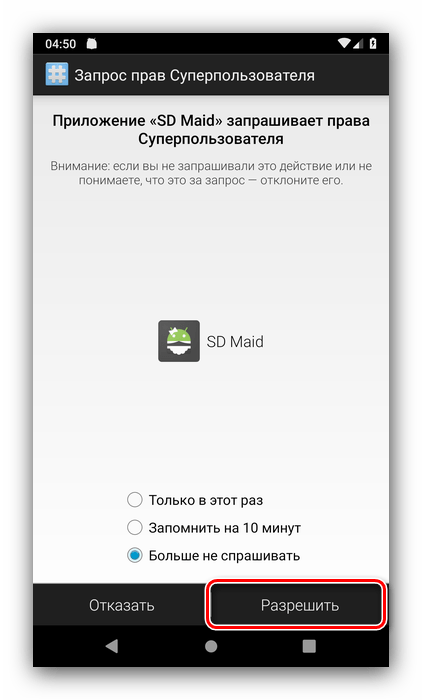
- Если на вашем девайсе нет рута, пропустите этот шаг. В противном случае в запросе на предоставление доступа тапните «Разрешить».
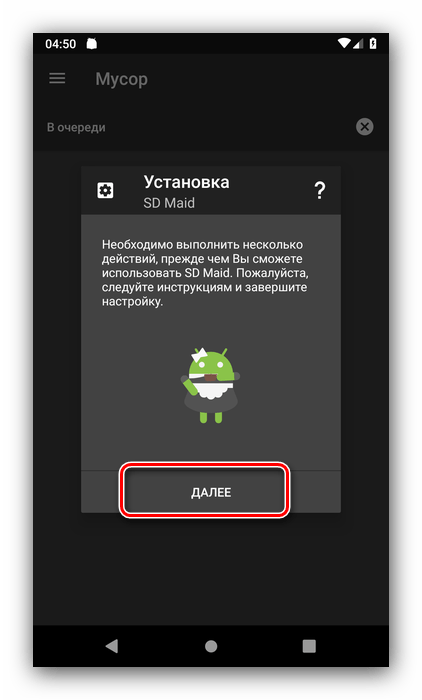
- В начале сканирования появится предложение дополнительно настроить программу, выберите «Далее».
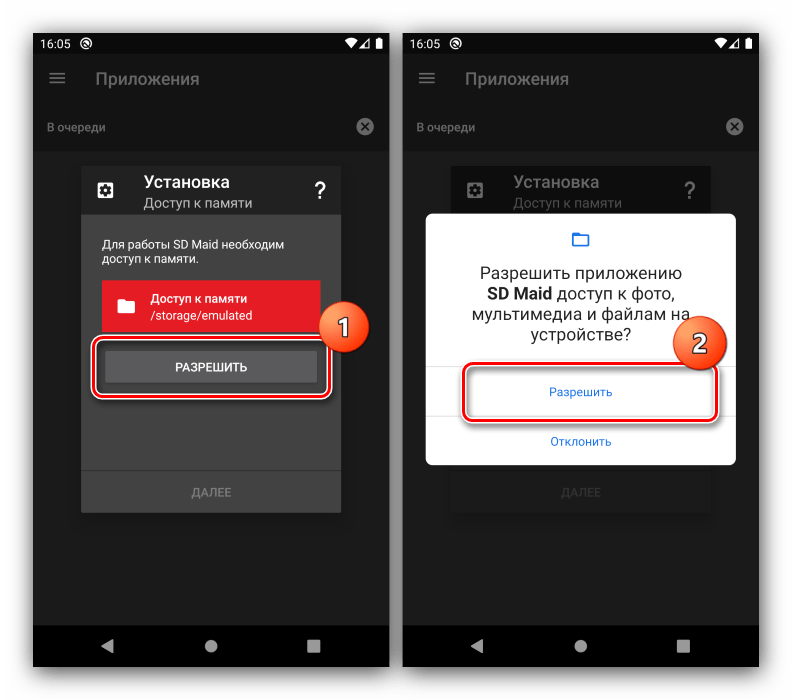
- Дважды нажмите «Разрешить», в окне приложения и системном сообщении.
 Снова тапните «Далее».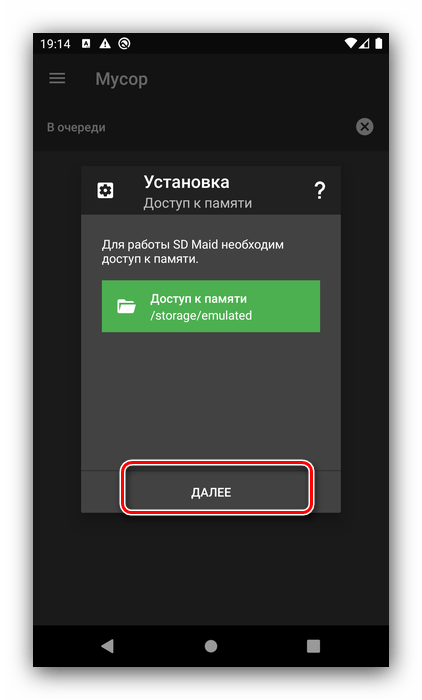
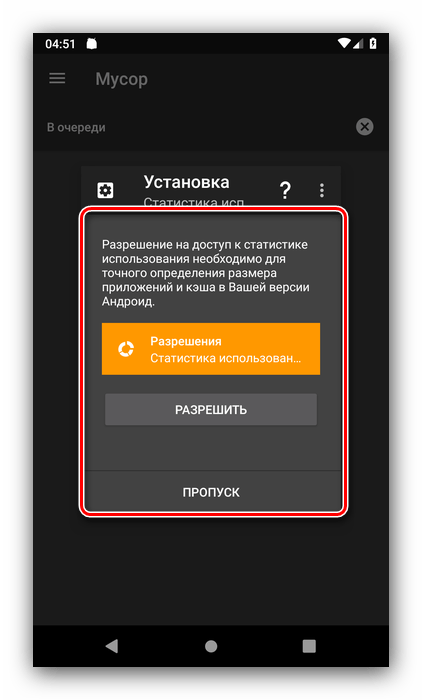
- Следующий запрос касается сбора статистики использования – решайте сами, запрещать или разрешать это.
- Только теперь начнётся полноценное сканирование. Найденные ненужные данные будут помечены зелёными или желтыми кружками.
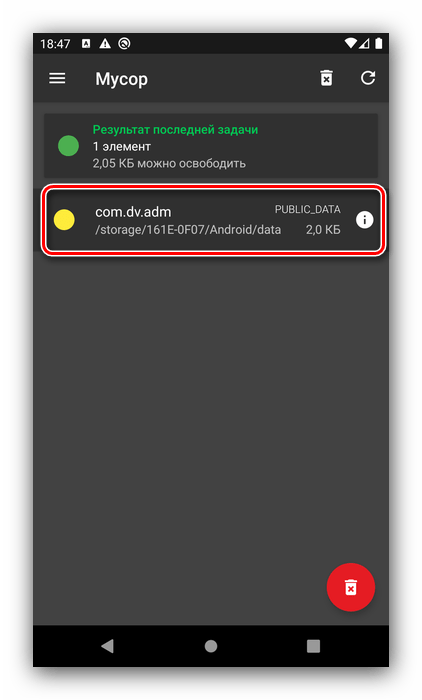 Тап по соответствующей позиции раскроет список обнаруженных элементов, из которого их можно удалить по одному.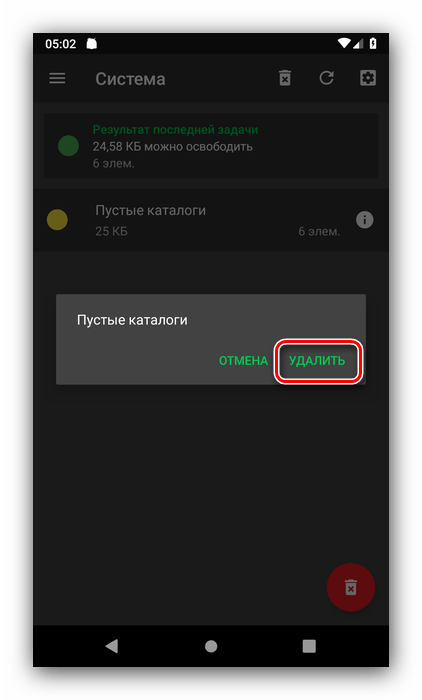
- Разобравшись с мусором, вызовите главное меню СД Мейд нажатием на три полоски вверху слева. Выбрав поочерёдно пункты «Система» и «Приложения» (доступно только в Pro-версии), проведите очистку, аналогичную предыдущему шагу.
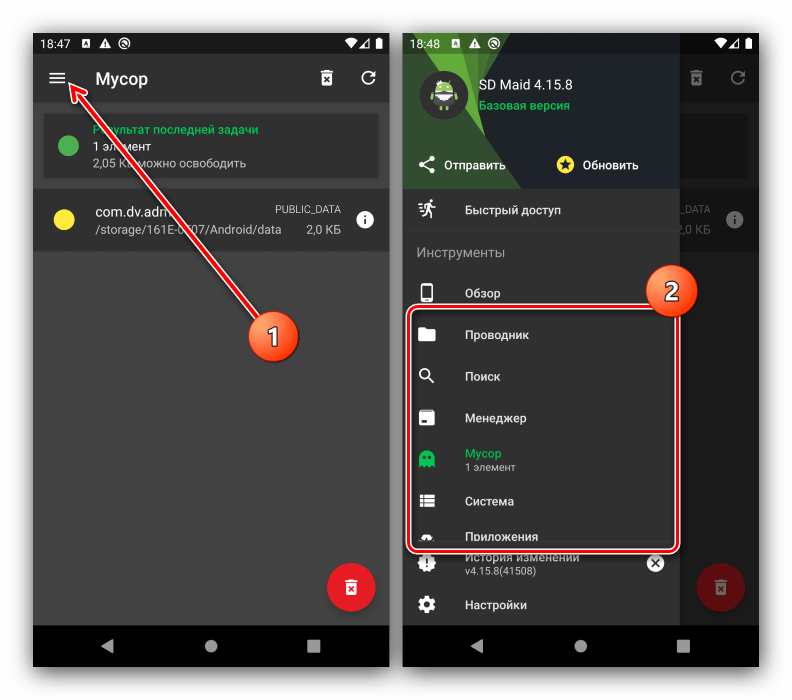
Использования программы-клинера позволяет быстро и эффективно освободить место в разделе «Другое». Если SD Maid вас по каким-то причинам не устраивает, воспользуйтесь любым иным приложением из этой категории.
Способ 2: Очистка вручную
Стороннее приложение может оказаться неэффективным: объём папки «Другое» не меняется или количество удалённой информации мизерное. В таком случае устранение проблемы возможно ручным методом.
Очистка кэша и данных
Первое, что стоит проделать – стереть кэш и данные всех сторонних приложений.
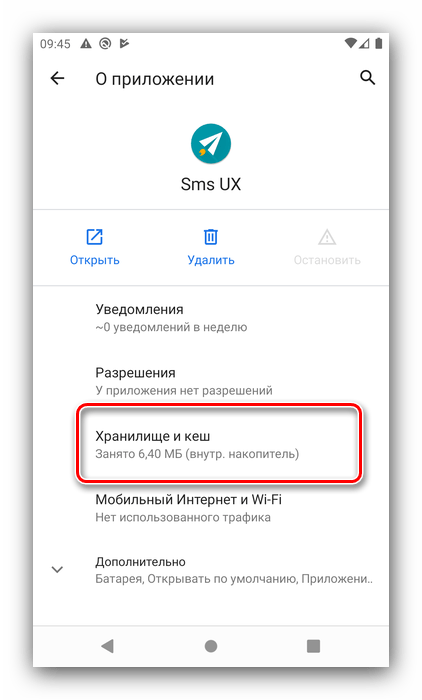
- На «чистом» десятом Андроиде доступ к списку софта открывается через «Настройки» – «Приложения и уведомления» – «Показать все приложения».
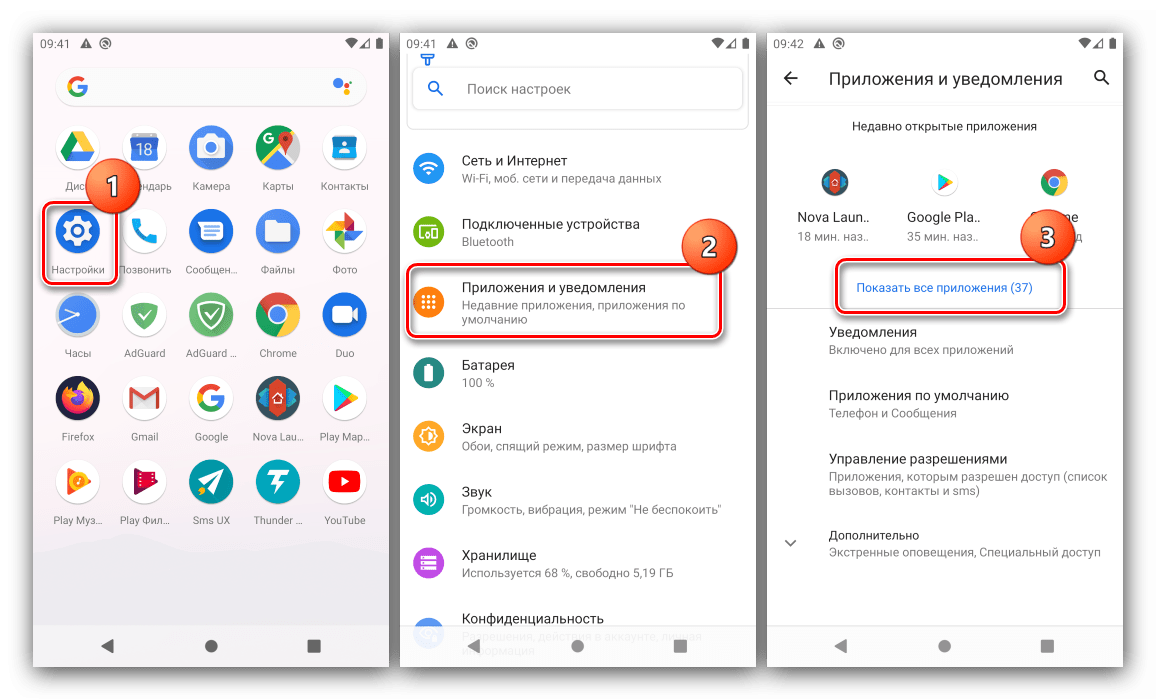
- Выберите в перечне одну из программ, которую устанавливали сами.
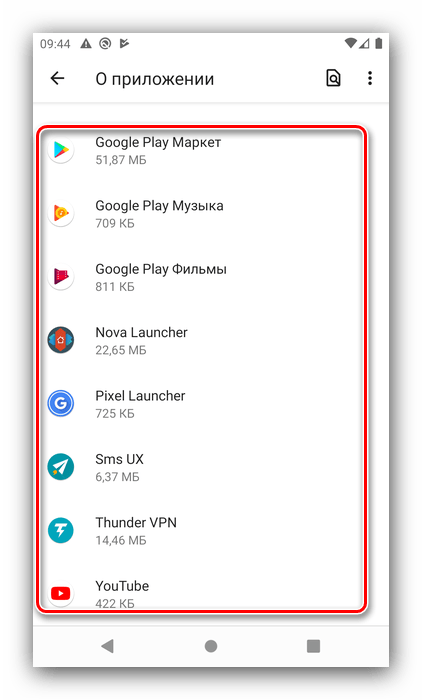
- На ее странице тапните по варианту «Хранилище и кэш».
 Далее воспользуйтесь пунктом «Очистить кэш».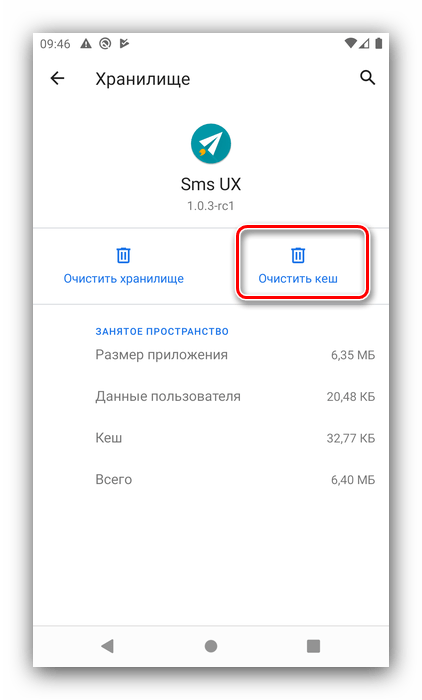
- Повторите действия из шагов 2-3 для всего стороннего софта и проверьте состояние раздела «Другое». Если он по-прежнему занимает много места, проведите дополнительно очистку данных.
Внимание! Эта процедура удалит всю информацию, сгенерированную приложением!
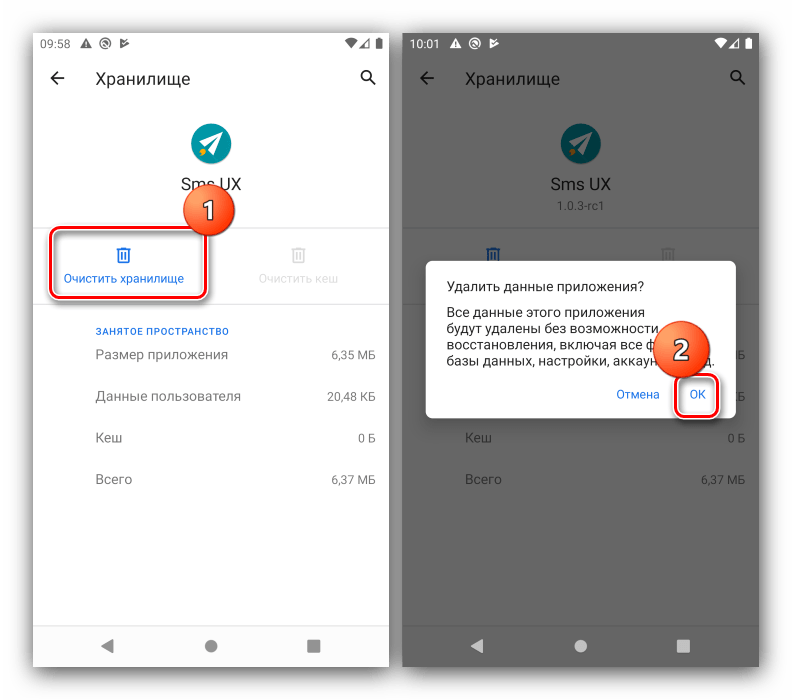
Снова повторите шаги 2-3, но теперь воспользуйтесь пунктом «Очистить хранилище», а в следующем предупреждении тапните «ОК».
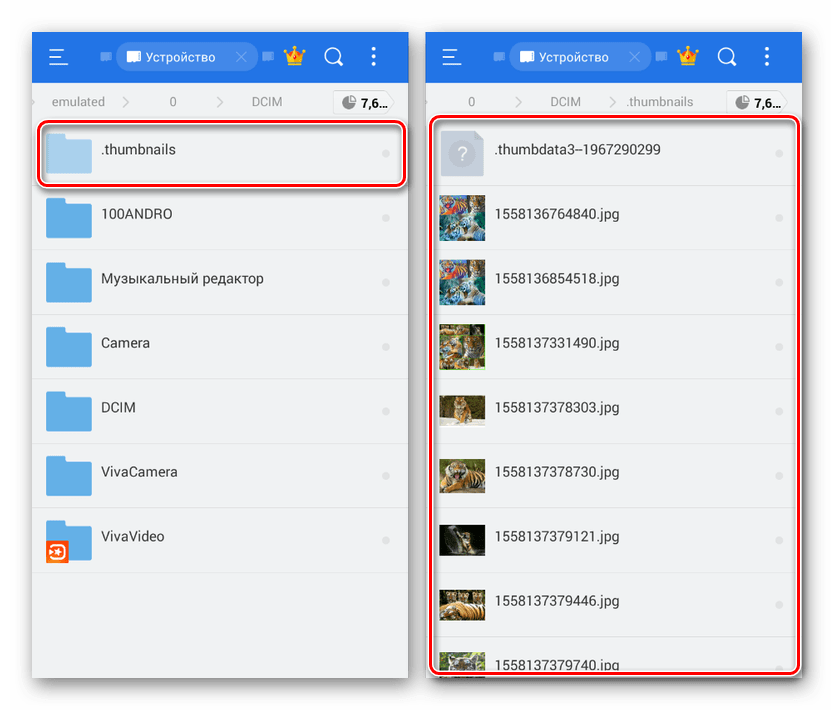
Удаление папки .thumbnails
Одной из особенностей работы Android является постоянная генерация эскизов всех картинок, которые присутствуют на устройстве. Они отнимают довольно много полезного места, что отмечается в блоке «Другое». Следовательно, для решения проблемы эти данные можно удалить.
Способ 3: Сброс системы к заводским настройкам
Иногда происходит такое, что ни один из вышеприведённых вариантов не работает. Единственным решением в подобной ситуации будет сброс системы к заводским настройкам с предварительным резервным копированием всех важных данных.
Как очистить папку Другое и удалить все файлы из нее на Андроиде

Каждый сталкивался с такой ситуацией, когда нужно срочно почистить память на телефоне. Первое, что делают пользователи, это запускают анализ заполненного пространства, который показывает, какие типы файлов занимают место. Конечно, функция удобна, но у нее есть один недостаток, категорий для деления файлов там мало. А все, что не подходит не под одну категорию, отправляется в раздел «Другое». Мы расскажем, как очистить раздел «Другое» на телефонах с Андроид.
Что хранится в этой папке
Не знаю, как у остальных, но на личном опыте скажем, почему-то именно папка «Другое» занимает больше всего места. Порой ее размер достигает до 80 % от объема встроенной памяти. Обидно, что разом очистить или уменьшить размер этой папки нельзя. Но эта особенность вполне объяснима. Дело в том, что к «другому» относятся данные всех приложений сразу. Это и файлы для корректной работы программ, и пользовательские ресурсы, и даже кэш с куки (если речь идет о браузере). Удалить разом такую папку равносильно сносу системы до заводского состояния. Потому такую кнопку разработчики изначально не добавляли.
Как ее удалить
Как мы уже сказали, полностью очистить папку невозможно без сброса до заводских настроек. Зато можно значительно уменьшить размер этой категории через некоторые махинации с проводником, программами и настройками. Расскажем о каждом способе отдельно.
Использование встроенных средств очистки
- Откройте проводник. Как это сделать, подробно описано в этом материале.
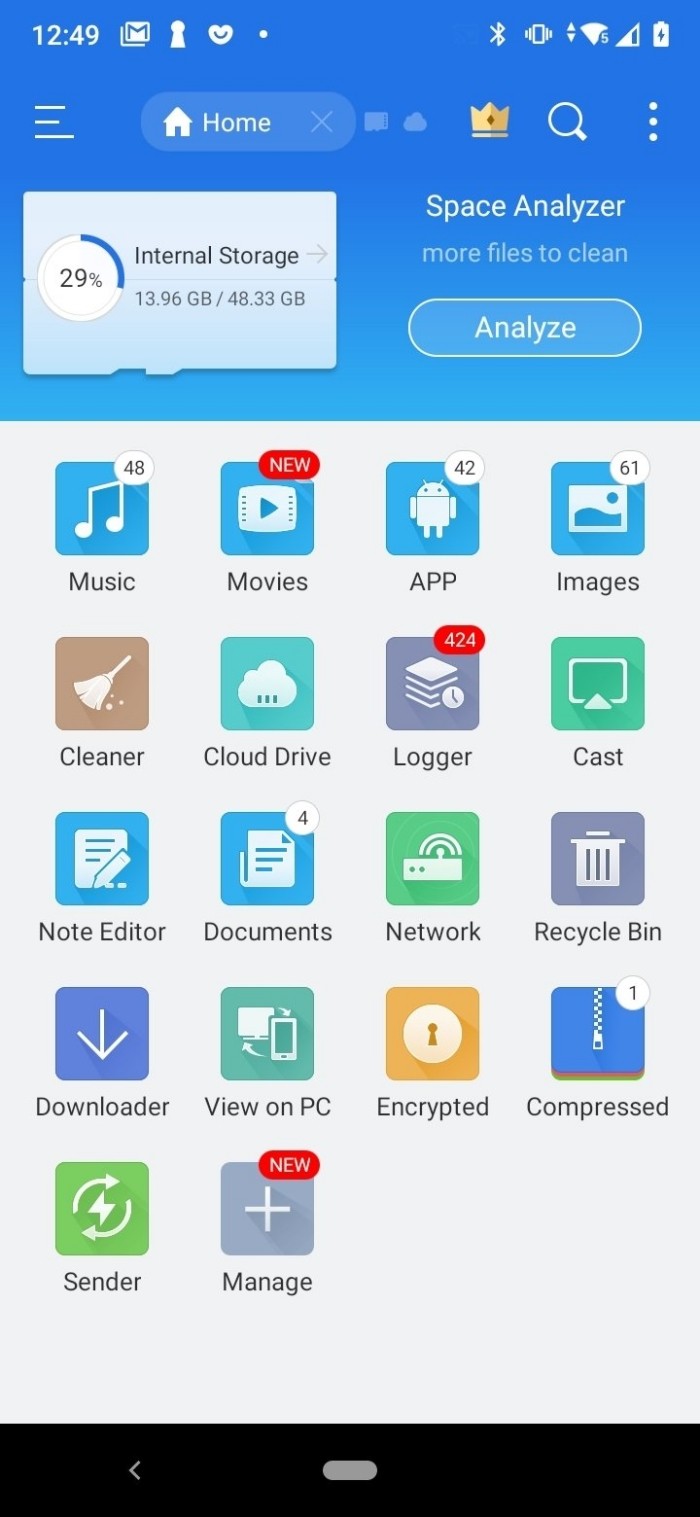
- Перейдите в раздел «память».

- Нажмите на кнопку «Освободить место».
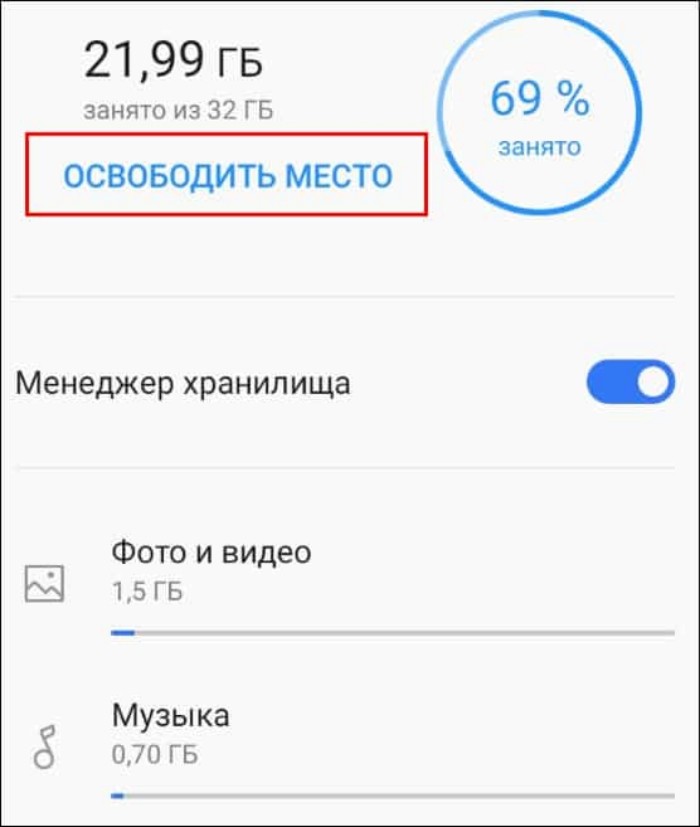
- Дождитесь анализа и удаления лишних файлов и папок.
Этот алгоритм весьма ограничен, ведь работает только на некоторых моделях. В других телефонах названия пунктов могут сильно меняться. Бывают случаи, когда кнопка очистки находится в других разделах.
Например, в том же MIUI она может находиться в разделе «Безопасность». Неожиданно? Не то слово.
Ручное удаление приложений и кэша
Если не удалось найти кнопку из предыдущего раздела, либо она не дала нормального результата, то придется вручную удалять ненужные программы с устройства. Как это делать, думаем, вы знаете. Достаточно задержать палец на приложении, а после появления мусорного ведра в верхней части экрана, перенести его туда. А вот если удалять приложения нет желания, то вы можете почистить кэш, чтобы уменьшить его размер. Алгоритм действий:
- Откройте настройки.
- Перейдите в раздел «Приложения», а после в подраздел «Все приложения».

- Найдите нужную программу и кликните по ней.
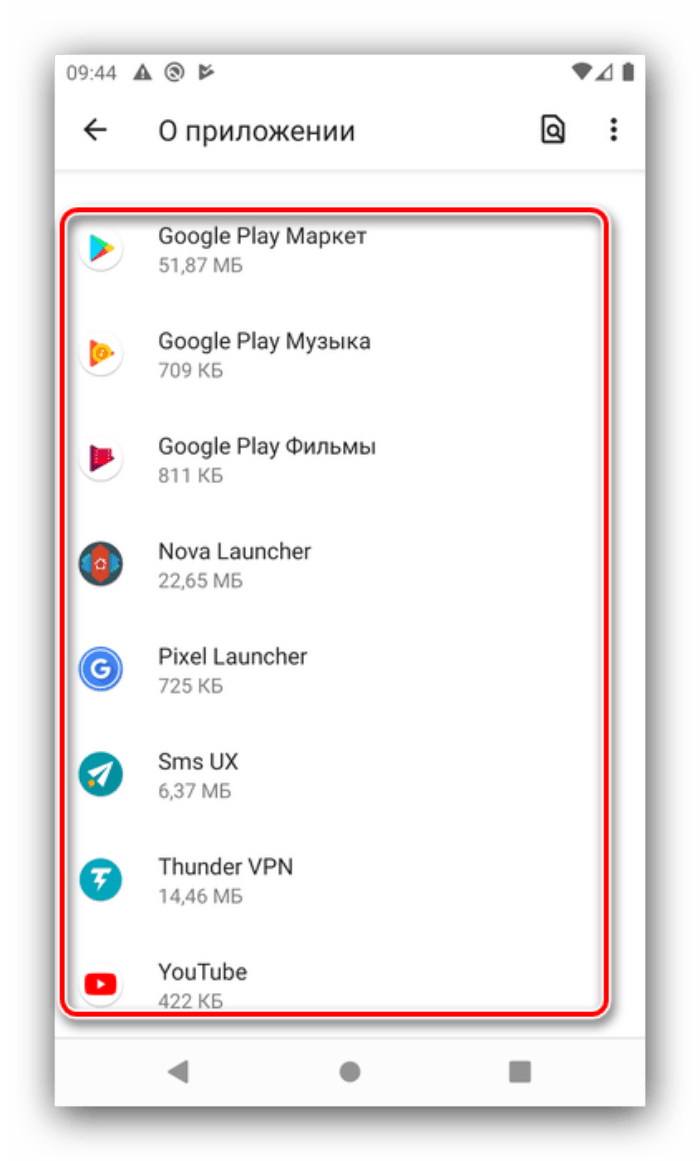
- На открывшейся странице нажмите на кнопку «Очистить кэш».
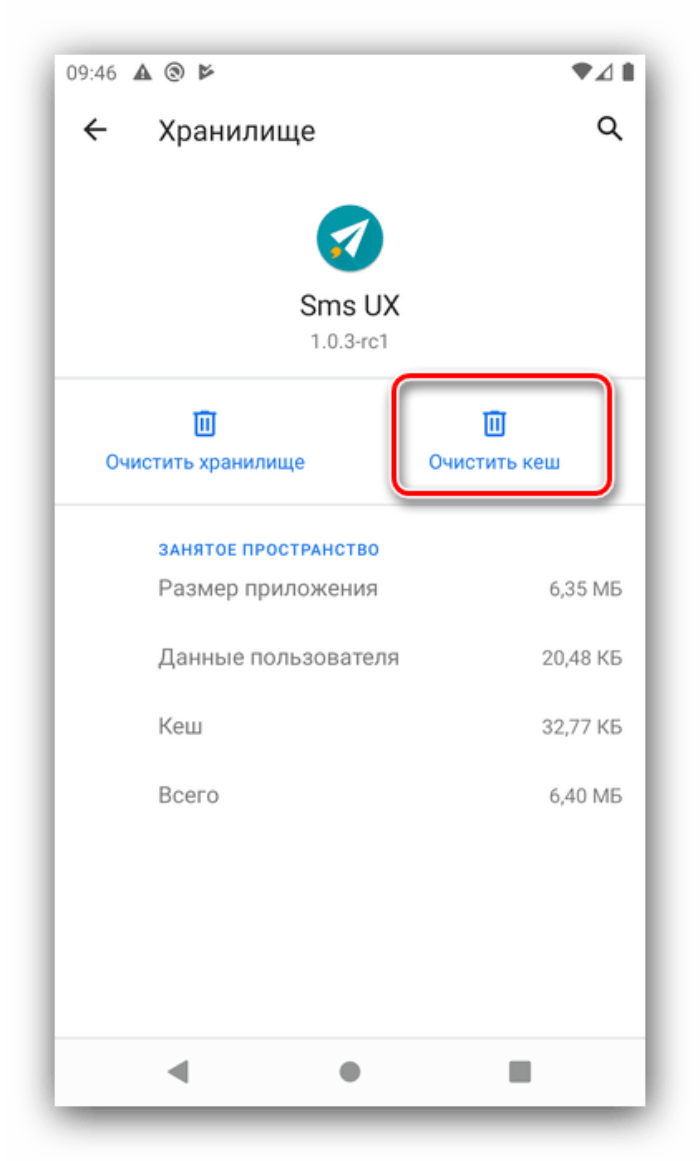
Готово. Результат будет минимальным, но зато периодическая очистка кэша иногда повышает производительность программы.
Через SD Maid
Когда не помогают встроенные средства, в ход идут сторонние приложения. Наиболее популярным из них считается SD Maid, способны анализировать и очищать занятое пространство на внутреннем носителе информации. Алгоритм работы с программой:
- Скачайте приложение с магазина Play Market.
- Откройте программу.
- Кликните по закругленной стрелке возле пункта «Мусор».

- Выдайте нужные разрешения. Для этого просто нажимайте на красные блоки, а после кликайте на «Разрешить». Учтите, что программа будет запрашивать особые привилегии для глубокого анализа. Система будет предупреждать об этом, но не стоит беспокоиться – навредить системе программа не может.

- Повторите пункт три для остальных разделов в приложении.
- После анализа памяти нажмите на кнопку «Очистить» в нижней части экрана.
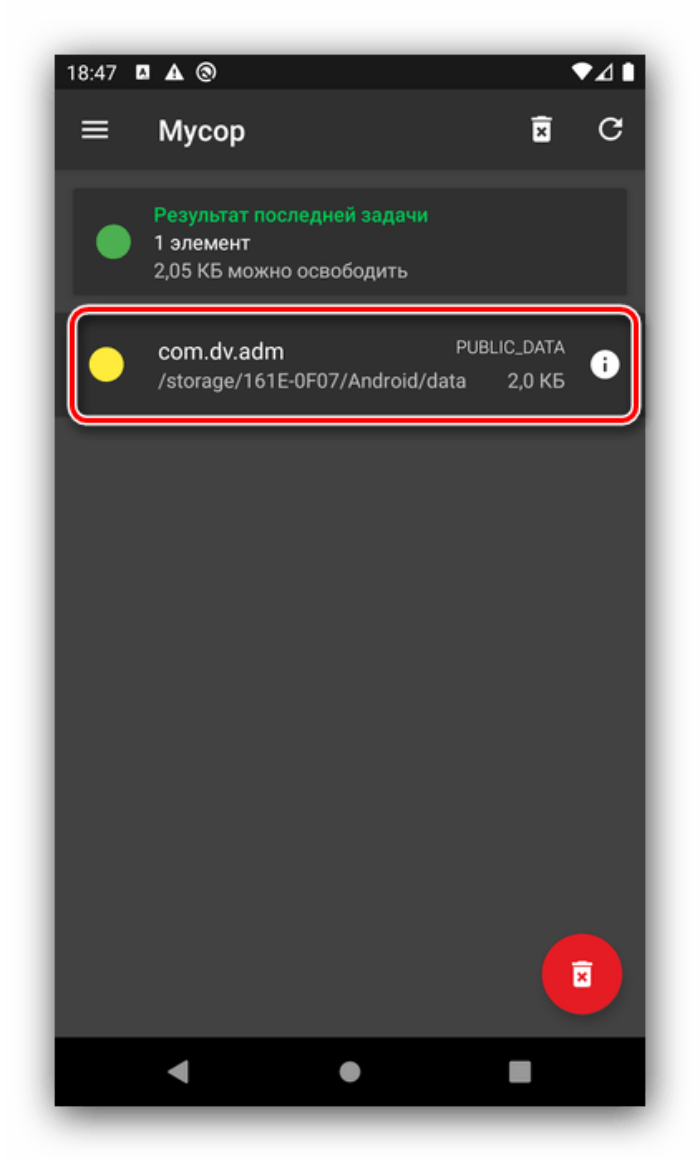
- Подтвердите действие.
Готово. Программа порой может очистить даже несколько гигабайт сразу.

Что делать, если ничего не помогает
Бывают случаи, когда вышеприведенные способы не спасают. Телефон продолжает зависать, а анализ находит несколько гигабайт в папке «Другое». В таком случае рекомендуем попробовать следующие методы решения проблемы:
- Проверьте телефон на наличие вирусов. Вирусы могут блокировать некоторые файлы, чтобы их нельзя было удалить.
- Сбросьте телефон до заводских настроек. Это полностью очистит память, но сотрет все данные.
А на этом у нас все. Надеемся, что ответ был найден, и труды автора прошли не зря. Благодарим за прочтение.
«Другое» в памяти телефона — что там хранится и можно ли удалить?
Что хранится в разделе памяти «Другое» на телефоне? Можно ли удалять файлы из этого раздела?
Проблема нехватки памяти стала насущной для многих пользователей телефонов. Невозможность скачивать приложения и другие файлы заставляет искать неочевидные способы очистить место на устройстве. Одно из таких мест — раздел «Другое» в памяти телефона.
Что такое раздел «Другое» в памяти?
Память телефона разбита на несколько разделов в зависимости от типа файлов: изображения, аудио, видео, система и т.д. Узнать, какие разделы есть на устройстве и сколько каждый из них занимает, можно в настройках. Для этого нужно:
- Открыть настройки телефона.
- Выбрать раздел «Память» или «Хранилище».
Здесь и будут отображены все разделы, среди которых и «Другое». Рядом с ним указано, сколько свободного места занимает раздел.
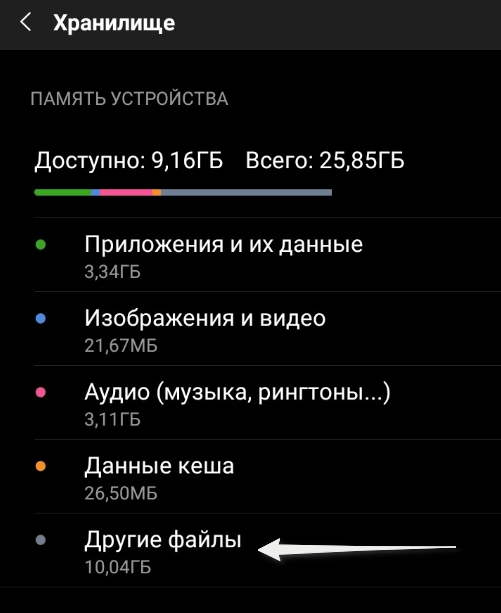
Что хранится в разделе «Другое» на телефоне?
Раздел «Другое», в отличие от прочих разделов (изображения, документы, аудио и т.д.), нельзя открыть и просмотреть его содержимое подробнее. Поэтому и возникает вопрос, что в нем хранится и почему это занимает много места.
Туда попадают различные «неопознанные» файлы, которые система не смогла определить в другое место, например:
- Файлы, скачанные из интернета, формат которых не удалось распознать. Здесь могут храниться различные архивы и другие файлы, которые также можно найти в папке «Скачанное» или «Загрузки».
- Заметки и напоминания. Так как они весят немного, создавать для них отдельный раздел не имеет смысла. Поэтому все файлы подобного типа хранятся в «Другом».
- Файлы резервных копий телефона и различных приложений.
- Некоторые загруженные данные из приложений.
- Неудачные OTA-обновления. Загрузка обновлений операционной системы телефона может прерваться из-за слишком медленного интернета, а затем начаться заново при стабилизации соединения. При этом недокачанная версия останется в разделе «Другое».
- Временные данные браузера и скрытый кэш, который из-за различных сбоев не удалился самостоятельно при выходе из приложений.
Многие приложения, которые синхронизируются с облаком, постоянно загружают и выгружают данные, что также засоряет раздел «Другое». Туда же отправляется кэш потоковых сервисов, который не удаляется автоматически.
Если на телефоне активно резервное копирование, то во время его сбоев некоторые файлы могут не распознаваться службой резервного копирования и дублироваться в раздел «Другое».
Можно ли очистить раздел «Другое»?
Как видно из пункта выше, в разделе «Другое» могут храниться файлы различных форматов и из разных источников. Большинство из них — файлы, сохраненные по причине сбоев, дубликаты, а также неопознанные скачанные файлы.
Удалить их можно, однако сделать это не так просто. Так как эти файлы находятся в различных источниках, а не собраны в одну папку, пользователю придется применить сразу несколько способов, чтобы максимально эффективно очистить память телефона от мусора.
Как очистить раздел «Другое» в памяти смартфона?
Удалить все ненужные файлы из «Другого» необходимо несколькими способами, начиная от встроенных в телефон функций и заканчивая сторонними приложениями-анализаторами свободного пространства.
Функция «Очистить» в телефоне
Многие модели устройств оснащены специальной функцией, которая избавляет пользователя от необходимости скачивать приложения для очистки. Чаще всего эта опция представляет собой кнопку «Очистить» на экране телефона в разделе «Память» или «Хранилище».
После нажатия на нее телефон автоматически определит, какие файлы можно без вреда удалить с устройства. Пользователю останется только подтвердить действие и дождаться окончания очистки.
Приложения для анализа пространства
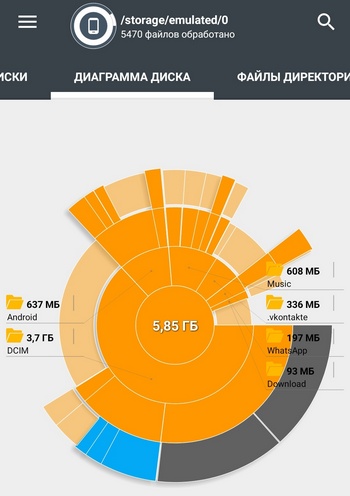
В случае, когда пользователь не может определить, что занимает место в разделе «Другое», помочь могут сторонние приложения из Google Play. Они распределяют все файлы на телефоне по их размеру и позволяют понять, что именно забивает память, а затем сразу удалить ненужные данные. Среди таких приложений наиболее простым интерфейсом и полезными функциями выделяются:
- Storage Analyzer & Disk Usage.
- Disk Usage.
- Amaze File Manager.
Использовать можно любое, все они бесплатны и находятся в свободном доступе.
Проверка папок Android/obb и Android/data
Иногда удаленные пользователям приложения частично остаются в памяти телефона. Чтобы найти их файлы и удалить окончательно, пользователю необходимо:
- Через файловый менеджер найти папки Android/obb и Android/data.
- Поочередно проверить обе папки на наличие названий недавно удаленных приложений. Они будут иметь вид «com.ABC.XYZ», где ABC — имя разработчика, а XYZ — название приложения.
- Удалить файлы с названием этих приложений.
На некоторых моделях изначально доступ к этим папкам будет запрещен, а для просмотра пользователю предложат перейти во встроенное приложение для просмотра файлов от Google.
Очистка кэша через Recovery
Многим пользователям помогает очистка кэша в режиме восстановления. Для этого нужно:
- Войти в режим Recovery.
- Пролистать с помощью кнопки уменьшения громкости до строки Wipe Cache Partition.
- Для выбора действия нажать на кнопку питания.
Сброс телефона до заводских настроек
В некоторых случаях раздел «Другое» начинает занимать от 30 ГБ и выше, что мешает полноценно использовать телефон. При этом очистить его получается лишь на небольшой процент. В этой ситуации единственным выходом станет сброс устройства до заводских настроек, при котором с телефона удалятся все файлы. Предварительно необходимо перенести все нужные данные на сторонний носитель (SD-карту, компьютер) или дублировать в облако.
Рекомендуем почитать:
- Смартфон требует очистить память — почему и что делать?
- Одноклассники забивают память телефона — как очистить?
- Что занимает память смартфона и приводит к его зависанию?
- Телефон не сохраняет фото и видео — почему и что делать?
- Телефон неправильно показывает память — почему и что делать?