
Как в WhatsApp отправить видео большого размера
Одной из лучших платформ для обмена медиафайлами в РФ пока что считается популярный мессенджер WhatsApp. Его используют как средство обмена различными сообщениями, пересылки сохраненных документов, а также медиаконтента. Смущает только одна особенность – ограничение на объем пересылаемых файлов. Но и это можно обойти, как отправить видео в Ватсапе большого размера, используя внутренние инструменты и сторонние сервисы, а также об установленных ограничениях – читайте в этой статье.
Как отправить видео в Ватсапе, если его размер больше допустимого
Обычный способ для отправки видеофайла большого объема не подойдет Поэтому лучшее, что можно придумать в этой ситуации, воспользоваться Google Диском. Тем более, что многие пользователи мессенджера имеют в нем свои аккаунты, и хранят на диске резервные копии.
Чтобы отправить видео большого размера, используйте следующую инструкцию:
- Загрузите видео на Гугл Диск, нажав на значок «+» на главном экране.
- После загрузки файла, нажмите на него, удерживая несколько секунд, чтобы появилось меню с опциями.
- В открывшем меню выберите пункт «Копировать ссылку».
- Откройте приложение Ватсап, и перейдите в нужный чат.
- Установите палец в текстовое поле, чтобы появилось контекстное меню.
- Выберите пункт «Вставить», и скопированная ссылка появится в поле текстового сообщения.
- Отправьте ссылку на видео, используя зеленую стрелку справа.

Обратите внимание! Для отправки видео большого размера в Ватсап можно использовать не только Гугл диск, но и другие облачные хранилища.
Альтернативный вариант отправить большое видео
Еще один вариант загрузить большой объем данных, это использовать сторонние сервисы. В сети можно найти специальные конверторы по сжатию виде и дальнейшей их отправке через мессенджер. После обработки вашего видео до нужного размера, выполните такие действия для его отправки:
- Откройте чат, в котором будет отправляться видео.
- В строчке для сообщений, тапните по изображению скрепки.
- В открывшемся меню выберите раздел, в котором сохранено ваше сжатое видео.
- Выберите в нем получившийся файл, нажав на него.
- Для отправки видео, нажмите справа стрелку «Отправить».
Потребуется чуть больше времени на загрузку, чем при отправке коротких роликов. При этом есть и ограничение до 100 Мб, но с его помощью можно обойти основной лимит.
Ограничения на размер видео для отправки в WhatsApp
При всем уважении к мессенджеру, стоит отметить и негативный фактор. А именно отсутствие возможности напрямую пересылать большие объемы информации разово. Так что стоит знать какой объем видео можно отправить при обычном способе, и какие форматы поддерживает приложение.

Максимальный размер видео в WhatsApp составляет всего 16 Мб. Несмотря на то, что само ограничение не фатально, ряд смартфонов позволяет переслать через мессенджер видео продолжительностью от 90 секунд до 3 минут. Временно отрезок во многом зависит от качества контента. Причем критерий применяется ко всем без исключения типам файлов.
Ватсап поддерживает несколько форматов видеофайлов – MP4, MKV, AVI, 3GP и MOV. При этом на возможность отправки влияют и кодеки аудио и видео. Поэтому для успешной передачи ваш файл должен быть сохранен с использованием видеокодека H264 и аудиокодека AAC.
Как отправить большое видео в WhatsApp на Android
В связи с отсутствием адекватных аналогов – привет, Telegram – WhatsApp является самым популярным мессенджером в нашей стране и одной из лучших платформ для обмена медиафайлами. Люди используют WhatsApp не только для обмена сообщениями, но и для отправки файлов своим друзьям, семье и другим собеседникам. Файлы эти могут быть как фотографиями и аудио, так и видео. Однако есть в популярном мессенджере одна неприятная особенность – ограничение на размер отправляемого файла. Правда, эту неприятность можно легко обойти, а как это сделать, мы расскажем в этой статье.
Ограничение на размер отправляемого видеофайла в WhatsApp
Несмотря на то, что в WhatsApp есть большое количество всевозможных удобных функций, они по-прежнему могут быть ограничены размером файла, который вы может отправить. В связи с этим, будет лучше, если вы будете знать доступные размеры файла и поддерживаемые форматы.
Максимальный размер видео в WhatsApp
Максимальный размер видео, которым вы можете поделиться в WhatsApp, составляет 16 Мм. Ограничение размера видео в WhatsApp не так велико, но на большинстве телефонов это ограничение обычно составляет от 90 секунд до 3 минут в зависимости от качества видео. Тот же критерий применяется ко всем медиафайлам, включая документы.
Поддерживаемые форматы видео в WhatsApp
Помимо ограничения на максимальный размер видео в WhatsApp также есть ограничение на формат файлов. Различные форматы видео, которые поддерживаются WhatsApp, включают MP4, MKV, AVI, 3GP и MOV. Поддержка видео и аудио кодеков также влияет на поддержку видеофайлов. Ваше видео должно быть сохранено с использованием видеокодека H264 и аудиокодека AAC, чтобы его можно было отправлять в WhatsApp.
Как отправить большое видео в WhatsApp
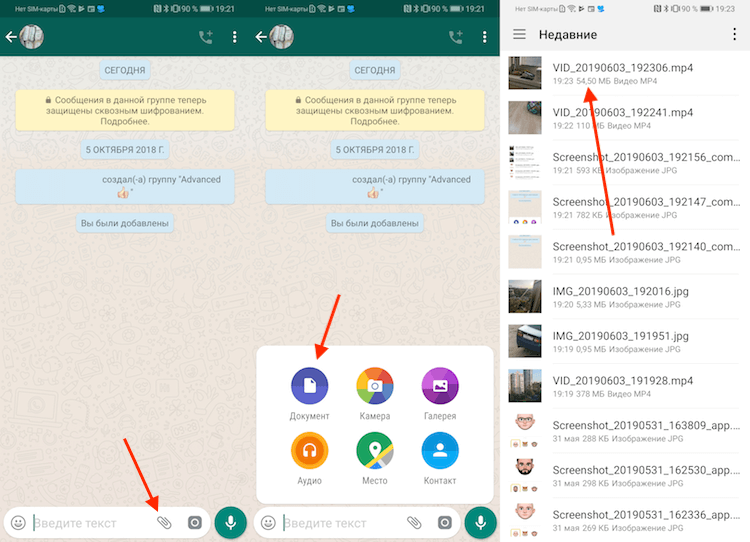
Возможно, вы не знали, но отправить видео в WhatsApp можно не только нажатием на иконку фотографии, но и на иконку отправки файлов. Шагов в таком случае придется выполнить чуть больше, но это все равно совсем не сложно.
- Откройте чат с человеком (или людьми), которому хотите отправить большое видео (или другой медиафайл, а также документ).
- В строке набора сообщения нажмите на иконку отправки файла с изображением скрепки и выберите из появившегося меню «Документ».
- В списке своих медиафайлов выберите необходимое видео и нажмите на него.
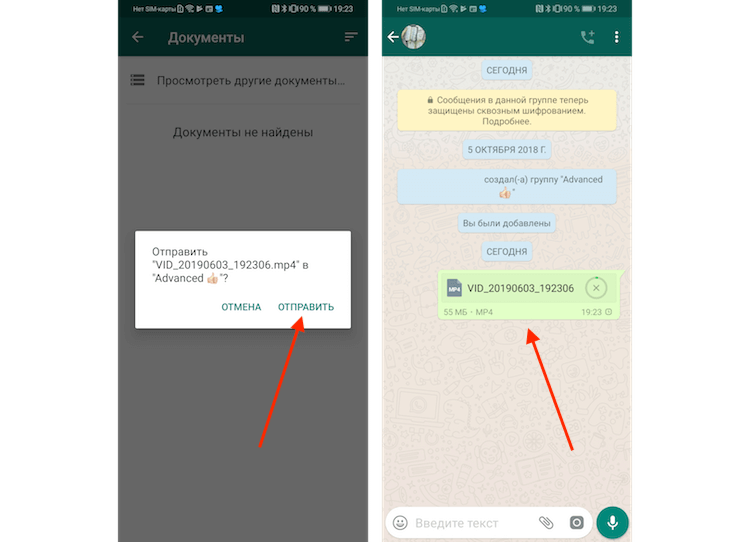
Примечание. У этого метода есть все еще есть ограничение. Он позволяет отправить файл размером больше 16 Мб, но, к сожалению, не больше 100 Мб. Чтобы узнать, как отправлять файлы весом более ста мегабайт, читайте далее.
Как отправить большое видео в WhatsApp
Помимо вышеописанного метода есть также альтернативный, и заключается он в отправке ссылки на видео, которое было предварительно загружено в облако. Использовать Google Диск – лучшее, что можно придумать в подобной ситуации, так как многие хранят резервные копии своих файлов (в том числе и видео) именно в этом облаке. Что нужно сделать, чтобы отправить большой файл с помощью Google Диск:
- Загрузите файлы на Google Диск, тапнув по иконке с знаком «+» на главном экране.
- Как только файл будет загружен на Google Диск, нажмите на него и удерживайте в течение 1-2 секунд, пока на экране не появятся несколько вариантов для дальнейших действий. Из этих параметров выберите параметр «Копировать ссылку».
- Теперь запустите WhatsApp и откройте чат с человеком, которому хотите отправить видео. В текстовом поле нажмите и удерживайте палец до появления опций, среди которых нужно выбрать «Вставить». Ссылка позволит тем, кому вы ее отправили, как посмотреть видео, так и сохранить его на свое устройство.
Вместо облака Google Диск вы можете воспользоваться любым подобным приложением, которым пользуетесь сами. Суть независимо от приложения не меняется и для отправки любого большого файла через WhatsApp шаги описанные выше будет примерно одинаковыми.
Делитесь своим мнением в комментариях под этим материалом и в нашем Telegram-чате.

Теги
- Новичкам в Android
- Операционная система Android
- Приложения для Андроид
Блог
При отправке видеороликов большого объема через мессенджер Вотсап могут возникнуть трудности. Данный материал содержит рекомендации по решению проблем при помощи функционала приложения или специальных сервисов. Как отправить большое видео по ватсапу далее.
Отправить ссылку
Переслать получателю видеоматериал в неприкосновенном виде и существенно сэкономить мобильный трафик поможет способ отправки коротких ссылок. Алгоритм действий:
- Открыть ресурс, содержащий видеоматериалы (VK, YouTube).
- Выбрать понравившийся ролик.
- Скопировать ссылку при помощи внутреннего сервиса приложения или сайта.
- Обратиться к мессенджеру Вотсап.
- Выбрать диалог с адресатом послания.
- Внутри строки сообщения вставить ссылку.
- Отправить месседж.
Если мультимедийный файл уже сохранен на смартфоне, можно воспользоваться возможностями облачного сервиса (Yandex Диск или DropBox). Для этого следует:
- Установить облачный сервис из маркета приложений, пройти процедуру регистрации.
- Внутри галереи телефона отметить видео, предназначенное для пересылки.
- Через меню параметров записать ролик в облачном сервисе.
- Создать копию ссылки.
- Разрешить доступ другим юзерам.
- В беседе Вотсап продолжительно нажать на строку послания в выбранном чате.
- Записать ссылку внутри строки и переслать адресату.
Этот метод удобен при пересылке материалов, найденных в интернете.
Как снять и отправить видео:


Сократить объем файла
Блокировка отправки видеоматериалов больших размеров на телефоне предусмотрена внутренними ограничениями сервиса. Через WhatsApp можно пересылать файлы, объем которых не превышает 16 мегабайт. В пересчете на время длительности видеоролика такой метраж может составлять от полутора до трех минут в зависимости от качества картинки.
Для пересылки больших видеоматериалов необходимо обрезать содержимое фильма при помощи внутреннего функционала программы. Для этого следует:
- Открыть мессенджер.
- Перейти к чату с адресатом послания.
- Нажать на опцию пересылки мультимедийных материалов.
- Отметить нужный файл в приложении «Галерея».
- Редактировать разложение клипа по кадрам вверху экрана при помощи подвижной рамки.
- Отправить выбранный фрагмент адресату.
- Выделить оставшуюся часть видео и повторить отправку.
Отправитель может выслать весь ролик по частям или отправить только самые существенные фрагменты. В любом случае целостность материала пострадает. Если отправитель хочет непременно отправить весь файл целиком, то пользователь может применить другие способы отсылки видео, которые будут описаны ниже.
Специальные приложения
Разработчики создали большое количество бесплатных приложений, предназначенных для сжатия объема роликов без утраты качества изображения.
Маркеты приложений для смартфонов предлагают широкий выбор подобных сервисов. В названии программы обычно присутствует слово «кодер», «конвертер» или «компрессор». Вот несколько примеров:
- Видеокомпрессор;
- Video & Image compressor;
- Видео Формат фактори;
- MP4 видео компрессор.
Процедура отправки сжатого видео через мессенджер Вотсап сводится к нескольким последовательным шагам:
- Загрузить компрессор через магазин приложений смартфона.
- Выполнить сжатие ролика при помощи программных средств.
- Прикрепить сжатый файл к посланию внутри чата Вотсап.
- Нажать иконку отправки.
Как отправить видео из галереи:


В итоге
Как быстро и без потери качества отправлять длинные видео полностью, уменьшить и передать большой видеофайл в Ватсапе на андроиде или айфон описано в инструкциях выше. И если знакомый вдруг спросит почему не скидывается, не может отослать видеозапись по вацапу на iphone, всегда можно скинуть ссылку на статью.
Как отправить длинное видео в Whatsapp: простые способы
Как отправить длинное видео в Whatsapp, если телефон «протестует»? Способы есть – в нашем обзоре мы подробно расскажем, что именно нужно сделать, чтобы скинуть тяжелый видеофайл собеседнику. Читайте, изучайте, сохраняйте нашу статью в закладки – полезные советы пригодятся всегда!
Обрезка
Сначала отметим, почему не получается отправить видео большого размера в Ватсапе на обычном смартфоне.
Система поддерживает отправку файлов, размером не больше 16 МБ – обычно запись включает от 90 секунд до 3 минут .
Хотите послать действительно большой файл? Воспользуйтесь функционалом мессенджера и активируйте опцию обрезки.
- Войдите в мессенджер Whatsapp;
- Откройте интересующую вас беседу;
- Кликните на кнопку добавления медиа;

- Выберите длинный файл из галереи;
- В верхней части экрана появится строка с кадрированием файла;

- Желтые границы обозначают обрезанную часть;
- Двигайте их по раскадровке, чтобы выбрать отрезок
- Нажмите на кнопку отправки;
- Повторите действия и вырежьте другую часть видеофайла
Обратите внимание, вам придется поделить ролик на несколько частей, иначе справиться с поставленной задачей не получится.
Готово, вы смогли отправить полное видео в Whatsapp через Айфон или Андроид с помощью встроенной возможности мессенджера! Если вы не хотите делить медиа на несколько частей, можно выбрать другой вариант. Какой? Читайте ниже!
Ссылка на файл
Отправить в Ватсап длинное видео можно с помощью ссылки – особенно этот вариант актуален для роликов, которые загружены на сторонний сервис другими пользователями.
- Откройте сервис или социальную сеть – например, Ютуб или ВКонтакте;
- Найдите нужный длинный ролик;
- Кликните на кнопку копирования ссылки – в каждом приложении она своя;
- Перейдите в мессенджер Whatsapp;
- Откройте чат и вставьте ссылку, кликните на кнопку отправки.


Если вы хотите отправить полное видео в Ватсап, которое сохранено на ваш мобильный телефон, отчаиваться не стоит. Можно загрузить его самостоятельно на облачный сервис – например, Яндекс.Диск или Дропбокс :
- Скачайте облачный сервис из магазина приложений и пройдите регистрацию при необходимости;
- Войдите в галерею смартфона и кликните на выбранный ролик, чтобы открыть параметры;
- Перекиньте длинный ролик в облако и скопируйте ссылку;
- Не забудьте открыть общий доступ для других пользователей;
- Войдите в Whatsapp и перейдите к беседе;
- Вставьте ссылку в строчку для ввода текста и отправьте ее.
Поговорили о том, как в Вотсапе отправить видео больше 3 минут с помощью коротких ссылок – удобно?
Специальный сервис
Еще один ответ на вопрос, как отправить большое видео по Ватсапу – использование специальных сервисов. Программы позволяют значительно сжать объем ролика без потери качества.
Выберите одну из следующих программ – все они бесплатны, скачать можно из магазина приложений, установленного на смартфоне:
- Video Compressor;
- Digital Media Converter;
- Any Video Converter;
- Free Video Converter;
- Format Factory;
- MediaCoder;
- Handbrake;
- FFmpeg.
А теперь поговорим о том, как в Ватсапе полностью отправить видео с помощью стороннего софта:
- Скачайте понравившуюся программу из Гугл Плэй или Эп Стор;

- Запустите ее и начните процесс сжатия выбранного ролика;
- Откройте мессенджер Whatsapp и закиньте длинный файл в беседу привычным способом;
- Никаких трудностей не возникнет – медиа загрузится автоматически;
- Кликните на кнопку отправки. Готово!


Ничего сложного в процессе нет – теперь вы знаете, как в Ватсапе загрузить длинное видео больше 3 минут в два клика. Пользуйтесь нашими инструкциями, чтобы не прерывать общение и делиться с близкими классными роликами в мгновение ока!