
Как легко переключаться между разными версиями Nodejs в вашей системе
NVM — это инструмент, который определяет, какие версии Nodejs вы можете использовать. Допустим, кто-то работает над современной библиотекой, для которой требуется последняя версия, он переключит / установит версию Nodejs, совместимую с библиотекой.
Сценарий два, один работает над проектом, для которого требуется более старая версия Nodejs, скажем, version 8.0.0. . Установка и переустановка Nodejs становятся беспокойными и громоздкими.
nvm делает работу с версиями Nodejs безболезненной.
NVM (диспетчер версий узлов) позволяет:
- Установить разные версии Nodejs
- Перейти на разные версии Nodejs
- Установить версию Nodejs по умолчанию из установленных версий
- Удалить установленные версии Nodejs
Установить nvm
Предполагается, что он nvm уже установлен, в противном случае установите nvm :
# install script for nvm curl -o- https://raw.githubusercontent.com/nvm-sh/nvm/v0.39.0/install.sh | bash Примечание. Также требуется установка Curl в вашей системе. Curl позволяет делать http-запрос из командной строки.
После загрузки и запуска сценария bash установите ваш профиль файл ~/.bash_profile , ~/.zshrc , ~/.profile или ~/.bashrc так, чтобы nvm был доступен во всей системе.
export NVM_DIR="$([ -z "$" ] && printf %s "$/.nvm" || printf %s "$/nvm")" [ -s "$NVM_DIR/nvm.sh" ] && \. "$NVM_DIR/nvm.sh" # This loads nvm Проверьте правильность установки nvm , запустив:
nvm -v # prints nvm help menu for various options Установите другую версию nodejs
Чтобы установить другую версию node с помощью nvm:
nvm install 14.0.0 NVM выполняет установку версии Nodejs за вас, после чего вы можете использовать эту версию по мере надобности или по мере необходимости:
Чтобы использовать версию Nodejs:
nvm use 14.0.0Эта команда сообщает NVM переключить Nodejs на эту версию, изменения применяются в масштабах всей системы, что неплохо, не так ли?
Установите версию Nodejs по умолчанию с помощью NVM
Чтобы установить версию Nodejs по умолчанию с помощью nvm, используйте этот синтаксис:
nvm alias defaut
Чтобы переключиться на версию, которую мы установили выше 14.0.0 , запустите:
nvm alias default 14.0.0 node -v # prints 14.0.0 NVM делает обработку версий nodejs в вашей системе довольно безболезненной и простой, особенно если вы активно используете Nodejs в качестве инструмента для рабочего процесса внешнего интерфейса.
NVM предлагает больше возможностей, таких как:
- удалить версию Nodejs
- Переключиться на версию Nodejs, nvm use
Переключение версий node.js/npm
Иногда старые проекты на node.js не запускаются на новых версиях ноды или npm. Если при сборке вы видите кучу ошибок об устаревших версиях и конфликтах, не спешите сдаваться. Возможно поможет использование старой ноды или npm.
Для установки разных версий на одну ОС существует несколько разных программ. Я использую nvm. Версию для винды можно скачать тут.
С помощью nvm можно установить не только разные версии ноды, но и разные npm. Их можно привязать к версиях ноды. То есть например ноду берете предыдущий патч, а npm устанавливаете, который вам нужно.
Узнать, куда nvm устанавливает версии ноды nvm root . Осторожно! Эта же команда с путем меняет путь установки.
Установить конкретную версия npm на активную версию ноды
npm install npm@X.X.X
Например npm install npm@6.14.18
Переключить версию ноды (версия npm привязана к версии ноды)
Например nvm use 16
Про все остальные команды читайте по ссылке в readme репозитория выше.
Простой способ установки нескольких версий Node JS
По сути, установить Node JS на ваш компьютер очень просто. Если вы используете Mac или Windows, вы можете просто загрузить пакет с официального сайта, а затем установить его. Кроме того, вы можете установить его через Homebrew для Mac. Если вы используете Linux, просто установите его через диспетчер пакетов вашего дистрибутива Linux, например, используйте pacman для Arch Linux и используйте apt-get для Debian. Когда процесс установки будет успешным, у вас будет одна версия Node js.
В некоторых случаях вам понадобится несколько версий Node JS на вашем компьютере. Особенно, если вы работаете с несколькими проектами, которым требуется другая версия Node JS. Другая причина, которая может побудить вас установить несколько версий, заключается в том, что вы можете использовать версию LTS для своего текущего проекта, но вы также хотите попробовать новые функции последней версии Node JS. Лучшее решение — установить на ваш компьютер две или более версий Node JS. Если вы находитесь в таких же обстоятельствах, этот пост вам подойдет.
В этом посте я покажу вам, как установить несколько Node JS на ваш компьютер с помощью NVS (Node Version Switcher). NVS — это кроссплатформенная утилита для переключения между разными версиями Node JS. Вы можете легко установить и переключиться на другую версию Node JS в любое время.
Процесс установки NVS занимает меньше минуты. Ниже приведены инструкции по его установке.
Установить NVS в Windows
Есть два способа установить NVS на ваш компьютер с Windows. Вам не нужно делать и то, и другое, вы можете выбрать один из них.
- Загрузите здесь MSI-файл NVS (установщик Windows), затем установите его так же, как вы устанавливаете другие приложения Windows.
- Используйте шоколадный (choco). Убедитесь, что у вас уже установлен choco. Зайдите на официальный сайт шоколадки, если вы еще не установили его. Когда у вас есть choco, вы можете установить NVS, выполнив эту команду
choco install nvs export NVS_HOME="$HOME/.nvs" git clone "$NVS_HOME" . "$NVS_HOME/nvs.sh" install Вторая строка команды — клонировать репозиторий nvs и поместить его в каталог NVS_HOME. Последняя команда запустит nvs.sh, который добавит в среду функцию оболочки nvs. Команда установки будет добавлять строки в вашем ~/.bashrc , ~/.profile или ~/.zshrc файл с исходным nvs.sh ( в зависимости от того, какой оболочки вы используете). С помощью этой команды команда nvs будет доступна в ваших оболочках.
После того, как вы успешно установили nvs, вы можете проверить установку, запустив команду на вашей оболочке / терминале.
nvs --version Теперь на вашем компьютере установлен nvs. Приступим к установке NodeJS. В этом примере я покажу вам, как установить две версии Node JS и как переключать версии между ними.
Фактически, у вас есть две опции: вы можете использовать интерактивное меню NVS или можете ввести свою команду по своему усмотрению. Для доступа к интерактивному меню вы запускаете команду nvs без каких-либо параметров.
Затем вы можете выбрать конкретную версию Node JS, которую хотите использовать. После того, как вы выберете версию, NVS загрузит и установит для вас Node JS. В следующий раз, когда вы запустите nvs команду, вы увидите это.

Я выбираю установку Node vesion 14.17.2. Он появится в интерактивном меню.
Я думаю, что это действительно просто, так что вы можете сделать это самостоятельно.
Далее я покажу вам, как это сделать с помощью команды nvs. В этом примере я хочу установить версию LTS и последнюю версию. Когда я пишу этот пост, версия LTS — 14.17.2, а последняя версия — 16.4.1.
Следуй этим шагам
-
Установить v14.17.2 (LTS)
nvs add 14.17.2 nvs add lts Учебник. Создание приложения Node.js и Express в Visual Studio
Область применения: Visual Studio Visual Studio для Mac
  Visual Studio Code
В этой статье вы узнаете, как использовать Visual Studio для создания простого веб-приложения Node.js, использующего платформу Express.
Прежде чем приступить к работе, изучите краткий список вопросов и ответов, который познакомит вас с некоторыми основными понятиями.
- Что такое Node.js? Node.js — это серверная среда выполнения JavaScript, выполняющая код JavaScript.
- Что такое npm? Диспетчер пакетов упрощает использование и совместное использование библиотек исходного кода Node.js. npm —это стандартный диспетчер пакетов Node.js. Диспетчер пакетов npm упрощает установку, обновление и удаление библиотек.
- Что такое Express? Express — это серверная платформа веб-приложений, которую использует Node.js для создания веб-приложений. При использовании Express существует множество различных способов создания пользовательского интерфейса. Реализация, предоставляемая в этом руководстве, использует обработчик шаблонов по умолчанию генератора приложений Express, называемый Pug, для отрисовки внешнего интерфейса.
Необходимые компоненты
Обязательно установите следующие компоненты:
- Visual Studio 2022 версии 17.4 или более поздней версии с установленной рабочей нагрузкой ASP.NET и веб-разработки . Перейдите на страницу скачиваемых материалов Visual Studio, чтобы установить ее бесплатно. Если вам нужно установить рабочую нагрузку и у вас уже есть Visual Studio, перейдите в раздел Средства>Получить средства и компоненты. , после чего запустится Visual Studio Installer. Выберите рабочую нагрузку ASP.NET и разработка веб-приложений, а затем щелкните Изменить.
- npm (https://www.npmjs.com/), который входит в состав Node.js
- npx (https://www.npmjs.com/package/npx).
Создание своего приложения
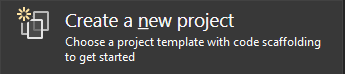
- В окне запуска (чтобы открыть его, щелкните Файл>Окно запуска) выберите Создание нового проекта.
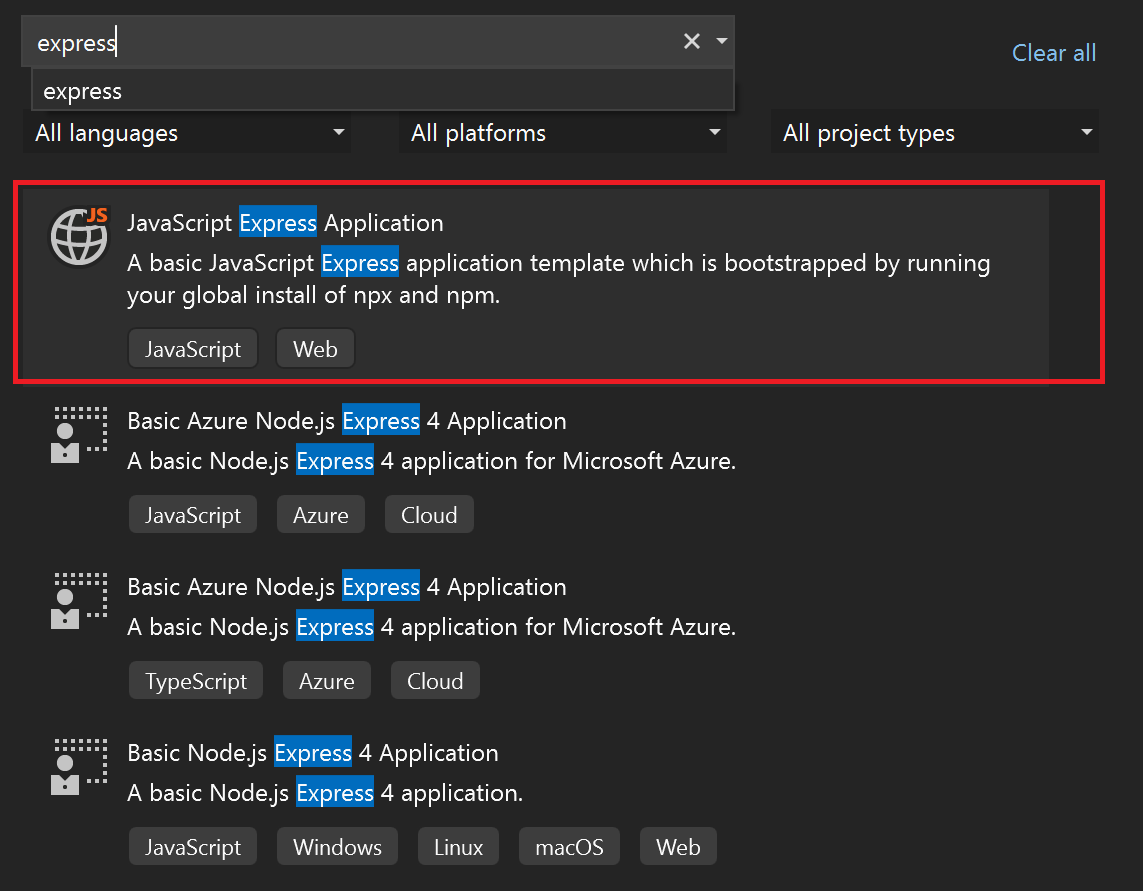
- Найдите Express в строке поиска в верхней части и выберите приложение JavaScript Express.
- Присвойте имена проекту и решению.
Просмотр свойств проекта
Параметры проекта по умолчанию позволяют выполнить сборку и отладку проекта. Но если вам нужно изменить параметры, щелкните правой кнопкой мыши проект в Обозреватель решений, выберите Свойства, а затем перейдите в раздел Сборка или Отладка.
Файл launch.json хранит параметры запуска, связанные с кнопкой Запуск на панели инструментов отладки. В настоящее время файл launch.json должен находиться в папке .vscode.
Сборка проекта
Выберите Сборка>Собрать решение, чтобы собрать проект.
Запуск приложения
Нажмите клавишу F5 или кнопку Запуск в верхней части окна, чтобы открыть командную строку.
- npm под управлением команды node ./bin/www
Проверьте наличие в консоли сообщений, например сообщения с указанием обновить версию Node.js.
Затем появится базовое приложение Express!
Отладка приложения
Теперь мы рассмотрим несколько способов отладки приложения.
Во-первых, если приложение по-прежнему работает, нажмите клавиши SHIFT +F5 или нажмите красную кнопку остановки в верхней части окна, чтобы остановить текущий сеанс. Возможно, вы заметите, что остановка сеанса закрывает браузер, показывающий приложение, но оставляет позади окна командной строки, выполняющего процесс Node. На данный момент вернитесь и закройте все задерживающиеся командные строки. Далее в этой статье описано, почему может потребоваться оставить процесс узла запущенным.
Отладка процесса узла
В раскрывающемся списке рядом с кнопкой «Пуск » вы увидите следующие параметры запуска:
- localhost (Edge)
- localhost (Chrome)
- Отладка Dev Env
- Запуск узла и браузера
Перейдите вперед и выберите параметр «Запустить узел» и «Браузер «. Теперь, прежде чем нажать клавишу F5 или снова нажать кнопку «Пуск «, установите точку останова в index.js (в папке маршрутов ), выбрав левую полоску перед следующей строкой кода: res.render(‘index’, < title: 'Express' >);
Вы также можете поместить курсор в строку кода и нажать клавишу F9 , чтобы переключить точку останова для этой строки.
Затем нажмите клавишу F5 или выберите «Начать отладку отладки», чтобы отладить>приложение.
Вы увидите, что отладчик приостанавливается в простой точке останова. Пока оно приостановлено, вы можете проверить состояние приложения. При наведении указателя мыши на переменные можно изучить их свойства.
Завершив проверку состояния, нажмите клавишу F5 , чтобы продолжить работу, и приложение должно загрузиться должным образом.
На этот раз при нажатии кнопки «Остановить» вы увидите, что окно браузера и командной строки закрываются. Чтобы узнать, почему ознакомьтесь с файлом launch.json.
Общие сведения о launch.json
Файл launch.json в настоящее время находится в папке VSCODE . Если в Обозреватель решений не отображается папка VSCODE, выберите «Показать все файлы«.
Если вы работали с Visual Studio Code раньше, файл launch.json будет выглядеть знакомым. Файл launch.json здесь работает так же, как и в Visual Studio Code, чтобы обозначить конфигурации запуска, используемые для отладки. Каждая запись указывает один или несколько целевых объектов для отладки.
Первые две записи являются записями браузера, и они должны выглядеть примерно так:
< "name": "localhost (Edge)", "type": "edge", "request": "launch", "url": "http://localhost:3000", "webRoot": "$\\public" >, < "name": "localhost (Chrome)", "type": "chrome", "request": "launch", "url": "http://localhost:3000", "webRoot": "$\\public" >
В приведенных выше записях type отображается тип браузера. Если вы запускаете только тип браузера в качестве единственного целевого объекта отладки, Visual Studio отлаживать только процесс внешнего браузера, а процесс node будет запущен без подключения отладчика, то есть любые точки останова, заданные в процессе узла, не будут привязываться.
После остановки сеанса процесс узла также продолжит выполняться. Он намеренно остается запущенным, когда браузер является целевым объектом отладки, так как если работа выполняется исключительно на интерфейсе, то при непрерывном выполнении внутреннего процесса упрощается рабочий процесс разработки.
В начале этого раздела вы закрыли окно командной строки для установки точек останова в процессе Node. Чтобы процесс узла был отлаживаемым, его необходимо перезапустить с присоединенным отладчиком. Если не отладочный процесс узла не выполняется, попытка запустить процесс Узла в режиме отладки (без перенастройки порта) завершится ошибкой.
edge В настоящее время и chrome являются единственными поддерживаемыми типами браузеров для отладки.
Третья запись в файле launch.json указывает node тип отладки и должен выглядеть примерно так:
< "name": "Debug Dev Env", "type": "node", "request": "launch", "cwd": "$/bin", "program": "$/bin/www", "stopOnEntry": true >
Эта запись запустит только процесс узла в режиме отладки. Браузер не будет запущен.
Четвертая запись, указанная в файле launch.json*, является следующей конфигурацией составного запуска.
Эта составная конфигурация совпадает с конфигурацией составного запуска vscode и позволяет отлаживать интерфейсную и серверную части. Вы можете увидеть, что он просто ссылается на отдельные конфигурации запуска для процессов узла и браузера.
В конфигурации запуска можно использовать множество других атрибутов. Например, можно скрыть конфигурацию из раскрывающегося списка, но при этом можно ссылаться, задав hidden атрибут в объекте presentation значение true .
< "name": "localhost (Chrome)", "type": "chrome", "request": "launch", "url": "http://localhost:3000", "webRoot": "$\\public", "presentation": < "hidden": true >>
Нажмите кнопку » Параметры » для списка атрибутов, которые можно использовать для улучшения возможностей отладки. Обратите внимание, что на данный момент поддерживаются только конфигурации запуска . Любая попытка использовать конфигурацию подключения приведет к сбою развертывания.