
Как создать и посмотреть скрытые заметки в Xiaomi
Заметки в MIUI позволяют быстро записать какую-либо текстовую или звуковую информацию для её последующего прочтения или прослушивания. Это приложение служит неким подобием напоминалки, ведь оно синхронизируется с календарём системы, и все записи отображаются в календаре (в соответствии с конкретной датой).
Скрытые заметки на Xiaomi, Redmi и POCO – это записи с конфиденциальной информацией, которые спрятаны от посторонних глаз. Скрываются они аналогично файлам MIUI и становятся доступными к просмотру только после введения графического ключа или пароля.
Создание и удаление скрытых заметок
Создать скрытую заметку в телефоне Сяоми, Редми или ПОКО достаточно просто. Сначала нужно создать стандартную запись, а потом убрать её с глаз при помощи соответствующей функции MIUI.
Для этого потребуется использовать системное приложение MIUI «Заметки». Все дальнейшие действия будут выполняться в нём.
Как создать скрытую заметку:
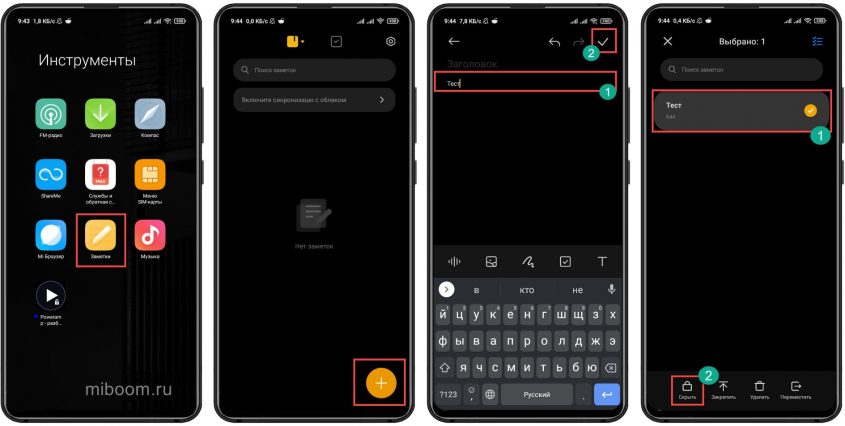
- Тапните по соответствующему значку для запуска приложения « Заметки ».
- Нажмите на кнопку с изображением плюса.
- Введите текст и нажмите кнопку с изображением галочки.
- Вернитесь на предыдущий экран и нажмите на нужную заметку долгим тапом.
- В нижней панели выберите пункт « Скрыть ».
- Тапните по кнопке « Ввести пароль ».
- Введите необходимый графический ключ.
- Нажмите кнопку « Привязать ».
Для удаления требуется сначала найти их, после этого снять блокировку и только потом можно удалять. Алгоритм действий в этом случае достаточно прост.
Как удалить скрытую заметку:
- Запустите приложение « Заметки »
- В приложении проведите пальцем сверху вниз.
- Система предложит ввести графический ключ для доступа к скрытому контенту.
- Далее нужно нажать на требуемую запись долгим тапом.
- В нижней панели выберите пункт « Удалить ».
- Подтвердите действие кнопкой ОК .
После этого запись удалится не только из телефона, но и из хранилища Mi Cloud. Восстановить удалённые заметки после такой процедуры невозможно.
Интересно, что для удаления скрытого примечания не требуется делать его открытым. Даже защищённый контент легко удаляется с телефона.
Как найти скрытые заметки в Xiaomi
После создания такой записи она будет скрыта, увидеть её в приложении без ввода графического ключа или пароля невозможно.
Как посмотреть скрытые заметки на Xiaomi:
- Запустить приложение « Заметки ».
- В приложении провести пальцем сверху вниз.
- MIUI предложит ввести графический ключ (пароль) для доступа к невидимому контенту.
- Вводите пароль и все спрятанные записи отобразятся на экране телефона.
Если вы забыли графически ключ (пароль), восстановить доступ к спрятанным записям можно через iCloud (инструкция ниже).
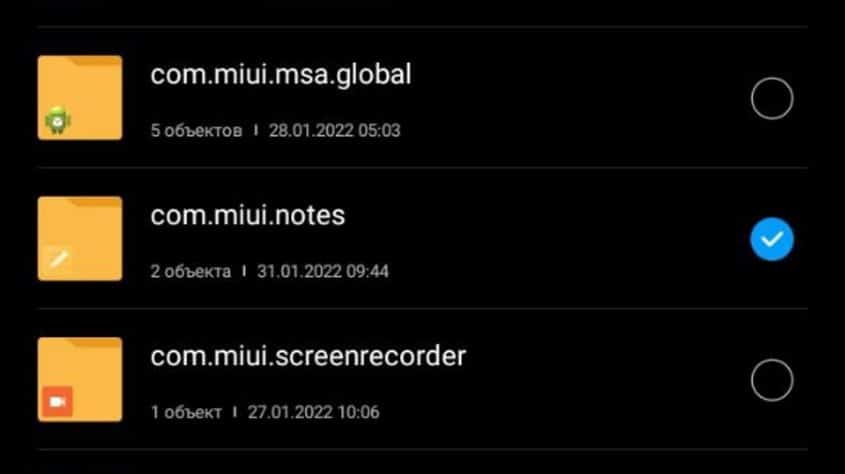
Заметки на Xiaomi хранятся в папке Android/data/com.miui.notes :
Перенос записей на ПК или другой носитель
Есть возможность перенести сохранённые записи (даже невидимые) на ПК или другой носитель (к примеру, USB-накопитель).
Для решения этой задачи проще использовать облачное хранилище Mi Cloud вашего аккаунта Mi. Сначала нужно включить синхронизацию, отметив нужные приложения, а только потом заниматься переносом.
Как скачать заметки с Xiaomi на компьютер:
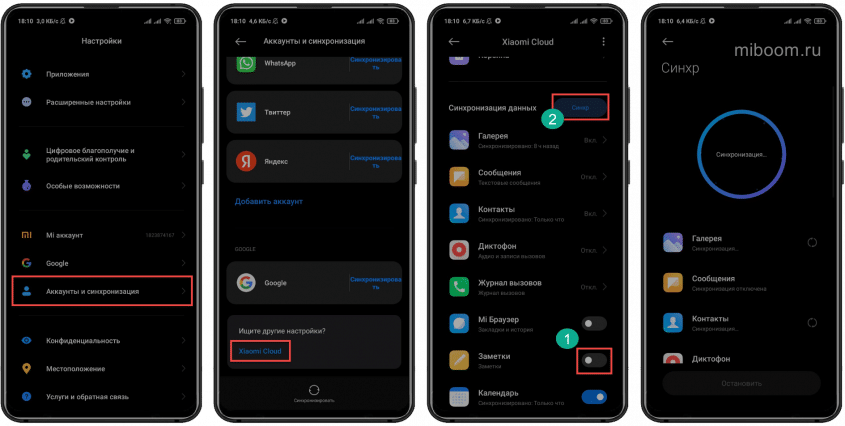
- Откройте настройки смартфона, перейдите в пункт « Аккаунты и синхронизация ».
- В конце списка нажмите Xiaomi Cloud .
- Включите переключатель напротив пункта « Заметки », нажмите кнопку « Синхр ».
- Подождите завершения процесса.
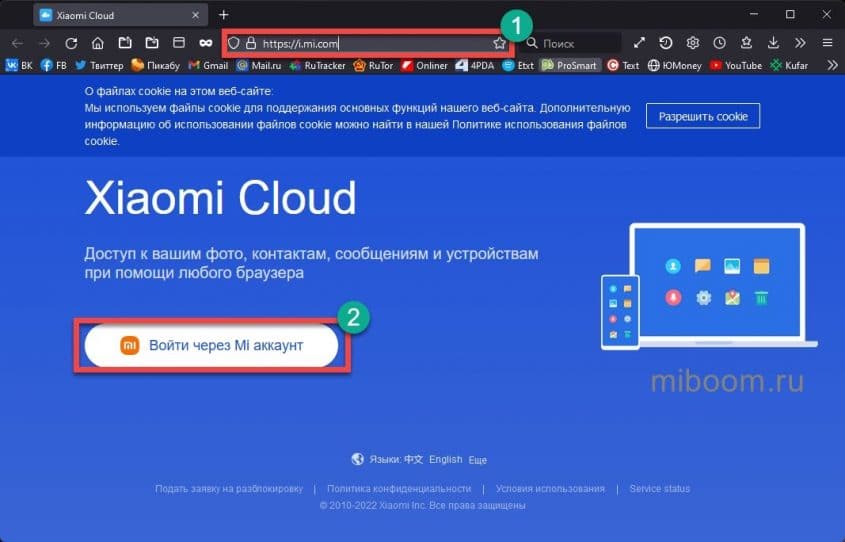
Откройте браузер на компьютере, перейдите по ссылке i.mi.com, а затем нажмите « Войти через Mi Аккаунт ».
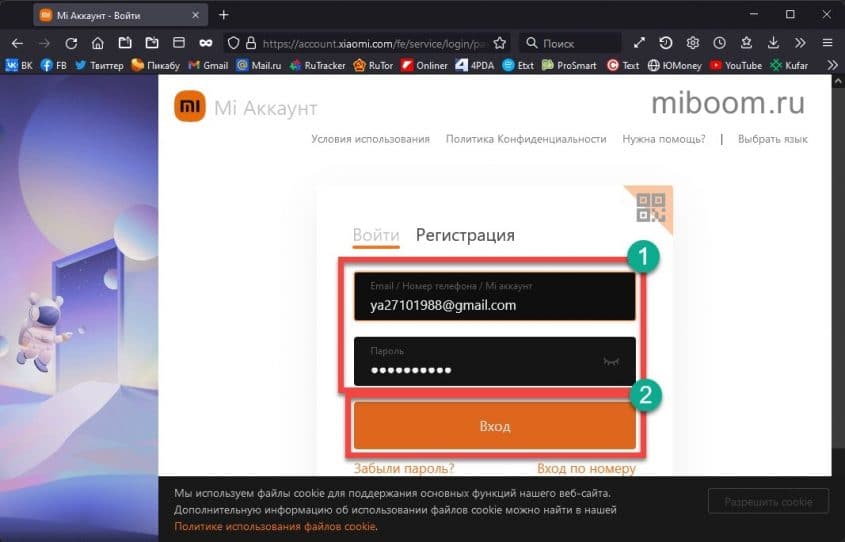
Введите логин и пароль от аккаунта, нажмите « Вход ».
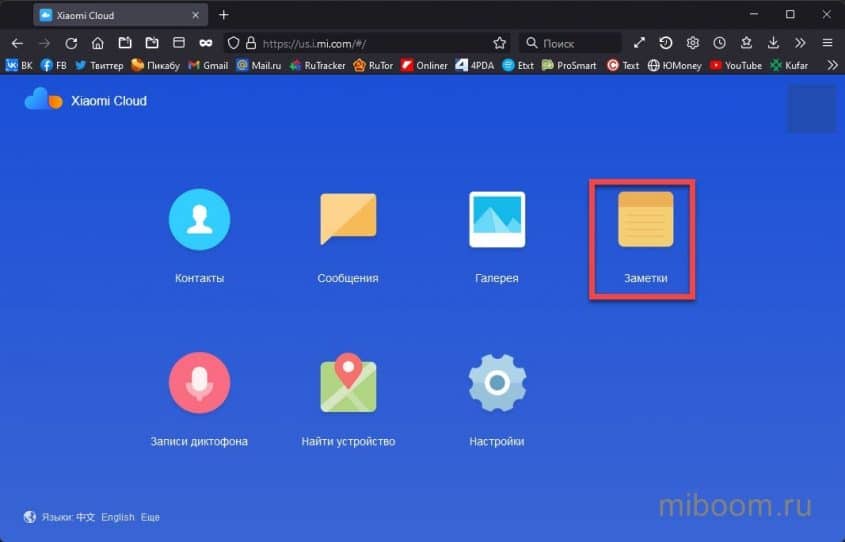
Щёлкните по плитке « Заметки ».
Именно здесь хранятся все синхронизированные данные. Скачать заметки Xiaomi на ПК можно, скопировав их из Mi Cloud. С компьютера они переносятся на любой носитель информации. Только потом с этими конфиденциальными данными нужно быть осторожным, так как они могут стать достоянием общественности.
Коротко о главном
- Заметки нужны для быстрой записи какой-либо информации с её последующим использованием.
- Их можно скрывать аналогично папкам или файлам.
- Чтобы найти спрятанную запись, необходим графический ключ, пароль или доступ к Mi-аккаунту.
- Невидимые записи можно перенести на ПК или любой другой носитель при помощи облачного хранилища Mi Cloud.
Как удалить заметку в календаре xiaomi
Откройте календарь на телефоне и выберите любое рекламное событие. Поставьте галочку «Нет». А в появившемся окне выберите «Все мероприятия серии». Затем нажмите «Удалить» > «Все мероприятия».
Как удалить заметку в календаре Xiaomi?
Чтобы удалить мероприятие из своего календаря, сделайте следующее:
- Откройте приложение «Google Календарь» на устройстве Android.
- Откройте мероприятие, которое хотите удалить.
- В правом верхнем углу нажмите на значок «Ещё» .
- Нажмите Удалить Удалить.
Как отключить рекламу в календаре Xiaomi?
Как отключить рекламу в календаре
- Нажмите на шестеренку вверху и выберите пункт «Настройки»
- Слева в меню найдите раздел «Мероприятия» и установите значение пункта «Автоматически добавлять приглашения» на «Нет, показывать только приглашения, на которые уже отправлен ответ».
Как удалить запись в календаре Google?
Как удалить календарь
- Откройте Google Календарь на компьютере.
- В правом верхнем углу нажмите на значок Настройки.
- Найдите календарь в списке слева.
- Нажмите на название календаря.
- Нажмите Удаление календаря Удалить Удалить навсегда.
Как удалить все мероприятия в календаре Гугл?
Как удалить все мероприятия из своего календаря
- Откройте Google Календарь на компьютере.
- Наведите указатель на название главного календаря в левом нижнем углу.
- Нажмите «Параметры» …
- В разделе «Настройки моих календарей» нажмите Удаление календаря.
Как удалить все напоминания в календаре андроид?
Как удалить напоминание
- Откройте приложение «Google Календарь» .
- Выберите напоминание, которое нужно удалить.
- В правом верхнем углу экрана нажмите на значок «Ещё» Удалить OK или Удалить.
Как установить напоминание на Xiaomi?
Как установить напоминание
Жмем правую сенсорную кнопку «Назад», чтобы убрать виртуальную клавиатуру в смартфоне Xiaomi. В правом нижнем углу жмем «…» и активируем «Напоминание». Задаем дату и время напоминания.
Как удалить заметки?
- Откройте заметку, которую вы хотите удалить.
- Нажмите на кнопку настроек (три точки), затем нажмите Удалить заметку.
Как отключить рекламу в галерее Xiaomi?
Отключение рекламы в стандартных приложениях Xiaomi.
Откройте настройки телефона и перейдите в раздел «Приложения» — «Все приложения». Далее нажмите на иконку трех точек в правом верхнем углу, отобразится меню, где надо выбрать «Настройки», а далее отключите ползунок «Получать рекомендации».
Как отключить рекламу на Xiaomi MIUI 12?
Откройте меню «Настройки» и нажмите на первый пункт, связанный с вашей учетной записью; Нажмите «Политика конфиденциальности / Системные объявления«; Отсюда отключите переключатель, связанный с «Реклама в системных приложениях».
Как удалить календарь Events на iOS 14?
Откройте приложение ” Календарь” на вашем iPhone или iPad. Нажмите на название события. Коснитесь Удалить событие. Если это повторяющееся событие, у вас есть возможность выбрать между « Удалить только это событие» или « Удалить все будущие события».
Как убрать Events в календаре?
Отмените подписку на календарь, чтобы удалить события.
…
Удаление календаря со спамом на iPhone
[Вопросы] заметка в календаре


Подробнее Обновить

Mi Comm APP
Получайте новости о Mi продукции и MIUI
Рекомендации

Изменить
* Рекомендуется загружать изображения для обложки с разрешением 720*312
Изменения необратимы после отправки
Cookies Preference Center
We use cookies on this website. To learn in detail about how we use cookies, please read our full Cookies Notice. To reject all non-essential cookies simply click «Save and Close» below. To accept or reject cookies by category please simply click on the tabs to the left. You can revisit and change your settings at any time. read more
These cookies are necessary for the website to function and cannot be switched off in our systems. They are usually only set in response to actions made by you which amount to a request for services such as setting your privacy preferences, logging in or filling in formsYou can set your browser to block or alert you about these cookies, but some parts of thesite will not then work. These cookies do not store any personally identifiable information.
These cookies are necessary for the website to function and cannot be switched off in our systems. They are usually only set in response to actions made by you which amount to a request for services such as setting your privacy preferences, logging in or filling in formsYou can set your browser to block or alert you about these cookies, but some parts of thesite will not then work. These cookies do not store any personally identifiable information.
These cookies are necessary for the website to function and cannot be switched off in our systems. They are usually only set in response to actions made by you which amount to a request for services such as setting your privacy preferences, logging in or filling in formsYou can set your browser to block or alert you about these cookies, but some parts of thesite will not then work. These cookies do not store any personally identifiable information.
Как удалить заметку в календаре xiaomi
Mi Calendar (MIUI)
Версия: 12.4.6
Последнее обновление программы в шапке: 11.10.2021


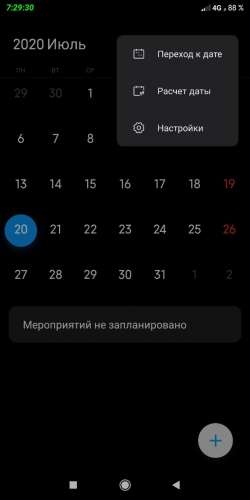
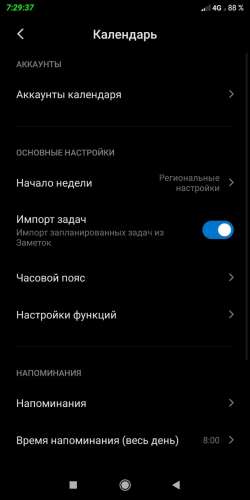
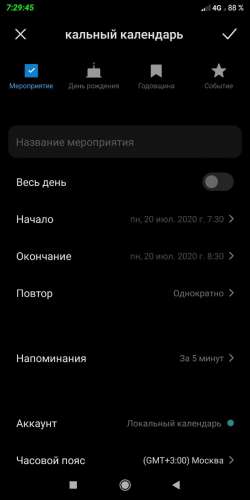
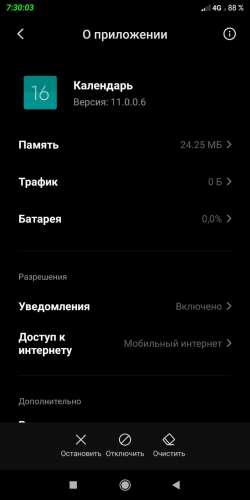
Краткое описание:
Управляйте своими задачами, встречами и днями рождения.
Описание:
Управляйте своими задачами, встречами и днями рождения
Xiaomi приносит официальное приложение Календарь для вас: Mi Calendar.
Более 100 миллионов пользователей делают все возможное, используя Mi Calendar.
Управляйте своими задачами, встречами и днями рождения
Note: Currently this app only supports devices running MIUI12 and above ROM.
Xiaomi brings official Calendar App for you: Mi Calendar.
More than 100 million users are making the best of their day with Mi Calendar.
Productivity:
*Different ways to view your calendar : Quickly switch between month, week and day view.
*To-do : Use Reminders to create and view to-dos alongside your events.
Go Traditional!
Now you can follow Panchang and Hijri calendar dates in your calendar.
Sync all your calendars:
*All your calendars in one place — Google Calendar works with all calendars on your phone, including Exchange.
*Events from Gmail — Flight, hotel, concert, restaurant reservations and more gets added to your calendar automatically.
Menstruation:
No need to download multiple applications to track your periods now you can do it with your own Mi Calendar.
Daily feeds:
Stay updated and enjoy a daily feed of jokes, horoscope, cricket schedule and weather.
Get ready for your trips!
Now track upcoming long weekends and holidays to travel or do that thing you were finding time for.
The only Ad-Free system tool for you
Ad-Free and Simple UI makes you feel comfortable.
Multiple languages support:
English,Hindi,Tamil,Marathi,Bengali,Kannada,Malyalam,Telugu,Gujrati,Punjabi.
Похожие публикации:
- Как поделиться событием в календаре на iphone
- Как скопировать событие в календаре ios
- Как создать событие в определенном календаре битрикс 24
- Как на iphone на фотографии сделать заметку
Превратите ваш телефон в продолжение вашей памяти
Привет всем. Я занимаюсь тем, что создаю самое удобное приложение тайм-менеджмента (beresta.app), которое помогает людям справляться с повседневными задачами.
Здесь я просто хочу поделиться своим опытом, так как сам уже более полугода активно записываю заметки в свое приложение и стараюсь их выполнять.
Самый лучший способ выполнять большее количество задач в день — это записывать их, расставлять в правильном порядке и конечно не лениться. В данной статье я буду рассказывать как лучше всего создавать задачи и почему именно так.
Ваш телефон — это память
Используйте телефон именно как идеальную память, которая один раз и навсегда запоминает вещи в точности. Если вы возьмёте в привычку постоянно записывать заметки, то по сути вы будете иметь преимущество над другими людьми, которые по привычке запоминают только своим мозгом, у которого есть свойство забывать.
Зачем записывать заметки?
Ответ очень прост: вы можете забыть какие-то дела. Телефон — нет.
Очень важно правильно записывать заметки, потому что в противном случае можно вообще разочароваться в них, и посчитать что это не работает. Я сам лично несколько раз забрасывал это дело. Но все же я хочу вам рассказать правила, по которым я сам создаю заметки и у меня это работает на протяжении полугода.
Идея очень проста, вы записываете задания, которые хотите выполнить в ближайшее будущее. У вас есть два пути: выполнить это задание или отменить его.
Ниже правила пользования заметками.
1. Записывать сразу

Как только идея пришла в голову, сразу же нужно записать заметку. Например, если вам надо купить зубную щётку. Сразу как только подумали об этом, откладываете все дела, по возможности, и за 5-10 сек записываете, что вам надо купить зубную щётку. В противном случае вы просто можете второй раз вспомнить об этом поздним вечером, когда уже много раз за сутки побывали в магазине.
2. Часто проверяйте список
Список с заметками должен быть очень динамичным и постоянно меняться. Только туда попадают какие-то задачи, они должны в ближайший день, но максимум 2-3 дня быть либо выполненными, либо отменёнными. Вы должны проверять ваш список задач желательно каждые 2 часа. Потому что даже с примером зубной щётки, если вы лишний раз будете в магазине или рядом с магазином, проверите ваш список, можете обнаружить что одну задачу вы можете выполнять прямо сейчас.
3. Записывайте конечные задания
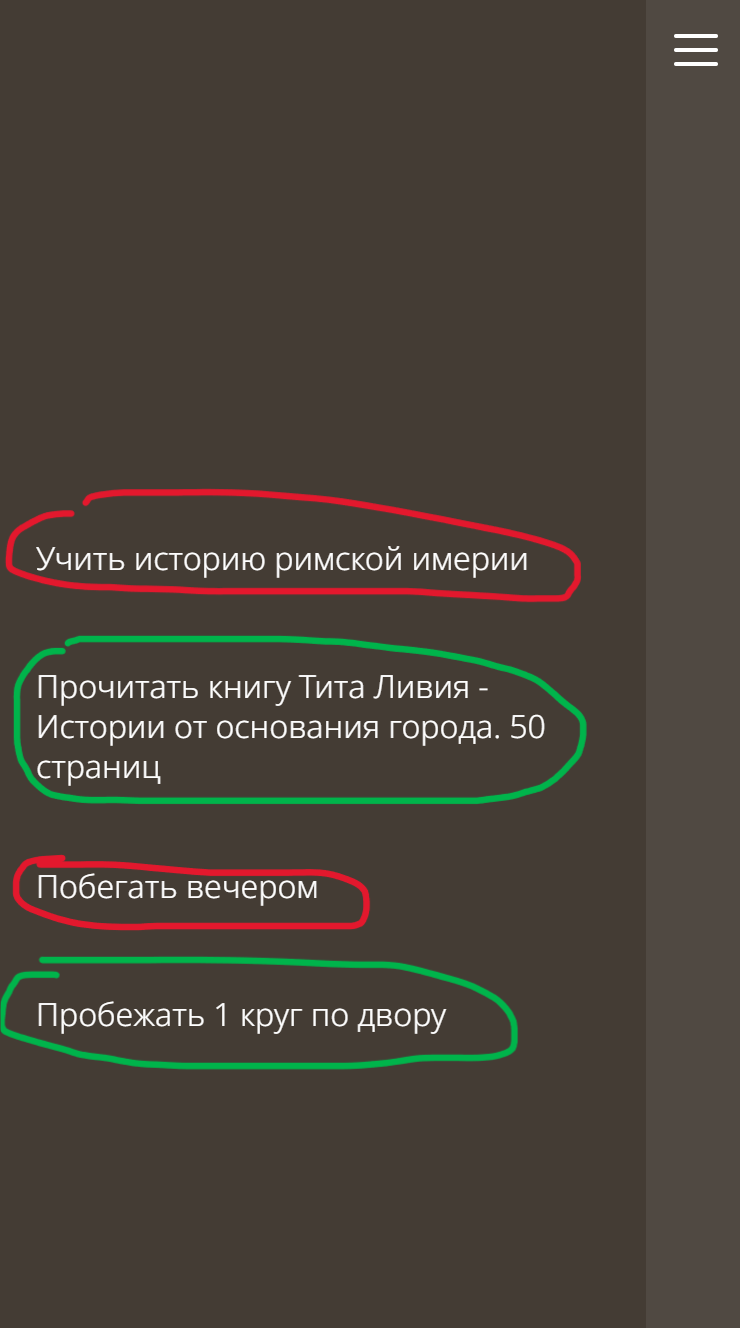
Записывайте задачу только тогда, когда точно понятно когда и при каких условиях будет выполнена задача. Например учить англ. язык — не подходит. Так как непонятно в какой момент английский будет выучен. Вы можете выполнять эту задачу вечность или же наоборот потратить всего 5 сек. и посчитать, что на сегодня вы эту задачу выполнили. Лучше составьте задачу так — выучить 10 слов на английском или посмотреть видео на английском. А лучше запишите два задания и то и то.
4. Выполнение задачи должно зависеть только от вас
Например, если вы отдали обувь в ремонт. Не пишите заметку типа: подождать пока отдадут обувь или забрать обувь с ремонта , если еще не известно когда вам отдадут эту обувь. В данном случае вообще ничего не зависит от вас. Мастер сам вам напишет, когда будет готово. Поэтому вы вообще не создаёте лишней заметки, она просто забивает место. Только тогда, когда мастер сделает вашу обувь, напишет приходите, забирайте. Вот тогда вы можете создать заметку, например: забрать обувь сегодня в 17:00
5. Разбивайте задачу на столько на сколько это возможно

Никогда не пытайтесь вписать несколько задача в одну. Если видите возможность разбить заметку на две — смело это делайте. Не всегда есть возможность выполнить одну задачу, в то время как другая задача легко выполнима. Получается, что ваша заметка зависает в воздухе, как выполненная на половину. Например, вы идёте в магазин. Если хотите купить огурец, соль, перец — создайте три заметки: купить соль, купить огурец, купить перец. Потому что элементарно в магазине может не оказаться перца и тогда вы отметите как первые две выполненные, а третью можете отменить.
6. Не бойтесь удалять заметку
В идеале заметки должны быть расписаны на день вперёд и за этот же день быть выполнены, но можно оставлять их ещё на 2-3 дня. Если вы видите, что какую-то заметку вы откладываете на завтра каждый раз, то просто откажитесь от неё. Возможно она придёт к вам в голову через неделю и вы заново запишите её, но теперь вы уже захотите её сделать.
7. Расписывайте заметку максимально подробно

Чем более подробно вы напишете то, что у вас было в голове на момент создания заметки, тем больше шанс, что вы правильно сделаете задуманную идею. Старайтесь избегать сокращений придуманных вами на ходу, очень часто у меня у самого было, что я забывал то, что записано под сокращениями, которых я не мог расшифровать.
8. Приоритизируйте задачи по оценки сроков

Правило очень простое — чем более понятны сроки выполнения, тем более приоритетная задача. Приведу пример: у вас есть задача нарисовать картину, вы точно не знаете сколько потратите на это время, может час, может два, может 10. Другая задача — сходить в магазин. Тут все легко — 30 минут. Поэтому больше приоритетности отдаём задаче — сходить в магазин. Почему так лучше делать? Представим у вас на сегодня расписаны 5 задач, 4 из них вы точно знаете что сделаете за час каждую. В пятой задаче вы не знаете сколько потратите время, интервал от 1 до 10 часов, а может в теории и дня не хватить. Если вы сначала сядете за пятую задачу, провозитесь с ней весь день и в итоге ни одной задачи не сделаете за сегодня. Вы будете чувствовать себя печально. В обратной ситуации, вы сначала делаете 4 задачи за 4 часа, оставшееся время отдаёте пятой задаче и тогда у вас день на изи проходит. Но конечно понятно, что приоритетность нужно также учитывать исходя из вашего расположения духа и длительности задачи и прочие мелкие моменты, но этот неочевидный критерий тоже нужно учитывать, он играет не мало важную роль.
9. Устанавливайте лимиты по времени
Если вы понимаете, что задача слишком большая, чтобы её сделать за сутки (в идеале такой задачи быть не должно, её нужно разбить на мелкие подзадачи). Но если всё же такая задача есть, то устанавливайте лимит по времени. Например, я выполняю эту задачу сегодня до 17:00, дальше я переключаюсь на другую задачу, вне зависимости от результата. Потому что если вы будете постоянно висеть на одной задаче, вы не будете чувствовать прогресса, что будет вгонять вас в тильт.
10. Никогда не поздно начать
Вы все равно часто будете прокрастинировать и даже те задачи, которые вы записали на сегодня часто будут не выполняться. Самое главное стараться постоянно не впадать в тильт и просто помнить, что никогда не поздно еще начать что-то делать. Даже если вы весь день проспали, ничего не сделали. Постарайтесь хотя бы вечером сделать 1 задачу из всего огромного списка, даже этого будет норм.
- тайм-менеджмент
- задачи
- заметки
- повседневная жизнь
Как просто удалить спам из календаря на iPhone
Спам в календаре — это ужас. Бывает, что заходишь свериться с событиями на день, а там полотно из приглашений на тренинги, упоминания в розыгрышах и сомнительных историях.
Фишка в том, что если вы отклоняете приглашение, то спамер получает сигнал, что с вашей почтой можно работать и слать спам дальше. Многие вообще не знают, что это спам, и переходят по ссылкам внутри событий.
Apple ещё не придумала, как с этим бороться, но в новой инструкции компания рассказывает, как удалить ненужные события.
Собственно, нажимаем на событие и затем на кнопку «Отписаться от календаря». Всё. Видимо, Apple поступает настолько много вопросов касательно спама в календаре, что пришлось сделать такую видеоинструкцию.
Пользователи нашли ещё один способ бороться со спамом: перенаправлять приглашения из календаря на почту, а уже там их удалять.