
Инструкция по переносу контактов на Xiaomi Redmi 4x и 5
Вы купили новый смартфон от Xiaomi, и вам кажется, что перенести на него контакты со старого телефона очень сложно? Уверяем вас, это легко! Сейчас мы расскажем, как перенести контакты на Xiaomi Redmi 4x, 5, Note 3, Redmi 4 Pro и любые другие модели линейки, несколькими способами.
Первый
Самый простой метод перенести или скопировать контакты – с помощью учетной записи Google. Для этого:
- на старом телефоне нужно зайти в меню “ Настройки ” > “ Аккаунты ” > “ Google ”
- нажать на название существующего аккаунта (если его нет, то создать можно в этом же разделе)
- включить синхронизацию контактов, после чего, они автоматически сохранятся в вашем аккаунте.
Теперь, на вашем Xiaomi Redmi нужно зайти в меню “ Контакты ”, перейти в их настройки и выбрать раздел “ Аккаунты ”. Нажмите “ Добавить аккаунт ” > ” Google ” и введите его данные со старого смартфона. После этого нужно открыть параметры аккаунта и включить синхронизацию контактов. В результате, в вашей телефонной книге должны появиться контакты с другого телефона.
Этим способом можно перенести контакты и на самых новых смартфонах — Xiaomi Redmi 7 и Note 7. Метод хорош тем, что вы можете получить доступ к своей адресной книге с любого устройства, просто войдя под своей учетной записью Гугл и синхронизировав контакты.
Второй
Если по каким-то причинам (например, у вас старый кнопочный аппарат) перенести контакты с помощью аккаунта Google не удастся, можно передать их сначала на SIM-карту или карту памяти, а затем, импортировать на смартфон Xiaomi.
Для этого нужно зайти в меню “ Контакты ”, открыть настройки, выбрать пункт “ Импорт/Экспорт ” и выбрать желаемый способ экспорта — на симку или на карту памяти (на карту будет записан файл с расширением .vcf).
После этого, на вашем Xiaomi Redmi 4x или 5 нужно открыть настройки контактов, выбрать пункт “ Импорт/Экспорт ” и импортировать их с SIM или SD карты. После этого контакты будут записаны на сим карту Xiaomi.
Как видите, все просто! Если вы знаете другие способы переноса контактов на телефон Xiaomi Redmi, пожалуйста, поделитесь ими в комментариях.
Как перенести контакты на Xiaomi
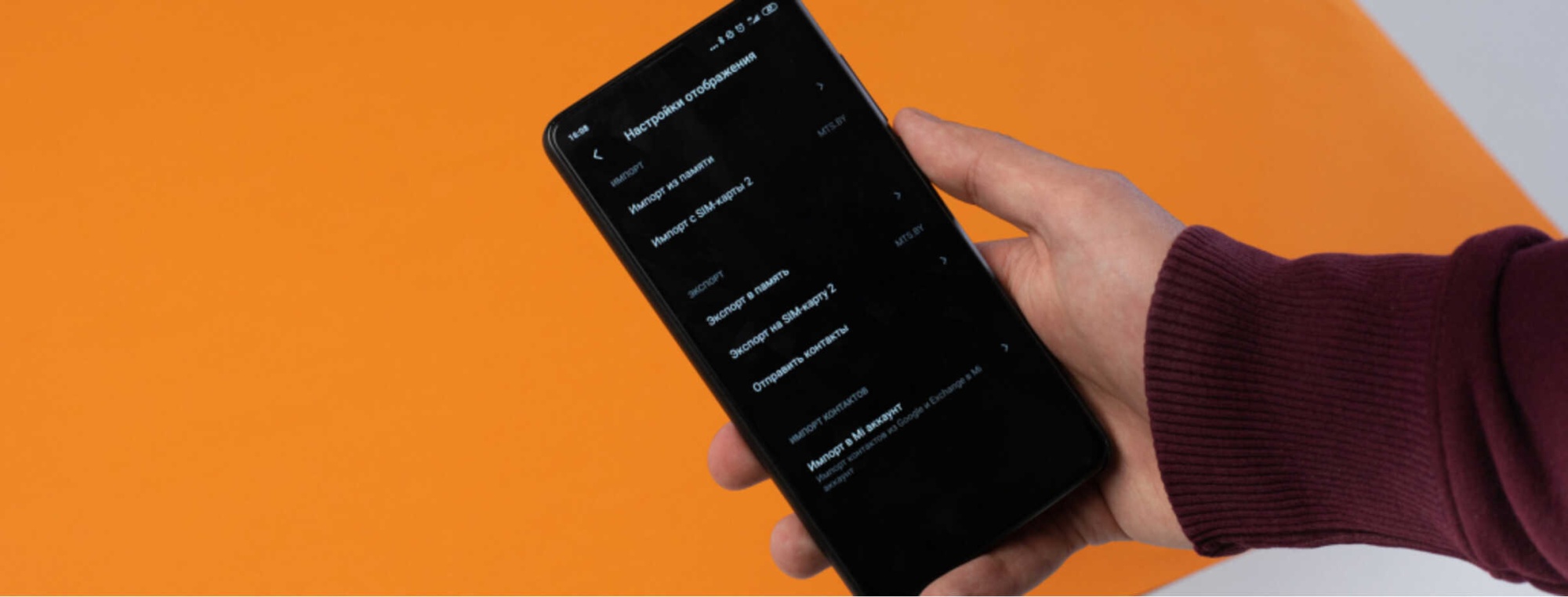
В смартфонах Xiaomi скопировать контакты с сим карты и наоборот довольно просто. Для этого необходимо зайти в настройки телефона. Там будет пункт «Системные приложения», в нем откройте раздел «Контакты». Далее нажмите на «Импорт и экспорт». Затем можно выбрать необходимую SIM-карту для импорта или экспорта контактов.
Перенос контактов с помощью файла csv
Довольно просто контакты переносятся с помощью CSV-файла. Сформировать такой файл поможет приложение из Google Play, например, «My Contacts Backup». Это приложение можно установить на телефоны с Android и iOS, благодаря чему сохраненные номера легко можно переместить, например, с iPhone на Xiaomi Redmi Note 12. Созданный файл отправляется на почту, откуда скачивается на новое устройство, где контакты и будут сохранены.
Перенос контактов на телефон через Google аккаунт
Для переноса контактов на смартфон Xiaomi Redmi Note 9 с помощью Google аккаунта необходимо выполнить синхронизацию данных старого и нового смартфона с Google аккаунтом. Для этого зайдите в Настройки смартфона, в разделе Аккаунты выберите Синхронизация, затем Google и выполните синхронизацию смартфона с аккаунтом Google. При этом в настройках синхронизации аккаунта должна стоять галочка Контакты.
Как перенести данные на новый телефон Xiaomi с Андроида и Айфона
Самое сложное при покупке смартфона — перенести все данные со старого устройства. Но сегодня уже есть приложения, которые упрощают и ускоряют этот процесс. С их помощью можно скинуть контакты, фото, видео, документы и даже приложения. О том, как перенести данные с Xiaomi (и других смартфонов) на Xiaomi, рассказали в этой статье.
Передача данных больше не занимает долгое время. Фото: telenovisa43.com
Подготовка телефонов
Оба смартфона должны быть:
- исправны. Если в старом, например, не работает Wi-Fi, то некоторые методы будут недоступны;
- полностью заряжены. Это не обязательное, но желательное условие. Если файлов много, а батарея на старом девайсе слабая, он может быстро разрядиться и выключиться. А процесс передачи данных не желательно прерывать, так как файлы могут повредиться или скинется только часть. И потом придётся искать, какие уже есть на новом гаджете, а каких нет.
Если планируете перенести данные браузера, убедитесь, что он обновлён до последней версии на обоих устройствах. Подключите гаджеты к Wi-Fi и можете приступать к процедуре.
Если подключиться к Wi-Fi невозможно со старого устройства, можете сразу воспользоваться переносом на SD карту. Этот способ описан в одноимённом пункте этой статьи.
Программы для перемещения данных
MI MOVER
Приложение, которое поможет перенести данные на новый смартфон Xiaomi (Сяоми) с любого телефона (Андроид). Но обратный перенос (с Сяоми на любой смартфон на Андроид) с его помощью невозможен.
Как перенести данные с Андроида на Андроид Xiaomi с помощью этой утилиты?
– Шаг 1 — установить MI MOVER на оба гаджета. Найти его можно в Google Play. На Сяоми обычно оно предустановлено. Нужно зайти в Настройки — Расширенные настройки — MI MOVER.
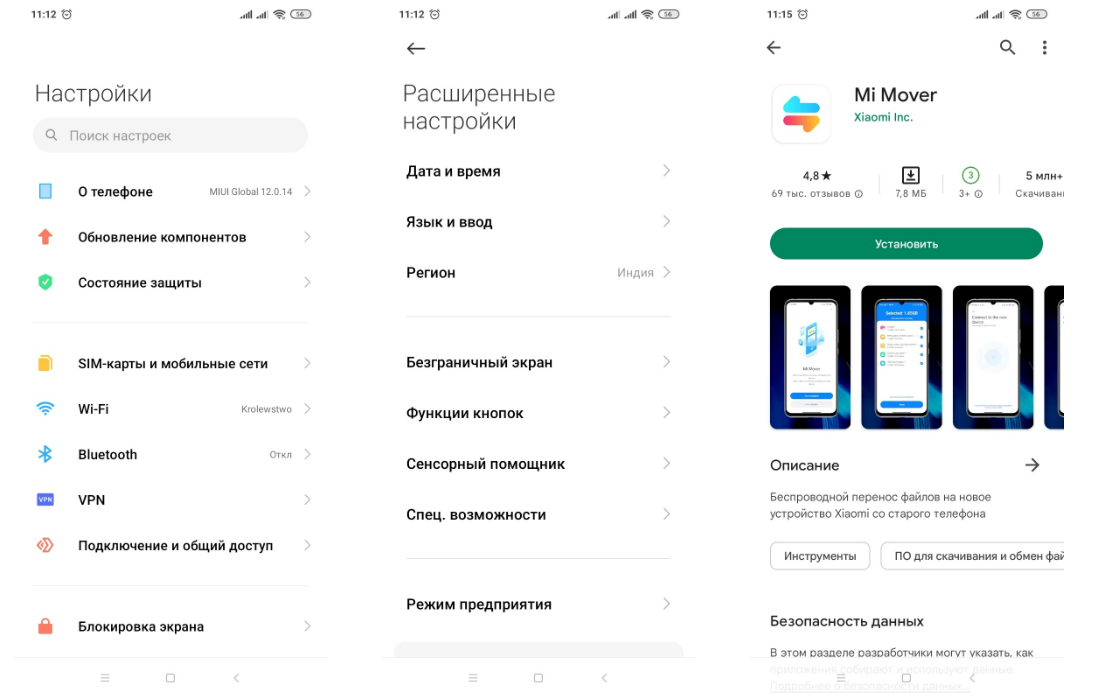
Если нужной вкладки нет (как в нашем случае), скачать приложение можно в Google Play. Иллюстрация: Елизавета Чупикова, Xi.Express
– Шаг 2 — запустить приложение на обоих устройствах
– Шаг 3 — выбрать, кто является «Отправителем», а кто «Получателем».
– Шаг 4 — отсканировать штрихкод (появится на телефоне-получателе данных).
– Шаг 5 — дождаться синхронизации смартфонов.
– Шаг 6 — выбрать из списка доступных файлов те, которые вы хотите передать.
С помощью этого метода можно перенести разные данные на смартфон Xiaomi: фото, видео, приложения, смс, телефонную книгу. Процесс передачи файлов и утилит занимает от пары минут до часа.
Важно: приложения переносятся, а кеш и данные (логины и пароли от аккаунтов, дополнительные файлы) — нет. Настраивать их, входить в аккаунты придётся заново.
MI Cloud
Что это? Облачное хранилище, где хранятся данные с телефона. Сработает способ, только если надо перенести данные с Сяоми на Сяоми. На других смартфонах этого приложения просто нет. Чтобы перенести данные, нужно настроить синхронизацию.
Для этого нужно:
- зайти в Настройки — Аккаунты (в некоторых версиях этот пункт не нужен, т. к. следующая вкладка находится сразу в настройках) — Mi Аккаунт;
- если аккаунта нет — его нужно создать. Если выходили ранее из него — нужно заново в него войти;
- зайти в Xiaomi Cloud;
- долистать до пункта «Синхронизация данных». Около каждого доступного приложения есть надпись «Откл/Вкл». Чтобы включить синхронизацию нужной утилиты, нужно нажать на эту кнопку и включить её.
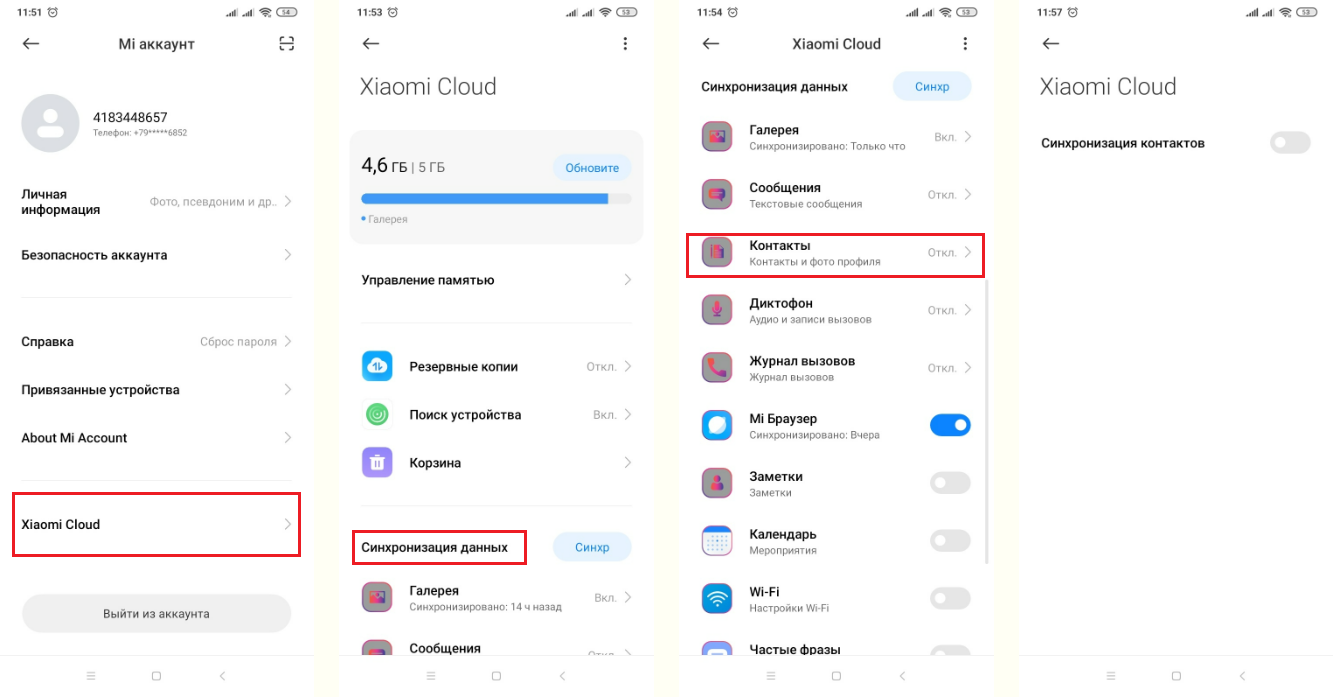
Например, так можно включить синхронизацию контактов. Иллюстрация: Елизавета Чупикова, Xi.Express
Перенести можно: фото и видео, сообщения, контакты, заметки, календарь, историю браузера и закладки. Как только синхронизация будет завершена, на новом смартфоне нужно зайти в MI аккаунт и MI Cloud. Все синхронизированные данные скачаются на новое устройство.
Mi Drop (ShareMe)
Чтобы перенести данные на новый телефон Сяоми, можно использовать это встроенное приложение. На старых версиях MIUI (7–9) оно называется Mi Drop, на 10 и выше — ShareMe. Подойдёт утилита для обмена данными не только между Андроид смартфонами, но и между Айфоном и Сяоми.
- установить утилиту на обоих гаджетах;
- разрешить доступ к файлам;
- выбрать на каждом устройстве, передаёт оно файлы или получает;
- выбрать объекты для передачи (документы, архивы, контакты, видео, фото, музыка, приложения);
- предоставить программе необходимые разрешения и включить Bluetooth;
- со старым смартфоном отсканировать QR-код, который появится на новом телефоне;
- подтвердить передачу файлов и дождаться завершения экспорта.
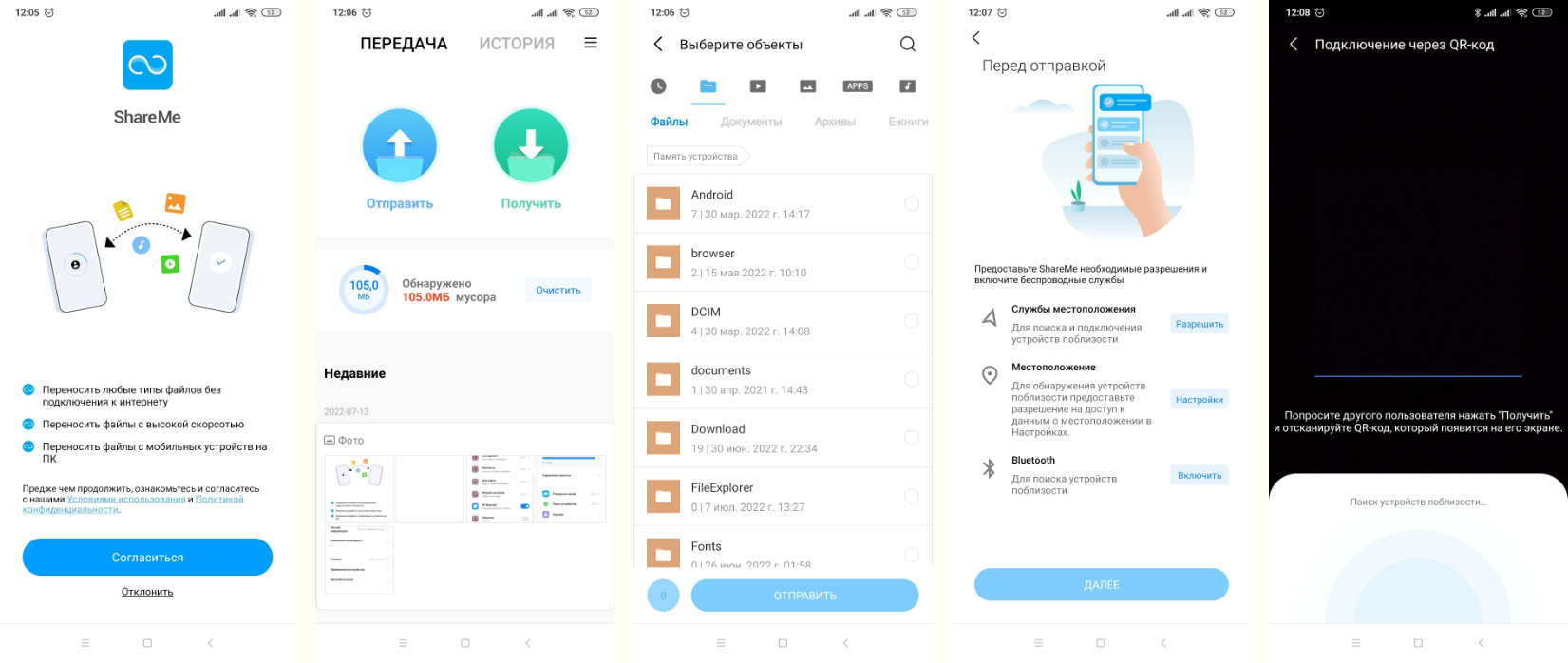
Так можно перенести данные на телефон Xiaomi с любого другого смартфона. Иллюстрация: Елизавета Чупикова, Xi.Express
Как перенести данные с Андроида на Сяоми с помощью Google
Google Drive — ещё одна возможность передать файлы и данные на другое устройство. С помощью этого метода можно перенести данные с Samsung (Самсунг), Huawei (Хуавей), Honor (Хонор) на Xiaomi (Сяоми).
- зайти в Google Диск, войти в свой аккаунт;
- проверить, все ли нужные файлы загружены в облачное хранилище. Если каких-то не хватает, добавить их можно нажав «+», выбрать «Загрузить» и добавить новые файлы;
- войти в «Настройки»;
- нажать на «Резервное копирование и сброс» — «Начать копирование» (на это может уйти несколько часов).
После завершения копирования на новом смартфоне нужно зайти в свой аккаунт в Google Диск. Все сохранённые файлы будут там. Их можно загрузить на новое устройство или оставить в виртуальном облаке.
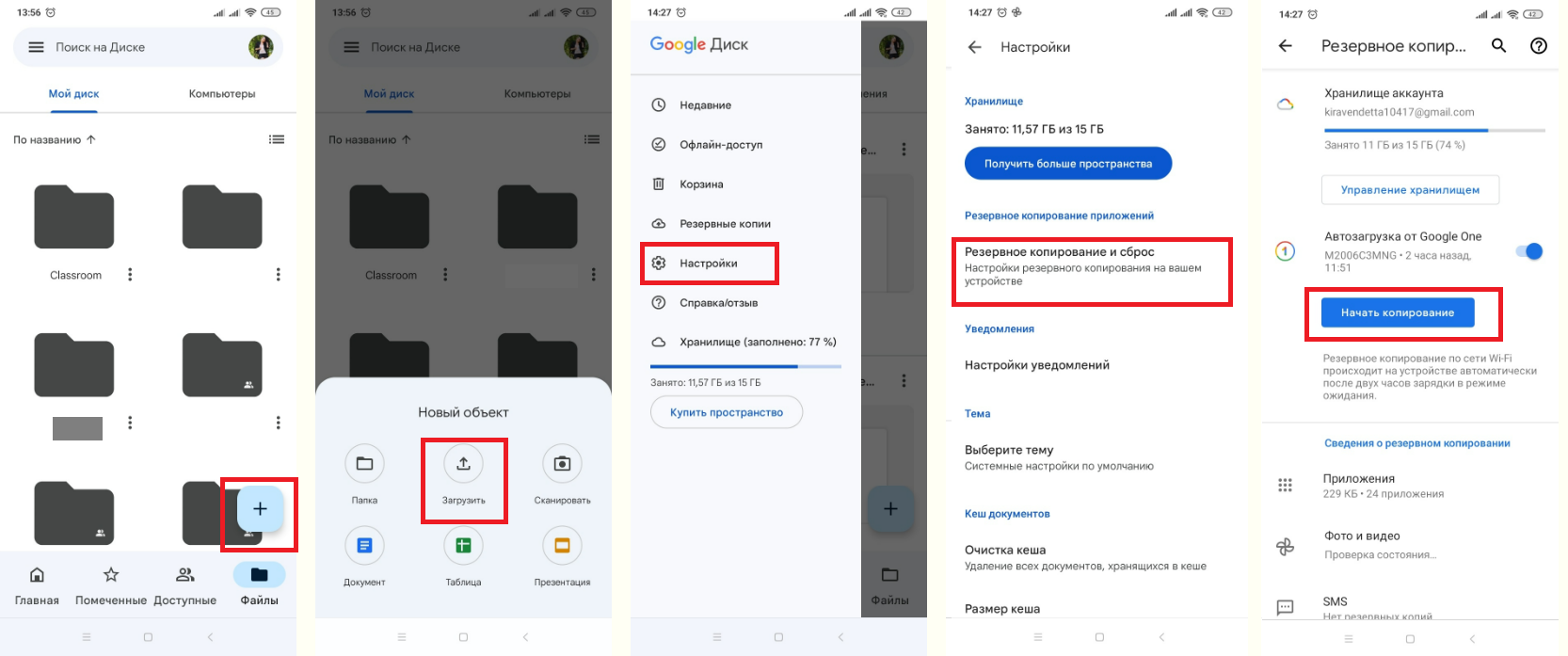
Процесс переноса данных через аккаунт в Google. Иллюстрация: Елизавета Чупикова, Xi.Express
Как перенести фото и видео с Xiaomi на Xiaomi? Можно воспользоваться приложением Google Фото. Его нужно установить на оба смартфона, зайти в один аккаунт. На старом смартфоне нужно залить все нужные фото и видео в виртуальное облако. А на новом телефоне — скачать их из этого же виртуального облака.
Перенос телефонных номеров
Как перенести контакты на телефон Xiaomi? Сделать это можно с помощью Mi Cloud — об этом методе говорили выше. Или через Google Контакты. Нужно:
- зайти в утилиту «Google Контакты» (найти его можно через поиск в смартфоне или через Google Play);
- нажать на «Импортировать»;
- выбрать, в какой аккаунт импортировать контакты;
- импорт выполняется в фоновом режиме, процесс может занять до 10 минут.
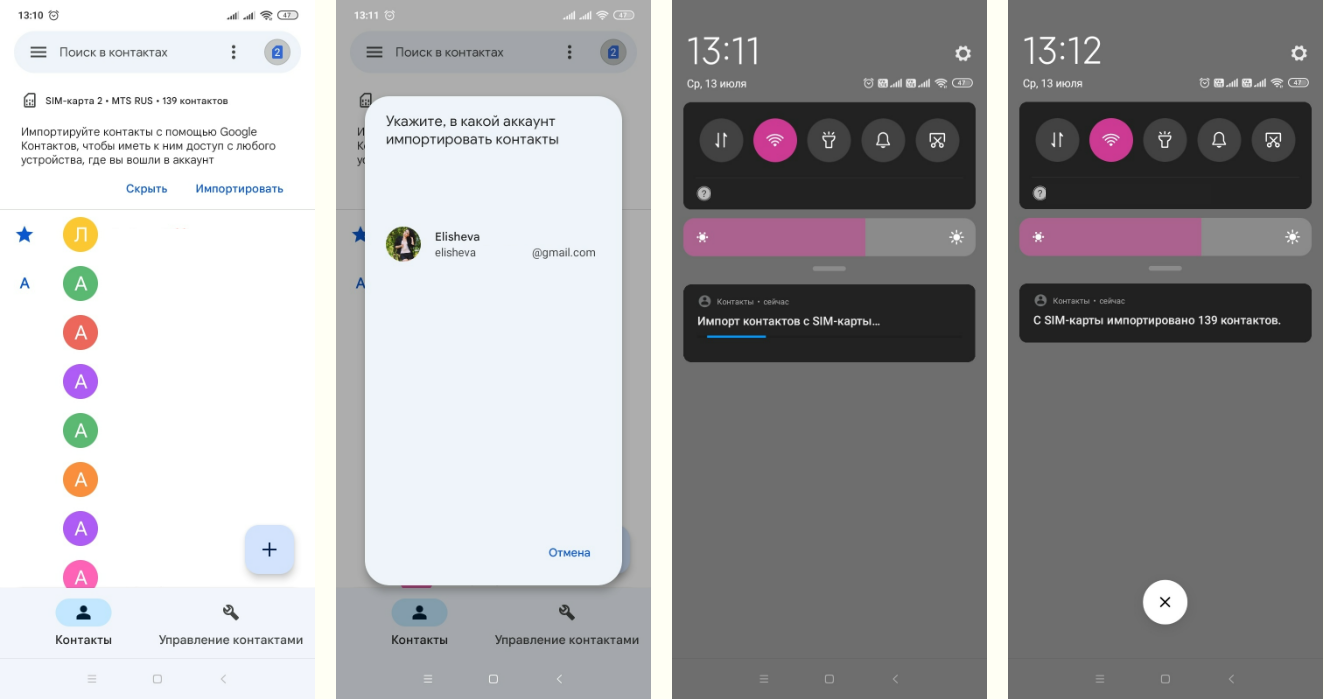
Как выглядит импорт контактов на Сяоми. Иллюстрация: Елизавета Чупикова, Xi.Express
Что потом делать с контактами? Зайти на новом смартфоне в «Google Контакты» под нужной учётной записью. Той, куда импортировали все номера. Но этот метод не всегда срабатывает — не все номера отображаются у пользователей. Если способ не сработал, можно использовать второй метод.
- открыть приложение «Google Контакты» (найти чего можно через поиск в телефоне или через Google Play);
- нажать внизу справа «Управление контактами» — «Экспорт в файл»;
- выбрать аккаунт, папку, сохранить VCF-файл.
Чтоб открыть номера:
- на новом телефоне зайти в «Google Контакты» — «Управление контактами»;
- нажать «Импорт из файла»;
- выбрать аккаунт и файл с номерами.
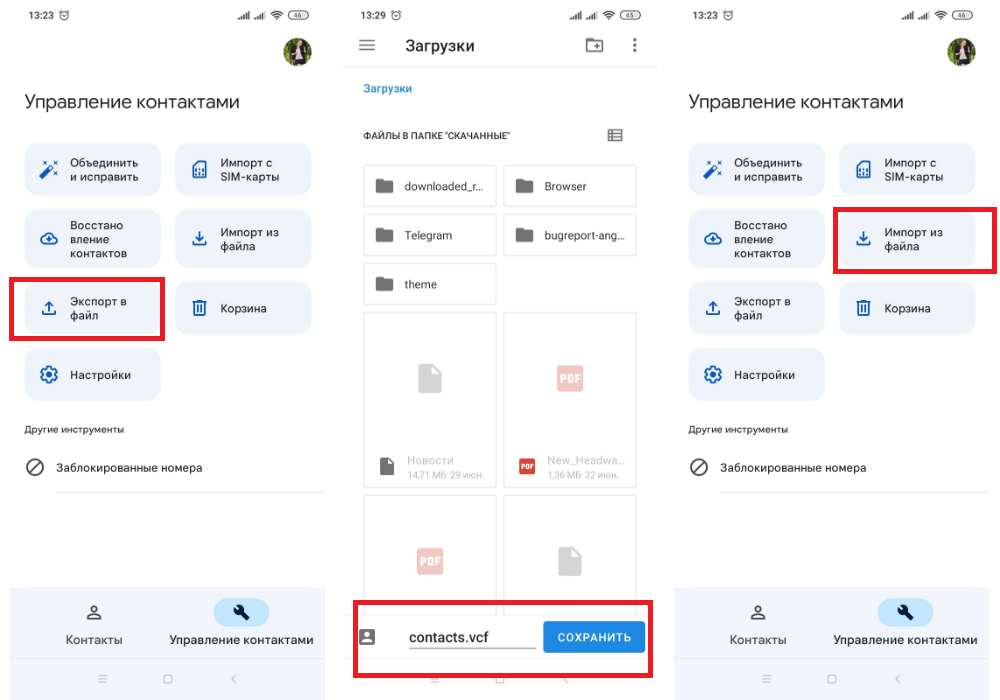
Второй способ, который поможет переместить контакты на новый смартфон. Иллюстрация: Елизавета Чупикова, Xi.Express
Как перенести данные на SD (карту памяти) Xiaomi (Сяоми)
Простой метод, который подойдёт для телефонов на Андроиде. Надо:
- выбрать Настройки — Приложения;
- выделить нужные приложения;
- нажать «Хранилище» — «Внешний накопитель».
Иногда последний шаг не требуется (зависит от версии MIUI). Достаточно первых двух. После этого достаточно нажать на «Переместить на SD карту».
Как перенести фото на SD (карту памяти) Xiaomi (Сяоми), Redmi, POCO?
- открыть утилиту Проводник;
- нажать на «Внутренний общий накопитель»;
- выбрать все нужные файлы;
- нажать на кнопку «Переместить» — находится на нижней панели;
- выбрать «SD карта» и папку, в которую будут перемещены файлы;
- нажать «Вставить»;
- дождаться переноса.
Как перенести данные (фото, файлы) с Айфона (iPhone) на Андроид Сяоми (Xiaomi)
Сделать это можно несколькими способами:
- с помощью специальных приложений. Например, ShareMe, о котором писали выше. Существуют и другие утилиты (например, SHAREit, Zapya), которые работают идентично. Различие только в типах передаваемых файлов (так, через Zapya нельзя перенести приложения) и в дизайне самих приложений;
- через Google Drive. На iPhone можно устанавливать приложения Google (например, Фото), чтобы перенести картинки и видео. Инструкция по использованию сервисов Google также есть выше.
Надеемся, что наша инструкция поможет вам перенести данные на новый смартфон Xiaomi быстро и без трудностей.
Google контакты на Xiaomi (Redmi): как перенести, убрать, загрузить, восстановить
На смартфонах Xiaomi (Redmi) контакты возможно сохранить на нескольких аккаунтах, в том числе и на Google.
Это значит, что все контакты, которые вы создали в телефонной книге, будут синхронизированы с выбранным аккаунтом, и в дальнейшем можно их восстановить или перенести в другой аккаунт, который вам потребуется.
Ещё одним преимуществом использования Google – доступ к контактам из браузера с компьютера или любого иного устройства. Вы не теряете связь с теми людьми, которые у вас записаны, и сможете позвонить им, отправить электронную почту или сообщение в мессенджере даже без телефона Xiaomi.
В статье о том, как убрать дубли контактов, я уже упоминал о том, что в настройках Xiaomi есть фильтр, выбрав соответствующий режим, в котором можно показать только те записи, которые хранятся в одном, двух или во всех аккаунтах сразу.
Ниже я покажу, как работать с фильтром, аккаунтами и контактами на Xiaomi, чтобы всегда знать где они находятся, и как оперировать с ними для переноса, удаления или повторной синхронизации.
Как показать контакты из Google аккаунта на Xiaomi
Прежде всего необходимо авторизоваться на смартфоне Xiaomi под вашим Google аккаунтом, иначе дальнейшие действия бесполезными окажутся.

Для этого откройте общие настройки смартфона, пролистайте до пункта «Google» .
Войдя в него, вы должны увидеть свой аккаунт, если его нет, вам будет предложено войти в существующую учётную запись Google, либо создать новую, если у вас таковой нет. Рекомендую сделать это, потому что на телефонах на базе Android, которую разработали в Google, почти все операции завязаны на него, ни установить новое приложение, ни увидеть контакты, ни произвести иных настроек – ничего не сможете без этой учётной записи.
Хорошо, предположим, что вы успешно авторизовались, теперь надо перейти к работе с контактами.
Для этого в настройках найдите пункт «Приложения» . 
Теперь выберите «Системные приложения» . 
В списке найдите «Контакты» . 
Теперь выберите строку «Фильтр контактов» . 
Вы увидите все записи, которые поддерживают работу с контактами, выберите те, с которыми хотите работать. В нашем случае это Google . 
После выбора можете вернуться в телефонную книгу и убедится, что теперь там только те записи отображаются, которые были записаны в Google.
Точно также вы можете отключить отображения данных из Google, выбрав иные аккаунты в этом списке. Но это не значит, что вы их удалили, нет, они всё также останутся, просто теперь вы их не видите.
Как сохранить контакты в Google аккаунте на Xiaomi
Предположим, что фильтр вы настроили, как я показал выше, теперь нам надо научится создавать и сохранять контакты в Google, чтобы при необходимости была возможность их восстановить.
Для этого перейдите в телефонную книгу и нажмите «Плюс» , чтобы создать новую запись. 
Как видите, появилось меню для создания нового контакта, но чтобы он сохранился в Google, в верху страницы, где у меня выбрано «Сохранить в Mi» , вам нужно выбрать «Google» . 
После этого заполнить все необходимые поля и нажать на иконку «Галочка» в правом верхнем углу. 
Всё, произойдёт автоматическое сохранение в Google контактов на Сяоми.
Как восстановить контакты из учётной записи Google
Восстановление происходит в автоматическом режиме , никаких особых действий не требуется.
Для того, чтобы запустить процедуру восстановления нужно, как это описано в первой главе, авторизоваться под вашим Google аккаунтом.
После этого в настройках указать фильтр на отображения записей, как указано там же.
И нужно немного подождать, при условии подключения к сети Wi-Fi ожидание может затянуться на одну-две минуты, после чего все необходимые данные будут загружены и отображены.
Как перенести контакты в Google на Xiaomi
Предположим, что ранее вы пользовались другой учётной записью для хранения и синхронизации контактов, но теперь появилась необходимость перенести их в Google на Xiaomi.
Учитывая статистику, у современного человека могут быть записаны сотни, и даже тысячи человек, организаций и событий, переносить которые руками было бы чрезвычайно сложно, долго и скучно.
Для этого цели в настройках предусмотрен специальный механизм Импорта и Экспорта, с помощью которого мы с вами перенесём контакты в Google из Mi. Механизм работают для любых типов учётных записей, просто для примера я использую в качестве источника «Mi».
Для этого войдите в системное приложение «Контакты» , как я это описывал в начале.
Теперь выберите строку «Импорт и экспорт» . 
Первым шагом нам нужно сохранить все данные в одном файле, для этого надо выбрать «Экспорт в память» . Смартфон подскажет нам, что он создаст файл с именем «00001.vcf» в памяти телефона, в нём будут содержаться все записи из телефонной книги. Соглашайтесь с этим, нажмите «Ок». 
Хорошо, выгрузку данных мы совершили, теперь нам надо их перенести в Google, для этого нажмите на кнопку «Импорт из памяти» . Во всплывающем меню выбирайте «Google» . 
Появится окно импорта, в котором вы увидите только что созданный файл, нажмите на него, процедура импорта начнётся. 
Но это ещё не всё, ведь сейчас у нас получилась такая ситуация, что два аккаунта одновременно содержат в себе одинаковые записи, и, если в фильтре отображения вы не выберите один из них, а по умолчанию там выбрано значение «Все контакты» , вы заметите, что в телефонной книги для каждой записи появится дубль.
Тут можно поступить двумя путями: либо в фильтре выбрать только Google, и тогда показывать будут только его содержание, либо воспользоваться инструментом по объединению дублей, о чём на сайте есть подробная статья.
Релевантная информация:
- Как в Xiaomi скопировать контакты с SIM-карты в память, из памяти в SIM-карту, из телефона на компьютер
- Как восстановить доступ к аккаунту Google: полный гайд
- Что делать, если на телефоне Xiaomi (Redmi) пропали контакты, как их восстановить?
- Xiaomi контакты: как перенести на сим и как скопировать с сим в память
- Не синхронизируются контакты с Google на Xiaomi (Redmi)