
Как легко перенести контакты с Android на iPhone
Недавно я рассказывал вам о том, как быстро перенести всю адресную книгу с iPhone на Android или BlackBerry при помощи «облачного» сервиса iCloud. Но что если речь идет об обратной операции? Здесь на выручку нам приходит Google с его тесной интеграцией с платформой Android.
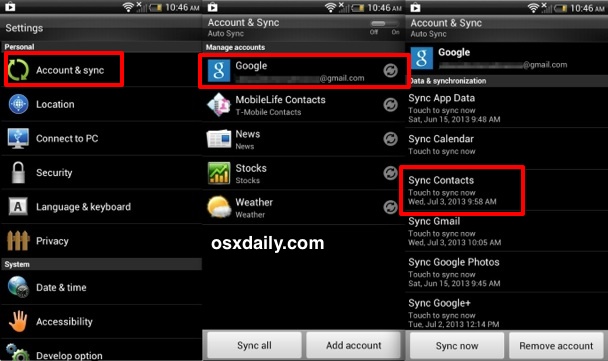
Если вы вдруг решили перейти с Android на iOS или пользуетесь сразу двумя смартфонами, синхронизация контактов между ними также не составит труда. Сперва заходим в настройки Android-смартфона, выбираем «Аккаунт и синхронизация», а затем «Синхронизация контактов». При нажатии на соответствующую кнопку телефон начнет загружать всю вашу адресую книгу в аккаунт Google.
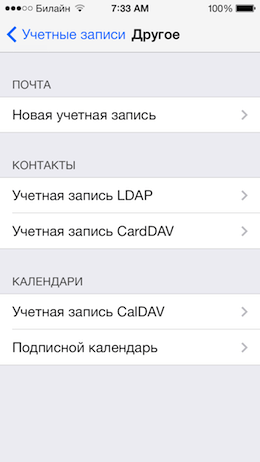
Как же теперь перенести контакты из Google в iPhone? Для этого необходимо добавить новую учетную запись CardDAV. В настройках iPhone выбираем «Почта, адреса, календари», далее «Добавить учетную запись» и «Учетная запись CardDAV», где мы сможем ввести все необходимые данные для последующей синхронизации контактов.
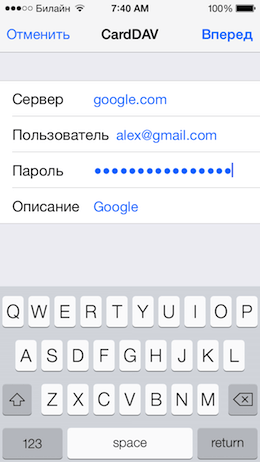
В качестве сервера соответственно выбираем google.com, а поля ниже предназначены для ввода вашего адреса электронной почты и пароля от аккаунта Google. Если до этого вы пользовались смартфоном на Android, то успели обзавестись им сразу же после покупки.
Как только вы нажмете «Далее», iPhone автоматически загрузит все контакты с аккаунта Google. Подобный трюк работает не только на iOS 7, но и на предыдущих версиях операционной системы. После завершения синхронизации вы можете отключить учетную запись CardDAV.
Пожалуй, этот способ является одним из самых простых и удобных, учитывая «дружбу» Google и Android-смартфонов. Время трансфера контактов прямо зависит от размера вашей адресной книги, но обычно не превышает пяти минут.
По материалам osxdaily.com
Перенос контактов между Outlook и Google Gmail
Вы можете использовать одинаковые контакты как в Google Gmail, так и в Outlook, не добавляя их вручную в оба расположения.
Импорт контактов из Google Gmail в Outlook
- Войдите в контакты Google.
- В левом столбце нажмите кнопку Еще.
- В левом верхнем верхнем конце нажмите кнопку Еще.
- Нажмите кнопку Экспорт.
- В группе Какие контакты нужно экспортировать?выберите группу контактов или Все контакты.
- В области Какой формат экспортавыберите Outlook CSV-формат (дляимпорта в Outlook другое приложение).
- Нажмите кнопку Экспорт.
- Когда будет предложено скачать файл экспорта, нажмите кнопку Сохранить.
- Выберите на компьютере папку для временного сохранения файла. По умолчанию он будет называться contacts.csv.
Примечание: Вы можете удалить этот файл после импорта контактов в Outlook.
- Заменять дубликаты при импорте
- Разрешить создание дубликатов
- Не импортировать дубликаты
Примечание: Кнопка «Составить настраиваемые поля» в диалоговом окне Импорт файла может быть недоступна при попытке импорта данных из другой программы или файла. В поле Будут выполняться следующие действия, а затем — импорт, а затем доступна кнопка Карта настраиваемого поля.
-
В поле От перетащите поле, которое вы хотите преобразовать, Outlook поле, которое указано в поле В.
Примечание: Поле Name (Имя) не появляется в поле To (На), так как Outlook резервировать первую строку именуемого диапазона для имен полей. Если импортируемый диапазон не содержит имен полей, первая строка данных будет интерпретироваться как имена полей и не будет импортироваться как данные. Чтобы импортировать все данные из именоваемого диапазона, используйте первую строку для имен полей.
- Чтобы увидеть дополнительные записи в поле От, нажмите кнопку Предыдущее или Далее.
- Чтобы удалить все сопоставления, нажмите кнопку Очистить.
- Чтобы восстановить исходные сопоставления, нажмите кнопку По умолчанию.
Экспорт контактов из Outlook в Google Gmail
Прежде чем экспортировать контакты из Outlook, полезно понять разницу между адресной Outlook и Outlook контактами. Они являются частью Outlook. Однако адресная книга — это компиляция различных списков адресов, которые можно хранить в Outlook, например каталоги LDAP в Интернете, глобальный список адресов (GAL) или другие сторонние адресные книги. Контакты — это только один из списков адресов, включенных в адресную книгу. Только контакты можно экспортировать непосредственно из Outlook в Google Gmail.
- Откройте вкладку Файл.
- Выберите пункт Параметры.
- Выберите пункт Дополнительно.
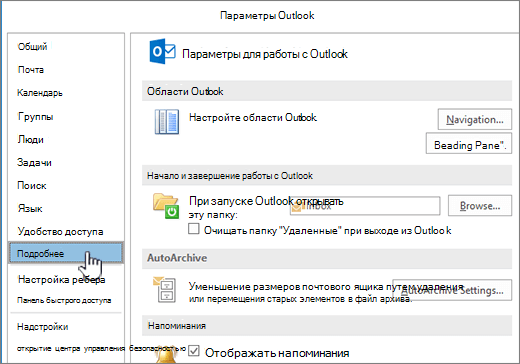
- В разделе Экспорт нажмите кнопку Экспортировать.

- В мастере импорта и экспортанажмите кнопку Экспорт в файли нажмите кнопку Далее.
- Выберите значение с разделиями-запятами (DOS)и нажмите кнопку Далее.
- В списке папок выберите папку контактов, которую нужно экспортировать, и нажмите кнопку Далее.
- Выберите на компьютере папку для временного сохранения файла.
Примечание: Этот файл можно удалить после импорта контактов в Google Gmail.
Примечание: Кнопка «Составить настраиваемые поля» в диалоговом окне Экспорт в файл может быть недоступна при попытке импорта данных из другой программы или файла. В поле Будут выполнены следующие действия, а затем — Экспорт, а затем доступна кнопка Карта настраиваемой поля.
- В поле От перетащите поле, которое вы хотите преобразовать, Outlook поле, которое указано в поле В.
- Чтобы увидеть дополнительные записи в поле От, нажмите кнопку Предыдущее или Далее.
- Чтобы удалить все сопоставления, нажмите кнопку Очистить.
- Чтобы восстановить исходные сопоставления, нажмите кнопку По умолчанию.
- Чтобы отобразить дополнительные поля в поле В, щелкните знак «плюс» (+) рядом с полем. Например, чтобы отобразить поля «Улица для бизнеса» и «Бизнес-город», щелкните знак «плюс»(+)рядом с полем «Бизнес-адрес».
Cинхронизация контактов Google: как перенести контакты из телефона в сеть
Cинхронизация контактов Google — это весьма полезная функция, которой, почему-то пользуются не все.
Еще лет 7–8 назад, когда телефоны были маленькими, а место под контакты жестко ограничено памятью смартфона и сим-карты, многим приходилось хранить номера телефонов в блокнотах, записных книжках, или просто держать в памяти.
Для деловых же людей разрабатывались органайзеры. Вещь полезная, но доступная для ограниченного круга состоятельных людей.
Содержание:
- Google – Android
- iOS – Google
С появлением первых смартфонов на Android и iOS разработчики стали говорить о какой-то синхронизации, но понимали ее единицы.
Что она собой представляет, начали понимать лишь недавно, с релизом Android 4 ICS и iOS4 соответственно.
Итак, разберем, как работает синхронизация контактов на примере двух популярных мобильных систем.
Начнем, по традиции, с детища Google, но не будем забывать и за эппловскую продукцию.
Google – Android
Началось все с того момента, когда телефон начал требовать у нас учетную запись от почты. Это давало ряд преимуществ:
2) доступ к магазину Google Play;
3) синхронизация контактов;
Без аккаунта тоже можно обойтись, но, с другой стороны, зачем тогда смартфон? К тому же все возможности гаджета открываются лишь при активации учетки.
Сама синхронизация контактов android c google создана для того, чтобы объединить контакты со всех устройств в одном хранилище.
Допустим, у вас 2 телефона, планшет, «умные» часы и еще несколько девайсов. Каждый из них снабжен своими контактами.
Проблема возникает тогда, когда требуемый телефон находится на разряженном смартфоне, но крайне необходим в данный момент времени.
Как объединить все данные под эгидой одного Google-аккаунта?
Для начала находим настройки, после чего и листаем вниз, пока не наткнемся на требуемый пункт.
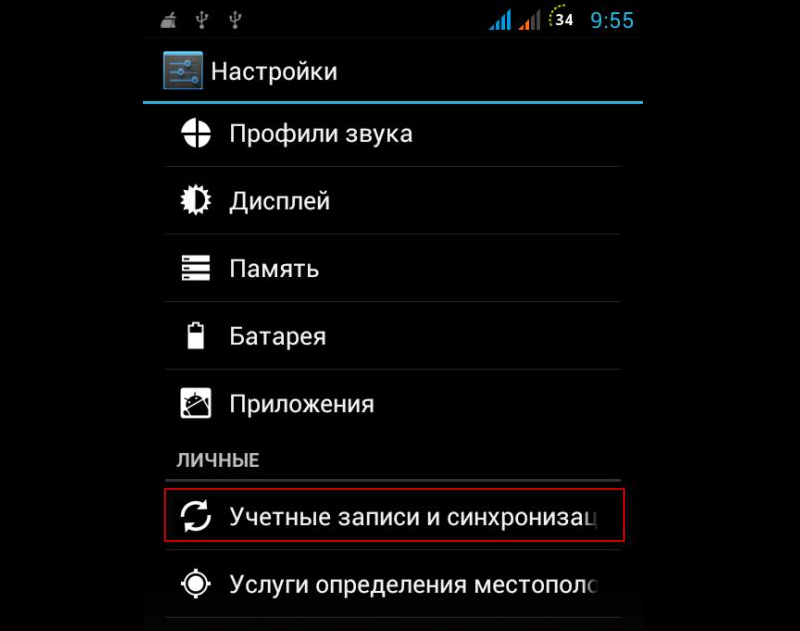
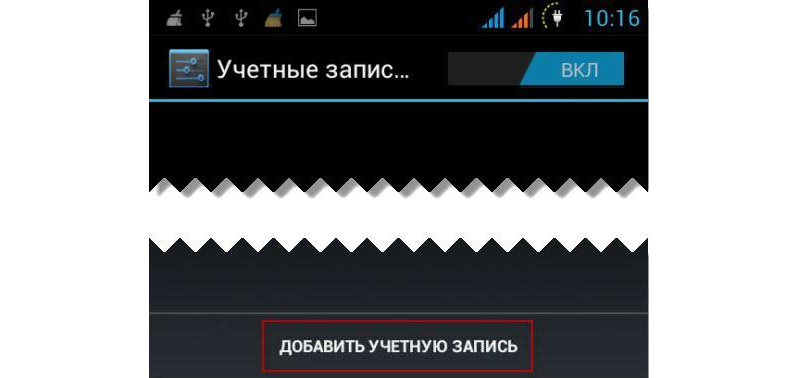
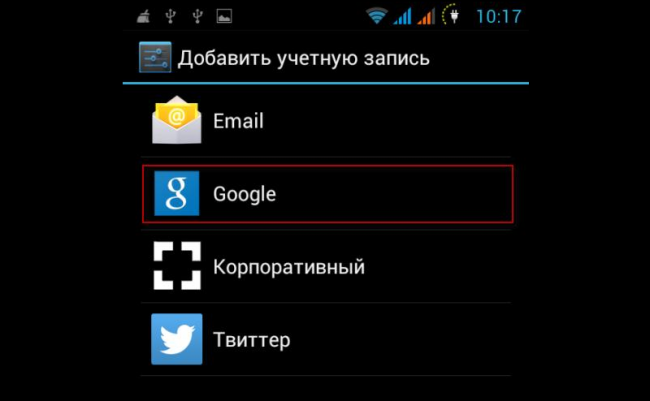
Нажимаем на него и видим одинокую кнопку «добавить учетку». Смело нажимаем на нее и двигаемся дальше.
Видим перечень предустановленных приложений, для корректной работы которых нужно ввести логин и пароль.
Многие спросят об отсутствии скайпа и ВКонтакте. Если клиенты есть на вашем телефоне, они отобразятся в этом меню.
Но нас интересует именно учетная запись Google. Нажимаем на нее.
Система любезно предлагает зарегистрировать новый аккаунт либо ввести уже имеющийся.
Важно: Google-аккаунт – это ваши данные для входа в одноименный почтовый клиент. Этот набор букв и цифр является универсальным для всех сервисов поискового гиганта.
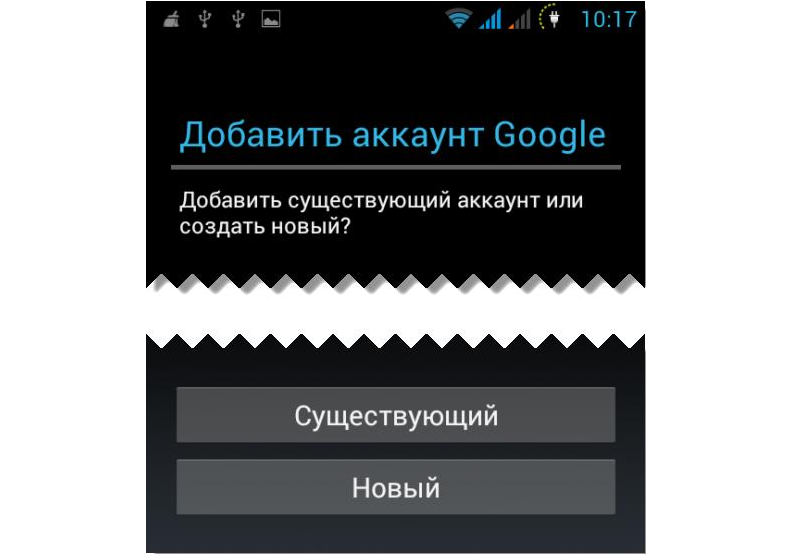
Практика показывает, что создавать учетку на телефоне неудобно. Лучше сделать это на компьютере, если он есть под рукой.
Когда все готово – водим данные и нажимаем на пиктограмму со стрелками справа от аккаунта. Все, вы синхронизировались с базой.
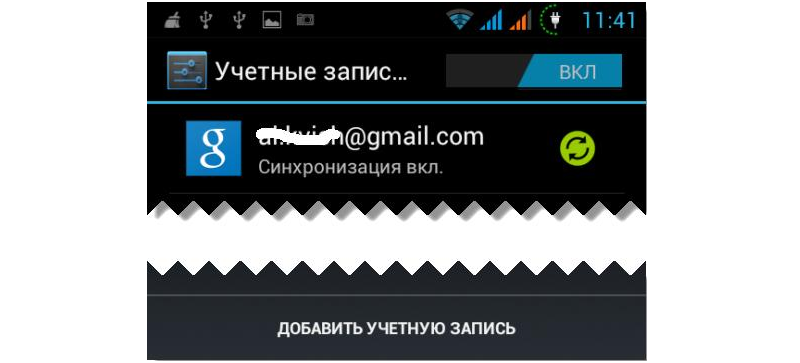
Теперь переходим в раздел «Контакты» на смартфоне.
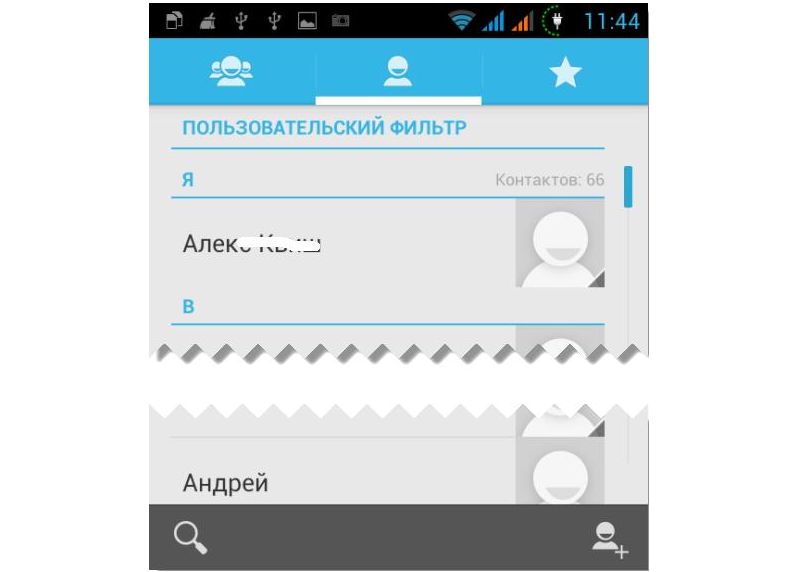
Вызываем контекстное меню (функциональная кнопка настроек внизу телефона) и выбираем пункт, указанный на скриншоте.

В качестве источника синхронизации выбираем память телефона либо сим-карты и жмем «Далее».
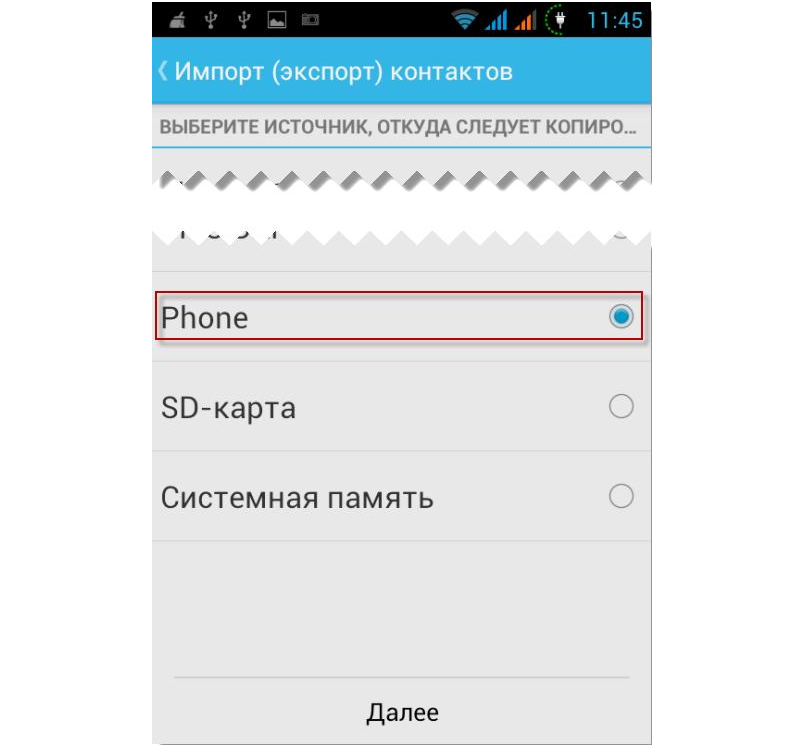
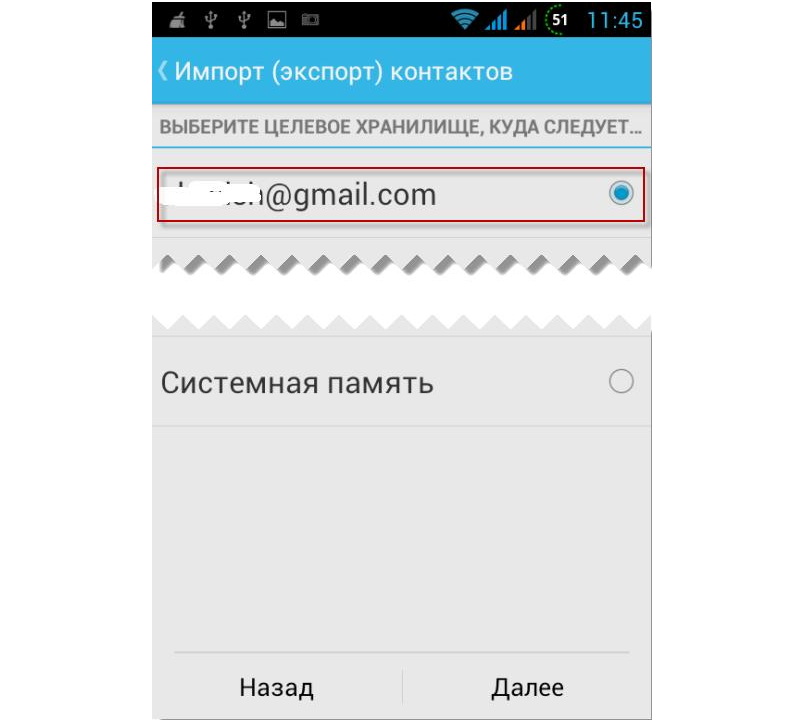
Далее выбираем новое хранилище, которое мы только что создали. Т.е. наш почтовый аккаунт.
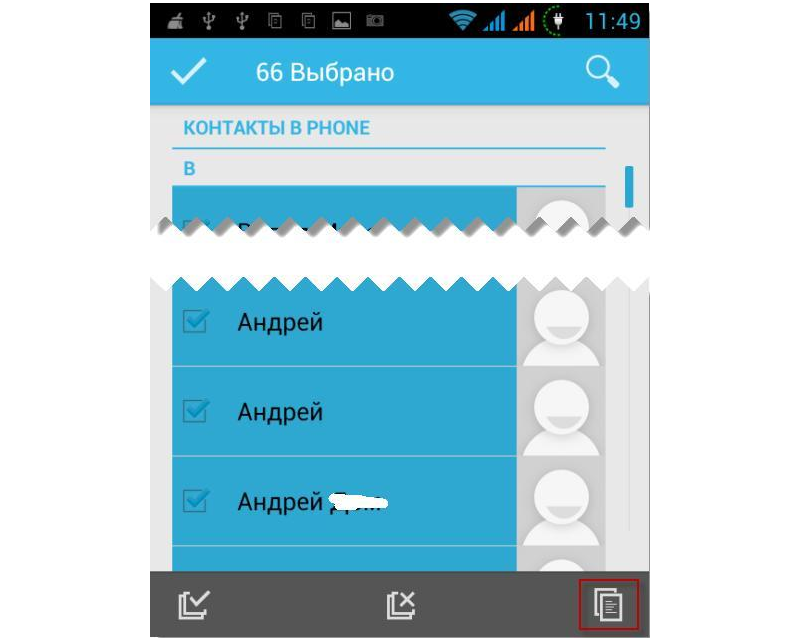
Выбираем все нужные телефоны, которые вы хотите перенести в «облако». После чего жмете на правую нижнюю пиктограмму и ждете, пока процесс завершится.
Чтобы проверить, все ли получилось, зайдите в почту на ПК, и в адресной строке введите www.google.com/contacts.
Отобразится полный перечень всех данных, которые раньше были на вашем телефоне, но затем «перекочевали» в интернет.
Теперь вы можете объединять несколько номеров под одним именем и разбивать своих друзей на группы. Это более чем удобно.
К тому же, при перепрошивке аппарата не придется восстанавливать по крупицам все номера.
Читайте также:
iOS – Google
С одним разобрались. Переходим к яблочной продукции.
Несмотря на то, что обладатели устройств от «Стива Джобса» почему-то не любят почитателей Android, они частенько пользуются Гугл-сервисами.
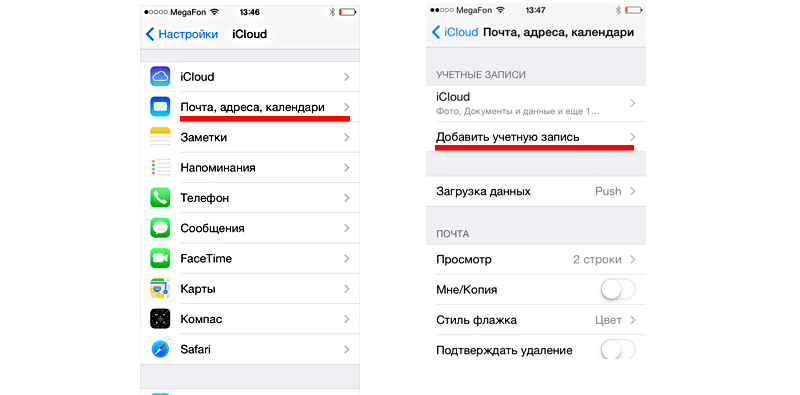
Синхронизация контактов iPhone с google настраивается достаточно просто. Для начала открываем список приложений и ищем настройки.
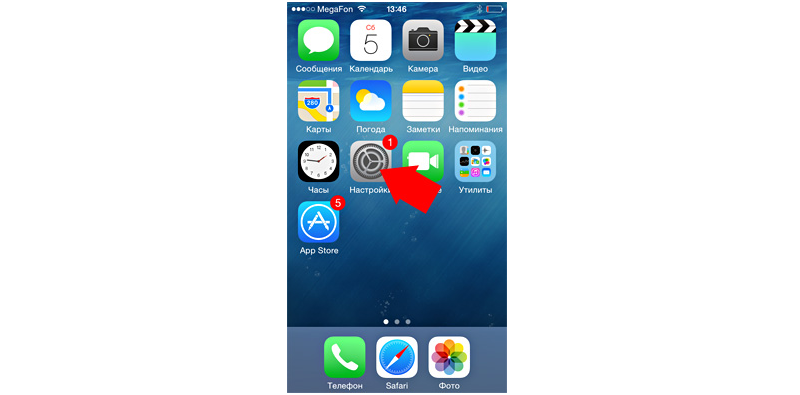
Нас интересует такой пункт, как «Почта». Нажимаем на него и переходим в подменю, где требуется нажать на добавление учетки.
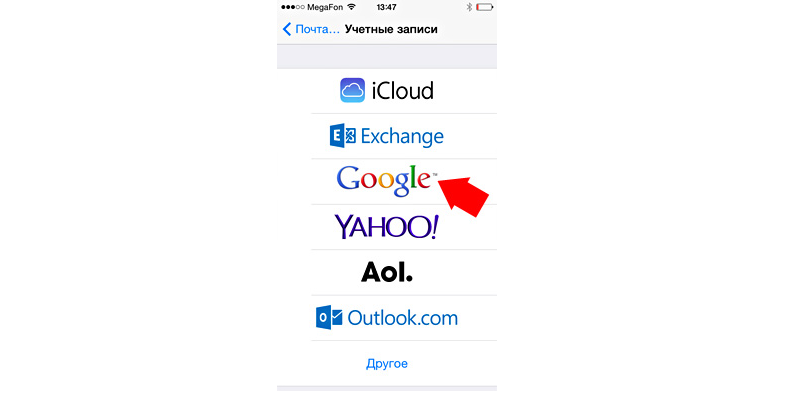
В списке предложенных вариантов выбираем требуемый, т.е. кликаем на логотип Google.
Заполняем все поля, которые имеются, уделяя особое внимание второму и третьему.
В первом введите имя либо ник, ну а графа «Описание» создана для того, чтоб вы не потеряли номера в записной книге телефона. Озаглавьте ее так, чтобы не забыть.
Жмем «Далее» и перенаправляемся на вновь испеченную учетку. Синхронизируем все, кроме почты.
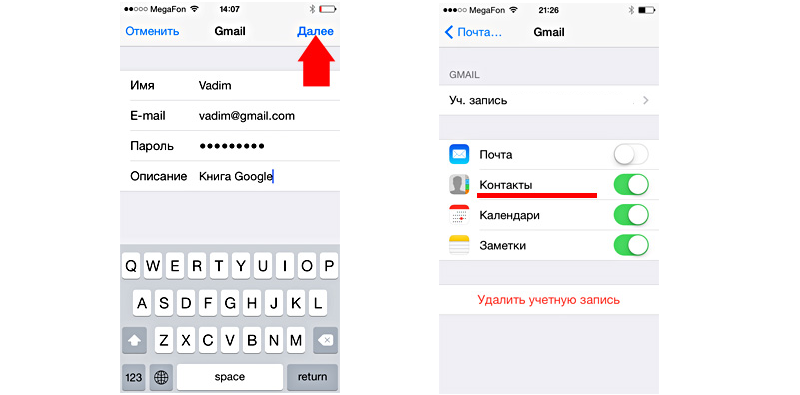
Остается лишь зайти в список контактов, чтобы убедиться в правильности манипуляций. Не удивляйтесь, если ничего не увидите.
Чтобы работа была завершена, нужно позаботиться об обратной синхронизации.
Возвращаемся к многострадальным настройкам почты и ищем вкладку с контактами.
Нажимаем на стандартную учетную запись, после чего из предложенных вариантов выбираем Gmail.
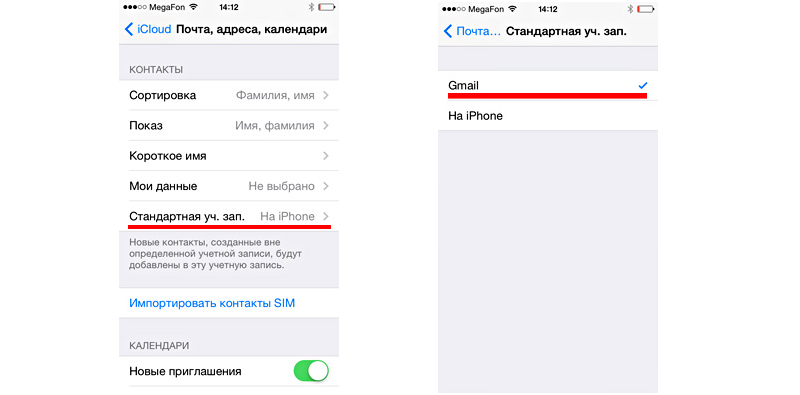
При возвращении должно быть так.
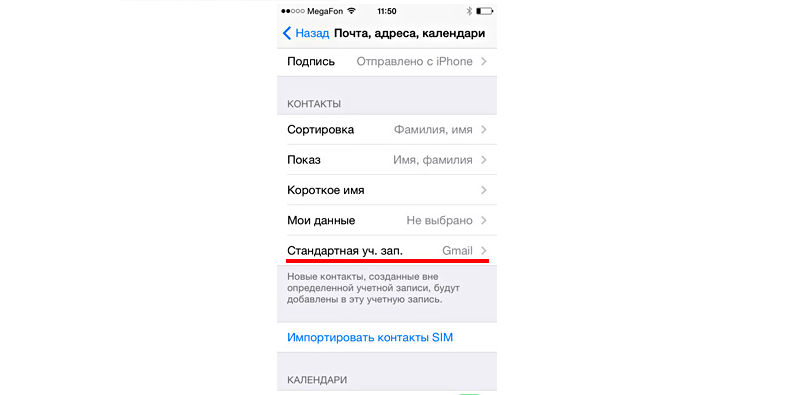
Осталось лишь открыть контакты и дождаться окончания синхронизации. Теперь все готово.
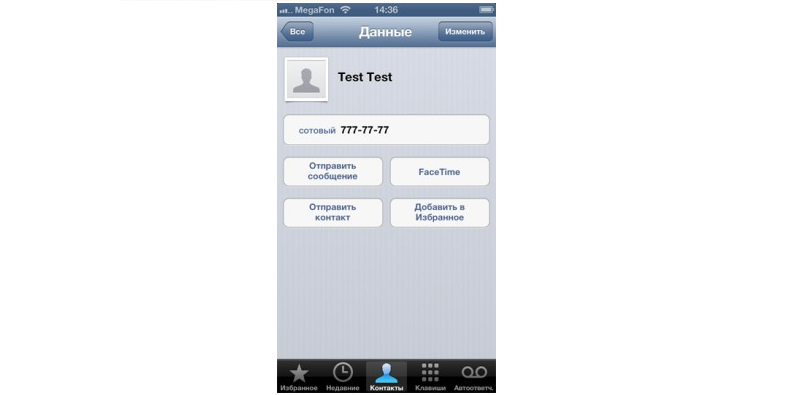
Зачем хранить в памяти смартфона сотни номеров, если их можно переместить в интернет. Это спасает от таких проблем, как:
- загроможденность;
- глюки телефона с последующей перепрошивкой;
- случайное удаление нужного номера;
- отсутствие тематических групп.
К тому же вы получаете полный доступ для редактирования всех ваших друзей в интернете.
Согласитесь, кликать мышкой гораздо быстрее и комфортнее, нежели тыкать пальцем в смартфон, сжигая заряд батареи.
Объедините все свои телефоны под эгидой единого аккаунта и наслаждайтесь порядком и доступностью с любого устройства.
Андроид : Связываем контакты телефона с аккаунтом Google
Cинхронизация контактов Google: как перенести контакты из телефона в сеть
10 Рейтинг
Эффективный способ перенести контакты из телефона в сеть
В материале подробно описан процесс синхронизации контактов телефона с Google. Просто, четко и лаконично, вот что можно сказать об описании выше. Если вы намерены синхронизировать ваши данные, но не знаете как, то объяснения лучше — вам не найти.
Как синхронизировать контакты Android с аккаунтом Google?

С распространением умных мобильных устройств отпала необходимость записывать вручную или запоминать десятки номеров — все контакты могут храниться и редактироваться в памяти смартфона. Однако есть одна существенная проблема: если вы сменили гаджет, телефон неожиданно выходит из строя или выполнен полный сброс настроек, то и доступ к важным контактам становится невозможным. Нельзя не согласиться, что такая неуверенность в сохранности номеров доставляет массу неудобств, и заставляет многих по старинке держать телефонную книгу отдельно или стараться держать в голове самые важные контакты.
Есть ли способ, как сохранить контакты на андроиде и иметь постоянный доступ к ним даже без мобильного телефона?
Синхронизация контактов телефона на базе Android с аккаунтом Google — эффективное и несложное решение данной проблемы. Аккаунт gmail вы можете использовать как на мобильном гаджете, так и на компьютере, поэтому в любой нужный момент вы всегда можете получить необходимый номер, войдя в свою учетную запись гугл с любого устройства.
Как же сохранить контакты с андроид на google?
Перенести контакты в гугл крайне просто — не нужно делать дополнительный экспорт и импорт. Чтобы синхронизировать контакты Android с Google, перейдите в Настройки->Учетные записи и синхронизация и нажать Добавить аккаунт . Далее требуется выбрать тип учетной записи Google и ввести данные от почтового ящика Gmail. После автоматически запустится синхронизация и контакты скопируются в облако. Конфиденциальность этих данных будет защищена политикой Google.


Теперь при добавлении нового контакта существующий в облаке список автоматически обновится при подключении к интернету. После этого книга контактов обновится на каждом синхронизированном телефоне.