
Как на макбуке поставить точку или запятую
Не все пользователи компьютеров знают, как ставить запятую на макбуке. Это связано с тем, что платформа Windows значительно отличается от Mac Apple. Соответственно, на этих двух системах совершенно разные настройки даже при наборе простого текста в чате или Word.
В этой статье рассматривается, как поставить запятую на макбуке, а также правила ввода точки. Этот вопрос интересует многих пользователей, начинающих использовать систему Apple.
Как на макбуке поставить точку
Ввод текстовых сообщений и написание документов — основная часть работы, которая интересует пользователей ноутбуков. Многие люди приобретают портативные устройства, чтобы задействовать их в поездках, на работе, на отдыхе и так далее. В наше время важно всегда оставаться на связи не только ради общения с друзьями, но и для того, чтобы успешно развивать свой бизнес.
Если человек постоянно пользуется устройствами системы Mac, у него, как правило, не возникает никаких трудностей. Но большинство людей переходит на эти системы с привычных многим компьютеров и ноутбуков, держащихся на Windows. Поэтому очень часто у таких пользователей возникает вопрос о том, как поставить точку на клавиатуре макбука или запятую на Apple.
Для начала стоит как следует разобраться в устройстве ввода текста на платформе Mac. Изначально «яблочная» клавиатура не подразумевала наличие точек и запятых в тех местах клавиатуры, к которым так привыкли пользователи Windows. Возможно, этот бренд хотел выделиться и таким способом.
Отметим, что на привычных большинству пользователей клавиатурах необходимые знаки располагаются рядом с кнопкой Shift. В Apple расположение существенно меняется. Именно поэтому многих пользователей интересует вопрос о том, как на макбуке поставить точку или запятую.
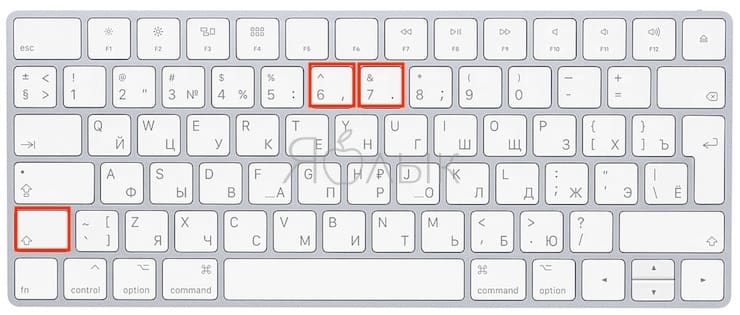
Пользователям Mac-устройств требуется зажать клавишу Shift и искать нужные им знаки на кнопках клавиатуры «6» и «7». Людям, только что купившим устройство Apple, будет крайне неудобно подобное расположение клавиш, ведь они находятся в совершенно непривычном месте, а также далеко от текстовых кнопок.
Далее мы постараемся подробнее рассказать об альтернативных вариантах того, как на макбуке поставить точку и запятую без лишних неудобств.
Помощь горячих клавиш
Вышеописанная комбинация кнопок (Shift, «6» и «7») достаточно неудобна. Поэтому к ней привыкают далеко не все. Существуют альтернативные методы, позволяющие на макбуке поставить точку или запятую.
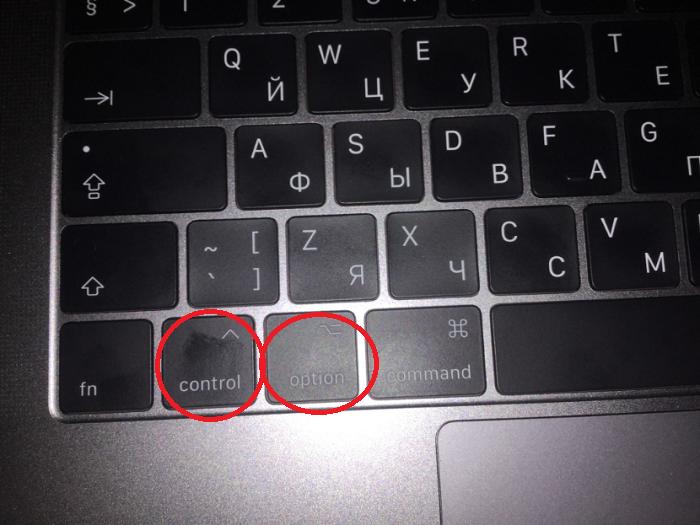
Один из них — зажать системную клавишу ноутбука, которая располагается сразу после кнопки Control, расположенной в левой части клавиатуры. Воспользовавшись этим методом, пользователь сможет поставить запятую уже возле правой кнопки Shift, что намного привычнее для тех, кто привык пользоваться Windows. Также эта комбинация будет очень удобной для новичков.
Возвращение стандартной раскладки
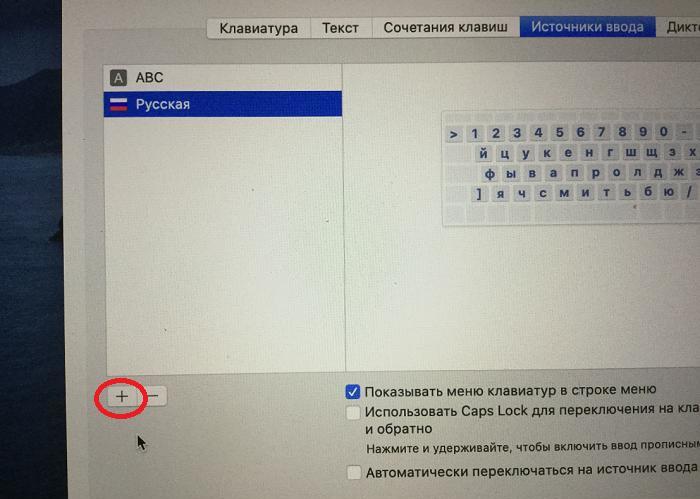
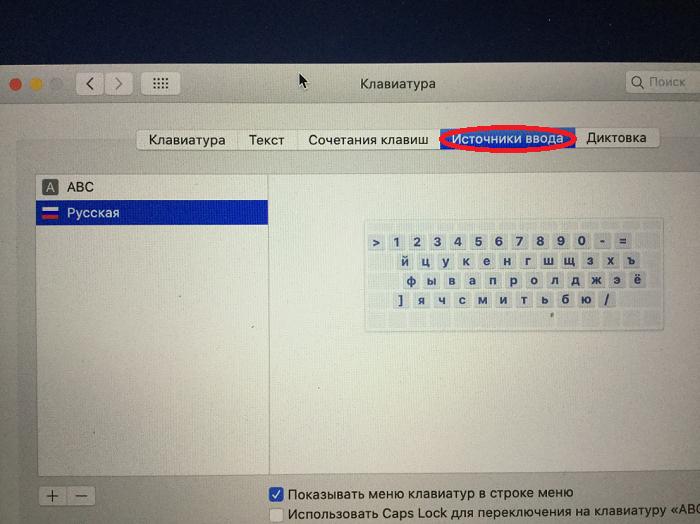
Для тех людей, кому не подошел описанный выше метод, существует возможность без труда вернуть стандартную раскладку и пользоваться ею. Чтобы сделать это, необходимо зайти в раздел настроек компьютера или ноутбука, после чего перейти к меню выбора местоположения, языка и региона. Именно в этом разделе потребуется сменить язык вводимого на клавиатуре текста.
Переживать не стоит, буквы и раскладка так и останутся русскими, просто поменяется тип комбинаций. Стоит отметить, что меню настроек разных ноутбуков может отличаться. Это связано с годом их выпуска, а также с наличием обновлений и с видом версий установленных операционных систем.
Заключение
Изначально проблема заключалась в том, что в Mac-системе установлен обычный русский язык. Однако новичкам трудно пользоваться им из-за неудобной раскладки. Одновременно с этим есть и другой тип языка, способный возвратить привычное пользователям со стажем расположение клавиш.
Чтобы воспользоваться этой функцией, необходимо в языковом перечне, располагающемся в настройках, выбрать строку под названием «Русский ПК» и нажать на нее. После этого все клавиши как бы становятся на привычные русскому пользователю места.
Знать это очень полезно, поскольку ядро «яблочной» системы очень сильно отличается от всем привычного Windows. В связи с этим существует определенное количество способов, способных помочь поставить точку на макбуке.
Освоив их, пользователь без проблем адаптируется к новой раскладке и будет чувствовать себя намного увереннее в системе Mac.
В статье был дан ответ на вопрос о том, как макбуке поставить точку и запятую.
Как набрать точку и запятую на клавиатуре macOS – 3 способа
Всем хороша macOS – вот только русскую клавиатуру для неё делал уж очень… творческий человек. Он решил, что запятую и точку проще набирать не как на РС, а особым способом – с зажатым Shift и дополнительным нажатием почему-то не на рядом стоящую с «шифтом» клавишу, а на изрядно удалённые цифры 6 и 7. Как это исправить?

Нет, это действительно проблема – лично я знаю как минимум двух человек, отказавшихся (или сделавших вид, что отказались) от Mac именно по этой причине! Конечно, в настройках настольной операционки Apple можно поставить РС-клавиатуру и набирать точки-запятые так же, как и раньше… но это не наш путь, правда? Для true-фанатов подхода к набору текста от Apple есть следующая рекомендация.
- «Горячие клавиши» для macOS, которые должен знать каждый.
- Как переключать язык на клавиатуре Macbook, iMac, Mac Pro или Mac Mini — 3 способа.
Как поставить точку и запятую на клавиатуре Mac (macOS) – 3 способа
Способ 1 – установка в macOS клавиатуры «Русская – ПК»
Если вы не хотите переучиваться, установите в качестве русской клавиатуры не обычную «Русская», а «Русская – ПК», для этого:
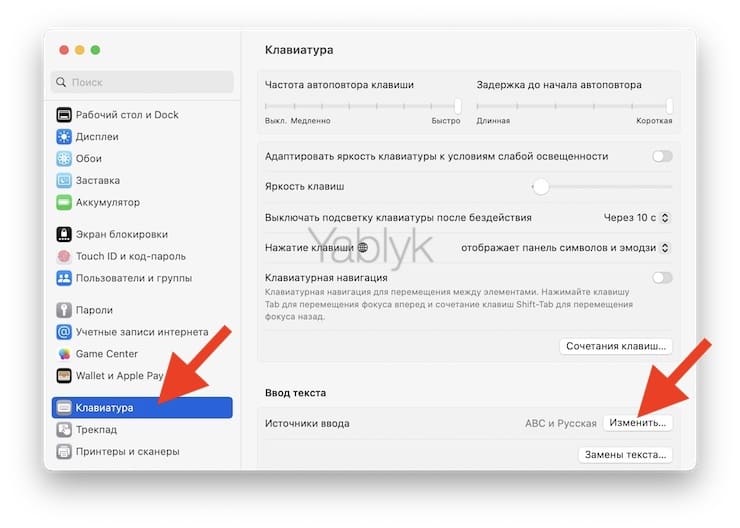
1. Откройте Системные настройки и перейдите в раздел Клавиатура.
2. Нажмите кнопку Изменить напротив надписи Источники ввода.
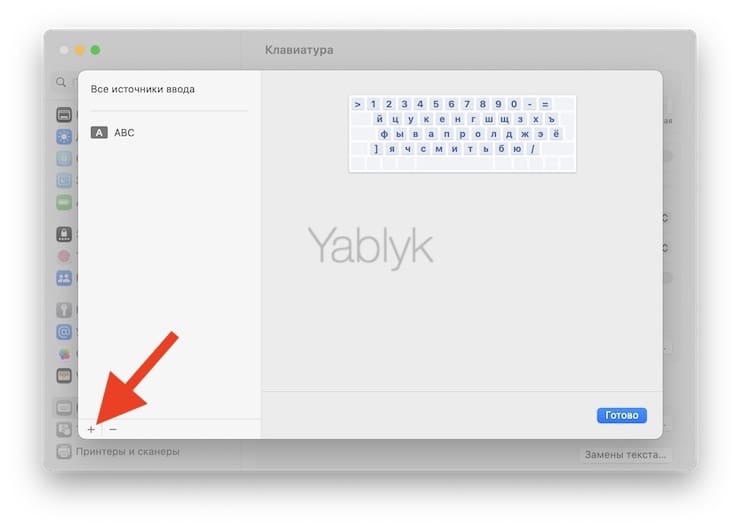
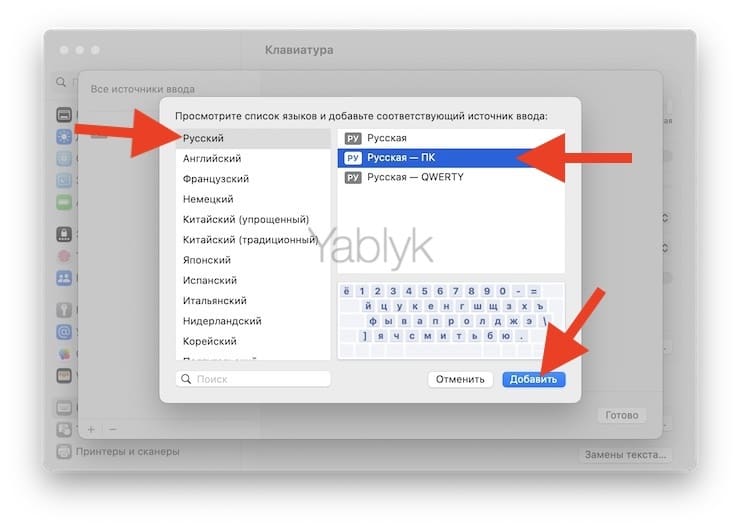
4. В левом меню выберите Русский, а в правом – «Русская – ПК».
5. Нажмите Добавить.
Для удобства переключения, обычную русскую клавиатуру теперь можно удалить.
Теперь выбрав клавиатуру «Русская – ПК» точку можно набрать последней клавишей с изображением вопросительного знака (находится перед правым ⇧Shift).
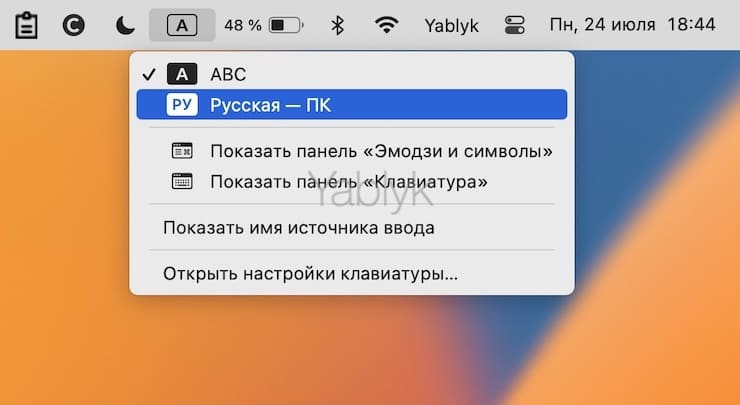
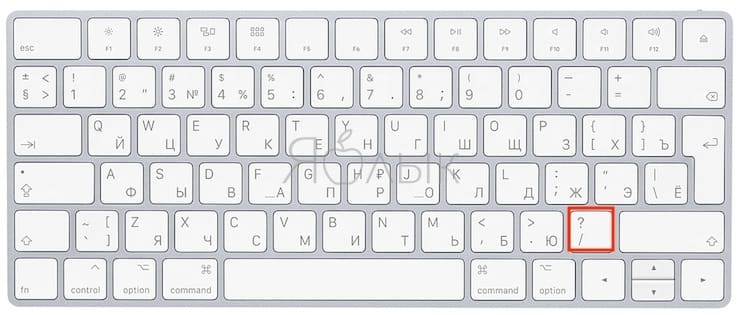
Запятая набирается путем нажатия сочетания этой клавиши + ⇧Shift.
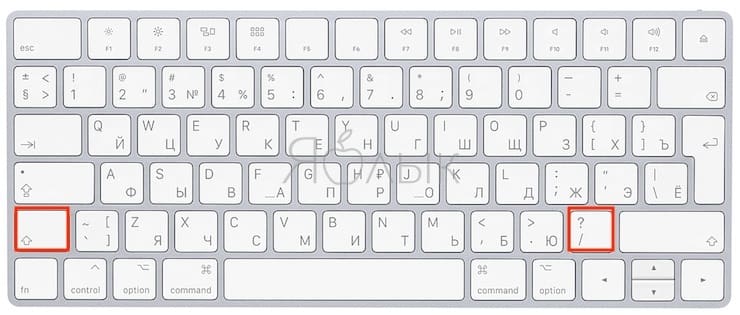
Способ 2 – ⇧Shift + 6 или ⇧Shift + 7
Лично я пользуюсь именно этим способом на обычной русской клавиатуре. Но привыкать, все-таки пришлось. Главным минусом способа является возможность его использования только во время печати на русском языке.
Способ 3 – через буквы «Б» и «Ю»
Присмотритесь к своей клавиатуре. На буквах «Б» и «Ю» нанесены точка и запятая. Это означает, что какое-то сочетание «горячих клавиш» позволяет набирать любимые символы в том же месте, что и раньше! Но какое? Мы подскажем…
Сразу стоит отметить, что буквы «Б» и «Ю» в латинской (США) раскладке ставят точку и запятую без «танцев с бубном», но что делать при печати на русском языке.
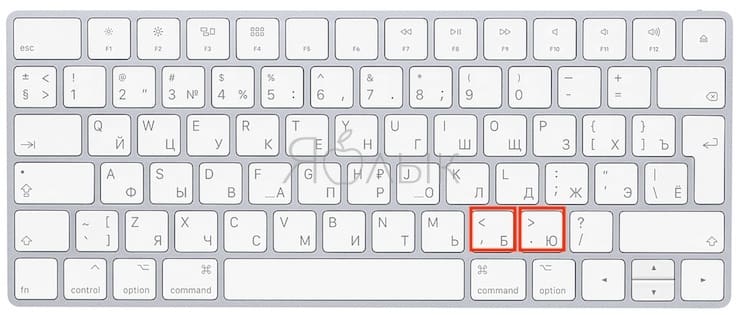
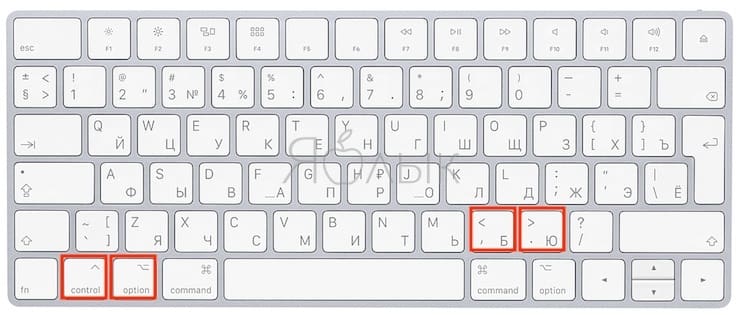
Сочетание клавиш работает на русской (обычной) или латинской (США) раскладках.
Конечно, минус есть и здесь – всё-таки надо нажимать не две клавиши, а сразу три. Но, думается, для новичков это может быть удобнее буквосочетания ⇧Shift + 6 или ⇧Shift + 7 или лихорадочных поисков РС-клавиатуры на своём Mac, хотя…
А как точку и запятую на своем Мас набираете вы, друзья?
�� Смотрите также:
- Как запрограммировать клавишу Caps Lock на macOS и сделать ее полезной.
- Есть ли Ctrl + Alt + Del как в Windows только на Mac (macOS)?
- Как создать новый рабочий стол Spaces в Mac (macOS).
�� Мы в Telegram и YouTube, подписывайтесь!
ПростоFACT. Упрощенный набор точки и запятой
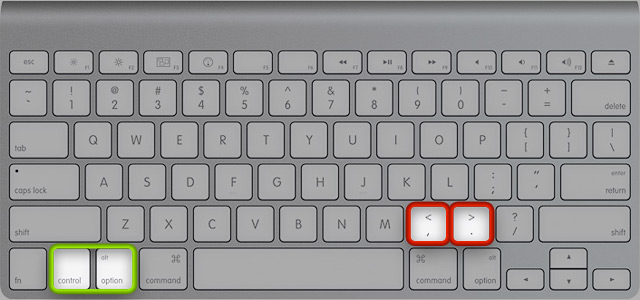
В стандартной русской раскладке Mac OS X точка и запятая расположены довольно неудобно — на клавишах 6 и 7 , которые нужно еще жать с удержанием shift . Вместо этого эти знаки препинания можно вводить по-другому. С помощью клавиш control + option + Б и control + option + Ю вы введете, соответственно, запятую и точку (они, собственно, нанесены на указанные клавиши).
Редакция пока не поставила оценку
(проголосовали 37, рейтинг: 9,11)
Рейтинг читателей:9,1
Читайте также:
Понравился пост?
Автор:
Александр Журович Маководом Саша стал семь лет назад, и с тех пор ни разу об этом не пожалел. Одно из его хобби — копаться в Мак-программах и искать простые решения повседневных задач маковода. О самом интересном он регулярно рассказывает на страницах «ПростоМАКа».
Комментарии
на МБП не пашет =(
Paul Sorusat говорит:
Слава Богу!
olyapka говорит:
а не проще виндовую раскладку поставить? ��
Фи, какая гадость… виндовая раскладка…
Вся прелесть этого совета заключается в том, что точка с запятой нанесены на обозначенные клавиши — не нужно вслепую запоминать расположение требуемых символов, все перед глазами. А Windows-раскладка хороша для PC-, а не для мак-клавиатуры. Windows-раскладка на Маке — это совершеннейшее извращение.
Dsf говорит:
Да вы дебил.
Dsf говорит:
Да вы дебил.
антон говорит:
Да вы реально дебил))
pisuk говорит:
Ух ты, да у нас тут дебил!
PS говорит:
многолетняя история комментов доказывает, что вы — дебил!
Валик говорит:
Вы реально дебил
olyapka говорит:
Дело привычки, с чего бы сразу гадость? Мак я купила лет 5 назад, мне казалось дичайшим извращением ставить точку через шифт, да еще в верхнем ряду клавиш! В эти годы с виндовой раскладкой, печатаю вслепую, проблем нет. Имхо это лучше, чем мучить себя и переучаться. В виндовой хотя бы шифт и нужная клавиша для точки и запятой рядом, а не в разных концах клавиатуры. Но о вкусах спорить не будем.
Угу, не хотели бы спорить, не задавали бы свой первый вопрос.
wisy говорит:
Я точно не проверял, но мне кажется, что расположение запятой и точки на клавишах 6 и 7 соответствуют традиционной раскладке клавиатуры, которая использовалась на печатных машинках задолго до появления компьютеров. В этом плане Apple соблюдает преемственность — мелочь, а приятно! А так — как кому нравится….
Напишите, как по простому букву «ё» получить на американской клавиатуре в PC-раскладке? Мак-раскладка это хорошо, но за день приходится много переключаться между PC и маком, так что пальцы лучше помнят одну раскладку. Может для «ё» тоже есть какое то сочетание клавиш хитрое?
Elman говорит:
Вау Спасибо очень не хватало этой хитрости
Windows-раскладка плохая, но не настолько плохая, как Маковская. Точка и запятая — это прелесть просто какой долбое..зм! Указанный способ тоже не подарок — у меня не получается одним пальцем обе кнопки зажать, а двумя категорически не удобно, руки из рабочей позиции убирать приходится. Над нами издеваются составители раскладок и производители клавиатур, вот что я думаю.
cOOOOOLLLL. ))
Последнее ваше предложение стопроцентно поддерживаю. А рабочее положение рук у каждого свое — я постоянно удивляюсь, когда меня знакомые благодарят за то, что я им рассказал этот нехитрый способ ввода точки и запятой. Так что — кому как.
У меня ощущение дежа-вю… Про букву ё совсем недавно шла речь в комментариях к какому-то из постов. Посмотрите через просмотрщик клавиатурной раскладки, где у вас располагается буква ё или воспользуйтесь системной функцией автоподстановки текста — самые простые решения вашей проблемы.
Пожалуйста �� Рад, что помог.
yEEEeeaaaAAAhhh. 11 ��
guest говорит:
это реально круто!
marina007 говорит:
А мне намного удобней на 6 и 7. Может быть просто привычка уже
Yuricjan говорит:
,. однозначно спасибо
DorMouse говорит:
кстати на печатающую машинку клавиатуру специально разрабатывали, что-бы замедлить скорость нажатия клавиш машинистками… не успевала срабатывать механика….
Да, я тоже про такое слышал. Вообще история клавиатурных раскладок полна таких дурацких фактов, последствия которых до сих пор никак не разгребут. ��
Гость говорит:
Что-то не работает данное сочетание.
Значит, у вас макбук. Это такой тест ��
Blondi говорит:
а у меня почему то ничего не ставиться((((( все нажимаю правильно ,но ничего не происходит.((
Судя по всему, у вас «макбук». Как выяснилось в этой же ленте комментариев, на «буках» указанный прием почему-то не работает.
K_bazil говорит:
У меня MB Pro 13″. сочетание то работает, то нет(((
Shkoda777 говорит:
я была бы очень рада, если б поучилось, но к сож-ю на мас бук ээр не работает( не подскажите как поставить виндовую раскладку?
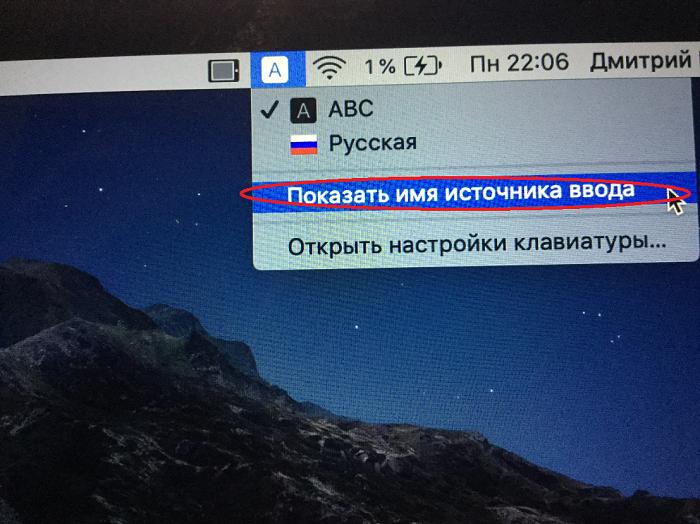
Посмотрите через просмотрщик клавиатурной раскладки, есть ли альтернативные способы набора точки с запятой — удерживайте клавиши-модификаторы и следите, как изменяются значения клавиш. Если точка с запятой не появятся в более удобном положении, то через значок языка клавиатуры в строке меню вызовите модуль «Язык и текст» системных настроек. Здесь, в последней вкладке найдите русскую PC-раскладку — включите ее и выключите стандартную русскую.
Как поставить запятую на МакБуке: несколько вариантов
Большинство людей перед тем, как перейти на Mac OS, пользовались обычными настольными ПК, которые работают на базе Windows. И после перехода на Мак, у таких людей могут возникать проблемы, которые связаны с тем, что в системе Apple, все настройки абсолютно другие. Даже набор текста будет затруднительным, ведь многие не знают, как поставить запятую на МакБуке. Об этом мы сегодня и расскажем.
В чем проблема?
Для начала стоит разобраться, в чем вообще проблема. Проблема связана с тем, что изначальная русская раскладка клавиатуры не предусматривает наличие запятой и точки в привычном для виндовс пользователей месте. На ПК, эти знаки находятся возле правой кнопки shift.
Но на МакБуке всё несколько иначе. Для того, чтобы нажать на точку, или запятую, от пользователя требуется нажать на shift, и клавиши 6, или 7. Такое расположение достаточно неудобное, поскольку запятая и точка находятся достаточно далеко от большинства букв. Из-за этого, мы расскажем альтернативные варианты.
Горячие клавиши
Теперь вы знаете, как ставить запятую на МакБуке, но это достаточно неудобно. Потому, можно использовать немного другую комбинацию. Нужно нажать на клавишу ctrl, кнопку системы (она находится следующей в ряду, после ctrl).