
Секреты клавиатуры iPhone и iPad
Каждый владелец iPhone или iPad ежедневно использует виртуальную клавиатуру. Отправка СМС, серфинг в сети, переброска мейлами и множество других задач так или иначе требуют от пользователя обращения к виртуальным клавишам. В этой подборке мы решили показать вам несколько фич, которые помогут вам использовать «клаву» на полную.
1. Двойной пробел, как способ поставить точку
Начнем с простого. Удивительно, но многие юзеры не знают, что двойной тэп по пробелу автоматически ставит точку. Однако, если этому не предшествует хоть какой-то текст, то система не распознает комманду и «.» не появится.
Точно также, два раза тэпнув по Shift, вы включите Caps Lock и получите уникальную возможность показать в интернете, кто тут главный.
2. Специальные символы
В iOS очень многое скрыто от глаз пользователя под предлогом того, что это «интуитивно». Я, например, около месяца был вынужден пользоваться не самой удобной немецкой клавиатурой, чтобы ставить умлауты (ä,ü,ö). А все лежало на поверхности! На английской раскладке просто зажмите нужную букву и появится несколько вариантов ее отображения. По той же логике можно, например, найти твердый знак на русской клавиатуре.
Похожим образом можно и набирать адреса сайтов в Safari. Находясь в адресной строке, задержите палец на кнопке «.» и перед вами появится множество доменов от .org до .ru.
3. Быстро перемещаемся между раскладками
В отличие от английской раскладки, на которой хотя бы поместились точка и запятая, русская не может похвастаться наличием каких-либо символов. Постоянно приходится перемещаться в .123, чтобы поставить несчастную запятую, а потом возвращаться обратно. Чтобы сэкономить время попробуйте коснуться пальцем кнопки «.123», затем, не отводя пальца, выберете новый символ и, наконец, оторвите подушечку от поверхности экрана — система автоматически вернется к буквенной раскладке. Сильно экономит время.
4. Сокращения
Надоело, что система не понимает такие простые вещи, как и т.д., проч. и другие? Не беда, научите ее понимать сокращения. Для этого нужно перейти в Настройки-Основные-Клавиатура-Сокращения и создавайте любые сокращения и устойчивые автозамены, какие душе угодно.
Увы, использовать в этом благом деле Эмодзи нельзя =(.
5. Перемещаем и делим на двое клавиатуру iPad
Иногда не очень удобно печатать на яблочном планшете в вертикальном режиме, особенно если это не iPad mini. Но что делать, если время не терпит, а поставить iPad на горизонтальную поверхность возможности нет? Зажимаем нижнюю правую кнопку и выбираем, нужно ли нам передвинуть или разделить клаву на две. В первом случае можно выбрать для виртуальных клавиш любое положение на экране, а во втором — разделить ее на две части, чтобы можно было печатать большими пальцами, держа планшет двумя руками.
Способ номер два: одновременно проведите двумя пальцами по клавиатуре в разные стороны, как бы самостоятельно «разрывая» ее. iOS поймет, что нужно пользователю =)
6.Быстро удаляем только что набранный текст
Замечтавшись набрали кошмарное предложение? Просто чуть встряхните свой девайс и на экране появится окно «Не применять Ввод текста». Тэпаем по «Вернуть» и видим, что последний набранный текст удалился. Удобно скорее для iPhone, нежели для iPad, но тем не менее.
7. Как добавить Эмодзи
Эмодзи, эти очаровательные смайлы, по чуть-чуть становятся частью нашей жизни. Если вы можете только получать их в переписке, но стесняетесь спросить у друзей, как добавить их на свой телефон, то этот совет для вас. Переходим в Настройки-Основные-Клавиатура-Клавиатуры-Новые… и в списке находим Эмодзи. После этого, нажав на глобус, наряду с английской и русской раскладками, вы увидите и Эмодзи. Просто=).
Все эти маленькие секретики могут значительно облегчить вам работу с iPhone и iPad.
Берегите свои девайсы. С любовью, UiPservice.
9 комментариев на «“Секреты клавиатуры iPhone и iPad”»
Vera Brown :
У меня в печатной строке стал появляться текст, абсолютно мной не контролируемый, были и факи, и абсурдные, и целые предложения, причем появление текста опережали даже мою мысль что написать.
Было у кого-либо такое и что с этим делать?
stigreus :
Что у меня может быть с айфон 4с: покупал его бу и вводил куда нужно свой пароль и по прошествию года мне начинает выскакивать сообщения чтобы я ввел пароль для какого-то айди для какого-то айклауд. Ни что такое айди ни что такое айклауд я не знаю и не пользуюсь этим. Получается мой телефон взломали?
stigreus :
Можно ли на iPhone 4s сделать раскладку клавиатуры как на классических кнопочных телефонах: 3-4 буквы в кнопках с цифрами 1, 2, 3… Такая клавиатура сейчас используется в смартчасах.
Елена Хилинская :
Добрый день, подскажите пожалуйста, как на клавиатуре айфона можно включить регистр капслока (чтобы она печатала текст только большими буквами)? Сейчас для печатания такого текста клавишу переключения маленьких и заглавных букв (черную стрелочку) приходится нажимать для КАЖДОЙ большой буквы,что очень неудобно.Спасибо.
Как быстро поставить запятую iPhone и другой знак , . ? !

Как быстро поставить запятую iPhone и другой знак , . ? !
- Задержать палец на кнопке 123 и переместить палец на запятую и отпустить палец – так с любым знаком.
Как быстро поставить запятую, точку, вопросительный знак, восклицательный знак и другие знаки iPhone.
Похожие новости
- Как поставить отдельную музыку на Контакт iPhone

- Быстро поставить точку iPhone

- Как поставить пароль на заметки iPhone

- Нижнее подчеркивание полоса внизу на iPhone как поставить

Точка, точка, запятая — iPhone — ЖЖ
1. Чтобы писать сообщения и тексты В ВЕРХНЕМ РЕГИСТРЕ, надо два раза быстро нажать на shift. После повторного двукратного нажатия, функция отключается. Для работы функции необходимо следовать по меню Настройки — Основные — клавиатура и включить Caps Lock.
2. Чтобы быстро поставить «точку», достаточно дважды нажать на пробел.
3. Буквы «ё» и «ъ» выводятся на экран, если удерживать «e» и «ь».
4. Чтобы на одном компьютере можно было бы использовать для синхронизации два и более устройств Эппл для разных людей и при этом не смешивать медиатеки, при запуске iTunes надо удерживать shift. Это позволит создать свою медиатеку и открывать её при запуске.
5. Снятое видео или фото можно сразу и без переноса на комп сливать на ютуб или photobuket.
6. Чтобы добавить в клавиатуру целую кучу смайлов и картинок надо пройти по меню Настройки-Основные-Клавиатура-Междунар.к лавиатуры-Новые клавиатуры и активировать вкладку «Эмодзи». Правда эти символы понятны только владельца эппла.
7. При наборе электронного адреса если удерживать клавишу «.com» станут доступны .рф, .org. .ru, .net
8. Если удерживать кнопку переключения в цифровой регистр, и выбрать любой символ из этого регистра, то после того, как уберёте палец, символ отобразится в тексте, а раскладка сама вернётся к буквенной.
9. Если удерживая shift, написать букву, она получится заглавной.
10. Если удерживать «ноль» — всплывёт знак градуса «°»; под кнопкой дефиса есть два бОльших дефиса и «•»; если удерживать знак «$», всплывут значки других валют; знак параграфа «§» прячется под «&»; также есть дополнительные знаки под точкой, знаками вопроса и восклицания, кавычками и апострофом
11. если на заблокированном телефоне нажать два раза на кнопку Home, то появится быстрый доступ к камере и к плееру
Ссылка | комментировать
Комментарии
| Страница 1 из 2 | ||
| [1] [2] | >> | |
iOS vs Android №17. Про встроенные и сторонние клавиатуры
В сегодняшнем выпуске хотел поделиться своими негативными эмоциями от стоковой клавиатуры в iOS и сравнить её возможности с аналогами на Android.
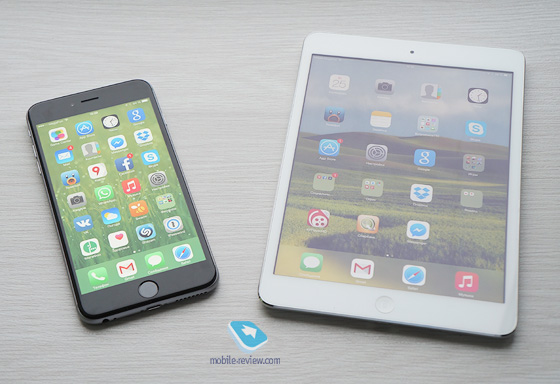
Те, кто читает мои статьи постоянно, знают, что я положительно отношусь к компании Apple и с удовольствием пользуюсь их техникой. Однако я против слепого фанатизма и не готов называть iOS идеальной, учитывая, что помню, как оно на Android, и мне есть с чем сравнивать.
Одно из достоинств iPhone, за которое его постоянно хвалят, это встроенная клавиатура. Уж как любят владельцы iPhone хвалить её: вспоминают и про удобную предиктивную систему ввода, и про большой словарь, и про высокую точность нажатий, и, конечно же, про «она просто работает, и это удобно». До iOS 9 я мог бы смело присоединиться к этому хору и рассказывать про то, какая же это замечательная клавиатура, но после обновления до девятки на русском языке она стала работать значительно хуже.


Если раньше можно было набрать «изза» или «какимто» без дефисов, а клавиатура сама автоматически их подставляла, то сейчас этого уже не происходит. И таких нюансов очень много, словарь стал работать значительно хуже, предугадывание часто ошибается и т.д.
Отличный словарь был серьезным преимуществом клавиатуры iOS, и когда его не стало, я начал обращать внимание и на другие мелочи: отсутствие отдельного ряда с цифрами, отсутствие дополнительных символов по долгому нажатию, отсутствие точки с запятой в конце концов! А уж как по-дурацки реализованы эмодзи: они находятся не на дополнительной вкладке, а являются одним из языков при переключении. Именно из-за этого я не использую эмодзи на iOS, каждый раз переключаться между тремя раскладками вместо двух изрядно напрягает.
Тут самое время вспомнить про поддержку сторонних клавиатур, если бы она также не была сделана кое-как. Эти клавиатуры то вылетают, то крашатся, то переключают вас обратно на стоковую.
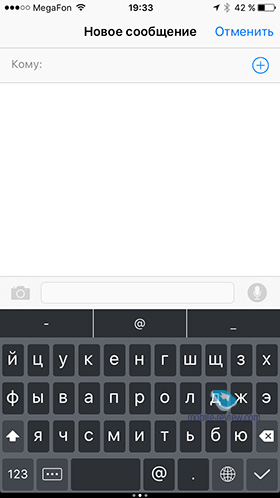
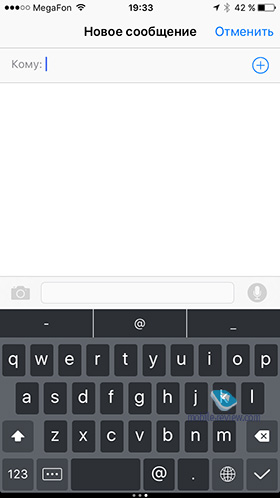
Читатель, наверное, задается вопросом, какой же клавиатурой я пользуюсь на Android. До недавнего времени это был замечательный Swype с огромным словарем, удобной системой ввода и большим количеством настроек, но с недавнего времени они почему-то убрали синхронизацию пользовательского словаря, и клавиатура потеряла изрядную долю удобства. Аналоги я пока не искал, но вы и сами знаете, что их довольно много.