
Шаг 1.2. Как установить Google Analytics на сайт
В предыдущих статьях мы уже разобрались с основными понятиями поисковой оптимизации и с инструментами для вебмастеров, теперь давайте перейдем к следующему, не менее важному этапу. Прежде чем начинать работу по оптимизации и продвижению сайтов, нужно установить систему аналитики. Это поможет видеть и оценивать результаты вашей работы по продвижению.
С помощью аналитики вы узнаете:
- какие страницы сайта наиболее посещаемые;
- откуда пользователи попадают на сайт;
- какой доход приносит сайт;
- и много других данных.
В этой статье мы рассмотрим установку Google Analytics. Это самый распространенный сервис для аналитики сайтов.
В статье расскажем про:
- Google Tag Manager
- Установка Google Tag Manager
- Получение кода счетчика Google Analytics
- Как установить счетчик Google Analytics на сайт
- Search Console
- Google Ads
Google Tag Manager
�� Диспетчер тегов Google или Google Tag Manager — это полезный инструмент, с помощью которого можно быстро добавлять или удалять различные фрагменты кода на сайте или в мобильном приложении. Нужно всего лишь раз добавить на сайт код Google Tag Manager и потом можно без вмешательства программистов добавлять нужные счетчики и другой код.
Рассказываем, как установить Google Tag Manager ��
Установка Google Tag Manager
Сначала создайте аккаунт Google Tag Manager. Это можно сделать по ссылке: https://tagmanager.google.com/
Во время регистрации вам нужно будет прописать произвольное название аккаунта и название контейнера — это JavaScript код, который вставляется на все страницы сайта. В качестве названия контейнера чаще всего указывают имя домена.
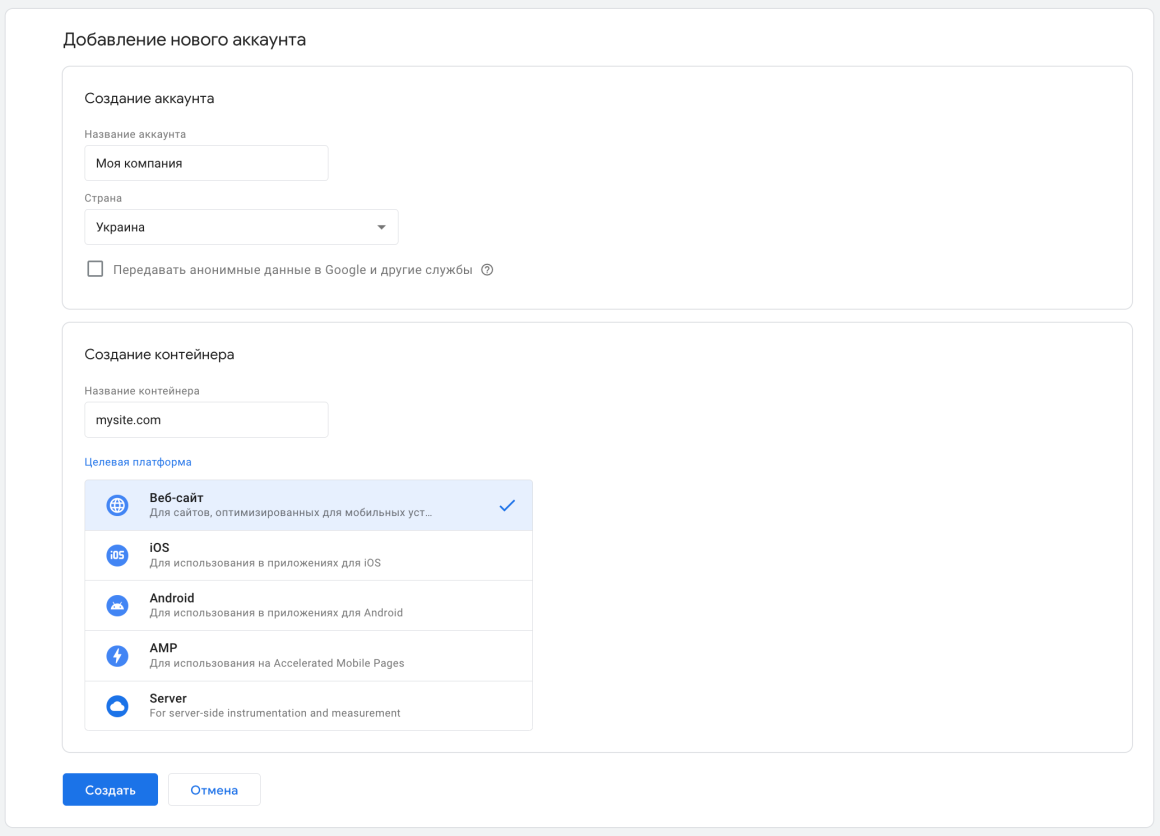
После прочтения и подтверждения лицензионного соглашения вам будет доступен код Google Tag Manager:
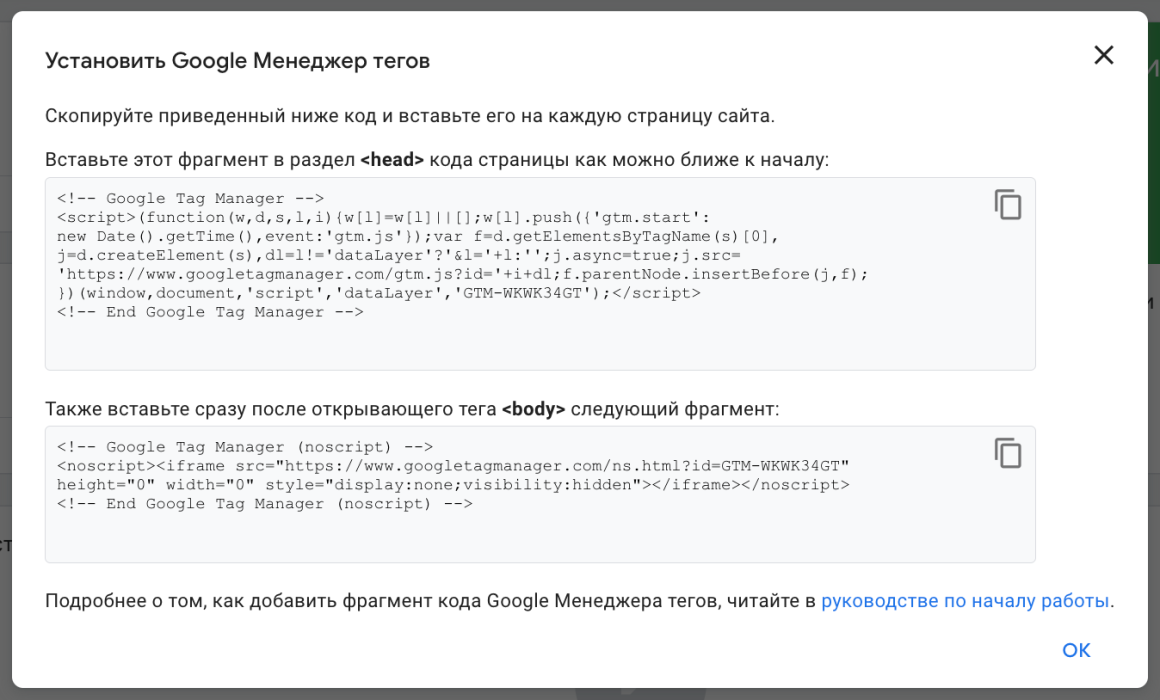
Если закрыли окно с кодом — не беда, в верхней части панели нажмите на идентификатор контейнера, который выглядит как GTM-XXXXXXXX, и вы вновь увидите код для установки Tag Manager.
Полученный код нужно разместить в разделе и после открывающего тега на всех страницах сайта. Необязательно делать это вручную или нанимать программиста. Если ваш сайт написан с помощью CMS, у большинства из них для этого есть удобные плагины. Например, если ваш сайт на WordPress, вы можете быстро добавить код на все страницы сайта с помощью плагина Head, Footer and Post Injections.
✅ Вы читаете статью из пошагового SEO-руководства
Шаги, которые были до ��
- Шаг 0. Что такое поисковая оптимизация сайтов
- Шаг 1.1. Как добавить сайт в Google Search Console
Шаги, которые будут дальше ��
- Шаг 2. Как сделать технический аудит сайта
- Шаг 3. Как подобрать ключевые слова для сайта
- Шаг 4. Как оптимизировать тексты
- Шаг 5. Что такое метатеги и как их использовать
- Шаг 6. Внутренняя перелинковка
- Шаг 7. Внешняя оптимизация сайта
- Шаг 8. Оптимизация поведенческих факторов
Счетчик Google Analytics
Получение кода счетчика Google Analytics
Чтобы получить код счетчика посещений Google Analytics 4, зайдите на страницу https://analytics.google.com/analytics/web/ и нажмите кнопку Создать аккаунт.
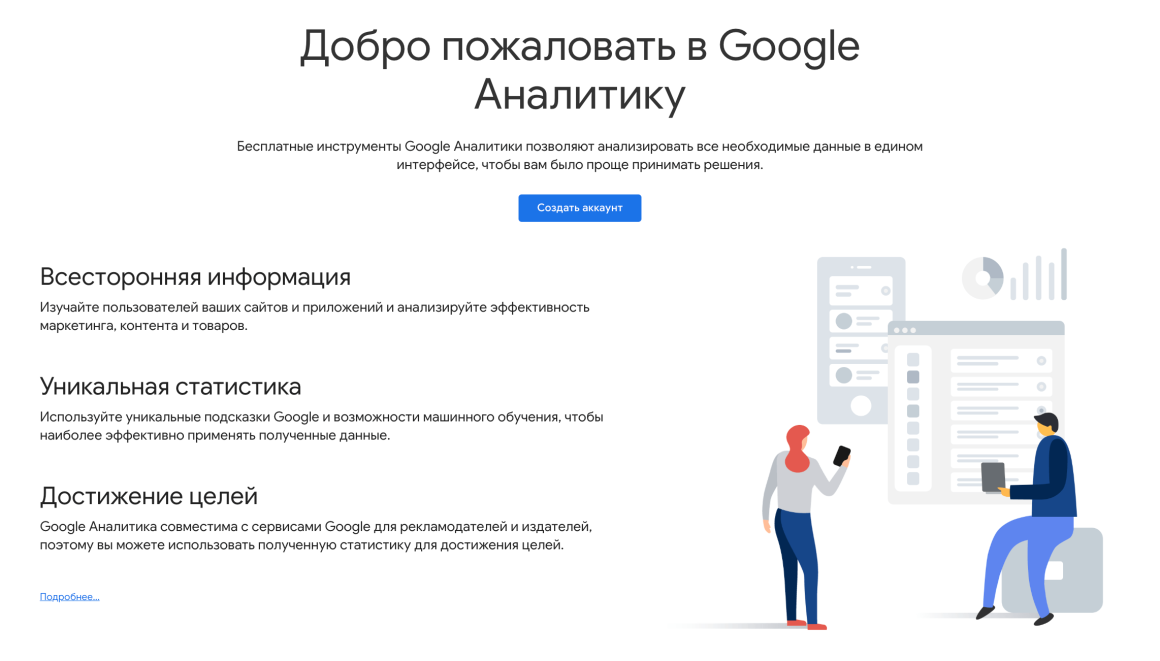
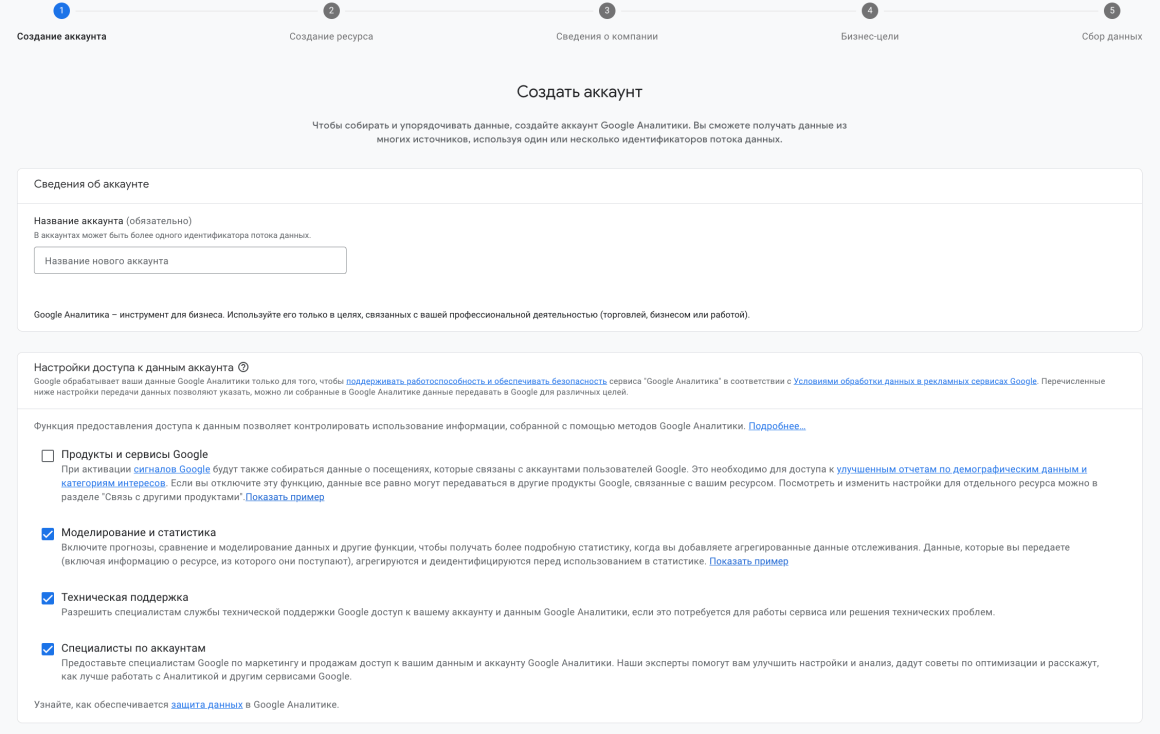
Перед вами появится форма регистрации с пятью шагами, где нужно будет указать общую информацию о вашей компании, сфере ее деятельности, размере и бизнес-целях. Дальше вас попросят принять соглашение об условиях использования Google Analytics и выбрать, что именно хотите отслеживать: веб-сайт или мобильное приложение.
Следующим шагом укажите URL-адрес сайта, не забывая выбрать тип соединения — http или https, и произвольное название потока данных.
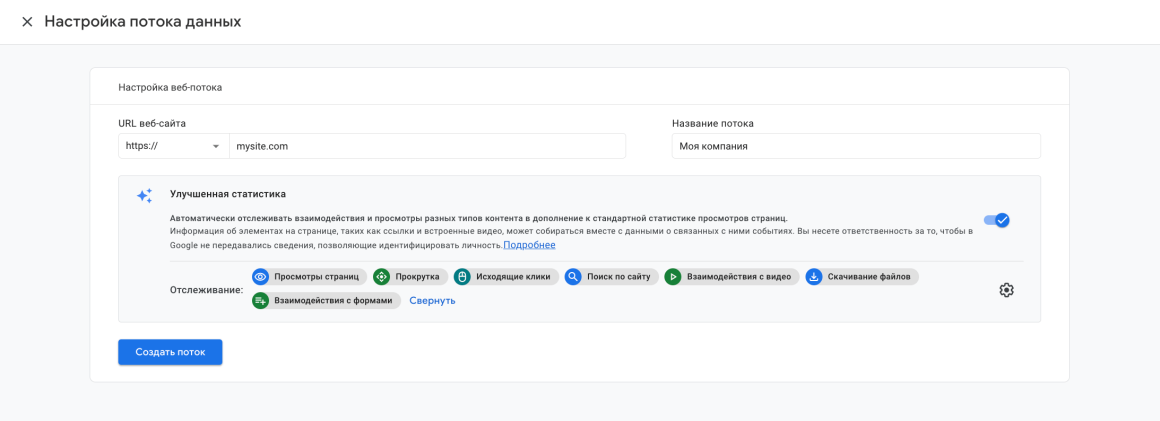
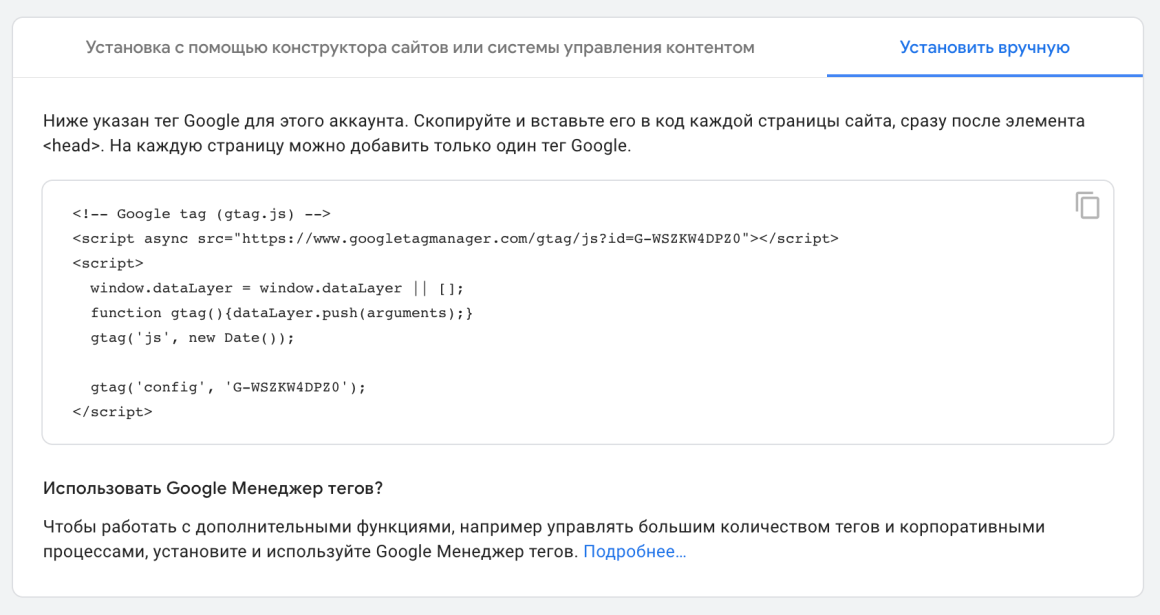
Нажмите Создать поток и через несколько секунд перед вами появится код отслеживания Google Analytics.
Как установить счетчик Google Analytics на сайт
Установить код Google Analytics на сайт можно несколькими способами.
�� Вручную. Добавьте код на все страницы сайта между тегами
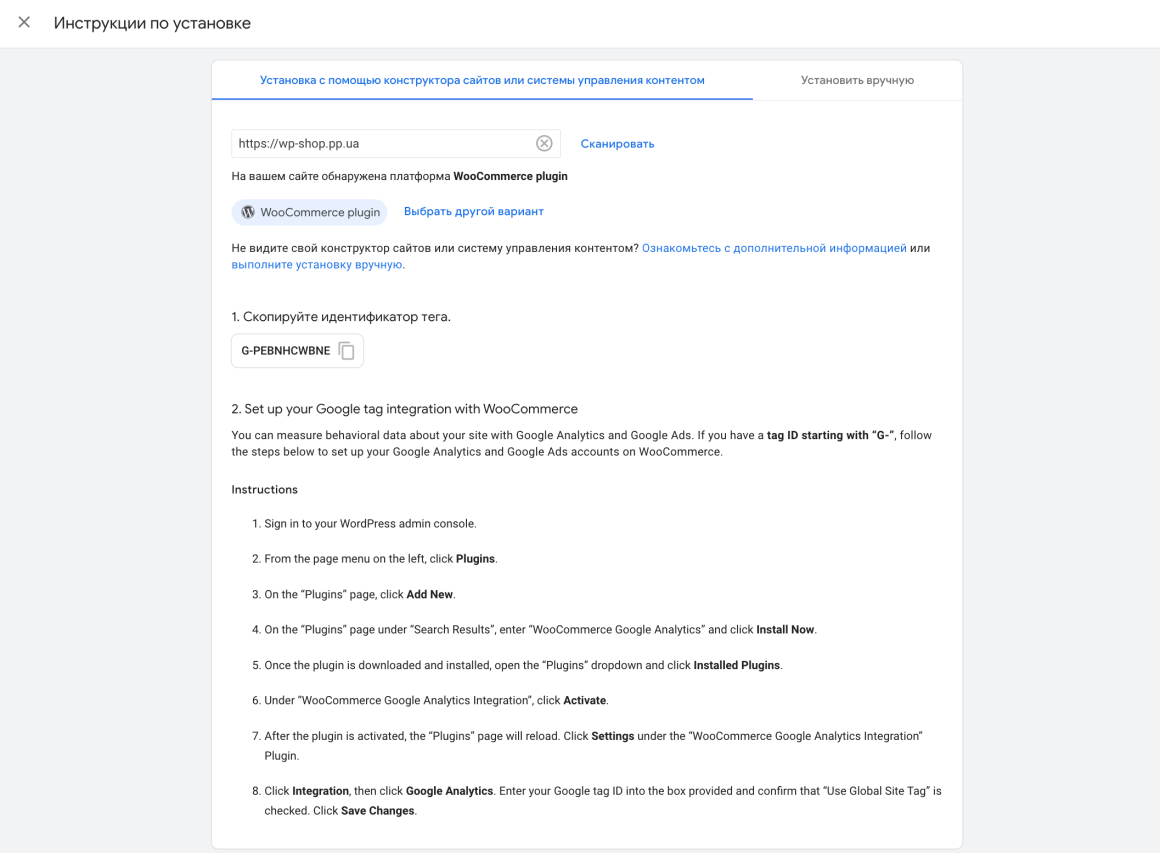
и .�� С помощью плагинов. Если ваш сайт создан с помощью CMS, в окне с тегом Google вверху нажмите Установка с помощью конструктора сайтов или системы управления контентом. Введите адрес вашего сайта и нажмите Сканировать. Сервис предложит инструкцию, отталкиваясь от установленного на вашем сайте движка.
�� С помощью Google Tag Manager, который вы установили в предыдущем разделе. И из трех перечисленных способов мы советуем именно этот. Google Tag Manager позволит вам управлять всеми аналитическими инструментами на сайте из одной панели, без необходимости менять код на каждой странице или обновлять его каждый раз, когда выходит новая версия аналитики. Это сэкономит время и упростит анализ вашего сайта. Подробнее про этот способ дальше.
Быстрые серверы, удобная панель управления и заботливая поддержка 24/7 ��
При заказе хостинга на полгода — зарегистрируем �� домен в подарок!
При покупке на год — скидка 30%
☝️ Гарантируем вернуть деньги в течение 30 дней, если вам что-то не понравилось или не подошло.Установка счетчика Google Analytics через Google Tag Manager
После установки на сайт диспетчера тегов Google, давайте посмотрим, как с его помощью установить код отслеживания Google Analytics.
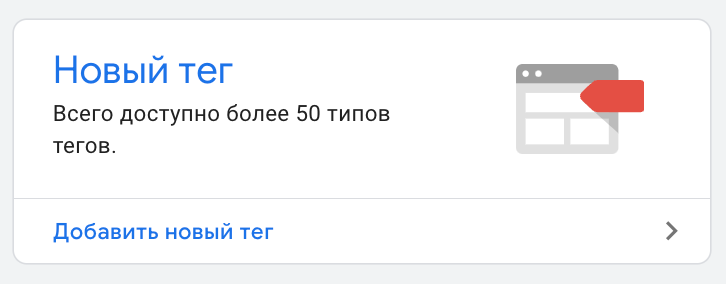
В Google Tag Manager выбираем Добавить новый тег:
Задаем название тега, кликаем на Конфигурация тега и видим перед собой список доступных для установки тегов. Среди них нас интересуют два тега: Google Analytics: конфигурация GA4 и Google Analytics: событие GA4.
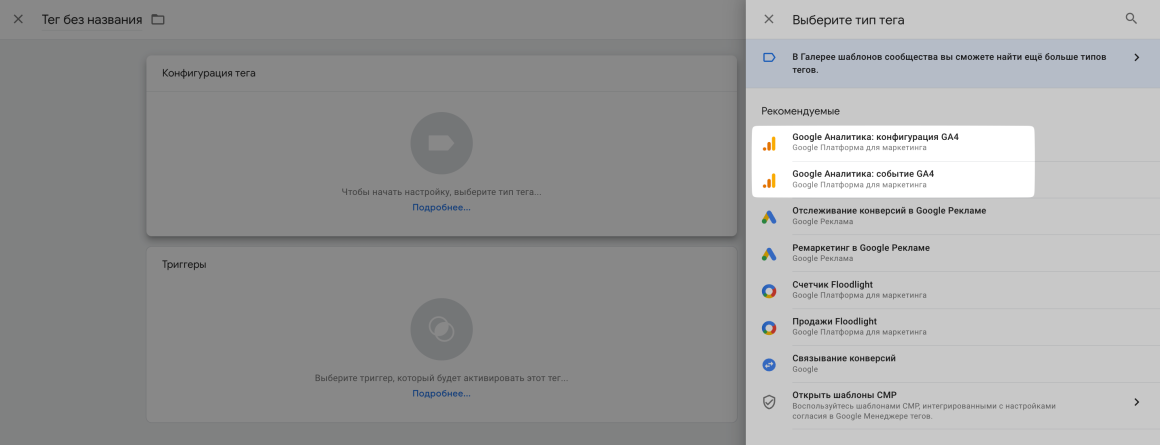
Эти два тега работают в комбинации, но для новичка достаточно будет Google Analytics: конфигурация GA4. Он отправляет автоматически регистрируемые события и события улучшенной статистики: клики, просмотры страниц, скроллинг, первый переход на сайт и другие стандартные действия. Начнем именно с него.
Выберите тег Google Analytics: конфигурация GA4. В поле «Идентификатор потока данных» введите идентификатор с префиксом «G-». Его вы можете найти на главной панели Google Analytics или кликнув в левом нижнем углу на раздел Администратор -> Потоки данных -> клик на нужный ресурс.

Не снимайте флажок с опции Отправлять событие просмотра страницы, когда эта конфигурация загружается, чтобы автоматически отправлять события page_view. Про дополнительные настройки вы можете прочитать в справке Google или оставить их без изменений.
Дальше нажмите Триггеры и выберите вариант с просмотром всех страниц.
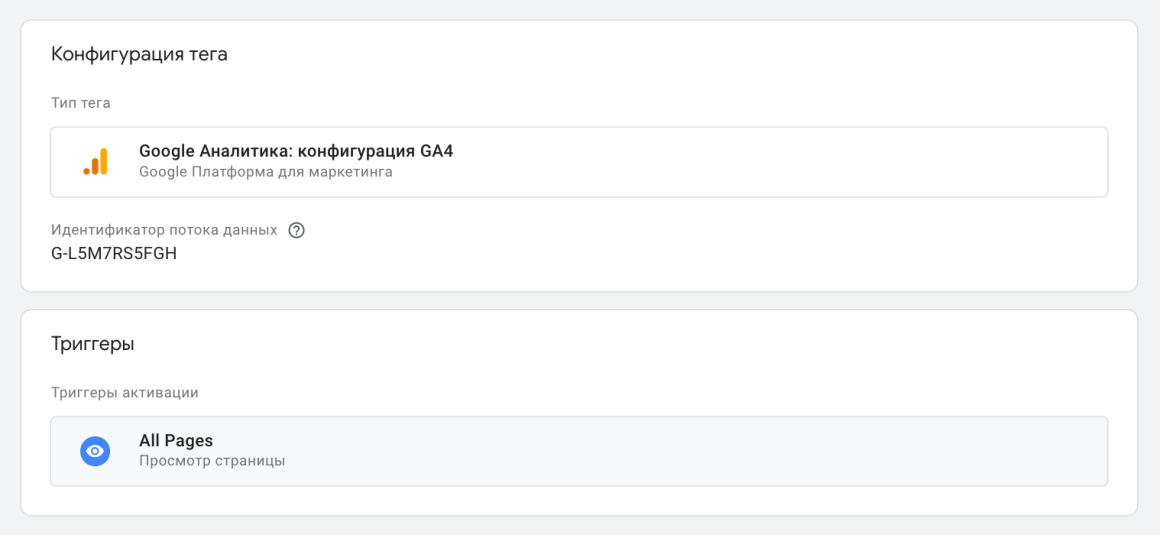
Всё, установка кода Google Analytics на этом завершена. В течение суток в отчетах GA будут появляться данные о посещаемости вашего сайта.
Если вы захотите получать больше данных в GA4, например, отслеживать клики на кнопки, заполнение форм обратной связи или другие действия посетителей на сайте, вы можете добавить второй тег — Google Аналитика: событие GA4. В справке Менеджера тегов Google есть подробная инструкция по его настройке.
Настройка счетчика Google Analytics
После установки счетчика Google Analytics рекомендуется провести его минимальную настройку. Остановимся на основных настройках.
Search Console
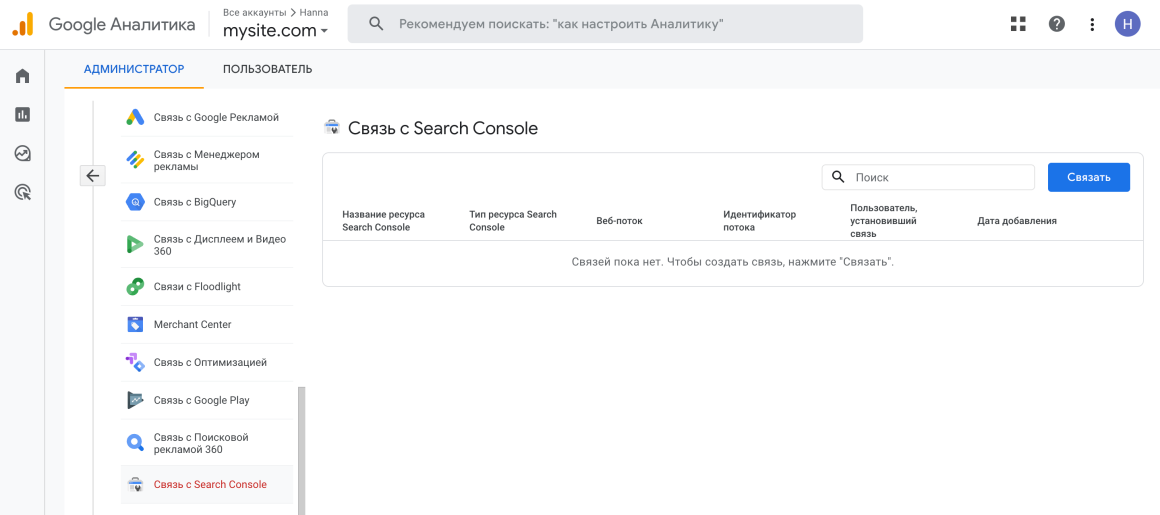
С помощью привязки аккаунта Search Console в Google Analytics можно получать разные интересные отчеты. Например, узнать, по каким запросам и на какие страницы посетители попадают на сайт, определить ключевые слова, по которым сайт имеет низкий CTR в поисковой выдаче и т.д.
Чтобы связать аккаунты Search Console и Google Analytics, перейдите в левом нижнем углу в раздел Администратор → пролистайте до раздела Связь с другими ресурсами → Связь с Search Console. Нажмите кнопку Связать и выберите нужный аккаунт Search Console и поток данных Google Analytics.
Google Ads
Если вы рекламируете сайт с помощью Google Ads, свяжите свои аккаунты, чтобы отслеживать эффективность рекламных кампаний. Это можно сделать в той же вкладке Администратор → Связь с Google Рекламой.
Что о нас пишут клиенты:
Очень много плюсов. Стабильный хостинг, грамотная поддержка, быстрое и компетентное реагирование. А еще лояльное отношение к клиенту!
Как проверить код Google Analytics и Google Tag Manager
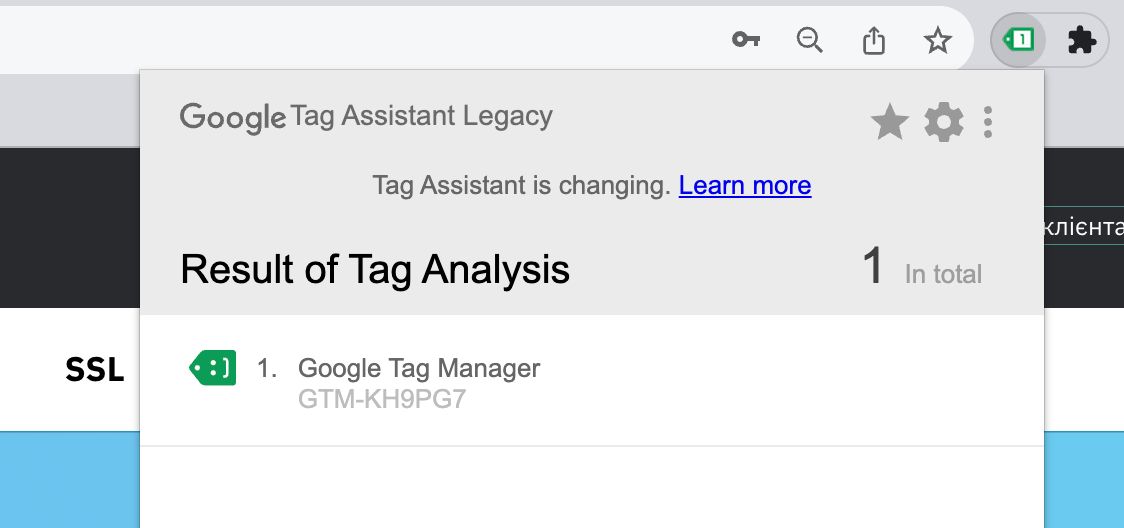
Google Tag Assistant — это бесплатное расширение для браузера Chrome, с помощью которого можно проверить правильность работы кода счетчика Google Analytics и других тегов.
После установки расширения в правом верхнем углу браузера появится значок Tag Assistant. Нажав на него, вы сможете активировать расширение для активной вкладки, нажав Enable.
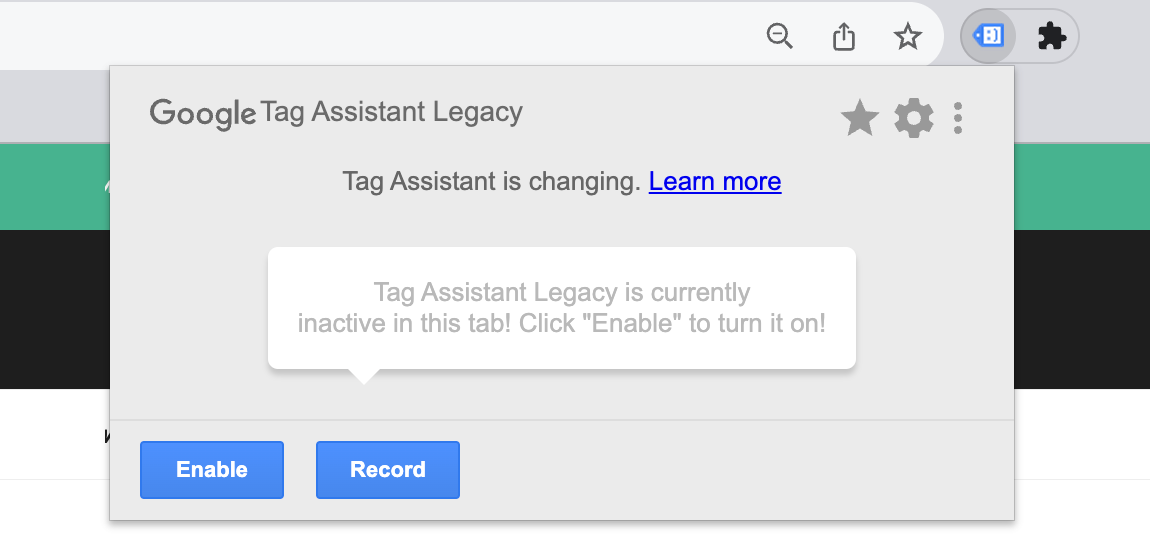
На скриншоте ниже можно увидеть, как работает расширение. На сайте был найден тег Google Tag Manager, который работает корректно.
Tag Assistant еще имеет функцию записи (кнопка Record). Она позволяет узнать, правильно ли работает отслеживание Analytics на вашем сайте. Подробно о функции Google Tag Assistant Recordings читайте в справке Google.
Вот и всё! Проделав такие несложные настройки, вы сможете отслеживать данные по своему сайту с помощью этого инструмента. Если что-то осталось непонятным, задавайте вопросы в комментариях. А следующая статья в этой серии — о техническом аудите сайта.
Полезные статьи по теме:
Как добавить сайт в Гугл Аналитикс
Google Analytics является бесплатным сервисом, который позволит владельцу сайта регулярно просматривать статистику посещений своего ресурса. Статистика будет собрана и оставлена на сервере Гугл после того, как посетитель откроет страницу сайта в браузере. Главным условием запоминания пользователя станет разрешенное выполнение Javascript в его браузере. Для работы гугл аналитикс владелец ресурса должен добавить определенный JS-код, который можно будет скопировать после того, как будут выполнены действия, помогающие настроить работу аналитикс на своем ресурсе.
Как настроить Гугл Аналитикс
Для начала, чтобы настроить Гугл Аналитикс, вы должны иметь свой аккаунт Гугл. Если такого нет, необходимо его создать. Для этого нужно перейти по ссылке от гугл http://www.google.com/intl/ru/analytics/ и нажать «Зарегистрироваться». Вам будет предложено войти под своей учетной записью Гугл, опять же, если таковая имеется, после чего вам нужно будет зарегистрироваться либо войти непосредственно в гугл аналитикс.
Также вы можете войти в систему через учетную запись Google Adwords.
Вам будет представлена страница «Администратор», на которой находятся инструменты для управления вашим аккаунтом. В случае наличия нескольких аккаунтов вам потребуется выбрать необходимый либо использовать поиск для того, чтобы его добавить (вы можете использовать 100 аккаунтов).
Далее нужно выбрать ресурс, который Гугл аналитикс будет отслеживать: веб-сайт либо приложение. Далее вам нужно будет установить необходимый метод отслеживания для вашего сайта. В случае с отслеживанием сайта, вам будет предложена часть кода, которую нужно будет добавить на свою страницу. Выбрав мобильное приложение для отслеживания, вам потребуется выбрать один из методов отслеживания (предпочтительно Firebase), после чего нужно подключить приложение.
Далее следует поле настройки веб-ресурса. Вам будет необходимо добавить название вашего сайта или приложения. Желательно писать сайт без http://, в поле URL чуть ниже вы сможете указать протокол, используемый сайтом для передачи данных (можете выбрать https://).
Вписывая доменное имя, обратите внимание, что оно должно иметь кодировку UTF-8, в противном случае адрес может быть не воспринят. Если в названии адреса есть символы кириллицы, нужно будет воспользоваться методом Punycode, используемым для преобразования последовательностей символов, либо конвертером для их перекодировки, после чего будет продолжена работа с Google Analytics.
Следующим шагом нужно установить отрасль и часовой пояс, после чего вы, наконец-то, получите долгожданный идентификатор отслеживания, нажав на соответствующую кнопку. Необходимо будет прочитать лицензионное соглашение, которое появится при этом, принять его и заняться выбором подходящих опций.
Опция «поддомены» актуальна лишь в том случае, если на вашем сайте есть поддомены. В случае их отсутствия она является абсолютно бесполезной.
«Multiple top-level domains» используется для междоменного отслеживания, нужна, если ваш сайт находится на разных доменах (часть на одном, часть на другом). Вам нужно будет для начала настроить связь своих ресурсов, после чего они могут быть отслежены как один сайт.
«DoubleClick» используется при необходимости отслеживания ремаркетинга в Google Adwords.
«Custom compaign tags» позволит отследить компании с использованием тегирования ссылок. При этом ваша обычная ссылка будет приведена к виду, понятному Гугл, после чего данные будут переданы для анализирования.
Выбрав все подходящие опции и сохранив информацию, гугл аналитикс предложит вам часть кода, который нужно добавить на страницы вашего ресурса перед тегом . Выполнив эту операцию, заходите в раздел «Стандартных отчетов» и наслаждайтесь статистикой вашего сайта от Гугл, которая появится после первого посещения пользователем ваших страниц.
Как добавить на сайт Google Analytics
Успешность любого сайта (как интернет-магазина, так и личного блога) оценивают по количеству уникальных посетителей, конверсиям, доходу и другим показателям эффективности. Системы веб-аналитики помогают их отслеживать, анализировать и принимать решения. Разберемся, как настраивать и использовать самую популярную систему аналитики — Google Analytics.
Что такое Google Analytics
Google Analytics — это сервис для анализа поведения пользователей на сайтах и в приложениях. Это мастхэв-инструмент для владельцев сайтов и интернет-маркетологов, который помогает в SEO-продвижении сайтов.
Прежде чем приступить к настройке профиля в Google Analytics, давайте пройдемся по основным понятиям/определениям.
Аккаунт — это точка доступа к GA, верхний уровень иерархии. Один аккаунт может содержать один или несколько ресурсов. У вас может быть несколько аккаунтов, например, личный и корпоративный с доступом для ваших коллег.
Ресурсом может быть веб-сайт, мобильное приложение или устройство (например, киоск или кассовый терминал). Когда вы добавляете ресурс в аккаунт, GA создает код отслеживания, необходимый для сбора данных по ресурсу.
Представление — это набор данных о ресурсе. У ресурса может быть несколько представлений, например:
- представление со всеми данными по сайту;
- представление, в которое попадают только сессии с источником — AdWords;
- представление с данными только по трафику для субдомена.
Что можно делать в Google Analytics:
- наблюдать за действиями посетителей;
- считать конверсию;
- отслеживать важные для бизнеса события;
- проводить A / B-тестирование;
- анализировать эффективность разных каналов рекламы;
- смотреть, что происходит на сайте в режиме реального времени;
- и еще много полезных вещей.
Теперь можно переходить к регистрации в Google Analytics.
Начало работы с Google Analytics (создание аккаунта)
Шаг 1. Перейдите на сайт Google Analytics → и зарегистрируйтесь или войдите в аккаунт, если у вас уже есть аккаунт в Google.
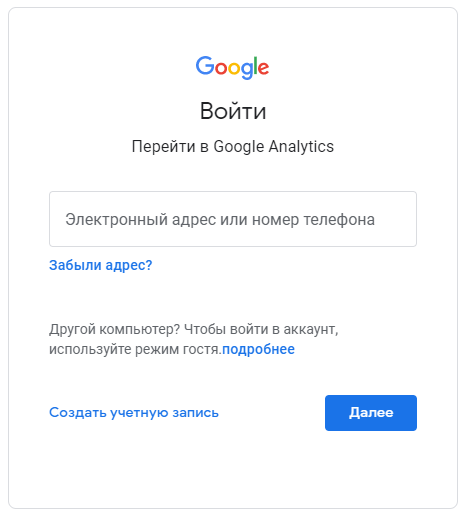
Шаг 2. После авторизации вы увидите страницу, на которой необходимо нажать на кнопку «Создать аккаунт».

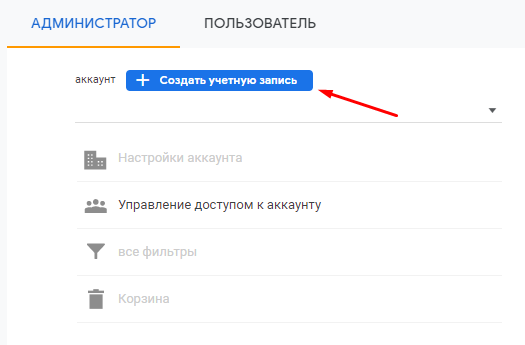
Шаг 3. Далее выберите «Администратор» и нажмите «Создать учетную запись».
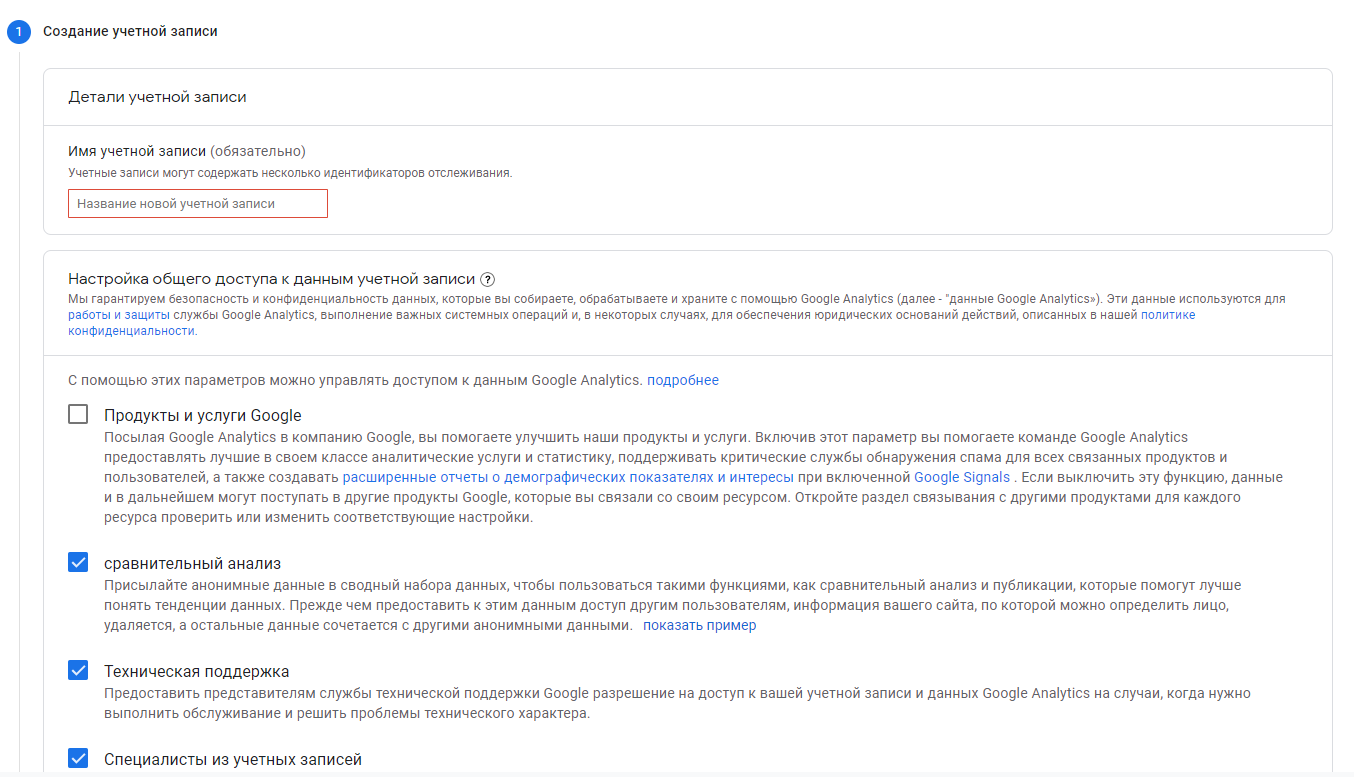
Шаг 4. В следующем окне, выберите детали учетной записи:
- имя учетной записи;
- поставьте галочки параметров как на скриншоте и нажмите «Далее».
Шаг 5. Следующим шагом будет создание ресурса, нужно сделать:
- ввести название ресурса (сайта);
- выбрать страну и соответствующий вашей стране часовой пояс;
- тип валюты
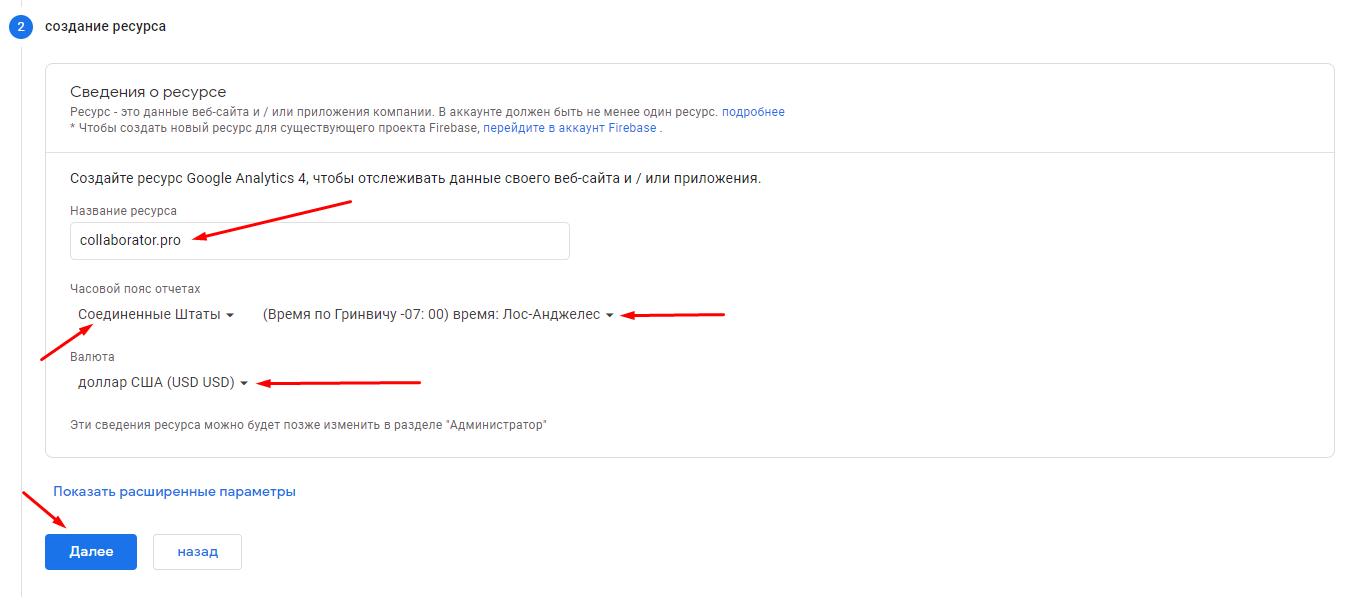
Шаг 6. Введите информацию о компании:
- категорию тематики к которой принадлежит ваш сайт;
- размер компании;
- галочки для параметров как на скриншоте и нажмите «Создать».
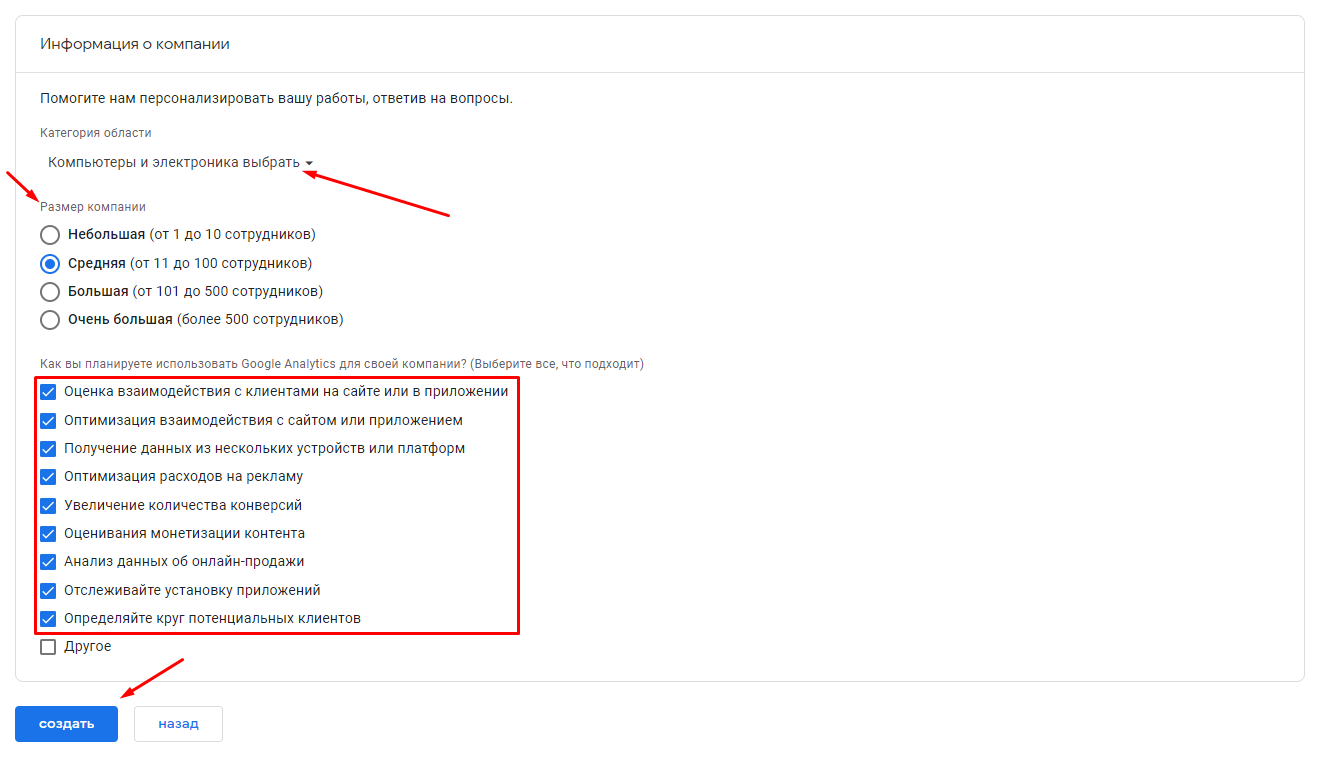
Шаг 7. Подтвердите соглашение об использовании Google Analytics.
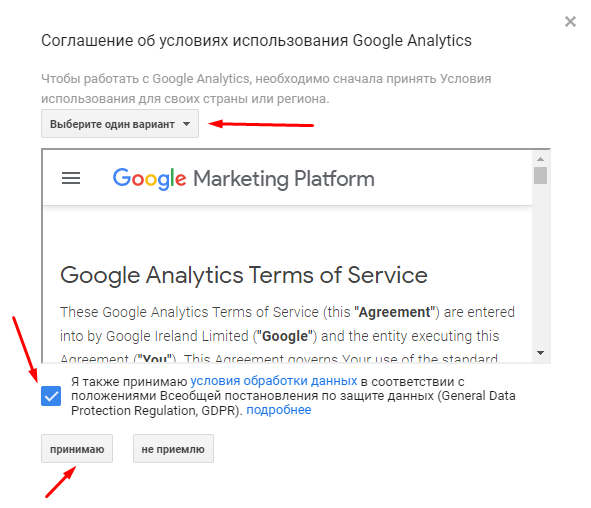
Шаг 8. Следующий степ будет настройка потока данных, чтобы начать их собирать. В окне что открылось, выберите ВЕБ-платформу.
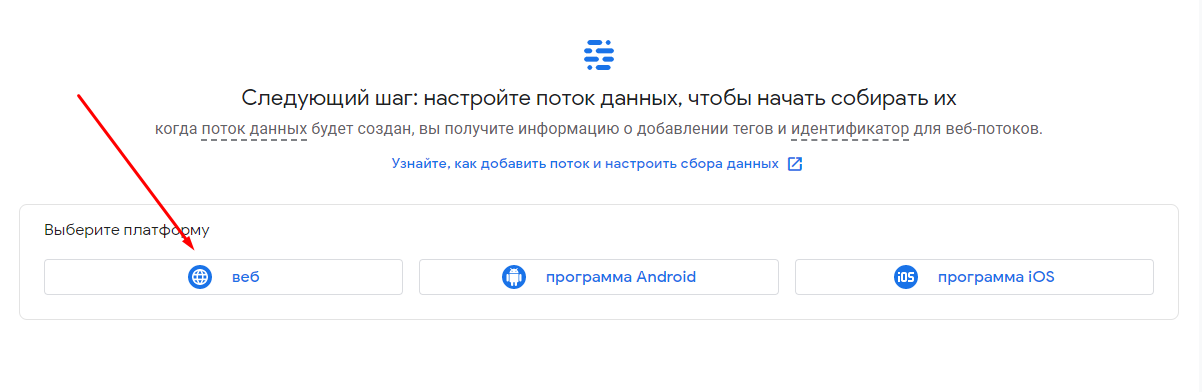
Шаг 9. Настройте поток данных, указав домен сайта и название потока. Также включите расширенную статистику.
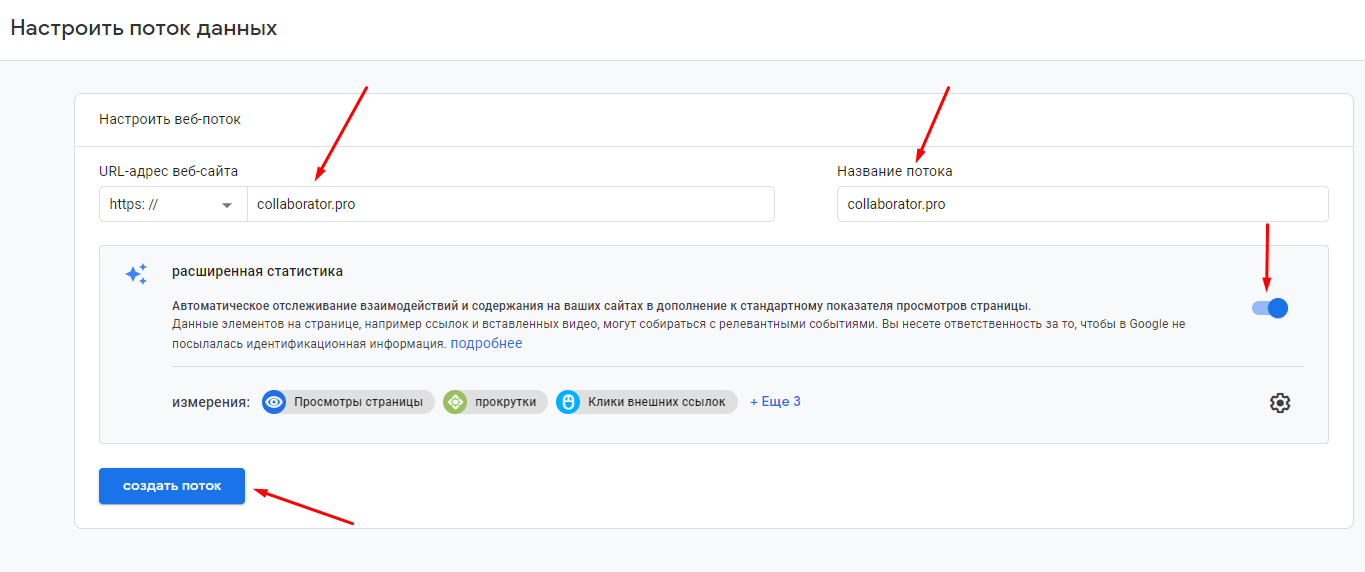
Ну вот, аккаунт создан, ресурс добавлен, поток данных настроен. А что дальше? Об этом ниже.
Как установить код Google Analytics на сайт?
В окне что открылось после настройки потока данных, будут детали об веб-потоке. Здесь же находится:
- адрес потока;
- название потока;
- идентификатор показателя;
- идентификатор потока;
- глобальный тег сайта gtag.js (или другими словами код аналитики);
- менеджер тегов Гугл;
- и дополнительные настройки.
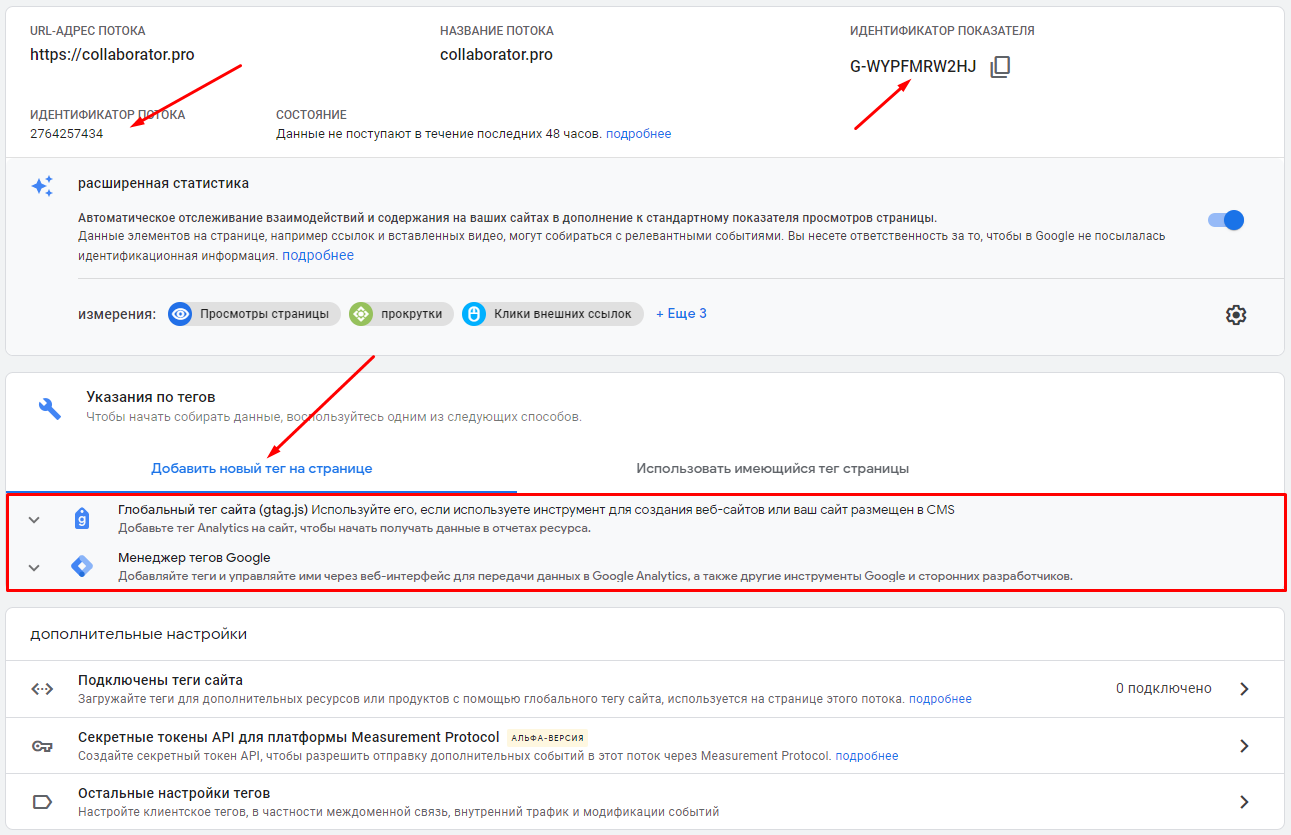
Шаг 10. Чтобы подключить код аналитики на сайте, скопируйте код отслеживания и разместите его в файле, отвечающий за формирование шаблонов всех страниц, между тегами
. или в футере.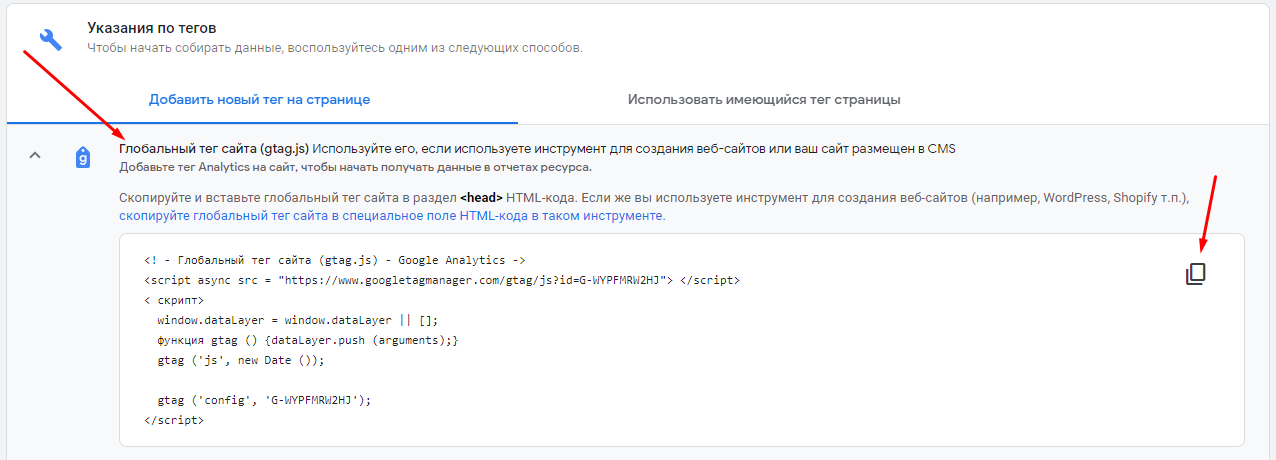
Этот файл находится в корне сайта под именем index.html или index.php и даже header.php (в случае с CMS WordPress).
Сделать это можно следующими способами:
- Вручную через FTP/хостинг
Все предельно просто: зайдите на сервер например с помощью FileZilla или на хостинг. Найдите файл описанный выше и вставьте код между тегами.
- С помощью плагина
Существует большое количество расширений для разных движков (например, Google Analytics WordPress), установка которых занимает считанные секунды. Вам останется лишь скопировать скрипт на страницу настроек плагина — и все готово!
- Через Google Tag Manager
Как настроить и установить на сайт Google Tag Manager читайте в этой инструкции.
Как настроить представление данных в Google Analytics?
По сути, представление — это уровень доступа в аккаунте Google Analytics. На уровне представления можно предоставить или ограничить доступ пользователей к:
- отчетам;
- аналитическим инструментам.
Каждый ресурс (сайт) может иметь несколько представлений с индивидуальными настройками.
Важно! Для одного ресурса можно создать до 25 представлений. Повысить порог легко — достаточно написать в техподдержку.
Прежде чем создавать новое представление, нужно определиться, какие данные там должны быть. Если создавать представления бездумно — это только нагрузит аккаунт лишней информацией и вместо профита принесет головную боль.
Шаг 11. Чтобы создать представление, перейдите в «Администратор» → выберите аккаунт из списка → выберите ресурс → «Создать представление данных».
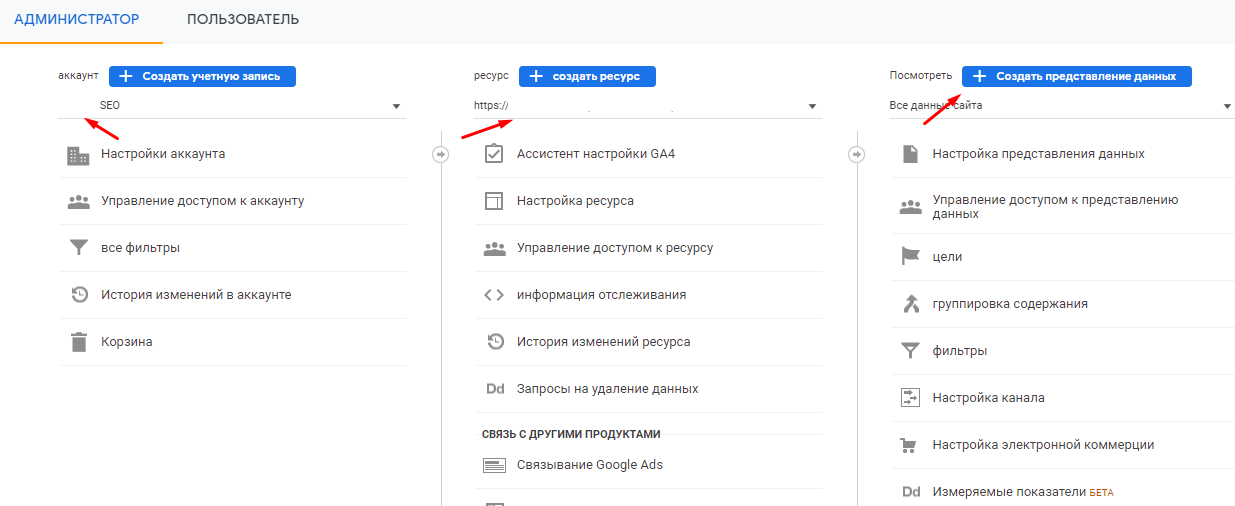
По умолчанию система Google Analytics всегда создает одно представление для каждого ресурса. Называется оно «Все данные по веб-сайту» и содержит полные данные по ресурсу. Если нужно исключить часть данных, можно использовать фильтры.
Например, создать несколько представлений:
- для трафика сайта из бесплатного поиска;
- для трафика сайта из платного поиска (контекстной рекламы);
- для трафика определенного раздела сайта (например, блога).
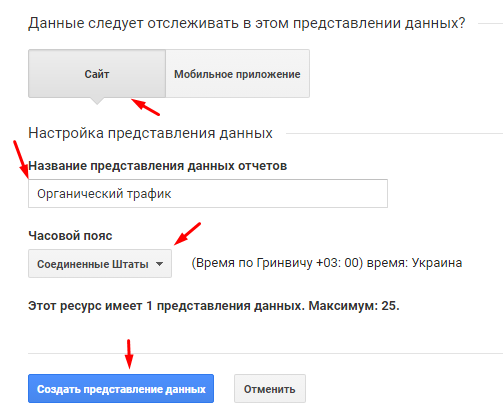
Шаг 12. Откроется окно, в котором нужно задать настройки и имя будущего представления:
- выбираем тип. В примере — «Веб-сайт». Отличий немного: для мобильного приложения доступны отчеты «Сбои», «Ошибки» и «Google Play», а для сайта доступен отчет по контенту сайта. Отслеживать данные можно в любом виде — например, статистика по сайту будет отображаться в представлении, созданном для приложения, но отчета по содержанию сайта там, конечно, не будет;
- вписываем название, например «Органический трафик». Название должно быть информативно и понятным. Если назвать представление OT_GA, очень вероятно, что спустя полгода-год никто не сможет вспомнить расшифровку сокращения;
- указываем часовой пояс.
Как проверить, что информер (счетчик) работает?
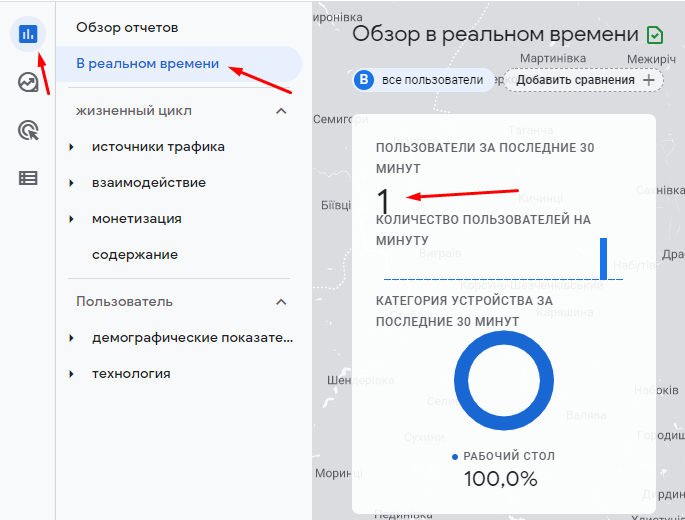
Убедиться в корректной настройке веб-аналитики несложно: добавив счетчик Google Analytics на сайт, перейдите в аккаунт сервиса. Выберите вкладку «Отчеты», а затем «В режиме реального времени», после чего зайдите во второй вкладке на свой ресурс. Сделайте видимость активности на сайте после чего возвращайтесь в сервис аналитики.
Если в отчете отобразилась информация об одном посетителе — значит, ошибок нет, и с задачей вы справились!
Установка Google Analytics на разные CMS
Рассмотрим как подключить аналитику на разных системах управления сайтом.
WordPress
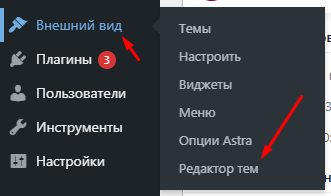
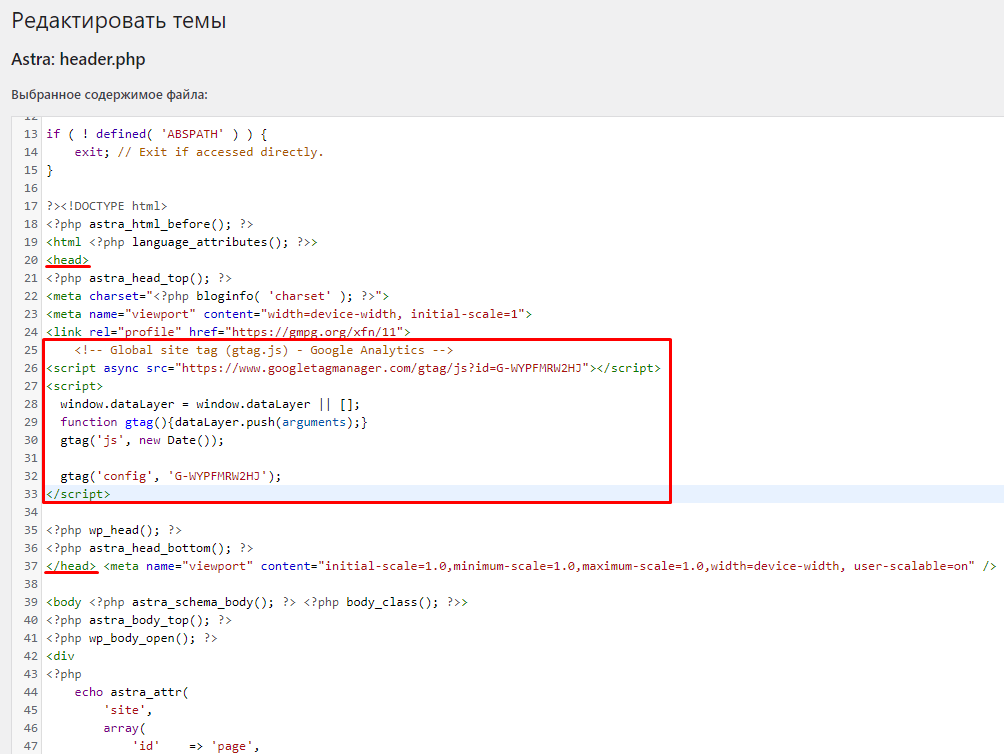
Для этого зайдите в админ панель, найдите раздел «Внешний вид» → «Редактор тем».
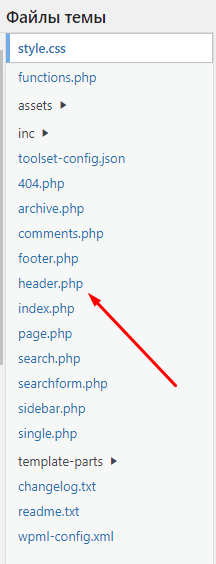
Выберите используемую тему и в списке найдите нужный файл.

В нашем случае это header.php.
А вот и код аналитики в коде страницы:
Opencart
Зайдите в раздел «Дополнения» → выбрав подкатегорию «Аналитика». После этого нажмите на значок возле названия системы отслеживания и добавьте туда полученный скрипт.
Joomla
В админ панели выберите «Расширения» → «Менеджер шаблонов». Установив флажок возле нужного варианта, нажмите «Изменить HTML». Сюда и требуется разместить код.
Битрикс
Советуем добавить модуль как можно ближе к началу страницы в специально выделенную и подключенную область.
MODx
Владелец сайта на этом движке должен зайти в раздел «Элементы» → затем в «Управление элементами» → «Шаблоны». Далее нужно открывать по очереди каждый шаблон и вставлять туда код счетчика. Более удобное решение — добавление скрипта в чанки шапки.
Google Analytics — потрясающий сервис с кучей возможностей. Его можно изучать месяцами и постоянно находить новые крутые функции. Здесь есть почти все, что нужно интернет-маркетологу и владельцу сайтов.
Подводные камни здесь есть. Во-первых, в Google Analytics нет тепловых карт и вебвизора. Если вы используете эти инструменты в работе, придется подключать дополнительные сервисы.
Во-вторых, Analytics не воспринимает поисковые запросы из других систем. Вы не сможете узнать, по каким запросам вас находят в «Яндексе», хотя это значительная часть трафика в России.
Время, потраченное на установку Гугл Аналитики, сполна окупается возможностью удобного отслеживания статистики посещений сайта. Анализируйте свои сайты и добивайтесь высоких конверсий.
Как настроить GA с помощью GTM, читайте в инструкции.
Похожие вопросы