
Изменение параметров безопасности и конфиденциальности для Internet Explorer 11
Internet Explorer 11 был окончательно отключен с помощью обновления Microsoft Edge в некоторых версиях Windows 10. Если для любого сайта, который вы посещаете, требуется Internet Explorer 11, его можно перезагрузить в режиме Internet Explorer в Microsoft Edge. Рекомендуется перейти на Microsoft Edge , чтобы начать пользоваться более быстрым, безопасным и современным браузером.
Параметры конфиденциальности
Настройка параметров конфиденциальности Internet Explorer позволяет изменить отслеживание действий пользователя в Интернете со стороны веб-сайтов. Например, можно определить, какие файлы cookie сохраняются, выбрать, как и в какое время сайты могут использовать данные о вашем расположении. Также можно блокировать нежелательные всплывающие окна.
Cookie-файлы
Файлы cookie — это файлы небольшого размера, которые веб-сайты отправляют на компьютер для хранения информации о вас и ваших предпочтениях. Файлы cookie облегчают работу в Интернете, предоставляя сайтам данные о предпочтениях пользователя, а также избавляя от необходимости каждый раз вводить учетные данные при посещении определенных сайтов. Однако некоторые файлы cookie могут поставить под угрозу конфиденциальность, отслеживая посещаемые вами сайты. Дополнительные сведения можно найти в разделе Управление файлами cookie и их удаление в Internet Explorer.
Do Not Track
Если функция Do Not Track включена, Internet Explorer будет отправлять запросы Do Not Track посещаемым вами веб-сайтам, а также третьим сторонам, содержимое которых размещено на этих сайтах, тем самым уведомляя их о том, что вас не следует отслеживать. Подробнее можно узнать в разделе Функция Do Not Track.
Просмотр InPrivate
Чтобы сделать работу в Интернете более удобной, в браузерах сохраняются некоторые данные, например журнал поиска. Когда вы используете просмотр в режиме InPrivate, пароли, журналы поиска и просмотра страниц и другие данные удаляются после закрытия вкладки.
Чтобы открыть сеанс просмотра InPrivate, щелкните правой кнопкой мыши значок Internet Explorer на панели задач и выберите запустить просмотр InPrivate.
Отключение надстроек в сеансах просмотра InPrivate
- Откройте рабочий стол, а затем нажмите значок Internet Explorer на панели задач.
- Нажмите кнопку Сервис , а затем выберите пункт Свойства браузера.
- На вкладке Конфиденциальность установите флажок Отключать панели инструментов и расширения в режиме InPrivate и нажмите кнопку ОК.
Местоположение
Службы определения местоположения позволяют веб-сайтам запрашивать ваше физическое местоположение для улучшения взаимодействия с вами. Например, картографический веб-сайт может запросить ваше физическое местоположение, чтобы совместить с ним центр карты. Internet Explorer сообщает, когда сайт запрашивает расположение пользователя. В окне такого сообщения нажмите кнопку Разрешить однократно, чтобы разрешить сайту использовать ваше расположение один раз. Чтобы разрешить сайту использовать данные расположения при каждом посещении, нажмите кнопку Всегда разрешать.
Отключение доступа к сведениям о расположении
Можно отключить доступ к сведениям о расположении, чтобы веб-сайты не запрашивали ваше физическое расположение. Для этого выполните следующие действия.
- Откройте Internet Explorer, нажав значок Internet Explorer на панели задач.
- Нажмите кнопку Сервис и выберите Свойства браузера.
- На вкладке Конфиденциальность в области Расположениевыберите никогда не разрешите веб-сайтам запрашивать ваше физическое расположение.
Блокирование всплывающих окон
Функция блокирования всплывающих окон ограничивает или блокирует всплывающие окна на посещаемых сайтах. Можно выбрать нужный уровень блокирования, включить или выключить уведомления о блокировании всплывающих окон или создать список сайтов, для которых не нужно блокировать всплывающие окна. Параметры блокирования всплывающих окон применяются только к Internet Explorer.
Включение и отключение функции блокирования всплывающих окон
- Откройте Internet Explorer, нажмите кнопку Сервис , а затем выберите пункт Свойства браузера.
- На вкладке Конфиденциальность в разделе «Блокирование всплывающих окон» установите или снимите флажок Включить блокирование всплывающих окон и нажмите кнопку ОК.
Блокирование всех всплывающих окон
- Откройте Internet Explorer, нажмите кнопку Сервис , а затем выберите пункт Свойства браузера.
- На вкладке Конфиденциальность в разделе Блокирование всплывающих окон нажмите кнопку Параметры.
- В диалоговом окне Параметры блокирования всплывающих окон в разделе Уровень блокировки задайте Высокий: блокировка всех всплывающих окон (CTRL+ALT для изменения).
- Нажмите кнопку Закрыть, а затем — ОК.
Отключение уведомлений о блокировании всплывающих окон
- Откройте Internet Explorer, нажмите кнопку Сервис , а затем выберите пункт Свойства браузера.
- На вкладке Конфиденциальность в разделе Блокирование всплывающих окон нажмите кнопку Параметры.
- В диалоговом окне Параметры блокирования всплывающих окон снимите флажок Отображать панель уведомлений, если всплывающее окно заблокировано.
- Нажмите кнопку Закрыть, а затем — ОК.
Защита от слежения
Защита от слежения предотвращает отправку сведений о посещенных вами сайтах сторонним поставщикам содержимого. Список защиты от слежения можно рассматривать как список запрещенных телефонных номеров. Internet Explorer блокирует все содержимое сторонних поставщиков с сайтов в списке и ограничивает данные, которые сторонние сайты могут собирать о действиях пользователя.
Зоны безопасности
Изменяя параметры безопасности, можно настроить способы, которыми Internet Explorer защищает компьютер от потенциально вредного содержимого из Интернета. Internet Explorer автоматически относит каждый веб-сайт к одной из зон безопасности: «Интернет», «Местная интрасеть», «Надежные сайты» или «Опасные сайты». У каждой зоны есть разный уровень безопасности по умолчанию, который определяет, какой тип контента можно заблокировать для этого сайта. В зависимости от уровня безопасности сайта часть контента может быть заблокирована до тех пор, пока вы не разрешите его, ActiveX элементы управления могут не запускаться автоматически или на некоторых сайтах могут отключаться предупреждения. Параметры для каждой зоны можно изменить, подобрав требуемый уровень защиты.
Изменение параметров для зоны безопасности
- Откройте Internet Explorer, нажмите кнопку Сервис , а затем выберите пункт Свойства браузера.
- Перейдите на вкладку Безопасность и настройте параметры зоны безопасности следующим образом.
- Чтобы изменить параметры для зоны безопасности, нажмите значок зоны и перетащите ползунок в положение, соответствующее нужному уровню безопасности.
- Чтобы создать для зоны собственные параметры безопасности, нажмите на значок зоны, а затем — кнопку Другой и выберите нужные параметры.
- Чтобы восстановить исходные значения для всех уровней безопасности, нажмите кнопку Выбрать уровень безопасности по умолчанию для всех зон.
Добавление веб-сайта в зону безопасности и удаление из нее
- Откройте Internet Explorer, нажмите кнопку Сервис , а затем выберите пункт Свойства браузера.
- Перейдите на вкладку Безопасность, выберите значок зоны безопасности (Местная интрасеть, Надежные сайты или Опасные сайты), а затем нажмите кнопку Сайты. Можно добавить нужные сайты в выбранную зону и удалить из нее ненужные.
- Если на предыдущем шаге выбрана зона Местная интрасеть, нажмите кнопку Дополнительно и выполните одно из следующих действий:
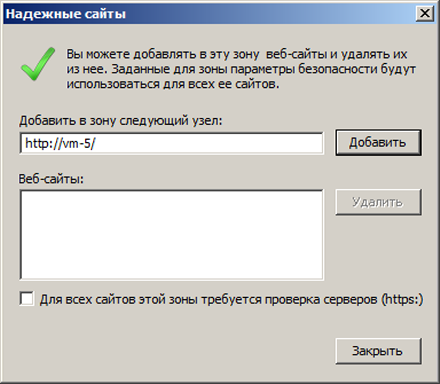
- Добавьте сайт. Введите URL-адрес в поле Добавить в зону следующий узел и нажмите кнопку Добавить.
- Удалите сайт. В разделе Веб-сайты выберите URL-адрес, который требуется удалить, и нажмите кнопку Удалить.
Включение расширенного защищенного режима
Расширенный защищенный режим препятствует выполнению вредоносных программ в Internet Explorer.
Включение или выключение расширенного защищенного режима
- Откройте Internet Explorer, нажмите кнопку Сервис, а затем выберите пункт Свойства браузера.
- На вкладке Дополнительно в разделе Безопасность установите (или снимите) флажок Включить расширенный защищенный режим, а затем нажмите кнопку ОК. Чтобы это изменение начало действовать, нужно перезагрузить компьютер.
Как добавить сайт в доверенные в internet explorer
Для обеспечения беспроблемной работы криптоплагина в связке с браузером Internet Explorer, следует добавить в доверенные адреса адрес сайта, через который осуществляется доступ к системе.
Выполнение данной операции может потребовать от пользователя наличия прав администратора.
Для внесения сайта в список доверенных выполните следующие действия:
- Откройте настройки обозревателя. Для этого выберите пункт меню браузера Сервис → Свойства браузера . Откроется окно Свойства браузера .
Рис. 2.41. Окно Свойства браузера
Рис. 2.42. Вкладка Безопасность окна Свойства браузера
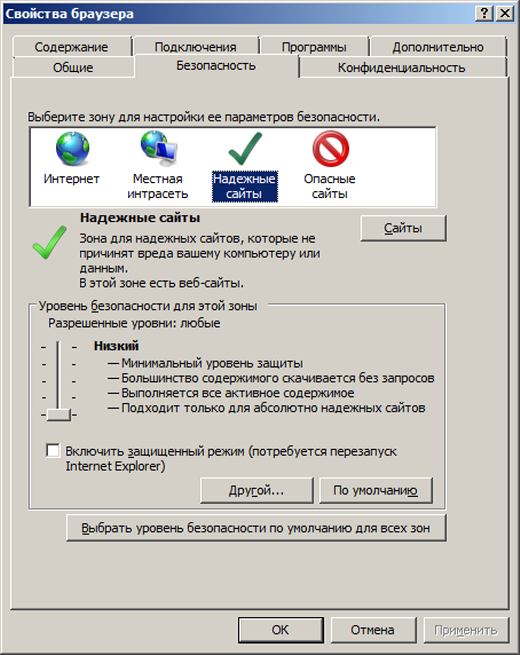
Рис. 2.43. Окно Надежные сайты
 |
 |
 |
| Подключение USB-токена |  |
2.1.10. Активация комплектов сеансовых ключей |
Добавление веб-сайта в список надежных узлов Internet Explorer
Часто некоторые веб-сайты не отображаются в браузере Internet Explorer должным образом. Особенно если Internet Explorer запущен в режиме усиленной безопасности. В этом случае для корректной работы веб-сайт должен быть добавлен в список надежных сайтов. О добавлении ресурса в список надежных узлов и пойдет речь в данной статье.
0. Оглавление
- Добавление сайта в список надежных узлов и настройка зоны
- Общие настройки безопасности
1. Добавление сайта в список надежных узлов и настройка зоны
Итак, у нас есть некоторый веб-сайт, который необходимо добавить в список надежных узлов Internet Explorer. Пусть этим ресурсом будет опубликованная на WEB-сервере база данных «1С:Предприятие», имеющий адрес http://10.1.83.111/DemoAccounting. При попытке запуска данного сайта в браузере Internet Explorer, в зависимости от текущих настроек браузера увидим пустой белый экран, или же сообщение о том, что данный веб-сайт блокируется конфигурацией усиленной безопасности Internet Explorer.

Для добавления адреса в список надежных сайтов, кликнем по иконке в виде шестеренки, расположенной в верхнем правом углу окна Internet Explorer и в появившемся меню выберем пункт «Свойства браузера» (Internet options).

В Internet Explorer версии 6, данный пункт можно найти в меню «Сервис» (Tools) — «Свойства браузера» (Internet options).

В открывшемся окне перейдем на вкладку «Безопасность» (Security), выберем в списке зон для настройки параметров безопасности зону «Надежные сайты» (Trusted sites) и нажмем расположенную ниже кнопку «Сайты» (Sites). Откроется список надежных сайтов для текущего пользователя Windows. Снимем флаг «Для всех сайтов этой зоны требуется проверка серверов (https)» (Require server verification (https:) for all sites in the zone), если веб-сайт работает не по защищенному протоколу https, затем впишем имя ресурса в поле добавления узла и нажмем расположенную слева кнопку «Добавить» (Add).

После чего адрес нашего ресурса должен появиться в списке надежных веб-сайтов. Закрываем окно нажав «Закрыть» (Close).

Затем можно настроить уровень безопасности для зоны «Надежные сайты». В частности, для корректной работы «1С:Предприятие» требуется отключить блокирование всплывающих окон для данного ресурса. Для этого нажмем кнопку «Другой…» (Custom level…) расположенную в группе «Уровень безопасности для этой зоны» (Security levels for this zone).

Откроется окно настройки параметров безопасности (Security Settings) для зоны надежных сайтов. Среди прочих настроек, которые также доступны для изменения, найдем в дереве пункт «Блокировать всплывающие окна» (Use Pop-up Blocker) в группе «Разное» (Miscellaneous) и установим переключатель в положение «Отключить» (Disable). После чего попытаемся сохранить изменения нажав «ОК».

Подтвердим желание изменить настройку для этой зоны, нажав «Да» (Yes) в появившемся окне-предупреждении.

Закрываем все окна нажав последовательно «Применить» (Apply) и «ОК». После чего обновляем страницу и без ограничений работаем с требуемым веб-ресурсом.

2. Общие настройки безопасности
В общем случае, для работы системы «1С:Предприятие» через web-браузер Internt Explorer, в браузере для конечного web-сайта должны быть установлены следующие параметры безопасности:
- Группа «Сценарии» (Scripting) — параметр «Активные сценарии» (Active scripting)- значение «Включить» (Enable)
- Группа «Разное» (Miscellaneous) — параметр «Отображение разнородного содержимого» (Display mixed content) — значение «Включить» (Enable) или «Предлагать» (Promt)
- Группа «Разное» (Miscellaneous) — «Блокировать всплывающие окна» (Use Pop-up Blocker) — значение «Отключить» (Disable)
- Группа «Загрузка» (Downloads) — параметр «Загрузка файла» (File downloads) — значение «Включить» (Enable)
- Группа «Элементы ActiveX и модули подключения» (ActivX control and plug-ins) — параметр «Выполнять сценарии элементов ActiveX помеченные как безопасные» (Script ActivX controls marked safe for scripting) — значение «Включить» (Enable) или «Предлагать» (Promt)
- Группа «Элементы ActiveX и модули подключения» (ActivX control and plug-ins) — параметр «Загрузка подписанных элементов ActiveX» (Download signed ActiveX controls) — значение «Включить» (Enable) или «Предлагать» (Promt)
- Группа «Элементы ActiveX и модули подключения» (ActivX control and plug-ins) — параметр «Запуск элементов ActiveX и модулей подключения» (Run ActiveX controls and plug-ins) — значение «Включить» (Enable) или «Предлагать» (Promt)
- Вкладка «Конфиденциальность» (Privacy) — Уровень использования cookies — значение не выше «Средний» (Medium)
- Вкладка «Дополнительно» (Advanced) — включен параметр «Показывать изображения» (Show pictures)
Помогла ли Вам данная статья?
Смотрите также:
Установка веб-сервера IIS 8 в Windows 8 IIS (Internet Information Services) – один из немногих штатных инструментов Windows, которым можно пользоваться, не ища более приемлемых альтернатив от других разработчиков. Веб-сервер IIS с поддержкой языка PHP можно использовать…
Установка и настройка компоненты PHP для веб-сервера IIS Для работы с веб-проектами на базе популярных CMS (англ. Content Management System — система управления содержимым), таких как WordPress, Drupal, Joomla и др. необходим компонент, который бы обрабатывал скрипты PHP и преобразовывал…
Process Explorer – более функциональная альтернатива штатному диспетчеру задач Windows Диспетчер задач является одной из немногих штатных утилит Windows, которая существует в идеальном завершённом формате — и в плане интерфейса, и в плане функционала. Но только, если говорить об уровне…
Запись опубликована в рубрике 1С 8 с метками 1Сv8, Web-cайт, Безопасность. Добавьте в закладки постоянную ссылку.
Как добавить сайт в список доверенных
После создания Windows VPS в системе будет только один браузер — Internet Explorer. По умолчанию в нём будут включены максимальные настройки безопасности. Так делают специально, чтобы на ваш сервер случайно не попал вирус. Но из-за них при переходе на любой сайт браузер будет выдавать такое сообщение:
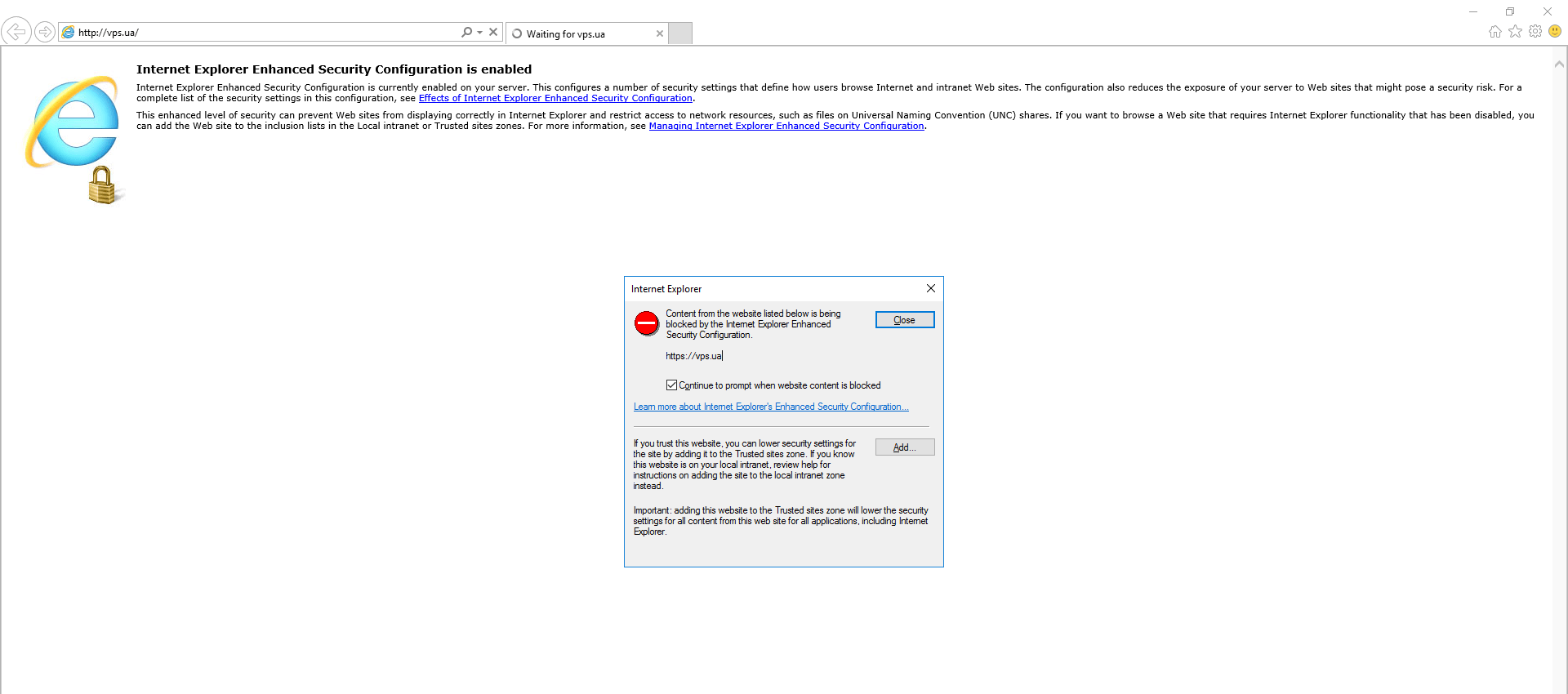
Браузер как бы предупреждает: вы пытаетесь перейти на такой-то сайт, но я вас не пущу, потому что В ИНТЕРНЕТЕ ОЧЕНЬ ОПАСНО! Но если доверяете этому сайту, добавьте его в список доверенных.
Сайт добавится в этот список, если нажать кнопку Add, а потом в следующем окне нажать эту же кнопку ещё раз.
Часто бывает так, что при переходе на сайт вместе с основным контентом загружаются и другие элементы: скрипты, видео, кнопки с соцсетями. Уведомления будут всплывать и для них тоже. Из-за этого иногда кнопку Add придётся нажимать по многу раз.
Это надоедает, но проблему можно решить: достаточно скачать другой браузер, потому что такие строгие настройки безопасности работают только для Internet Explorer.
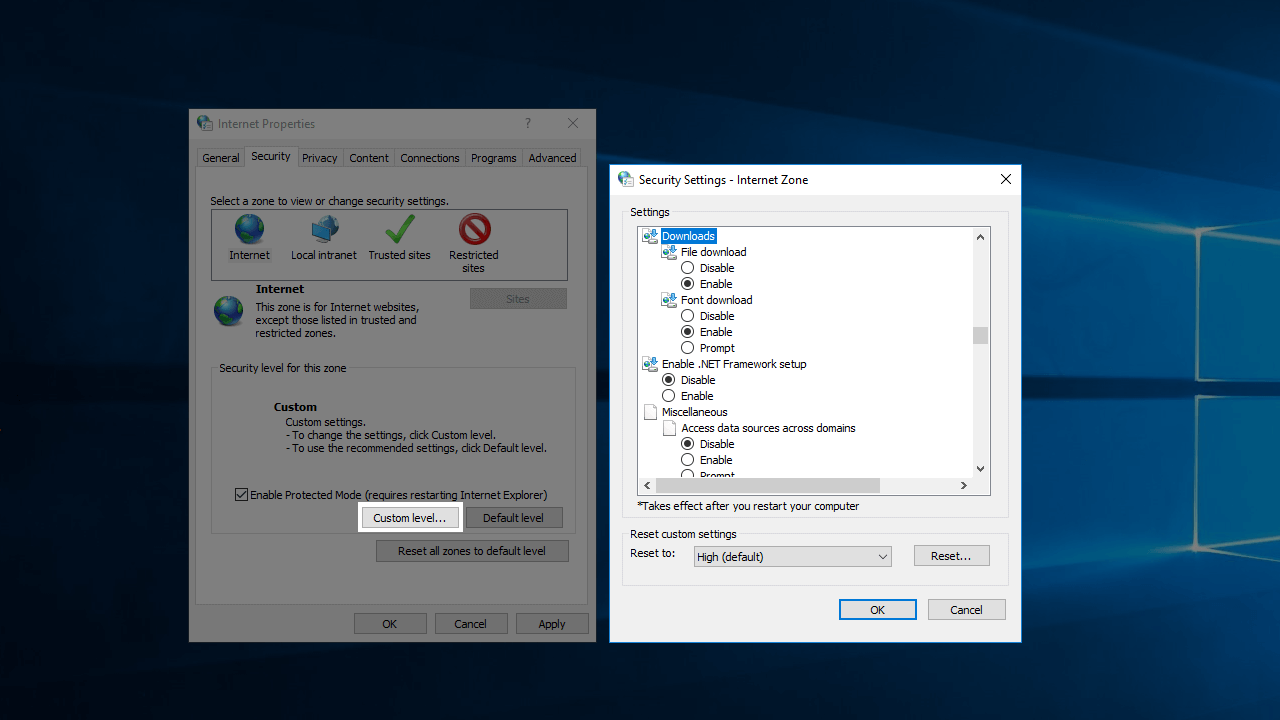
Но чтобы другой браузер вообще можно было скачать, нужно сначала разрешить загрузку файлов. Вот как это сделать:
Откройте меню Пуск и зайдите в Control Panel – Network and Internet – Internet Options:
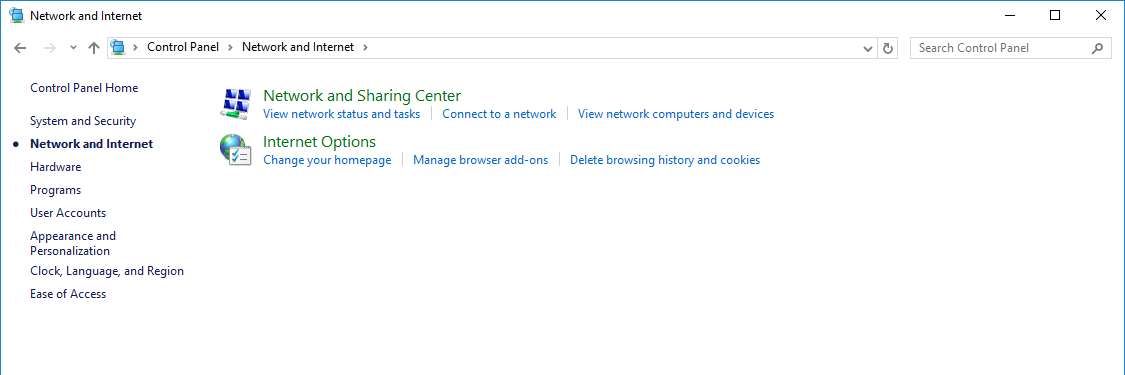
В открывшемся окне перейдите на вкладку Security и нажмите кнопку Custom level. Откроется окно со списком настроек безопасности. Найдите в нём раздел Downloads и в обоих подпунктах установите переключатель на Enable. В конце не забудьте сохранить изменения.
Добавляем сайт в список доверенных вручную
Если планируете пользоваться только Internet Explorer, будет проще добавить часто посещаемые сайты в список доверенных заранее. Вот как это сделать:
Откройте меню Пуск и зайдите в Control Panel – Network and Internet – Internet Options:
В открывшемся окне перейдите на вкладку Security, выберите в верхней таблице иконку Trusted Sites и нажмите под таблицей кнопку Sites:
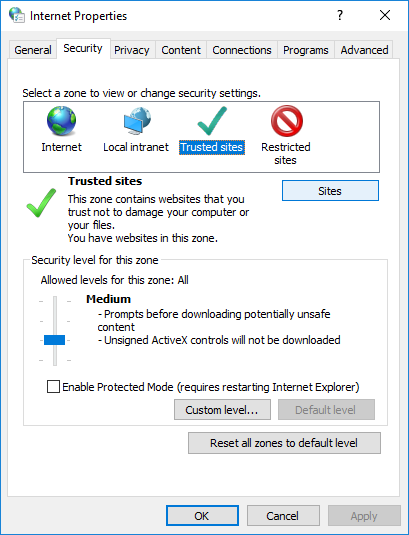
Введите в верхней строке адрес сайта, который хотите добавить в белый список сервера и нажмите Add. В конце нажмите кнопку Close.
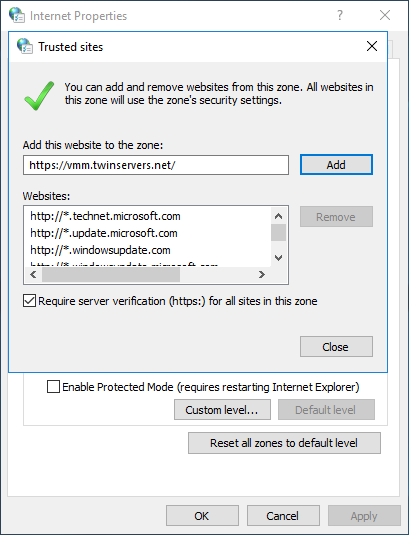
Если хотите, чтобы сервер доверял не только домену, но и его субдоменам, поставьте перед именем звёздочку: http://*.domen.com.
Всплывающие окна на сайтах тоже будут блокироваться, их нужно разрешить отдельно. Для этого перейдите на вкладку Privacy в основном окне Internet Options и нажмите на ней кнопку Settings:
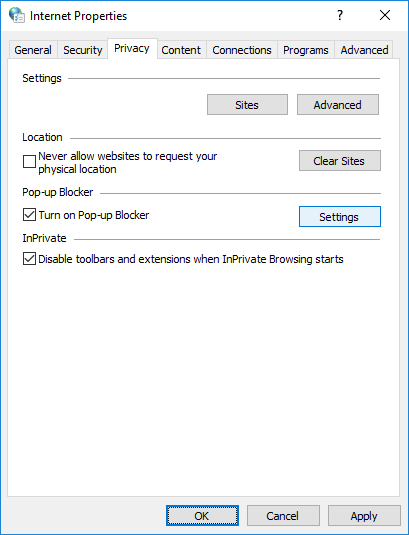
В новом окне снова добавьте тот же сайт, как делали это в предыдущем шаге. После этого нажмите Close, а потом Apply и OK.
После проделанных действий у вас может открыться чёрное окно с консолью, это сервер сохраняет настройки. Не закрывайте его, окно исчезнет само, когда настройки сохранятся.