
Как настроить WiFi (вай-фай) на Ubuntu Linux
Если вам оказалась полезна или просто понравилась эта статья, тогда не стесняйтесь — поддержите материально автора. Это легко сделать закинув денежек на Yoomoney № 410011416229354.
Или на телефон +7(928)274-0281.
Даже небольшая сумма может помочь написанию новых статей 🙂
Или поделитесь ссылкой на эту статью со своими друзьями.
Аналогичные статьи для других операционных систем:
- Как настроить WiFi для Windows 8.
- Как настроить WiFi (вай-фай) на Windows 7.
- Как настроить WiFi (вай-фай) на Android.
- Как настроить WiFi (вай-фай) на Windows XP.
Настройка WiFi в Ubuntu Linux
WiFi соединение настроить в Ubuntu Linux совсем несложно. В трее, на значке «Сеть», нужно нажать на левую кнопку мыши и затем, в меню выбрать одну из точек доступа WiFi и кликнуть на ней:
После этого откроется окно, в котором нужно ввести пароль к этой точке доступа:
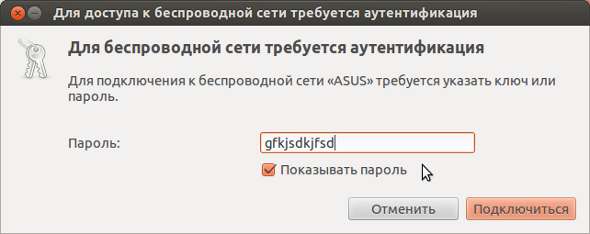
Вводите пароль, нажимаете «Подключиться» и если пароль правильный то через полминуты или минуту соединение будет установлено. Значок сети в трее изменит свой вид и будет выдано сообщение о том, что соединение установлено:
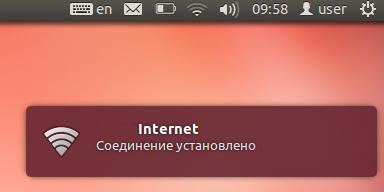
При этом все остальные параметры, кроме пароля, для нового подключения Ubuntu Linux установит автоматически.
Но есть еще один способ создать wifi подключение к Интернет, немного сложнее, но он дает возможность вручную указать почти все возможные параметры нового подключения. На том же значке сети, в трее, нужно нажать левую кнопку мыши и затем в меню выбрать «Изменить соединения»:
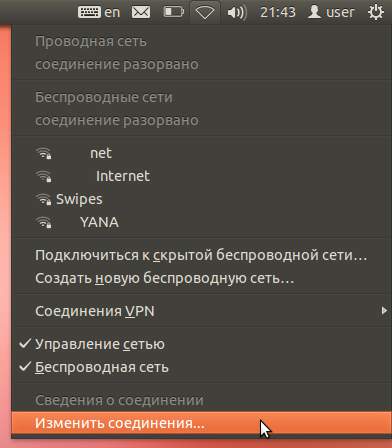
Примечание. В Gnome Shell апплет сетевых соединений недоступен через значок сети. Его нужно открывать через «Обзор — Приложения».
В открывшемся окне нужно открыть вкладку «Беспроводные» и нажать на кнопку «Добавить»:
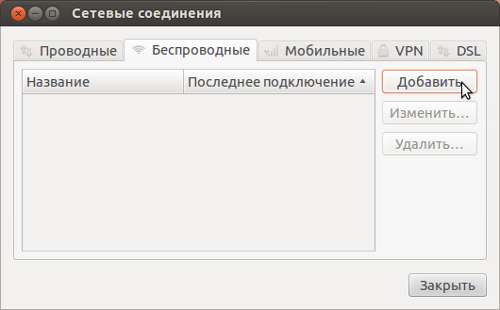
Затем, в диалоговом окне можно указать целую кучу параметров, например BSSID точки доступа или фейковый MAC адрес wifi адаптера:
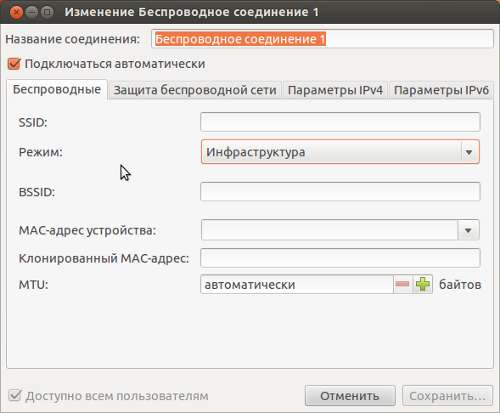
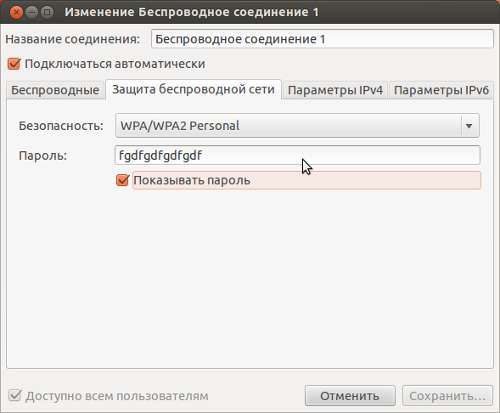
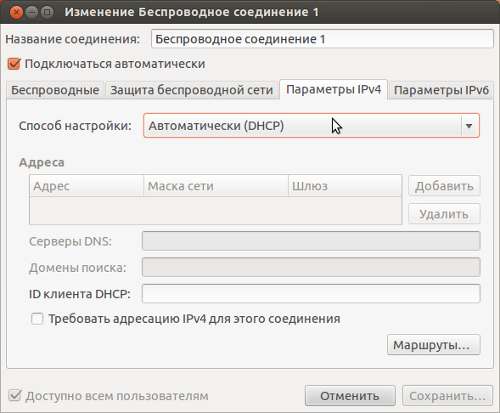
После этого созданное подключение будет доступно через значок сети в трее.
Если вам потребуется изменить настройки соединения, которое уже создано, то для этого нужно нажать левую кнопку на значке сети, а затем нажать на «Изменить соединения», в открывшемся окне открыть вкладку «Беспроводные» и там выделить нужное соединение и нажать кнопку «Изменить».
Как пользоваться wifi
Пользоваться wifi очень просто. После того как вы создали подключение включать и выключать его можно через значок сети в трее.
Однако нужно понимать, что возможность пользоваться wifi, сильно зависит от внешних факторов. Поскольку радиосигнал подвержен воздействию внешней среды. Различные препятствия вроде стен, потолков, полов ослабляют и сигнал точки доступа, и сигнал клиентского устройства. Unity показывает уровень сигнала от точки доступа в «палочках». На картинках, в начале статьи, показан уровень сигнала в одну-две короткие палки. Это очень слабый сигнал. при таком сигнале пользоваться Интернет скорее всего не получится.
Есть программы (например wpa_gui), которые показывают уровень сигнала в цифрах — dBm, например 60 dBm или 40 dBm. Чем больше такая цифра, тем слабее сигнал — хороший сигнал это цифра меньше 50 dBm. Однако нужно понимать что точность таких цифр колеблется в зависимости от адаптера и драйвера этого адаптера. В одних и тех же условиях один адаптер может показывать например 71 dBm, а другой адаптер 82 dBm.
Кроме пассивных преград, на качество передачи сигнала wifi могут оказывать отрицательное воздействие источники электромагнитного излучения. Так что, даже если у вас на ноутбуке установлен наилучший wifi адаптер, это не означает что вы всегда сможете пользоваться Интернет через wifi.
В ситуации с плохим сигналом может помочь использование адаптера с внешней антенной. Например USB wifi адаптер TP-Link TL-WN722N/C укомплектован внешней антенной. При этом она съемная и при необходимости ее можно заменить на другую, с большим коэффициентом усиления.
Что дает наличие внешней антенны? Продолжая этот же пример — в равных условиях — одна и та же точка доступа, одно и тоже время и место подключения, наличие пассивных преград между точкой доступа и клиентом — в итоге слабый сигнал в обе стороны:
- Внутренний «родной» wifi адаптер ноутбука подключается к точке доступа, но практически не дает возможности пользоваться Интернет из-за низкой скорости и частых обрывов.
- TP-Link TL-WN722NC с собственной антенной дает стабильное соединение с Интернет на неплохой скорости.
Если не работает wifi
Если ваш компьютер «не видит wifi», то есть не обнаруживает никаких wifi сетей причины могут быть в следующем:
- На вашем компьютере нет wifi адаптера. Узнать это можно используя в терминале команды, ifconfig, iwconfig, lspci, lsusb, lsmod. В списке устройств должна быть беспроводная сетевая карта.
- На вашем компьютере wifi адаптер есть но он отключен. Например на многих ноутбуках есть кнопки выключения wifi адаптера. Это может отдельная кнопка или одна из кнопок F в комбинации с кнопкой Fn.
- И наконец последний вариант — в зоне «видимости» вашего адаптера нет wifi сетей.
Домашние WiFi сети
Домашняя wifi сеть позволяет не только раздать Интернет на все устройства которые есть в доме (компьютеры, смартфоны, планшеты), но кроме этого можно разделить и такие ресурсы как принтер и файлы. Нужно просто открыть общий доступ к тем ресурсам, которые вы хотите сделать расшарить. Делается это так же как для обычной проводной сети. Можно использовать статью Настройка LAN на Linux и Windows.
Безопасность WiFi
Поскольку при использовании wifi вся информация передается по радиоволне это делает wifi сети гораздо более уязвимыми по сравнению с проводными сетями. Дело в том, что радиосигналы посылаемые точкой доступа (wifi роутером) и устройствами, которые подключены к точке доступа, доступны для перехвата любым аналогичным устройством, которое находится в радиусе «слышимости» от точки доступа или от клиента этой точки доступа. То есть перехват сетевого трафика становится очень простым, доступным и незаметным. А перехват сетевого трафика позволяет собрать информацию, необходимую для атаки на wifi сеть. По мере того, как становится все больше точек доступа, wifi увеличивается и количество желающих «взломать» wifi сеть.
Самая распространенная мотивация для взлома точек доступа wifi это подключение к Интернету через wifi бесплатно. Довольно распространенная сегодня картина — у вас в квартире установлен wifi роутер и к нему подключены не только ваши устройства, но и компьютер кого-то из ваших соседей. Вы платите за Интернет, а ваш технически грамотный сосед, получает Интернет бесплатно.
Но «кража» Интернет не единственная причина по которой «взламывают» сети wifi. Дело в том, что если злоумышленник получает доступ к вашей точке доступа, он через нее может получить доступ ко всем устройствам, которые подключены к вашему wifi роутеру. А это дает ему возможность кражи ваших персональных данных. Например паролей к почте, к интернет-банкам, ваших документов — одним словом ко всему чем вы владеете.
Поэтому пользоваться wifi нужно с осторожностью. Вот несколько правил, которые стоит соблюдать.
Не подключайтесь к открытым общественным сетям wifi через ноутбук на котором у вас хранится ценная информация. А если вам необходим доступ к Интернет через открытые сети wifi, тогда используйте на вашем ноутбуке файерволл и антивирус. Еще лучше если вы установите на ноутбук две операционные системы. Одну основную, в которой будет храниться вся ваша ценная информация. А другую пустую, только для того, чтобы выходить в Интернет через открытые wifi сети.
Если вы используете роутер wifi у себя дома или в офисе, необходимо правильно выполнить настройку wifi роутера:
- Используйте тип защиты WPA2.
- Пароль для защиты должен быть длинный — лучше если 50 — 60 символов, и должен состоять из произвольного набора символов. Пароль marina1234 очень плохой — его взломают за несколько минут. Пароль nvysue57k-sjehr[SDFmKlnjasue@$laindy хороший — его взломать практически нереально.
- Если на вашем wifi роутере есть функция WPS ее нужно отключить.
- Если ваш wifi роутер поддерживает функцию администрирования через веб-интерфейс, нужно отключить доступ к этому интерфейсу через wifi. Веб-интерфейс wifi роутера должен быть доступен только через сетевой кабель.
- Выключайте ваш роутер wifi на то время когда не пользуетесь Интернет — ночью или когда уходите из дома или офиса. Если точка доступа работает круглые сутки это облегчает задачу взломщику — у него много времени на то, чтобы проводить атаки на вашу точку доступа.
Закажите настройку Linux, FreeBSD в Краснодаре
Иван Сухов, 2013 г.
Поделитесь этим сайтом с друзьями!
Если вам оказалась полезна или просто понравилась эта статья, тогда не стесняйтесь — поддержите материально автора. Это легко сделать закинув денежек на Yoomoney № 410011416229354.
Или на телефон +7(928)274-0281.
Даже небольшая сумма может помочь написанию новых статей 🙂
Или поделитесь ссылкой на эту статью со своими друзьями.
Сопутствующие статьи
- Что такое WiFi
- Как подключить WiFi на Windows 8
- Как подключить WiFi на Windows 7
- Как подключить WiFi на Windows XP
- Как настроить WiFi на Андроиде
- Как подключить WiFi на Ubuntu 12.04
- Как подключить WiFi на Mandriva, Kubuntu, ROSA (KDE)
- Защита точки доступа WiFi
- Как раздать WiFi с KDE (Kubuntu)
- Как раздать WiFi с Андроид
- Как раздать WiFi с Windows 10
- Как раздать WiFi с Windows 8
- Как раздать WiFi с Windows 7
- Как раздать WiFi с Ubuntu 14.04
Настройка сети
- Настройка сети между Ubuntu 18.04 и Windows
- Сеть между xp и Windows 10
- Windows 10 Интернет через телефон
- WiFi с ноутбука Windows 10
- Kyocera M2030dn и M2530dn настройка сканирования по сети
- Kyocera M2030dn и M2530dn — печать и сканирование по сети
- Canon 1133A — печать и сканирование по сети
- Как расшарить папку на Windows 7
- Как в Linux расшарить папку для Windows
- Настройка точки доступа на роутерах
- Как раздать WiFi на Ubuntu 14.04
- Как раздать WiFi windows 8
- Не запускается маршрутизация и удаленный доступ
- Windows 8.1 домашняя сеть как изменить
- Как расшарить Интернет с модема Мегафон М100-3
- Cоздание точки доступа WiFi на Windows 7
- Как раздать WiFi интернет с Андроида
- Cоздание точки доступа wifi на Ubuntu 12.04
- Как раздать Интернет с Windows 7
- Настройка LAN между Ubuntu Linux и Windows
- Как раздать Интернет между Ubuntu Linux и Windows
| Copyright digital.workshop 1999 — 2021. Это произведение доступно по лицензии Creative Commons Attribution-NoDerivs 3.0. |
Developed by digital.workshop |
Настройка, установка, подключение Wi-Fi в Ubuntu: через консоль и интерфейс

Приветствую тебя мой дорогой читатель! Сегодня мы поговорим о проблемах Ubuntu WiFi. Самым верным способом подключения компьютера с любой операционной системой является провод. Но не всегда возможно прокинуть кабель, поэтому ещё более простой способ коннекта — это Wi-Fi.
Вот тут у пользователей ОС Linux могут возникнуть проблемы, так как не во всех дистрибутивах «Убунты», есть вшитые драйвера вай -фай модуля. Оно и понятно, производители системы специально стараются её не загружать всяким хламом. Раз ты читаешь эти строки, то скорее всего у тебя возникли сложности с настройкой WiFi. Но ничего страшного нет и сейчас мы решим эту злосчастную и противную проблему.
Как установить драйвера
И так в первую очередь нужно узнать – какая модель передатчика стоит внутри. Помимо этого, было бы хорошо узнать наименования компании, которая выпустила передатчик. Для этого открываем консоль и внимательно прописываем команду:
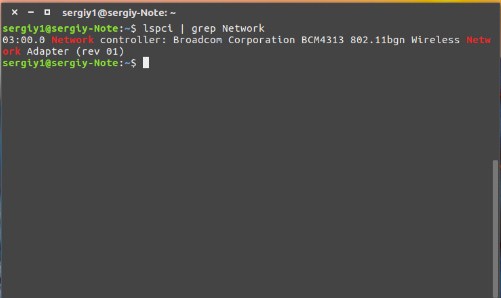
Теперь мы знаем название модели аппаратного передатчика. Осталось скачать драйвер для Linux. Заходим на страницу .
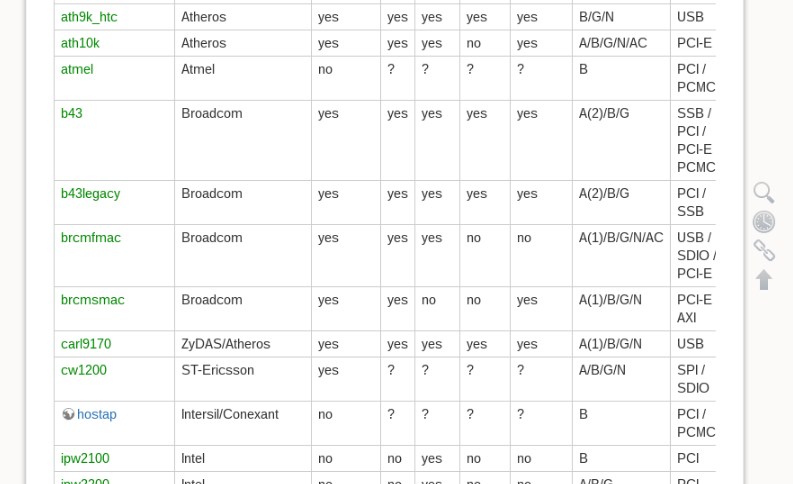
Теперь очень внимательно смотрите во второй столбец – это производитель. Тут может быть несколько вариантов как у меня. Поэтому после этого находим последний столбец – там будет указан тип подключения. Так как я использую внутренний модуль, который подключен к PCI, то выбираю именно этот вариант. Так можно взглянуть на типы поддерживаемых стандартов – «a/b/g/n», чтобы удостовериться, что вы скачиваете, именно то что нужно.
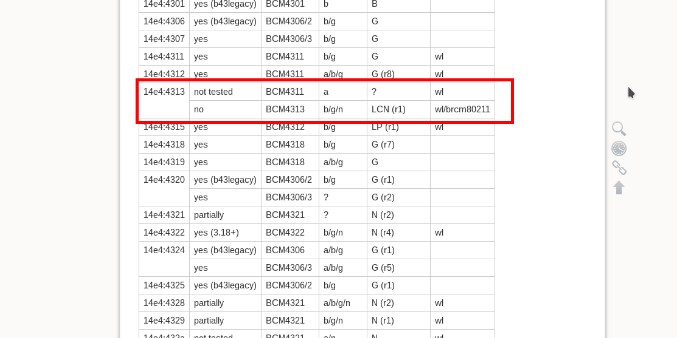
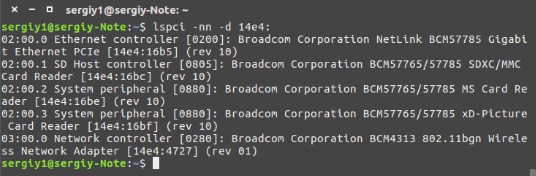
Открываем драйвер, который вы считаете наиболее приемлемым вариантом. Теперь находим в таблице название модели вашего модуля. И так для пущей уверенности, давайте проверим, PCI-ID — это первый столбец. Узнать PCI-ID можно с помощью команды:
Теперь внимательно посмотрите во второй столбец – если драйвер есть, то вы увидите надпись «Yes», если его нет, то «No». Если вы видите, что дров такого типа нет, то возвращаемся на страницу назад и смотрим другой пакет.
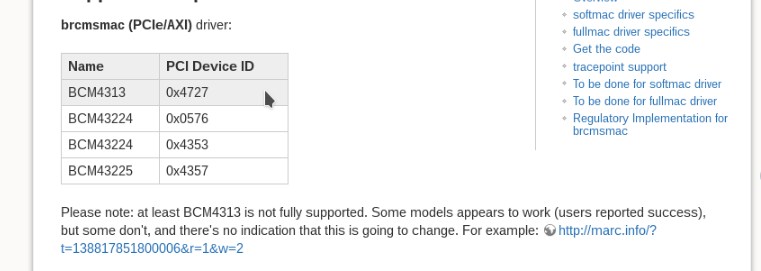
Как только находим нужный драйвер нужно его скачать. Нажимаем по ссылке в самом начале после надписи «For example». Возможно потребуется установка драйвера, но он как уже и было сказано вшит в саму систему.
Но нужно будет установить прошивочку. Поэтому поводу нужно просмотреть в раздел «Firmware installation». Там может быть ссылка на файл и прошивку, которую нужно будет скопировать и скачать. Для каждого драйвера может быть какие-то отдельные нюансы, поэтому просто внимательно прочтите этот момент.
В моём случае, мне нужно скачать пакет и скопировать его в отдельную папочку. Далее нужно будет выгрузить модули по порядку:
$ sudo modprobe -r wl
$ sudo modprobe -r b43
$ sudo modprobe -r b43-legaxy
Также добавляем модули в ЧС, чтобы система их не подгружала.
$ vi /etc/modprobe.d/blacklist-bcm.conf
blacklist b43
blacklist b43-legacy
blacklist wl
Теперь модуль нужно запустить, для этого есть простая команда в консоли:
Все теперь радиоволны вай-фай должны витать вокруг вас. Сразу скажу, что я привел пример на своем аппарате, установка драйверов идёт по тому же принципу, но могут быть не которые различия. Особенно это касается прошивочки – о ней нужно смотреть отдельную инструкцию по своей модели.
Как подключить WiFi в Ubuntu
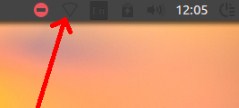
Подключение теперь примерно такое же как в Windows или других ОС. В самом верху вы должны увидеть небольшой значок, который чем-то напоминает треугольник. Просто нажимаем на него, выбираем нужную сеть и вводим пароль. Теперь интернет на компе должен быть.
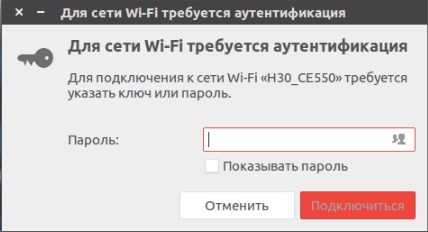
Бывает такие случаи, когда такой значок просто не появляется или нужно сделать это через командную строку. Чтобы произвести подключение к WiFi откройте консольку. И так всё действия нужно будет сделать ручками, так что приступим.
- Сканируем всё ближайшее воздушное пространство:
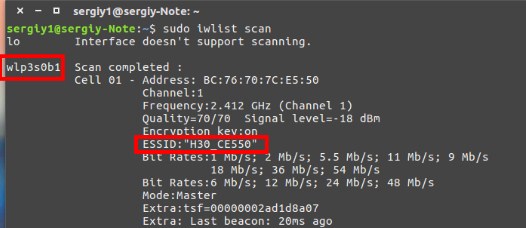
- В строке ESSID будет наименование, которое мы будем использовать для подключения. Далее прописываем:
$ wpa_passphrase ИМЯ_СЕТИ_ESSID > wpa.conf

- Надеюсь, вы уже поняли, что вместо второго слово нужно ввести наименование вашей сети. Далее вписываем ключ подключения.
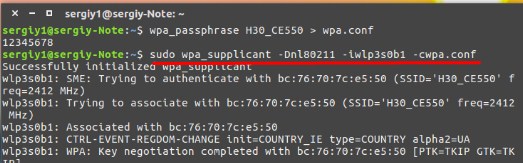
- Теперь для подключения нужно ввести команду как на картинке выше. После «-D» нужно ввести название драйвера. После «-i» название интерфейса, который используется вашим оборудованием. Последнее «-с» — это наименование файла, который мы создали ранее.
- К маршрутизатору то мы подключились, но теперь нужно получить сетевой адрес и DNS прописать. Открываем новое окно, но не закрывая старое и прописываем:
$ sudo dhclient -r
$ sudo dhclient -i wlp3s0b1
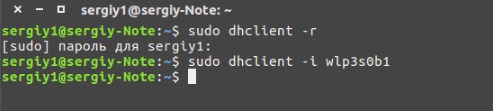
- Теперь подождём пока машина получит адрес и проверяем это командой:
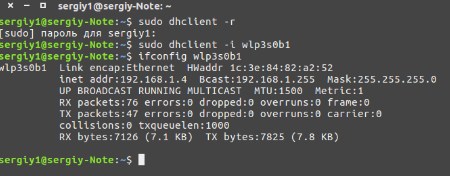
Теперь вы знаете, как быстро настроить WiFi и запустить его, подключение уже должно работать. Можете попробовать пропинговать какой-нибудь сайт, для надёжности. На Линукс все куда сложнее, но после всех шагов, описанных в статье всё должно работать стабильно.
Подключение к беспроводной сети
Если ваш компьютер оснащён беспроводным сетевым оборудованием, можно подключиться к беспроводной сети, в радиусе действия которой он находится, чтобы выходить в Интернет, просматривать совместно используемые файлы в сети и т.п.
- Откройте системное меню справа в верхней панели.
- Выберите Wi-Fi . В ответ будет раскрыт раздел Wi-Fi.
- Щёлкните на название нужной сети. Если название сети не отображается, прокрутите список вниз. Если вы по-прежнему не видите сеть, возможно, вы находитесь вне зоны её действия или сеть может быть скрыта .
- Если сеть защищена паролем ( ключом шифрования ), введите пароль по запросу системы и нажмите Подключиться . Если вы не знаете ключ, он может быть нанесён на нижнюю сторону беспроводного маршрутизатора или базовой станции, указан в инструкции по эксплуатации, или нужно узнать его у администратора беспроводной сети.
- Значок сети будет менять свой вид по мере того, как компьютер пытается установить соединение с сетью.
- В случае успешного подключения значок изменится на точку с несколькими чёрточками над ней ( ). Большее количество чёрточек указывает на более уверенное подключение к сети. Если чёрточек мало, то сигнал слабый и связь может быть не очень надёжной.
Если соединение не было установлено, то система может снова попросить ввести пароль или просто сообщить, что соединение было разорвано. Причин для этого может быть несколько. Возможно, вы ввели неправильный пароль, сигнал беспроводной сети может быть слишком слабым, или, например, могли возникнуть проблема с оборудование вашего компьютера. Подробнее смотрите в разделе Устранение неполадок с беспроводной сетью .
Более мощное стабильное соединение с беспроводной сетью не обязательно означает более высокую скорость интернет-соединения и высокие скорости закачки. Беспроводное соединение подключает компьютер к устройству, предоставляющему интернет-соединение (например, модем или маршрутизатор), но это два разных соединения, и соответственно, они имеют разные скорости.
Как подключить вай фай на убунту
Предварительные действия
Для подключения устройства к беспроводной корпоративной сети УрФУ вам потребуется «Учётная запись».
Учётная запись для работы в беспроводной сети УрФУ имеет следующий вид: имя_пользователя, пароль.
Например: Name.Surname, H7hdl3Bq.
Учетную запись для работы в беспроводной сети можно получить с помощью инструмента самообслуживания пользователей корпоративной сети УрФУ: https://id.urfu.ru либо обратившись к администраторам компьютерных классов.
Общие замечания
Одна учётная запись может быть использована для одновременного подключения не более трех личных устройств.
Инструкция по подключению ОС Linux к сети Wi-Fi на примере Ubuntu 18.10:
1. Открыть меню системных уведомлений в правом верхнем углу, и нажать «Выбрать сеть»: