
Как добавить ссылку ВК
Размещать ссылки ВКонтакте можно по самым разным причинам. Например, пользователи могут размещать адрес страницы для того, чтобы поделиться каким-то материалом, статьей или видео с подписчиками, либо упомянуть в публикации друга или сообщество. А для представителей бизнеса функция размещения ссылок в профиле выступает полноценным рекламным инструментом, который позволяет увеличить охват аудитории и добиться увеличения количества посетителей на своих площадках.
Как прикреплять ссылки на сторонние сайты

Раньше ВКонтакте не было функции прикреплении ссылок на сторонние ресурсы таким образом, чтобы их не было видно видно в тексте публикации. Но недавно в профиле появилась техническая возможность это делать. Причем не одна а сразу три:
- Первый вариант добавления линка на сторонний ресурс из адресной строки заключается в простом копировании адреса нужного сайта и добавлении его в поле для размещения публикации.
Просто добавьте адрес страницы и немного подождите. Спустя буквально несколько секунд под публикацией появится большое окно превью, в котором будет размещаться заглавная картинка, адрес и краткое описание сайта, взятое из его писания. После того, как появится превью, линк из текста публикации можно будет удалять.
В этом варианте пользователям также доступно редактирование картинки предпросмотра для превью. То есть существует возможность загрузить любое изображение по желанию пользователя. Кроме того, допускается редактирование текста описания странички до момента размещения публикации.
Таким образом можно сделать пост, в котором будет содержаться текст, а под текстом небольшое превью и описание сайта, при нажатие на которое пользователи будут перенаправлены на нужную страницу. Отметим, что этого способа до сих пор описано не было. Пользуйтесь на здоровье. - Второй способ добавить ссылку на сторонний сайт заключается в размещении внутри нее статьи. Для этого начните набирать текст публикации, а затем в нижней части окна редактирования нажмите на значок «Статья». После этого откроется большое окно с возможностью дополнительного форматирования, в котором можно будет добавлять иллюстрации, заголовки, подзаголовки, фото, видео и выполнять другое форматирование.
Среди прочего в тексте статьи существует возможность размещения линков. Достаточно выбрать и выделить нужное место в тексте, после чего откроется дополнительное меню, в котором предусмотрена функция добавления гиперссылки. Останется только добавить адрес сайта в появившееся окно ввода.
После добавления убедитесь, что выбранный текст поменял цвет на синий и появилось нижнее подчеркивание — это значит, что все прошло как надо. Если цвет не изменился и подчеркивание не появилась, необходимо попробовать еще раз.
Недостатком этого варианта относится то, что для того, чтобы увидеть ссылку которая добавлена в текст, пользователи должны будут открыть статью. В ленте такая публикация будет выглядеть как превью с картинкой, заголовком и кнопкой «Читать». Из ленты нажать линк и перейти на сторонний сайт не получится. - Последний и самый популярный вариант вставить ссылку на сторонний сайт, не имеющий отношения к социальной сети Вконтакте — это простая копипаста. Скопируйте нужный адрес сайта из адресной строки и добавьте его в публикацию.
В этом случае внизу публикации также появится окно превью, однако нажав на крестик верхнем правом углу можно удалить превью. После чего в публикации останется только синяя ссылка в тексте.
Единственный недостаток такого варианта заключается в том, что информация будет отображена не в виде гиперссылки, то есть текста с определенным содержанием, кликнув на который можно перейти на нужный сайт, а просто прямого линка на сайт. Поэтому выбирая указанный способ желательно перед ссылкой вставить пару слов о том, что же собственно это за сайт и куда приглашаются пользователь.
Как прикреплять ссылки на страницы и группы ВК

Теперь поговорим о классических вариантах, знакомых большинству пользователей Вконтакте — добавлении линков на страницы пользователей, групп или сообществ размещенных в внутри социальной сети VK. Размещать линки на сторонние сайты, как и ссылки на отдельные публикации и приглашения в беседы таким образом не получится. Для этого пригодятся способы из предыдущего раздела.
Что же касается внутренних ссылок Вконтакте — здесь все достаточно просто. Открыв окно публикации начните вводить туда символ собачки «@» или звездочки «*». Сразу после этого в нижней части поста появится надпись «Начните вводить имя пользователя или сообщества».
Готово. Теперь просто начинайте вводить имя нужной страницы или пользователя и в выпадающем списке выбирайте подходящий вариант. Готово. Мы вставили ссылку. Выглядеть она будет примерно так:
- *ссылка (описание)
- @ссылка (описание)
Обратите внимание на то, как это выглядит в тексте: знак собачки или звездочки, затем ID или имя пользователя на латинице и текст в скобках текст. После размещения публикации будет отображаться только тот текст, который размещается в скобках. Текст будет синего цвета с нижним подчеркиванием. Кликнув на него пользователи будут перенаправлены на упомянутую в ссылке страницу. Текст в скобках можно заменить на любой другой, по своему усмотрению. Допускается даже использовать смайлики.
А можно это сделать и немного по-другому. Например, в помощью BB-кода:
- [ссылка|описание]
Это олдовый вариант вставки ссылки, который выглядит солидно и вызывает уважение — квадратные скобки и вертикальная черта. Добавляйте нужный ID страницы и текст который хотите указывать для отображения. В готовой публикации такая информация будет выглядеть также, как добавленная с помощью звездочки или собачки.
Пара кликов до цели

Ссылки позволяют быстро делиться новостями и нужной информацией, упоминать друзей, адреса страниц и сообществ, групп и брендов, участвовать в конкурсах. А еще они привлекают внимание — ведь отмечаемый пользователь обязательно получит уведомление о том, что его отметили. Это простой и удобный инструмент доступный каждому.
Как добавить ссылку на сайт в ВК вконтакте
Привет! Сегодня я покажу вам как добавить ссылку на сайт в ВК. Вы можете добавить на свою страницу ВКонтакте ссылку любого сайта. URL адрес сайта может отображаться в самом верху на вашей странице, в основной информации.

Зайдите в ВК. Вверху справа, нажмите на стрелку вниз, рядом с вашим фото. В открывшемся окне нажмите на вкладку Редактировать .

Далее, в основной информации, справа в боковой панели, перейдите на вкладку Контакты . На данной странице, внизу, в поле Личный сайт , вы можете указать ссылку на свой сайт или чужой. Сохраните изменения .

Всё готово! Ссылка сайта будет отображаться на вашей странице ВК.
— Как скачать музыку с ВК на компьютер бесплатно!
Добавление ссылок во ВКонтакте
Здесь вы найдете пошаговые инструкции по добавлению ссылок Таплинк во ВКонтакте. Для быстрого перехода к определенной инструкции нажмите на ссылку ниже:
- «Кнопка действия» в шапке сообщества
- Ссылка в разделе «Информация»
- Ссылка в разделе «Ссылки»
- Ссылка в публикациях
- Ссылка под видео
- Ссылка под фото
- Ссылка в товарах
- Ссылка в описании профиля
- Ссылки при общении с пользователями
«Кнопка действия» в шапке сообщества
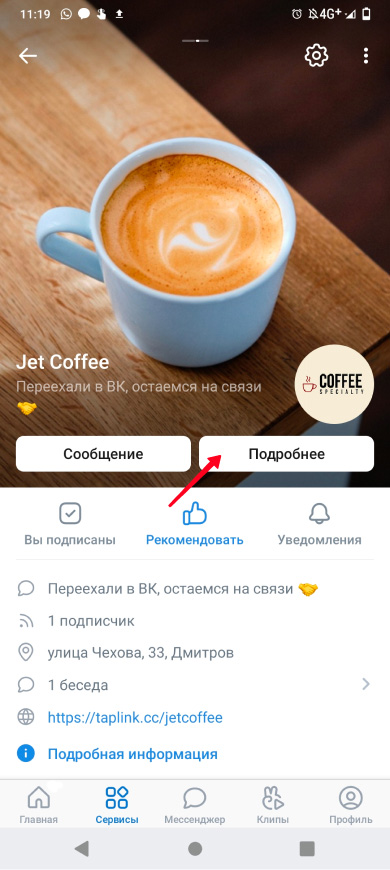
Кнопка действия — главная кнопка вашего сообщества ВКонтакте, в которую необходимо добавить ссылку на ваш Таплинк. Всего один клик — и клиент звонит, пишет, бронирует, регистрируется и покупает.
Как добавить ссылку?
- На странице своего сообщества нажмите на иконку настроек.
- Перейдите в раздел Информация.
- Выберите Кнопку действия.
- Включите Кнопку действия.
- Выберите тип действия Открыть сайт.
- Вставьте ссылку на ваш Таплинк в поле Ссылка.
- Нажмите на галочку.

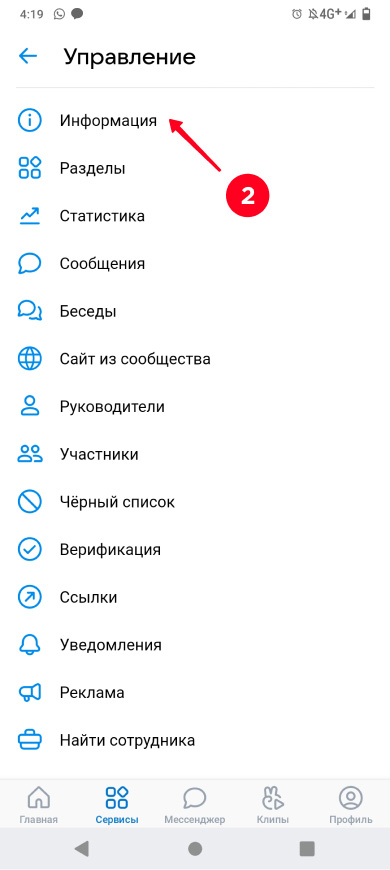

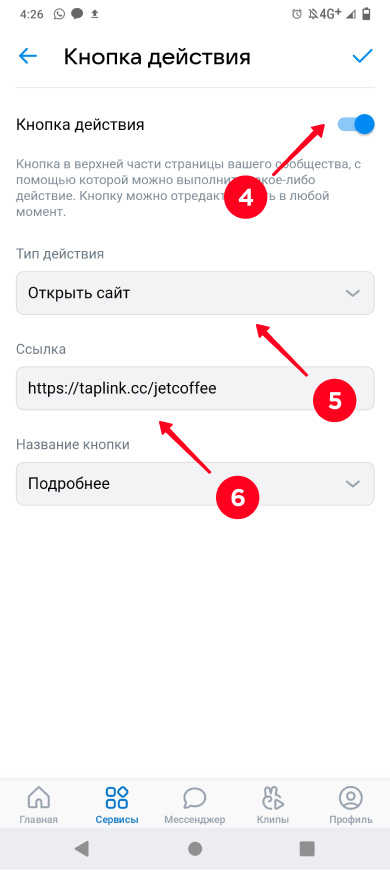

Так выглядит «Кнопка действия» в шапке сообщества:
Ссылка в разделе «Информация»
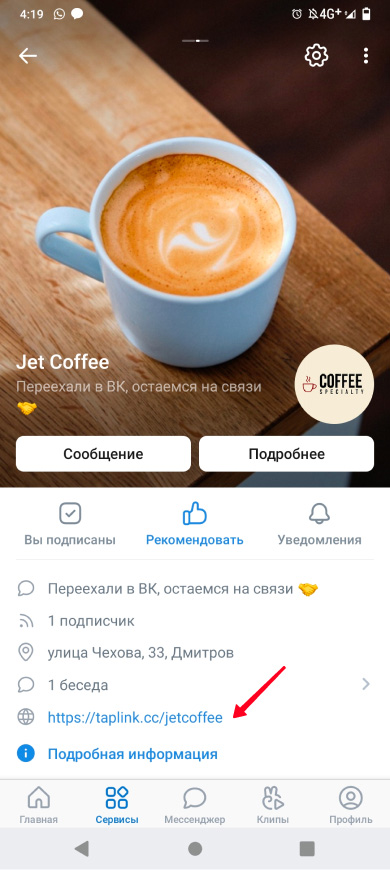
Почти то же самое, что и ссылка в профиле Инстаграм. Отображается сразу после текстового описания. Хорошо заметна при просмотре как с мобильного приложения, так и с компьютера.
Как добавить ссылку?
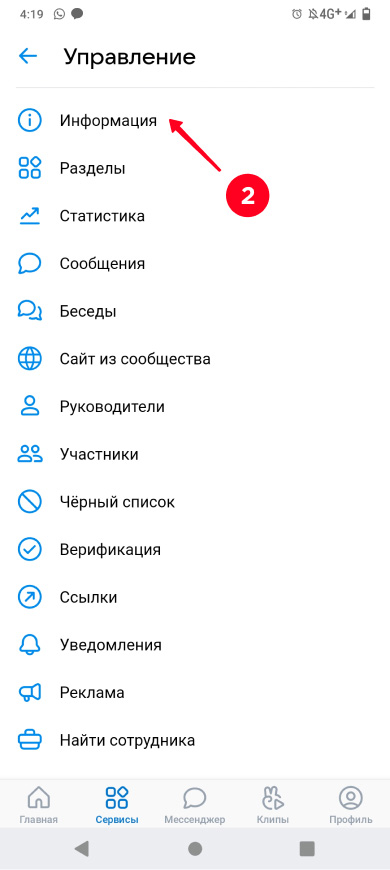
- На странице своего сообщества нажмите на иконку настроек.
- Перейдите в раздел Информация.
- Вставьте ссылку на ваш Таплинк в поле Сайт.
- Нажмите на галочку.


Так выглядит ссылка в разделе «Информация»:
Ссылка в разделе «Ссылки»
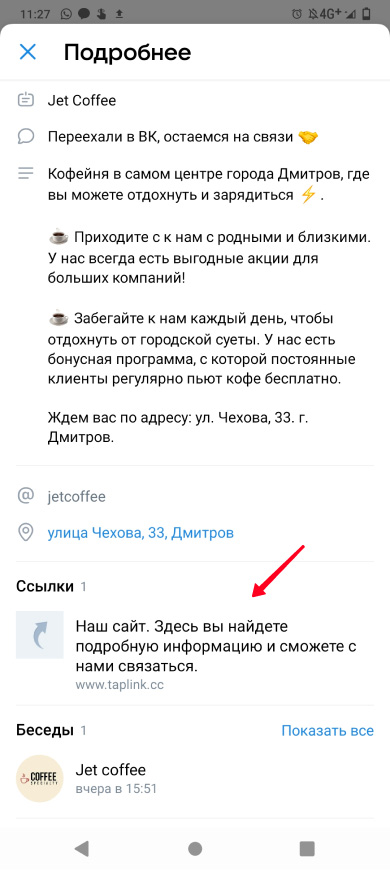
Еще одно специальное место для ссылок. При просмотре с компьютера блок хорошо заметен, а вот при просмотре с приложения этот раздел скрыт в «Подробной информации».
Как добавить ссылку?
- На странице своего сообщества нажмите на иконку настроек.
- Перейдите в раздел Ссылки.
- Нажмите Добавить ссылку.
- Вставьте ссылку на ваш Таплинк в поле Ссылка.
- Добавьте текст в поле Описание.
- Нажмите на галочку.
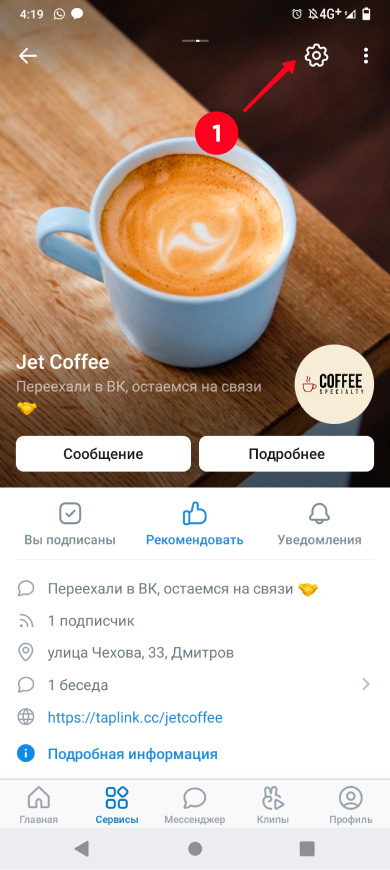


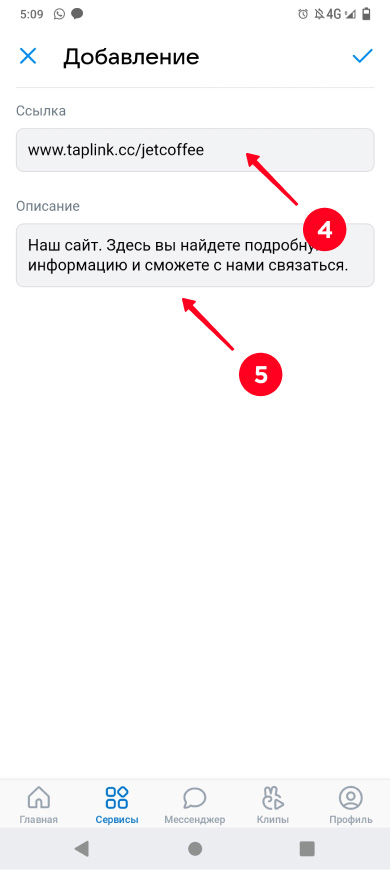

Так выглядит ссылка в разделе «Ссылки»:
Ссылка в публикациях
Во ВКонтакте вы можете добавлять кликабельную ссылку прямо в тексте поста. Да, это то, чего так многим не хватало в Инстаграме. Больше не нужно в каждой публикации отправлять аудиторию в описание профиля.
Как добавить ссылку?
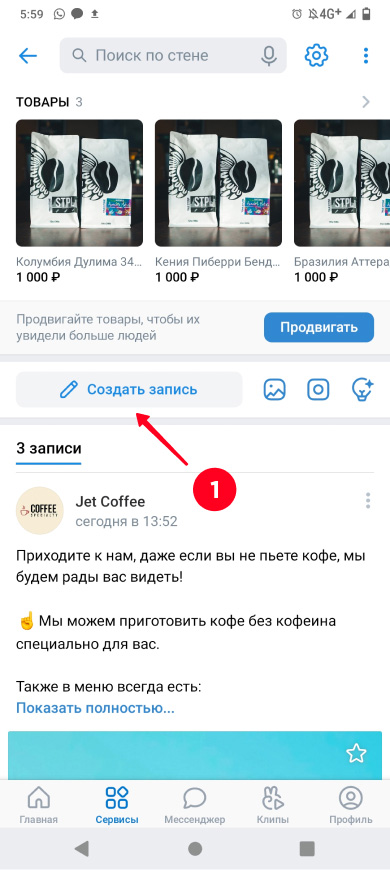
- На странице своего сообщества нажмите Создать запись.
- Добавьте необходимую информацию (текст, фото, видео и т.д.) и поясните, что «спросить/записаться/узнать подробности/купить» можно по ссылке.
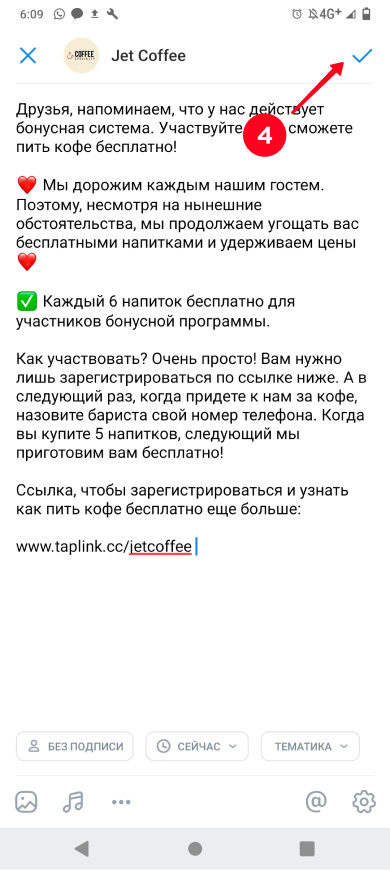
- Вставьте ссылку на ваш Таплинк.
- Нажмите на галочку (или Опубликовать или Отправить).

Так выглядит ссылка в посте:

Ссылка под видео
Если вы планируете размещать видео, то делайте его доступным для всех пользователей ВКонтакте и добавляйте в описании под видео призыв к действию и ссылку на ваш Таплинк. У вас уже есть размещенные видео? Тогда вы можете вернуться к ним и отредактировать описание, добавив под видео призыв к действию и ссылку на Таплинк.
Как добавить ссылку?
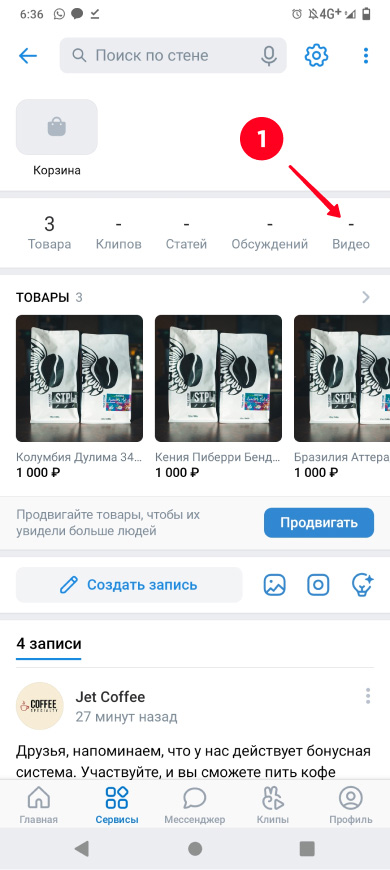
- На странице своего сообщества нажмите Видео.
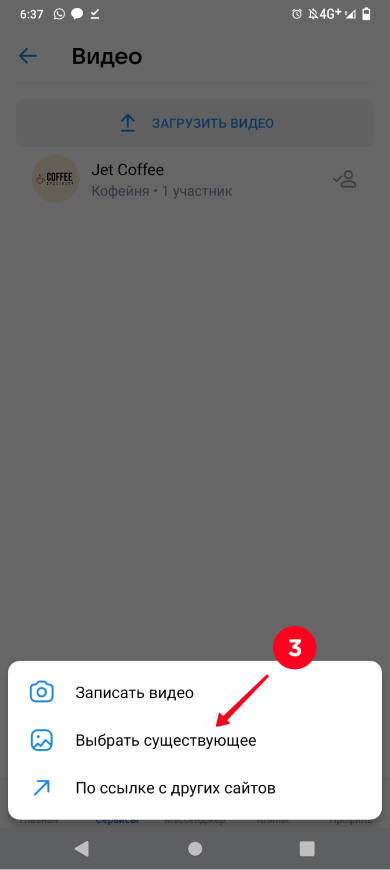
- Нажмите Загрузить видео.
- Нажмите Выбрать существующее (при выборе других способов ссылку тоже можно добавить).
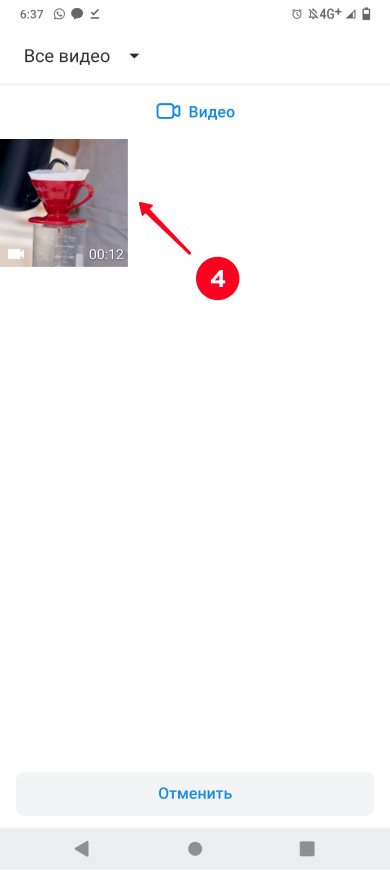
- Выберите нужно видео.
- Нажмите Добавить.
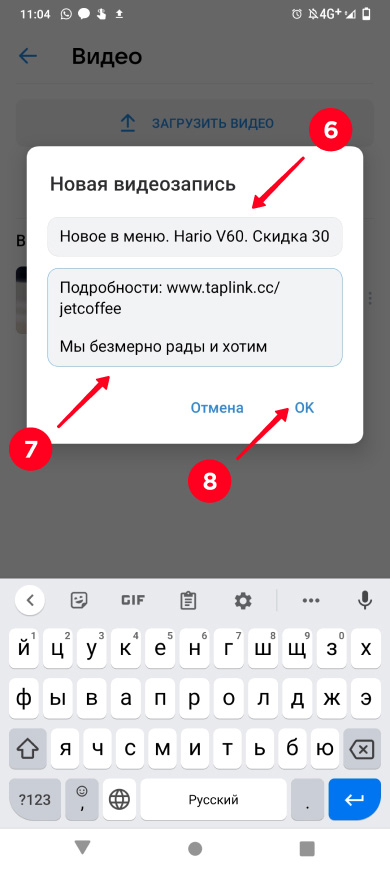
- Введите Название.
- В поле Описание введите текст и здесь же вставьте ссылку на Таплинк.
- Нажмите Ок.


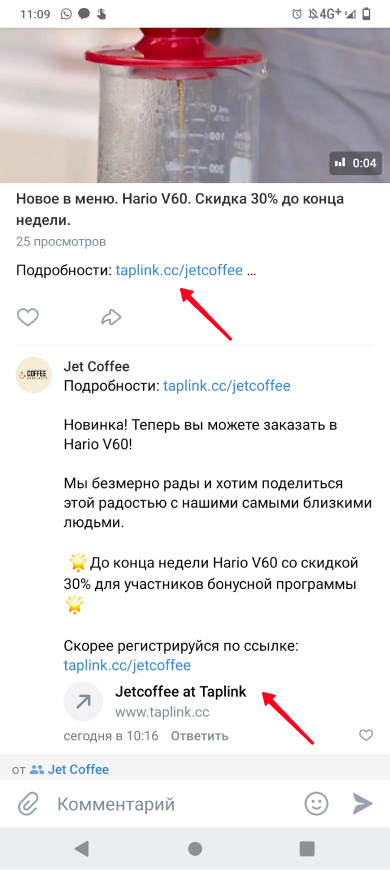
Обратите внимание! В браузерах и приложении ВК для iOS описание к видео отображается полностью. Но в приложении ВК для Android пользователи увидят только первую строчку. Поэтому мы рекомендуем указывать ссылку в самом начале описания видео или добавлять ее (и текст) в комментариях. Тогда ссылку увидит больше людей.
Так выглядят ссылки в описании и комментариях к видео в приложении ВК для Андроид:
Ссылка под фото
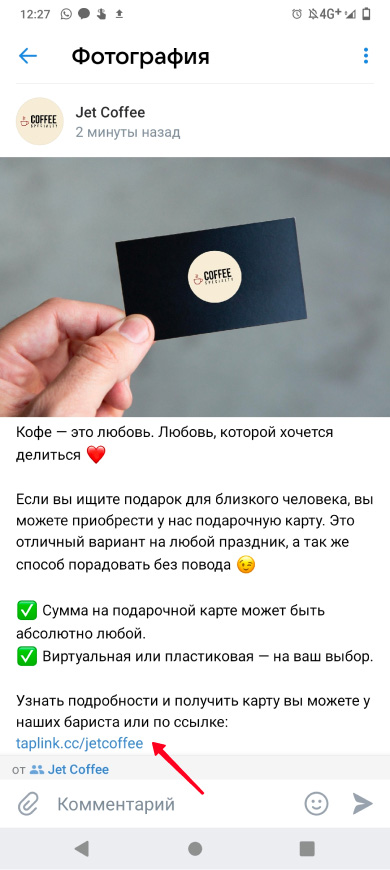
Кликабельную ссылку можно также добавить и под каждой фотографией. Отправлять аудиторию с фото вы можете как на вашу главную страницу Таплинк для связи с вами через мессенджеры, так и на определенный товар в интернет-магазине вашего Таплинка.
Как добавить ссылку?
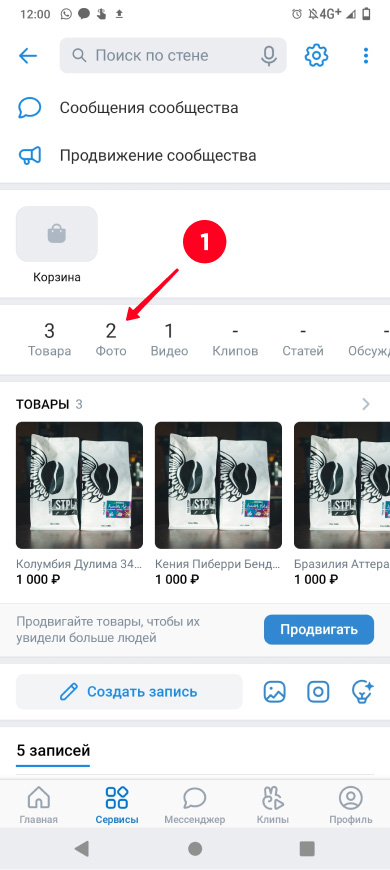
- На странице своего сообщества нажмите Фото.
- Нажмите иконку +.
- Выберите фотоальбом, в который хотите загрузить фотографию.
- Выберите фотографию.
- Нажмите Добавить.
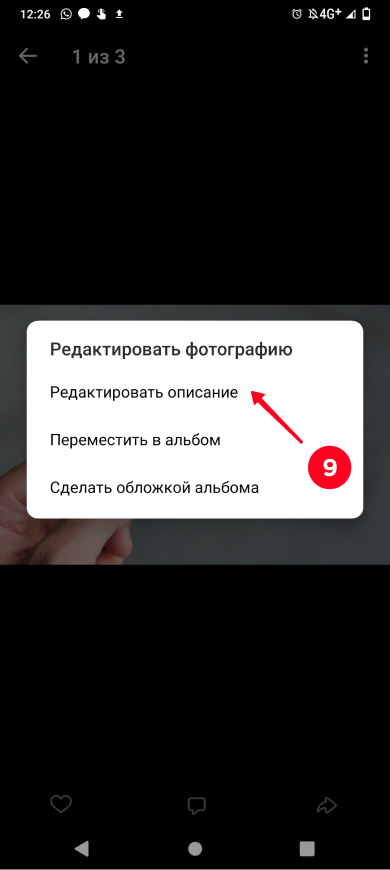
- Откройте загруженную фотографию.
- Нажмите на три точки.
- Выберите Редактировать.
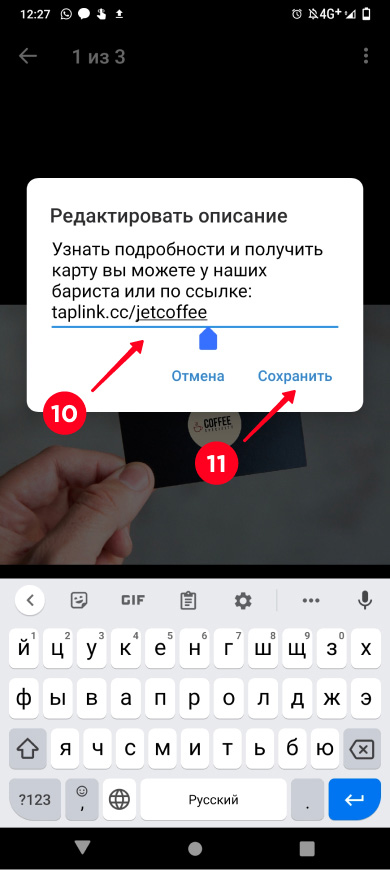
- Выберите Редактировать описание.
- Добавьте текст и ссылку на ваш Таплинк.
- Нажмите Сохранить.

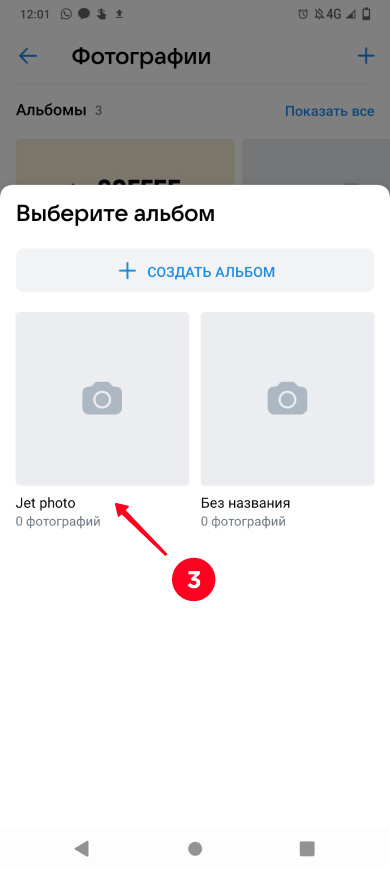
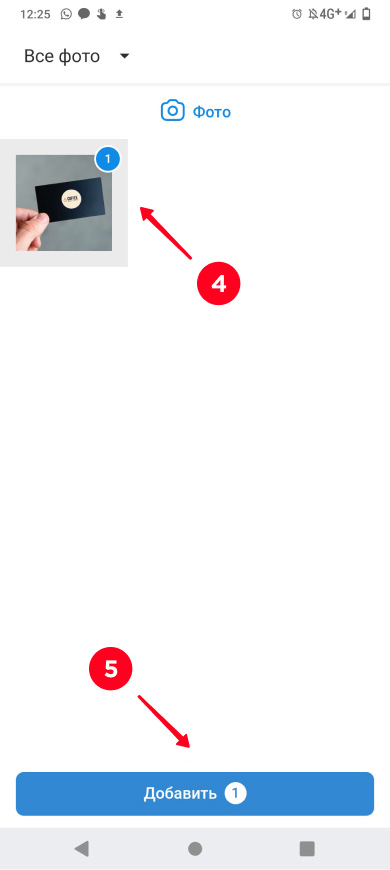
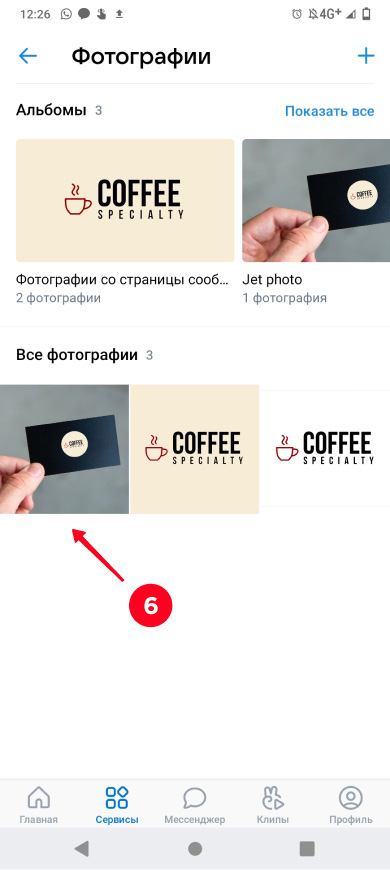

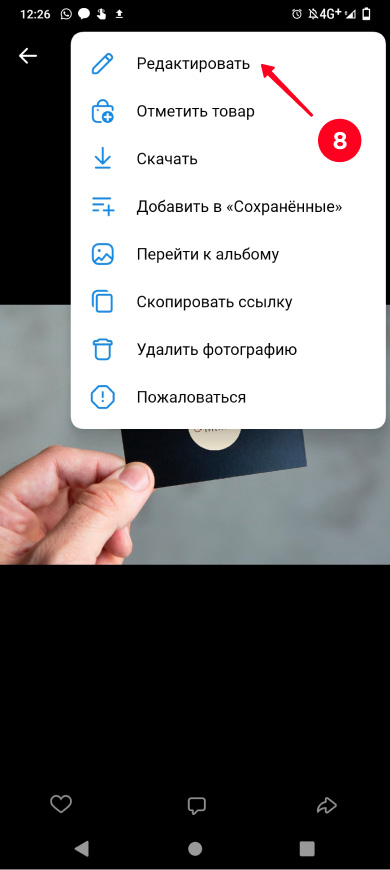
Так выглядит ссылка под фото:
Ссылка в товарах
Актуально для тех, у кого на Таплинке уже создан интернет-магазин. На каждый товар ВКонтакте можно добавить ссылку, которая соответствует вашему товару в Таплинке. Обращаем внимание, что на момент написания материала возможность добавить такую ссылку была только при создании товаров через компьютер.
Как добавить ссылку?
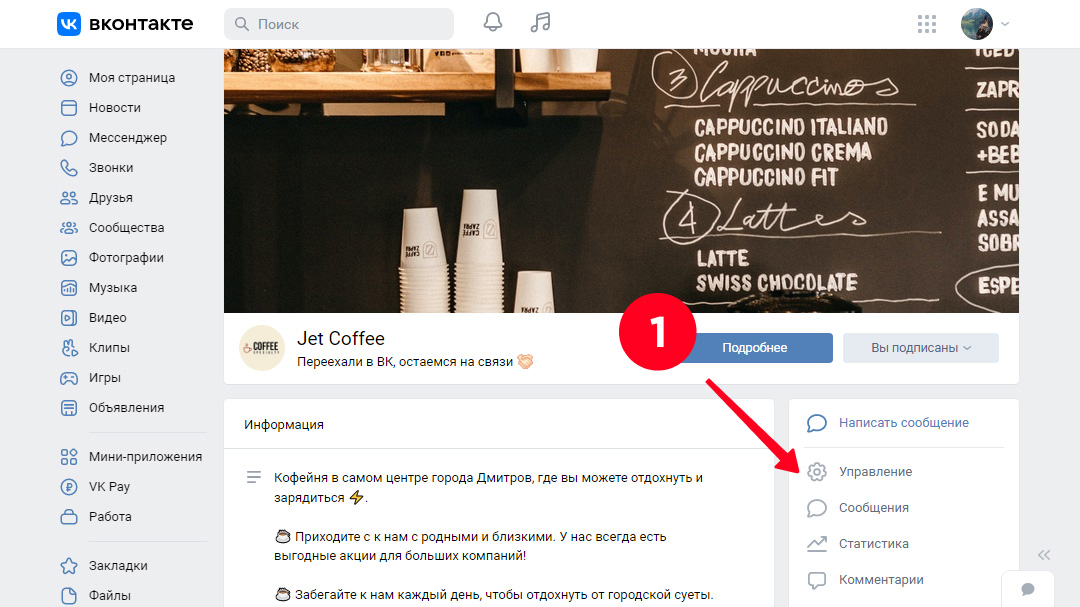
Сперва нужно включить этот раздел:
- На странице своего сообщества нажмите на Управление.
- Перейдите в Разделы.
- Пролистайте до настроек товаров и выберите Тип кнопки. В выпадающем списке вам нужно выбрать Ссылка на товар.
- Нажмите на Сохранить.
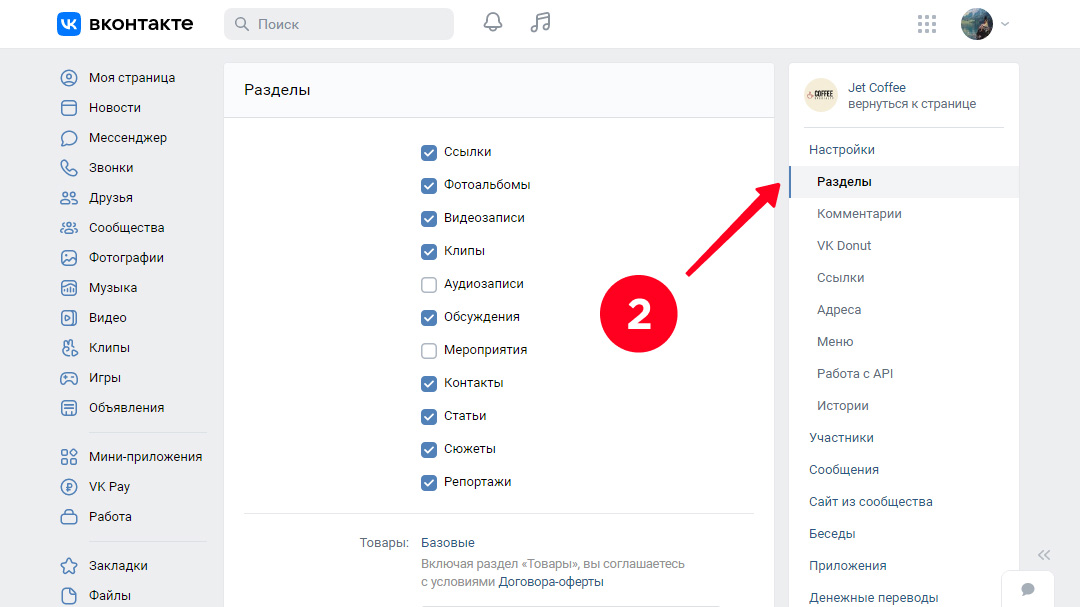

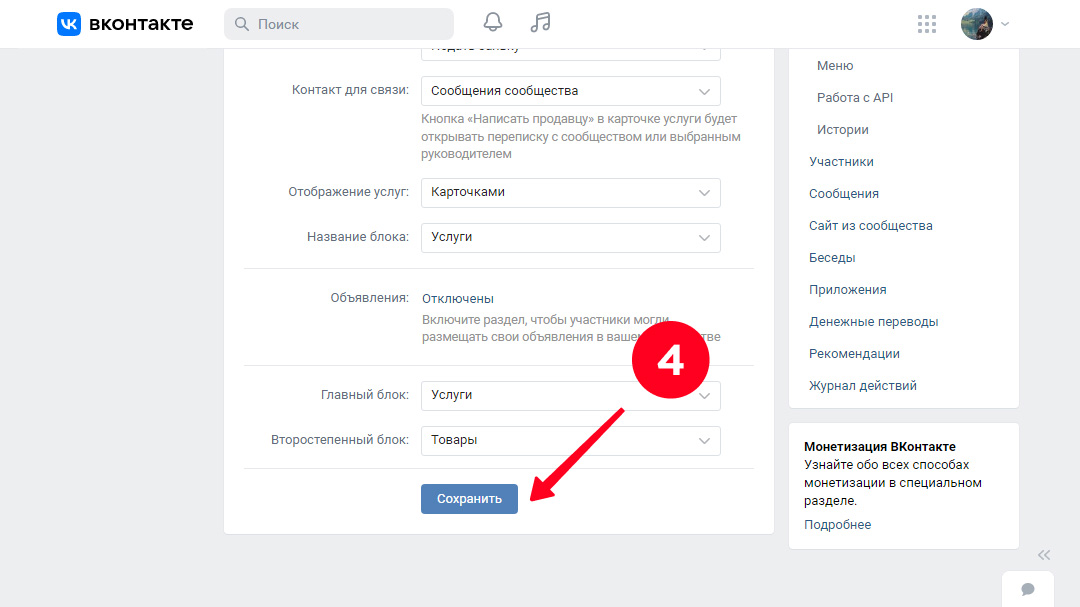
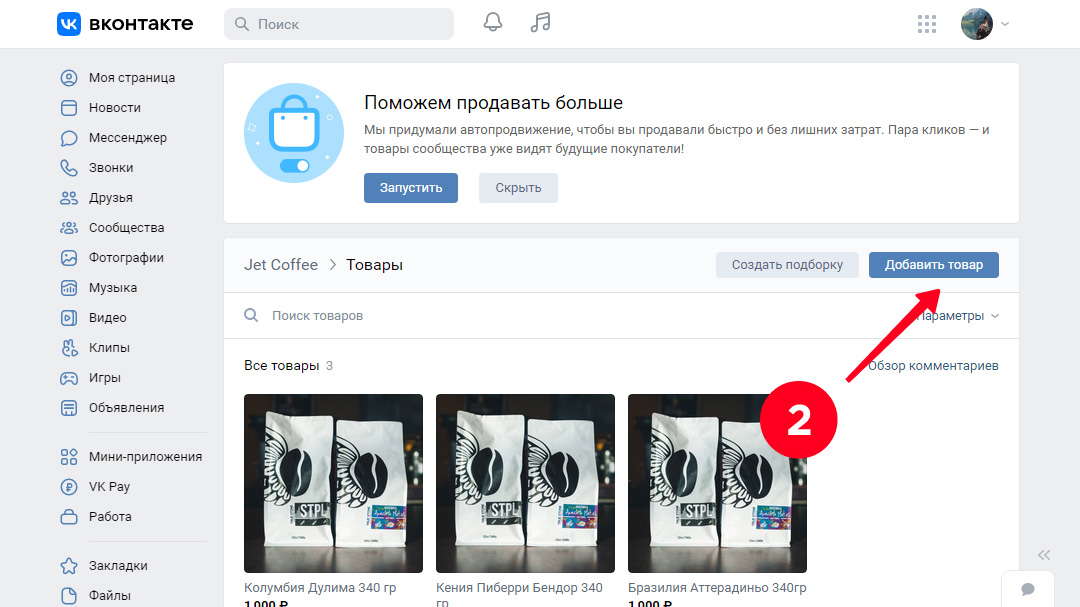
Далее перейдем к созданию товара и покажем, куда добавить ссылку на Таплинк. Для этого:
- На странице своего сообщества нажмите Товары.
- Нажмите Добавить товар.
- Заполните поля. Укажите Категорию, Название, Подкатегорию и Артикул (при необходимости) и Описание.
- Вставьте ссылку на соответствующий товар в интернет-магазине Таплинк.
- Добавьте фото и цену.
- Нажмите кнопку Создать товар.

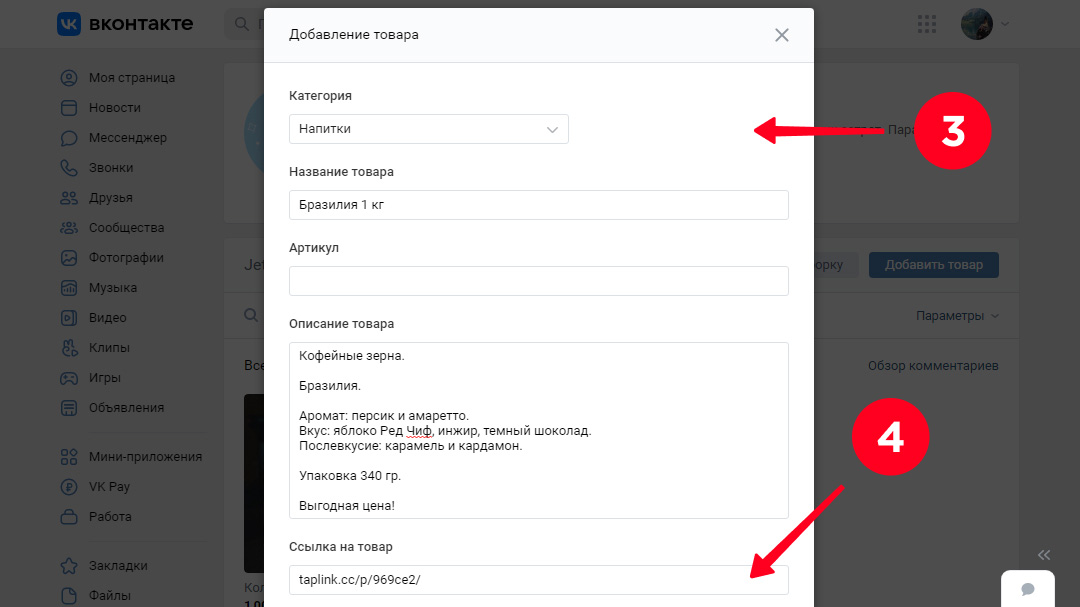
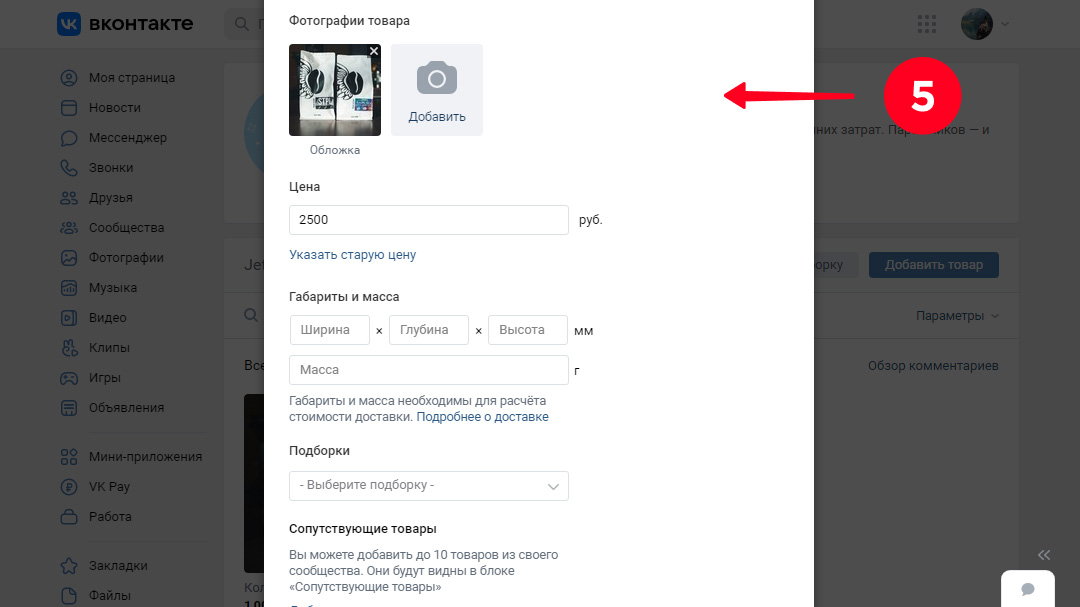
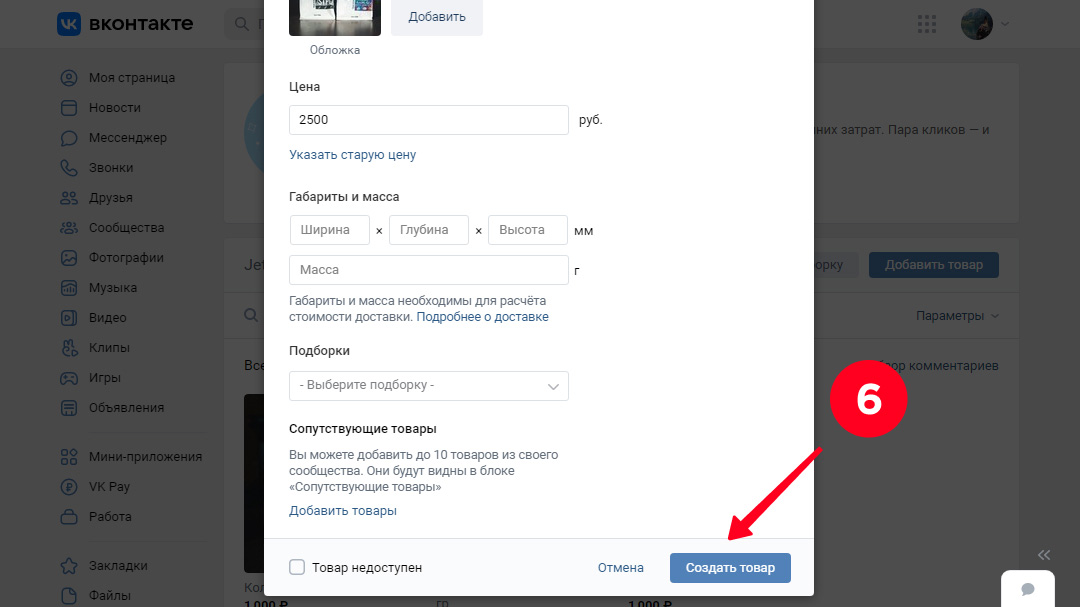
Так пользователи будут видеть ссылку в описании товара:

Ссылка в описании профиля
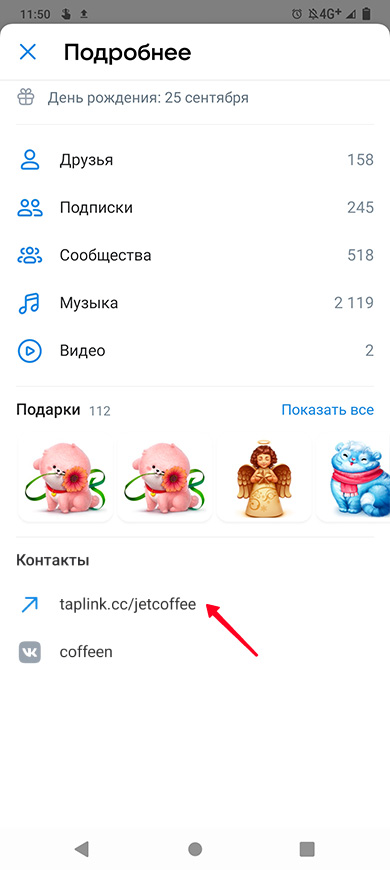
Особенно актуально для тех, у кого «прокаченный» личный профиль в ВК. При просмотре с компьютера ссылка отображается рядом в вашей фотографией. В мобильном приложении ссылка отображается в разделе «Подробная информация».
Как добавить ссылку?
- На странице нажмите Редактировать.
- Выберите Контакты.
- Укажите ссылку в поле Личный сайт.
- Нажмите на галочку.
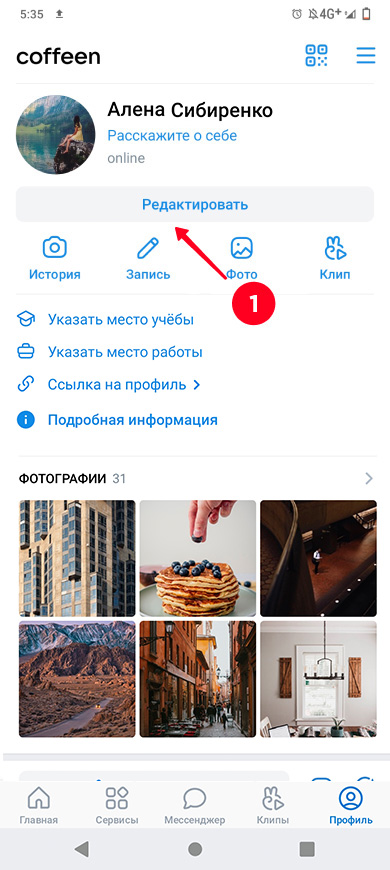

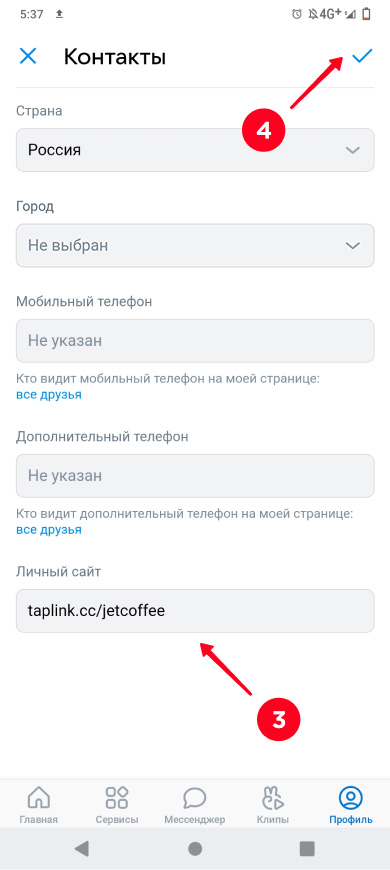
Так выглядит ссылка в описании профиля:
Ссылки при общении с пользователями
А еще ссылку на Таплинк можно добавлять в ходе личной переписки, в комментариях под фото, видео и постами, а также в обсуждениях. В ходе общения вы можете оставлять ссылку на главную страницу вашего Таплинка, на страницу с формой для оплаты или на конкретный товар в интернет-магазине, созданного на Таплинк. Ссылка указывается прямо в тексте сообщения.
Ниже мы приведем пример, как добавить ссылку в первом комментарии обсуждения.
Как добавить ссылку?
- На странице сообщества выберите Обсуждения.
- Нажмите иконку +.
- Введите название темы.
- Нажмите Ок.
- Наберите первое сообщение, добавьте ссылку на страницу Таплинк с подробной информацией.
- Нажмите отправить.


Так выглядит ссылка в обсуждении:
Создание и настройка площадки для сайтов
Для начала работы в Рекламной сети VK необходимо добавить свой сайт и создать рекламные блоки, где будут показываться рекламные объявления. Для одного сайта можно завести несколько рекламных блоков различных форматов.
Добавление сайта
- Перейдите в раздел «Сайты» и нажмите «Добавить сайт».
- Введите название площадки и вставьте ссылку на ваш ресурс (домен сайта).
После добавления сайта вы увидите индикатор серого цвета. Это означает, что площадка ещё не активна и находится в очереди на модерацию. Обычно сайт проходит модерацию в течение 24 часов в рабочие дни.
Вы можете начать создавать рекламные блоки для данного сайта, не дожидаясь прохождения модерации.
При этом рекламные объявления начнут показываться на вашем сайте и доход начнет начисляться после того, как сайт пройдет модерацию и будут подтверждены ваши платежные реквизиты. Статус сайта изменится на «Активен».
Добавление рекламных блоков
В разделе «Сайты» → вкладка «Рекламные блоки» нажмите «Создать блок».
- Выделите галочкой, если площадка является AMP-страницей (Accelerated Mobile Pages, open-source технология).
- Введите название нового рекламного блока.
- Выберите формат рекламного блока: Дисплейный блок или Instream-видео.
- Задайте размеры блока.
5. (Необязательно) Для кастомной настройки рекламного блока перейдите в меню «Настроить дизайн».
В зависимости от формата рекламного блока вы сможете задавать настройки текстовой части баннера и управлять внешним видом всего объявления, чтобы рекламные объявления идеально соответствовали дизайну вашей площадки.
6. Выберите тип интеграции: Прямая интеграция или Header Bidding.
Если выбрать «Прямую интеграцию», вы не сможете вызывать рекламный код другим способом.
7. (Необязательно) Задайте порог CPM.
По умолчанию выбран автоматический CPM. Если вы хотите задать минимальную стоимость за тысячу показов рекламного объявления в блоке, выберите «Задается вручную» и укажите желаемый порог. Возможно задать порог CPM для определенных георегионов.
8. Выберите разрешенные типы креативов:
- текстово-графический баннер,
- видео,
- карусель (несколько баннеров в одном блоке, которые пользователь может пролистать).
9. Нажмите «Создать». Созданный рекламный блок сразу появится в списке.
Чтобы перейти в настройки блока, нажмите на его название. Во вкладке «Настройки» можно задать и в любой момент изменить порог CPM, разрешенные типы креативов и добавить код вызова вашей рекламы.
Важное изменение!
Для каждого блока указан ID блока — он соответствует slot ID в MyTarget.
Настройки сайта
Вы можете изменить настройки сайта: выбрать аудиторию, для которой предназначен сайт, или заблокировать рекламу.
Чтобы перейти в настройки сайта:
- Перейдите в раздел «Сайты».
- Выберите в списке нужный сайт.
- Перейдите на вкладку «Настройки».
- Блокировка рекламы: по доменам, по приложениям, по тематикам.
Настройка блоков
Для каждого блока вы можете задать порог CPM и типы креативов.
Чтобы перейти в настройки блока:
- Перейдите в раздел «Сайты».
- Выберите в списке нужный сайт.
- На вкладке «Блоки» найдите нужный сайт и нажмите на значок шестеренки («Настройки»).
- Порог CPM — по умолчанию выбирается автоматически. Если хотите задать собственный, выберите «Задать вручную» и заполните «Общий порог CPM». При необходимости его можно изменить для каждого георегиона.
- Разрешённые типы креативов — выберите типы креативов, которые допустимы на вашем сайте.
- Код вызова своей рекламы (не для всех типов блоков) — код заглушки, которая будет вызываться, если для этого блока не будет подходящей рекламы: например, лучшая ставка на аукционе будет ниже заданного CPM порога.
Клонирование блоков
Вы можете копировать блоки внутри сайта. Для этого:
- Перейдите в раздел «Сайты».
- Выберите в списке нужный сайт.
- На вкладке «Блоки» найдите нужный сайт и нажмите на значок копирования справа от названия блока. Новый блок будет иметь название исходного блока с пометкой [clone].