
Как добавить сайт в белый список Adblock
Наш сайт так же содержит рекламу, прибыль от которой используется на его содержание. Если Вы добавите и наш сайт в белый список, Вы поможете его развитию, за что Вам большое, человеческое спасибо!
Пример добавления сайта в белый список покажу на трех популярных браузерах. По сути на всех браузерах, это делается схожим образом, так что проблем у Вас не должно возникнуть.
Если Ваш браузер Firefox, то Вам нужно на панели браузера с элементами управления найти иконку Adblock нажать на нее и в появившемся меню выбрать пункт Отключить на . и там будет название сайта на котором вы сейчас находитесь. Например, на моем сайте это будет так:
Если Вы пользуетесь Google Chrome то Вам предстоит сделать три шага. Сначала найти иконку в верхней панели браузера и нажать на нее. В появившемся меню нажать на Не запускать на страницах этого домена.

Далее появится окошко, в котором нужно нажать кнопку — Исключить. После чего страница перезагрузится и изменения вступят в силу.

Для браузера Opera, тоже все просто. Находим иконку на панели, нажимаем на нее и в появившемся меню, выбираем пункт — Выключить на этом сайте.

Для браузера Яндекс, тоже все просто. Там скорее всего стоит блокировщик Adguard. Находим иконку на панели вверху справа, это зеленый щит. Нажимаем на нее и в появившемся меню, выбираем верхний пункт пункт — Фильтрация на этом сайте. Справа от него ползунок зеленого цвета. Жмем на него и блокировщик для данного сайта отключается.

На остальных браузерах это делается схожим образом, как и писал выше. Надеюсь Вы добавите любимые сайты в белый список, тем самым отблагодарив их создателей.
На этом все, спасибо за внимание.
4. Использование черных/белых списков
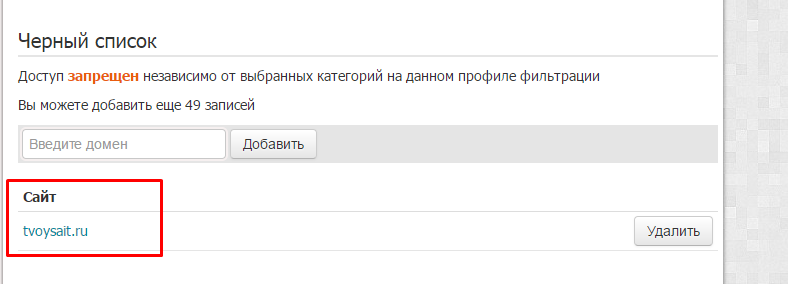
Для блокировки отдельных сайтов необходимо зайти в Личный кабинет, перейти во вкладку Домены, в разделе Черный список ввести сайт, который необходимо заблокировать. Для блокировки сайта его домен нужно вводить без www (например: google.com). В этом случае будет заблокирован целиком домен, включая его поддомены. Если необходимо заблокировать только отдельный поддомен (например: maps.google.com), необходимо добавить только этот поддомен в черный список. При этом остальные поддомены домена google.com будут доступны.
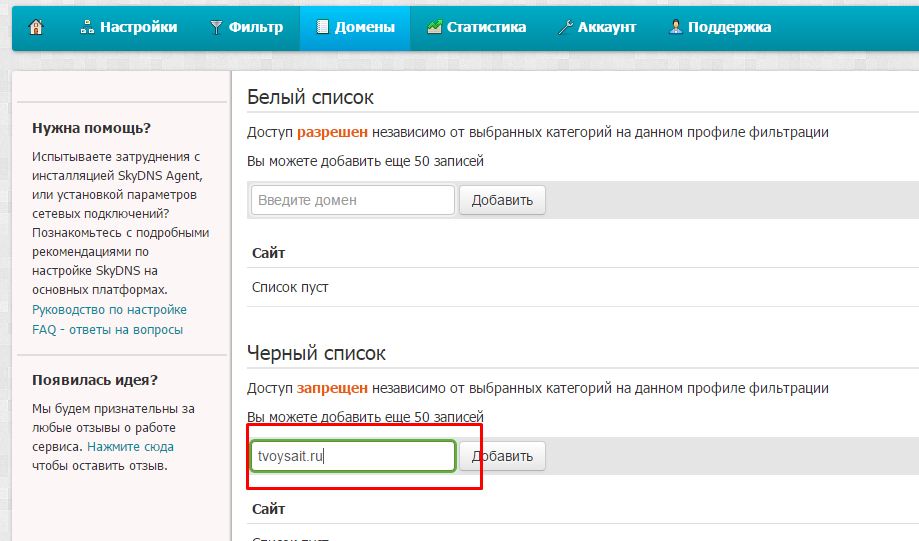
В случае успешного добавления сайт будет отображен в списке. Распространение по всем серверам произойдет в течение 3-5 минут, после чего сайт будет заблокирован.
4.2. Как заблокировать все подсайты из одного домена
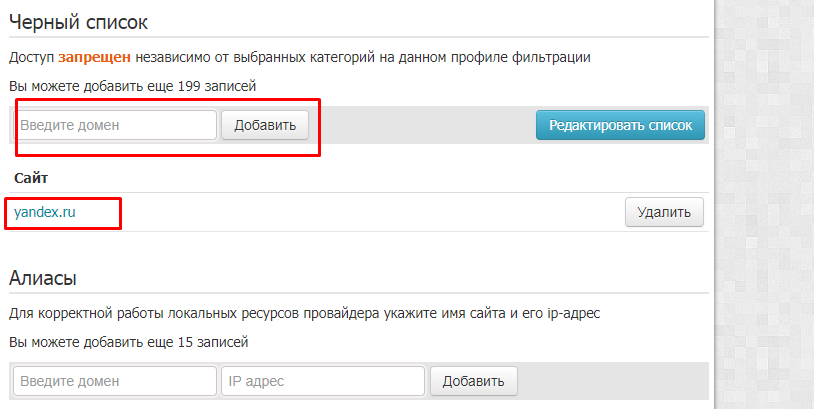
Для блокировки всех подсайтов из одного домена необходимо заблокировать основной домен. Например нужно заблокировать mail.yandex.ru, maps.yandex.ru, blog.yandex.ru и т. д. Для блокировки всех этих подсайтов необходимо добавить в черный список корневой домен yandex.ru.
4.3. Как разрешить сайт из какой-либо категории
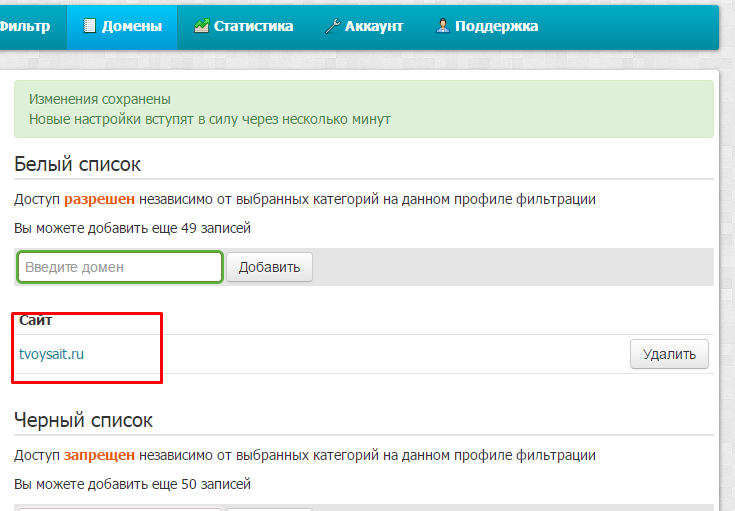
Для разблокировки сайта из заблокированной категории необходимо добавить его в белый список. Например, необходимо открыть доступ к chat.ru и заблокировать все остальные чаты и мессенджеры. Для этого необходимо заблокировать категорию Чаты и мессенджеры и внести домен chat.ru в белый список.
Для разблокировки определенного сайта из запрещенной категории необходимо зайти в Личный кабинет, во вкладку Домены, найти раздел Белый список и ввести адрес сайта, который нужно разблокировать.
4.4. Режим работы только по белому списку
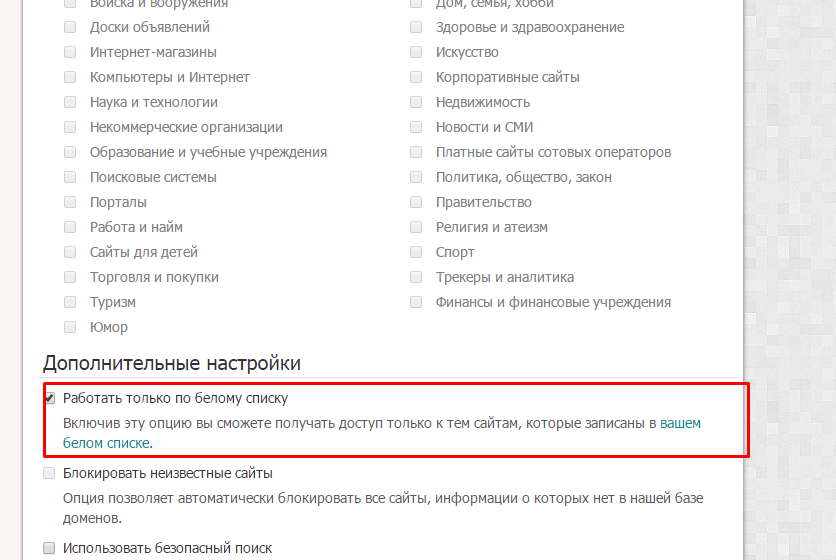
Для разрешения доступа только к избранным сайтам необходимо зайти в личный кабинет, во вкладку фильтры. В разделе дополнительных настроек отметить чекбокс (поставить галочку) «Работать только по белому списку» и сохранить настройки.
4.5. Режим работы только по белому списку для школ
Режим работы только по белому списку на тарифе «Школа». Для включения режима работы только по белому списку для школ необходимо отметить одноименный чекбокс (пункт выше). При включении этой функции Вам будут доступны только сайты из вашего белого списка и из каталогов образовательных сайтов catalog.iot.ru и window.edu.ru. Данные каталоги проверены вручную и содержат более 70 тысяч сайтов. Доступ к этим сайтам в режиме работы только по белому списку доступен только на тарифе «Школа»!
4.6. Именованные черные/белые списки
Именованные черно-белые списки доступны для пользователей тарифов категорий «Бизнес» и «Школа». Данная функция предназначена для установки списка одновременно на несколько профилей фильтрации. Это позволяет редактированием одного списка применить его сразу к нескольким профилям. Также именованные списки расширяют функционал стандартных черно-белых списков на величину, равную количеству черно-белых списков, согласно Вашему тарифному плану, каждый.
Именованные списки это черные/белые с расширенным функционалом. Данный список можно подключить сразу к нескольким профилям фильтрации.
Размер именованных списков составляет:
- Тариф «Бизнес» = 5
- Тариф «Бизнес+» = 9999
4.7. Как настроить именованные списки
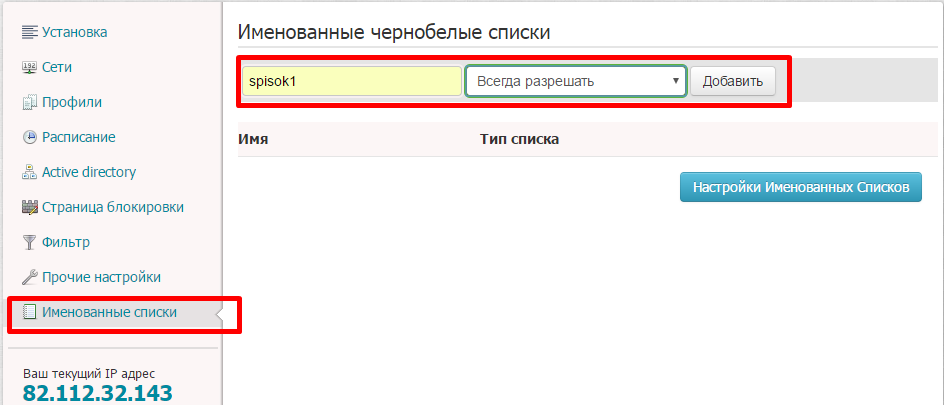
Для этого необходимо перейти в Личный кабинет -> Настройки -> Именованные списки, написать название списка, и для чего он будет предназначаться (разрешать или блокировать).
Для внесения доменов (сайтов) в этот список нужно перейти в Личный кабинет -> Домены и ниже найти название списка, который был создан Вами.
Все сайты, которые Вы запишете в этот список, будут отображаться внизу (под формой ввода домена).
Для привязки именованных списков к конкретным профилям необходимо нажать на кнопку Настройки Именованных Списков.
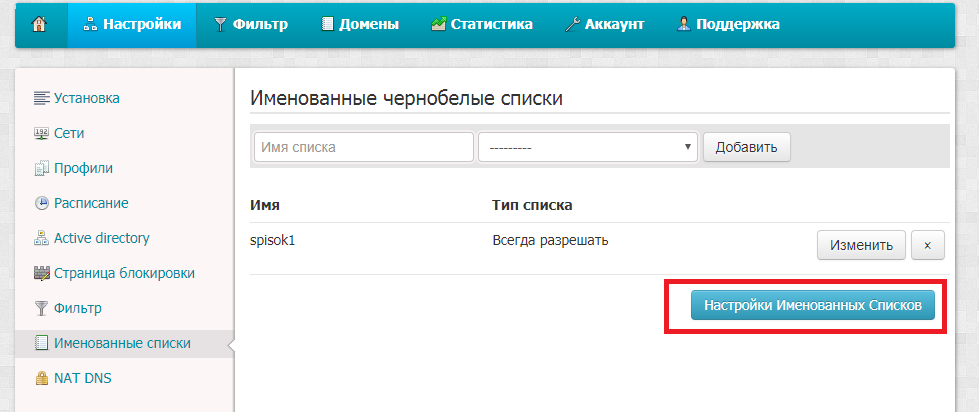
После нажатия на кнопку Настройки Именованных Списков у Вас откроется страница привязки именованных списков к Вашим профилям. Выберите к каким профилям будет применяться именованный список и нажмите кнопку Сохранить.
Как добавить почтовый домен в белый список Gmail
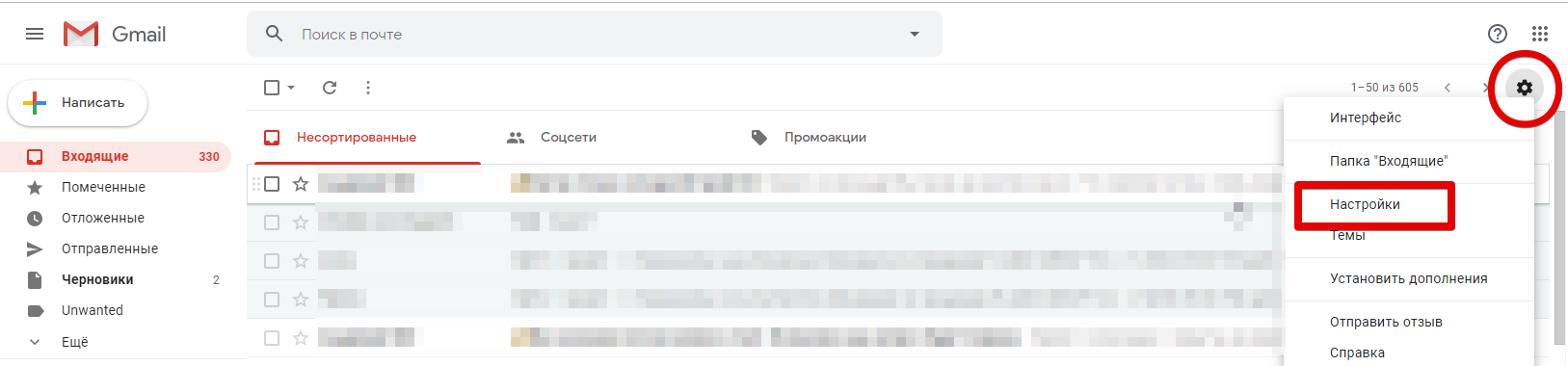
1. Откройте свой почтовый ящик Gmail и нажмите значок в правом верхнем углу. В открывшемся меню выберите пункт «Настройки».
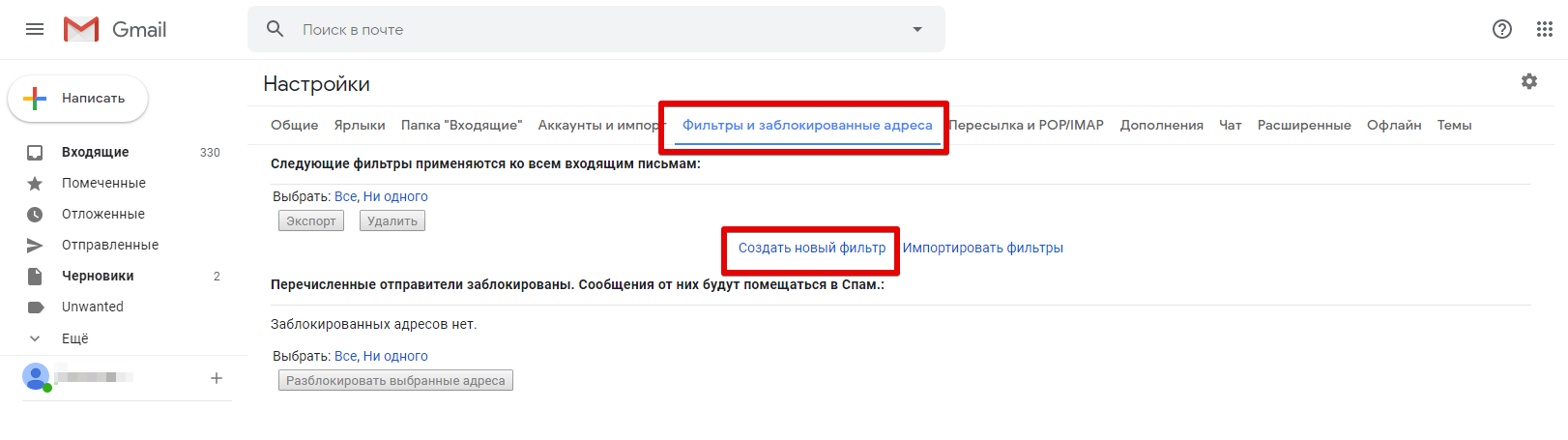
2. Перейдите на вкладку «Фильтры и заблокированные адреса» и нажмите «Создать новый фильтр».
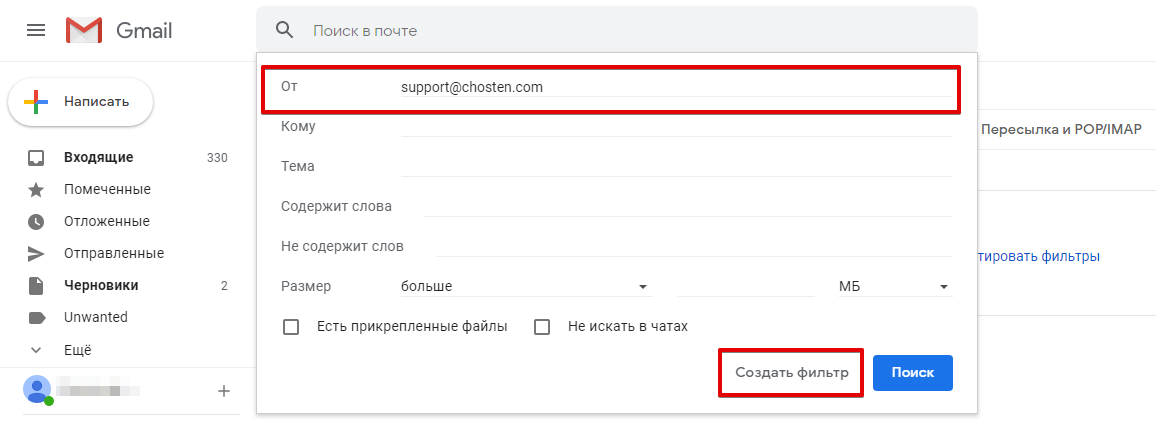
3. В поле «От» вводим почтовый домен который хотим занести в белый список и нажимаем «Создать фильтр».
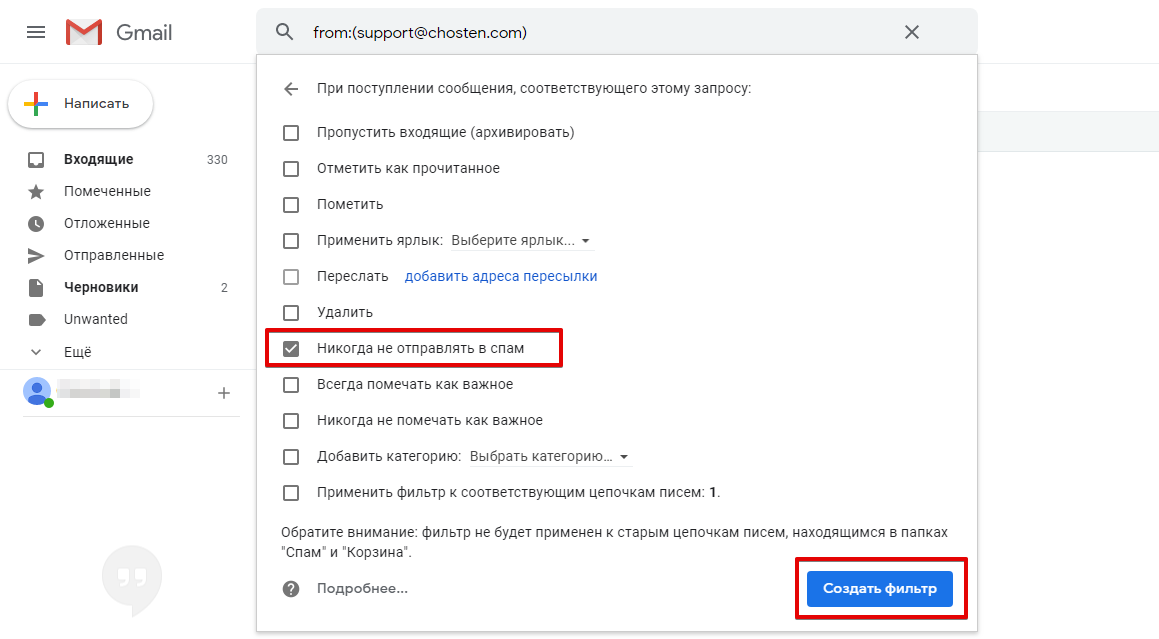
4. Ставим галочку в пункте «Никогда не отправлять в спам» и нажимаем «Создать фильтр».
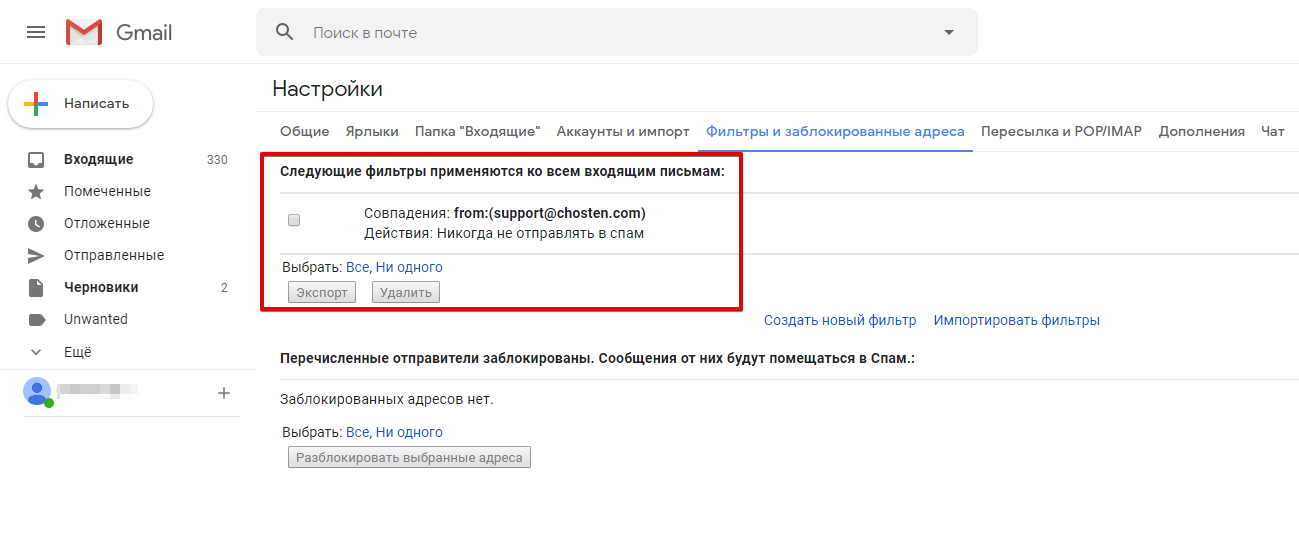
5. Готово. Домен добавлен в белый список. Письма с этого домена больше не будут попадать в «Спам».
Похожие записи
- Как почистить очередь сообщений на сервере на VPS
- Как подключиться по SSH через терминал
- Как запустить Shell-скрипт
- Блокировка аккаунта
- Как запустить конвертацию в WebP
- Отсутствует соединение с сервером
- Стандартная установка Битрикс на хостинг
- Быстрая установка Битрикс на хостинг
- Как добавить почтовый домен в белый список Yandex
Часто задаваемые вопросы по темам
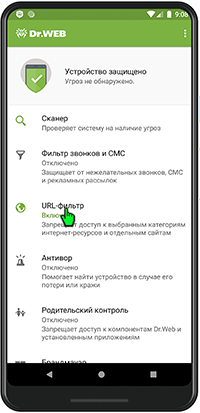
Как добавить сайт в белый список Dr.Web Security Space for Android
Откройте приложение Dr.Web Security Space и нажмите на кнопку «URL-фильтр».
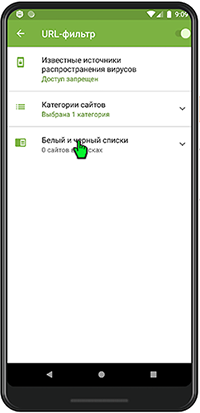
Нажмите на кнопку «Белый и черный списки».
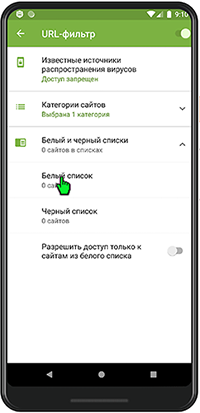
Нажмите на кнопку «Белый список».
Нажмите на кнопку «+».
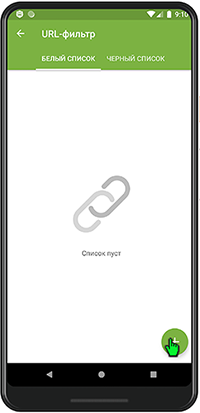
Введите адрес сайта, доступ к которому необходимо разрешить и нажмите на кнопку «Добавить URL».
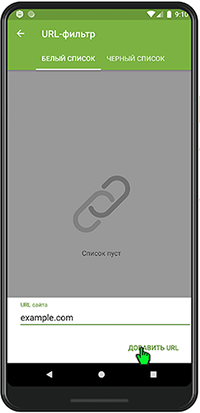
Теперь сайт не будет блокироваться URL-фильтром при условии, что его адрес не содержится в тематической группе «Известные источники распространения вирусов».