
Как перенести музыку с iPhone / iPad / iPod на Mac (с / без iTunes)
У вас должно быть много музыкальных коллекций на iPhone, если вы любитель музыки. Вы должны признать, что для повседневного прослушивания музыки iPhone и iPod обеспечивают удобный и качественный способ. Однако по разным причинам вы, скорее всего, потеряете собранные песни на своем устройстве iOS. Более того, эти аудиофайлы будут занимать очень много места. Вам наконец-то понадобится перенести музыку с iPhone на Mac.
Здесь возникает вопрос, как перенести музыку с iPhone на Mac? Конечно, iTunes будет хорошим помощником, если вы хотите управлять файлами iOS или синхронизировать данные между iPhone и Mac / PC. Есть ли способ перенести песни с iPhone на Mac без iTunes? Читайте этот простой для понимания пост, чтобы найти ответы.
- Часть 1. Как перенести музыку с iPhone на Mac (с помощью iTunes)
- Часть 2. Как перенести музыку с iPhone на Mac (без iTunes)
Часть 1. Как перенести музыку с iPhone на Mac с помощью iTunes
Похоже, что вы можете заниматься всеми видами работ, связанных с данными iOS, с помощью iTunes. Поэтому, когда вы хотите перенести музыку с iPhone на Mac, вы также можете положиться на iTunes. Если вам нужно перенести песни с iPad или iPod на Mac, метод будет таким же.
1 Запустите последнюю версию iTunes на Mac и выключите Автоматическая синхронизация iTunes.
2 Нажмите Магазин вариант в строке меню, а затем выберите Авторизуйте этот компьютер из выпадающего списка. Войдите в свою учетную запись Apple, которую вы использовали на своем iPhone.
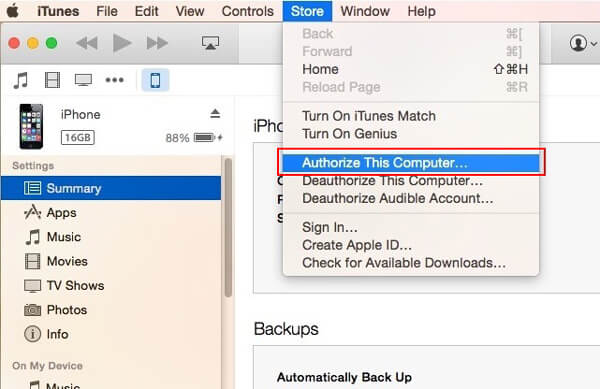
3 Подключите ваш iPhone к Mac с помощью USB-кабеля. Затем нажмите Вид > Показать слайдбар найти ваше устройство iOS.
4 Щелкните правой кнопкой мыши на вашем iPhone, а затем выберите Передача покупок из списка. Также вы можете нажать «Файл»> «Устройства»> «Перенести покупки с iPhone», чтобы перенести музыку с iPhone на Mac.
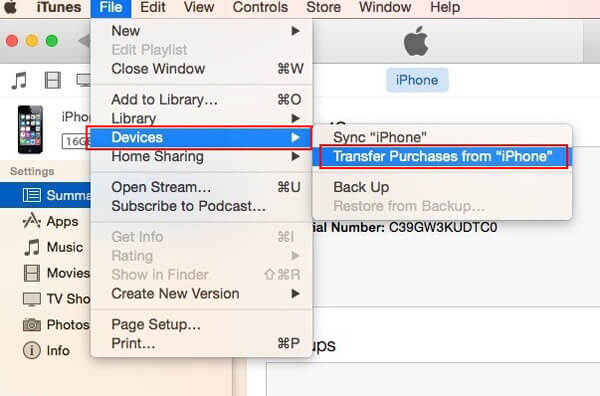
С помощью этого метода вы можете синхронизировать все типы данных, приобретенных с этим Apple ID, на Mac. Так что это может помочь вам перенести музыку с iPhone на Mac. Но эта функция работает только для музыки, купленной в iTunes Store.
Внимание : При подключении iPhone к Mac, с которым он не был синхронизирован, появится iTunes, запрашивающее, хотите ли вы синхронизировать устройство с этим Mac. Не делай этого. Эта операция сотрет ваш iPhone и сотрет все виды файлов на нем.
Часть 2. Как перенести музыку с iPhone на Mac без iTunes
«Вчера я купил новый MacBook Pro и хочу скопировать на него все полезные данные с моего iPhone. Прежде всего, я хочу перенести музыку с моего iPhone 6 на этот Mac. Я не хочу использовать iTunes. простой способ передачи музыки с iPhone? Я хочу получить прямой доступ ко всем моим аудиофайлам и управлять ими. Любая помощь? «
Если вы когда-либо переносили данные Android на компьютер с Windows, вы знаете, что первый метод слишком сложен. Хотите лучше копировать музыку с iPhone на Mac? Здесь мы искренне рекомендуем профессиональный iPhone Music Transfer чтобы помочь вам экспортировать музыку с iPhone на Mac. Он имеет возможность проверять все типы файлов на iPhone и выбирать конкретные данные для Mac. Вы можете бесплатно скачать его и попробовать.
- Mac FoneTrans — лучшая альтернатива iTunes, которая может помочь вам перенести музыку с iPhone на Mac и сделать резервную копию всех типов файлов iPod / iPhone / iPad на Mac.
- Перенос музыки, фотографий, книг с iPod на Mac или библиотеку iTunes.
- Резервное копирование SMS, голосовых заметок, заметок и контактов в программу.
- Простые в использовании функции и быстрая скорость передачи.
- Полностью совместим с любым iPhone / iPad / iPod.
1 Запустите iPhone Music Transfer
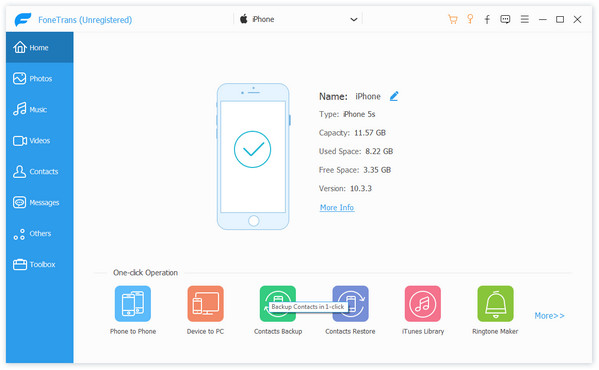
Загрузите установочный файл, установите это программное обеспечение для передачи музыки iPhone на ваш Mac. Дважды щелкните значок приложения, чтобы запустить программу. Подключите iPhone к нему с помощью USB-кабеля. Он автоматически обнаружит ваше устройство iOS и покажет его основную информацию в интерфейсе.
2 Выберите песни для iPhone
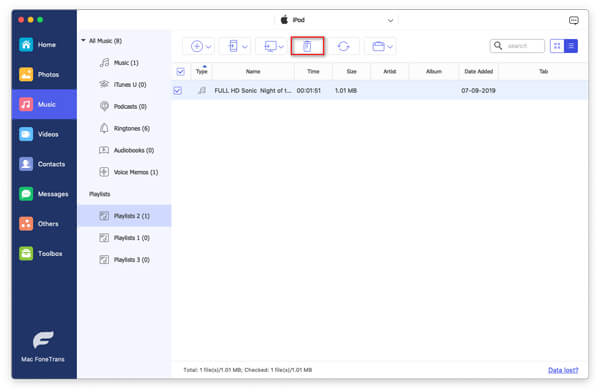
Нажмите Медиа на левом контроле. Вы можете видеть, что все медиафайлы на iPhone отображаются в правом окне предварительного просмотра. Он разработан с функцией предварительного просмотра, чтобы помочь вам проверить подробную информацию о каждом аудиофайле.
3 Перенос музыки с iPhone на Mac
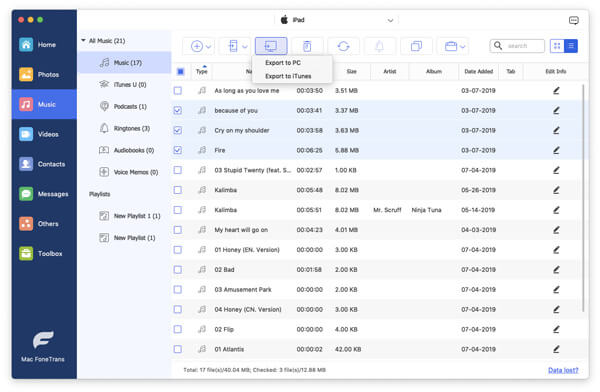
Отметьте песни, которые вы хотите скопировать на Mac, и нажмите Экспорт в в строке меню. щелчок Экспорт в Mac подтвердить операцию перемещения музыки с iPhone на Mac.
Всего за несколько кликов вы можете легко переносить музыку с iPhone на Mac. Крутая часть, вы можете легко выбрать конкретные песни. Более того, после передачи вы можете легко управлять этими аудиофайлами на Mac.
Помимо музыки, с помощью этого инструмента вы также можете передавать другие часто используемые данные iOS, такие как контакты, журналы вызовов, сообщения, видео, фотографии и т. Д. Он поддерживает любые популярные устройства iOS. Кроме того, он позволяет передавать музыку с Mac на iPhone. Просто бесплатно скачайте его и попробуйте.
В этом посте мы в основном покажем, как передавать музыку с iPhone на Mac. Если вы хотите экспортировать музыку с iPhone на Mac с помощью iTunes или загружать песни с iPhone на Mac без iTunes, вы можете найти подходящий способ сделать это. Надеюсь, вы сможете лучше наслаждаться музыкой на Mac после прочтения этого поста. Возникли проблемы, пожалуйста, оставьте нам сообщение.
Что вы думаете об этом посте.
Рейтинг: 4.9 / 5 (на основе голосов 128)
08 мая 2018 г. 13:30 / Обновлено Луиза Уайт в Передача данных iOS
3 решения для синхронизации Apple Music с iPhone [обновление 2023 г.]
Подписавшись на план Apple Music, вы можете посещать и синхронизировать песни Apple Music Library на разных устройствах с помощью приложения Apple Music. Если вы также являетесь пользователем iPhone, все будет еще проще. После синхронизации Apple Music с iPhone вы можете войти в тот же Apple ID и получить прямой доступ к своей музыкальной библиотеке Apple. Тогда будет довольно легко слушать все синхронизированные песни, альбомы и плейлисты на вашем iPhone в любое время без проблем.
Как достичь этой цели? Эта статья отлично ответит вам с 3 решениями.
Примечание: Пожалуйста, убедитесь, что вы подписаны на Apple Music Plan, а не на Голосовой план Apple Music, иначе вы не сможете разблокировать все функции Apple Music.
Метод 1: как синхронизировать всю вашу музыкальную библиотеку Apple с iPhone
Если у вас есть подписался на Apple Music, тогда синхронизация Apple Music с iPhone станет для вас легкой задачей. Все, что вам нужно сделать, это включить «Синхронизировать библиотеку«, чтобы получить доступ к музыкальной библиотеке Apple, которую вы загрузили на все свои устройства.
Советы:
Прежде чем синхронизировать всю вашу музыкальную библиотеку Apple с вашим iPhone, вам нужно подготовиться вот к чему:
● Убедитесь, что вы уже подписаны на Apple Music.
● Обновите свои устройства (включая iPhone, iPad, iPod Touch, Mac и iTunes для Windows) до последней версии.
● Войдите в систему с одним и тем же Apple ID на всех своих устройствах и подключите их к одной и той же сети Wi-Fi.
Как включить Apple Music Sync Library на iPad/iPod Touch/другом iPhone
Прежде чем начать, убедитесь, что ваше устройство iOS обновлено до iOS 16. Процесс включения этой функции примерно одинаков для всех мобильных устройств iOS.
Шаг 1: На iPad, iPod Touch или другом iPhone откройте «Настройки«и введите»Музыка«.
Шаг 2: Найти «Синхронизировать библиотеку«, включите его, после чего вы сможете синхронизировать Apple Music Library с iPad, iPhone и другими устройствами iOS.
Как включить Apple Music Sync Library на Mac
На устройствах Mac процесс немного сложнее. Это также требует, чтобы вы установили приложение Apple Music после обновления вашей системы до последней версии.
Шаг 1: Откройте приложение Apple Music на устройстве Mac и нажмите «Учетная запись«, чтобы войти в свой профиль.
Шаг 2: Выберите «Файл«>»Библиотека«>»Организовать библиотеку«, затем выберите «Консолидация файлов«.
Шаг 3: Нажмите «Настройки или Музыка«кнопка и введите»Настройки«.
Шаг 4: Открой «Общие«вкладка, выберите»Синхронизировать библиотеку«, затем нажмите»OK«, чтобы начать синхронизацию.
Если вы хотите проверить статус синхронизации в режиме реального времени, ожидая синхронизации музыки, перейдите в нижнюю часть боковой панели и нажмите «Обновление облачной библиотеки«.
Как включить Apple Music Sync Library на компьютере с Windows
На компьютерах с Windows «Синхронизировать библиотеку«Музыкальная библиотека iCloud. Подписавшись на Apple Music и выполнив вход с тем же Apple ID, вы в любое время можете получить доступ ко всей своей музыкальной библиотеке iCloud на всех устройствах Windows.
Шаг 1: Откройте iTunes в Windows, затем нажмите «Редактировать«>»Настройки» из строки меню в верхней части экрана.
Шаг 2: Перейти к «Общие«вкладка для выбора»ICloud Music Library» включить это.
Шаг 3: Нажмите «OKПосле всех настроек вам нужно немного подождать, пока все песни Apple Music не будут синхронизированы с вашим iPhone.
Способ 2: синхронизировать музыку из iTunes и Finder на iPhone вручную
В дополнение к методам, представленным выше, вы также можете вручную синхронизировать песни / плейлисты с iPhone из iTunes и Finder с помощью USB-кабеля или соединения Wi-Fi. Подробности вы можете узнать ниже.
Синхронизировать iTunes Playlist с iPhone
Вы можете вручную синхронизировать Apple Music с iPhone после подключения его к iTunes. Вот шаги.
Шаг 1: Подключите ваш iPhone к компьютеру с помощью USB-кабеля. Откройте приложение iTunes на своем компьютере и выберите свое устройство.
Примечание: Если компьютер не может распознать ваш iPhone, попробуйте перезагрузить его, используя другие порты или кабели, или нажмите, чтобы узнать о других решениях.
Шаг 2: В левой части окна iTunes введите «Итоги«, Выбрать «Синхронизация с этим iPhone через Wi-Fi«и нажмите»Применить«.
Как только вы это сделаете, ваш iPhone появится в iTunes, когда он и ваш компьютер подключены к одному и тому же Wi-Fi. После этого, как только вы включите его и запустите iTunes на своем компьютере, система автоматически синхронизирует Apple Music с iPhone для вас.
Синхронизируйте плейлист с iPhone с помощью Finder
Если у вас есть Mac под управлением macOS Catalina или более поздней версии, вы можете использовать Finder для синхронизации музыкальных файлов с iPhone.
Шаг 1: Подключите ваш iPhone к вашему Mac, а затем выберите «Finder«из Mac Doc.
Шаг 2: Выберите свой iPhone в разделе «Устройства«, а затем выберите «Музыка» в правой части экрана.
Шаг 3: Во вкладках выберите «Синхронизируйте музыку с вашим устройством«, а затем вы можете выбрать, что вы хотите синхронизировать с вашим iPhone.
Шаг 4: Закончив выбор музыки, просто нажмите «Применить«, то вы сможете синхронизировать свою музыку с iPhone.
Примечание: Использование Finder для синхронизации плейлиста с iPhone аналогично тому, как это делается с Wi-Fi/iTunes, поэтому, если описанный выше метод использования Wi-Fi недоступен, вы можете переключиться на Finder.
Способ 3: перенос MP3 с ПК на iPhone
Вышеупомянутые 2 официальных метода синхронизации Apple Music с iPhone очень полезны, но они не являются лучшими способами во всех ситуациях. Во-первых, вы должны подписаться на Apple Music Plan, чтобы ваша музыка была доступна. Во-вторых, если вы хотите скачать и слушать их в автономном режиме, загруженную музыку будет сложно передать. Вместо этого их можно воспроизводить только на официальной платформе Apple Music или iTunes, поскольку эти загрузки имеют форматы со специальной защитой DRM.
Учитывая эту непростую ситуацию, мы настоятельно рекомендуем TuneFab Apple Music Converter тебе. Это компьютерная программа, которая работает в системах Windows и Mac. Благодаря встроенному Apple Music Web Player вы можете напрямую войти на платформу со своей учетной записью и получить доступ к оригинальной музыкальной библиотеке Apple, чтобы скачать песни без потери звука не в сети. Загруженные песни Apple Music будут сохранены в распространенных форматах, таких как MP3, которые поддерживаются на большинстве устройств. Затем вы можете перенести эти MP3-файлы на iPhone или любой медиаплеер для бесплатного воспроизведения.
�� Основные особенности TuneFab Apple Music Converter:
● Предоставляйте популярные выходные форматы, такие как MP3, M4A, WAV и FLAC, для загрузки песен Apple Music для воспроизведения на любом медиаплеере.
● Сохраняйте высокое качество Apple Music для лучшего восприятия музыки.
● Сохраняйте теги ID3 всех песен Apple Music, чтобы упростить управление песнями.
● Предлагайте до 5 раз более высокую скорость конвертации для одновременной загрузки всех песен Apple Music в автономном режиме.
Вот полное руководство по переносу MP3 с ПК на iPhone с помощью этой программы.
Шаг 1: Запустите TuneFab Apple Music Converter и нажмите «Откройте веб-плеер Apple«, затем нажмите «Вход«, чтобы ввести свой Apple ID.
Шаг 2: Выберите песни, которые вы хотите синхронизировать, а затем перетащите их на красный «ДобавитьКнопка «.
Шаг 3: Перейдите в раздел «Меню«>»Настройки > «Расширенный/Общий» для сброса параметров вывода, таких как формат вывода, битрейт, частота дискретизации и даже выходная папка.
Шаг 4: Начните загружать выбранные вами музыкальные композиции Apple в формате MP3, просто нажав «Конвертировать».
Шаг 5: После загрузки песен на свой компьютер вы можете добавить эти преобразованные файлы Apple Music в библиотеку iTunes и перенести их из iTunes на iPhone. Запустите iTunes на своем компьютере и нажмите «Файл«>»Добавить файл в библиотеку«Или»Добавить папку в библиотеку«, чтобы добавить файлы MP3 в медиатеку iTunes.
Шаг 6: Затем вы можете использовать «Способ 1» or «Способ 2» выше, чтобы синхронизировать песни с вашим iPhone.
Часто задаваемые вопросы о синхронизации Apple Music Library
Почему моя музыкальная библиотека не синхронизируется с моим iPhone?
Если вы обнаружите, что ваша музыкальная библиотека перестала синхронизироваться или не будет синхронизироваться, проверьте, подключено ли ваше устройство к Интернету и выполнен ли вход в тот же Apple ID, или убедитесь, что ваша подписка Apple Music в настоящее время доступна. Между тем, вы можете проверить значок рядом с каждой песней на платформе Apple Music на компьютере Mac или Windows, чтобы подтвердить ее «Облачный статус» в любое время.
Если вы пробовали вышеуказанные методы, и они все еще не работают, вы можете использовать TuneFab Apple Music Converter для синхронизации Apple Music с iPhone. Для получения дополнительной информации прокрутите назад, чтобы проверить «Способ 3» .
Как перенести музыку с компьютера на iPhone без iTunes?
Если вы считаете, что перенос музыки, загруженной из Apple Music через iTunes, слишком утомителен и хотите выполнять свою работу без iTunes, мы рекомендуем вам использовать другой сторонний инструмент, FonePaw ДоТранс. Это потрясающий инструмент для передачи файлов для iPhone, который помогает быстро и стабильно передавать мультимедийные файлы, содержимое и т. д. между устройствами iOS, Android и Windows одним щелчком мыши. Более того, с его помощью вам не нужно ждать, пока ваши файлы синхронизируются. Вместо этого вы можете передавать музыку напрямую на iPhone без iTunes.
Примечание: Этот способ передачи музыки с компьютера на iPhone без iTunes в настоящее время доступен только для устройств Windows.
Как удалить Apple Music из библиотеки синхронизации?
В некоторых случаях ваше устройство Apple может автоматически синхронизировать ненужные песни или списки воспроизведения с музыкальной библиотекой Apple, что может потреблять ваши сотовые данные и занимать много места для хранения. Чтобы освободить хранилище, вы можете удалить музыку из «Библиотеки», следуя этим инструкциям.
● Удалить музыку со всех устройств: Вы можете пойти в «Finder» на вашем Mac удалите всю музыку из «Музыка«, а затем снова синхронизируйте свои устройства.
● Удалите музыку со своих мобильных устройств, оставив ее на своем Mac: Вы можете подключить свои мобильные устройства к вашему Mac с помощью USB-кабеля или сети Wi-Fi, открыв «Finder«, выберите свои устройства и введите «Музыка«, затем снимите флажки с музыки, которую вы хотите удалить с вашего устройства. В конце концов, снова синхронизируйте устройства, чтобы закончить.
Заключение
Вы узнали 3 решения для синхронизации Apple Music с iPhone с разных устройств вручную или автоматически. Если официальные методы не отвечают всем вашим потребностям, вы можете использовать TuneFab Apple Music Converter, чтобы загрузить Apple Music в формат MP3 и синхронизировать их с iPhone и другими медиаплеерами для бесплатного воспроизведения. Нажмите кнопку ниже, чтобы загрузить и попробовать, и вы не будете разочарованы.
Как синхронизировать iPhone, iPad и iPod с iTunes
Купив iPhone, Вы неизбежно столкнетесь с необходимостью скачать программу iTunes. Она предназначена для синхронизации данных Вашего компьютера и телефона. С помощью этой программы Вы сможете загружать игры, музыку, фильмы и фотографии на iPhone.
Многие пользователи задаются вопросом: как синхронизировать iPhone с iTunes?
На самом деле, это предельно просто. Сначала Вам потребуется добавить в саму программу файлы, которые Вы хотите переместить на iPhone. Это могут быть любые файлы: аудио, видео или фото.
Добавление файлов – очень простой процесс. Вы можете либо перетащить мышкой выбранные файлы в окно программы, или в верхнем левом углу, выбрав «Файл», добавить файл или целую папку. Для добавления видео-файлов необходимо помнить, что Iphone поддерживает только формат MP4. Поэтому заранее переконвертируйте Ваше видео в этот формат.
Чтобы начать синхронизацию, подключите свой смартфон к компьютеру ил ноутбуку, в программе iTunes нажмите на свое устройство, и нажмите кнопку «Синхронизировать» или «Применить». Практика показала, что автоматическая синхронизация – не самый лучший вариант, потому что по завершении процесса Вы можете столкнуться с неприятными последствиями.

Намного надежнее проводить синхронизацию вручную. Для отключения автоматической синхронизации необходимо открыть меню «Правка», затем «Настройки», и в открывшемся окне в меню «Устройства» убрать галочку напротив автоматической синхронизации.
Процесс синхронизации может занять разное количество времени, в зависимости от количества файлов и их веса. Процесс синхронизации отображается в программе вверху, и когда Itunes завершит копирование файлов, Вы увидите логотип Apple. Теперь Вы можете извлечь устройство, и наслаждаться музыкой и видео на Вашем Iphone.
При помощи синхронизации Вы можете копировать разнообразные файлы: контакты, почту, календарь. С помощью программы iTunes Вы можете обновить версию телефона. Однако при выполнении этой процедуры нужно быть предельно внимательным, устанавливать только проверенную и качественную прошивку. В противном случае Вы рискуете, что Ваш смартфон заблокируется.
Перенос любых файлов на iPhone и iPad (бесплатно)

Благодаря новой функции iMazing «Быстрый перенос» копировать музыку, фото, фильмы, текстовые документы и файлы с Mac и ПК на iPhone или iPad легко и удобно как никогда.
И все это совершенно бесплатно!
Загрузить iMazing Загрузить iMazing Загрузить iMazing Купить
Для Mac и Windows
Революция скорости
Быстрый перенос — новая функция iMazing. Перетащите файлы или папки на изображение подключенного iPhone или iPad, и iMazing отобразит список совместимых программ. Вам останется только выбрать, в какую программу импортировать контент. Это совершенно новый подход к управлению файлами, который дарит вам полный контроль над ними.
- Без iTunes
- Без iCloud
- По Wi-Fi или USB
- 100% бесплатно
Музыка
Отправляйте музыку на телефон без синхронизации с iTunes. Совместимые с iOS аудиофайлы можно копировать как в стандартную программу Музыка, так и в сторонние плееры, например, VLC.
Рингтоны
Перетащите в iMazing короткий музыкальный трек, и программа поможет отправить его на iPhone как рингтон.
Фото
Создать семейный фотоальбом на iPad легче легкого! Перетащите в окно программы папку с фотографиями в формате JPEG или PNG. iMazing сделает все остальное.
Фильмы
Интересное кино или сериал поможет скоротать время в пути. Копируйте видеофайлы в Apple TV или в сторонние плееры, например, Infuse или VLC.
Книги
Копируйте книги в форматах EPUB и PDF в программу «Книги» на iPad. Ну а для комиксов можно использовать бесплатное приложение ComicFlow.
Контакты
Быстро добавляйте все нужные карточки контактов (.vcf) в приложение «Контакты» на iPhone.
Файлы
Переносите на мобильное устройство целые папки с файлами. Поддерживаются GoodReader, Documents и другие файловые менеджеры.
Приложения
Импортируйте контент в программы, поддерживающие функцию Общие файлы iTunes: Acrobat Reader, Apple Pages, Keynote, Microsoft Word, Excel и другие офисные и развлекательные приложения.
Инструкции
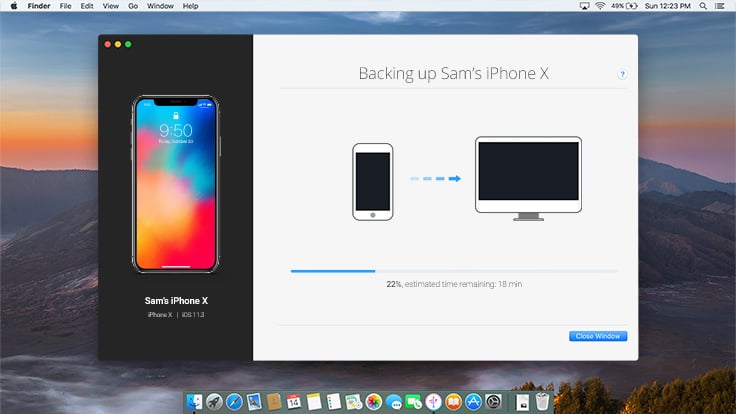
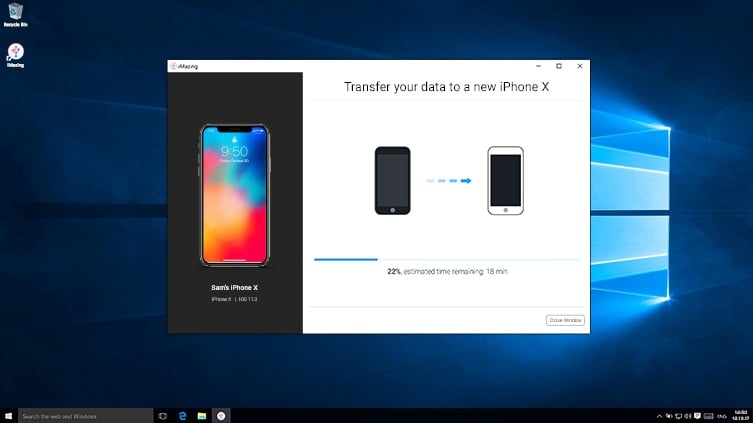
iMazing и быстрый перенос данных
Удобный перенос музыки, видео, фото, документов и файлов на iPhone или iPad — бесплатно!
Загрузить iMazing Загрузить iMazing Загрузить iMazing Купить
Поддерживает все модели iPhone, iPad и iPod.
Совместим с Mac и Windows.
Последняя версия: 2.17.14. Последнее обновление: Nov 13, 2023 Последняя версия: 2.17.14. Последнее обновление: Nov 13, 2023 Последняя версия: 2.17.15. Последнее обновление: Nov 14, 2023
Отзывы об
iMazing

I love iMazing!
You really don’t have control of your Apple Device till you have iMazing. The features and options and it exposes are remarkable. I initially purchased iMazing to generate a clean, detailed log of text messages for a court battle I was in. It would not be unfair to say that it saved the day in this regard and should be in the arsenal of every attorney. But as time has passed, I have found so much more use for it and now it’s an indispensable convenience.
Excellent product and top notch customer service.
I have used this product for years and it has been a fantastic resource to save to my computer the texts and voicemail messages from my phone that were important to me. The customer service experience I have had has been great- my emails are responded to quickly and you work with the same person during the entire process which helps immensely if you have additional questions. Overall, very satisfied with the product and service! Highly recommend!
iMazing is by far the best software program and people I have been blessed with during chaos. iMazing blows it’s competitors away in every aspect from what you can do, get access to, and store from your own iPhone that you didn’t even know existed or was capable, including the service from real human beings that are kind, respond to emails, and want to help.
Saved my life
Before using iTunes and any other apple software you MUST do a backup with this software. It is fast, simple, inexpensive and easy to use. Following your imazing backup no matter how hard iTunes tries to destroy your iphone or ipad you will always have a full backup of everything. Also make SURE you get a backup using imazing BEFORE EVER upgrading your iOS.
Truly a great software!
Truly a great software with rugged capabilities. I have been using it for years alongside with others that do the same thing, but iMazing is the only one that stood the test of time! It is just what anyone needs for the next level in Apple products backup versatility.
Software that works.
I needed to print my text from my iPhone. I installed the software, attached my phone and 2 clicks later I had my printout. Easy peasy.
iMazing . Amazing.
This software is just fire ������ Takes the headache out of iPhone backups and backup transfers. Stunning.
Best sync utility for an iPhone.
The interface is well thought through with attention to detail. It grabs everything off your iPhone including stuff you probably didn’t realize was there like voice memos, voicemail, etc. You can sync via lightning cable or WiFi. Well worth the price. You can export everything to multiple formats with one click which is very useful.
This product works without issues.
I have been a lawyer 44 years. Need reliability in software. This product has been perfect for downloading text messages for use in litigation. It works quickly and is far superior to Apple software and its messing around. Wouldn’t be without it.
Export Notes directly from iPhone.
I found the notes export functionality very useful in transitioning to a new iPhone. The notes were quickly converted to text files, no muss, no fuss. And no iTunes! I see other potentially useful exporters and tools that I look forward to trying in the future.
Excellent software.
iMazing has so many awesome features. It makes transferring data between my iPhone and my Mac fast and easy, as well as transferring data between iPhones. I am able to backup and manage multiple devices which makes it much simpler to manage my families files.
I wouldn’t own and iPhone without iMazing!
I don’t know about everyone else but I wouldn’t own and iPhone without iMazing Manager, you just plug your iPhone in to the computer and let iMazing do the rest for you. All I have to do is pick and choose what I want, you can’t beat that.
Life saver program.
I bought this to back up some texts I had which I needed for a legal reference but this program has just saved me when all my photos were erased in an Apple glitch. they had all been stored on iMazing. Am so happy with this product! Thoroughly recommend it for all the variety of access it gives you to your devices, which Apple makes such a pain.
Trustworthy software.
iMazing is an excellent, well-thought out, improved alternative to iTunes backups. I rely on it every day and totally trust it with the most important tool I use daily..my mobile phone. I’ve been part of development teams for hardware and software and I can tell you without question, iMazing is a seriously well executed piece of software. Thanks to the fine team who put this together. You have made my life easier and my work safer.
Useful, Elegant and Effective.
iMazing takes the basic connectivity between my Mac and iPhone and brings it to a level which makes computer and phone practically one unit. Moving music, messages, web pages and more rom one to the other is simple and reliable. I can’t think of another application I’ve tried which does as much as iMazing as well.