
Восстановление удаленных текстовых сообщений на устройстве iPhone или iPad
В iOS 16, iPadOS 16.1 или более поздней версии можно восстанавливать разговоры и сообщения, удаленные в приложении «Сообщения».
Как восстановить удаленное сообщение или разговор
- Нажмите «Править» на странице разговоров в приложении «Сообщения». Если ранее вы включили функцию «Фильтры сообщений», кнопка «Править» не будет отображаться. В этом случае нажмите «Фильтры» на странице разговоров.
- Нажмите кнопку «Показать недавно удаленные» .
3. Выберите разговоры с сообщениями, которые необходимо восстановить, затем нажмите «Восстановить».
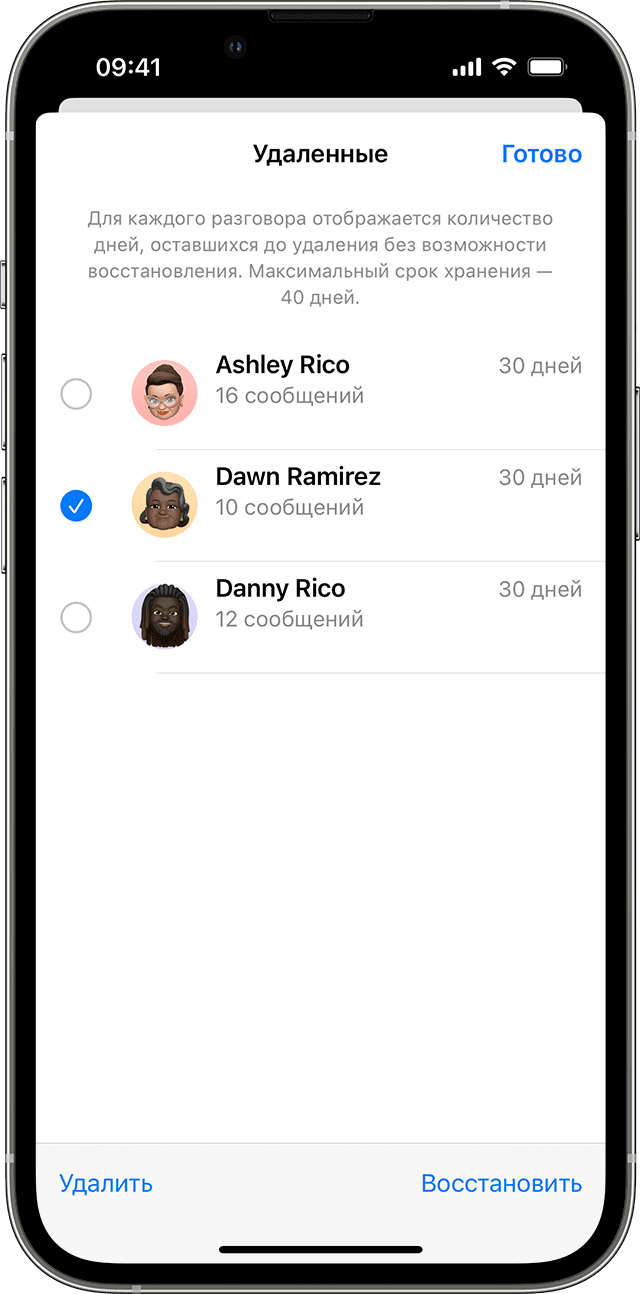
4. Нажмите «Восстановить сообщение» или «Восстановить [число] сообщений».
Для восстановления удаленных сообщений и разговоров требуется iOS 16, iPadOS 16.1 или более поздней версии. Можно восстановить только сообщения и разговоры, которые были удалены в течение последних 30-40 дней. Если вы удалите сообщение перед обновлением ОС до iOS 16, iPadOS 16 или более поздней версии, вы не сможете восстановить это сообщение.
Как восстановить сообщения в iPhone (iOS 16)
В iOS 16 появилась функция, которая поможет восстановить сообщения, если вы их удалили. Вот как это сделать.


Обновление iOS 16 принесло много значительных перемен в организацию заблокированного экрана, программу фото, настройки смартфона, а также приложение Сообщения. Теперь вы можете отменить отправку, исправить сообщение, а также восстановить недавно удаленные сообщения на своем устройстве. В этой небольшой инструкции мы расскажем, как восстановить удаленные сообщения в iOS 16 на вашем iPhone.
Как восстановить сообщения в iPhone (iOS 16)
- Перейдите в сообщения.
- Нажмите на вкладку «Фильтр».
- Откройте пункт «Недавно удалены».
- Выберите сообщения, которые нужно восстановить.
- Восстановите их.

Внимание: эта функция работает только на iOS 16. Сообщения, которые вы удалили храниться не более 30 дней в папке «Недавно удалены», после этого термина восстановить их будет невозможно.
Apple уже несколько лет предлагает подобную функцию в программе «Фото», теперь корзина появилась и в программе «Сообщения». Единственный минус этого – отнимает дополнительную память, накапливая сообщения в ней. Но, если вам нужно безвозвратно удалить какое-то сообщение, можно сделать это из корзины.
Как восстановить удаленные текстовые сообщения на iPhone 15/14/13/12/11/X/8/7/6s/6/5s/5/4? Вот лучшие способы
Можно ли восстановить удаленные текстовые сообщения на iPhone? Ответ — да. В этом посте представлены лучшие способы восстановления удаленных текстовых сообщений с iPhone.
Вы пришли сюда, чтобы узнать, как восстановить удаленные текстовые сообщения на iPhone.
В этом гипер-связанном мире текстовые сообщения становятся очень важным способом общения между вами и вашей семьей, друзьями и даже коллегами. Вы можете предположить, что все текстовые сообщения останутся на вашем iPhone, когда они вам понадобятся в будущем.
Однако иногда вы можете случайно удалить текстовые сообщения на вашем iPhone или потерять их по другим неожиданным причинам. Если есть много важной информации, это было бы катастрофой для вас. Что делать, если текстовые сообщения на вашем iPhone пропали? Как вы можете их спасти?
Восстановить удаленные текстовые сообщения на iPhone
Можно ли восстановить удаленные текстовые сообщения на iPhone?
Многие пользователи спрашивают, можно ли восстановить удаленные текстовые сообщения на iPhone 6 или iPhone 7. Ответ определенно Да, iPhone сохраняет данные текстовых сообщений (вместе с MMS и iMessages) в базе данных SQLite. Когда вы удаляете одно сообщение, его информация изменится с «Распределено» на «Нераспределено», но фактические данные содержимого сообщения все еще находятся там. До того дня, когда вы получите или отправите новые тексты, место для «Нераспределенных» записей будет сначала занято и перезаписано новой информацией.
Поэтому вам лучше прекратить использование приложения «Сообщение» на вашем iPhone немедленно и включите режим полета вашего устройства, прежде чем принимать меры для восстановления удаленных текстовых сообщений с iPhone.
Далее мы расскажем вам о трех способах восстановления удаленных текстовых сообщений из резервной копии iPhone, iTunes и iCloud.
- Способ 1. Восстановление удаленных текстовых сообщений с iPhone напрямую без резервного копирования
- Способ 2. Вернуть удаленные текстовые сообщения из iTunes Backup
- Способ 3. Получить потерянные текстовые сообщения из файла резервной копии iCloud
- Способ 4. Восстановить удаленные текстовые сообщения с iPhone, связавшись с поставщиком услуг
- Часто задаваемые вопросы о восстановлении текстовых сообщений iPhone
Способ 1. Восстановить удаленные текстовые сообщения с iPhone без резервного копирования
Первый способ — использовать стороннее приложение для восстановления SMS с iPhone, FoneLab iPhone Восстановление данных который напрямую сканирует и восстанавливает удаленные текстовые сообщения с вашего iPhone, из-за неправильной операции, такой как бессознательное удаление данных, джейлбрейк, обновление или сбой iOS, восстановление заводских настроек, повреждение / поломка / поломка iPhone и т. д. С помощью программы вы можете найти старые текстовые сообщения на iPhone. Бесплатно загрузите FoneLab iPhone Data Recovery и начнем восстанавливать удаленные текстовые сообщения с iPhone.
Особенности о FoneLab iPhone восстановления данных
- Восстановление удаленных сообщений iPhone быстро с или без резервного копирования.
- Поддерживаются все типы сообщений, включая текстовые сообщения, iMessages, сообщения WhatsApp, SMS-сообщения, MMS-сообщения, вложения сообщений и т. Д.
- Предварительно просмотрите подробную информацию о сообщениях, такую как имя, телефон, электронная почта, содержимое сообщений и т. Д., И выберите, что восстановить соответствующим образом.
- Сохраните удаленные текстовые сообщения в формате CSV или HTML на ПК / Mac.
- Полностью совместим со всеми устройствами iOS, включая iPhone 15 Pro Max/15 Pro/15 Plus/15, iPhone 14 Pro Max/14 Pro/14 Plus/14, iPhone 13 Pro Max/13 Pro/13/13 mini, iPhone 12 Pro Max/12 Pro/12/12 mini, iPhone 11 Pro Max/11 Pro/11, iPhone X, iPhone 8, iPhone 7, iPhone 6s, iPhone 6, iPhone 5s, iPhone 5, iPhone 4 и т. д.
Как использовать FoneLab для восстановления удаленных текстовых сообщений с iPhone
Шаг 1 Запустите FoneLab и выберите Восстановление с устройства iOS Режим.
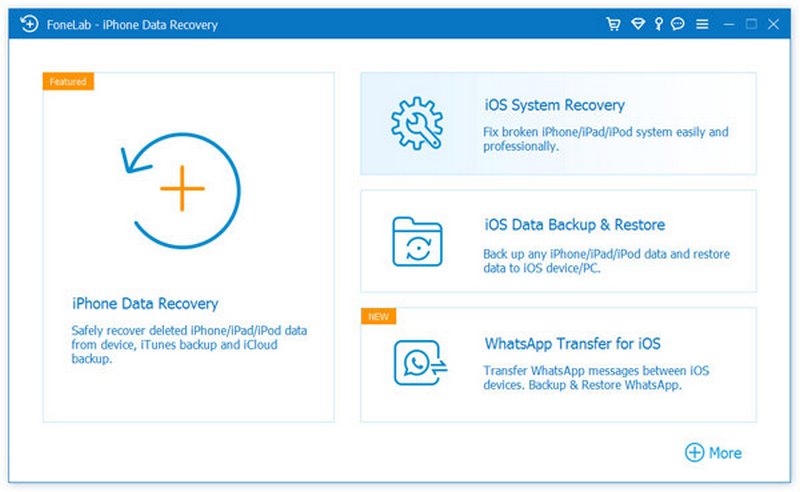
Восстановление удаленных текстовых сообщений с iPhone без резервного копирования — Шаг 1
Шаг 2 Подключите ваше устройство iOS к компьютеру. После обнаружения имя текущего устройства будет отображаться в интерфейсе программы. щелчок Начать сканирование Нажмите кнопку, чтобы начать сканирование устройства на наличие удаленных данных на нем.
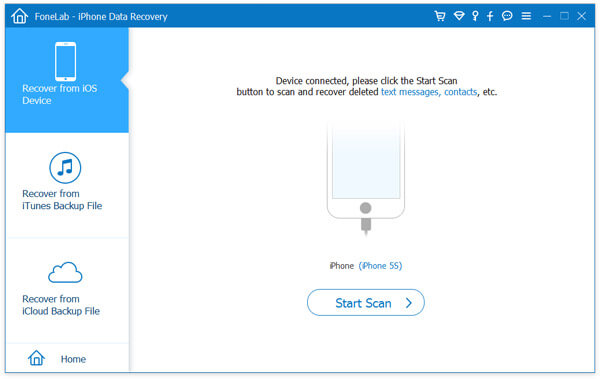
Восстановление удаленных текстовых сообщений с iPhone без резервного копирования — Шаг 2
Шаг 3 Нажмите Сообщения & Вложения сообщений смотреть на удаленные сообщения. Отметьте удаленные текстовые сообщения, которые вы хотите получить, и нажмите Recover сохранить восстановленные текстовые сообщения на вашем компьютере в CSV и HTML.
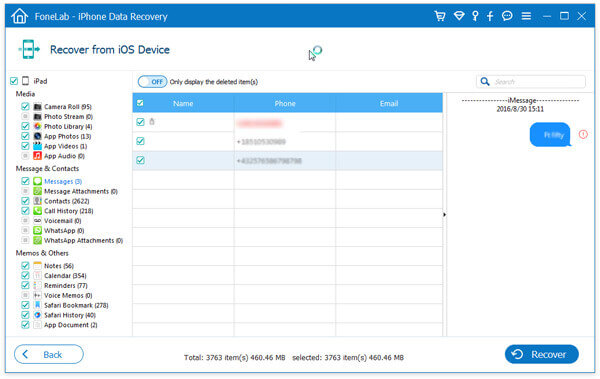
Восстановление удаленных текстовых сообщений с iPhone без резервного копирования — Шаг 3
Вот видео-руководство, которое позволит вам легко узнать, как восстановить текстовые сообщения iPhone с помощью FoneLab:

Видеогид: восстановление удаленных текстовых сообщений с iPhone без резервного копирования
• Если ваше устройство — iPhone 4 / 3GS, iPad 1 и iPod touch 4, вам необходимо загрузить подключаемый модуль в соответствии с подсказкой и выполнить три шага ниже, чтобы войти в режим сканирования.
1. Держите устройство iOS в руке и нажмите кнопку «Пуск».
2. Нажмите и удерживайте кнопки питания и «Домой» одновременно в течение точных секунд 10.
3. Отпустите кнопку питания и удерживайте кнопку «Домой» еще 15 секунд.
• Поддерживается iOS 17. Эта программа восстановления сообщений совместима с iPhone 15/14/13/12/11/X/8/7/SE/6s Plus/6s/6 Plus/6/5s/5c/5/4S/4. /3ГС.
• Если вы также хотите восстановить удаленные прикрепленные фотографии или аудио / видео файлы в текстовых сообщениях, вы можете нажать «Вложения в сообщения», чтобы просмотреть и восстановить удаленные вложения текстового сообщения.
• «Как я могу восстановить удаленные сообщения iMessages?» — многие задаются этой проблемой. Мощно, FoneLab также позволяет вам восстановить удаленные сообщения с iPhone iPad.
Способ 2. Восстановить удаленные текстовые сообщения iPhone из iTunes Backup
Вы можете удивиться, что iTunes может помочь вам. Второй способ — вернуть старые текстовые сообщения iPhone, распаковав резервное копирование ITunes, Но предварительным условием является то, что вы синхронизировали свой iPhone с iTunes с момента получения этих сообщений, но вы не синхронизировали свой iPhone с iTunes с момента удаления сообщений. Не синхронизируйте ваш iPhone с iTunes, прежде чем восстанавливать сообщения iPhone из резервной копии вашего iPhone. И если вам будет предложено обновить резервную копию вашего iPhone перед извлечением этих текстов, откажитесь.
Восстановить потерянные текстовые сообщения iPhone с помощью iTunes
Шаг 1 Подключите свой iPhone к компьютеру и запустите последнюю версию iTunes. И iTunes автоматически появится. Если нет, пожалуйста, откройте его вручную.
Шаг 2 Вы можете увидеть свой значок iPhone в верхнем правом углу и просто выбрать его.
Шаг 3 Затем нажмите кнопку «Восстановить iPhone…», чтобы начать восстановление. Вы можете видеть, что ваши ранее сохраненные данные заменят данные на вашем iPhone. Если после удаления этих текстовых сообщений вы не выполняли резервное копирование, файлы этих сообщений теперь будут отображаться в обычном списке сообщений на вашем iPhone.
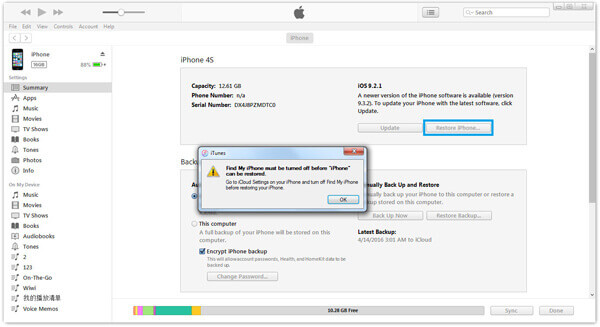
Восстановить удаленные текстовые сообщения на iPhone из iTunes
• Когда вы используете iTunes для восстановления данных таким образом, не только текстовые сообщения, но и контакты, фотографии, заметки, история вызовов и т. Д. Из резервной копии iTunes также будут автоматически восстановлены одновременно и заменят ваши текущие данные iPhone.
• Все файлы резервных копий iTunes с вашего iPhone не могут быть просмотрены, и вам необходимо выполнить резервное копирование или восстановление с помощью iTunes.
Просмотр и получение текстовых сообщений iPhone из iTunes Backup с помощью FoneLab
Если вы не хотите заменять свои данные на iPhone предыдущей резервной копией iTunes и хотите просматривать текстовые сообщения перед восстановлением, вы также можете использовать ранее представленный инструмент FoneLab. Шаги следующие:
Шаг 1 Запустите программу, выберите Восстановление из файла резервной копии iTunes Режим. Все резервное копирование ITunes все они будут перечислены в левой части списка, включая информацию об имени устройства, дате последнего резервного копирования и серийном номере. Выберите файл резервной копии, который вы хотите восстановить, и нажмите «Начать сканирование», чтобы войти в режим сканирования.

Восстановление удаленных текстовых сообщений на iPhone из iTunes Backup — Шаг 1
Шаг 2 После сканирования вы можете просмотреть все данные, найденные на вашем устройстве в результате сканирования. Категория и количество файлов будут перечислены в левом списке, а конкретный контент будет отображаться на правой панели. Просто нажмите Сообщения опцию и просматривать сообщения на правой панели. щелчок Recover кнопку, чтобы вернуть ваши тексты на ПК.
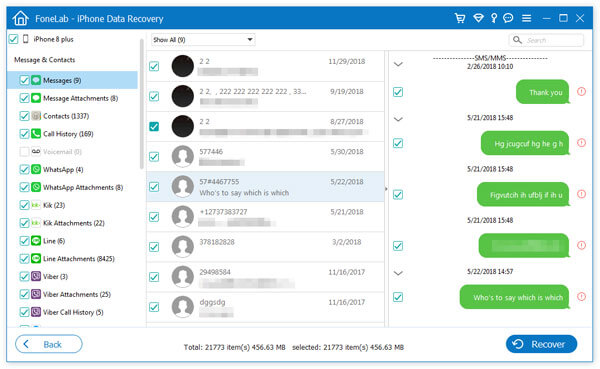
Восстановление удаленных текстовых сообщений на iPhone из iTunes Backup — Шаг 2
• Если вы создали резервную копию iPhone с зашифрованным паролем в iTunes, вам необходимо ввести пароль на шаге 3 для сканирования.
• Вы можете просматривать текстовые сообщения и выбирать те тексты, которые вы хотите восстановить, чтобы сохранить на вашем компьютере.
Следующее видео руководство позволяет быстро узнать, как восстановить удаленные текстовые сообщения на iPhone из резервной копии iTunes:
Видеогид: восстановление удаленных текстовых сообщений на iPhone из iTunes Backup
Способ 3. Восстановить удаленные текстовые сообщения из резервного копирования iCloud
В этом методе вы должны убедиться, что вы создали резервную копию текстовых сообщений iPhone в iCloud.
Получить обратно iPhone текстовых сообщений с iCloud Backup
Шаг 1 Сначала перейдите в «Настройки»> «iCloud»> «Резервное копирование iCloud». Здесь вы увидите время последнего успешного резервного копирования. Если это произошло до удаления ваших текстовых сообщений, вам повезло.
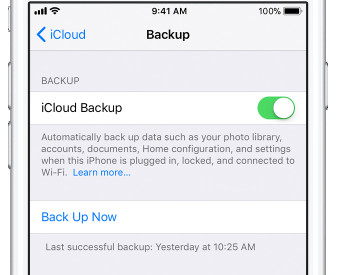
Получить обратно iPhone текстовых сообщений с iCloud Backup — Шаг 1
Шаг 2 Перейдите в «Настройки»> «Общие»> «Сброс», а затем нажмите «Стереть все содержимое и настройки». Это сотрет все данные и перенесет вас на экран настройки, где вы сможете восстановить устройство.
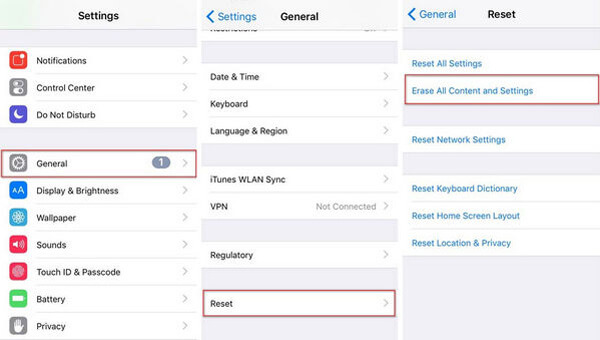
Получить обратно iPhone текстовых сообщений с iCloud Backup — Шаг 2
Шаг 3 После удаления iPhone устройство должно предложить вам настроить его как новый телефон или восстановить его из предыдущей резервной копии. На этом экране выберите «Восстановить из резервной копии iCloud».
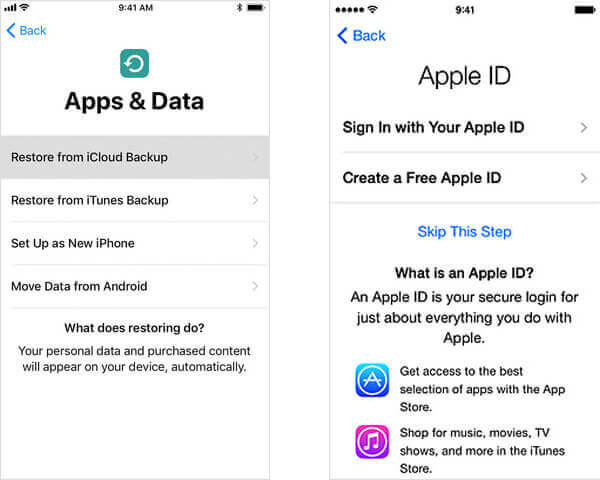
Получить обратно iPhone текстовых сообщений с iCloud Backup — Шаг 3
Шаг 4 Войдите в iCloud, используя свой Apple ID и пароль, а затем выберите соответствующую резервную копию. Для завершения процесса держите устройство подключенным к сети Wi-Fi.
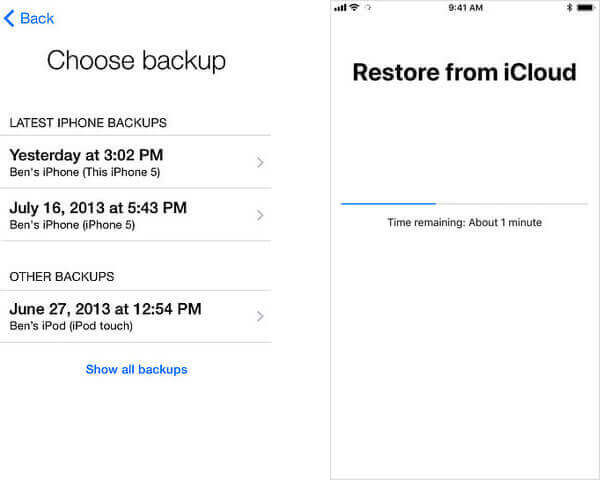
Получить обратно iPhone текстовых сообщений с iCloud Backup — Шаг 4
Таким образом, вся резервная копия iCloud будет перезаписывать текущие данные на вашем iPhone, включая текстовые сообщения, iMessages, WhatsApp, контакты, фотографии, журналы вызовов и многое другое.
Восстановление удаленных текстовых сообщений с iCloud без перезаписи вашего iPhone
Если вы не хотите перезаписывать содержимое старой резервной копии, попробуйте это. На самом деле, iCloud не создает резервные копии SMS-сообщений на всех территориях и для всех операторов. Очень жаль, если он не работает на вашем iPhone, так как это самый простой способ восстановить эти потерянные сообщения. Вы можете попытаться перейти к шагу 2, чтобы узнать, сработает он или нет.
Шаг 1 Войдите в iCloud под своим Apple ID и паролем.
Шаг 2 Нажмите на текстовые сообщения. Если эта опция не появилась, это означает, что ваши сообщения не были сохранены. Если это так, найдите сообщения, которые вы хотите восстановить.
Шаг 3 Выберите Настройки, iCloud на вашем iPhone.
Шаг 4 Выключите текстовые сообщения или убедитесь, что он выключен, и вы увидите всплывающее окно. Выберите «Сохранить на моем iPhone».
Шаг 5 Затем снова включите текстовые сообщения, нажмите «Объединить» и подождите. Через некоторое время удаленные текстовые сообщения должны вернуться на ваш iPhone.
Восстановите удаленные текстовые сообщения из iCloud Backup с помощью FoneLab
Если вы используете FoneLab для восстановления текстов обратно из файла резервной копии iCloud без перезаписи данных iPhone, проверьте следующие шаги:
Шаг 1 Запустите программу, выберите Восстановить из iCloud Режим. Введите свой Apple ID и пароль. (Забыли пароль ICloud?)
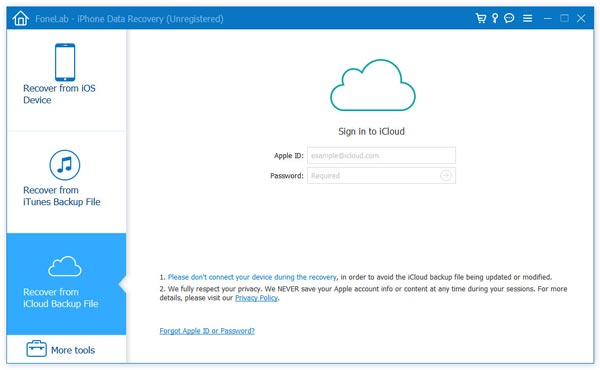
Восстановление удаленных текстовых сообщений на iPhone из резервной копии iCloud — Шаг 1
Шаг 2 Выберите тип данных, который вы хотите восстановить, и нажмите «Начать«в этом окне, чтобы начать сканирование.

Восстановление удаленных текстовых сообщений на iPhone из резервной копии iCloud — Шаг 3
Шаг 3 После сканирования вы можете просмотреть все данные (включая удаленные), найденные в файле резервной копии iCloud. щелчок Сообщения вариант в левом списке, а затем выберите потерянные текстовые сообщения, которые вы хотите восстановить. щелчок Recover кнопка, чтобы восстановить и сохранить SMS на локальном диске.
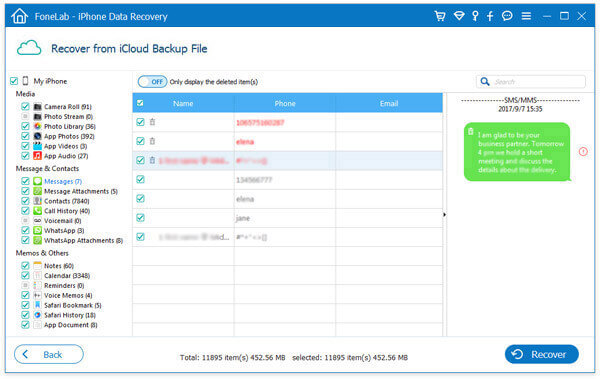
Восстановление удаленных текстовых сообщений на iPhone из резервной копии iCloud — Шаг 4
Удаленные будут помечены красным, а существующие — черным. Вы также можете включить «Отображать только удаленные элементы» для просмотра только удаленных текстов.
Теперь у вас есть старые текстовые сообщения обратно на ваш компьютер.
Существует видео руководство, которое позволяет быстро узнать, как восстановить удаленные текстовые сообщения на iPhone из резервной копии iCloud:
Руководство по видео: восстановление удаленных текстовых сообщений на iPhone из iCloud Backup
Способ 4. Как восстановить удаленные текстовые сообщения на iPhone, связавшись с поставщиком услуг
В некоторых случаях это хороший способ восстановить удаленные текстовые сообщения iPhone, связавшись с оператором сотовой связи. У них будет время от времени доступ к резервной копии, если данные еще не были перезаписаны или обновлены. Если вы в затруднении и действительно хотите спасти удаленные сообщения iPhone, вы можете обратиться к поставщику услуг сотовой связи, если вы не хотите использовать стороннее программное обеспечение для восстановления текстовых сообщений.

Восстановите удаленные текстовые сообщения на iPhone, связавшись с поставщиком услуг
Когда вы звоните, вам нужно будет обратиться к ним за технической поддержкой, а затем попросить поговорить с представителем, потому что в меню могут быть не очень точные подсказки, чтобы доставить вас в нужный отдел. Имея дело с представителями обслуживания клиентов, вы должны быть вежливы и разумны, поскольку они могут быть не очень полезны.
В этом посте мы в основном покажем вам несколько полезных способов, которые помогут вам восстановить удаленные текстовые сообщения на iPhone. Вы можете восстанавливать текстовые сообщения iPhone без резервного копирования или извлекать удаленные текстовые сообщения из резервной копии iTunes или iCloud.
Часто задаваемые вопросы о восстановлении текстовых сообщений iPhone
Сохраняет ли iCloud удаленные текстовые сообщения?
Да. iCloud поддерживает резервное копирование текстовых сообщений на вашем iPhone. Если вы случайно удалили текстовые сообщения после резервного копирования iCloud, iCloud создаст резервную копию удаленных текстовых сообщений.
Куда делись мои текстовые сообщения на iPhone?
Перейдите в «Настройки» и коснитесь своего имени вверху, затем выберите iCloud> Управление хранилищем> Резервные копии. Посмотрите, есть ли текстовые сообщения, хранящиеся в резервной копии iPhone.
Как я могу найти недавно удаленные текстовые сообщения iPhone?
Загрузите и установите Aiseesoft iPhone Data Recovery. Выберите режим «Восстановить с устройств iOS» и подключите iPhone к компьютеру. Затем нажмите «Начать сканирование», чтобы отсканировать все удаленные текстовые сообщения на iPhone. После сканирования вы можете выбрать удаленные сообщения и нажать «Восстановить», чтобы вернуть их.
Что вы думаете об этом посте.
Рейтинг: 4.9 / 5 (на основе голосов 225)
24 декабря 2020 г. 08:32 / Обновлено Луиза Уайт в Восстановить данные iOS
Как восстановить удалённые СМС-сообщения на Айфоне
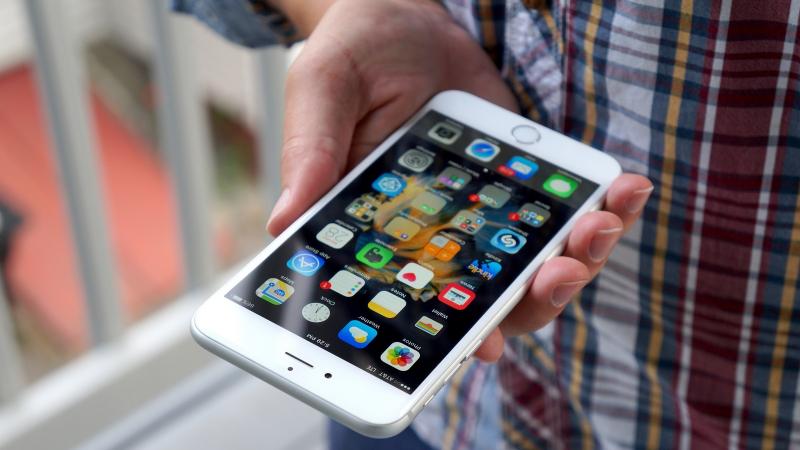
Поскольку потеря важных СМС-сообщений является актуальной проблемой в наше время, пользователи смартфонов всё чаще задаются вопросами по их восстановлению. К счастью, восстановить удалённые СМС на Айфоне возможно, помимо того, существует несколько способов это сделать.
Из-за чего могут пропасть SMS
Важные сообщения могут исчезнуть не по разным причинам, необязательно по неосторожности пользователя. Из них можно выделить:
- Бессознательно или случайное удаление текстовых сообщений на iPhone.
- Удаление SMS после джейлбрэйка.
- Сброс смартфона до заводских настроек, путём выбора функции «Стереть все содержимое и настройки» в меню.
- Прерванное обновление операционной системы iOS.
- При утере или пропаже iPhone.
- После значительных повреждений смартфона, при ремонте которого пришлось полностью сбросить настройки.
Можно ли восстановить удалённые сообщения на iPhone
Не во всех случаях имеется возможность восстановить SMS-сообщения. Для восстановления нужно чтобы:
- СМС-сообщения были удалены или утеряны недавно.
- После утери iPhone не был перезагружен, и оперативная память не была переполнена, иначе кеш-память, в которой и находятся стёртые СМС, уничтожается.
- Текстовые сообщения находились на Сим-карте, а не в памяти iPhone.
Только если все упомянутые выше условия соблюдены, можно начинать восстанавливать удалённые СМС, но прежде нужно проверить раздел «Сообщения», ведь иногда в этом разделе есть пункт «Удалённые», а там могут храниться все удалённые пользователем текстовые сообщения и чаты.
В случае если проверка папки «Удалённые» и использование методов восстановления с помощью iTunes и iCloud не помогли, можно попробовать воспользоваться специальными программами, которые предназначены для восстановления СМС.
Как восстановить СМС на Айфоне
Нельзя назвать процедуру восстановления утерянных сообщений на айфоне лёгкой, но этот процесс вполне выполним. Выбрав один из способов восстановления СМС, каждый пользователь сможет возобновить утраченные СМС, в независимости от причины их удаления. Но стоит отметить, что существует и один недостаток восстановления сообщений. В процессе возобновления SMS пропадут все данные, которые хранились на устройстве. Так что если восстановление удалённых текстовых сообщений для вас действительно очень важно — можете использовать один из методов.
Всего существует два способа восстановления СМС без использования какого-либо софта. Для успешного завершения процесса восстановления не отключайте устройство от USB.
C помощью резервной копии iTunes
Чтобы воспользоваться этим способом у пользователя должна быть создана резервная копия, причём ещё до того, как СМС были утеряны. Для восстановления текстовых SMS, удалённых с iPhone понадобятся:
- iPhone, с которого пропали СМС.
- USB-кабель Lightning.
- Компьютер.
- Установленная программа iTunes.
Первым делом необходимо запустить iTunes, после чего нажать на «Настройки». Далее следует поставить флажок на «Отключить возможность автоматической синхронизации». Дальше нужно подключить iPhone к компьютеру с помощью USB-кабеля и восстанавливать архивную копию. Для этого нажмите в iTunes «Файл» > «Устройства». Потом нажмите на пункт «Восстановить из резервной копии».
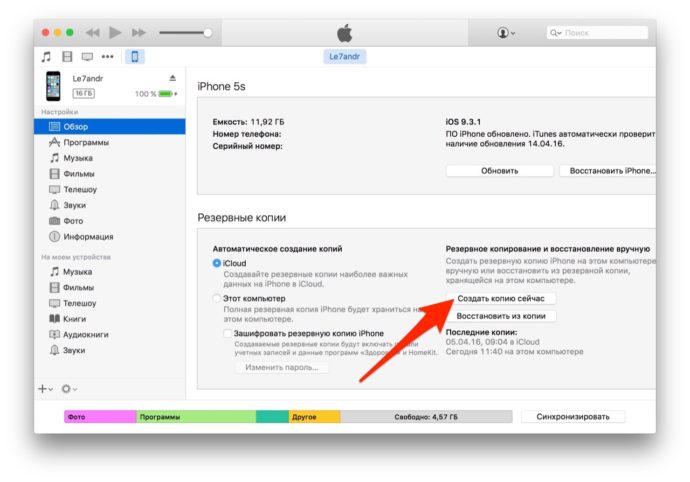
После всех проделанных операция нужно подождать несколько минут, чтобы iTunes вернёт на iPhone удалённые смс-сообщения.
C помощью iCloud
Для восстановления SMS вторым способом тоже понадобится резервная копия, созданная с помощью iCloud, а также знать свой AppleID и пароль к нему.
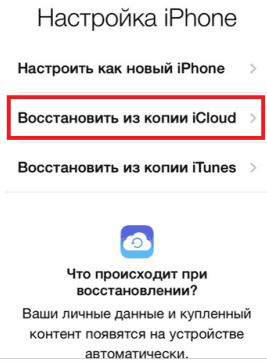
Первым шагом будет удаление всех файлов с мобильного устройства. Для этого нужно зайти в «Меню» > «Основные» > «Сброс» > «Стереть контент и настройки». После того как iPhone перезагрузится нужно нажать на «Восстановить с резервной копии iCloud». Дальше необходимо ввести AppleID и пароль, которые запросит смартфон и немного подождать. После этого iPhone перезагрузится и восстановит все настройки и файлы из копии, вместе с утраченными смс-сообщениями.
Программы для восстановления SMS
Приложений, способных восстановить утраченные файлы, очень много, из которых: SMS Recovery, Tenoshare iPhone Data Recovery, SmartPhone Recovery PRO, Data Doctor Recovery — SIM Card, но самым популярным является MOBISAVER.
Стоит отметить, что принцип работы этих программ одинаковый, но они не гарантируют результат, потому выбрать каким приложением воспользоваться предстоит самостоятельно. Чтобы восстановить удалённые текстовые сообщения с помощью специальных приложений требуется:
- Установить программу на смартфон.
- Подключить устройство к компьютеру с помощью USB-кабеля.
- В установленном приложении выбрать вкладку «Восстановление».
- Выбрать из списка смс-сообщения и восстановить их.
C помощью MOBISAVER
Самое популярное в данный момент приложение способно восстановить такие файлы: видео, фото, контакты, записи календаря, заметки и закладки, напоминания и СМС-сообщения. Для этого пользователю необходимо:
- Выбрать из списка нужный тип файлов.
- Подключить устройство и нажать «Старт».
- Нажать «Далее» и подождать, пока программа просканирует смартфон
- После обнаружения удалённых сообщений выбрать их.
- Создать на компьютере папку, куда можно переместить восстановленные данные.
- Подождать, пока приложение обработает запрос.
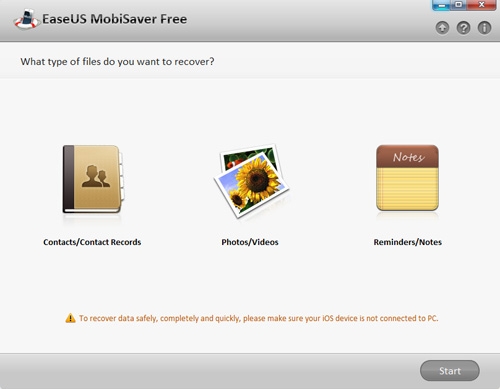
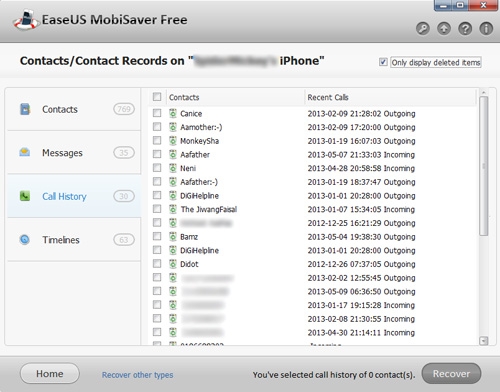
Стоит отметить, что MOBISAVER способен восстанавливать данные только на компьютер, а не на iPhone.
Чтобы в будущем пользователю было проще, необходимо периодически создавать резервные копии с помощью iTunes или iCloud.
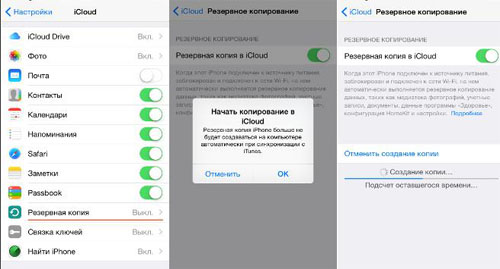
В случае утраты текстовых сообщений на iPhone каждый пользователь имеет возможность восстановить их, в независимости от выбранного способа, но поскольку гораздо проще и безопаснее восстанавливать СМС с помощью iTunes или iCloud, рекомендуется периодически создавать резервные копии.