
Как восстановить удаленные и потерянные сообщения Snapchat на iPhone или Android Phone
Как одно из наиболее часто используемых приложений для обмена сообщениями и видео, Snapchat позволяет отправлять текстовые сообщения или фотографии и делиться видео с друзьями / членами семьи. Отличительным признаком приложения Snapchat является то, что оно может автоматически удалить сообщения Snapchat, видео, картинки и которые вы отправляете или получаете за 10 секунд. Если вы никогда не сохраните их в окне чата, они будут удалены навсегда. Как вы можете сохранить эти сообщения Snapchat, прежде чем они исчезнут с экрана чата навсегда? Если они, к сожалению, стерты, как вы можете восстановить удаленные или потерянные сообщения Snapchat? Продолжайте читать и узнайте, как с легкостью сохранять и восстанавливать сообщения Snapchat с iPhone или телефона Android.
- Часть 1. Как я могу восстановить и сохранить старые сообщения на Snapchat
- Часть 2. Как вернуть и потерять сообщения Snapchat на iPhone
- Часть 3. Как восстановить удаленные сообщения Snapchat на телефоне Android
- Часть 4. Часто задаваемые вопросы по восстановлению сообщений Snapchat
Часть 1. Как я могу восстановить и сохранить старые сообщения на Snapchat
1. Как просмотреть и восстановить несохраненные старые сообщения на Snapchat
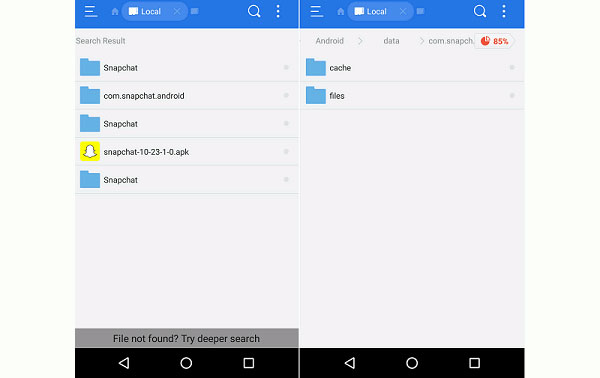
Так как приложение Snapchat на вашем телефоне будет хранить несохраненные и удаленные сообщения в памяти вашего устройства. Эти удаленные сообщения Snapchat переименовываются с расширением .nomedia, что означает, что все другие приложения будут игнорировать их. Так что вы не будете смотреть на файл .nomedia. Как просмотреть и восстановить несохраненные старые сообщения на Snapchat? Самый простой, но эффективный способ — переименовать файлы, чтобы можно было удалить расширение .nomedia.
Шаг 1 Найдите соответствующий файловый менеджер и установите на свой телефон, например, Astro File Manager, файловый менеджер OI и File Expert. Пользователям iPhone вам нужно будет сделать джейлбрейк вашего iPhone, а затем найти подходящее приложение File Manager.
Шаг 2 Откройте приложение «Диспетчер файлов» и найдите папку com.snapchat.android.
Шаг 3 Найдите файлы с расширением .nomedia и выберите каждый файл с этим расширением.
Шаг 4 Переименуйте файлы и удалите расширение .nomedia. Теперь вы восстановите эти несохраненные старые сообщения Snapchat и снова просмотрите их на своем телефоне Android.
2. Как сохранить сообщения перед удалением на Snapchat
Чтобы предотвратить постоянное исчезновение ваших ценных сообщений Snapchat, вам необходимо сохранить сообщения в Snapchat перед удалением. Здесь мы покажем вам подробные шаги:
Шаг 1 Запустите и войдите в Snapchat на вашем iPhone или телефоне Android. Вы будете обычно входить в экран, чтобы отправить снимок. Прокрутите экран пальцем вправо, чтобы войти в интерфейс списка чатов.
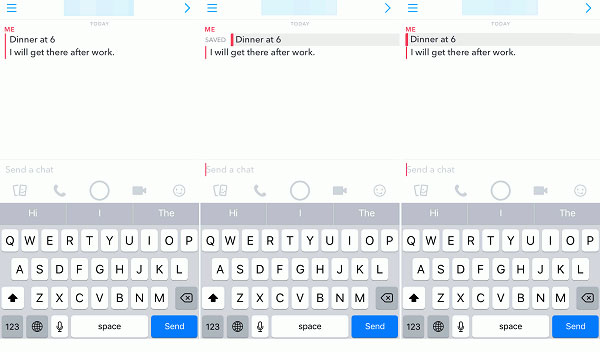
Шаг 2 Нажмите кнопку «Чат» в верхнем левом углу, а затем используйте функцию поиска в центре внимания, чтобы быстро найти того, с кем вы хотите пообщаться. Введите ваши сообщения и нажмите «Отправить» на экранной клавиатуре.
Шаг 3 После этого коснитесь строки сообщения. Вы можете видеть, что содержание сообщения будет выделено жирным шрифтом и серым цветом. Этот шаг означает, что вы уже сохранили сообщение, и оно не будет удалено, даже если вы покинете экран чата.
Шаг 4 Если вы не хотите сохранять этот фрагмент сообщения. Просто легко коснитесь его снова. И тогда он исчезнет через 10 секунд.
Часть 2. Как вернуть и потерять сообщения Snapchat на iPhone
Не знаете, как вернуть обратно сообщения Snapchat? Не волнуйтесь, мы хотели бы искренне представить вам Восстановление данных iPhone, который также является гибким и эффективным программным обеспечением Snapchat Messages Recovery на ПК. С помощью программного обеспечения вы можете легко восстановить потерянные и несохраненные сообщения на Snapchat с iPhone, не беспокоясь о потере данных. Во-первых, загрузите и установите это замечательное программное обеспечение на ПК или Mac.
Шаг 1 Запустите Snapchat Messages Recovery и подключите iPhone к ПК
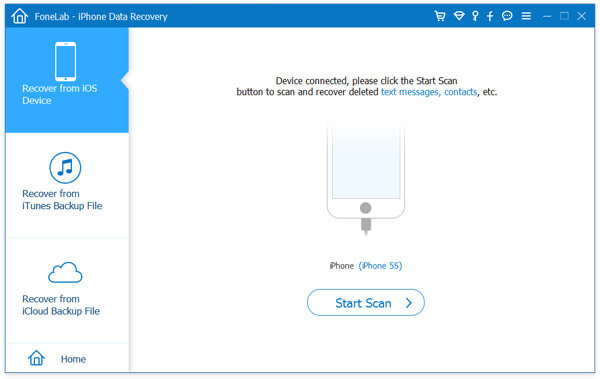
Запустите программу и подключите ваш iPhone к ПК или Mac через USB-кабель. Вы автоматически войдете в режим «Восстановление с устройства iOS».
Шаг 2 Отсканируйте свой iPhone и войдите в интерфейс восстановления
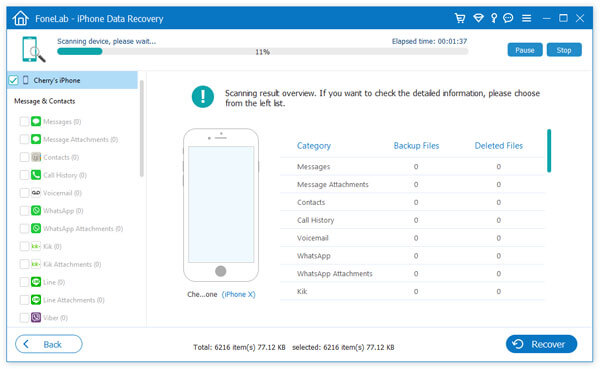
Нажмите «Начать сканирование» для сканирования вашего iPhone, и отобразятся все данные iPhone. Нажмите «Сообщения» в левом столбце, и вы можете просмотреть подробный контент сообщения в интерфейсе восстановления. Snapchat сообщения включены.
Шаг 3 Выберите сообщения Snapchat и начните восстанавливать
Выберите сообщения Snapchat, которые вы хотите получить, нажмите «Восстановить» и выберите папку назначения для сохранения сообщений iPhone Snapchat на ПК или Mac.
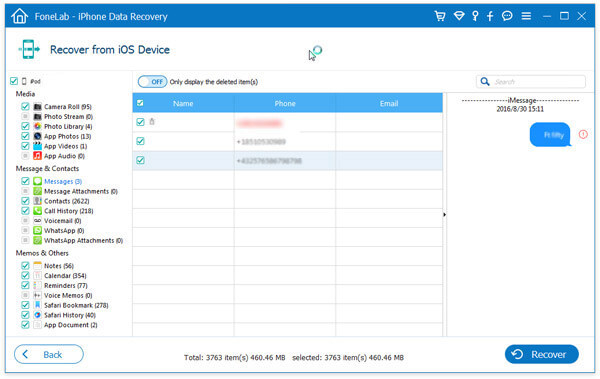
Больше, чем Snapchat сообщения, вы можете восстановить сообщения приложений из Viber, Line, WhatsApp, WeChat и др.
Часть 3. Как восстановить удаленные сообщения Snapchat на телефоне Android
Как восстановить удаленные сообщения Snapchat на смартфоне Android? Android Восстановление данных будет вашим лучшим выбором, который также является профессиональным, но простым в использовании средством восстановления сообщений Snapchat. Эта программа позволяет вам легко восстановить удаленные или потерянные сообщения на Android Snapchat. Кроме того, вы можете использовать этот мощный инструмент восстановления данных Android для восстановления и возврата удаленных данных Android, включая фотографии, видео, музыку, контакты, журналы вызовов и многое другое. Сначала загрузите и установите Android Snapchat Recovery.
Шаг 1 Запустите программу и отсканируйте все сообщения с телефона Android
Подключите свой телефон Android к ПК или Mac с помощью USB-кабеля. После того, как программное обеспечение автоматически распознает ваше устройство, вы должны разрешить включить отладку по USB на андроид, Затем выберите «Сообщения» на вкладке «Контакты и сообщения».

Шаг 2 Выберите Сообщения и рутируйте свой телефон Android, чтобы добиться успеха
Когда выбор будет сделан, программа автоматически рутирует ваше устройство Android. Если это не удается сделать, вам нужно вручную рутировать ваш телефон Android. Следуйте инструкциям в подсказке и предоставьте привилегию, чтобы программа могла сканировать удаленные файлы.
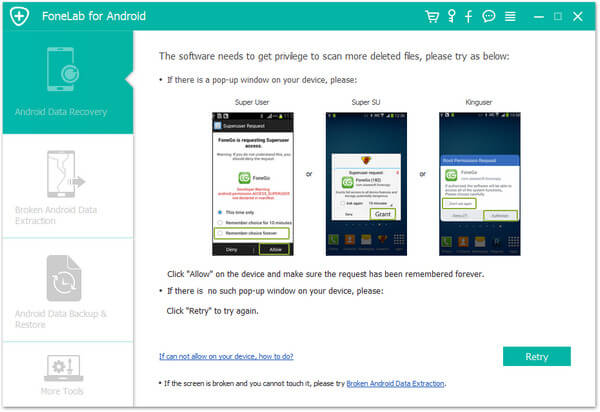
Шаг 3 Восстановить удаленные сообщения Android Snapchat
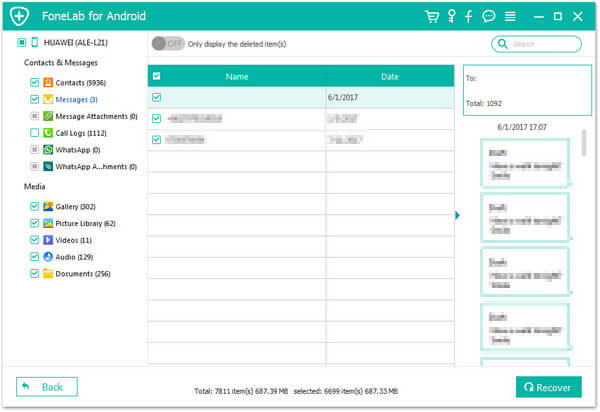
После выбора и рутинга вы можете легко получить доступ и просмотреть исчезающие сообщения Snapchat. Выберите и отметьте, что вы хотите восстановить, и нажмите кнопку «Восстановить», чтобы вернуть удаленные и потерянные сообщения Snapchat.
В этой статье мы в основном обсуждаем, как сохранять и восстанавливать сообщения Snapchat на устройствах iPhone и Android. Точно так же вы можете также просмотреть Snapchat Фото Восстановление если у вас есть какие-либо проблемы.
Часть 4. Часто задаваемые вопросы по восстановлению сообщений Snapchat
Почему пропал мой разговор в Snapchat?
Серверы Snapchat предназначены для автоматического удаления всех неоткрытых чатов через 30 дней. Сообщения можно настроить на удаление через 24 часа после изменения правил удаления в настройках чата.
Как найти удаленные учетные записи Snapcaht?
Нет. Вы не можете найти удаленную учетную запись Snapchat. Как только вы удалите свой Snapchat, все данные также будут удалены.
Как я могу сохранить изображения Snapchat?
к сохранить фотографии Snapchat, вы можете открыть приложение Snapchat и выбрать «Настройки» в правом верхнем углу. Коснитесь значка «Воспоминания» и выберите «Сохранить в . » из его списка. Выберите, чтобы сохранить изображения Snapchat в воспоминаниях или в альбоме камеры, или в обоих.
Что вы думаете об этом посте.
Рейтинг: 4.8 / 5 (на основе рейтингов 166)
Snapchat Recovery — Полное руководство по восстановлению Snapchat Фото Видео Сообщения
Snapchat фото, видео и сообщения исчезают через 10 секунд? Возьмите восстановление данных Snapchat, чтобы выполнить восстановление Snapchat на вашем Android и iPhone прямо сейчас.
Snapchat социальная сеть для обмена изображениями и общения, основанная на мобильных устройствах. Поскольку Snapchat широко используется во всем мире, он стал самым важным приложением для обмена сообщениями и мультимедиа в повседневной жизни молодых людей. Функция, которая автоматически удаляет сообщения, видео и изображения, отправленные за 10 секунд, привлекает внимание.
У каждой монеты есть две стороны, так же, как и у этой классной функции Snapchat. Удивительный эфемер также приносит некоторые проблемы пользователям. В этом случае вы можете видеть, что многие люди обсуждают Восстановление Snapchat онлайн. Поэтому в этом посте мы покажем вам, как добиться восстановления Snapchat на iPhone и Android в различных ситуациях.

- Часть 1. Создайте код восстановления, чтобы вернуться в свой аккаунт Snapchat
- Часть 2. Как восстановить сообщения / фотографии / видео Snapchat на iPhone
- Часть 3. Как восстановить удаленные сообщения Snapchat / фото / видео на Android
- Часть 4. Часто задаваемые вопросы по Snapchat Recovery
Часть 1 , Создайте код восстановления, чтобы вернуться в свой аккаунт Snapchat
Snapchat использует телефонные номера для регистрации и аутентификации. Если вы потеряете свой телефон или смените номер телефона, вы можете потерять разговоры в Snapchat. Snapchat осознал такую проблему и разработал Recovery Code, чтобы помочь пользователям добиться восстановления Snapchat. Если вы установили двухфакторную аутентификацию, вы можете выполнить следующие шаги, чтобы создать код восстановления и вернуться в свою учетную запись.
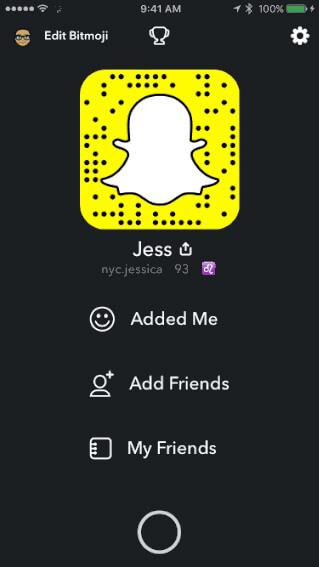
Шаг 1Запустите приложение Snapchat и перейдите к камера экран. Нажмите на Настройки кнопка со значком шестеренки, чтобы открыть экран настроек. Нажмите Проверка входа в систему и затем нажмите Код восстановления.
Шаг 2Один раз нажмите на Генерировать код опция Snapchat попросит вас ввести пароль, чтобы подтвердить, что вы являетесь владельцем учетной записи. Тогда он будет отображать Код восстановления и вы можете записать это.
Шаг 3Откройте приложение Snapchat, зарегистрируйте свое имя пользователя и пароль. Нажать на Вход а затем введите Код восстановления чтобы вернуть свой аккаунт.
Вам может быть интересно:
- Как удалить диалоги Snapchat
- Как удалить учетную запись Snapchat
Часть 2 , Как восстановить Snapchat сообщения / фотографии / видео на iPhone
Если код восстановления недоступен, вам понадобится профессиональное приложение для восстановления Snapchat, чтобы вернуть потерянные сообщения, например Восстановление данных iPhone, iPhone Data Recovery — это профессиональный инструмент для восстановления данных. Это упрощает процесс восстановления Snapchat.
Он возвращает сообщения Snapchat, фотографии и видео прямо с iPhone / iPad. Более того, он может сканировать и выполнять восстановление Snapchat из резервной копии iTunes и резервной копии iCloud, даже если у вас нет iPhone под рукой.
Шаг 1Подключите ваш iPhone к iPhone Восстановление данных
Этот мощный инструмент восстановления Snapchat доступен как для Windows, так и для Mac. Вы можете скачать и установить нужную версию на свой компьютер.
Подключите iPhone к компьютеру с помощью USB-кабеля. Запустите инструмент восстановления Snapchat; он обнаружит ваш iPhone спонтанно.
Шаг 2Сканирование потерянных данных Snapchat
Нажмите Начать сканирование кнопка, чтобы программное обеспечение могло искать потерянные файлы и данные на вашем телефоне. Когда это будет сделано, выберите Сообщения и Вложения сообщений параметры в окне результатов. Затем вы можете просмотреть все потерянные сообщения на вашем iPhone, включая сообщения Snapchat.
Кроме того, вы можете нажать кнопку «Фотографии приложение, а такжеВидео приложения«для предварительного просмотра видео и фотографий Snapchat.
Шаг 3Восстановить данные Snapchat
Выберите элементы, которые вы хотите вернуть из списка, и нажмите на Recover кнопка для завершения восстановления Snapchat.
Здесь вы также можете получить больше Инструменты восстановления данных iOS.
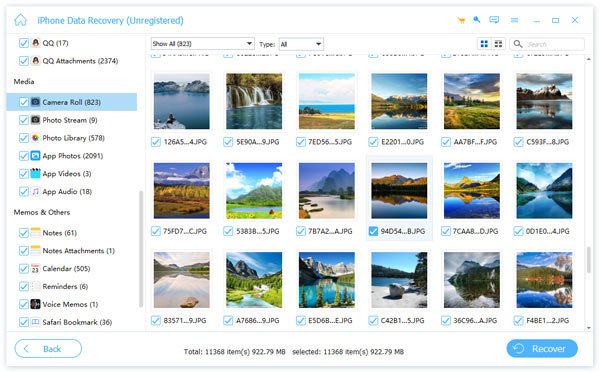
Для того, чтобы получить Snapchat видео, которые вы загрузилиВы можете сначала проверить камеру своего телефона, а затем попробовать способы, описанные в этой статье, если их нет в камере.
Как восстановить данные Snapchat на iPhone с помощью резервной копии
Режим 1: восстановление файлов Snapchat из резервной копии iTunes
Шаг 1Откройте программу
Откройте инструмент восстановления Snapchat на вашем ПК и подождите, пока он распознает ваш iPhone. Tab Восстановление из файла резервной копии iTunes опция на домашнем интерфейсе для отображения всех файлов резервных копий iTunes.
Шаг 2Сканирование iTunes резервной копии для восстановления Snapchat
Выберите из списка файл последней резервной копии iTunes или любой файл, содержащий сообщения Snapchat, которые вы хотите восстановить, а затем нажмите Начать сканирование кнопка. После сканирования вы можете просмотреть все потерянные сообщения, поставив галочку Сообщения и Вложения сообщений, Фотографии приложение, и Видео приложения флажки.
Шаг 3Восстановить данные Snapchat
Решите восстановить, какие данные в подробном окне, а затем нажмите Recover кнопка, чтобы восстановить потерянные сообщения Snapchat на жесткий диск.
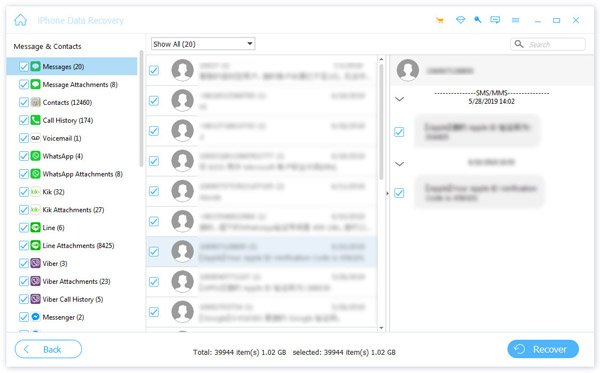
Режим 2: восстановление Snapchat из резервной копии iCloud
Шаг 1Перейти в режим восстановления резервной копии iCloud
Выберите Восстановление из файла резервной копии iCloud опцию на домашнем интерфейсе iPhone Data Recovery, чтобы открыть этот режим. Войдите в свой Apple ID и пароль, чтобы получить доступ к файлам резервных копий iCloud.
Шаг 2Извлекать сообщения из iCloud
Выделите последнюю резервную копию файла iCloud и нажмите Скачать кнопка. Тогда выбирай Сообщения, Вложения сообщений, Фото приложений и Видео приложения во всплывающем окне и нажмите «Далее», чтобы продолжить.
Шаг 3Восстановление Snapchat на ПК
Установите флажок перед каждым файлом Snapchat, который вы хотите вернуть, и нажмите Recover Кнопка, чтобы завершить процесс. Затем вы можете прочитать потерянные сообщения Snapchat на вашем компьютере.
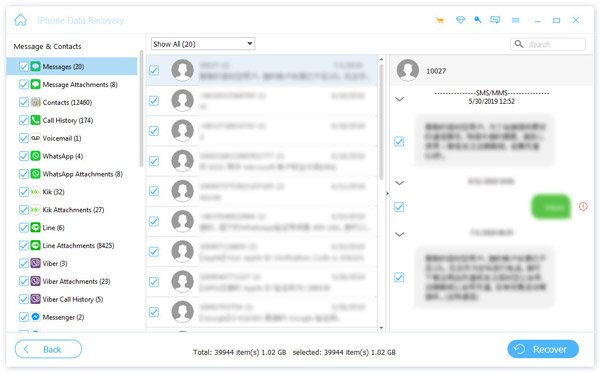
Не только сообщения Snapchat, но вы также можете взять эту программу удалить iMessages назад без труда.
Примечание: Из-за вероятности и особенностей восстановления данных нельзя на 100% гарантировать, что потерянные данные Snapchat могут быть восстановлены. Настоятельно рекомендуется использовать бесплатную пробную версию для тестирования перед покупкой.
Часть 3 , Как восстановить удаленные сообщения Snapchat / фото / видео на Android
Когда дело доходит до телефона Android, восстановление Snapchat — это отдельная история. Хотя Google не интегрирует функции резервного копирования на устройства Android, Android Восстановление данных может помочь вам вернуть данные Snapchat с помощью технологии глубокого сканирования. Более того, этот инструмент восстановления Snapchat доступен практически для всех моделей телефонов Android от Samsung, LG, HTC, Sony и других производителей.
Шаг 1Настройте Android Data Recovery на свой ПК
В зависимости от вашей операционной системы, установите правильную версию приложения восстановления Snapchat на свой компьютер. Подключите свой телефон Android к компьютеру с помощью USB-кабеля.
Шаг 2Подключите свой телефон к инструменту восстановления Snapchat
Запустите этот инструмент восстановления Snapchat для Android и позвольте ему определить модель вашего телефона. Затем все, что вам нужно сделать, это следовать пользовательской инструкции, чтобы включить режим отладки USB на вашем телефоне Android.
Шаг 3Предварительный просмотр истории сообщений Snapchat
Android Data Recovery может сканировать внутреннее и внешнее хранилище автоматически. В окне результатов выберите оба Сообщения, Вложения сообщений, и Photo Library параметры. Затем вы можете прочитать все восстанавливаемые данные в деталях.
Шаг 4Восстановление Snapchat на Android
Нажмите на Recover кнопка после выбора. Затем выберите местоположение и снова нажмите «Восстановить» во всплывающем диалоговом окне. Через несколько секунд вы получите данные Snapchat на свой компьютер.
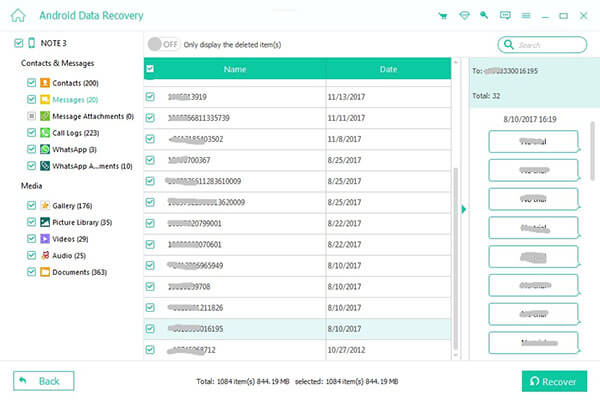
Примечание: Из-за вероятности и особенностей восстановления данных нельзя на 100% гарантировать, что потерянные данные Snapchat могут быть восстановлены. Настоятельно рекомендуется использовать бесплатную пробную версию для тестирования перед покупкой.
Используя описанный выше метод, вы можете легко вернуть отсутствующие сообщения Snapchat, видео и изображения, независимо от того, используете ли вы устройство iPhone или Samsung Android.
Часть 4. Часто задаваемые вопросы по Snapchat Recovery
Как удалить мою учетную запись Snapchat?
Вы можете перейти на портал учетных записей и ввести имя пользователя и пароль для учетной записи, которую хотите удалить. Затем ваша учетная запись будет деактивирована на 30 дней.
Могу ли я повторно активировать свою учетную запись Snapchat?
Да. Вам просто нужно снова войти в приложение Snapchat со своим именем пользователя в течение 30 дней после деактивации вашей учетной записи.
Сколько времени потребуется, чтобы повторно активировать учетную запись Snapchat?
Иногда может пройти 24 часа, прежде чем деактивированная учетная запись может быть повторно активирована.
Snapchat очень популярен для большинства из вас и меня. Однако, если вы не сохраните их в окне чата, они будут работать постоянно. Это имеет смысл, что восстановление Snapchat становится горячей темой на форумах. В этом посте мы поделились простейшими способами восстановить Snapchat сообщения, фотографии и видео на iPhone и телефоне Android.
- Восстановление данных
- 5 действенных способов восстановить удаленные текстовые сообщения на iPhone
- 2 способа восстановить документ Microsoft WordPad
- Можно ли восстановить Snapchats? Да, полное руководство здесь в 2023
- Советы о том, как загрузиться или выйти из режима восстановления Android
- Как восстановить случайно удаленный разговор iMessage
- Полное руководство по Android Backup File Extractor
- Резервное копирование и восстановление SMS | Руководство и обзор и альтернатива
- Главное руководство Root Master для телефона Android
- Как сохранить / скачать / загрузить видео в Google Photos с легкостью
- 3 основных способа восстановления несохраненных файлов в документе WPS
- Как восстановить данные с зашифрованной SD-карты
- 5 iTunes Альтернативы для Windows / Mac / Linux / Chrome OS / Ubuntu
- iPhone не отправляет сообщения? Получите 5 полезных способов исправить это
- Самый простой способ ремонта внешнего жесткого диска Toshiba
- [Решено] Восстановление фотографий iPhone после восстановления без резервного копирования
- Как эффективно восстановить Kik на iPhone и Android-телефонах

- Советы по восстановлению сообщений WhatsApp на iPhone и Android

- Лучшие приложения 6 для восстановления удаленных сообщений Android для телефонов и настольных компьютеров
- Центр загрузок
- Апексофт Магазин
- Компания
- О Нас
- Свяжитесь с нами
- Пользовательское соглашение
- Персональные данные
- Лицензионное соглашение
- Продукт
- Восстановление данных iPhone
- Android Восстановление данных
- Передача iPhone
- iPhone Eraser
- Восстановление данных
- Поддержка
- Центр поддержки
- Решения
- Карта сайта
- FAQ
apt.ru
Timeweb — компания, которая размещает проекты клиентов в Интернете, регистрирует адреса сайтов и предоставляет аренду виртуальных и физических серверов. Разместите свой сайт в Сети — расскажите миру о себе!
Виртуальный хостинг
Быстрая загрузка вашего сайта, бесплатное доменное имя, SSL-сертификат и почта. Первоклассная круглосуточная поддержка.
от 196 руб руб. / мес
Аренда VDS и VPS
Виртуальные серверы с почасовой оплатой. Меняйте конфигурацию сервера в любой момент и в пару кликов.
Восстановить учетную запись Snapchat и пароль без номера телефона или электронной почты
Восстановить пароль Snapchat без номера телефона или электронной почты
Темы покрыты Показать
Забыть пароль учетной записи Snapchat — явление не новое, тысячи пользователей регулярно сталкиваются с этой проблемой. Восстановить доступ к своей учетной записи Snapchat практически невозможно, если вы не сбросите пароль, чтобы получить новый пароль для входа.
Вы можете восстановить пароли своей учетной записи Snapchat несколькими способами, в том числе используя свой адрес электронной почты или номер телефона. А также без идентификатора электронной почты и пароля.
Если вы забыли пароль и не можете получить доступ к зарегистрированному адресу электронной почты или номеру телефона, попробуйте выполнить следующие действия.
Как сбросить пароль Snapchat без номера телефона или электронной почты
1. Найдите свой адрес электронной почты.
Вы можете сбросить свой пароль, если сможете определить адрес электронной почты, который вы использовали для создания учетной записи Snapchat. Найдите приветственное письмо, которое Snapchat отправляет вам при первом создании учетной записи, чтобы узнать идентификатор электронной почты, связанный со Snapchat. «Добро пожаловать в Snapchat!» Читает письмо. Попробуйте поискать следующие слова в функции поиска вашего почтового клиента:
- Добро пожаловать в Snapchat
- Команда Snapchat
- счастливый захват
- Подтвердите адрес электронной почты
- [электронная почта защищена] (Это идентификатор электронной почты, с которого отправлено приветственное письмо)
Читайте также Как вернуть удаленную учетную запись Snapchat
Используйте эти поисковые слова на всех своих адресах электронной почты, и, если вам повезет, один из них вернет результаты.
2. Используйте фильтр поиска Gmail.
Воспользуйтесь новейшими функциями фильтрации поиска Gmail, если они у вас есть. Вы можете использовать сегменты поиска, чтобы сузить результаты поиска. Вы можете использовать функцию Custom Select, чтобы сузить область поиска, если вы знаете год создания учетной записи.
3. Посмотрите на Google Password Manager.
Знаете ли вы, что Google хранил ваши пароли на всякий случай? Если вы сохранили свой пароль Google при первом входе в систему, вы, вероятно, сможете найти его в Менеджере паролей Google.
Откройте Системные настройки и нажмите «Google», чтобы получить доступ к Менеджеру паролей Google. В раскрывающемся меню рядом с вашим адресом электронной почты выберите «Управление учетной записью Google».
Чтобы получить доступ к безопасности, смахните вверх от верхнего столбца, затем прокрутите вниз до диспетчера паролей. Найдя свою учетную запись Snapchat, нажмите кнопку «Просмотр», чтобы отобразить свой пароль.
4. Обратитесь в службу поддержки Snapchat.
Если ничего не помогает, обратитесь в Snapchat, чтобы узнать, могут ли они помочь вам восстановить доступ к вашей учетной записи. Используйте форму внизу страницы справки Snapchat, чтобы связаться с ними. Если ничего не помогает, обратитесь в Snapchat, чтобы узнать, могут ли они помочь вам восстановить доступ к вашей учетной записи. Используйте форму внизу страницы справки Snapchat, чтобы связаться с ними.
Читайте также Объяснение выхода из группы Snapchat без уведомления
Вам нужно будет связаться со службой поддержки Snapchat, чтобы сбросить пароль Snapchat, если у вас нет адреса электронной почты или номера телефона.
В браузере перейдите в службу поддержки Snapchat, выберите «Связаться с нами», «Имя пользователя моей учетной записи», «Я забыл свой пароль», «Да», заполните форму и нажмите «Отправить» при необходимости.
Подождите один-три рабочих дня, пока служба поддержки ответит после отправки формы. Если вы знаете свой адрес электронной почты или номер телефона, опция «Сбросить пароль?» Связь будет работать. Вам придется обратиться в службу поддержки Snapchat, если вы забудете их все, потому что вы не сможете сбросить свой пароль в приложении.
Вот как это сделать:
Шаг 1. Откройте браузер и перейдите на страницу поддержки Snapchat, затем выберите «Связаться с нами».
Чтобы связаться со Snapchat, вы должны сначала перейти на их страницу поддержки в своем браузере. Если вы не помните свой адрес электронной почты или номер телефона, Snapchat сообщает, что вы не сможете изменить свой пароль. Аналогичным образом, если у вас нет доступа к адресу электронной почты или номеру телефона вашей учетной записи Snapchat, вы не сможете сбросить свой пароль.
Читайте также Как просматривать старые истории в Facebook
Однако обращение к ним напрямую через их сайт поддержки может помочь, так что попробовать стоит.
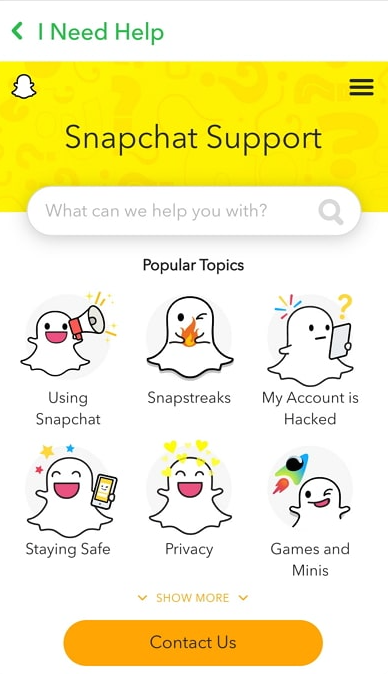
- Для начала откройте браузер мобильного устройства и перейдите на сайт support.Snapchat.com.
- Когда вы перейдете на сайт, вы увидите список тем, из которых вы можете выбрать.
- Под темами будет оранжевая кнопка «Связаться с нами».
- Вы можете связаться со Snapchat напрямую, используя кнопку «Связаться с нами».
- Чтобы получить доступ к контактной форме, выберите «Связаться с нами».
- Вы попали на страницу контактной формы Snapchat.
Шаг № 2: Выберите «Войти в мою учетную запись» и «Я забыл свой пароль».
- Вы попадете на страницу контактов после нажатия кнопки «Связаться с нами» на предыдущем шаге. Вы найдете ряд вопросов, а также несколько вариантов.
- Первоначальный вопрос, на который вы должны ответить: «Чем мы можем вам помочь?» Выберите первый вариант «Войти в мою учетную запись» в разделе «Чем мы можем вам помочь?»
- Эта опция предназначена для проблем со входом в учетную запись, таких как вход в систему, сброс пароля и т. Д.
- «О нет!» Это второй вопрос, на который вы должны ответить. «Расскажите, пожалуйста, подробнее…»
- Выберите первый вариант «Я забыл свой пароль» под «О нет! Расскажите подробнее…»
- Вы также можете выбрать вариант «Я не могу подтвердить свой адрес электронной почты или номер мобильного телефона».
- Наконец, вам нужно будет заполнить оставшуюся часть формы и отправить ее в справку Snapchat.