
Как на макбуке поставить точку или запятую
Не все пользователи компьютеров знают, как ставить запятую на макбуке. Это связано с тем, что платформа Windows значительно отличается от Mac Apple. Соответственно, на этих двух системах совершенно разные настройки даже при наборе простого текста в чате или Word.
В этой статье рассматривается, как поставить запятую на макбуке, а также правила ввода точки. Этот вопрос интересует многих пользователей, начинающих использовать систему Apple.
Как на макбуке поставить точку
Ввод текстовых сообщений и написание документов — основная часть работы, которая интересует пользователей ноутбуков. Многие люди приобретают портативные устройства, чтобы задействовать их в поездках, на работе, на отдыхе и так далее. В наше время важно всегда оставаться на связи не только ради общения с друзьями, но и для того, чтобы успешно развивать свой бизнес.
Если человек постоянно пользуется устройствами системы Mac, у него, как правило, не возникает никаких трудностей. Но большинство людей переходит на эти системы с привычных многим компьютеров и ноутбуков, держащихся на Windows. Поэтому очень часто у таких пользователей возникает вопрос о том, как поставить точку на клавиатуре макбука или запятую на Apple.
Для начала стоит как следует разобраться в устройстве ввода текста на платформе Mac. Изначально «яблочная» клавиатура не подразумевала наличие точек и запятых в тех местах клавиатуры, к которым так привыкли пользователи Windows. Возможно, этот бренд хотел выделиться и таким способом.
Отметим, что на привычных большинству пользователей клавиатурах необходимые знаки располагаются рядом с кнопкой Shift. В Apple расположение существенно меняется. Именно поэтому многих пользователей интересует вопрос о том, как на макбуке поставить точку или запятую.
Пользователям Mac-устройств требуется зажать клавишу Shift и искать нужные им знаки на кнопках клавиатуры «6» и «7». Людям, только что купившим устройство Apple, будет крайне неудобно подобное расположение клавиш, ведь они находятся в совершенно непривычном месте, а также далеко от текстовых кнопок.
Далее мы постараемся подробнее рассказать об альтернативных вариантах того, как на макбуке поставить точку и запятую без лишних неудобств.
Помощь горячих клавиш
Вышеописанная комбинация кнопок (Shift, «6» и «7») достаточно неудобна. Поэтому к ней привыкают далеко не все. Существуют альтернативные методы, позволяющие на макбуке поставить точку или запятую.
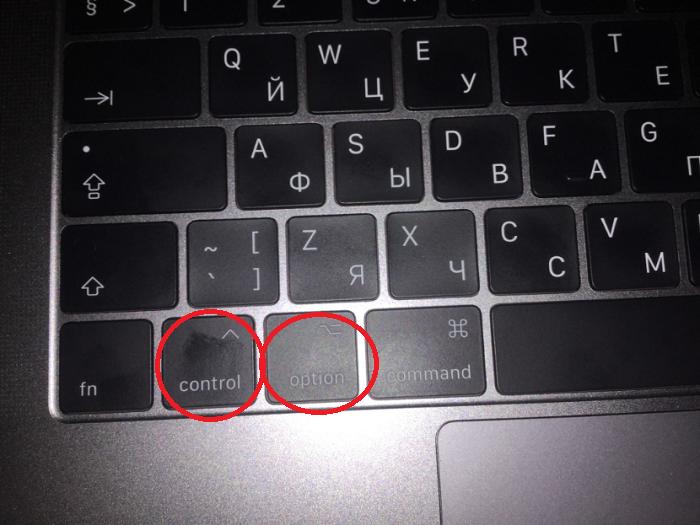
Один из них — зажать системную клавишу ноутбука, которая располагается сразу после кнопки Control, расположенной в левой части клавиатуры. Воспользовавшись этим методом, пользователь сможет поставить запятую уже возле правой кнопки Shift, что намного привычнее для тех, кто привык пользоваться Windows. Также эта комбинация будет очень удобной для новичков.
Возвращение стандартной раскладки
Для тех людей, кому не подошел описанный выше метод, существует возможность без труда вернуть стандартную раскладку и пользоваться ею. Чтобы сделать это, необходимо зайти в раздел настроек компьютера или ноутбука, после чего перейти к меню выбора местоположения, языка и региона. Именно в этом разделе потребуется сменить язык вводимого на клавиатуре текста.
Переживать не стоит, буквы и раскладка так и останутся русскими, просто поменяется тип комбинаций. Стоит отметить, что меню настроек разных ноутбуков может отличаться. Это связано с годом их выпуска, а также с наличием обновлений и с видом версий установленных операционных систем.
Заключение
Изначально проблема заключалась в том, что в Mac-системе установлен обычный русский язык. Однако новичкам трудно пользоваться им из-за неудобной раскладки. Одновременно с этим есть и другой тип языка, способный возвратить привычное пользователям со стажем расположение клавиш.
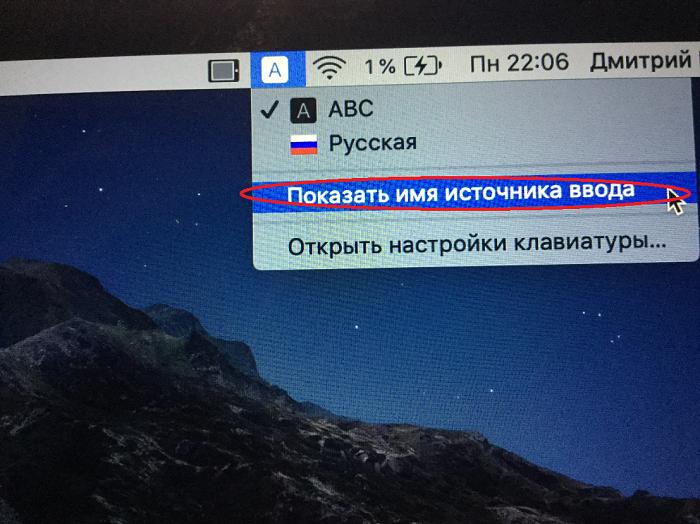
Чтобы воспользоваться этой функцией, необходимо в языковом перечне, располагающемся в настройках, выбрать строку под названием «Русский ПК» и нажать на нее. После этого все клавиши как бы становятся на привычные русскому пользователю места.
Знать это очень полезно, поскольку ядро «яблочной» системы очень сильно отличается от всем привычного Windows. В связи с этим существует определенное количество способов, способных помочь поставить точку на макбуке.
Освоив их, пользователь без проблем адаптируется к новой раскладке и будет чувствовать себя намного увереннее в системе Mac.
В статье был дан ответ на вопрос о том, как макбуке поставить точку и запятую.
Как удобно ставить точку на клавиатуре Macbook?
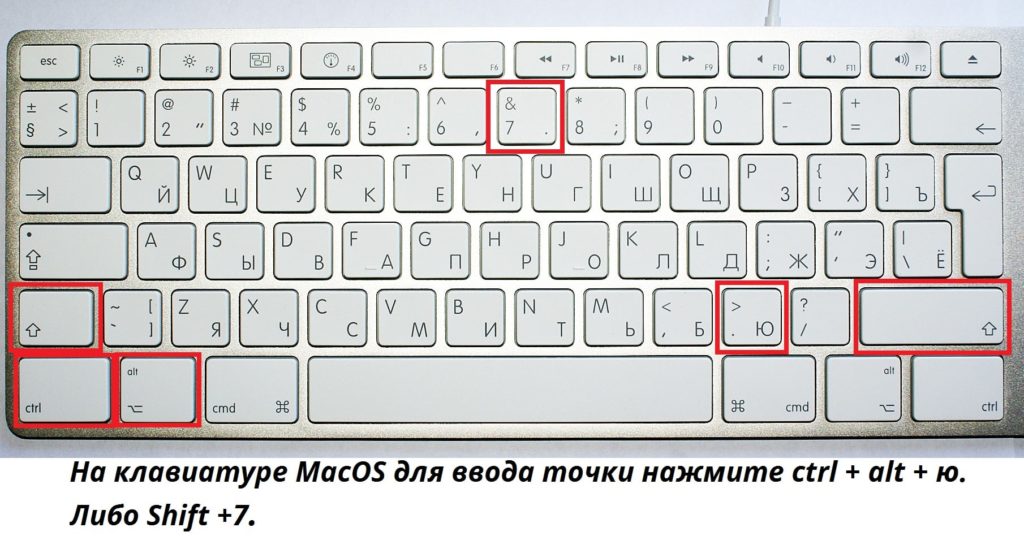
Русская раскладка на клавиатуре имеет некоторые особенности при вводе знаков препинания. Набор точки происходит не так как на PC. Для этого задействуется комбинация клавиш «Shift+7». Такой метод ввода не для всех пользователей может быть приемлемым, поэтому имеется еще один способ, который может стать более удобным.
Для набора точки на клавиатуре ноутбука Apple Macbook можно задействовать комбинацию из «горячих клавиш» Ctrl⌥Option (Alt) + Ю.
Также точка на Macbook может ставиться с помощью клавиши с изображением восклицательного знака (располагается перед правым Shift). Этот способ подойдет для тех пользователей, которые не хотят переучиваться. Вам потребуется выполнить установку «Русская – ПК». Для этого потребуется:
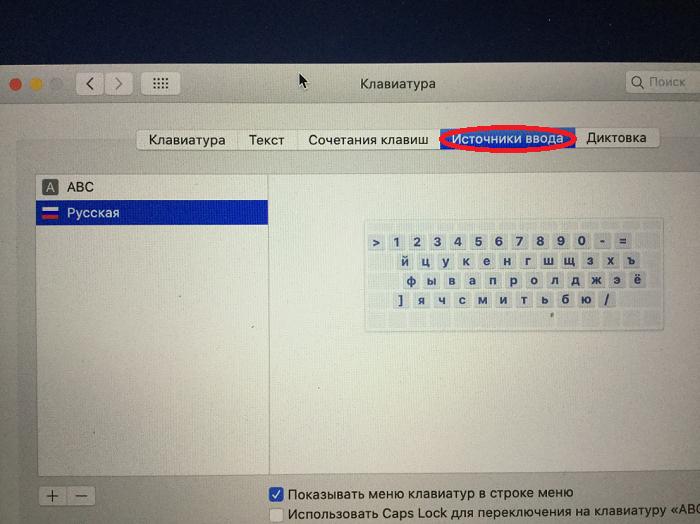
- Зайти в настройки системы и перейти в раздел «Клавиатура».
- Кликнуть на вкладку «Источник ввода».
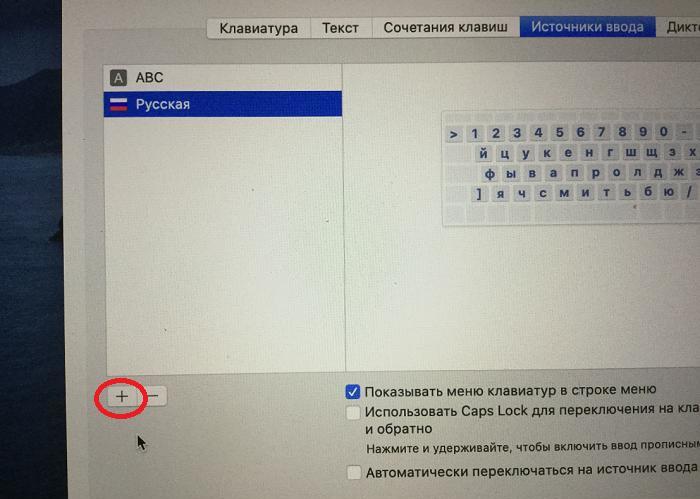
- Нажать кнопку «+».
- С левой стороны выбрать «Русский», а справа «Русская – ПК» и кликнуть на надписи «Добавить».
Чтобы обеспечить удобство при наборе точки на клавиатуре компьютера обычную русскую клавиатуру можно деактивировать.
Горячие клавиши Mac: Буква ё, запятая и точка в русской раскладке на Macbook, скриншоты
Точку и запятую в русской раскладке вы найдете под цифрами 6 и 7, удерживая Shift. Короткое тире (минус или дефис или чёрточка), среднее и длинное тире.
Поначалу не хватало привычных клавиш PageUp, PageDown, Home, End, и в первые дни это доставляло неудобства, но потом, постигнув дао трекпада и хитрых клавишных распальцевок, привыкаешь.
Огромный трекпад действительно очень удобен в навигации. Как обычно, один палец перемещает курсор. В дальше включается магия жестов. Двумя пальцами осуществляется плавная прокрутка страницы в всех 4-х направлениях — это настолько удобно, что мучиться с мелким трекпадом и захватом узеньких полос прокрутки на РС я уже не согласен. Тычок 2-мя пальцами в трекпад вызывает контекстное меню аналогичное тому, которое мы привыкли видеть в Windows при клике в правую кнопку мыши. Есть жесты с тремя и четырьмя пальцами, здесь я их рассматривать не стану. На углы экрана можно назначить пользовательские функции — я попробовал и отключил через пару дней, поскольку они включались от неосторожных перемещений мыши и мне скорее мешали.
Вот некоторые часто используемые горячие клавиши:
⌘+Space — переключение рус-англ (по умолчанию)
⌘+Q — закрытие приложения
⌘+W — закрытие активного окна (удобно закрывать закладки в браузере, не метясь в крестик)
ctrl+Space — активация строки поиск Spotlight (глобальный поиск по файлам и их содержимому)
⌘+F — Поиск (в тех приложениях, где он поддерживается)
⌘+▴ (стрелка вверх) — Home
⌘+▾ (стрелка вниз) — End
fn+▴ — PageUp
fn+▾- PageDown
Запятую и точку в русской раскладке вы найдете под цифрами 6 и 7, удерживая Shift.
Буква «ё» — клавиша «\» (над enter)
shift+2 — »
shift+5 — :
shift+6 — ,
shift+7 — .
shift+8 — ;
alt+command+eject — спящий режим;
control+shift+eject — погасить дисплей (выключение экрана)
Command + Shift + 3
Эта комбинация клавиш OS X для создания скриншота всего экрана и сохранения его в формате PNG на рабочем столе. Название изображения формируются по дате и времени создания скриншота.
Command + Shift + 4
Вторая комбинация позволяет сделать снимок выделенной части экрана. Для этого появляется указатель в виде прицела с координатами. После того, как вы выделили площадь и отпустили мышку, готовое изображение сохраняется на рабочем столе.
Command + Shift + 4 + Пробел
Если же вы не будете выделять экран, а нажмете пробел, то прицел изменится на иконку камеры и вы перейдете в режим “фотографирования” окон. Теперь достаточно навести курсор на любое окно и сделать скриншот.
Если при снятии скриншота в OS X удерживать Control, то изображение не появится на рабочем столе, а попадет в буфер обмена. Это удобно для работы с временными картинками, которые нуждаются в постобработке.
И таких сочетаний десятки. А если говорить о различных приложениях, то их наберется гораздо больше.
| Название | Символ | Комбинация клавиш |
| Логотип Apple | | Shift+Alt+K |
| Знак копирайта | © | Alt+G |
| Торговая марка | ™ | Alt+2 |
| Зарегистрированная торговая марка | ® | Alt+R |
| Доллар | $ | вы и сами знаете Shift+4 |
| Цент | ¢ | Alt+4 |
| Евро | € | Shift+Alt+2 |
| Фунт стерлингов | £ | Alt+3 |
| Японская Йена | ¥ | Alt+Y |
| Тире | – | Alt+-(знак минус) |
| Длинное тире | — | Shift+Alt+-(знак минус) |
| Многоточие | … | Alt+; (или три точки ) |
| Математические символы: | ||
| Больше или равно | ≥ | Alt+. |
| Меньше или равно | ≤ | Alt+, |
| Приблизительно | ≈ | Alt+X |
| Не равно | ≠ | Alt+= |
| Деление | ÷ | Alt+/ |
| Плюс/минус | ± | Shift+Alt+= |
| Бесконечность | ∞ | Alt+5 |
| Квадратный корень | √ | Alt+V |
| Сумма | ∑ | Alt+W |
| Пи | π | Alt+P |
| Градус | ° | Shift+Alt+8 |
Полезно включить виртуальную клавиатуру из меню языка и посмотреть на неё, нажимая альт.
Для написания текстов на испанском, немецком и прочем французском не нужно ставить специальную раскладку.
Например, Alt-e a = á, Alt e e = é, Alt-n n = ñ, Alt-u o = ö. (Надо удерживая alt нажать «e», потом отпустить обе клавиши и нажать нужную букву, у которой хотите знак поставить). И так далее. На американской раскладке есть всякая диакритика.
Замена текста и пунктуации в документах на Mac

Во многих приложениях можно автоматически заменять текст и пунктуацию. Например, можно автоматически менять двойной пробел на точку и пробел, вообщем на в общем, итд на и так далее, а прямые кавычки на фигурные (эта функция называется смарт-кавычки). Интернет-адреса (URL) можно автоматически преобразовывать в рабочие ссылки (эта функция называется смарт-ссылки).
Создание замен текста
Можно автоматически заменять определенный текст другим текстом или символами. Например, можно заменять (c) знаком ©.

-
Чтобы изменить настройки, на Mac выберите меню Apple

> «Системные настройки», затем нажмите «Клавиатура» в боковом меню. (Возможно, потребуется прокрутить вниз.) Либо, находясь в приложении, выберите «Правка» > «Замены» > «Показать замены», затем нажмите «Настройки текста». Открыть настройки раздела «Клавиатура»
Примечание. Чтобы предложение завершалось точкой и пробелом при двойном нажатии клавиши пробела, не обязательно создавать правило замены текста. Вместо этого просто перейдите к вводу текста справа, нажмите «Изменить», включите «Добавлять точку двойным пробелом», затем нажмите «Готово».

Если Вы используете источники ввода для ввода текста на китайском или японском языке, все замены текста вносятся в Ваш пользовательский словарь. Для получения дополнительной информации о пользовательских словарях выберите пункт «Справка» в меню ввода при включенном китайском или японском языке.
Совет. Вы можете использовать iCloud, чтобы список замен синхронизировался на всех Ваших устройствах Apple. Просто настройте iCloud Drive на Mac, iPhone и iPad, затем выполните вход с одним и тем же Apple ID на всех устройствах. Когда Вы добавите замену текста на Mac, она автоматически появится на остальных Ваших устройствах (и наоборот).
Использование замен текста
В приложении на Mac выполните одно из указанных ниже действий.
- Применение замены к имеющемуся тексту. Чтобы применить замену в части документа, выберите текст, выберите «Правка» > «Замены» > «Показать замены», убедитесь, что установлен флажок «Замена текста», затем нажмите «Заменить в выбранном». Чтобы применить замену текста во всем документе, нажмите «Заменить все».
- Настройка постоянной замены текста в приложении. В документе выберите «Правка» > «Замены», затем выберите «Замена текста» (галочка означает, что этот пункт включен). Чтобы выключить замену, выберите эту команду еще раз.
Использование смарт-кавычек и тире
Система может автоматически преобразовывать прямые кавычки в фигурные (кавычки-елочки), а два дефиса — в длинное тире (—).
-
Чтобы изменить настройки, на Mac выберите меню Apple
> «Системные настройки», затем нажмите «Клавиатура» в боковом меню. (Возможно, потребуется прокрутить вниз.) Открыть настройки раздела «Клавиатура»
Совет. Чтобы применить смарт-кавычки и смарт-тире к написанному тексту, выберите текст, выберите «Правка» > «Замены» > «Показать замены»; убедитесь, что установлены флажки «Смарт-тире» и «Смарт-кавычки», затем нажмите «Заменить в выбранном». Для использования во всем документе нажмите «Заменить все».
Использование смарт-ссылок
Можно автоматически преобразовывать URL-адреса или другие строки в активные ссылки. Например, «apple.com» преобразуется в ссылку, открывающую этот веб-сайт, а «mailto:tatiana_romanova@icloud.com» преобразуется в ссылку, создающую электронное письмо для Татьяны Романовой.
В приложениях на Mac выполните любое из указанных действий.
- Настройка приложения на постоянное использование смарт-ссылок. В документе выберите «Правка» > «Замены», затем выберите «Смарт-ссылки» (галочка означает, что этот пункт включен). Чтобы выключить замену, выберите эту команду еще раз.
- Применение смарт-ссылок к имеющемуся тексту. Для использования смарт-ссылок в части документа выберите текст, выберите «Правка» > «Замены» > «Показать замены», установите флажок «Смарт-ссылки» и нажмите «Заменить в выбранном». Для использования во всем документе нажмите «Заменить все».
Замены текста, смарт-кавычки, смарт-тире и смарт-ссылки доступны не во всех приложениях.