
Как добавить заметки на экран iPhone
Наверняка, чтобы что-то не забыть, вы привыкли устанавливать напоминания через соответствующее приложение и включать уведомление в конкретное время. Но представьте ситуацию, что вы случайно это уведомление смахнули, отвлеклись на что-нибудь и совсем забыли сделать то, что хотели. Получается не очень хорошо. Но на Айфоне уже достаточно давно появилась функция, которую отлично можно приспособить для этой цели. Это виджеты рабочего стола. Прямо на нем можно разместить нужную заметку и каждый раз при разблокировке смартфона на нее натыкаться.
На экран блокировки очень удобно выводить небольшие заметки.
❗️ПОДПИШИСЬ НА НАШ ДЗЕН. ТАМ КАЖДЫЙ ДЕНЬ ВЫХОДЯТ КРУТЫЕ СТАТЬИ
В iOS 16 к этому добавились еще и виджеты экрана блокировки. То есть каждый раз, просто пытаясь посмотреть время, вы так или иначе будете видеть то, что не хотели забыть. Разбираемся, как можно разместить заметку на экране вашего Айфона.
Как добавить виджет на Айфоне
Вывести заметку на экран iPhone можно несколькими способами. Самый простой из них — это воспользоваться стандартным приложением “Заметки”. Но у него есть несколько минусов. Первый и самый главный — на виджете экрана “Домой” видно в основном заголовок и небольшой кусочек основного текста. А второй — отсутствие виджета для экрана блокировки. Поэтому полноценно использовать стандартные заметки, чтобы отобразить их на обоих экранах, не получится.
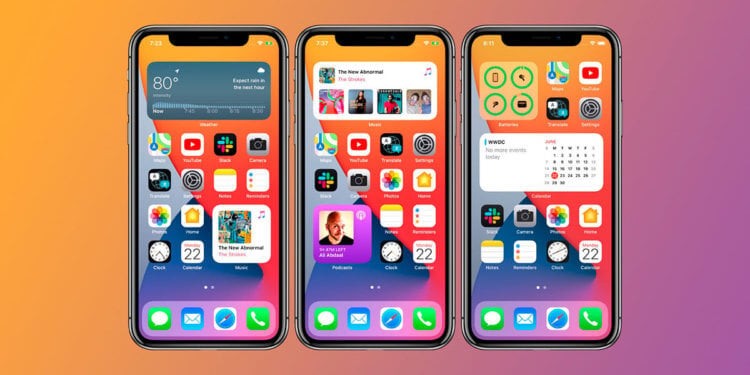
Можно выводить заметки и в стандартные виджеты.
Чтобы вывести заметки на экран “Домой”, необходимо сделать следующее:
- Откройте приложение “Заметки” и создайте заметку с нужным вам текстом. Имейте в виду, что для нормального отображения ее на экране “Домой” лучше не использовать длинные формулировки.
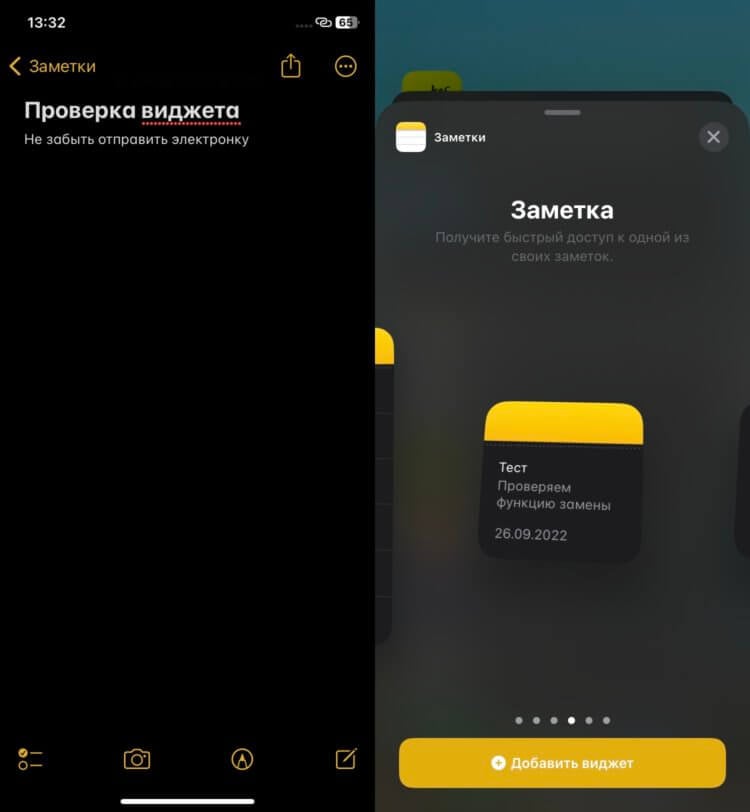
Желтая полоса на виджете отнимает много места.
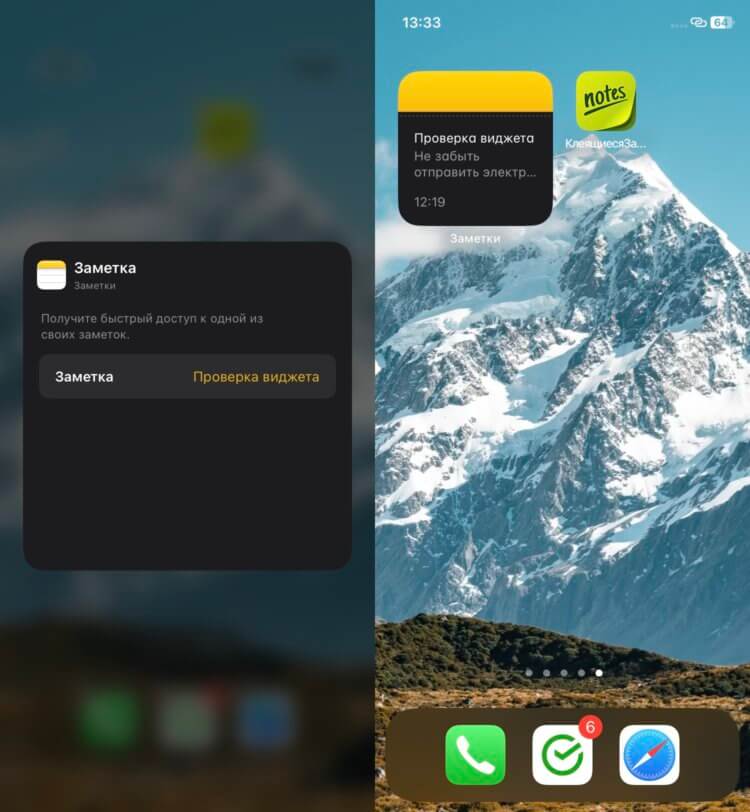
Хотелось бы задействовать весь размер виджета.
Как видите, проблема с отображением текста действительно имеет место быть. Слишком много места отводится на желтую полосу, которая имитирует иконку самого приложения.
❗️ПОДПИШИСЬ НА ТЕЛЕГРАМ-КАНАЛ СУНДУК АЛИБАБЫ, ЧТОБЫ ПОКУПАТЬ ТОЛЬКО ЛУЧШИЕ ТОВАРЫ С АЛИЭКСПРЕСС
Но что, если не хочется создавать никаких лишних заметок, а необходимо просто короткое хлесткое напоминание? Здесь нам на помощь придут сторонние разработчики и, в частности, приложение “Клеящиеся заметки”. С помощью него можно создать заметку как на экране “Домой”, так и на локскрине. При этом не придется забивать всяким мусором стандартное приложение “Заметки”.
Для создания напоминания на рабочем столе сделайте следующее:
- Загрузите из App Store приложение “Клеящиеся заметки”.
- Нажмите на “+”.
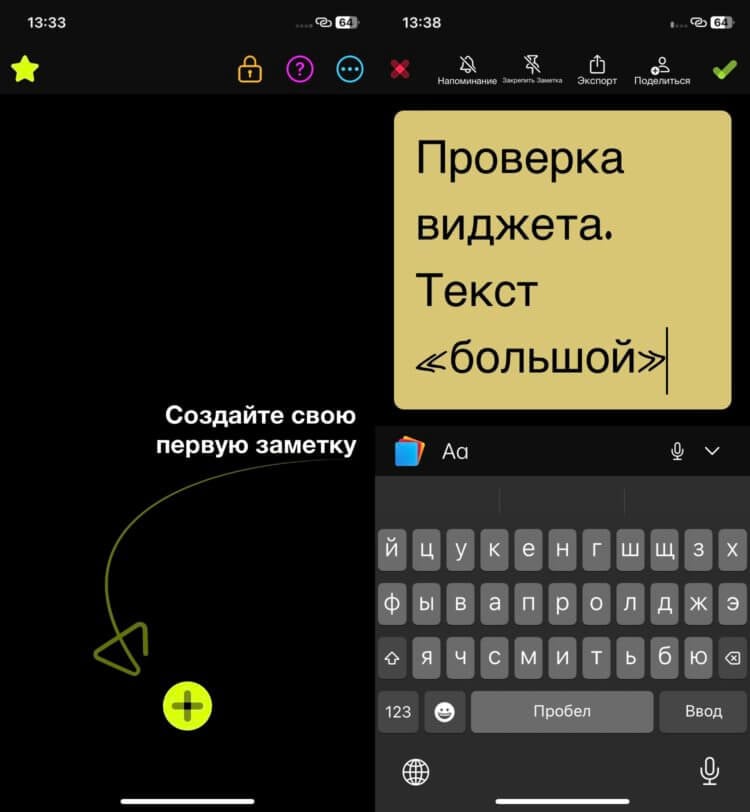
Регулировка размера текста позволяет вводить больше информации.
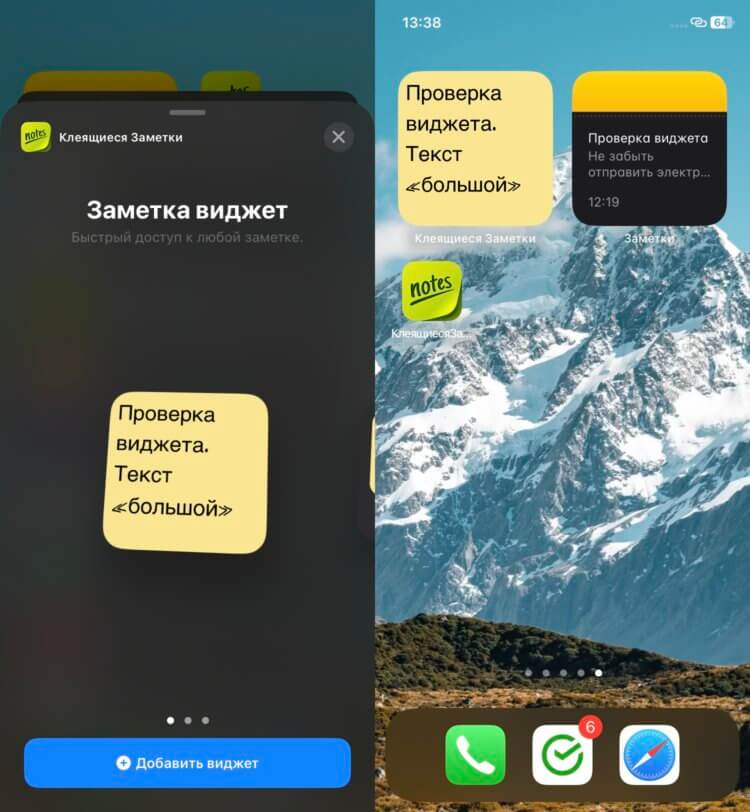
Посмотрите на сравнение двух виджетов.
❗️ПОДПИШИСЬ НА НАШ ТЕЛЕГРАМ-ЧАТ И ЗАДАВАЙ ВОПРОСЫ НАШИМ АВТОРАМ, НА КОТОРЫЕ ОНИ ОБЯЗАТЕЛЬНО ОТВЕТЯТ
Как видите, даже в маленький квадратный виджет помещается большое количество текста. При этом у меня выбран достаточно большой его размер. Поэтому с помощью этого приложения можно создавать напоминания с гораздо большим удобством, чем через стандартные заметки. Иногда именно такой способ напомнить себе о важных делах является наиболее удобным. Уведомление можно смахнуть, а смартфон вы рано или поздно разблокируете, и прямо перед вами окажется нужное вам напоминание.
Виджеты на экране блокировки
Но можно пойти дальше и разместить виджет и на экране блокировки. Делается это следующим образом.
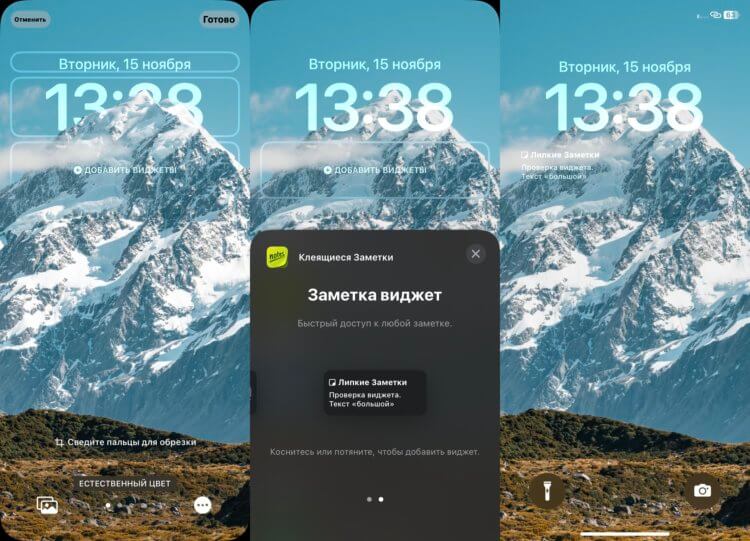
Виджет очень аккуратно смотрится на любых обоях.
- Активируйте экран вашего Айфона и разблокируйте его, не переходя на экран “Домой”.
- Задержите палец на экране до появления меню редактирования экранов блокировки.
- Выберите тот, на который вы хотите добавить виджет, и нажмите “Настроить”.
- Перейдите в “Экран блокировки”.
- Нажмите кнопку “Добавить виджеты” под часами и пролистайте до приложения “Клеящиеся заметки”.
- Выберите “Заметка виджет” и просто коснитесь его для добавления на экран блокировки.
- Нажмите на крестик для выхода из меню добавления виджетов и завершите редактирование с помощью кнопки “Готово”.
❗️ПОДПИШИСЬ НА НАШ ПУЛЬС. БУДЕШЬ УЗНАВАТЬ ВСЕ НОВОЕ САМЫМ ПЕРВЫМ
Теперь ваша заметка всегда будет аккуратно отображаться под часами, и каждый раз, подсвечивая экран, вы будете на нее натыкаться. С таким напоминанием забыть о чем-то будет практически невозможно. Очень советую попробовать подобные записи всем, кто регулярно пропускает что-то важное. Иногда именно такие заметки являются наиболее эффективными по сравнению с уведомлениями от приложения “Напоминания”.
Как войти в «Заметки» с экрана блокировки на iPhone и iPad
Создание заметок на iOS в один клик: секрет для iPhone и iPad

Заметки для современного человека, живущего в современном же обществе, крайне важны, в Samsung это понимают и сделали все возможное для того, чтобы этот опыт для пользователей был наиболее удобен. На современных корейских смартфонах свои сиюминутные мысли можно записывать прямо с пылу с жару, по горячим следам, так сказать, прямо с экрана блокировки.
Увы, для пользователей «Яблочной» продукции это недоступные изыски современного технического прогресса, и запись своих идей в органайзер выглядит следующим образом:
можно выкричать электронного помощника Siri, которая может все сделать как правильно, так и затупить, позволив мыслям благополучно улетучиться;
а можно все сделать вручную: аутентифицироваться в своем смартфоне, открыть приложение «Заметки», начать новую заметку, ввести свои мысли, а сделав это, убедиться в том, что последняя сохранена верно, ну и так далее.
В общем, неудобно в любом случае. Этот процесс можно упростить, если включить функцию «мгновенных заметок» для iOS.
Включив ее, вы сможете добавить значок быстрых заметок в Пункт управления вашего iPhone или iPad. Это означает, что вам даже не придется возиться с разблокировкой вашего устройства, чтобы быстро записать мысль. Вы сможете настроить устройство так, чтобы оно автоматически извлекало последнюю созданную заметку, если список редактирования велик, при этом не создавая новую заметку каждый раз при нажатии кнопки. В общем, удобный функционал, без установки вспомогательных приложений.
Как настроить быстрые заметки при помощи функционала iOS?
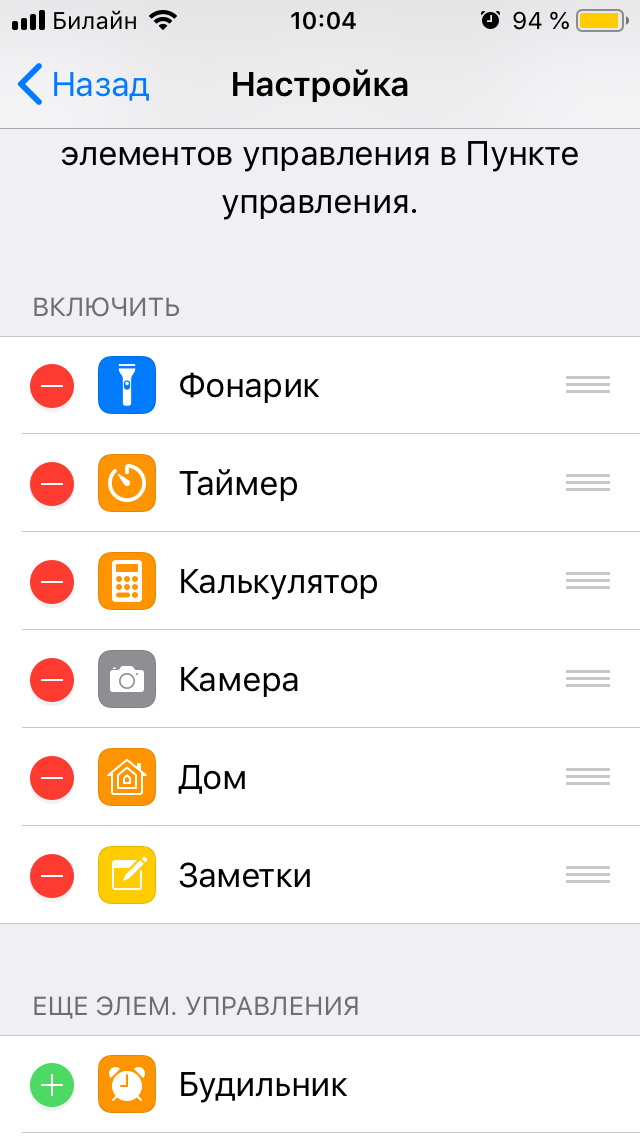
Для начала войдите в приложение «Настройки» и откройте «Пункт управления». Нажмите на кнопку «Настроить элементы управления», прокрутите немного вниз и нажмите на зеленый знак плюс рядом со значком «Заметки», чтобы добавить элемент в Пункт управления смартфона.


Далее переходим на два шага назад, в главное меню «Настройки», прокручиваем вниз и находим приложение «Заметки». Нажмите на него, чтобы получить доступ к настройкам. Прокрутите вниз, пока не увидите опцию «Заметки на заблокированном экране», и нажмите на нее.
Там будет предложено два варианта на выбор:


Если с первым пунктом «Всегда создавать новую заметку» все ясно (будет всегда создаваться новая заметка при нажатии на кнопку «Заметки» в Пункте управления), то второй пункт, где можно поставить галочку, гораздо интереснее.
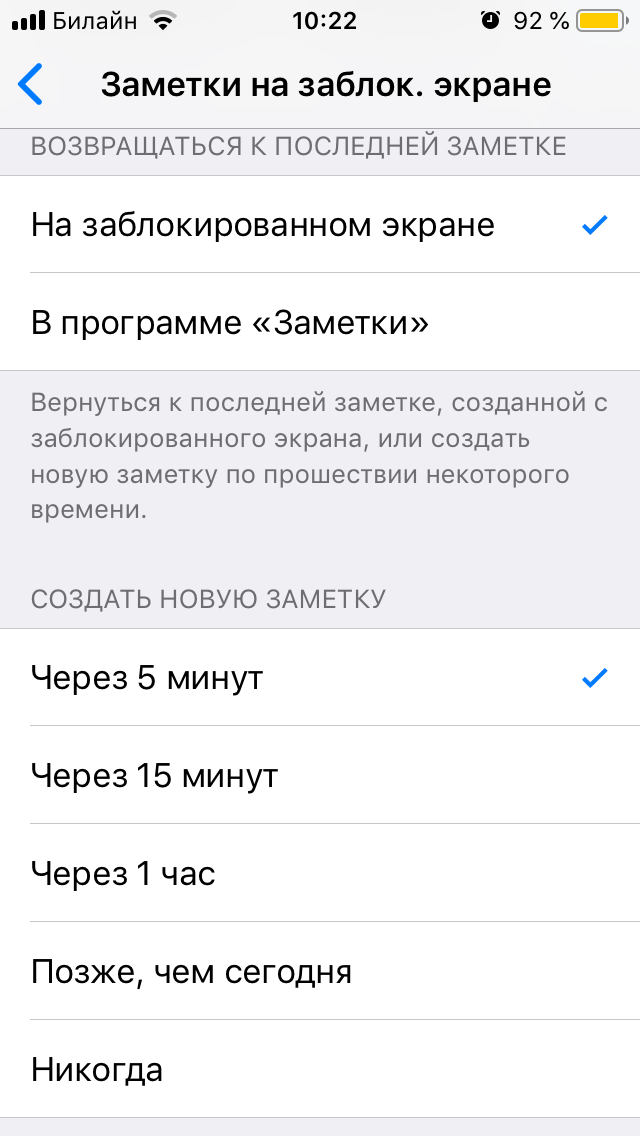
При выборе выпадет меню с парочкой опций по тонкой настройке доступа. В частности, можно будет настроить то, через какой промежуток времени ваше устройство будет создавать новую заметку, – важная функция безопасности в случае, если кто-то несанкционированно получит в свои руки ваше устройство.
Тут, как говорится, «поиграйтесь» с настройками.
Как это будет работать?
Как только вы закончите настройку приложения «Заметки», вы сможете открыть функциональную шторку на iPhone или iPad, – независимо от того, заблокирован он или нет, – и нажать на значок «Заметки», чтобы тут же начать записывать свои мысли.
Интерфейс точно такой же, как у обычного приложения Apple «Заметки» (возможно, потому, что это и есть вшитое всем знакомое приложение), но с небольшим нюансом: вы не сможете получить доступ к остальным заметкам вашего iPhone или iPad, если не пройдете аутентификацию на своем устройстве. Опять же, это сделано из-за вопроса безопасности.
Примечание:
Если у вас iPad с поддержкой Apple Pencil, вы также можете активировать экран и дважды нажать карандашом для автоматического вызова мгновенных заметок – открытие Пункта управления для этого не требуется.
Как написать заметку с экрана блокировки нашего iPhone или iPad
В последние годы мы видели, как дела у Apple. повышение производительности некоторых приложений, которые всегда были там, но Apple, похоже, отказалась от этого. Наглядный пример можно найти в приложении Notes, Mail, Reminders . Но, без сомнения, Notes получил наибольшее количество функций.
Благодаря приложению Notes мы можем создавать списки покупок, делать аннотации пальцем или Apple Pencil на iPad, добавлять изображения в заметки, отмечать заметки как избранные, создавать столбцы . Мы также видели, как работает экран блокировки, благодаря Центр управления, расширен его функционал. В этой статье мы покажем вам как создать заметку с экрана блокировки нашего iPhone или iPad.
В течение нескольких лет Apple позволяла нам добавлять ярлыки к приложениям или функциям, которые мы используем чаще всего. Из Центра управления, мы можем не только включить фонарик, добавить будильник или получить доступ к камере, но мы также можем получить доступ к приложению Home для управления подключенными устройствами, активации низкого потребления, записи экрана нашего терминала, сканирования QR-кода, активации функции увеличительного стекла, добавления голосовых заметок, сканирования документов . в дополнение к возможности для создания заметок или доступа к ним.
Доступ к приложению Notes с экрана блокировки

- Прежде всего, мы поднимаемся Настройки.
- В настройках мы получаем доступ Центр управления и нажмите на Олицетворять.
- Далее нам просто нужно нажмите на знак + Заметки, расположенные в разделе «Дополнительные элементы управления», чтобы он начал отображаться в Центре управления.
- С этого момента, не разблокируя iPhone или iPad, мы можем написать заметку в приложении Notes
Содержание статьи соответствует нашим принципам редакционная этика. Чтобы сообщить об ошибке, нажмите здесь.
Полный путь к статье: Новости iPhone » Приложения для iPhone » Как написать заметку с экрана блокировки нашего iPhone или iPad
Будьте первым, чтобы комментировать
Как быстро добавить заметку на iPhone или iPad с заблокированного экрана
Стандартное iOS-приложение Заметки является простым, быстрым и удобным способом сохранять на ходу ценную информацию. Синхронизация устройства с iCloud позволит получить доступ ко всем записям на Mac, iPhone и iPad.
Нам часто в голову приходят удачные мысли, которые просто некуда записать. Ценные идеи или важную информацию можно быстро зафиксировать с помощью приложения Заметки. Скорость доступа к нему является важным фактором работы с устройством на iOS. Оказывается, доступ к заметкам можно получить прямо с экрана блокировки iPhone или iPad.
Как добавить Заметки в Пункт управления iOS или iPadOS
Прежде чем получить доступ к Заметкам на экране блокировки, необходимо добавить это приложение в Пункт управления, для этого:
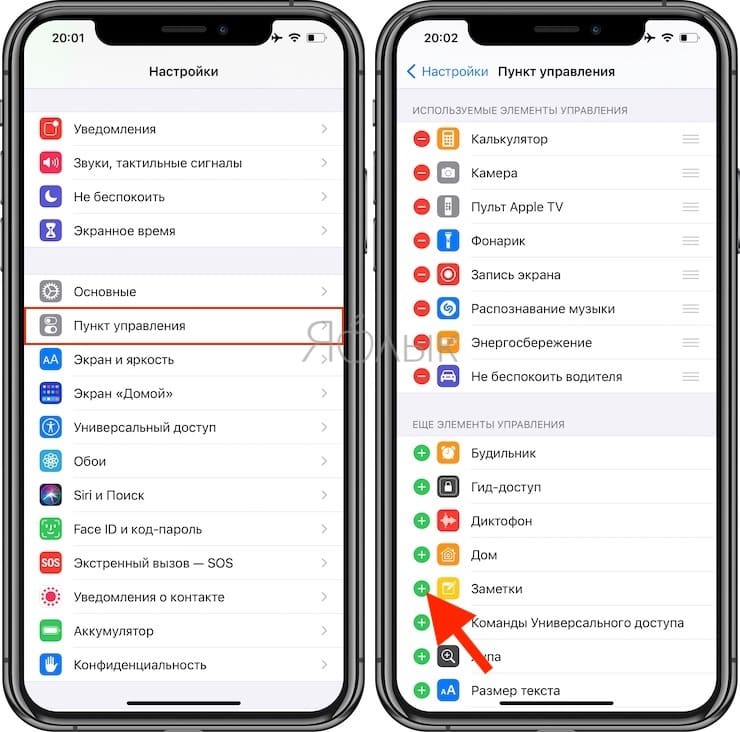
1. Откройте приложение Настройки и выберите раздел Пункт управления.
2. В разделе «Еще элементы управления» нажмите на значок «плюс» рядом с надписью Заметки. Это действие перенесет их вверх в раздел «Используемые элементы управления».
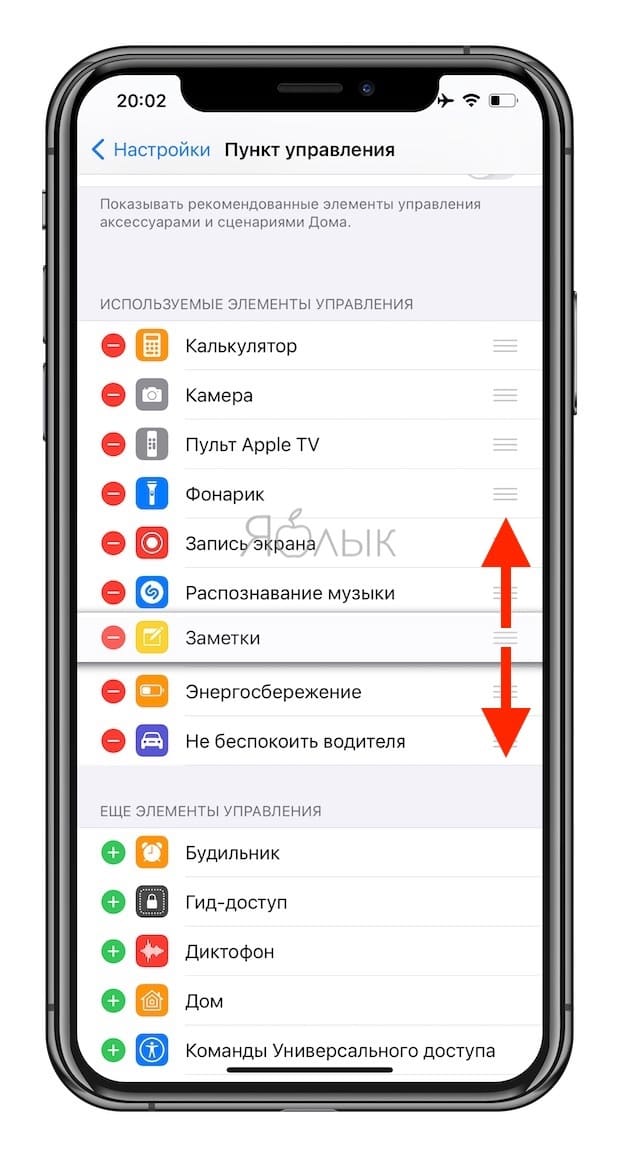
3. При желании вы можете выбрать и перетащить Заметки в другое место в списке для изменения представления в Пункте управления.
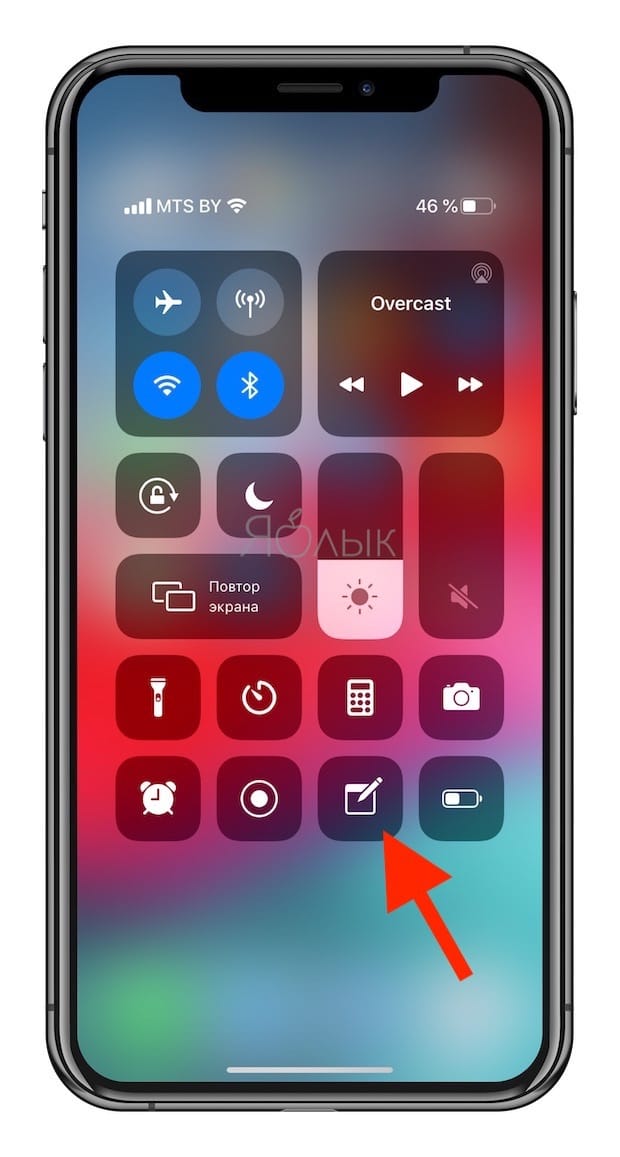
4. Готово! Теперь при запуске Пункта управления появится иконка приложения Заметки.
Настройка действия по умолчанию при запуске Заметок с экрана блокировки
Естественно, Заметки могут содержать конфиденциальную информацию, а поэтому доступ ко всем записям приложения с экрана блокировки защищен паролем или Face ID (Touch ID).
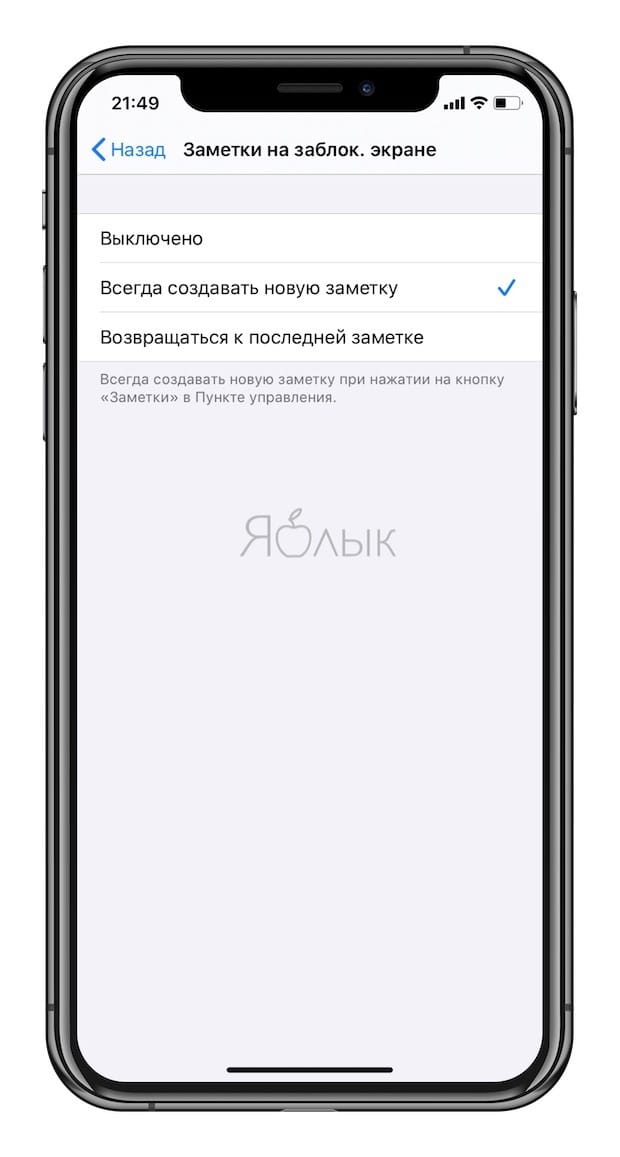
Однако у пользователя есть возможность настроить одно из двух возможных действий, осуществляемых при нажатии иконки Заметки на экране блокировки, а именно:
– «Всегда создавать новую заметку»;
– «Вернуться к последней заметке».
1. Откройте приложение Настройки и перейдите в раздел Заметки.
2. В нижней части экрана выберите пункт «Заметки на заблокированном экране».
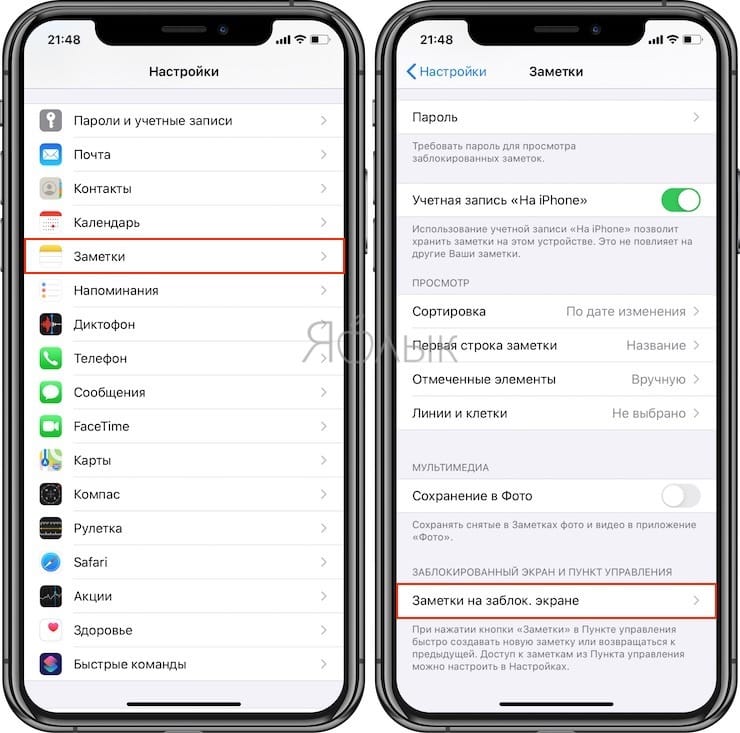
3. На iPhone выберите пункт «Всегда создавать новую заметку» или «Вернуться к последней заметке» в зависимости от своих потребностей.
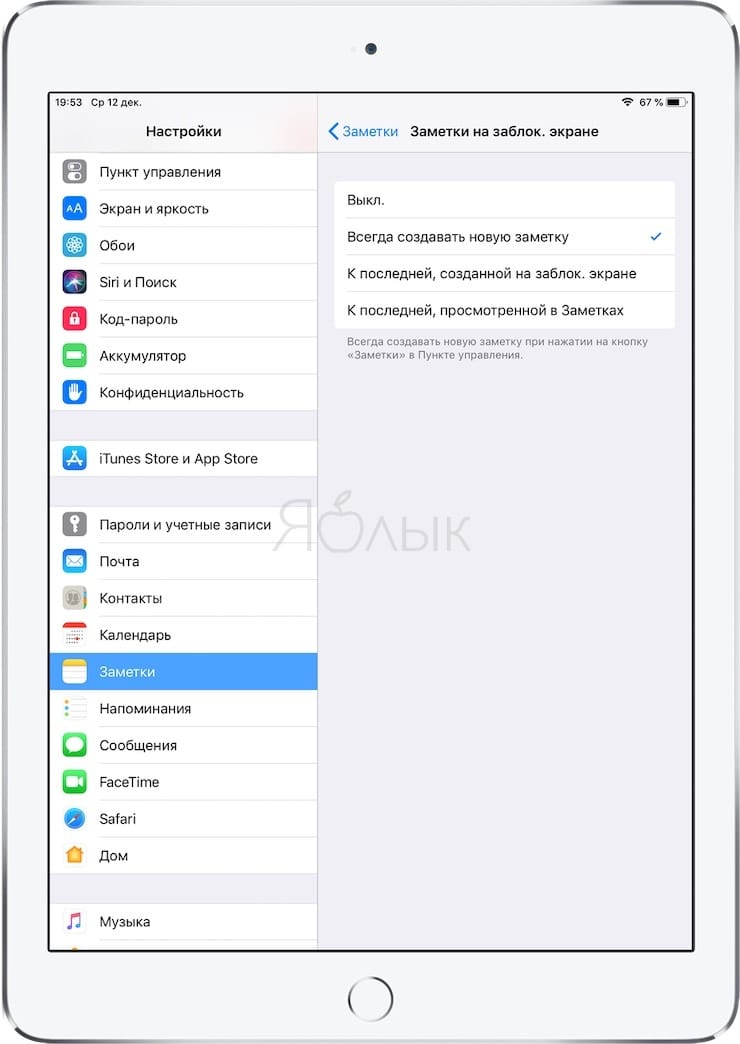
На iPad выбор пунктов будет немного другим: «Всегда создавать новую заметку», «Вернуться к последней заметке, созданной на заблокированном экране» и «Вернуться к последней заметке, просмотренной в приложении».
Проверьте, включен ли доступ к Пункту управления на экране блокировки
Если Пункт управления не открывается на заблокированном экране iPhone или iPad, значит ранее вами были установлены соответствующие ограничения. Для того чтобы включить работу Пункта управления на экране блокировки:
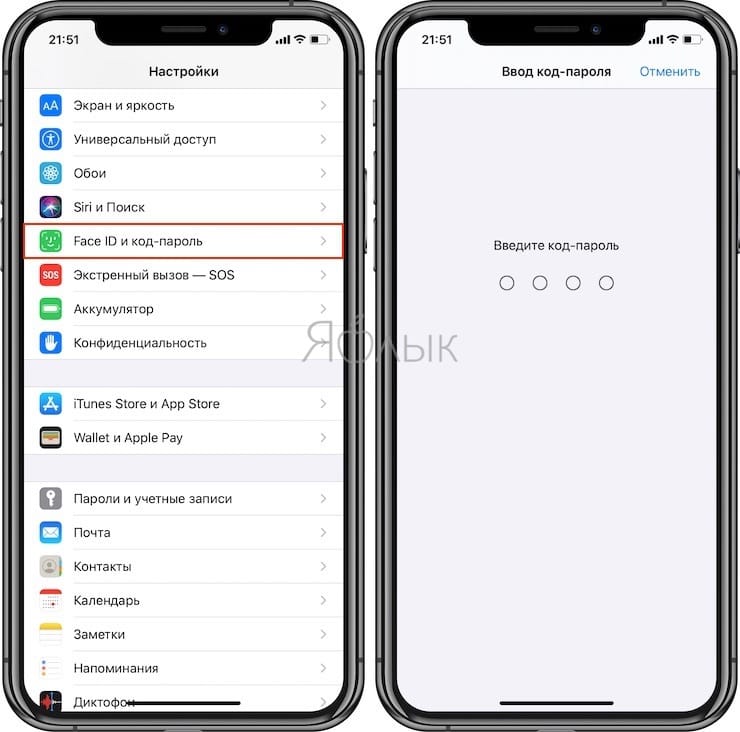
1. Откройте приложение Настройки и перейдите в раздел Face ID и код-пароль (или Touch ID и код-пароль, в зависимости от устройства).
2. Введите код-пароль.
3. Установите переключатель Пункт управления в положение Включено.
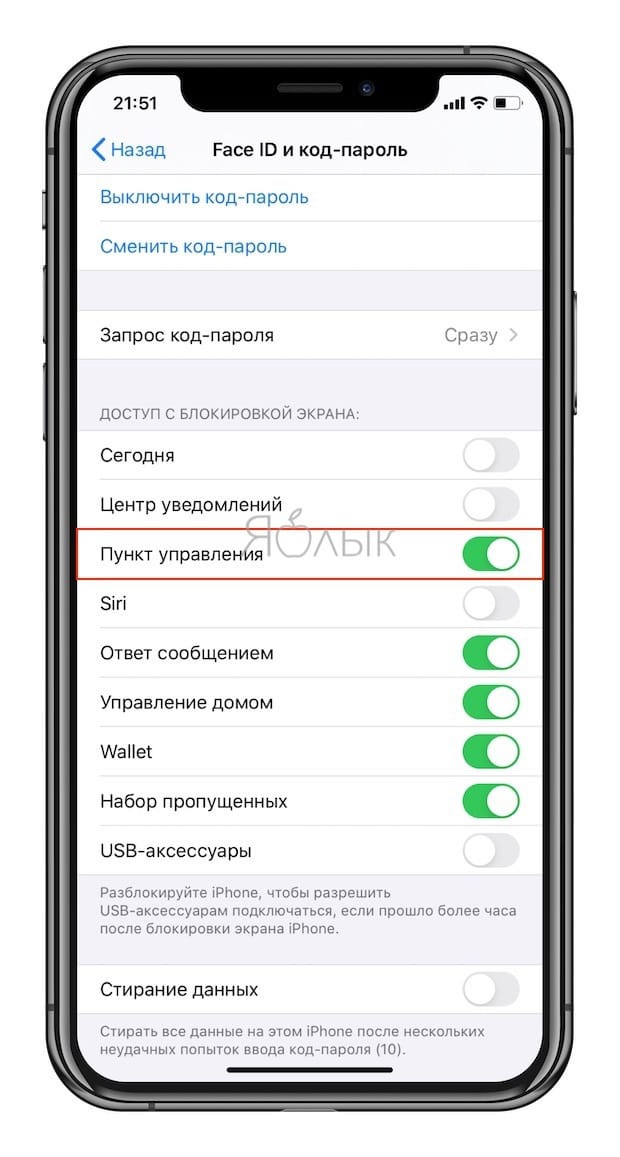
4. Заблокируйте iPhone (iPad) и удостоверьтесь в наличии доступа к Пункту управления на экране блокировки.
Возможности Заметок в Пункте управления
Теперь при включении экрана iPhone или iPad не надо искать приложение, а можно сразу перейти в Пункт управления прямо с экрана блокировки. Там надо найти недавно добавленный значок приложения Заметки, нажатие по которому и запустит быстро программу.
Кроме того, иконка Заметки в Пункте управления обладает дополнительными опциями при длительном нажатии, а именно позволяет быстро создать:
– новый контрольный список;
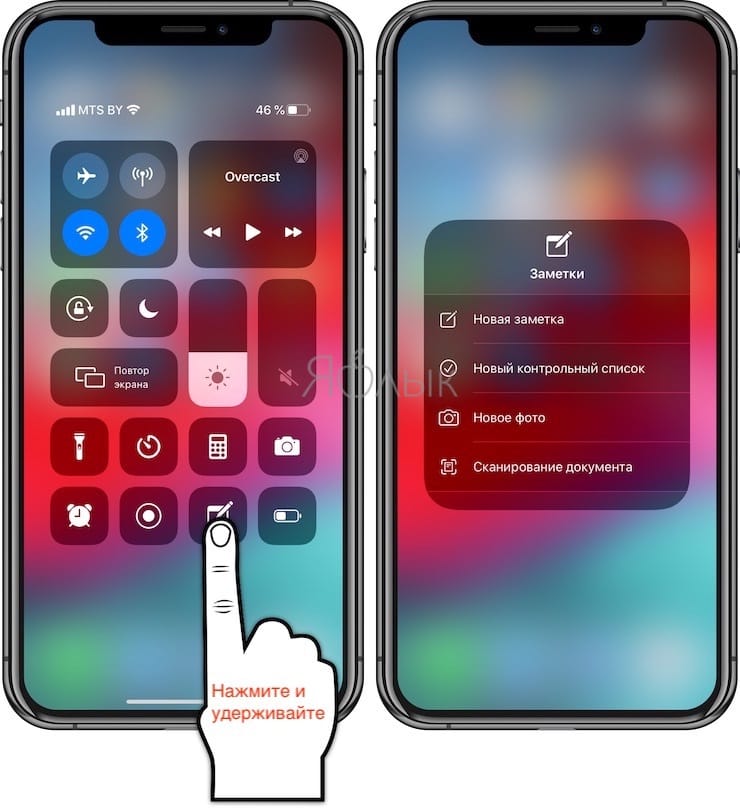
Тем, кто пользуется iPad с Apple Pencil, заметки можно создавать еще проще. Надо просто нажать фирменным стилусом на любое место заблокированного экрана. Это действие запустит приложение Заметки.
�� Смотрите также:
- «Калькулятор» на iPhone: скрытые возможности стандартного iOS-приложения.
- Как правильно заштриховывать секретные данные на скриншотах в iPhone, чтобы их нельзя было увидеть.
- Дни рождения на iPhone, iPad и Mac: как добавлять и включать напоминания.
�� Мы в Telegram и YouTube, подписывайтесь!