
Как повредить файл excel чтобы он не открывался
Argument ‘Topic id’ is null or empty
Сейчас на форуме
© Николай Павлов, Planetaexcel, 2006-2023
info@planetaexcel.ru
Использование любых материалов сайта допускается строго с указанием прямой ссылки на источник, упоминанием названия сайта, имени автора и неизменности исходного текста и иллюстраций.
| ООО «Планета Эксел» ИНН 7735603520 ОГРН 1147746834949 |
ИП Павлов Николай Владимирович ИНН 633015842586 ОГРНИП 310633031600071 |
Как повредить файл excel чтобы он не открывался
Как испортить Excel документ без сторонних приложений быстро и просто, в этой статье я расскажу самый эффективный способ.
Выбираем документ Excel, который необходимо испортить и щелкаем по нему правой кнопкой мыши. Появится контекстное меню, в котором выбираем пункт «Открыть с помощью», а затем выбираем приложение «Блокнот», так же можно выбрать любой другой текстовый редактор.
Откроется окно с набором иероглифов, теперь в любом месте добавляем свои символы (скриншот) — просто стучим по клавиатуре много раз))), либо удаляем лишние символы. Теперь, чтобы исполнить задуманное, сохраняем и закрываем файл.
Открываем документ и видим следующее сообщение: «Microsoft Excel — Ошибка в части содержимого в книге Название.xlsx. Выполнить попытку восстановления? Если вы доверяете источнику, из которого получена книга, нажмите кнопку Да».
Даже, если мы откроем повторно документ блокнотом и удалим внесенные изменения, то Excel-файл все равно не будет доступен.
Как повредить любой файл чтобы он не открывался
Бывают такие случае когда необходимо нарочно повредить какой либо файл чтобы его никто не смог открыть. И это не всегда означает подставу или предательство, иногда наоборот сделать это нужно во благо. Хотя в такое и сложно поверить. Повредить какой либо файл чтобы он не открывался достаточно просто, способ это сделать много. Существует большое количество программ и онлайн сервисов с помощью которых это можно сделать. В сегодняшней статье расскажу как я это делаю если возникает такая необходимость. Хочу предупредить что делать это нужно очень осторожно, всегда необходимо оставлять копию файла, так как восстановить нарочно поврежденный файл скорее всего будет невозможно.
Простой способ повреждения файлов
Повредить можно абсолютно любой файл, документ, видео, аудио, файл данных, установочный, в общем любой. Для примера Я создам обычный текстовый файл.
Для повреждения можно воспользоваться специальным онлайн сервисом, в этом случае не придется устанавливать ПО, которое в любом случае оставит след в системе, по которому опытный айтишник сможет определить что Вы это сделали специально. А после использования онлайн сервиса достаточно удалить историю.
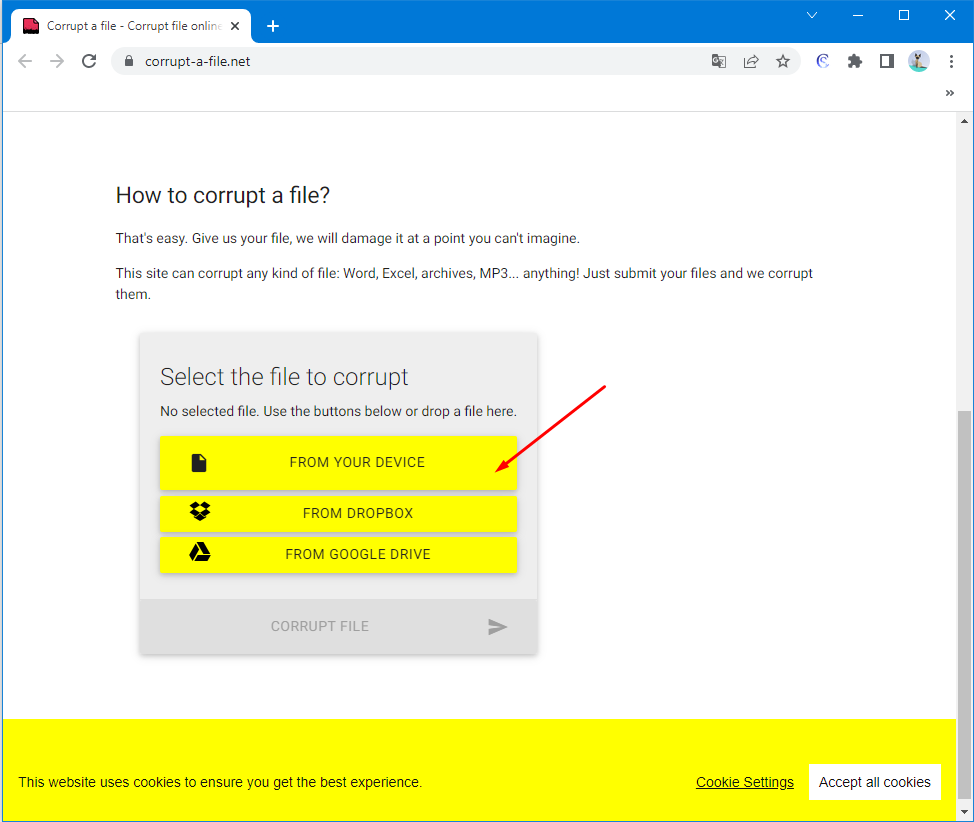
Переходим на сайт, с помощью пункта «From your device» выбирам файл который необходимо повредить.
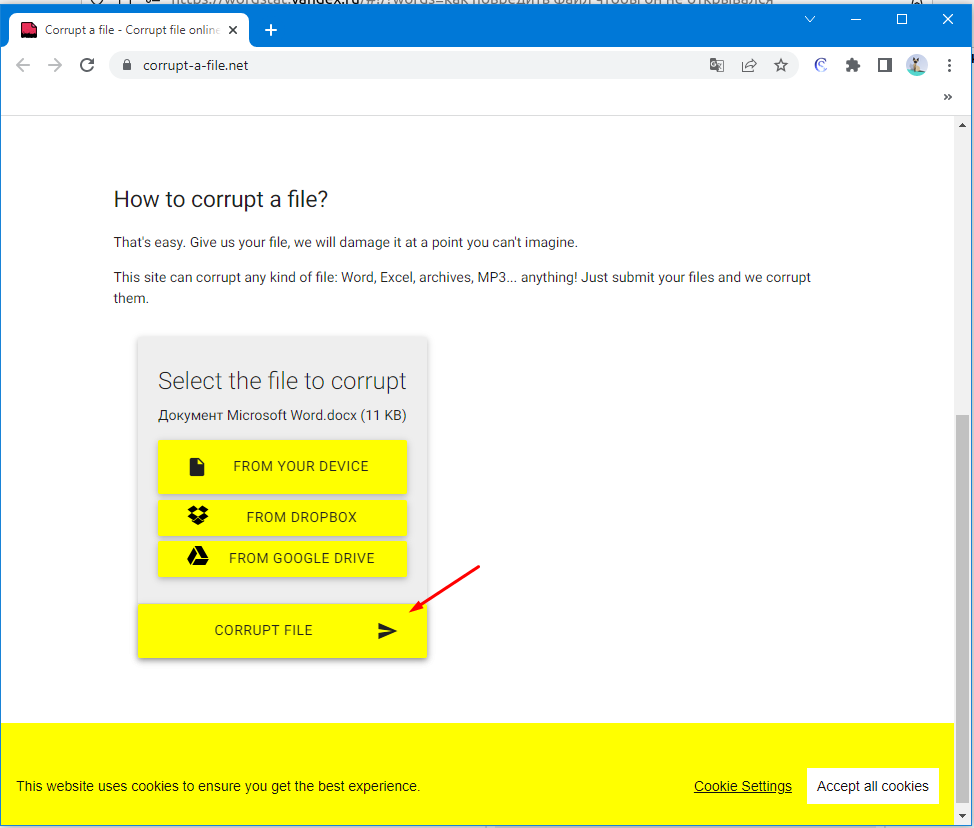
Далее нажимаем «Cottupt file» для повреждения файла.
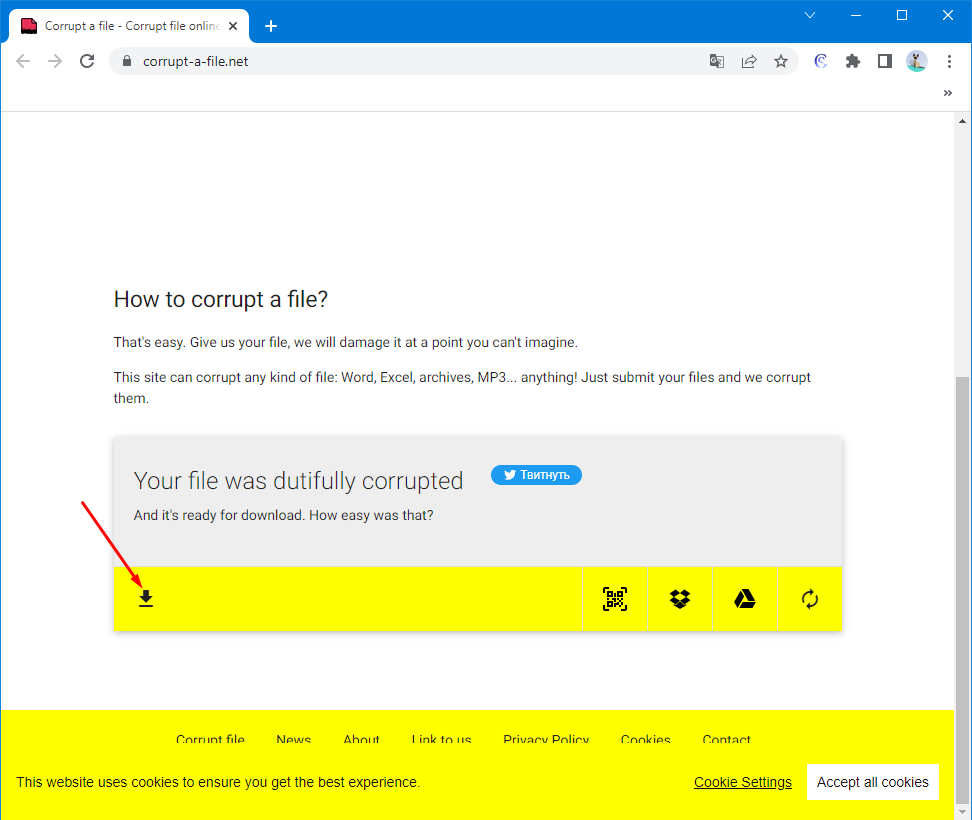
И скачиваем поврежденный файл.
Проверяем что получилось, все данный файл поврежден и открыть его теперь вряд ли получиться.
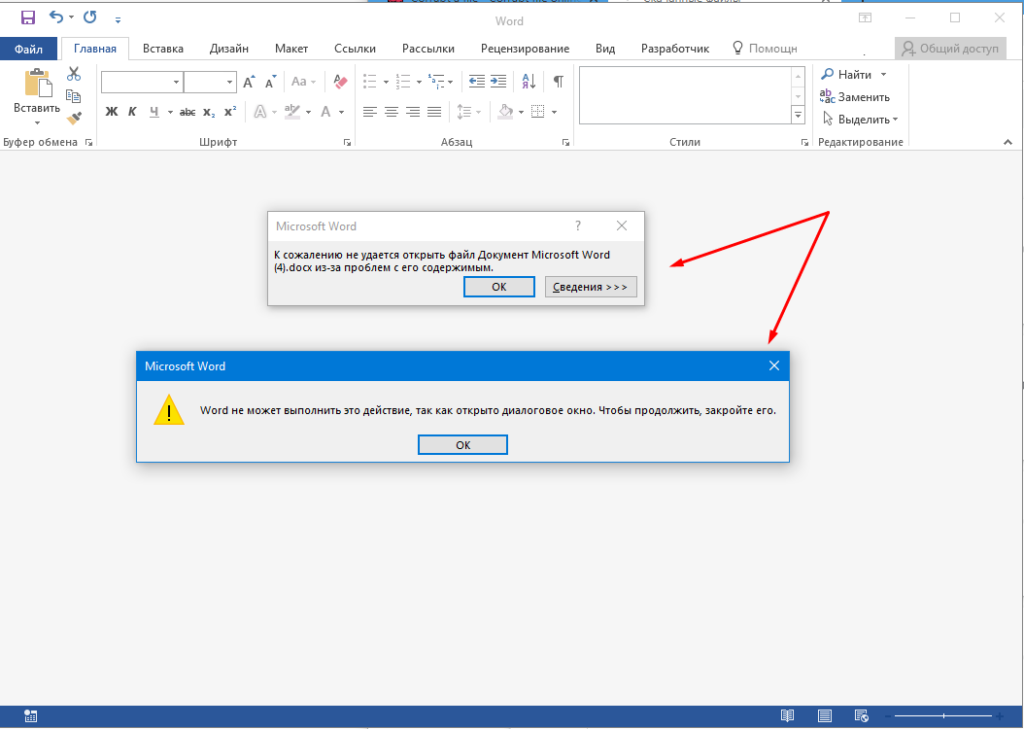
Вот таким образом можно повредить любой файл, открыть который потом будет практически не возможно.
Защита и безопасность в Excel
Excel позволяет защитить свою работу, предотвращая открытие книги без пароля, предоставление Read-Only доступа к книге или даже просто защиту книги, чтобы не удалять формулы по ошибке. В этой теме мы обсудим различные способы использования основных параметров для защиты и распространения Excel файлов.
Предупреждение:
- Если вы забудете или потеряете свой пароль, корпорация Майкрософт не сможет его восстановить.
- Не следует думать, что книги или листы, защищенные паролем, являются безопасными. Всегда соблюдайте осторожность при распространении книг Excel, которые могут содержать важные персональные данные, такие как номера кредитных карт, номера социального страхования (SSN) или имена сотрудников.
- Защита на уровне листа не является функцией безопасности. Она просто запрещает изменение заблокированных ячеек на листе.
Ниже описаны различные варианты защиты данных в Excel.
- На уровне файла: вы можете заблокировать файл Excel с помощью пароля, чтобы его было невозможно открыть или изменить. Здесь есть несколько вариантов:
- Шифрованиефайлов. При выборе этого параметра вы указываете пароль и Excel файл. Это предотвращает открытие файла другими пользователями. Дополнительные сведения см. в Excel файла.
- Установка пароля для открытия или изменения файла.Вы указываете пароль для открытия или изменения файла. Используйте этот параметр, если нужно предоставить доступ только для чтения или изменить доступ для разных пользователей. Дополнительные сведения см. в Excel файла.
- Пометитькак окончательный. Используйте этот параметр, если вы хотите пометить файл Excel как окончательную версию и запретить дальнейшие изменения, внесенные другими пользователями. Дополнительные сведения см. в документе, книге или презентации.
- Ограничить доступ.Если у вашей организации есть разрешения на управление правами на доступ к данным (IRM), вы можете применить к документу любые из доступных разрешений IRM. Дополнительные сведения см. в документе, книге или презентации.
- Цифроваяподпись: в файл Excel цифровые подписи. Дополнительные сведения см. в статье Добавление и удаление цифровой подписи в файлах Office.
Примечание: Для добавления цифровой подписи нужен действительный сертификат, выданный центром сертификации (ЦС).
Какой уровень защиты нужно использовать?
- Чтобы управлять доступом пользователей к файлу Excel, используйте защиту на уровне файлов. Предположим, что в файле Excel хранятся еженедельные отчеты участников группы. Вы не хотите, чтобы его смогли открывать сотрудники, которые не входят в вашу группу. Возможны два варианта:
- Если вы не хотите, чтобы другие люди открывали ваш файл: Вы можете зашифровать Excel файл, который используется чаще всего. По сути, это означает, что вы блокируете его паролем, и никто, кроме вас, не может открыть его.
- Если вы хотите включить доступ только для чтения или изменить доступ для разных пользователей: Возможно, вы хотите, чтобы руководители вашей группы могли редактировать еженедельный отчет о состоянии, но участники группы должны иметь доступ только для чтения. Вы можете защитить Excel, указав два пароля: один для открытия, а другой — для изменения. Позднее вы можете поделиться с командой необходимыми паролями в зависимости от того, как они должны получить доступ.
Вы можете применять один или несколько уровней защиты в зависимости от потребностей вашей организации. Можно использовать все варианты или любое их сочетание — ваше решение зависит только от того, как вы хотите защитить данные в Excel. Например, можно зашифровать общий файл Excel, а также включить защиту книги и листа, при этом используя в личной книге только защиту листа, чтобы случайно не удалить формулы.
Дополнительные сведения
Вы всегда можете задать вопрос эксперту в Excel Tech Community или получить поддержку в сообществах.