
Повторяем последнее действие в EXCEL (клавиша F4)
Под действием пользователя здесь понимается, такие действия как: изменение размера или цвета шрифта, изменение цвета фона ячеек, вставка или удаление строк.
Приведем пример. Выделим курсивом шрифт в ячейке А1 . Чтобы повторить туже операцию с ячейкой B 15 , нужно выделить ячейку B 15 и нажать клавишу F 4 . Voila, шрифт в ячейке В15 тоже курсив. Естественно, аналогично можно повторить и другие действия, в основном относящиеся к форматированию: изменение цвета шрифта, границ и фона ячейки. Альтернативным вариантом является выделение всех ячеек, к которым нужно применить форматирование, а затем собственно применить его сразу ко всем ячейкам.
Можно использовать клавишу F 4 для вставки строк на листе:
- Вставьте строку, например, через контекстное меню (Это меню вызывается правой клавишей мыши при наведении на номер строки, далее выбрать пункт Вставить. В контекстном меню 2 пункта Вставить , нужно выбрать, тот который второй сверху.) или через Главная/ Ячейки/ Вставить/ Вставить строки на лист .
- Затем выделите ячейку той строки, над которой вы хотите ставить пустую строку, и нажмите клавишу F4 .
Не все действия с использованием F4 можно повторять многократно:
- Выделите ячейку со значением;
- Скопируйте содержимое ячейки в Буфер обмена (нажав CTRL+C );
- Вставьте содержимое ячейки в другую ячейку (нажав CTRL+V )
- Повторите вставку в третью ячейку, нажав F4 .
Повторить вставку с использованием F4 в другую ячейку уже не получится. Это можно сделать только 1 раз (далее вставляйте нажимая CTRL+V ).
Как повторить действие в excel
Ctrl + N Новый файл
Ctrl + O Открыть файл
Ctrl + S Сохранить файл
Ctrl + F6 Перемещение между открытыми книги
Ctrl + F4 Закрыть файл
F12 Сохранить как
Ctrl + P для печати
Ctrl + A Выделить все
Ctrl + Пробел Выбор колонки
Shift + Пробел Выбор строки
Ctrl + Z Отменить последнее действие
Ctrl + Y Повторить последнее действие
Равно (=) Старт формулы
Горячие клавиши навигации
Tab Перейти к следующей ячейке строки
Shift + Tab Перейти к предыдущей ячейке строки
Page Up Вверх на один экран
Page Down Down одном экране
Ctrl + Page Down Перейти на следующий лист
Ctrl + Page Up Перейти на предыдущий лист
Ctrl + Home Перейти к первой ячейке области данных
Ctrl + End Перейти к последней ячейке области данных
Форматирование текста в Рабочем
Ctrl + B Полужирный шрифт
Ctrl + I Italic шрифт
Ctrl + U Подчеркнутый шрифт
Ctrl + 5 Зачеркнутый шрифт
Ctrl + Shift + F сменить шрифт
Ctrl + Shift + P Изменение размера шрифта
Ctrl + Shift + 7 Применить наброски границ
Ctrl + Shift + Подчеркивание Удалить все границы
Alt + Enter свернуть текст в ячейке
Ctrl + 1 Формат ячеек
Ctrl + Shift + F Выбор шрифта
Ctrl + Shift + P Выберите размер
Ctrl + Shift + 4 Формат как валюта
Ctrl + Shift + # формат, как общие (для устранения каких-либо форматирования)
Ctrl + Shift + 5 Формат в процентах
Ctrl + Shift + 1 формате, что и число
Редактирование / удаление текста
Delete Удалить один символ вправо
Backspace Удалить символ слева
F2 изменения активной ячейки
Пробел удаление и изменения активной ячейки
Ctrl + A Выделить все таблицы
Shift + Пробел Выделение полной строки
Ctrl + Пробел Выберите весь столбец
Удерживайте Shift + Стрелка Выделить влево
Удерживайте Shift + Стрелка Выделить вправо
Удерживайте Shift + Стрелка Выделить вверх
Удерживайте Shift + Стрелка Выделить вниз
Копирование и перемещение текста
Ctrl + X Вырезать
Ctrl + C Копировать
Ctrl + V Вставить
Ctrl + F Найти текст
Ctrl + H Заменить текст диалогового
F11 Создать диаграмму автоматически на новом листе
Shift + F2 Изменить ячейку комментарий
Оставшиеся клавиши в Excel
Ctrl + Shift + V Скажет версию Excel
Ctrl + Page Down для перехода к следующему листу
Ctrl + Page Up Переместить До листа
Ctrl + G Перейти к ячейке команда
Shift + Backspace Свернуть выбор активной ячейки
Alt + Равно AutoSum
Равно Знак Режим формулы
Ctrl +; (с запятой) Вставка даты в текущей ячейки
Ctrl + Shift +; Установите время в текущей ячейки
Ctrl + Стрелка влево Первое значение слева
Ctrl + Стрелка вправо Первое значение справа
Ctrl + Стрелка вниз Первое значение снизу
Ctrl + Стрелка вверх Первое значение сверху
Ctrl + Shift + 8 Выбор данных региона
Ctrl + F2 Заметка
F7 Проверка правописания
Alt + Shift + G Доклад Gridline Статуса
Alt + Shift + C Скажем Колонка Название
Alt + Shift + R Скажем строке название
Alt + Shift + V Скажем видимом диапазоне Координаты
Shift + Tab Tab обратно
Ctrl + Shift + ‘(апостроф) Список Клетки с комментариями
Alt + Ctrl + 1 формат ячейки числовой
Alt + Ctrl + 2 формат ячейки время
Alt + Ctrl + 3 формат ячейки дата
Alt + Ctrl + 4 формат ячейки денежный
Ctrl + Shift + A Автоматический фильтр
Ctrl + Insert + F4 Закрыть Управление помощником
Вставка текста автоматически
Alt + знак равенства автосумма диапазона ячеек
Ctrl +; (с запятой) Установите дату
Ctrl + Shift +; Установите время
Ctrl + Shift + (плюс) Добавление колонок / рядов
Shift + F11 Вставить новый лист
F-клавиши в Excel

F-клавиши в Excel выполняют собственные функции, а также позволяют дополнять другие клавиши. Поговорим о возможностях F-клавиш.
F1
Открывает справку по Excel.
Ctrl + F1 – показать/скрыть ленту.
Alt + F1 – Создать диаграмму.
Alt + Shift + F1 – Добавить лист.
F2
Переход к редактированию ячейки.
Shift + F2 – Создать/отредактировать заметку.
Ctrl + F2 – Предпросмотр для печати.
F3
Откроет окно выбора именованного диапазона (если такой ранее был создан).
Shift + F3 – Откроет окно выбора функций.
F4
Повторить последнее действие.
В режиме редактирования ячейки – изменение типа ссылки.
Ctrl + F4 – Закрыть текущее окно.
Alt + F4 – Закрыть Excel.
F5
F5
Откроет диалоговое окно “Перейти”.
Ctrl + F5 – Восстановление размера окна.
F6
Перемещение между элементами Excel (лента, ячейки…).
Ctrl + F6 – Переключение между двумя окнами Excel.
Ctrl + Shift + F6 – Переключение между всеми окнами Excel.
F7
Ctrl + F7 – Режим перемещения окна (работает если размер окна уменьшен).
Используйте стрелки для перемещения, Enter для закрепления и Escape для отмены.
F8
Режим выбора диапазона (далее используйте стрелки).
Shift + F8 – Режим выбора несмежных ячеек.
Alt + F8 – Режим создания/редактирования/удаления макросов.
F9
Пересчёт формул во всех открытых файлах.
Shift + F9 – только на активном листе.
Ctrl + F9 – Свернуть окно.
F10
Включит подсказки по использованию клавиатуры.
Shift + F10 – Контекстное меню для выбранной ячейки.
Ctrl + F10 – Восстановить размер окна.
F11
Создаст на отдельном листе диаграмму из выделенных данных.
Shift + F11 – Добавить лист.
Alt + F11 – Открыть редактор макросов.
F12
Откроет диалоговое окно “Сохранить как…”
В некоторых версиях Windows и на Mac комбинации клавиш могут отличаться.
Расписание ближайших групп:
покупка
Как повторить последнее или предыдущее действие в Excel?
Возможно, вам придется многократно выполнять одну и ту же операцию при создании листа Excel, например, продолжать вставлять пустые строки в рабочий лист. Эта статья покажет вам, как быстро повторить последнее или предыдущее действие в Excel.
Повторите последнее или предыдущее действие с помощью сочетания клавиш
Вы можете повторить последнее или предыдущее действие с помощью следующих сочетаний клавиш.
 |
Or |  |
Например, после вставки новой пустой строки на листе нажмите клавишу F4 или клавиши Ctrl + Y продолжат вставку новых пустых строк.
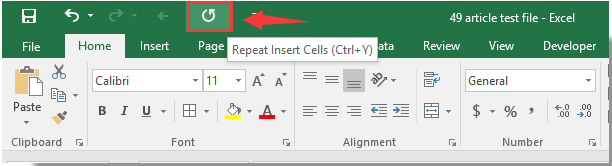
Повторите последнее или предыдущее действие с помощью команды Повторить
Вы можете добавить кнопку команды «Повторить» на панель быстрого доступа, чтобы легко повторить последнее действие, щелкнув его напрямую. Пожалуйста, сделайте следующее.
1. Нажмите Настройка панели быстрого доступа на ленте, затем нажмите Дополнительные команды из раскрывающегося списка. Смотрите скриншот:

2. в Параметры Excel диалоговое окно, выберите Повторить в поле команд и щелкните Добавить , затем нажмите OK кнопка. Смотрите скриншот:

Сейчас Повторить командная кнопка добавлена в Панель быстрого доступа. Вы можете повторить предыдущее действие, просто щелкнув по нему.
Статьи по теме:
- Как повторять или зацикливать макрос каждые X минут в Excel?
- Как повторить строки при прокрутке листа в Excel?
- Как повторно печатать строки внизу каждой распечатанной страницы в Excel?
- Как повторять значение ячейки, пока новое значение не будет видно или достигнуто в Excel?